

Введение
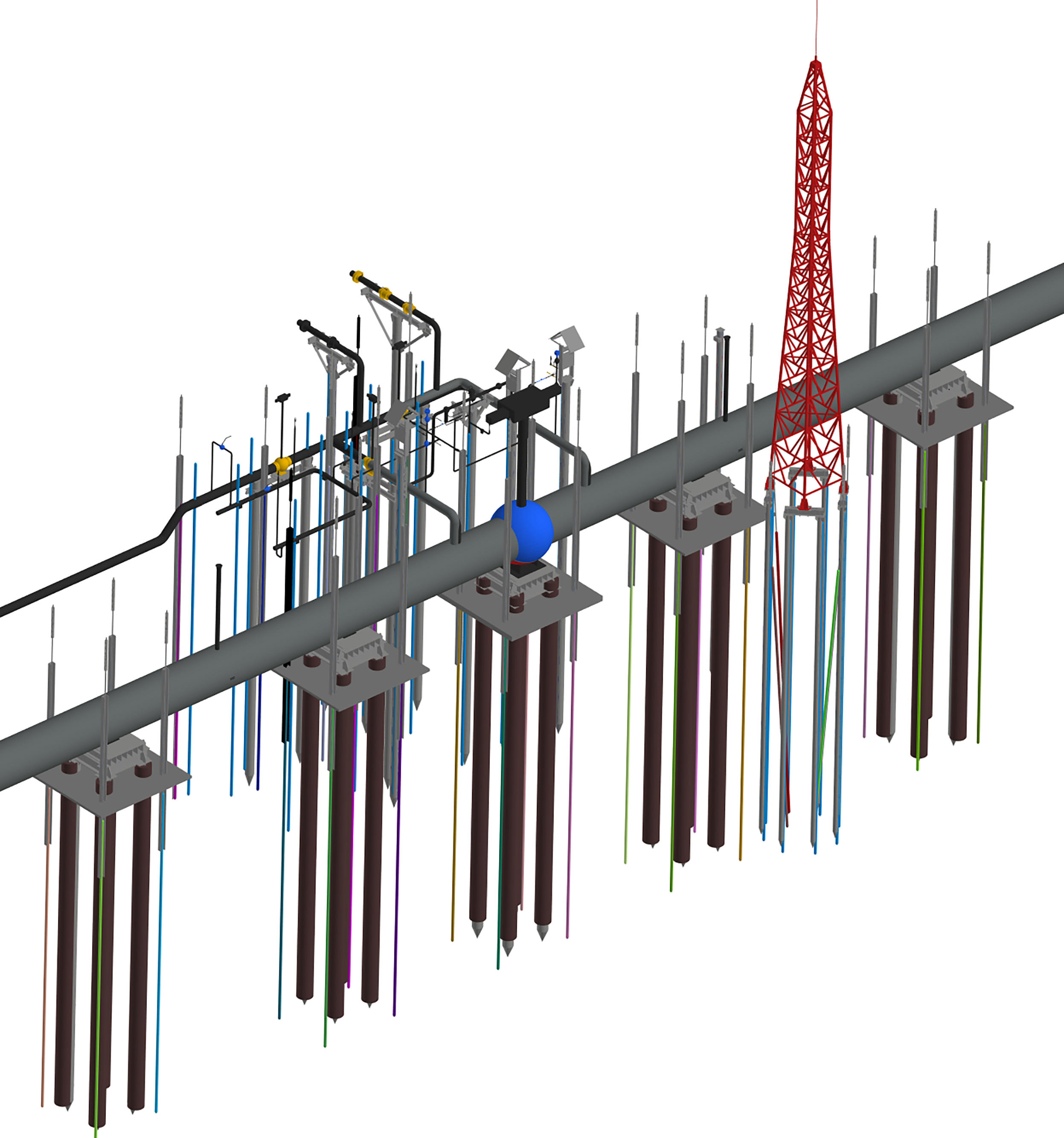
В данном примере рассматривается расчет теплового взаимодействия линейного кранового узла магистрального газопровода с многолетнемерзлыми грунтами (ММГ) в программном комплексе Frost 3D.
Крановый узел – важная часть трубопроводной системы, устойчивость которой на ММГ существенно зависит от прогнозных теплотехнических расчетов на время строительства и эксплуатации. Программный комплекс Frost 3D позволяет производить точный расчет с учетом сложной геометрии моделируемых объектов.
Задача включает в себя пошаговую инструкцию по построению модели на каждом этапе, общие рекомендации и охватывает основные функции программы Frost.Термо (входит в состав Frost 3D).
Постановка задачи
Природные условия
Рассматриваемый участок располагается в Тазовском районе Ямало-Ненецкого автономного округа, в зоне сплошного распространения ММГ. Данные об инженерно-геологическом строении участка получены по одной скважине, в разрезе выделены 4 ИГЭ. В скважине – ММГ сливающегося типа.
Ниже приводятся данные по физико-механическим свойствам грунтов (Табл. 1.1) и распределению температуры грунтов по глубине (Табл. 1.2). Климатические параметры, характерные для Тазовского района, приведены в Табл. 1.3.
Табл. 1.1 – Физико-механические и теплофизические свойства грунтов инженерно-геологической скважины
| Глуб., м | Наим. ИГЭ | Теплопроводность λ, Вт/(м·К) | Объемная теплоемкость С, МДж/(м³·К) | Природная влажность W или суммарная влажность Wtot, д.е. | Плотность в сухом состоянии ρd, кг/м³ | Температура начала замерзания Tbf, °C | Степень засоленности грунта Dsal, % | ||
|---|---|---|---|---|---|---|---|---|---|
| Талого λth | Мёрзлого λf | Талого Cth | Мёрзлого Cf | ||||||
| Скв. 1 | |||||||||
| 0 | ИГЭ-1 (песок средней крупности) | 2,16 | 2,54 | 2,55 | 1,85 | 0,21 | 1580 | -0,20 | 0,04 |
| 0 | ИГЭ-3 (супесь мерзлая слабольдистая) | 1,51 | 1,76 | 2,57 | 1,98 | 0,22 | 1460 | -0,25 | 0,04 |
| 0 | ИГЭ-4 (суглинок мерзлый слабольдистый) | 1,44 | 1,68 | 3,04 | 2,40 | 0,239 | 1570 | -0,31 | 0,05 |
| 0 | ИГЭ-3 (супесь мерзлая слабольдистая) | 1,51 | 1,76 | 2,57 | 1,98 | 0,22 | 1460 | -0,25 | 0,04 |
| 0… | ИГЭ-2 (песок мелкий слабольдистый) | 2,22 | 2,68 | 2,67 | 1,89 | 0,24 | 1530 | -0,17 | 0,03 |
Для грунтов характерен морской тип засоления.
Табл. 1.2 – Распределение температуры по глубине (дата замера 21.04.2023 г.)
| Глуб., м | 0 | 0,5 | 1 | 1,5 | 2 | 2,5 | 3 | 3,5 | 4 | 4,5 | 5 | 6 | 7 |
|---|---|---|---|---|---|---|---|---|---|---|---|---|---|
| Температура, °С | -3,92 | -2,93 | -2,34 | -1,21 | -0,64 | -0,44 | -0,38 | -0,42 | -0,37 | -0,46 | -0,49 | -0,43 | -0,37 |
| Глуб., м | 8 | 9 | 10 | 11 | 12 | 13 | 14 | 15 | 16 | 17 | 18 | 19 | 20 |
| Температура, °С | -0,39 | -0,42 | -0,41 | -0,44 | -0,48 | -0,51 | -0,47 | -0,49 | -0,52 | -0,46 | -0,44 | -0,41 | -0,4 |
Табл. 1.3 – Климатические данные, характерные для условий п. Тазовский
| Месяц | Декада | Температура, °С | Скорость ветра, м/с | Высота снегового покрова, м |
|---|---|---|---|---|
| Январь | 1 | -21,5 | 4,92 | 0,32 |
| 2 | 0,34 | |||
| 3 | 0,36 | |||
| Февраль | 1 | -20,6 | 4,67 | 0,39 |
| 2 | 0,40 | |||
| 3 | 0,41 | |||
| Март | 1 | -14,3 | 4,85 | 0,43 |
| 2 | 0,45 | |||
| 3 | 0,45 | |||
| Апрель | 1 | -9,2 | 4,81 | 0,43 |
| 2 | 0,36 | |||
| 3 | 0,25 | |||
| Май | 1 | -2,7 | 4,54 | 0,18 |
| 2 | 0,06 | |||
| 3 | 0,02 | |||
| Июнь | 1 | 9,8 | 4,42 | 0,00 |
| 2 | 0,00 | |||
| 3 | 0,00 | |||
| Июль | 1 | 14,2 | 4,35 | 0,00 |
| 2 | 0,00 | |||
| 3 | 0,00 | |||
| Август | 1 | 10,8 | 4,34 | 0,00 |
| 2 | 0,00 | |||
| 3 | 0,00 | |||
| Сентябрь | 1 | 5 | 4,55 | 0,00 |
| 2 | 0,00 | |||
| 3 | 0,00 | |||
| Октябрь | 1 | -4,1 | 4,87 | 0,01 |
| 2 | 0,03 | |||
| 3 | 0,08 | |||
| Ноябрь | 1 | -15,2 | 4,75 | 0,12 |
| 2 | 0,16 | |||
| 3 | 0,20 | |||
| Декабрь | 1 | -18,9 | 4,96 | 0,24 |
| 2 | 0,28 | |||
| 3 | 0,31 |
Объект строительства
Крановый узел расположен на отсыпанной площадке высотой 1,4 м. В пределах площадки расположены узел установки крана, имеющий ограждение и молниеотвод МО-20Р.
Газопровод прокладывается подземно, в пределах отсыпанной площадки кранового узла заглубление верха трубы составляет 2,6 м, вне пределов площадки – 1,2 м. Узел установки крана, бугельные опоры, байпасная линия, импульсная обвязка газопровода, линии подключения аккумулятора газа и передвижной компрессорной установки, продувочная свеча и молниеотвод устанавливаются на свайное основание. Сваи приняты из труб, имеющих конусный наконечник.
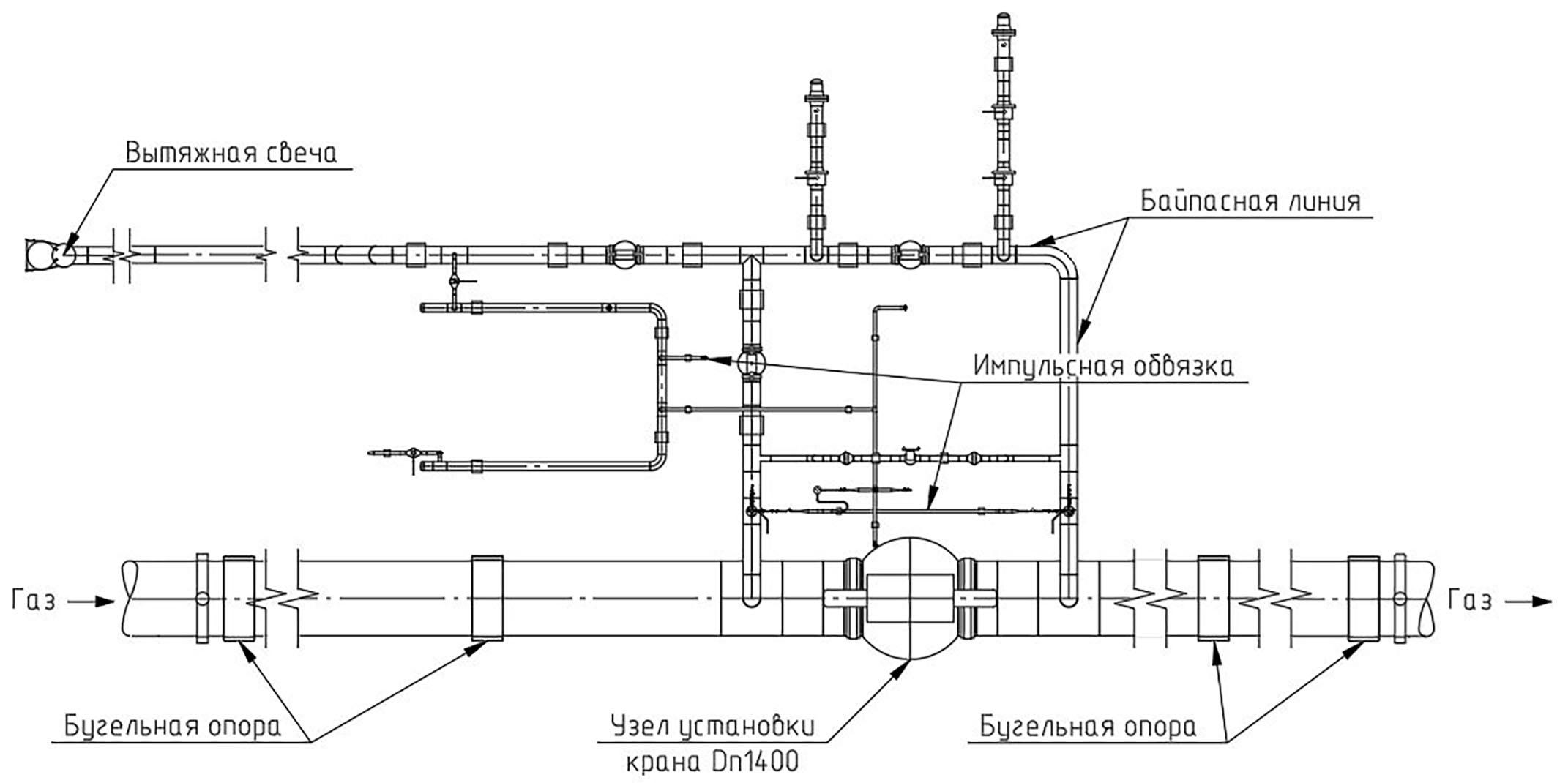
Рис. 1.1 – Принципиальная схема линейного кранового узла
Принцип строительства, этапы
Для проектируемого сооружения грунты основания используются по I принципу согласно СП.25.13330.2020, т.е. в мёрзлом состоянии на весь период эксплуатации.
Перекачиваемый газ имеет положительную температуру на весь период эксплуатации, поэтому газопровод в пределах моделируемой области покрыт кольцевой теплоизоляцией из экструдированного пенополистирола (ЭППС) толщиной 100 мм для минимизации отепляющего воздействия трубопровода на грунты основания. При этом линейный кран покрыт напыляемой изоляцией толщиной 100 мм, а байпасная линия газопровода не имеет тепловой изоляции.
В качестве решений по термостабилизации грунтов оснований приняты:
для свай узла установки крана DN1400 – установка вертикальных термостабилизаторов в количестве 4 шт. совместно с установкой теплоизоляционного экрана из ЭППС толщиной 200 мм;
для свай бугельных опор газопровода – установка вертикальных термостабилизаторов в количестве 4 шт. на каждую опору совместно с установкой теплоизоляционного экрана из ЭППС толщиной 100 мм;
для свай опор байпасной линии газопровода – установка вертикальных термостабилизаторов в количестве 1 шт. на каждую сваю;
для свай опор импульсной обвязки газопровода, линии подключения аккумулятора газа и передвижной компрессорной установки – мероприятия по ТСГ не предусматриваются;
для молниеотвода МО-20Р – установка наклонных термостабилизаторов в количестве 1 шт. на каждый ростверк молниеотвода.
Для термостабилизаторов, устанавливаемых у свай узла установки крана и свай бугельных опор, рекомендуется испарительную часть располагать ниже заложения теплоизоляционных экранов из ЭППС. Вертикальный участок термостабилизаторов от точки входа в грунт до отметки теплоизоляции из ЭППС необходимо изолировать. Для прочих термостабилизаторов предусмотрена теплоизолирующая вставка на величину сезонно-талого слоя (СТС). В рассматриваемом примере величина СТС составляет 2,0 м.
В расчете приняты следующие этапы строительства и эксплуатации объекта:
этап строительно-монтажных работ (далее – СМР), включающий в себя разработку траншеи и котлована, погружение свай, устройство термостабилизаторов, монтаж теплоизоляционных экранов, монтаж металлоконструкций, трубопроводов, молниеотвода, выполнение отсыпки насыпи. В расчете условно принято, что вышеуказанные работы будут завершены к 01.12.2024 г., от этой даты будет начат расчет и до 01.10.2025 г. в расчете не будет учитываться отепляющее воздействие газопровода;
этап эксплуатации с 01.10.2025 по 01.10.2055 г., на данном этапе по трубопроводу будет транспортироваться газ.
Построение модели в Редакторе 2D
Подготовка к построению модели
При подготовке к построению убедитесь в наличии всех необходимых для расчета входных данных:
физико-механических и теплофизических свойств грунтов;
климатических данных, характерных для проектируемого объекта;
типа строительных материалов, учитываемых в расчете, их физико-механических и теплофизических свойств (материал отсыпки насыпи и обратной засыпки котлованов, теплоизоляционный материал, материал заполнения свай и т.д.);
температуры продукта в трубопроводе, режима работы трубопровода, сведений о теплоизоляции трубопровода, типа прокладки трубопровода;
схем расположения, длин и высотных отметок свай, проектного температурного режима свай, способа погружения свай;
сроков проведения СМР и даты ввода сооружения в эксплуатацию.
При построении модели кранового узла в учебных целях можно использовать входные данные, подобранные для данного расчета, или другие имеющиеся данные в достаточном объеме.
Предварительно определите размер расчетной области модели. Рекомендуется располагать края расчетной области на расстоянии не менее 20 м от границы сооружения в плане, а по высоте отдалять нижний край расчетной области на расстояние не менее 20 м от нижней отметки заложения самого заглубленного сооружения (сваи, термостабилизатора и т.д.). В случаях, когда наблюдается воздействие от моделируемого объекта на края или нижнюю грань расчетной области, необходимо увеличить размер расчетной области и выполнить расчет заново.
В рассматриваемом примере принят размер расчетной области 80х70х50 м (Д х Ш х Г).
Для построения можно использовать чертеж модели в любом имеющемся САПР, нанести в чертеж границы модели и вывести на печать моделируемую область в поддерживающимся в Frost.Термо формате (.bmp, .gif, .jpg, .png, .tiff) в необходимом масштабе.
Создание проекта, заполнение базы данных материалов
Инструкция по созданию и редактированию материалов приведена в п. 2.2 руководства пользователя Frost.Термо, которая расположена на стартовой странице.
Создайте новый проект Frost.Термо.
Откройте раздел База материалов, физических свойств и условий теплообмена и на вкладке Материалы внесите характеристики грунтов и применяемых строительных материалов.
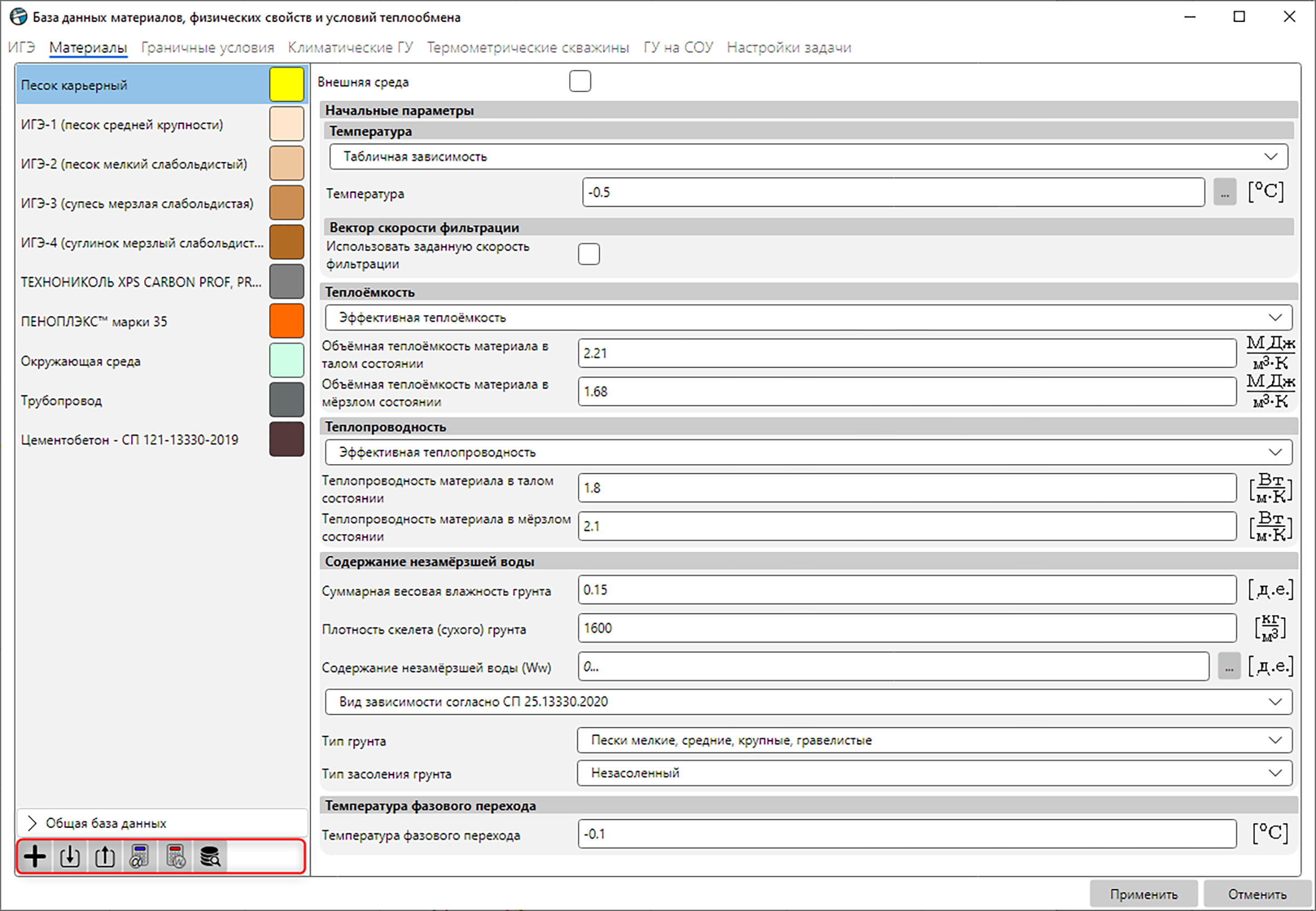
Рис. 2.1 – Применяемые в задаче материалы. Цветом выделено окно общей базы данных
Табл. 2.1 – Физико-механические и теплофизические свойства строительных материалов, применяемых в расчете
| Наименование материала | Теплопроводность \(\mathbf{\lambda}\), Вт/(м·К) | Объемная теплоемкость С, МДж/(м³·К) | Природная влажность \(\mathbf{W}\) или суммарная влажность \(\mathbf{W}_{\mathbf{tot}}\), д.е. | Плотность в сухом состоянии \(\mathbf{\rho}_{\mathbf{d}}\), кг/м³ | Температура начала замерзания \(\mathbf{T}_{\mathbf{bf}}\), °C | ||
|---|---|---|---|---|---|---|---|
| Талого \(\mathbf{\lambda}_{\mathbf{th}}\) | Мёрзлого \(\mathbf{\lambda}_{\mathbf{f}}\) | Талого \(\mathbf{C}_{\mathbf{th}}\) | Мёрзлого \(\mathbf{C}_{\mathbf{f}}\) | ||||
| Песок карьерный | 1,80 | 2,10 | 2,21 | 1,68 | 0,15 | 1600 | -0,1 |
| ТЕХНОНИКОЛЬ XPS CARBON PROF, PROF 300 (материал теплоизоляционных экранов и короба) | 0,032 | 0,05075 | 0,057 | 35 | 0,0 | ||
| ПЕНОПЛЭКС™ марки 35 (материал теплоизоляции трубопровода) | 0,028 | 0,057 | 0,004 | 34 | 0,0 | ||
| Цементобетон – СП 121-13330-2019 (материал заполнения свай) | 2,01 | 1,675 | 1,85 | 1,90 | 0,03 | 2300 | 0,0 |
В примере использованы теплоизоляционные материалы и цементобетон из общей базы данных, встроенной во Frost.Термо. Для доступа к Базе данных Frost.Термо откройте окно Общая база данных на вкладке Материалы в Базе материалов, физических свойств и условий теплообмена.
Построение геологической модели
Инструкция по построению геологической модели приведена в п. 3.6.2 руководства пользователя Frost.Термо, которая расположена на стартовой странице.
Для построения геологической модели в Редакторе 2D откройте окно Настройки
 в правом верхнем углу экрана, введите размеры
расчетной области в плане (Рис.
2.2).
в правом верхнем углу экрана, введите размеры
расчетной области в плане (Рис.
2.2).
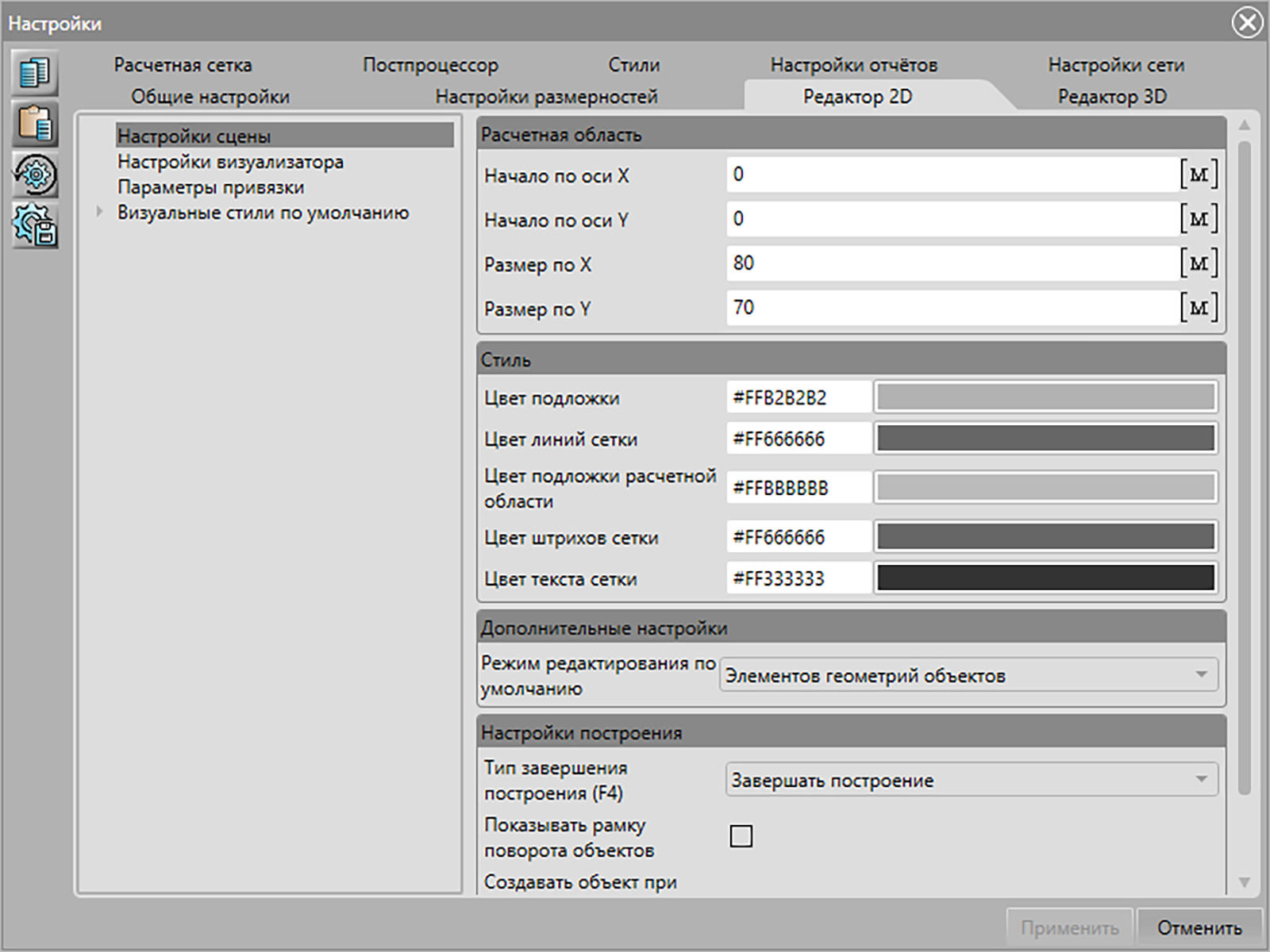
Рис. 2.2 – Окно настроек на вкладке Редактора 2D
В режиме работы с изображениями выберите инструмент Добавить изображение
 . Выберите ранее
подготовленный САПР файл и нажмите Применить.
. Выберите ранее
подготовленный САПР файл и нажмите Применить.Для создания геологической скважины перейдите в режим редактирования объектов и в режиме построения скважин и разрезов выберите инструмент
 Добавить геологическую
скважину. Добавьте геологическую скважину в соответствии с её
фактическим положением в плане и переименуйте её в соответствии с
наименованием в материалах инженерных изысканий.
Добавить геологическую
скважину. Добавьте геологическую скважину в соответствии с её
фактическим положением в плане и переименуйте её в соответствии с
наименованием в материалах инженерных изысканий.В режиме редактирования элементов геометрий объектов укажите все геологические слои и отметку устья скважины.
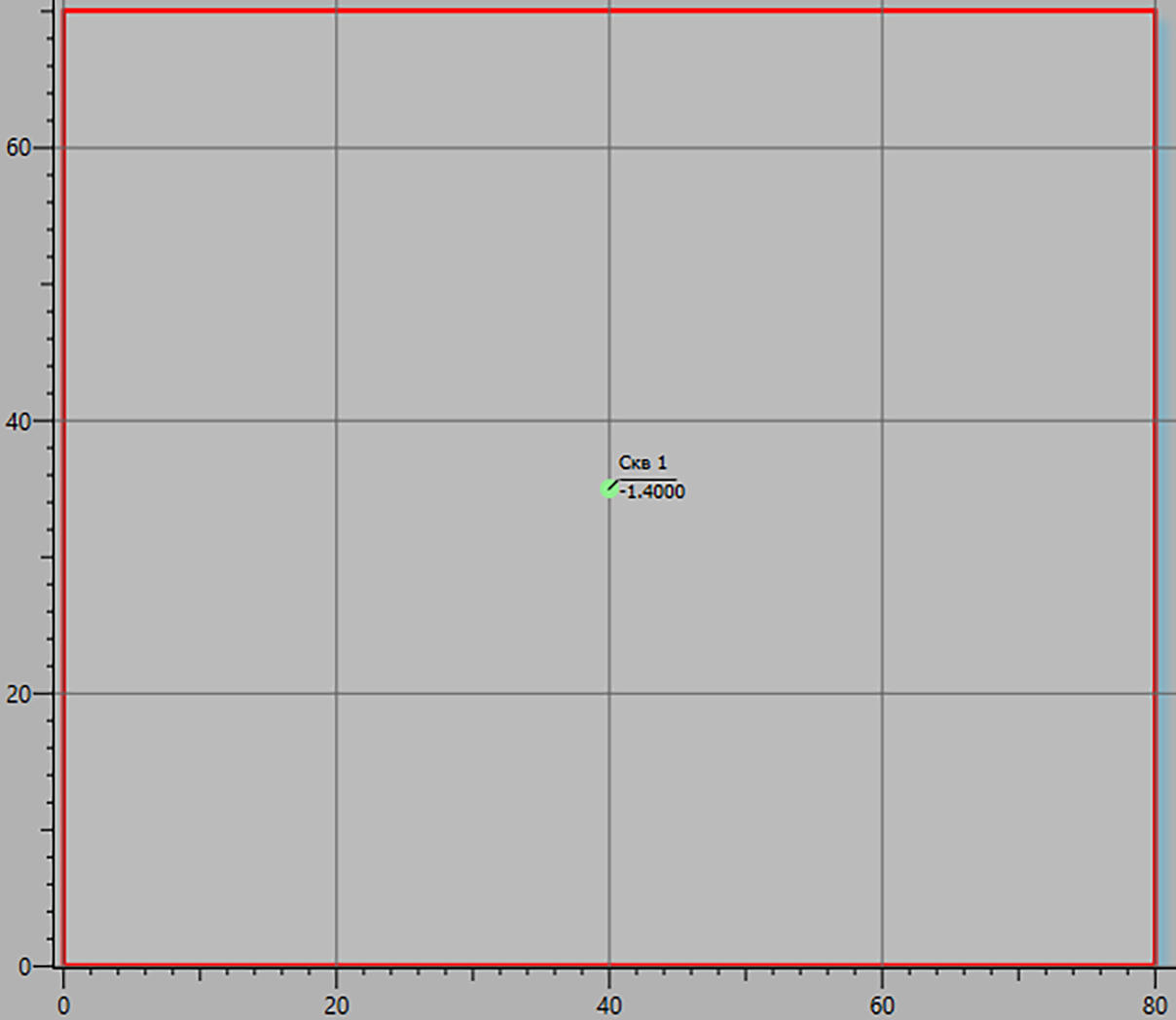
Рис. 2.3 – Схема нанесенных в пространстве модели геологических скважин
| В случае расчета по нескольким скважинам необходимо предварительно сопоставить все геологические слои во всех участвующих в расчете скважинах и ввести их в общем порядке начиная от естественной поверхности грунта. |
|---|
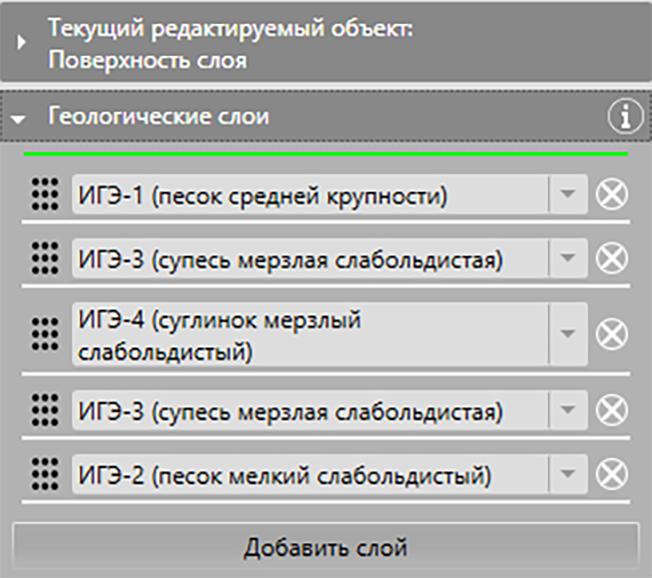
Рис. 2.4 – Общее распределение грунтов, характерное для скважины №1
Практический совет Для удобства моделирования, снижения количества ошибок при построении объектов и при экспорте температурных данных в расчетах рекомендуется устанавливать спланированную отметку грунта (т.н. «красную поверхность») в отметку 0,0 в модели. Ввиду того, что величина насыпи составляет 1,4 м, то абсолютную поверхность геологической скважины стоит установить на отметку -1,4 м. |
|---|
Построение термометрических скважин
Инструкция по построению температурного распределения в модели приведена в п. 2.5 руководства пользователя Frost.Термо, которая расположена на стартовой странице.
Для создания трехмерного температурного распределения в модели откройте «Базу данных» и перейдите в раздел «Термометрические скважины».
Создайте термометрическую скважину, координаты которой должны совпадать с координатами геологической скважины, и введите распределение температур по глубине в соответствии с данными, указанными в Табл. 1.2. Для удобства термометрическую скважину рекомендуется называть так же, как и геологическую скважину.
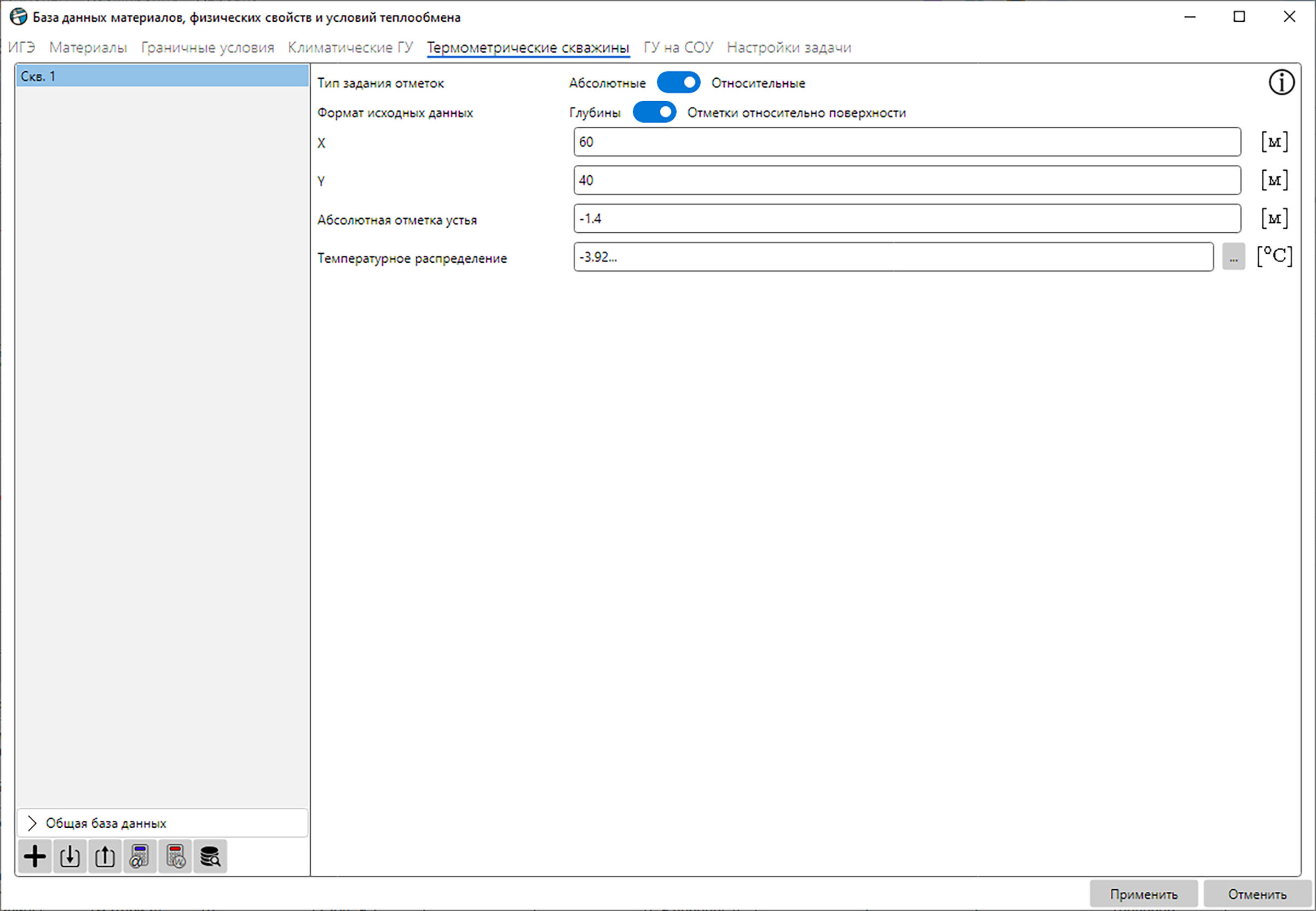
Рис. 2.5 – Окно ввода температурного распределения скважин
| Во Frost.Термо реализована возможность ввода температурного распределения грунта как в абсолютных, так и в относительных отметках. |
|---|
Вводимые на данном этапе значения температур в скважине соответствуют времени проведения геологических изысканий и необходимы для проведения калибровки климатических ГУ и получения температурного распределения на дату начала расчета (см. раздел 2.5).
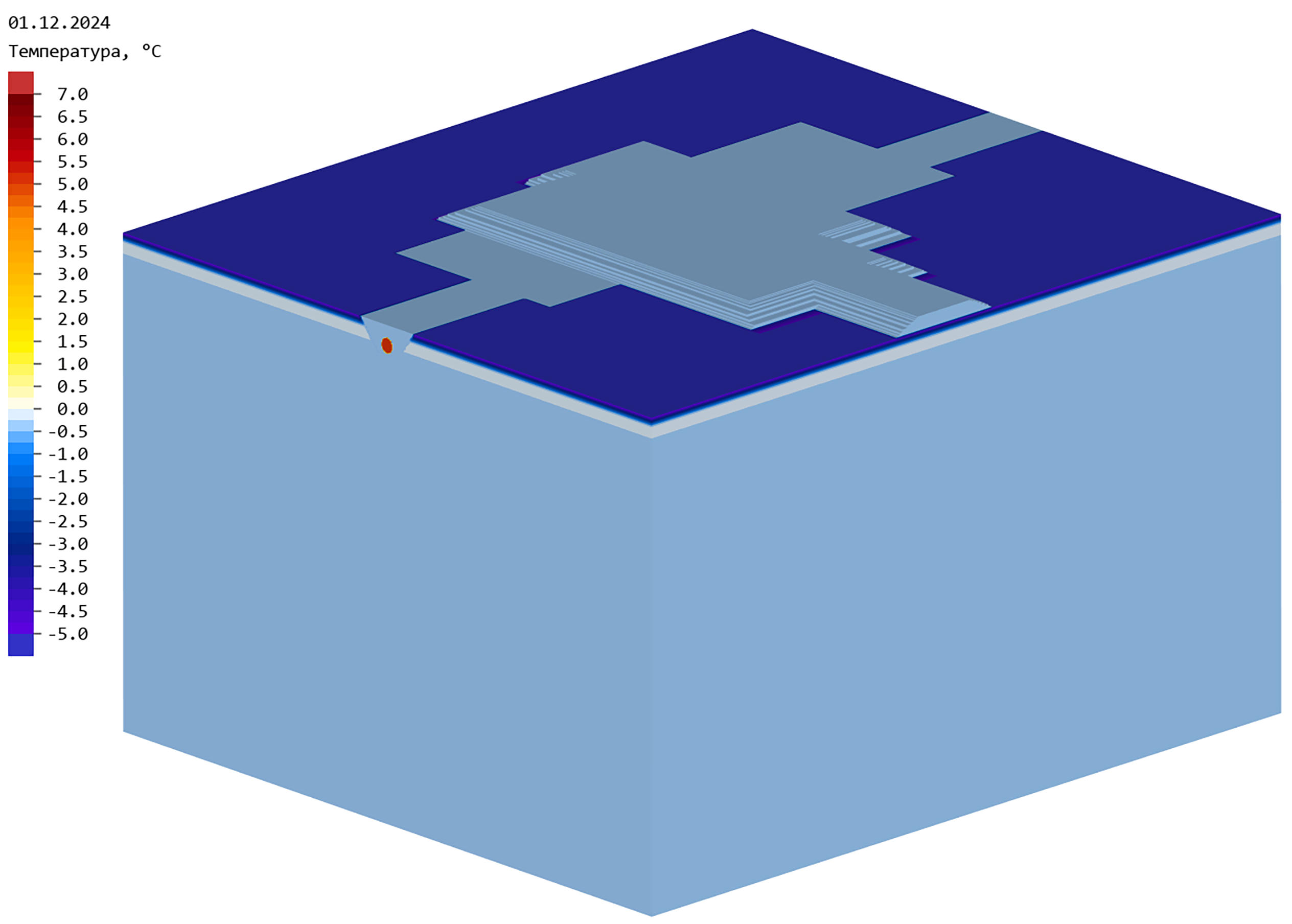
Рис. 2.6 – Начальное температурное распределение в модели на 01.12.2024 г.
Ввод и калибровка климатических ГУ
Инструкция по заданию климатических ГУ приведена в п. 2.4 руководства пользователя Frost.Термо, которая расположена на стартовой странице.
Откройте Базу данных и перейдите во вкладку «Климатические ГУ». Для добавления климатического ГУ, характерного для естественных условий, нажмите Добавить, переименуйте климатическое ГУ и внесите данные из Табл. 1.3.
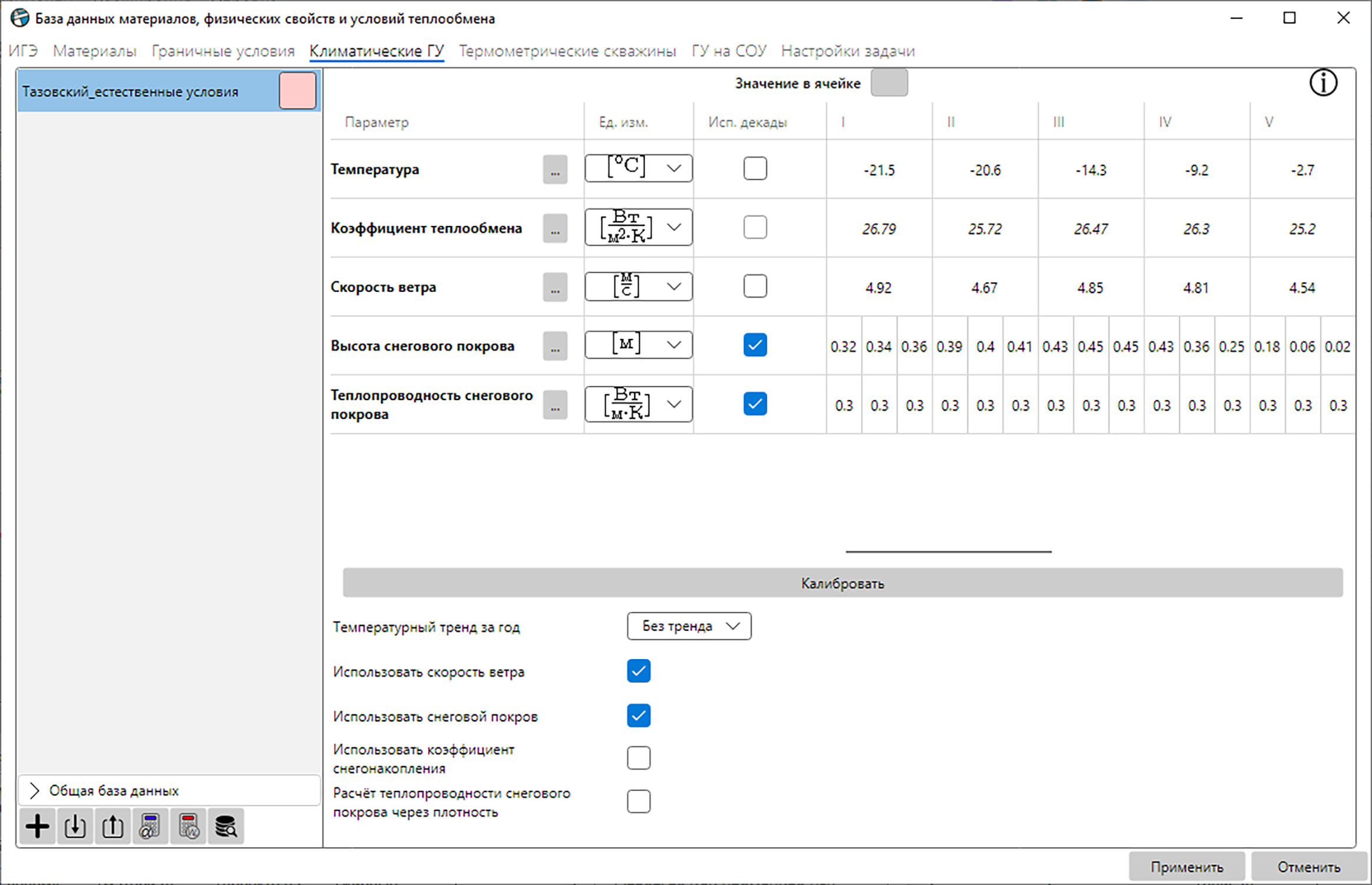
Рис. 2.7 – Окно ввода климатического ГУ, характерного для естественных условий
Перейдите к калибровке для определения константной теплопроводности снегового покрова (в рассматриваемом примере используется именно этот способ калибровки).
| Во Frost.Термо реализована возможность получения температурного распределения на заданную дату. |
|---|
В окне Модуля калибровки введите контрольную глубину, выберите геологическую скважину и соответствующее температурное распределение. Затем выберите контрольную глубину и температуру грунта на этой глубине, укажите даты начала и окончания периода калибровки.
Практический совет Период калибровки должен составлять не менее \(\lbrack Контрольная\ глубина\rbrack^{2}\). После проведения калибровки рекомендуется произвести верификацию полученных данных путем просчета одномерной задачи без учета температурного тренда на тот же срок, на который производилась калибровка. |
|---|
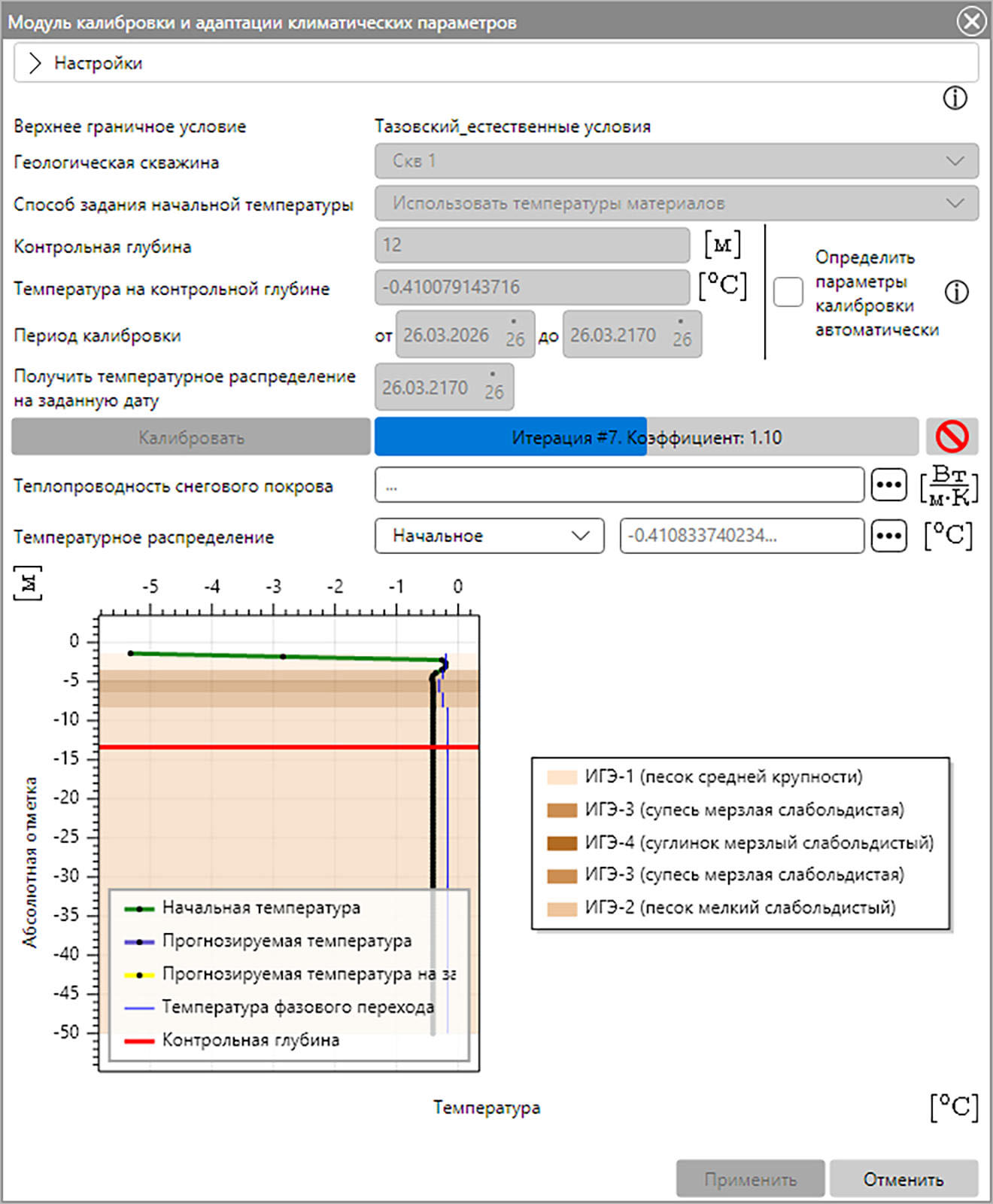
Рис. 2.8 – Окно Модуля калибровки и адаптации естественных параметров
Полученное на момент начала расчета (1 декабря) температурное распределение по глубине внесите в Базу данных материалов, физических свойств и условий теплообмена для всех грунтов, слагающих геологический разрез (см. раздел 1.1). Отметим, что для получения наиболее точного результата заданная дата температурного распределения должна быть наиболее близкой к моменту окончания периода калибровки.
Практический совет При проведении расчетов необходимо проводить проверку полученной в результате калибровки теплопроводности снега. Если во время расчета происходит нетипичное оттаивание или промерзание грунтов по всей расчетной области, то теплопроводность снега необходимо пересчитать и выполнить расчет заново. |
|---|
Создайте климатические ГУ для участков повышенного снегонакопления. В данном расчете это будет снегонакопление с коэффициентами 1,5 относительно естественных условий (пространство вокруг ограждения площадки кранового узла), 2 (пространство между ростверками молниеотвода и пространство внутри ограждения кранового узла) и 0,2 (подъездная автодорога). Для граничного условия подъездной автодороги дополнительно учтена температурная поправка в 3°С для периода с апреля по сентябрь.
Для всех климатических ГУ укажите величину тренда потепления климата. В настоящем расчете эта величина составит 0,04 °С с 2020 года (т.к. 2020 год – это последний год наблюдений для источника данных «Ландшафтно-климатическая модель GLDAS»).
| В настоящее время не регламентирована нормативной документацией величина тренда потепления климата, которую требуется учитывать в расчетах. При осуществлении проектной деятельности эта величина может быть указана в задании на проектирование или регламентироваться внутренними стандартами компаний, выступающих в роли застройщика/технического заказчика/проектной организации. |
|---|
Другие граничные условия
Инструкция по заданию ГУ, не зависящих от климата, приведена в п. 2.3 руководства пользователя Frost.Термо, которая расположена на стартовой странице.
Для задания ГУ на гранях модели и на поверхности трубопровода в библиотеке материалов перейдите во вкладку Граничные условия. В данном примере к указанным ГУ относятся ГУ на боковой и нижней гранях расчетной области, соответствующие нулевому тепловому потоку, а также ГУ, описывающие воздействие трубопровода с изоляцией и без неё.
Граничные условия на боковой и нижней грани расчетной области

Рис. 2.9 – Окно ввода граничного условия, характерного для боковых и нижней граней расчетной области
| Граничное условие в виде нулевого теплового потока применяется в каждой задаче, поэтому рекомендуется добавить его в общую базу данных. Для этого выделите правой кнопкой мыши (ПКМ) это граничное условие и в ниспадающем меню выберите команду «Добавить в общую базу». |
|---|
Граничное условие для изолированного газопровода
Для подсчета коэффициента теплопередачи на поверхности изолированного газопровода откройте программу
 Калькулятор условий теплообмена.
В программе Калькулятор условий теплообмена в поле Входные параметры выберите значение Коэффициент теплопередачи через цилиндрическую стенку и введите внутренний диаметр трубопровода, толщину стенки трубопровода и теплопроводность стали трубопровода, а также параметры теплоизоляции трубопровода. В поле Материал слоя можно добавить материалы, ранее внесенные в Базу данных проекта (см. раздел 1).
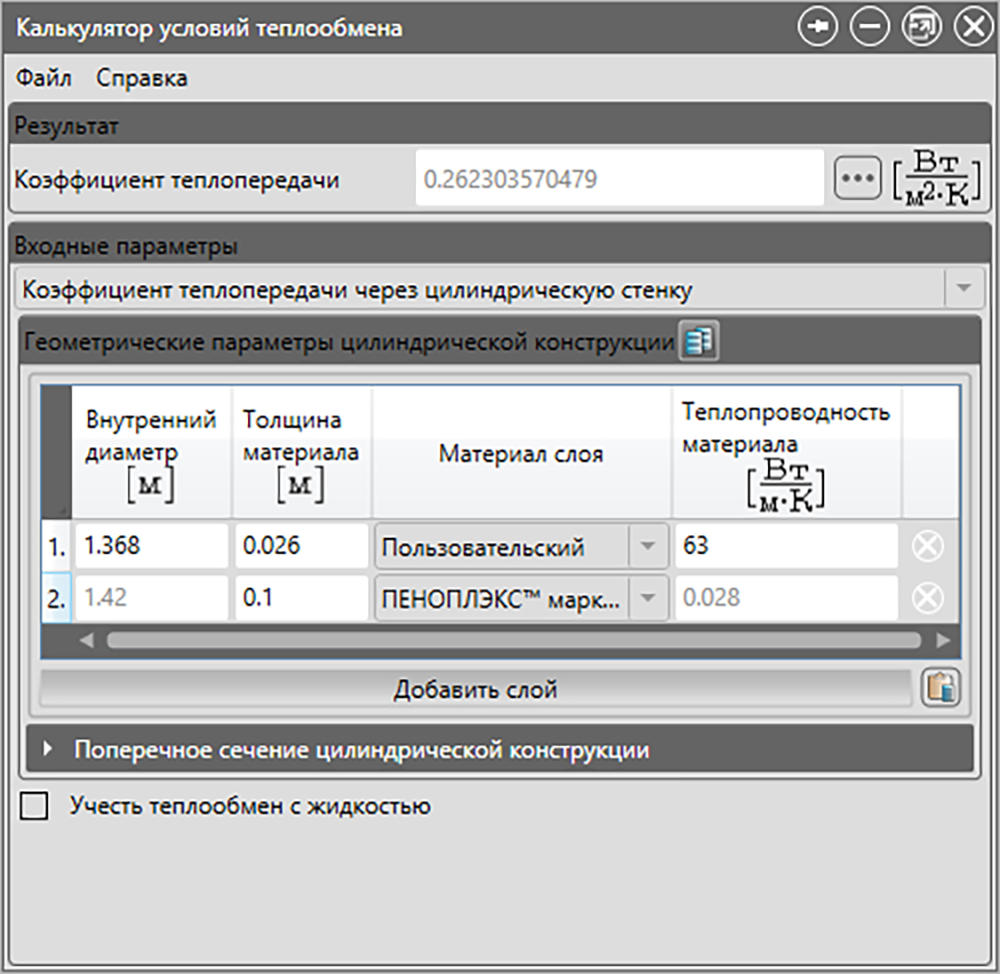
Рис. 2.10 – Программа «Калькулятор условий теплообмена»
Табл. 2.2 – Характеристика изолированного трубопровода в период эксплуатации с 01.10.2025 по 01.10.2055 г.
| Январь | Февраль | Март | Апрель | Май | Июнь | Июль | Август | Сентябрь | Октябрь | Ноябрь | Декабрь | |
|---|---|---|---|---|---|---|---|---|---|---|---|---|
| Температура газа, °С | 4,5 | 4,9 | 5,7 | 6,9 | 10,3 | 11,5 | 12,3 | 11,2 | 9,4 | 7,1 | 5,3 | 4,9 |
| Коэффициент теплопередачи на поверхности трубопровода с изоляцией, Вт/м²∙К | 0,262 | |||||||||||
Создайте ГУ для теплоизолированного газопровода. Для этого на вкладке Граничные условия нажмите Добавить, переименуйте ГУ, выберите тип ГУ (в данном случае это теплообмен по Ньютону), введите температуру продукта и коэффициент теплопередачи, который был рассчитан ранее.
Т.к. на весь период
эксплуатации температура в газопроводе неизменная из года в год,
температуру продукта можно ввести на один год и использовать функцию  Периодическая, а в поле Период выбрать Задать
период равный году.
Периодическая, а в поле Период выбрать Задать
период равный году.
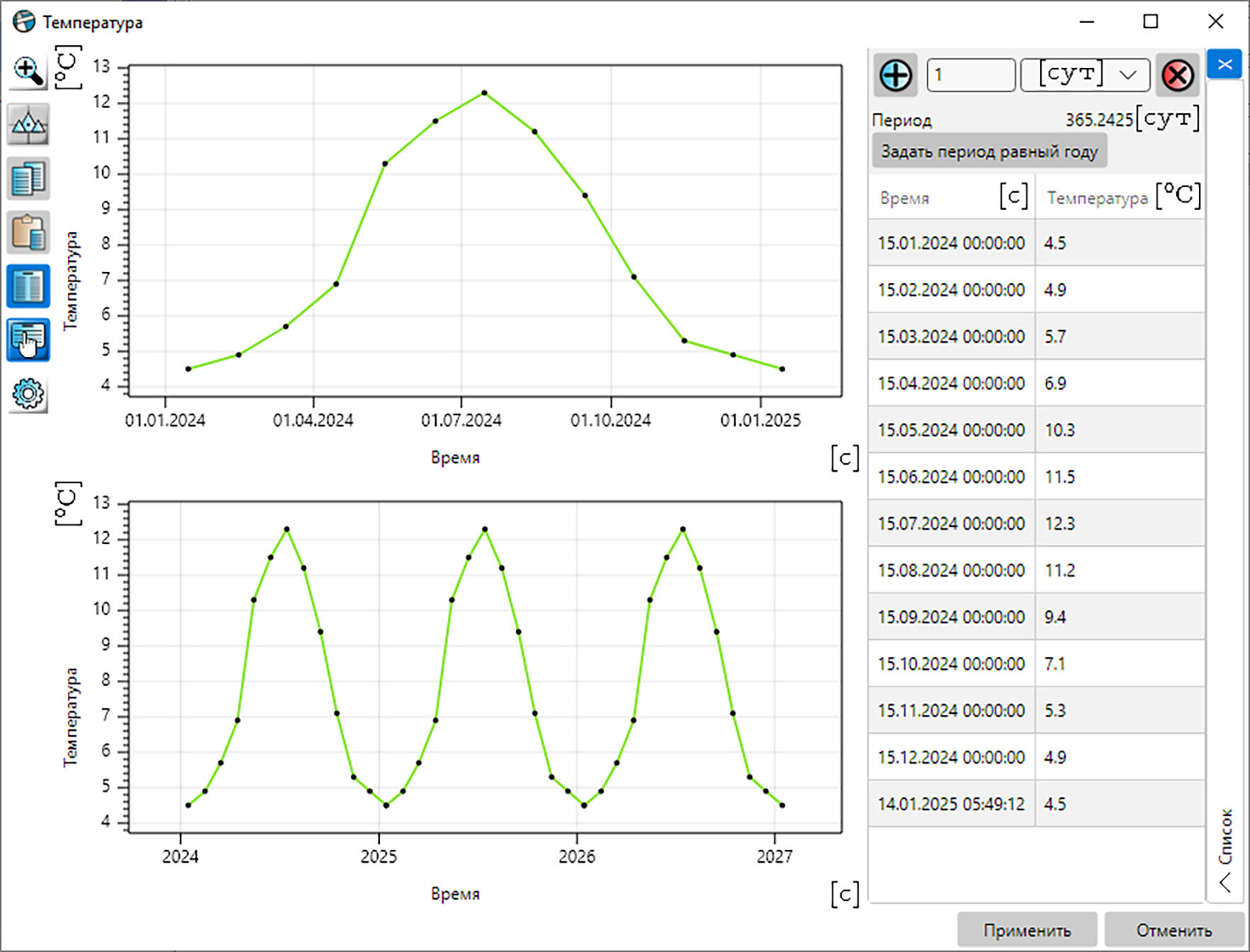
Рис. 2.11 – Окно ввода температурных данных для граничного условия
| Если в ГУ температура или коэффициент теплопередачи меняется год от года и эти значения невозможно описать периодической зависимостью, то необходимо задавать эти параметры вручную на весь период проведения расчета. |
|---|
Внесите значения коэффициента теплопередачи. В период СМР с 01.12.2024 по 01.10.2025 г. по трубопроводу не будет транспортироваться газ, соответственно коэффициент теплопередачи в этот период будет равен нулю. В период с 01.10.2025 и до окончания эксплуатации трубопровод будет заполнен газом, соответственно, в этот период коэффициент теплопередачи необходимо принять в соответствии с данными, приведенными в Табл. 2.2.
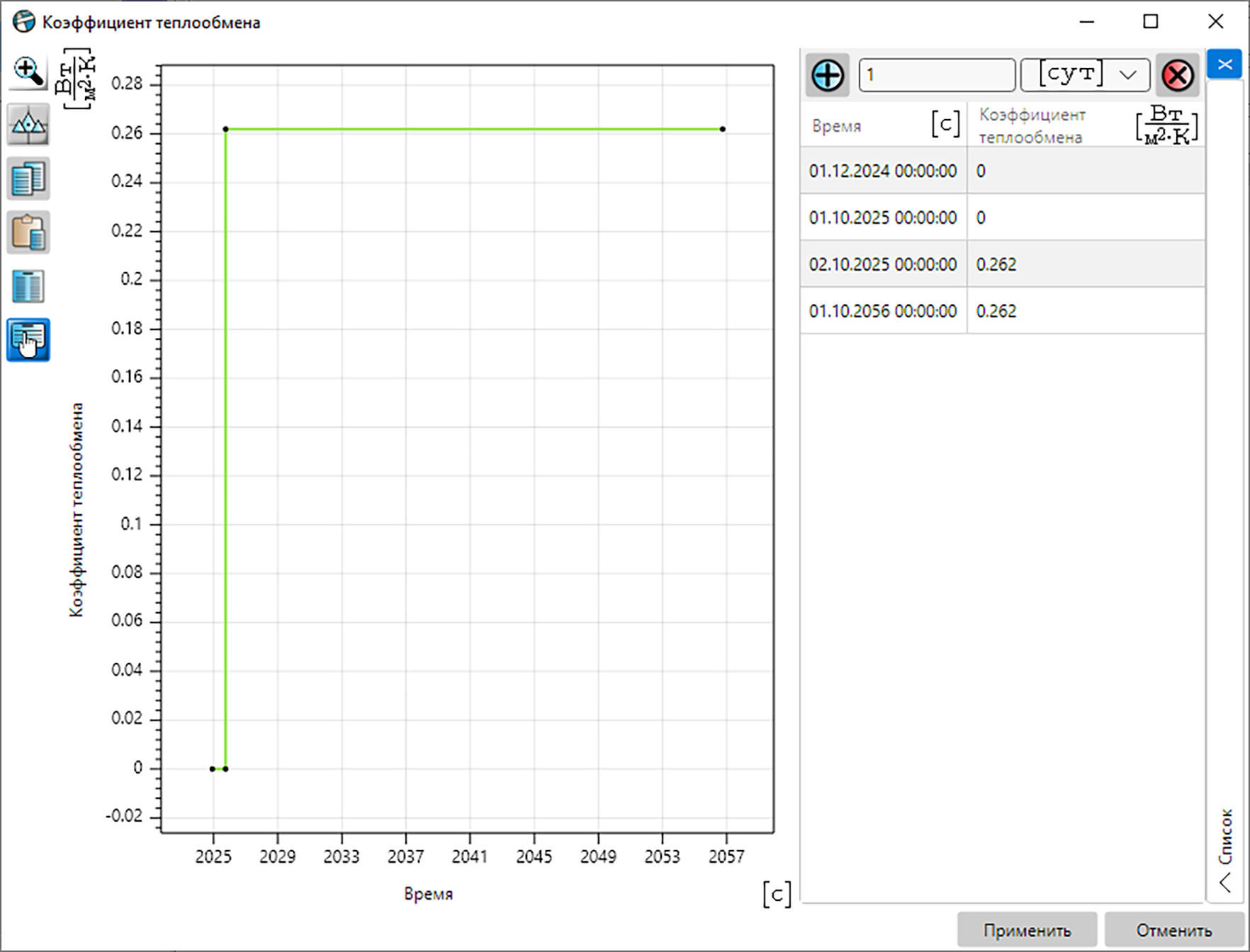
Рис. 2.12 – Окно ввода коэффициента теплопередачи для граничного условия
Граничное условие для неизолированного газопровода
Для неизолированного трубопровода рекомендуем принять значение коэффициента теплопередачи в 300 Вт/м²∙К.
Табл. 2.3 –
Характеристика неизолированного трубопровода в период эксплуатации с
01.10.2025
по 01.10.2055 г.
| Январь | Февраль | Март | Апрель | Май | Июнь | Июль | Август | Сентябрь | Октябрь | Ноябрь | Декабрь | |
|---|---|---|---|---|---|---|---|---|---|---|---|---|
| Температура газа, °С | 4,5 | 4,9 | 5,7 | 6,9 | 10,3 | 11,5 | 12,3 | 11,2 | 9,4 | 7,1 | 5,3 | 4,9 |
| Коэффициент теплопередачи на поверхности трубопровода без изоляции, Вт/м²∙К | 300 | |||||||||||
Создайте ГУ для неизолированного газопровода. От ГУ изолированного трубопровода оно будет отличаться только коэффициентом теплопередачи в период эксплуатации, поэтому для этого ГУ допускается копирование свойств из ГУ для теплоизолированного трубопровода, с дальнейшим редактированием параметров вручную. Для этого:
создайте новое ГУ;
переименуйте его;
выделите мышью ГУ, из которого будут копироваться параметры;
нажмите ПКМ и в контекстном меню выберите Копировать параметры;
выделите мышью ГУ, в которое необходимо вставить данные;
нажмите ПКМ и в контекстном меню выберите Вставить параметры;
в ГУ для нетеплоизолированного газопровода откройте значения теплопередачи и введите на период эксплуатации соответствующие значения из таблицы Табл. 2.3.
Построение насыпи
Инструкция по построению строительных объектов приведена в п. 3.6.3 руководства пользователя Frost.Термо, которая расположена на стартовой странице.
Для построения насыпи в окне режима построения строительных объектов выберите инструмент
 Построить элемент геометрии. Обведите тело
насыпи по контуру загруженного в модель плана задачи (см. раздел
2.3) (Рис. 2.13).
Построить элемент геометрии. Обведите тело
насыпи по контуру загруженного в модель плана задачи (см. раздел
2.3) (Рис. 2.13).
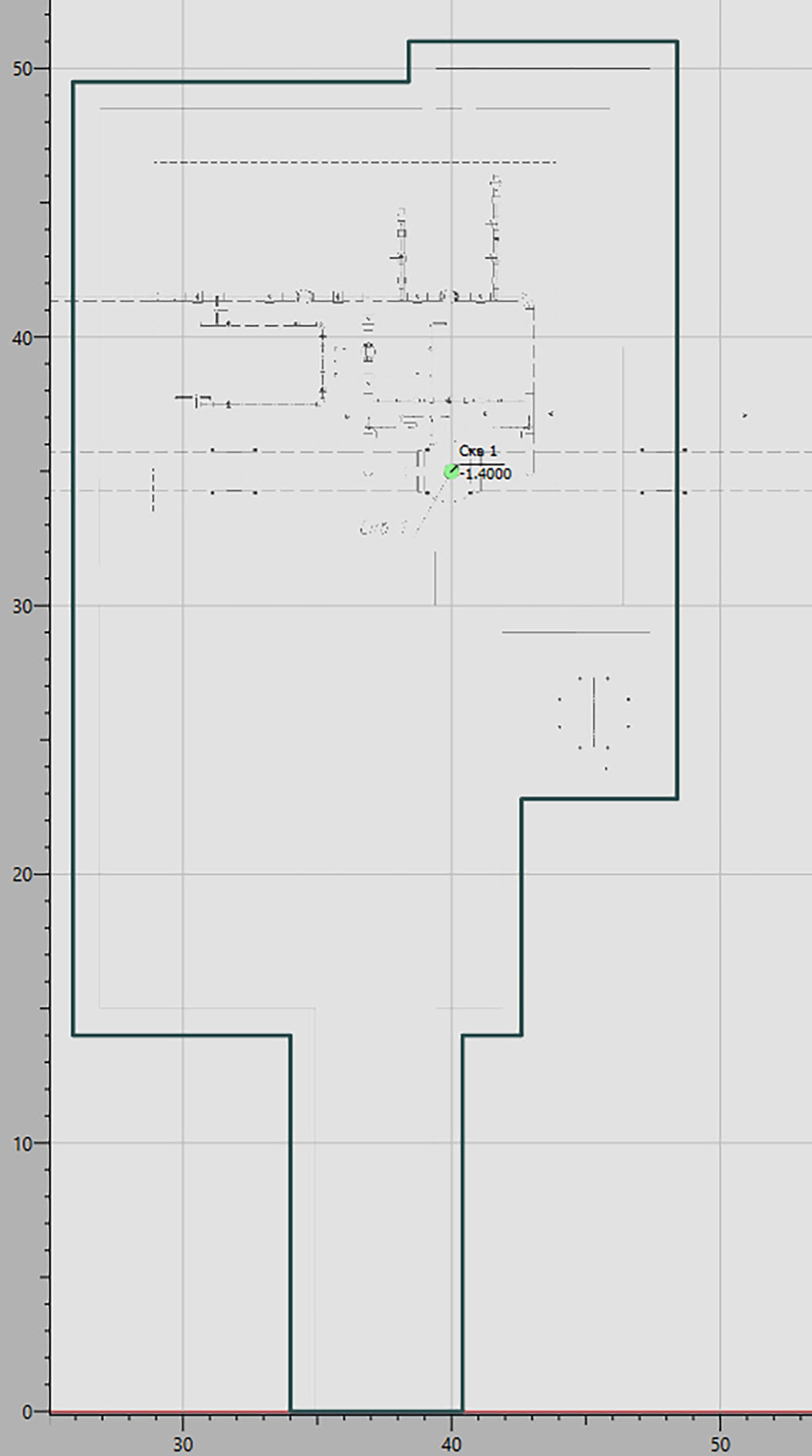
Рис. 2.13 – Построение контура насыпи
В режиме редактирования объектов переименуйте объект в «Насыпь», выберите материал насыпи (Рис. 2.14).
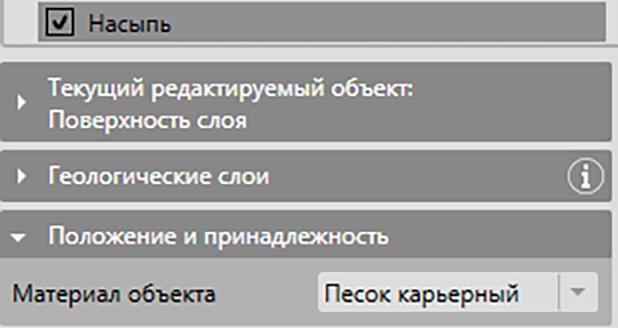
Рис. 2.14 – Окно выбора материала насыпи
В режиме редактирования элементов геометрии объектов также переименуйте объект в «Насыпь» укажите отметку насыпи и ее высоту (Рис. 2.15).
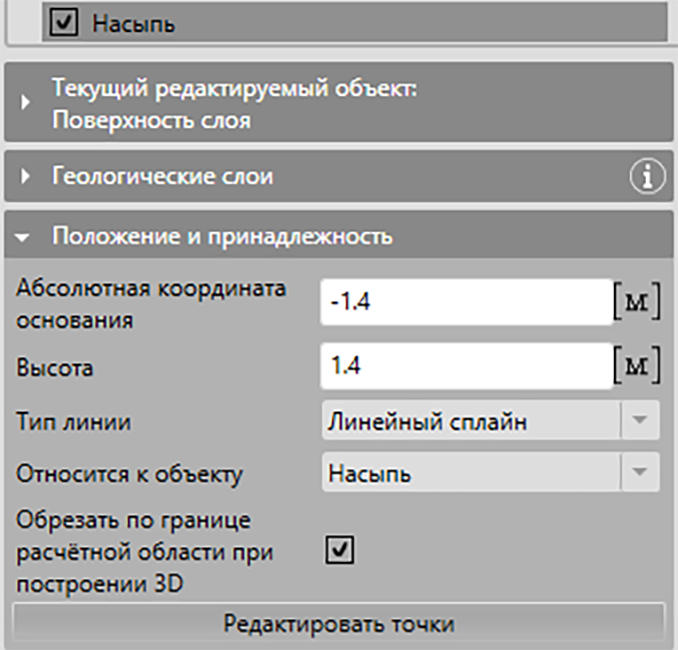
Рис. 2.15 – Окно указания высоты материала насыпи
Для создания откоса насыпи используйте инструмент
 Построить элемент геометрии в режиме выдавливания по
траектории. Откос насыпи строится по тем же самым точкам, что и тело
насыпи.
Построить элемент геометрии в режиме выдавливания по
траектории. Откос насыпи строится по тем же самым точкам, что и тело
насыпи.
| Если насыпь имеет прямоугольную форму, воспользуйтесь инструментом Экструзия в режиме редактирования элементов геометрий объектов, где можно указать величину откоса насыпи. |
|---|
Инструкция по построению траекторий выдавливания приведена в п. 3.6.6 Руководства пользователя Frost.Термо, которое расположено на стартовой странице.
По аналогии с насыпью переименуйте объект в «Откос насыпи», задайте материал объекта.
В режиме редактирования элементов геометрии объектов в пункте Положение и принадлежность отредактируйте контур траектории выдавливания (Рис. 2.17).

Рис. 2.16 – Контур построенного откоса насыпи
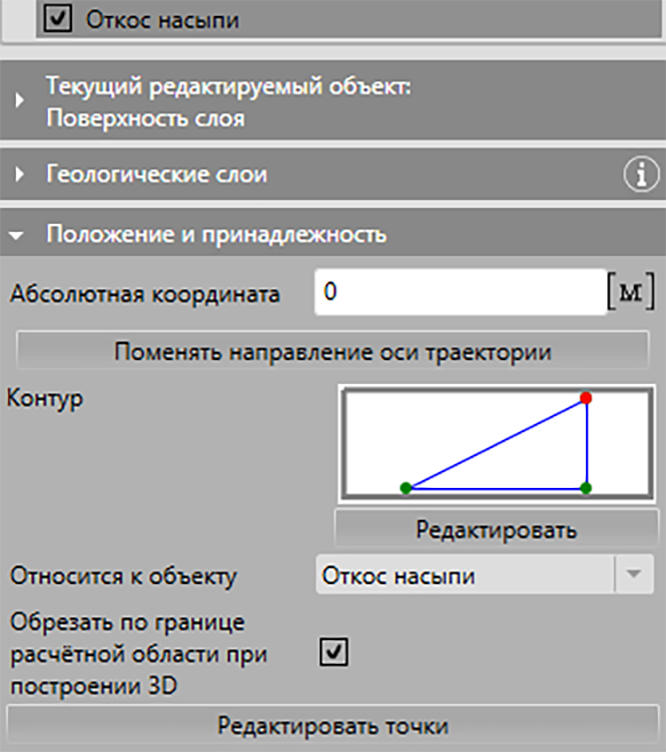
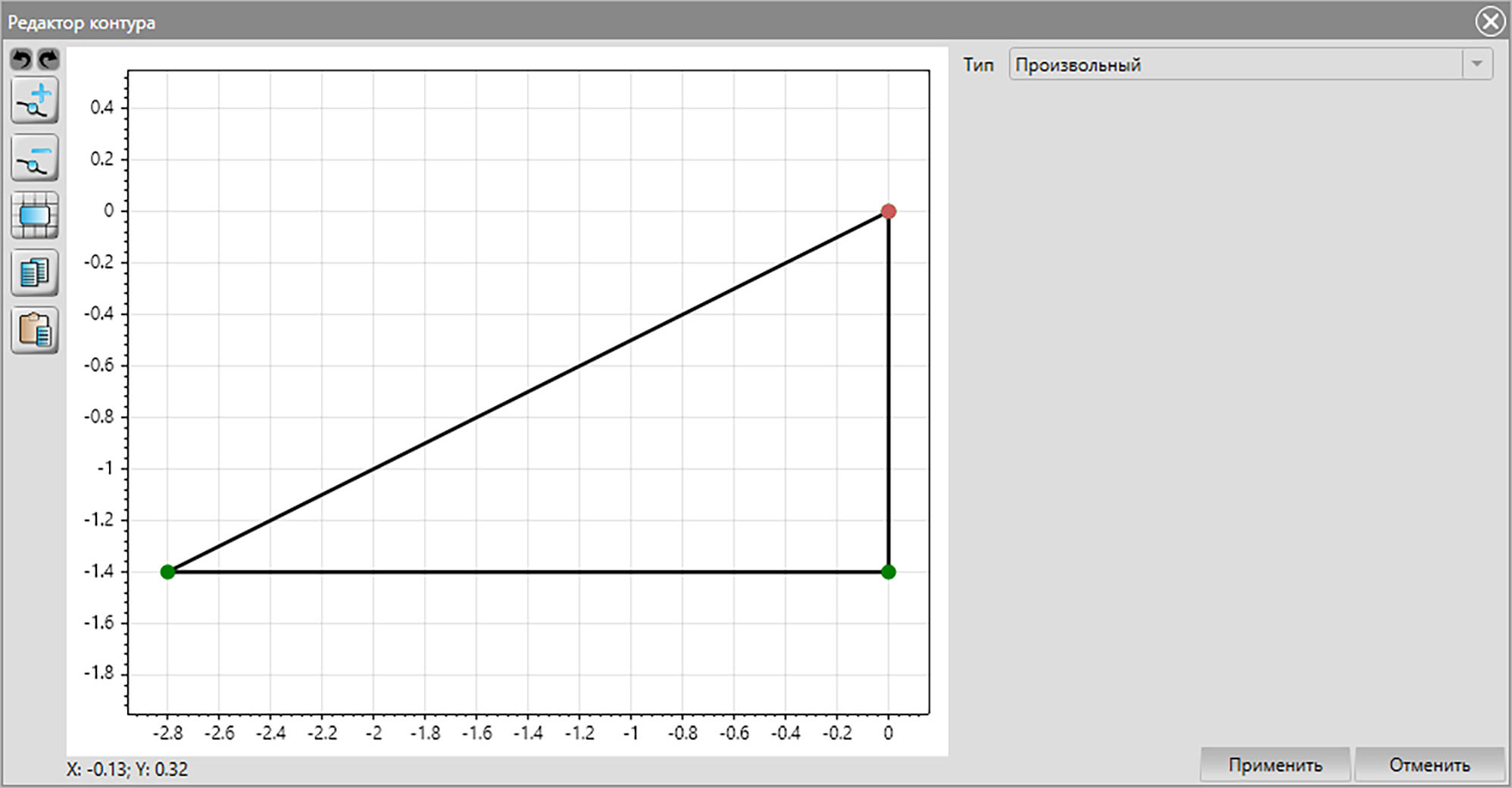
Рис. 2.17 – Окно изменения контура выдавливания по траектории
Построение газопровода
Инструкция по построению трубопроводов приведена в п. 3.6.5 Руководства пользователя Frost.Термо, которое расположено на стартовой странице.
Для построения газопровода в режиме построения трубопровода выберите инструмент
 Построить элемент
геометрии.
Построить элемент
геометрии.
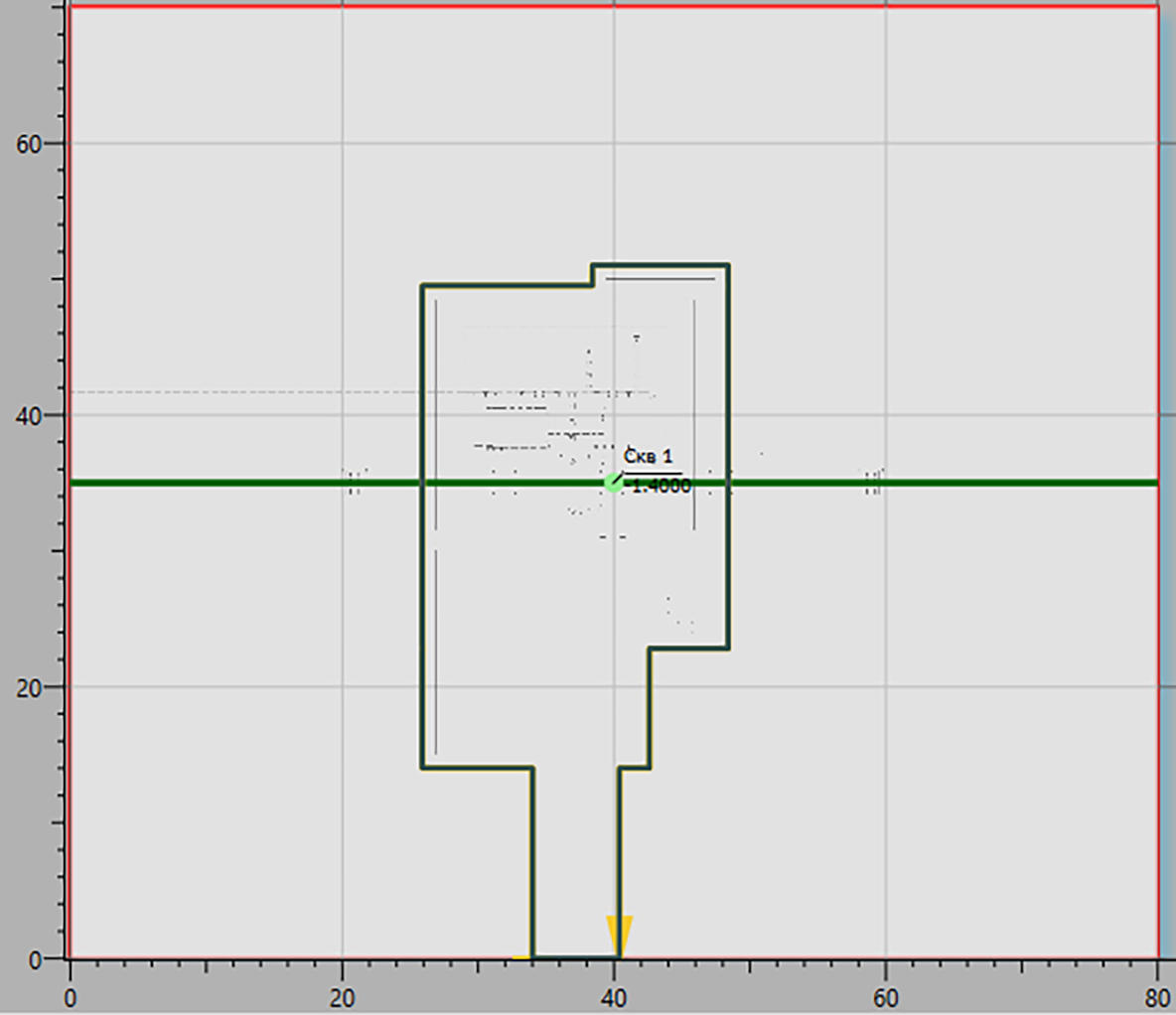
Рис. 2.18 – Контур построенного газопровода
В режиме редактирования объектов переименуйте данный элемент и по аналогии с насыпью и откосом насыпи задайте материал объекта.
| Для трубопровода должен быть задан материал с индексом «Внешняя среда». Для этого в Базе данных предварительно был создан соответствующий материал. |
|---|
В режиме редактирования элементов геометрий объектов переименуйте данный элемент и задайте отметку оси газопровода и его радиус.
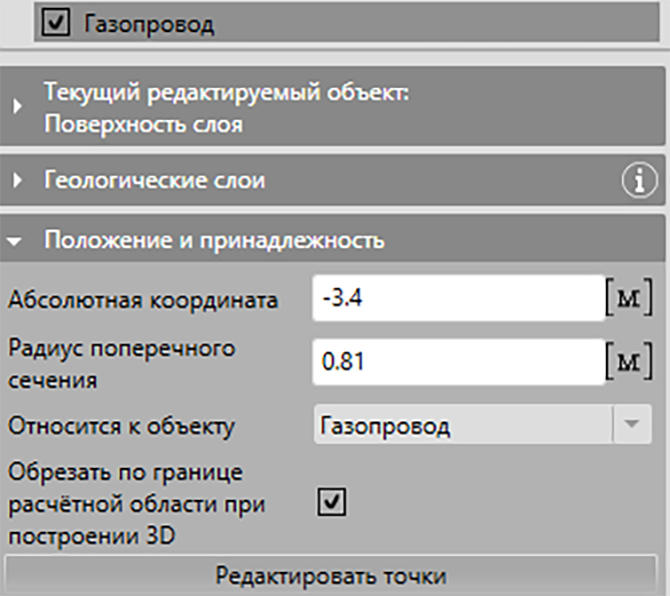
Рис. 2.19 – Окно изменения положения и диаметра газопровода
| В случае наличия теплоизоляции необходимо указывать радиус трубопровода с учетом теплоизоляции. |
|---|
Повторив те же действия, постройте участок газопровода без теплоизоляции. В данном примере это байпасная линия.
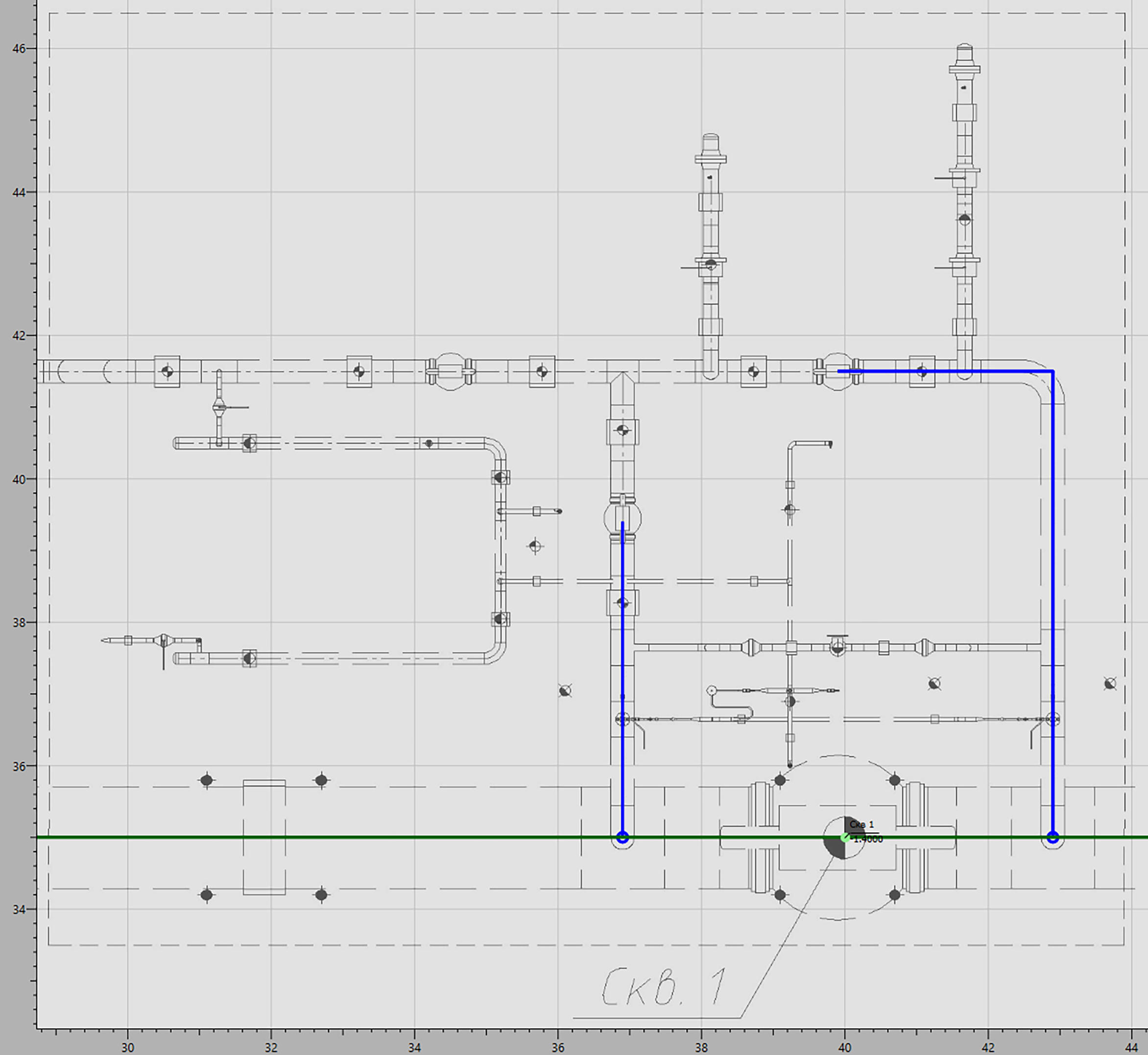
Рис. 2.20 – Контур байпасной линии газопровода
| При моделировании трубопроводов рекомендуется отрисовывать геометрию объектов, постоянно или длительно воздействующих на грунты основания. Поэтому в рассматриваемом примере трубопроводы байпасной линии будут располагаться только до ближайшего к магистральному газопроводу крана. |
|---|
Построение траншеи газопровода
Траншея газопровода имеет глубину 3 м, ширину дна 2,7 м и откосы крутизной 1:0,75. Построение траншеи производится аналогично построению откоса насыпи (см. раздел 2.7).
Постройте контур траншеи с помощью инструмента
Построить
элемент геометрии в режиме выдавливания по траектории (Рис. 2.21).

Рис. 2.21 – Контур траншеи газопровода
После построения переименуйте объект, задайте материал объекта.
В режиме редактирования элементов геометрии объектов переименуйте объект, и в пункте Положение и принадлежность отредактируйте контур траектории выдавливания (Рис. 2.22).
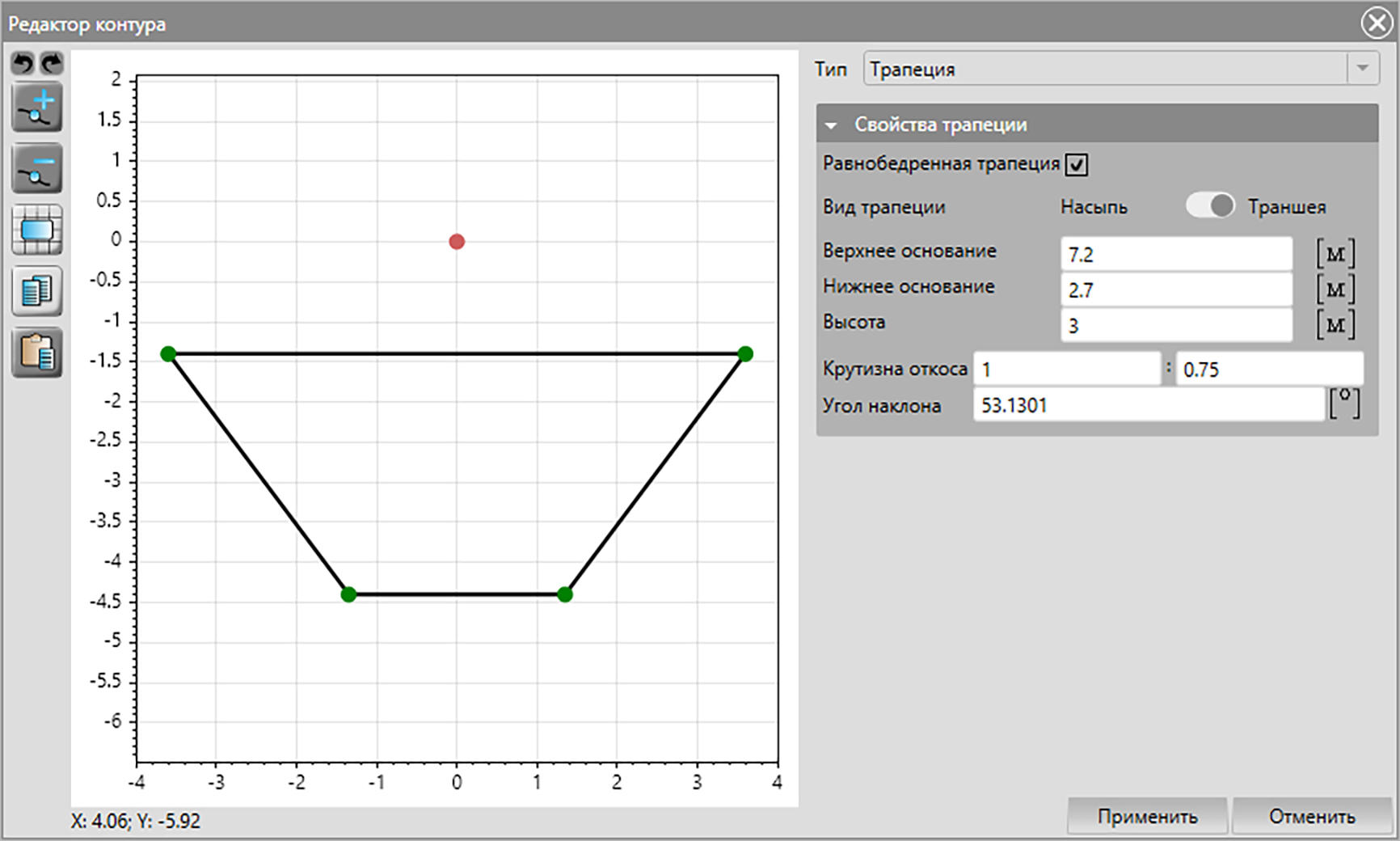
Рис. 2.22 – Окно редактора контура
Построение теплоизоляционных экранов
Теплоизоляционные экраны укладываются в основании бугельных опор и линейного крана и предназначены для отсечения теплового воздействия от газопровода на нижерасположенные грунты. В данной задаче применяется четыре теплоизоляционных экрана толщиной 100 мм в основании бугельных опор и один теплоизоляционный экран толщиной 200 мм в основании крана.
| Важно! Даже при наличии кольцевой теплоизоляции на газопроводе в месте крепления газопровода к опоре через хомут может быть выполнен разрыв контура изоляции. Этот разрыв контура изоляции является «мостиком переноса тепла» и его обязательно следует изолировать. |
|---|
В режиме построения строительных объектов с помощью инструмента
Построить элемент геометрии постройте контур теплоизоляционного
экрана (прямоугольник), переименуйте его, назначьте материал объекта,
геометрические размеры, отметку заложения и высоту.
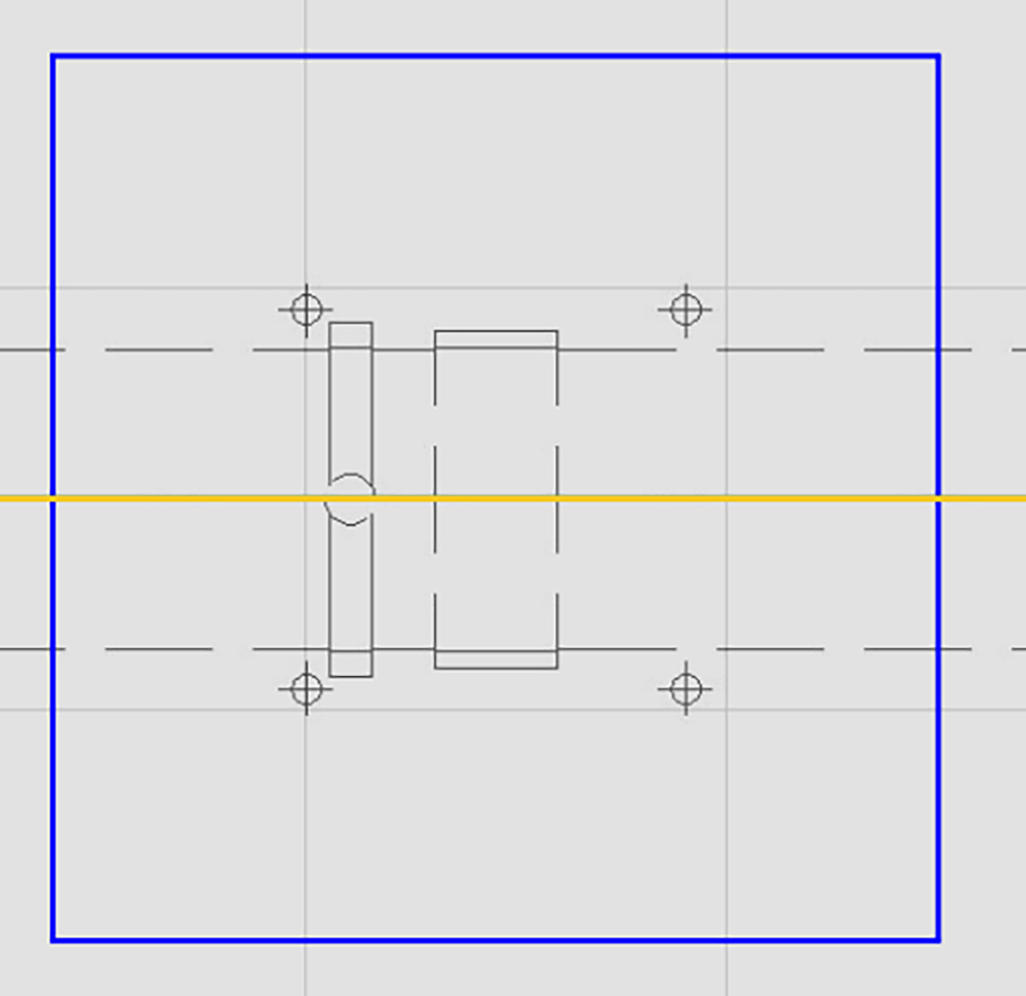
Рис. 2.23 – Контур теплоизоляционного экрана
Постройте еще три экрана, используя функцию Копирование. Для этого в режиме редактирования объектов выделите уже построенный экран, нажмите сочетание клавиш Ctrl+C (копирование) и Ctrl+V (вставка), в результате чего в ту же точку вставится еще один элемент. Переместить его можно с помощью функции Смещение.
Для создания трех копий объекта произведите действие Копирование три раза.

Рис. 2.24 – Контур теплоизоляционных экранов, полученных в результате использования функции Копирование
Выделите все экраны, перейдите в режим редактирования элементов геометрий объектов и в пункте Положение и принадлежность выберите в поле Относится к объекту значение Теплоизоляционный экран. (Рис. 2.25). В результате этого действия все экраны будут относиться к одному объекту. Незадействованные в результате объединения строительные объекты с незаданным материалом удалите.
| Рекомендуется принимать размеры элементов (длину, ширину, высоту) теплоизоляционных экранов и короба кратными размерам теплоизоляционных плит для минимизации работ по подрезке плит. |
|---|
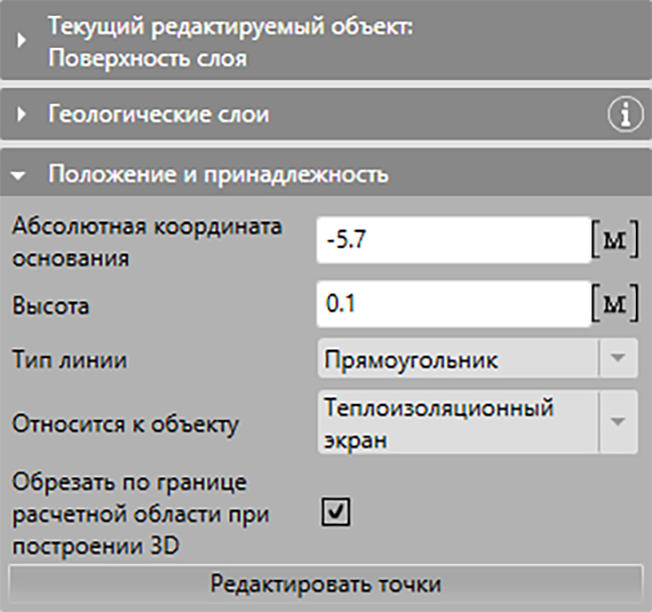
Рис. 2.25 – Окно выбора принадлежности к объекту модели
Используя те же инструменты, постройте конструкцию теплоизоляционного экрана толщиной 200 мм в основании линейного крана (Рис. 2.26), и отнесите этот элемент также к объекту Теплоизоляционный экран.
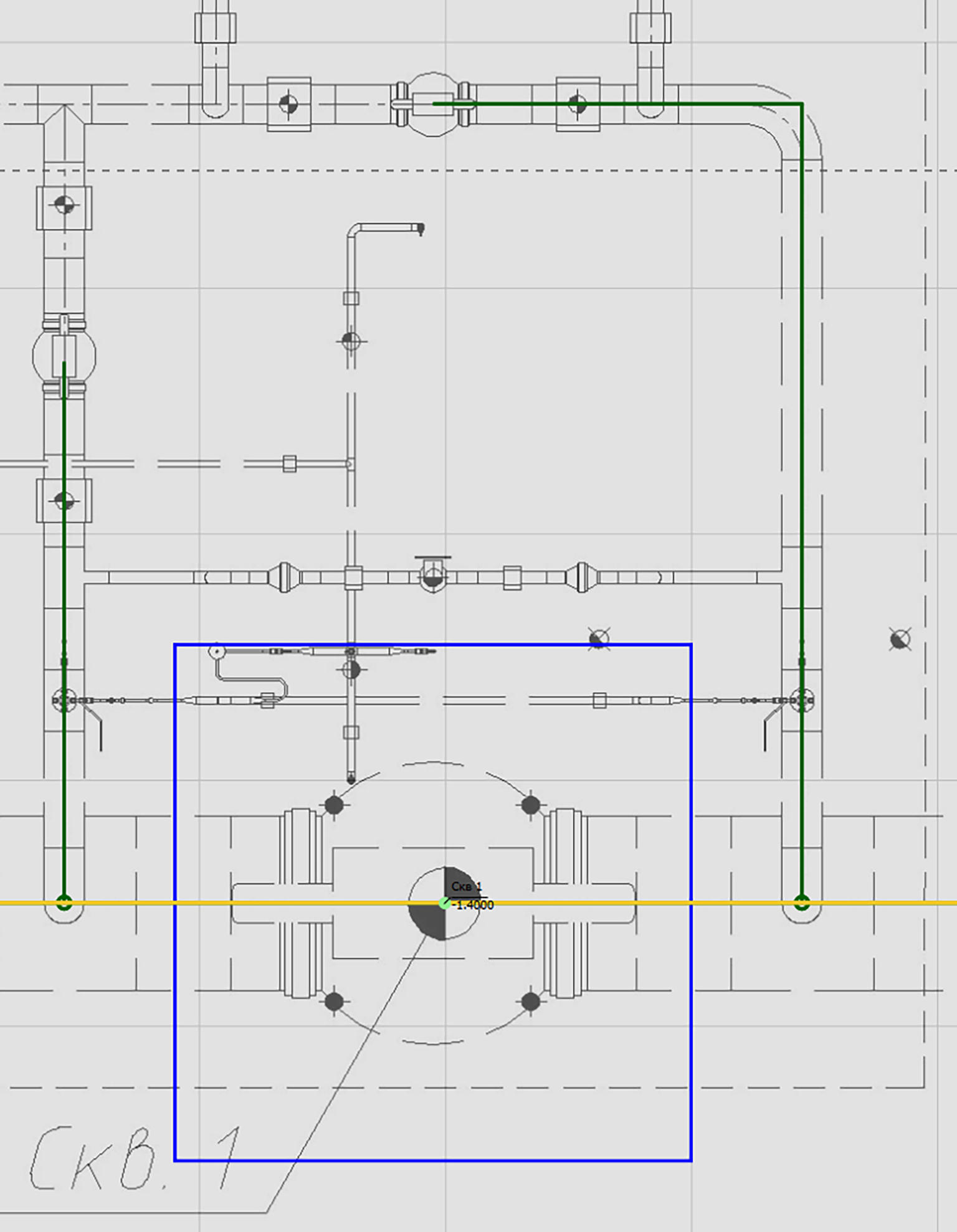
Рис. 2.26 – Контур теплоизоляционного экрана в основании линейного крана
Построение котлована
Верх свай бугельных опор трубопровода и шарового крана, как правило, располагается значительно ниже уровня спланированной поверхности. Соответственно, погружение этих свай производится со дна котлована. В рассматриваемом варианте задачи котлован будет общим для всех опор. Размеры котлована в плане условно приняты минимальными – по контуру свай в пределах кранового узла.
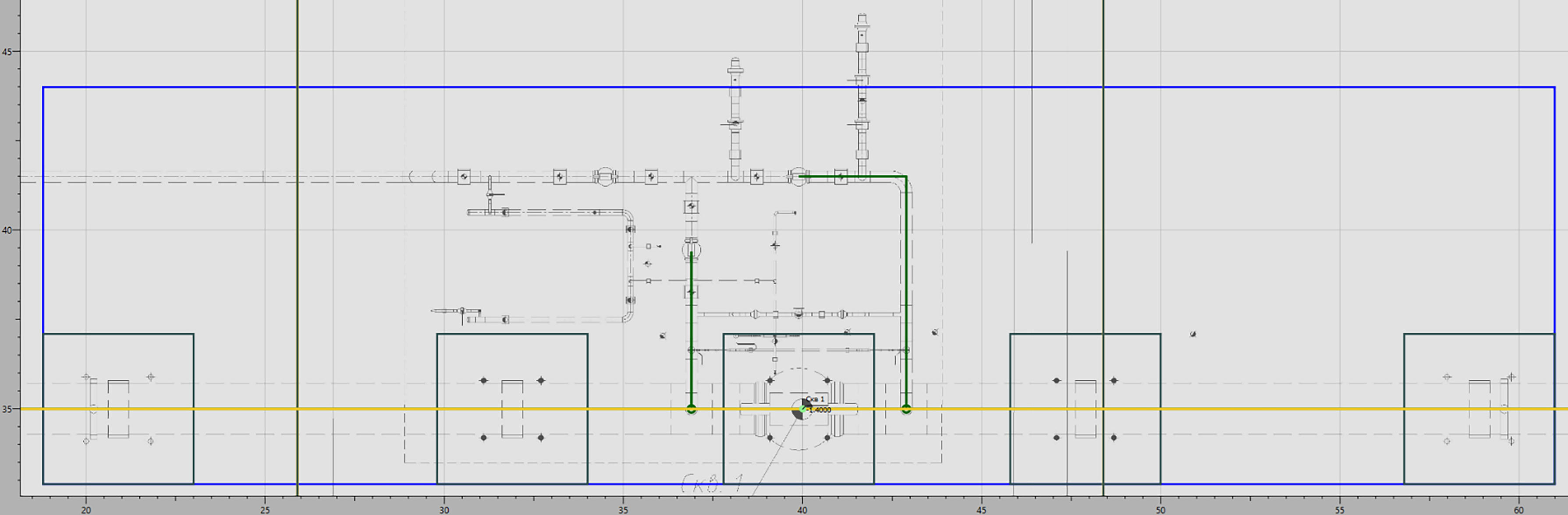
Рис. 2.27 – Контур котлована
Постройте контур котлована с помощью инструмента
 Построить
элемент геометрии (прямоугольник) в режиме построения строительных
объектов.
Построить
элемент геометрии (прямоугольник) в режиме построения строительных
объектов.В меню Положение и принадлежность задайте котловану его наименование, материал, укажите глубину котлована.
В режиме редактирования геометрий объектов в меню Экструзия задайте крутизну откосов котлована как 1:1. Т.к. котлован является объектом, заглубленным в грунт, ему следует указать флаг «Траншея» при указании типа объекта.
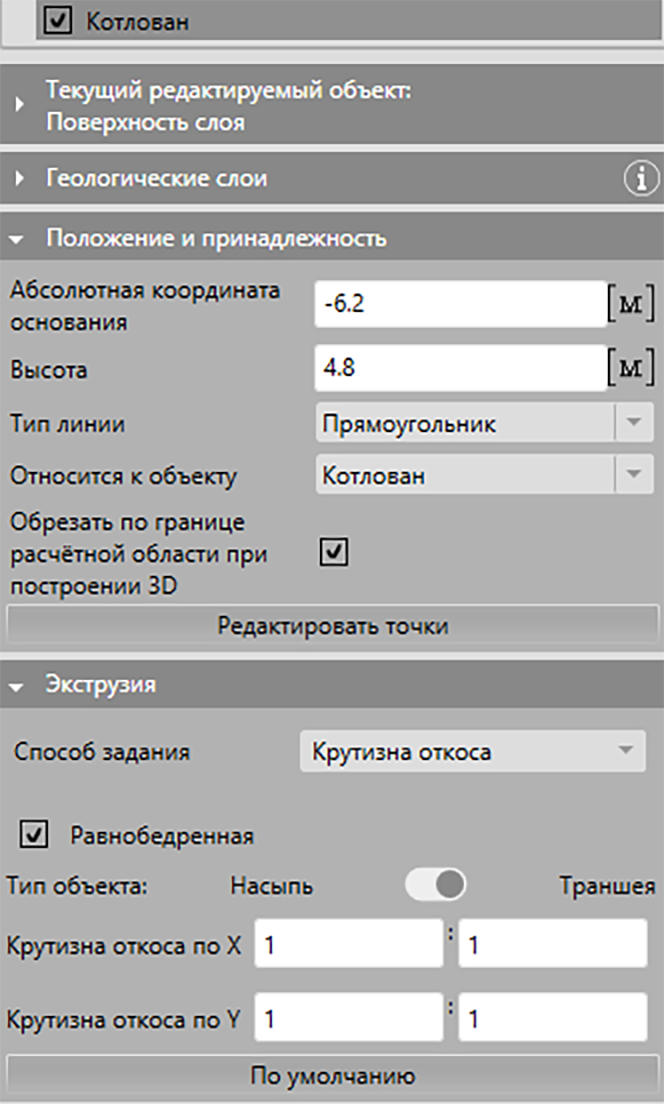
Рис. 2.28 – Окно изменения размеров строительного объекта и задания экструзии
Построение термостабилизаторов (СОУ)
Для того, чтобы корректно задать граничное условие на термостабилизатор, необходимо выполнить ряд подготовительных мероприятий:
в табличном редакторе рассчитайте годовой ход температуры на весь период расчета с учетом указанной в климатических ГУ величины тренда потепления с того же начального года, который указан для климатического ГУ;
рассчитайте скорость ветра на уровне оребренной части термостабилизатора;
определите параметры термостабилизаторов, которые будут использоваться в выпускаемой документации, и которые необходимо ввести в программе Калькулятор условий теплообмена → Конвективный коэффициент теплопередачи для СОУ (Рис. 2.29);
рассчитайте коэффициент теплопередачи от оребренной части термостабилизатора в воздух с помощью программы Калькулятор условий теплообмена → Конвективный коэффициент теплопередачи для СОУ;
определите общую длину термостабилизаторов, длину испарительных частей термостабилизаторов, величину теплоизолирующей вставки, рассчитайте площади испарительной и конденсаторной частей термостабилизаторов;
определите величину параметра «Разность температур» и/или «Тепловое сопротивление термостабилизатора».
Инструкция по заданию ГУ на термостабилизатор и по построению термостабилизатора приведена в п. 2.6 и 3.6.4 Руководства пользователя Frost.Термо, которая расположена на стартовой странице.
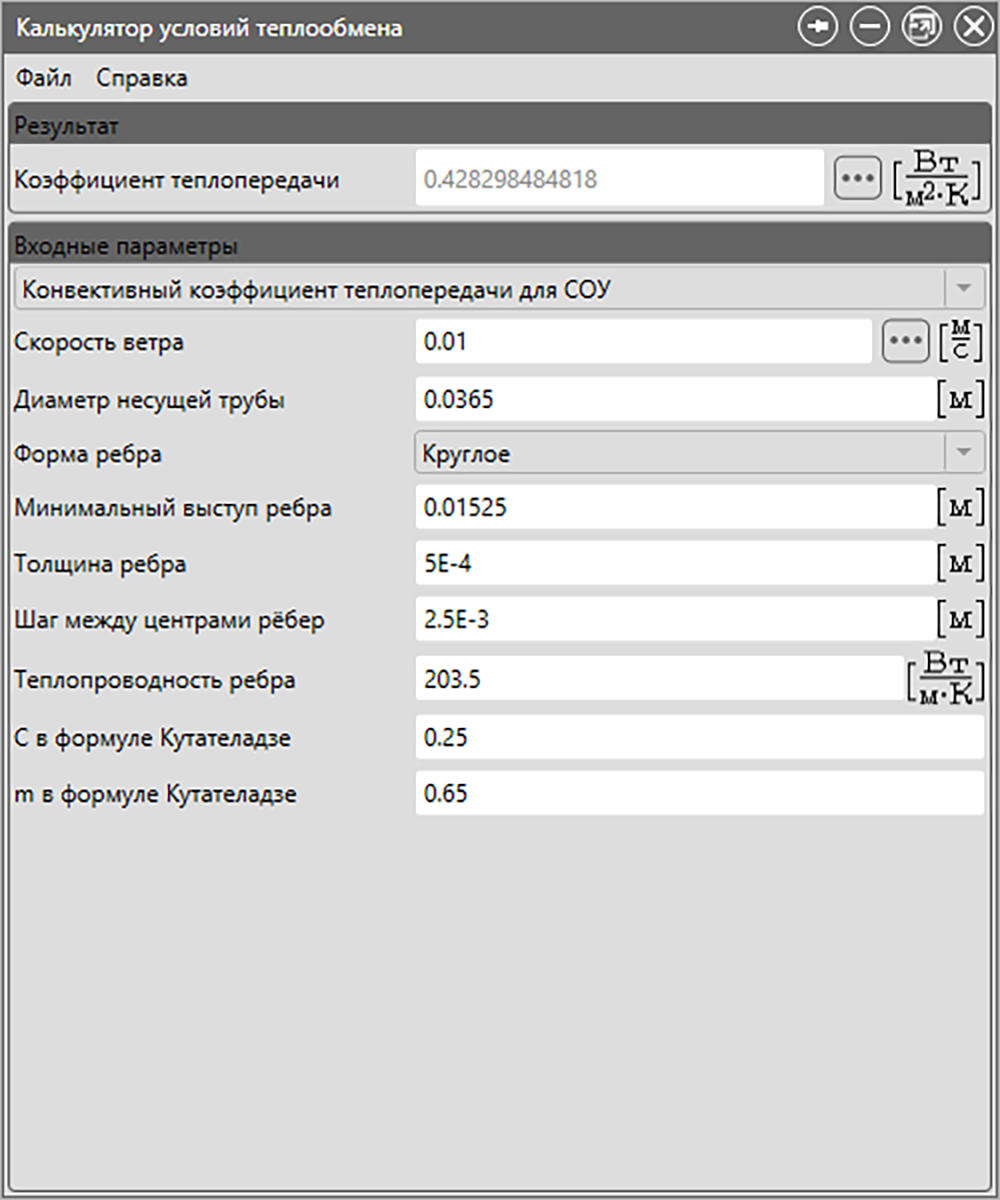
Рис. 2.29 – Окно Калькулятора условий теплообмена
После подготовки внесите данные по СОУ и выполните построение:
В Базе данных материалов, физических свойств и условий теплообмена на вкладке ГУ на СОУ внесите конструктивные параметры СОУ, указанные в меню Общая база данных (Рис. 2.30).
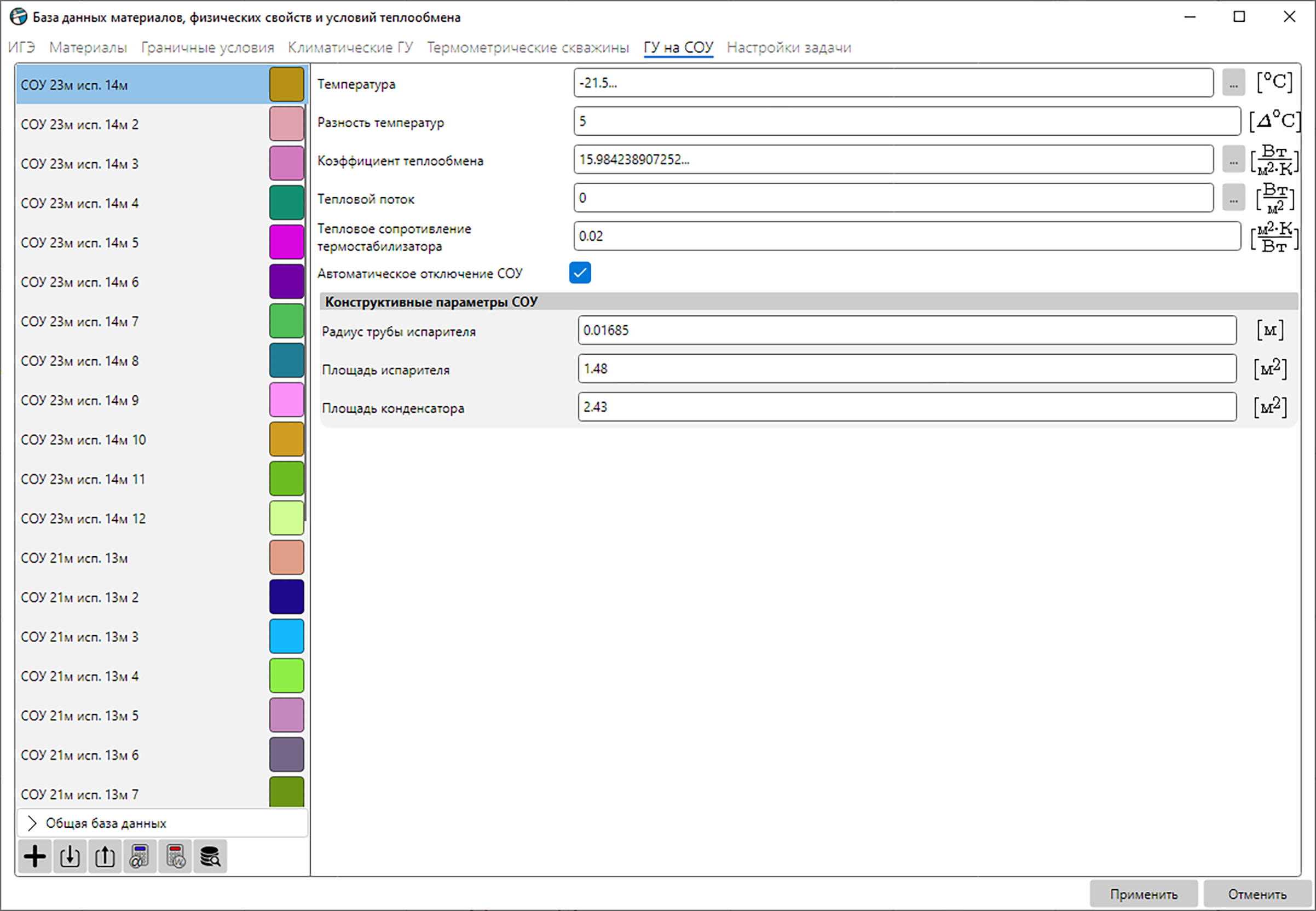
Рис. 2.30 – Окно ГУ на СОУ
В режиме редактирования объектов с помощью инструмента
 Построить элемент геометрии (режим построения СОУ) постройте
вертикальный термостабилизатор, переименуйте его, в поле Положение и
принадлежность выберите ГУ на СОУ из списка.
Построить элемент геометрии (режим построения СОУ) постройте
вертикальный термостабилизатор, переименуйте его, в поле Положение и
принадлежность выберите ГУ на СОУ из списка.
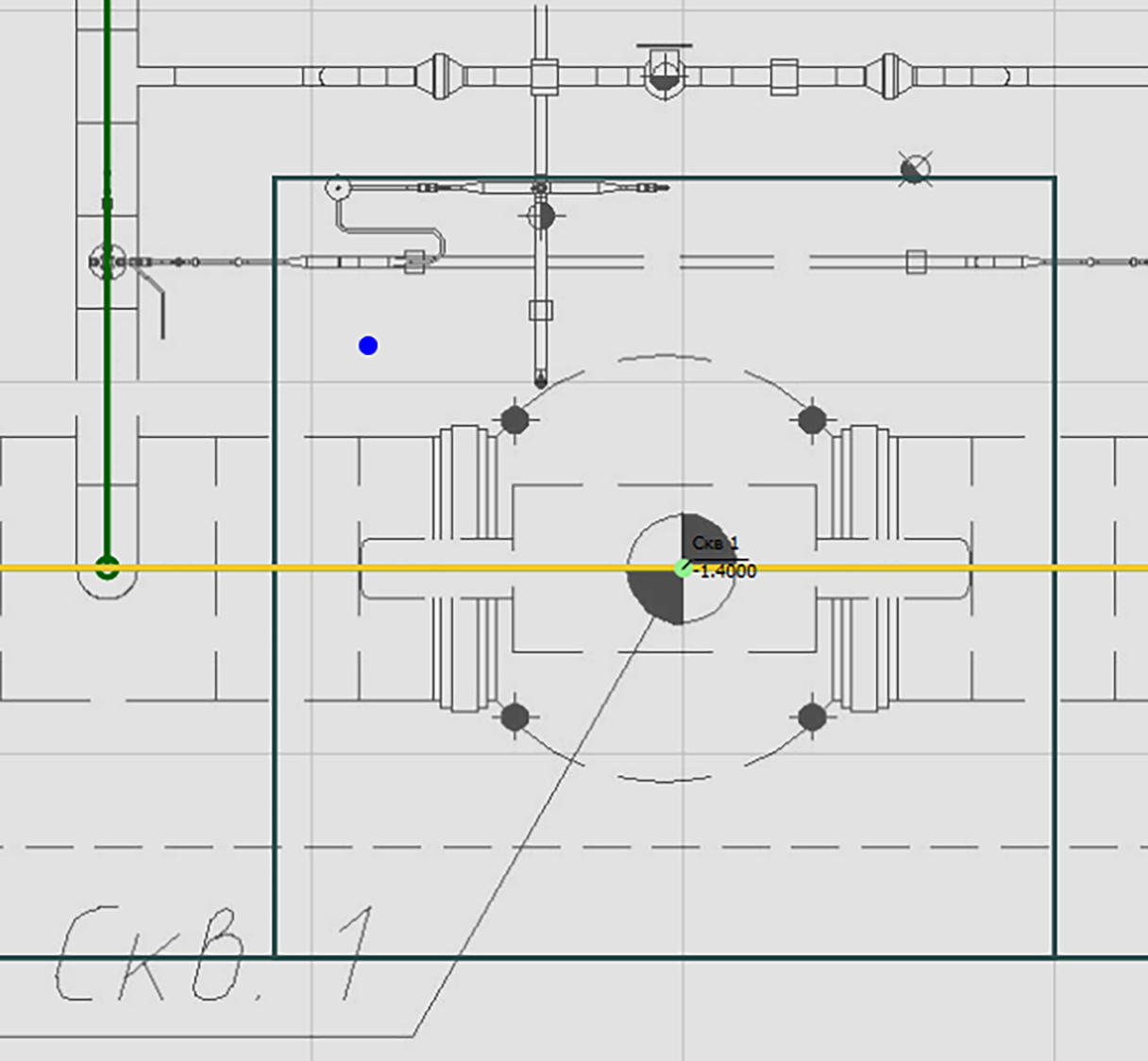
Рис. 2.31 – Контур термостабилизатора (синим цветом)

Рис. 2.32 – Окно режима выбора ГУ на СОУ
В режиме редактирования элементов геометрий объектов введите параметры термостабилизатора: его тип (вертикальное, наклонное, произвольное), отметку, длины подземной части и длину теплоизолирующей вставки.
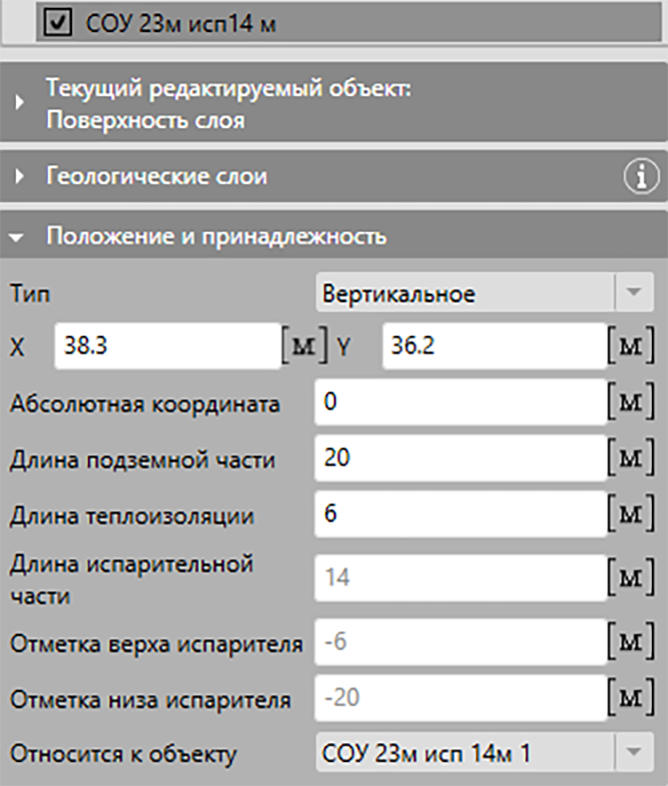
Рис. 2.33 – Окно режима построения элементов геометрии вертикального СОУ
Постройте все вертикальные термостабилизаторы, используя функцию Копирование, причем копирование необходимо производить исключительно в режиме редактирования объектов.
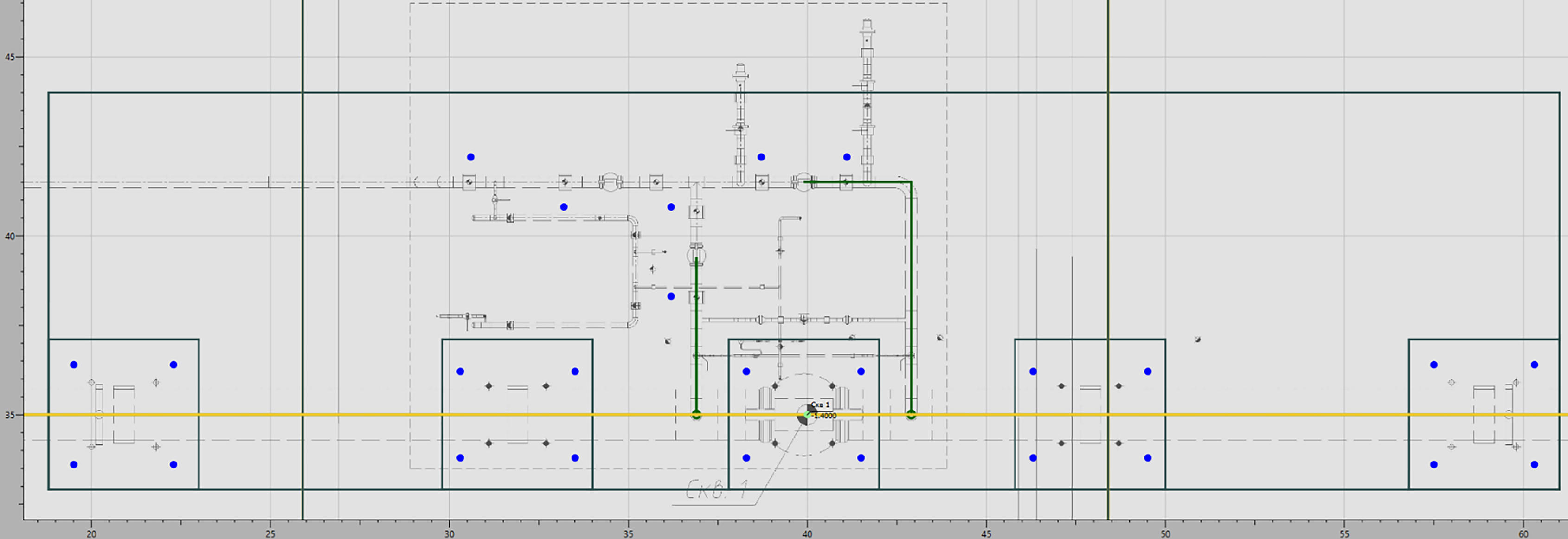
Рис. 2.34 – Вертикальные термостабилизаторы (синим цветом)
Выберите все термостабилизаторы с одинаковыми параметрами (Рис. 2.35) и в режиме редактирования объектов назначьте выбранным термостабилизаторам одно ГУ, далее ПКМ в окне модели выберите пункт ниспадающего меню Клонировать материалы, по аналогии с построением термостабилизаторов в сваях, определяющих учет эффектов гидратации. В результате для каждого термостабилизатора будет создано своё ГУ на термостабилизатор.
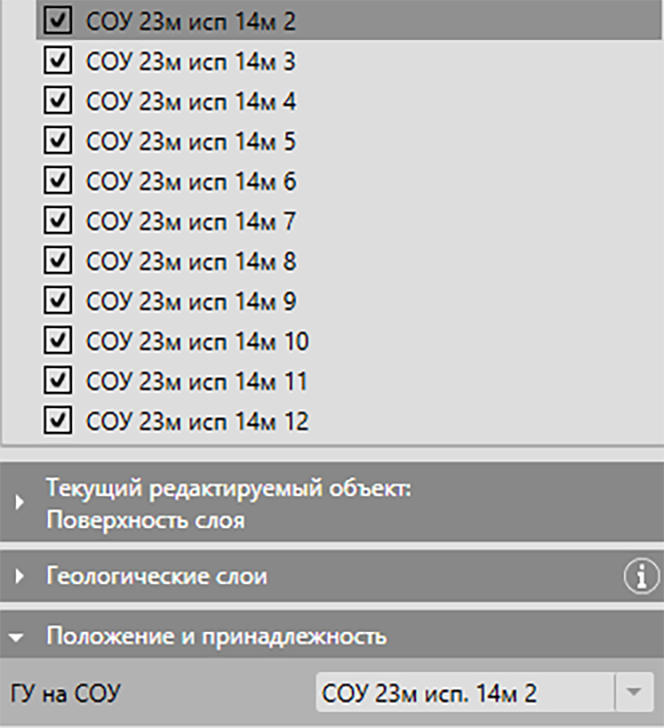
Рис. 2.35 – Термостабилизаторы, режим редактирования объектов
В режиме редактирования объектов с помощью инструмента
Построить элемент геометрии (режим построения СОУ) постройте
наклонный термостабилизатор.В режиме редактирования объектов укажите направление загиба СОУ, ориентацию по осям X или Y, угол загиба испарителя.
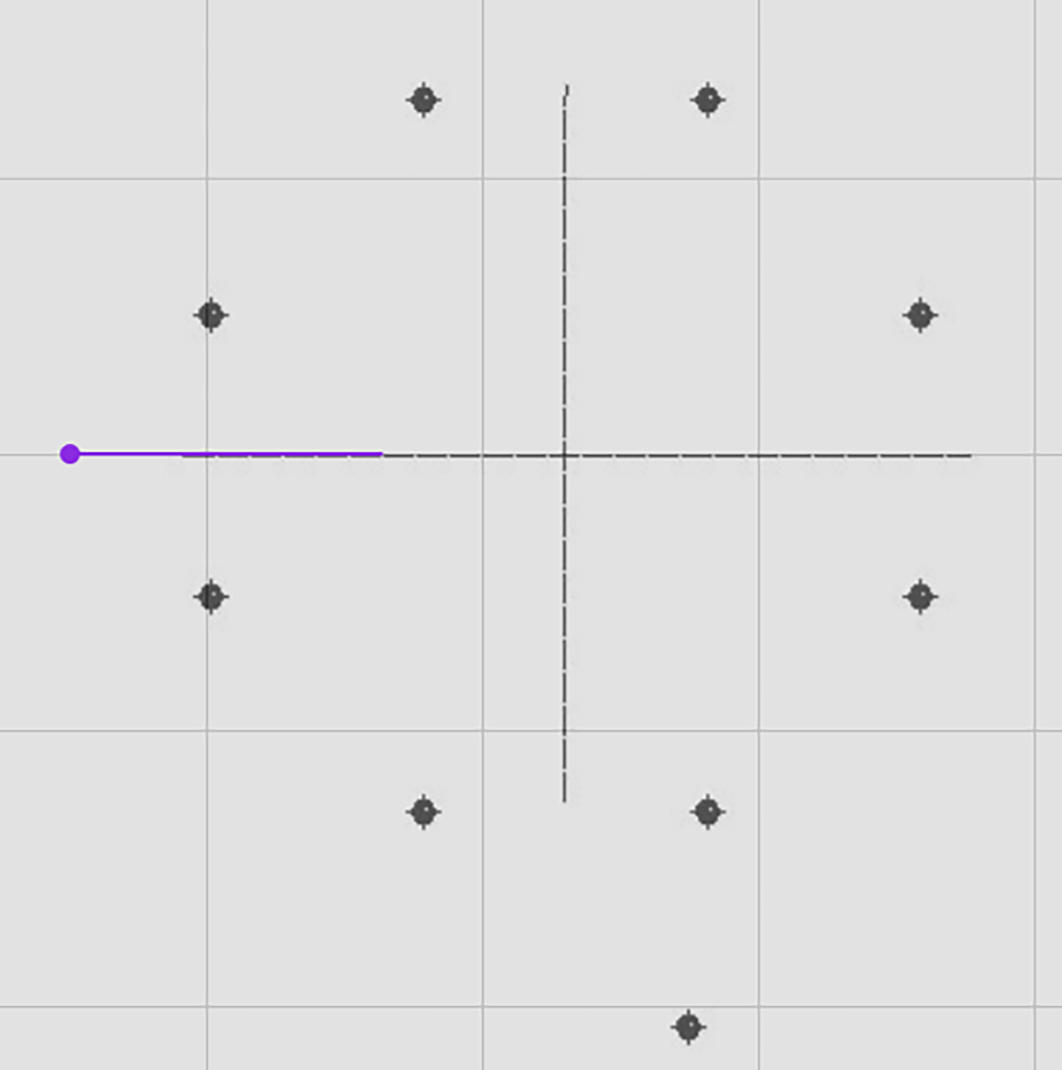
Рис. 2.36 – Контур наклонного термостабилизатора
Постройте все наклонные термостабилизаторы, используя функцию Копирование.
Выполните клонирование ГУ на СОУ, чтобы для каждого индивидуального термостабилизатора было создано своё ГУ на термостабилизатор.
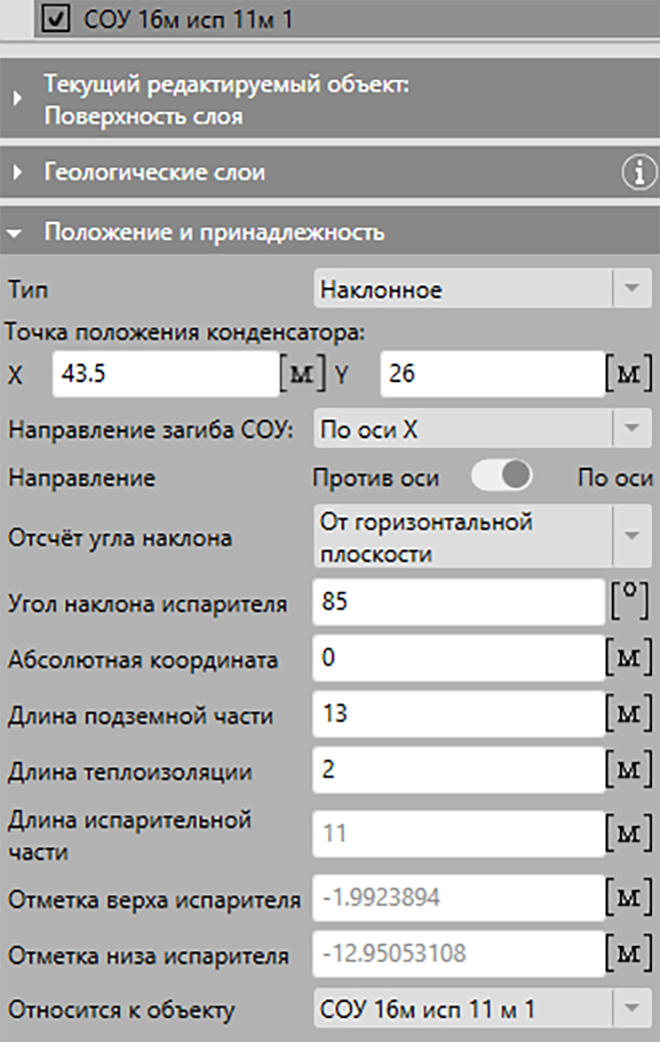
Рис. 2.37 – Окно режима построения элементов геометрии наклонного СОУ
Учет тепловыделения при гидратации бетона в сваях
Frost.Термо позволяет учитывать тепловыделение бетонных конструкций и производить его расчет. Для моделирования отепляющего воздействия, возникающего при гидратации бетона в сваях на грунты основания, рассчитывается результирующий тепловой поток, величина которого зависит от диаметра/длины поперечных сторон сваи, от марки цемента и класса прочности бетона. Полученное значение теплового потока можно учесть в задаче различными способами, но наиболее удобно задавать такое отепляющее воздействие в виде СОУ, т.к. в этом случае не потребуется построение строительного объекта, на гранях которого потребовалось бы задавать ГУ с рассчитанным значением теплового потока. Именно таким способом в данном примере и будет задаваться тепловыделение при гидратации бетона. Отметим, что в случае, если в ГУ на СОУ задана положительная величина теплового потока, то СОУ будет оказывать отепляющее воздействие на окружающие грунты. Далее по тексту такой СОУ будет называться «греющий» термостабилизатор. Для учета тепловыделения бетонных конструкций выполните следующие действия:
Запустите программу
Калькулятор условий теплообмена и
выберите пункт Расчет тепловыделения при гидратации бетона.
Внесите необходимые для расчета параметры сваи (Рис. 2.38).
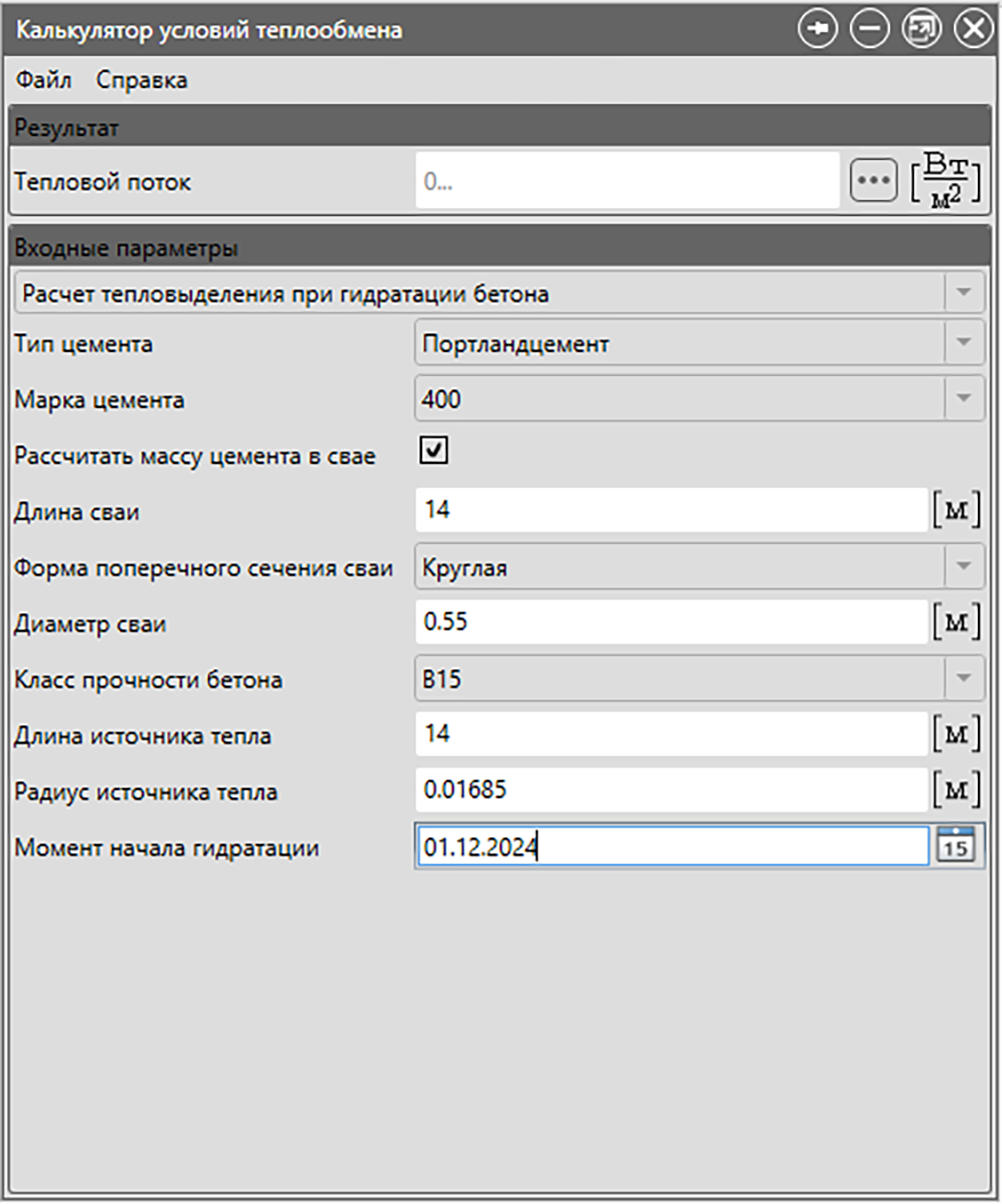
Рис. 2.38 – Окно программы Калькулятор условий теплообмена
Откройте Базу данных и перейдите в окно ГУ на СОУ. В этом окне добавьте ГУ на термостабилизатор и введите в поле значений теплового потока полученные в Калькуляторе условий теплообмена значения. Посчитайте площадь испарительной части «греющего» термостабилизатора. Также необходимо отключить параметр Автоматическое отключение СОУ (Рис. 2.39). Прочие параметры вводить не следует.
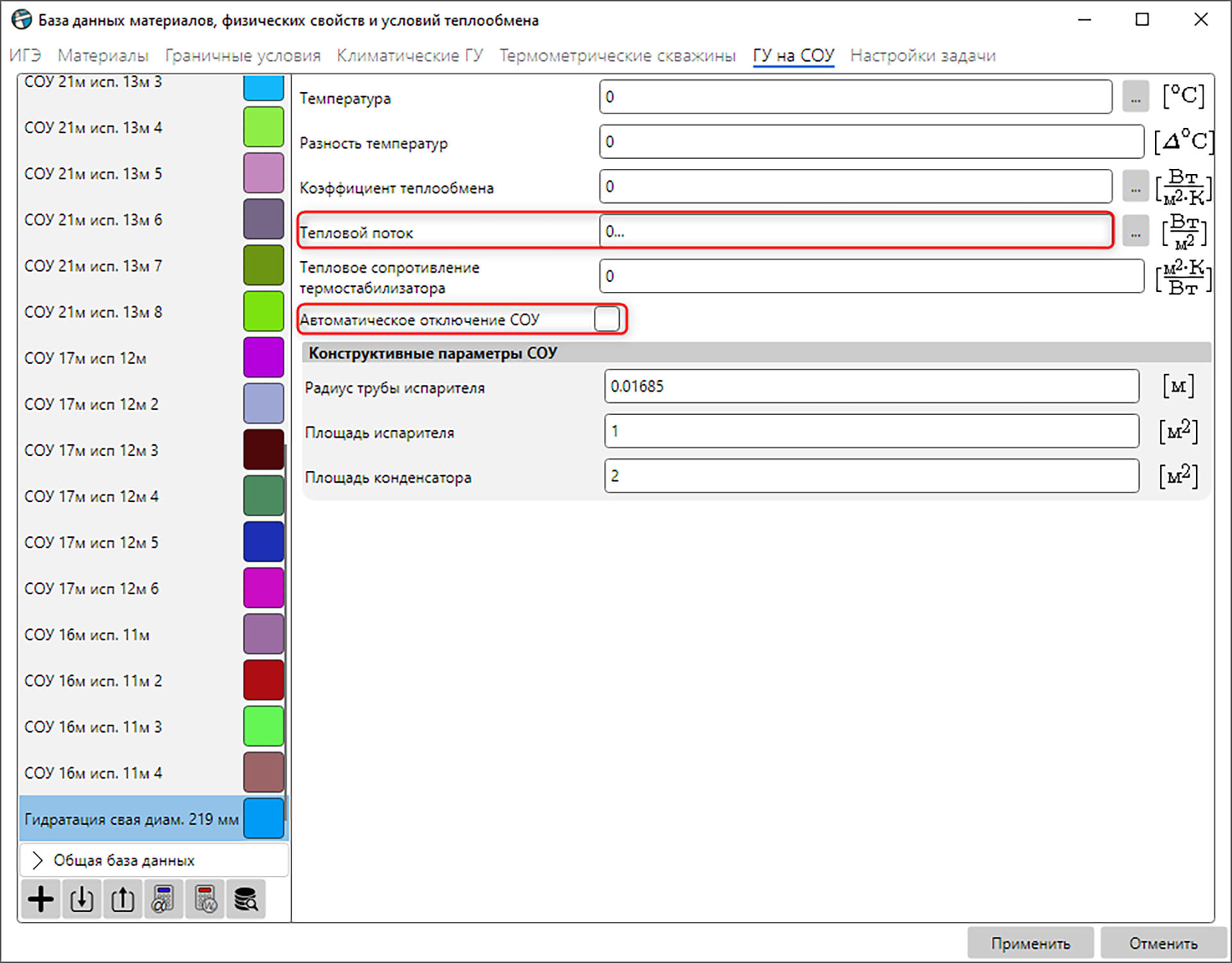
Рис. 2.39 – Окно ввода ГУ для термостабилизатора при создании ГУ на свае при гидратации бетона
Для учета тепловыделения при гидратации бетона постройте «греющий» термостабилизатор по осевой линии сваи. Отметки и длина сваи и «греющего» термостабилизатора должны совпадать. Для ускорения работы рекомендуется использовать функцию Копирование.
| Для ускорения работы рекомендуется строить одну сваю, внутри этой сваи строить «греющий» термостабилизатор и только после этого производить копирование. Методика построения свай описана далее. |
|---|
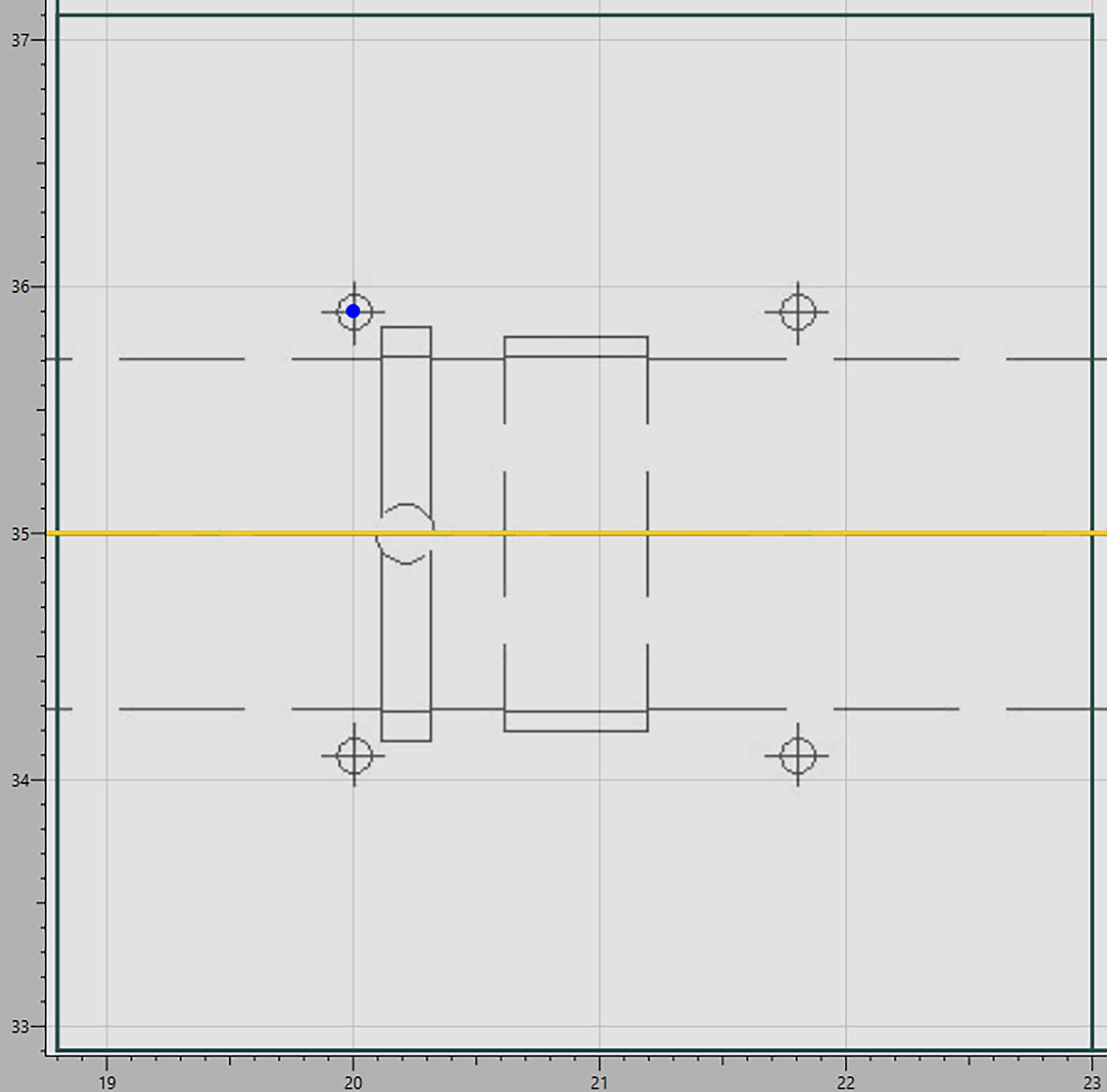
Рис. 2.40 – Контур «греющего» термостабилизатора,
устанавливаемого внутри сваи
(ранее установленные термостабилизаторы не показаны)
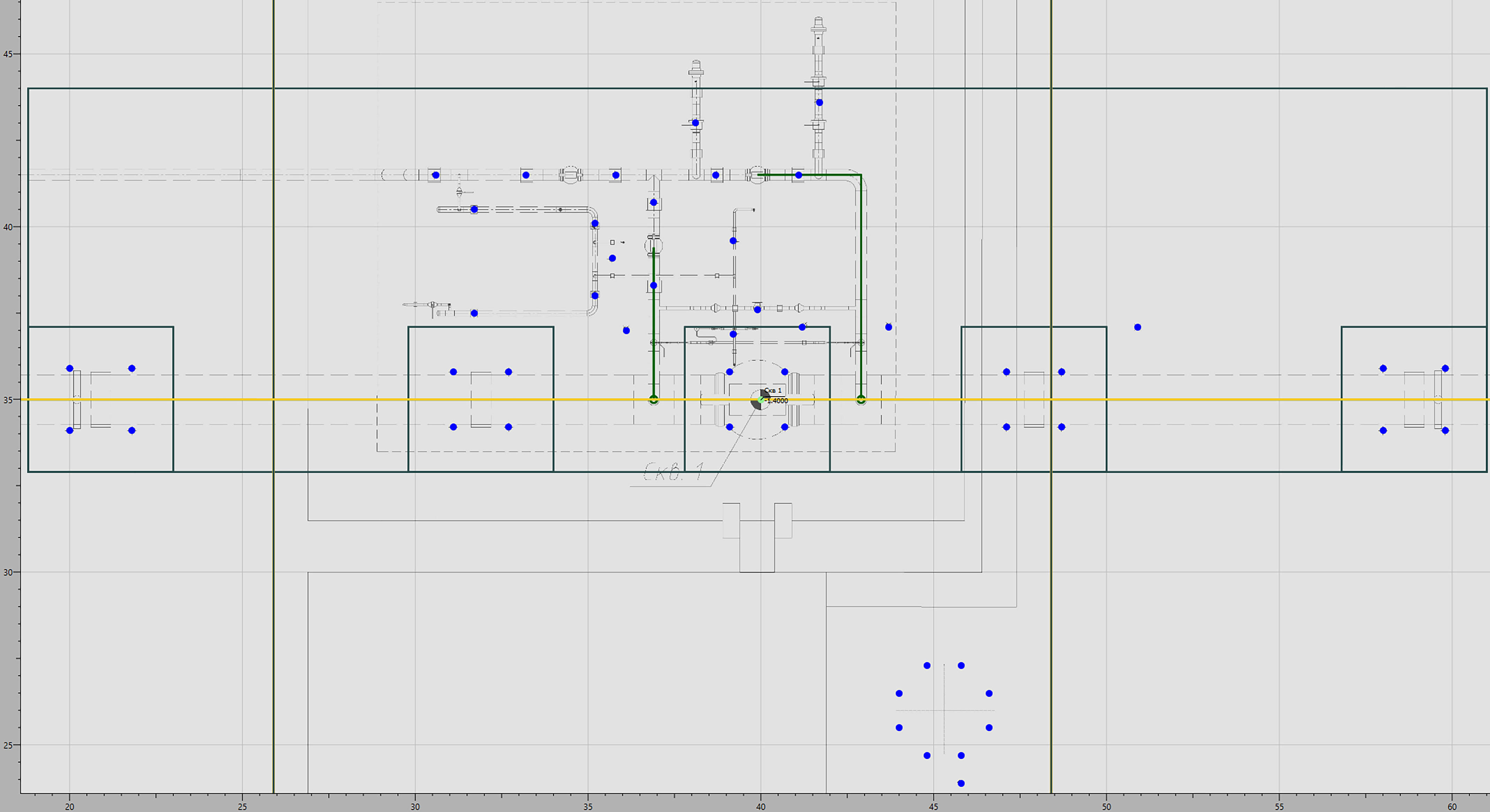
Рис. 2.41 – Контур тепловыделяющих свай («греющих» термостабилизаторов), полученных в результате использования функции Копирование (ранее установленные термостабилизаторы не показаны)
Построение свай
Для построения сваи с помощью инструмента Построить элемент геометрии (круг) в режиме построения строительных объектов постройте строительный объект (круг) с материалом «Цементобетон - СП 121-13330-2019».
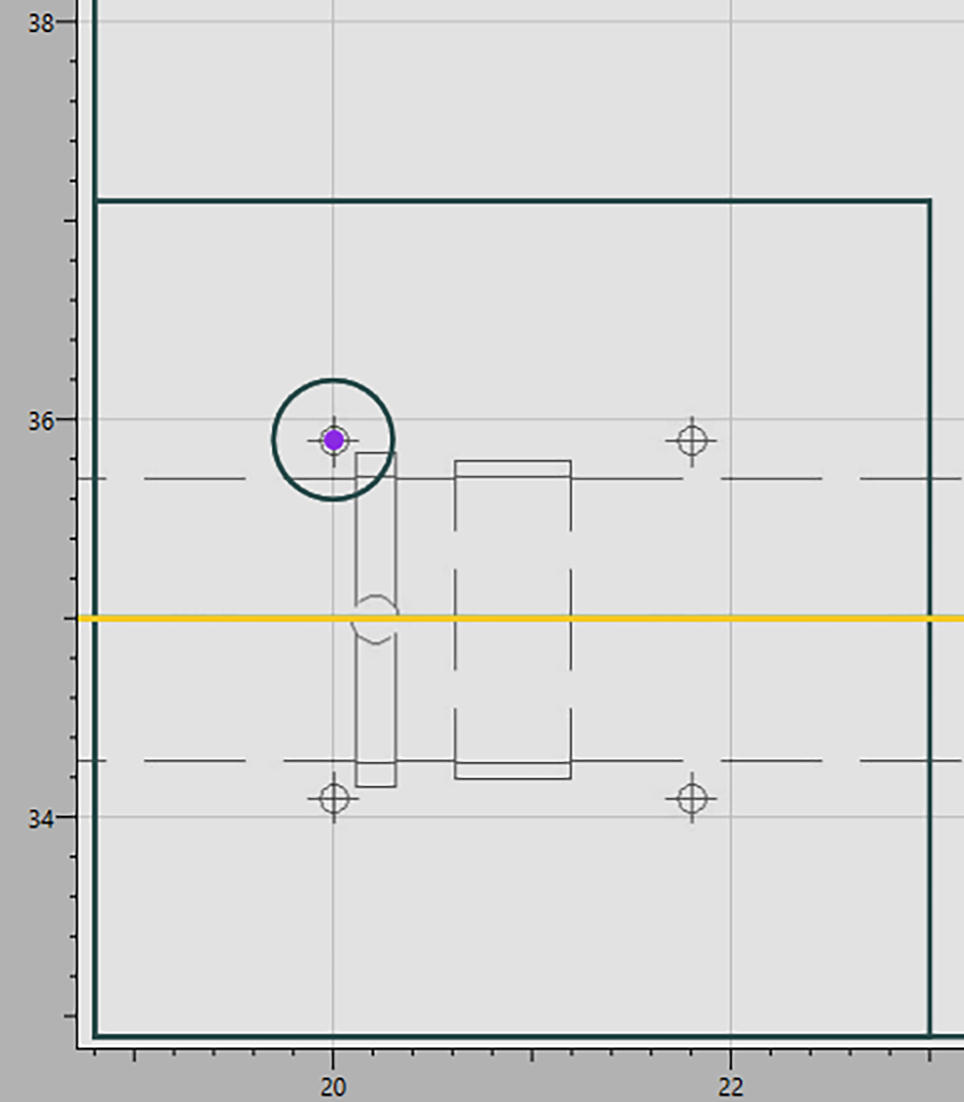
Рис. 2.42 – Контур сваи (ранее установленные термостабилизаторы не показаны)
В режиме редактирования объектов переименуйте построенный объект, назначьте материал, укажите отметку заложения и высоту.
С помощью функции Копирование (по аналогии с теплоизоляционными экранами) создайте необходимое количество свай и отнесите все сваи к одному объекту.
| Для оптимизации количества расчетных узлов задачи рекомендуем задавать сваи в виде строительного объекта только в местах, где установлены теплоизоляционные экраны, для корректного учета «мостиков тепла», а также для свай диаметром более 426 мм в случае заполнения пространства пробуренной скважины бетоном и/или раствором. |
|---|
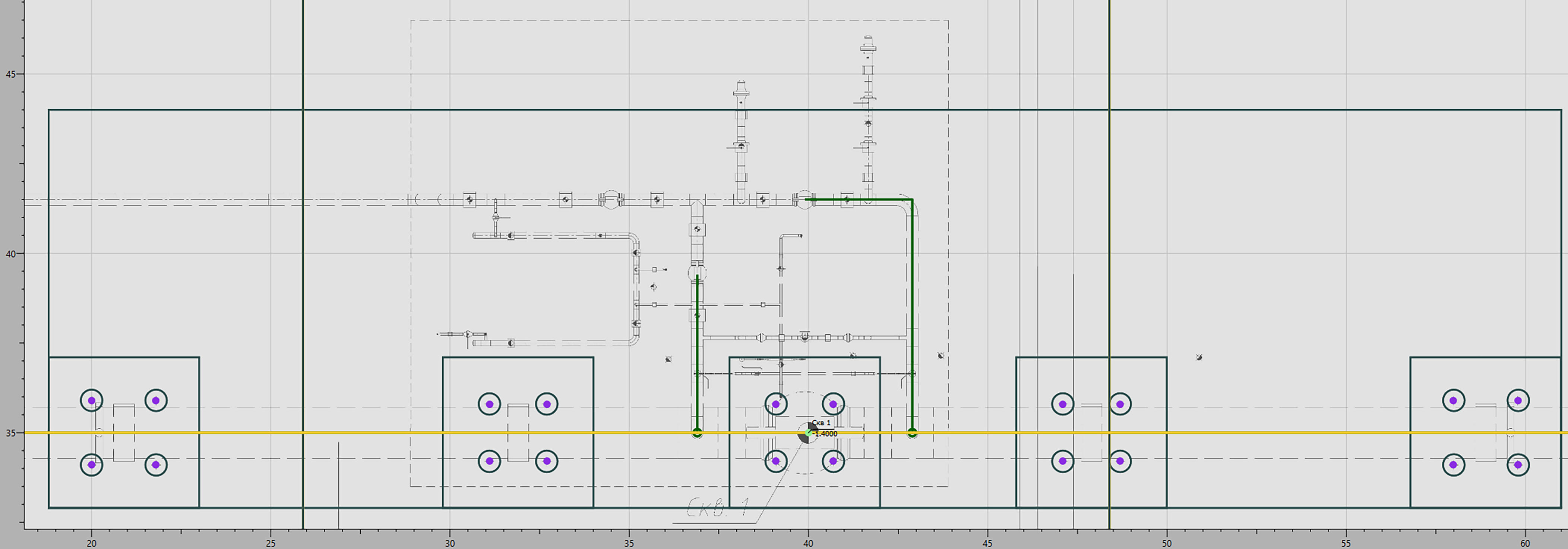
Рис. 2.43 – Контур свай, полученных в результате использования функции Копирование (ранее установленные термостабилизаторы не показаны)
Расстановка точек съема температуры
Инструкция по расстановке точек съема температуры (характерные точки, в которых будет производиться съемка температурных данных для оценки соответствия расчетному температурному режиму) приведена в п. 3.1.1 руководства пользователя Frost.Термо, которое расположено на стартовой странице.
Для расстановки точек съема температуры в режиме построения скважин и разрезов выберите инструмент
 Добавить точку съема температуры.
Переименуйте точку в режиме редактирования элементов геометрии объектов.
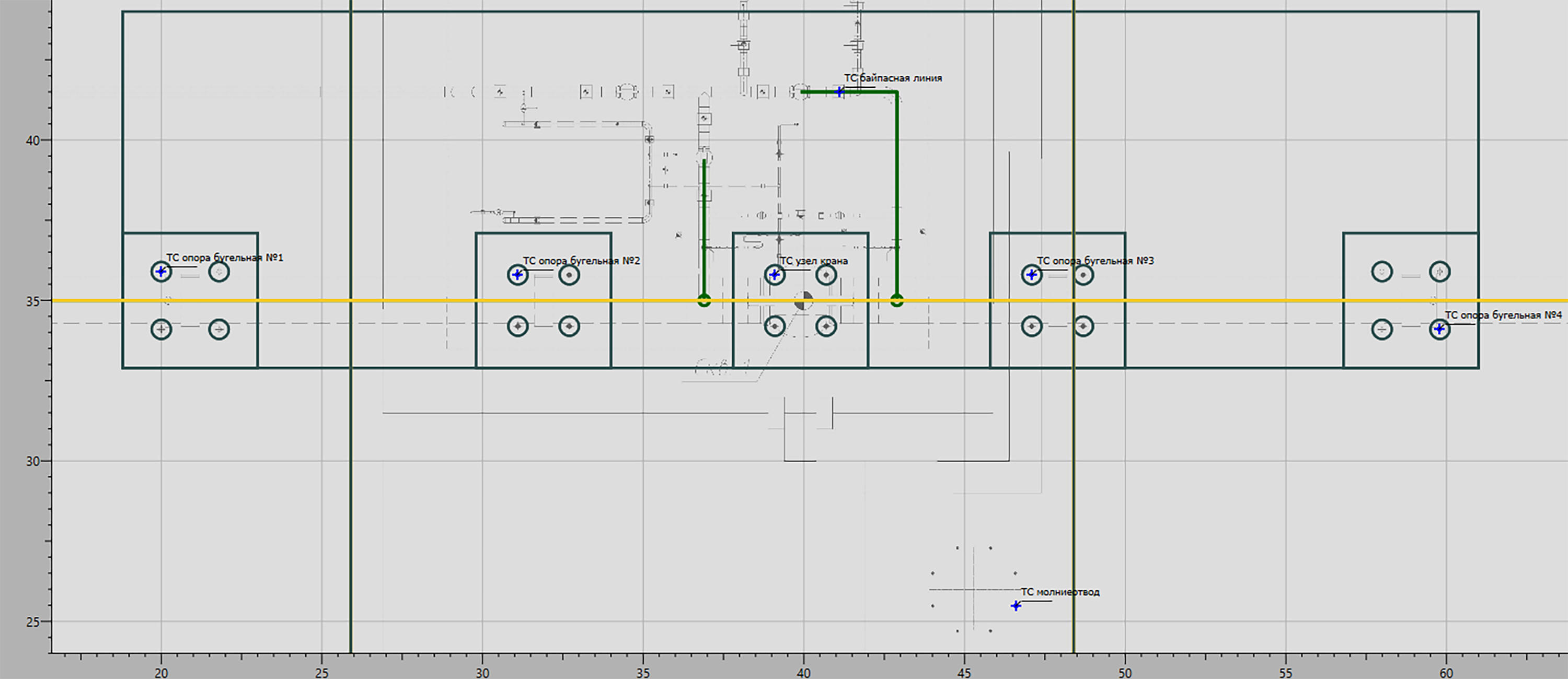
Рис. 2.44 – Расставленные в модели точки съема температуры (синим цветом)
Построение внешних воздействий
Инструкция по построению внешних воздействий приведена в п. 3.6.8 Руководства пользователя Frost.Термо, которое расположено на стартовой странице.
В данной задаче построение внешних воздействий заключается в построении зон повышенного накопления снега на рассматриваемом участке, которое можно выполнить двумя способами:
В режиме построения внешних воздействий выберите инструмент
 Добавить горизонтальное внешнее воздействие. Постройте с
помощью мыши необходимый объект, во вкладке Положение и
принадлежность выберите тип линии Линейный сплайн,
задайте необходимые параметры объекта.
Добавить горизонтальное внешнее воздействие. Постройте с
помощью мыши необходимый объект, во вкладке Положение и
принадлежность выберите тип линии Линейный сплайн,
задайте необходимые параметры объекта.Выделите строительный объект и в режиме редактирования геометрий объектов во вкладке Положение и принадлежность измените значение в строке Относится к объекту на Внешнее воздействие. После трансформации строительного объекта во внешнее воздействие перейдите в режим редактирования объектов, найдите строительный объект, который был трансформирован во внешнее воздействие, и удалите его.

Рис. 2.45 – Контур расставленных в модели внешних воздействий
Импорт трехмерных объектов
Инструкция по импорту трехмерных объектов приведена в п. 3.6.13 Руководства пользователя Frost.Термо, которое расположено на стартовой странице.
Для удобства моделирования во Frost.Термо реализована возможность импорта трехмерных объектов. Это могут быть элементы со сложной геометрией, трехмерные модели грунтов. В примере будет импортирован шар с напыляемой теплоизоляцией.
Для импорта трехмерного объекта
выберите инструмент Режим импорта трехмерных объектов  и
добавьте предварительно подготовленный 3D-объект «Шар» необходимого
диаметра. Для этого можно использовать готовый шаблон или построить
модель в любом САПР и экспортировать в поддерживаемый программой
Frost.Термо формат (.stl, .obj и др.). При необходимости его можно
сдвинуть, используя функцию Смещение и назначить ему
материал.
и
добавьте предварительно подготовленный 3D-объект «Шар» необходимого
диаметра. Для этого можно использовать готовый шаблон или построить
модель в любом САПР и экспортировать в поддерживаемый программой
Frost.Термо формат (.stl, .obj и др.). При необходимости его можно
сдвинуть, используя функцию Смещение и назначить ему
материал.
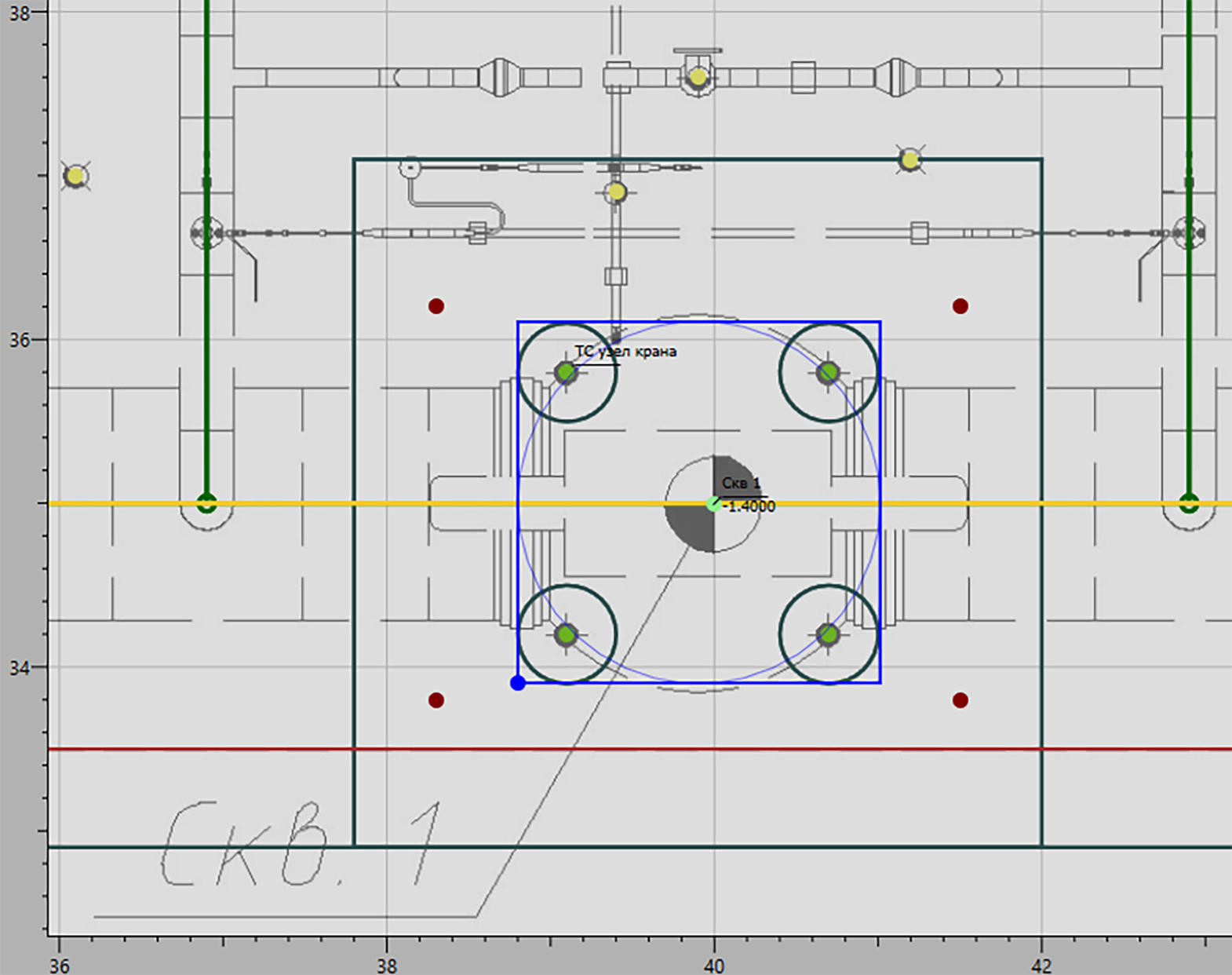
Рис. 2.46 – Импортированный трехмерный объект (синим цветом)
Расстановка маркеров сетки
Инструкция по построению маркеров сетки приведена в п. 3.6.10 Руководства пользователя Frost.Термо, которое расположено на стартовой странице.
Маркеры сгущения или разбиения сетки необходимо устанавливать для точного переноса объектов на расчетную сетку в модели. Также с помощью маркеров можно сгустить расчетную сетку в локальных зонах модели.
Для расстановки маркеров в режиме построения маркеров сетки необходимо выбрать соответствующий инструмент и проставить маркеры на участках модели, где требуется сгущение:
в произвольной точке (например, для внешних воздействий, если для их переноса на расчетную сетку потребуется сгустить сетку);
на границах ИГЭ;
в узлах строительных объектов (сваи, теплоизоляционные экраны, насыпь, котлован):
в узлах строительного объекта;
в области заданного радиуса вдоль линии строительного объекта;
по откосам строительного объекта с заданным шагом.
в пределах СОУ (величина шага расстановки маркеров важна для построения наклонных термостабилизаторов);
в пределах трубопроводов;
в пределах выдавленных объектов (траншея газопровода, откосы насыпи).
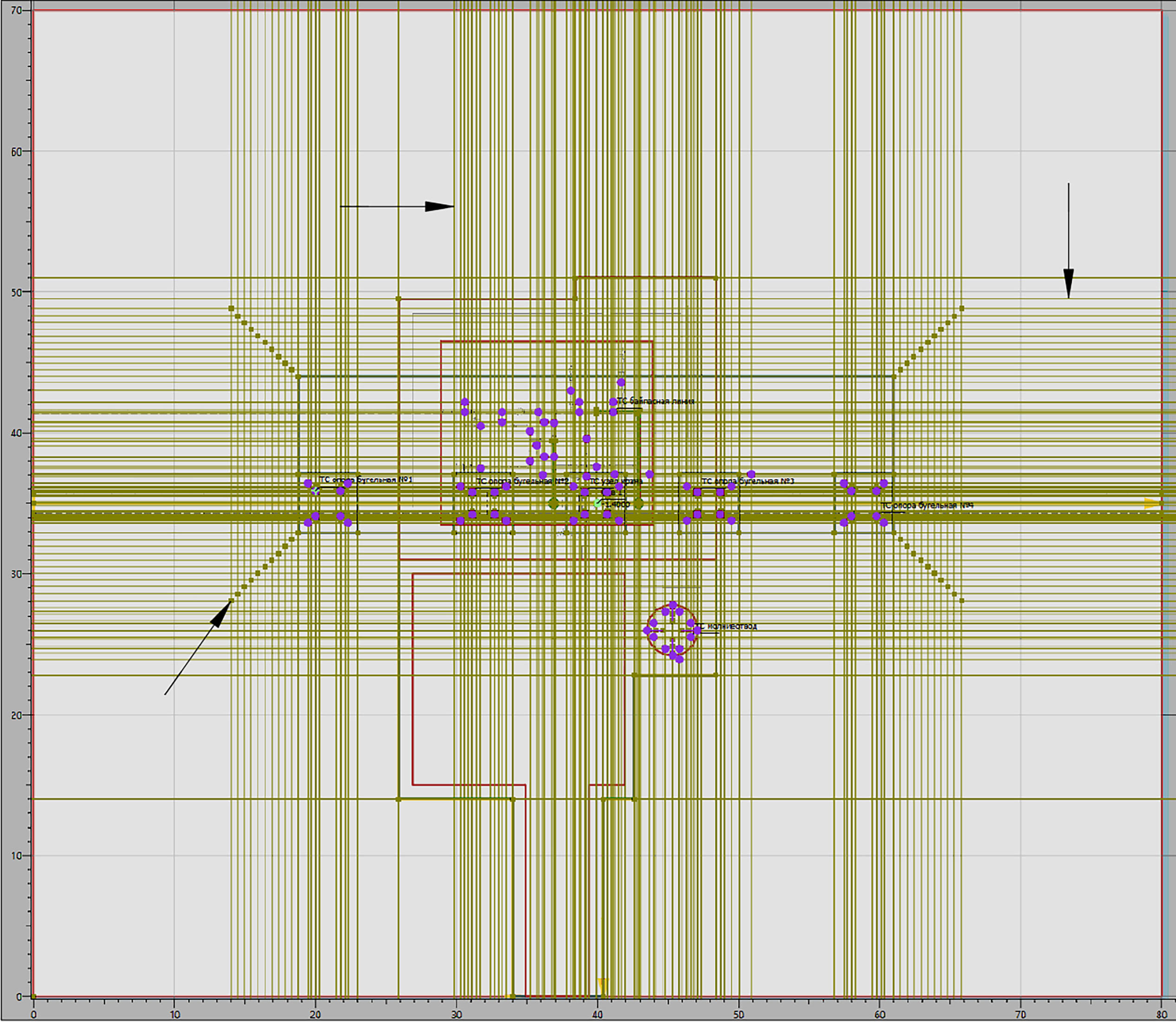
Рис. 2.47 – Линии, по которым будет учащаться сетка в соответствии с расставленными пользователем маркерами
Создание трехмерной модели
Переход в Редактор 3D
Перейдите из Редактора 2D в Редактор 3D с помощью команды
 Следующий этап.
В открывшемся окне интерполятора геологической модели укажите количество интерполяционных точек и минимальное расстояние для прореживания точек.
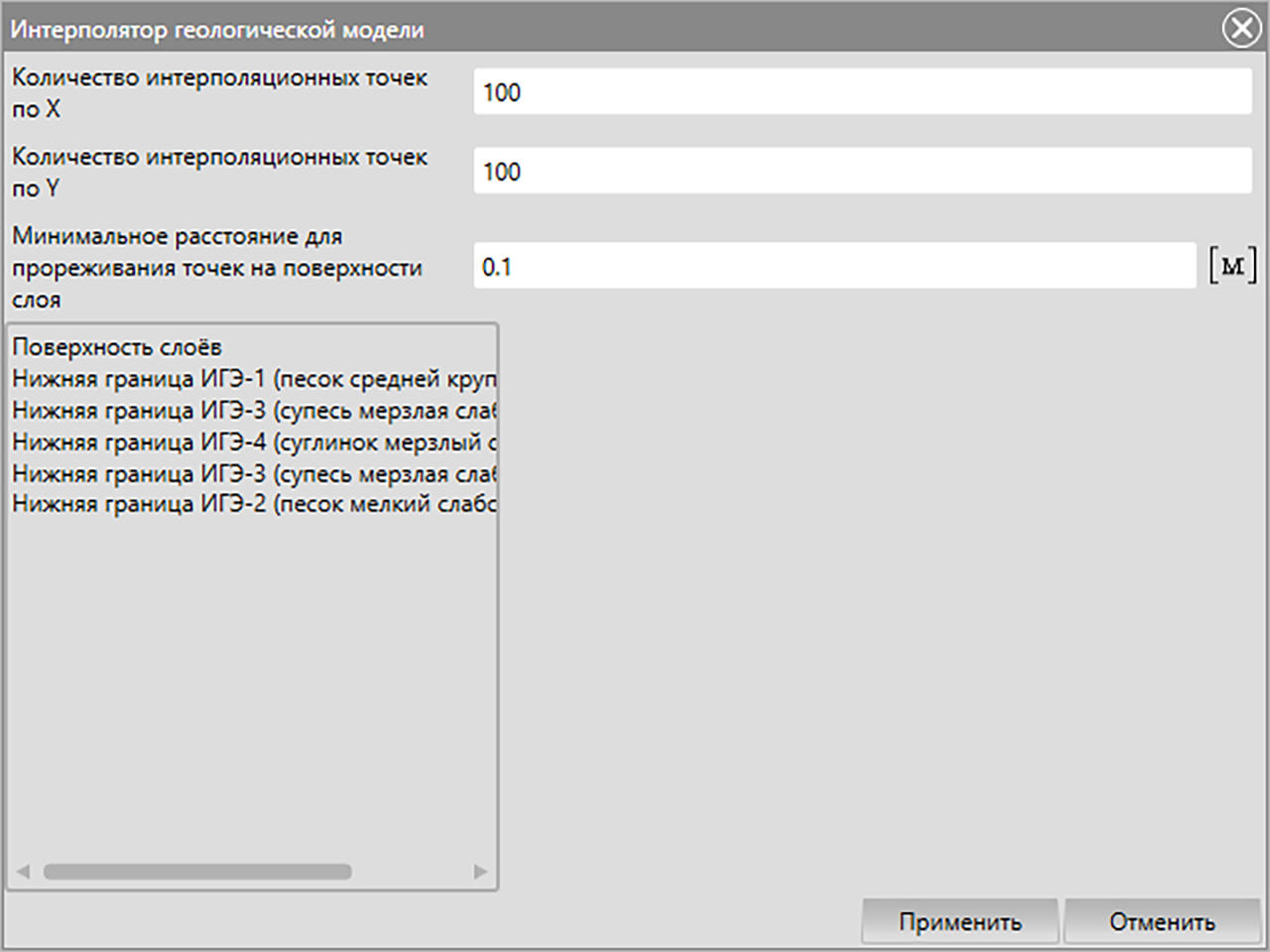
Рис. 3.1 – Окно настроек интерполятора геологической модели
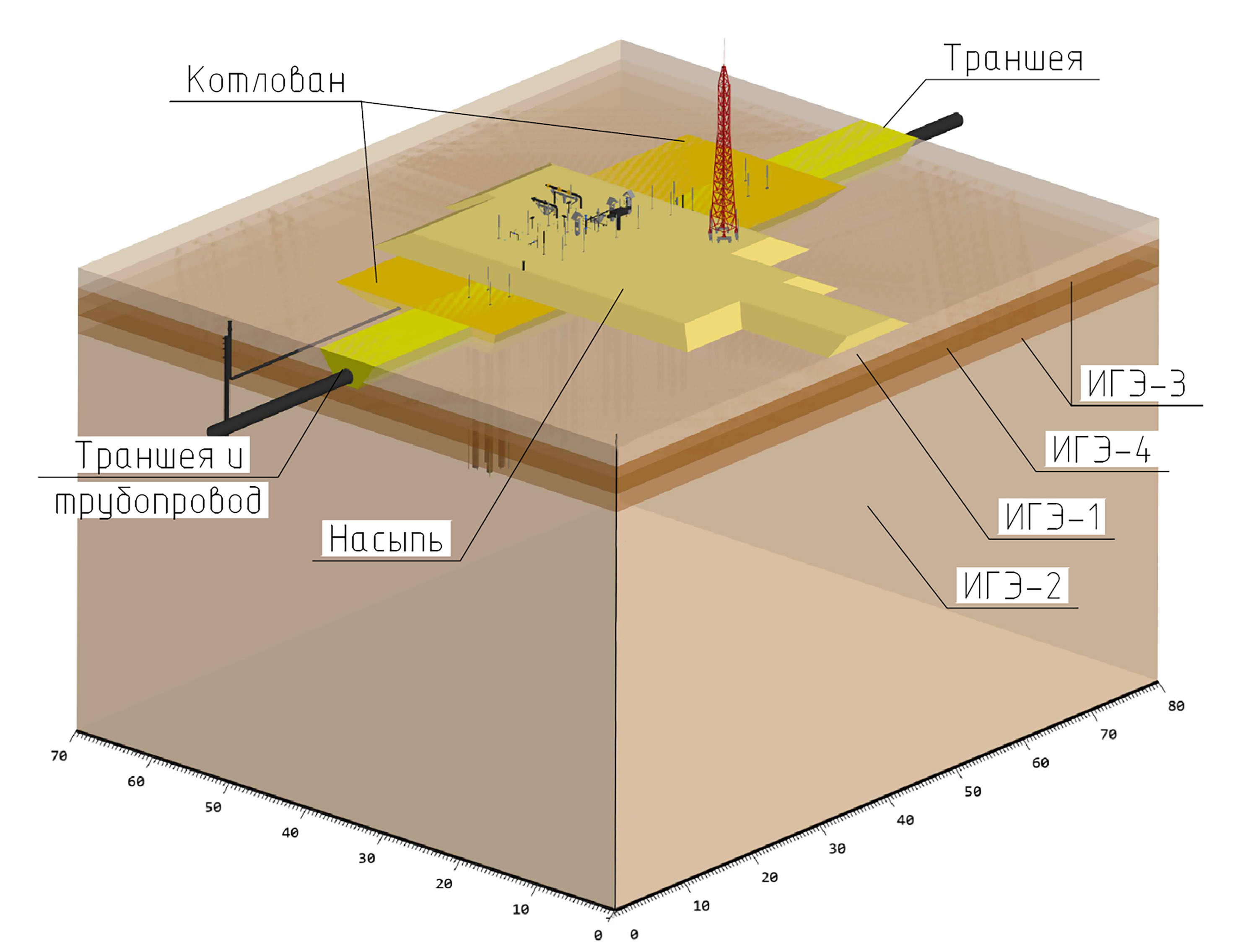
Рис. 3.2 – Восстановленная 3D модель
Рис. 3.3 – Взаимное расположение объектов в модели
Расстановка ГУ на объектах модели
Перейдите в режим редактирования граней объектов и назначьте граничные условия на верхнюю, боковые и нижнюю грани расчетной области. Затем назначьте граничные условия участкам газопровода с изоляцией и без неё. Отдельно следует назначить граничное условие импортированному объекту «Шар».

Рис. 3.4 – Граничные условия, заданные на модели
Расстановка приоритетов для объектов на расчетной сетке
В окне редактора приоритетов расставьте объекты по порядку приоритета – от максимального к минимальному (Рис. 3.5).
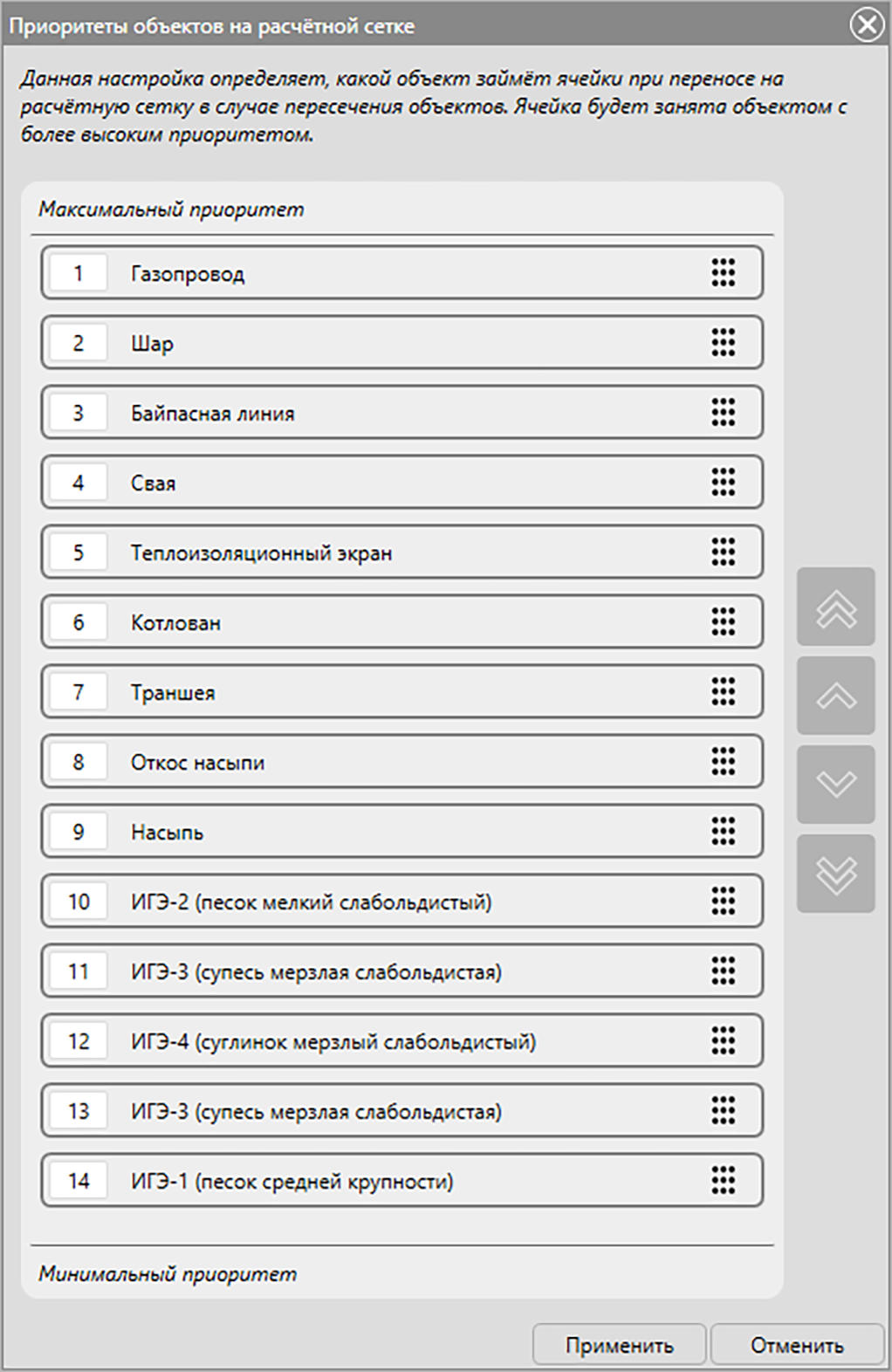
Рис. 3.5 – Окно приоритетов объектов на расчетной сетке
Изменение размеров расчетной области
По умолчанию во Frost.Термо размеры расчетной области в плане задаются в Редакторе 2D (см. раздел 2.3). По глубине размер расчетной области в модели рассчитывается автоматически с учетом расположения геологических скважин и строительных объектов. В Редакторе 3D реализована возможность поменять размер расчетной области как в плане, так и по глубине. Для этого необходимо выполнить следующую последовательность действий:
Для изменения размеров расчетной области в Редакторе 3D откройте окно Настройки
в правом верхнем углу экрана.Перейдите в раздел Область переноса на расчетную сетку и отключите функцию Автоматический пересчет границ по Z перед построением сетки.
Укажите необходимый размер расчетной области.
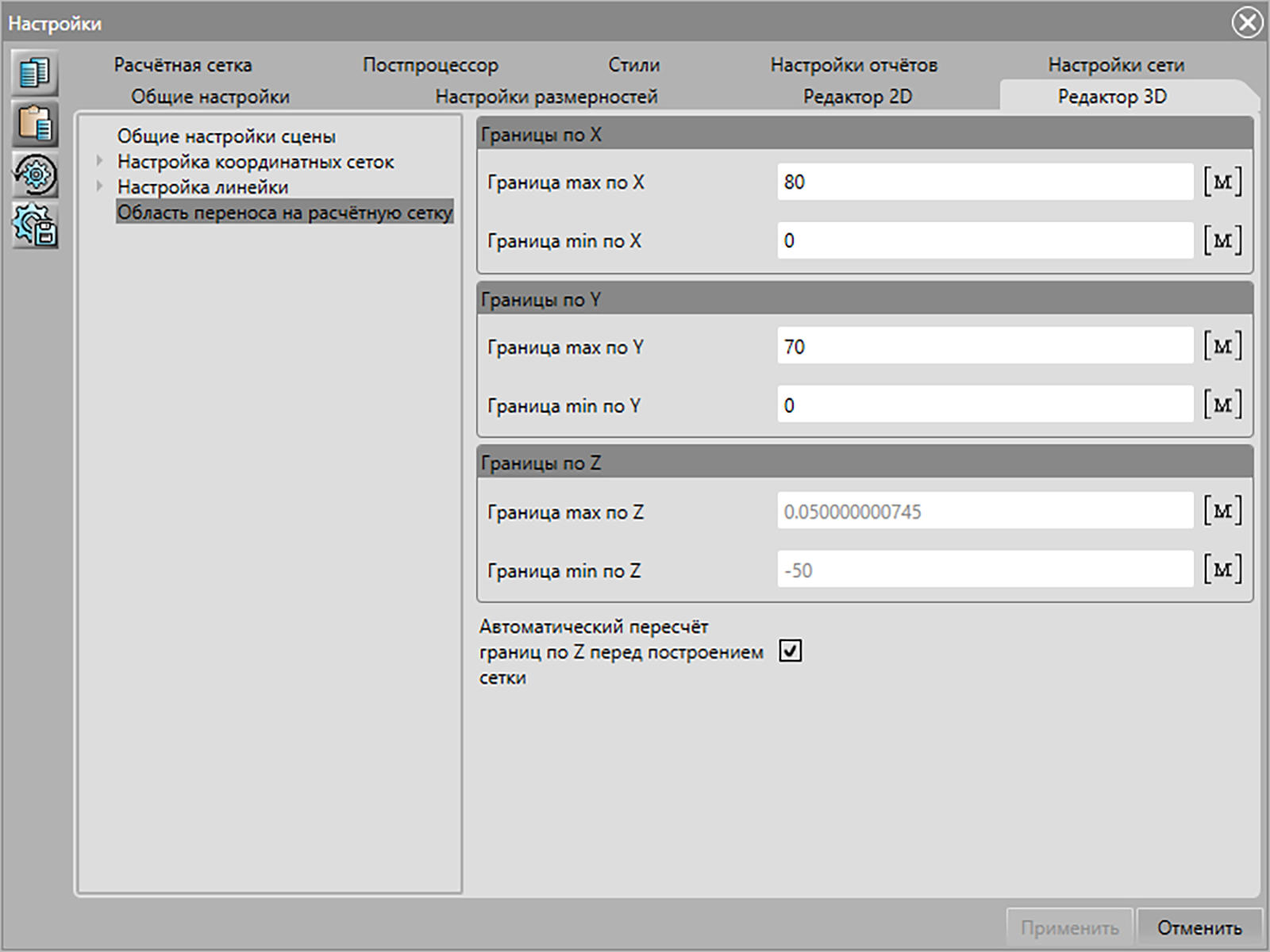
Рис. 3.6 – Окно области переноса на расчетную сетку
Дискретизация модели. Вкладка Расчетная сетка
При переходе на вкладку Расчетная сетка в настройках сеточного генератора укажите тип сетки, величину шага и другие параметры. Укажите, какие типы маркеров необходимо задействовать.
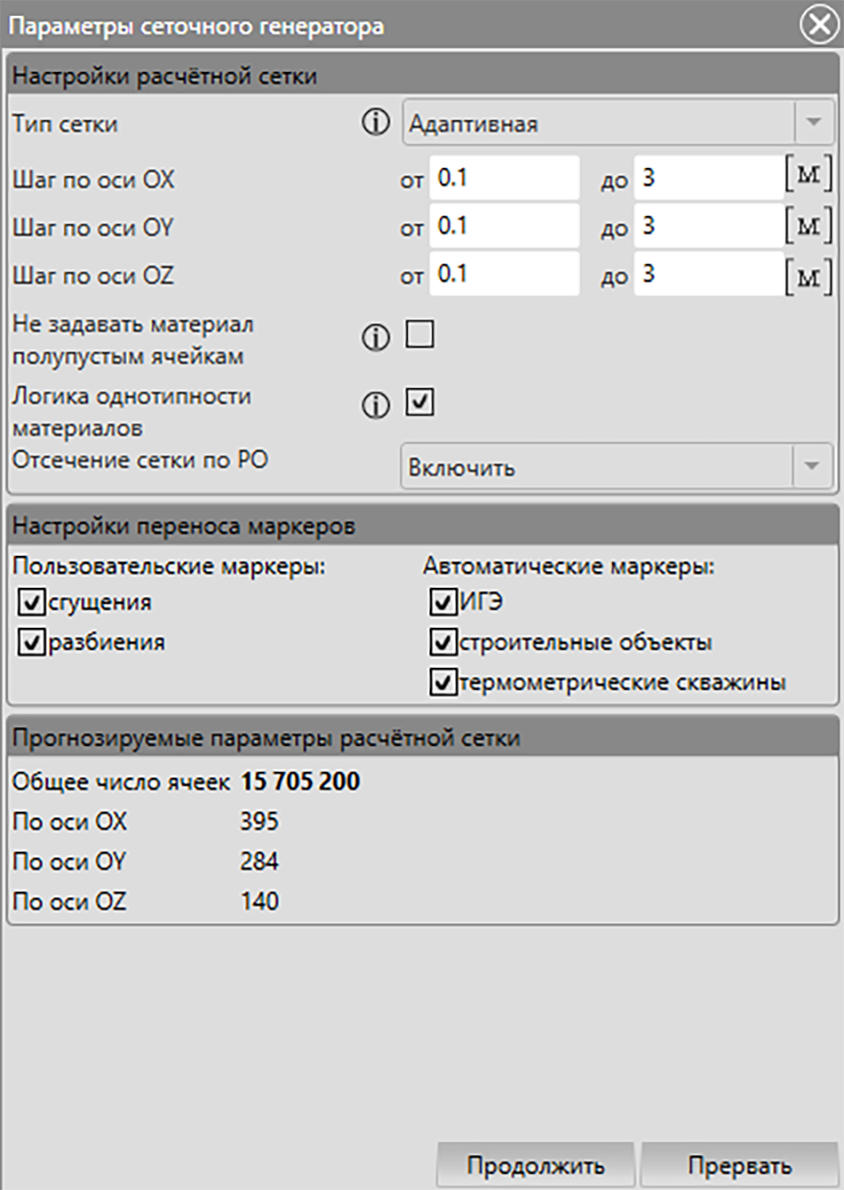
Рис. 4.1 – Окно настроек сеточного генератора
В режиме редактирования объектов проверьте правильность построения строительных объектов. В случае отсутствия какого-либо строительного объекта вернитесь на вкладку Редактор 3D и проверьте корректность расстановки приоритетов и перестройте сетку.
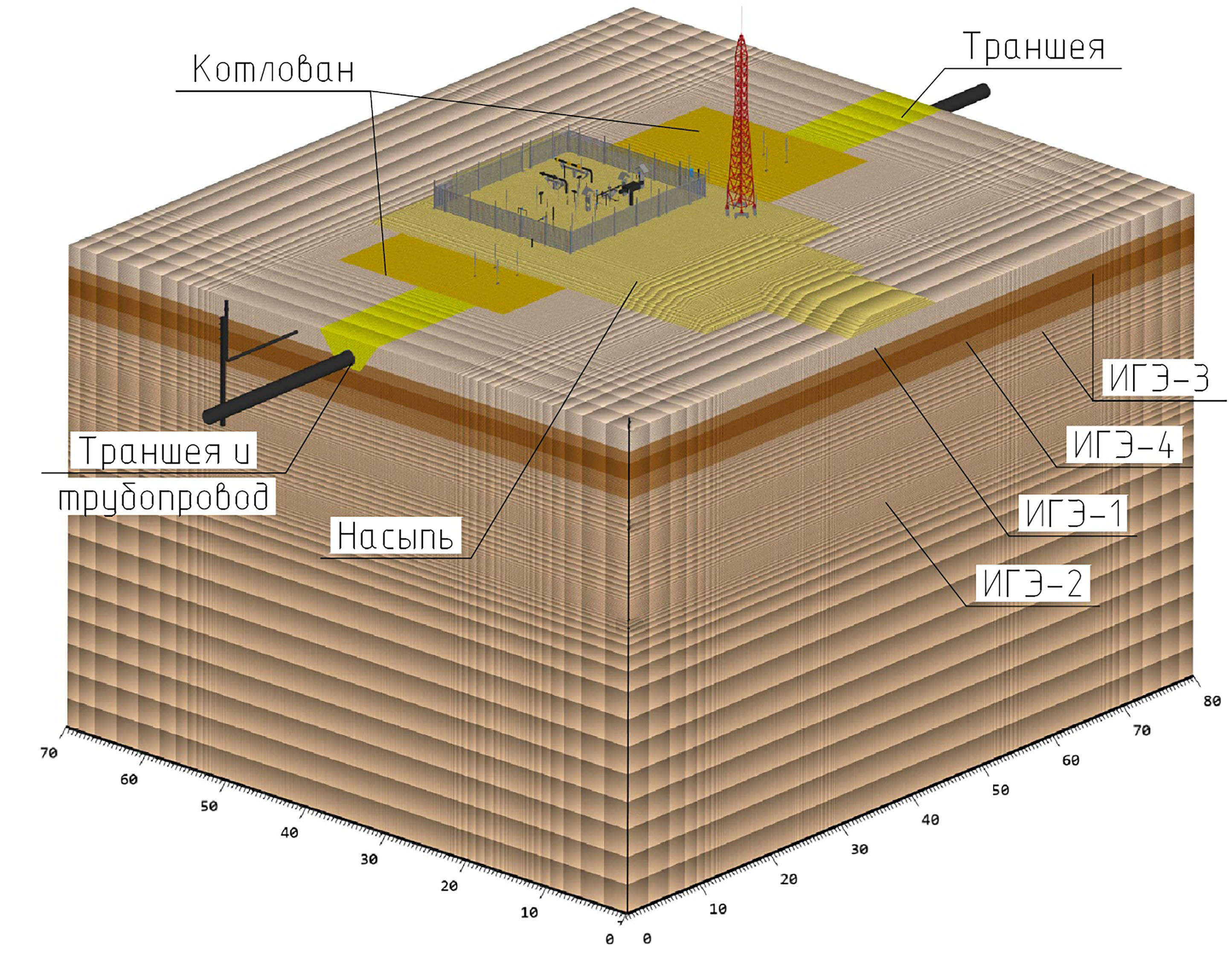
Рис. 4.2 – Трехмерная модель, дискретизированная расчетной сеткой
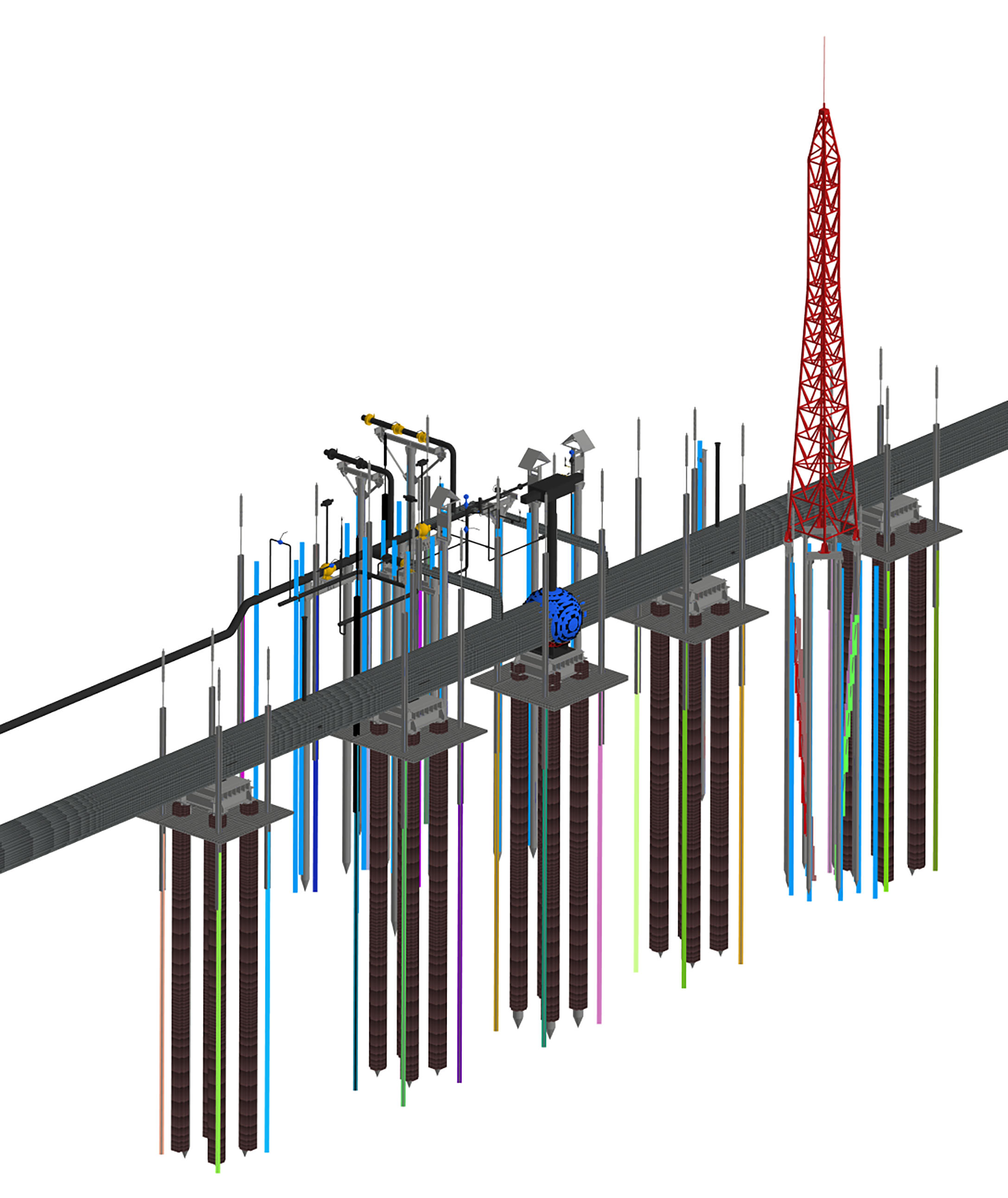
Рис. 4.3 – Дискретизация объектов модели
| В случае появления объекта Отсутствие материала в области списка режима редактирования объектов на вкладке Расчетная сетка, назначьте этому объекту материал с индексом Внешняя среда. |
|---|
Перейдите в режим редактирования граней объектов. Убедитесь, что в списке элементов отсутствует грань Конфликтное граничное условие (ячейки, которым при построении расчетной сетки не было назначено ГУ).
Если в этом режиме присутствует грань «Конфликтное граничное условие», выполните следующие действия:
отключите все грани объектов и все объекты, чтобы определить, на какие ячейки не было перенесено ГУ;
в пространстве модели выберите ПКМ действие Добавить грань, переименуйте эту грань, укажите ГУ для этой грани;
перейдите в режим редактирования граней ячеек, выделите каждую ячейку с незаданным ГУ, нажмите ПКМ и выберите пункт Отнесение грани ячейки к грани объекта, укажите необходимую грань.
Аналогичным образом проверьте остальные пункты режима редактирования.
Если планируется использование декораций, рекомендуется выполнить их импорт на вкладке Расчётная сетка. Необходимо заранее подготовить декорации и выбрать команду
 Импортировать декорацию, выбрать
декорацию и указать её единицу измерения. В таком случае декорации
автоматически перенесутся на вкладку Постпроцессор при
проведении расчета.
Импортировать декорацию, выбрать
декорацию и указать её единицу измерения. В таком случае декорации
автоматически перенесутся на вкладку Постпроцессор при
проведении расчета.Перейдите на этап расчета, в окне Запуск решателя укажите наименование расчета, тип решателя, тип расчета, укажите начальное, промежуточные (при необходимости) и конечные моменты времени и запустите расчет. Если при запуске на расчет выявлены ошибочные параметры, появится оповещение
 . В
этом случае необходимо исправить объекты, для которых была выявлена
ошибка.
. В
этом случае необходимо исправить объекты, для которых была выявлена
ошибка.
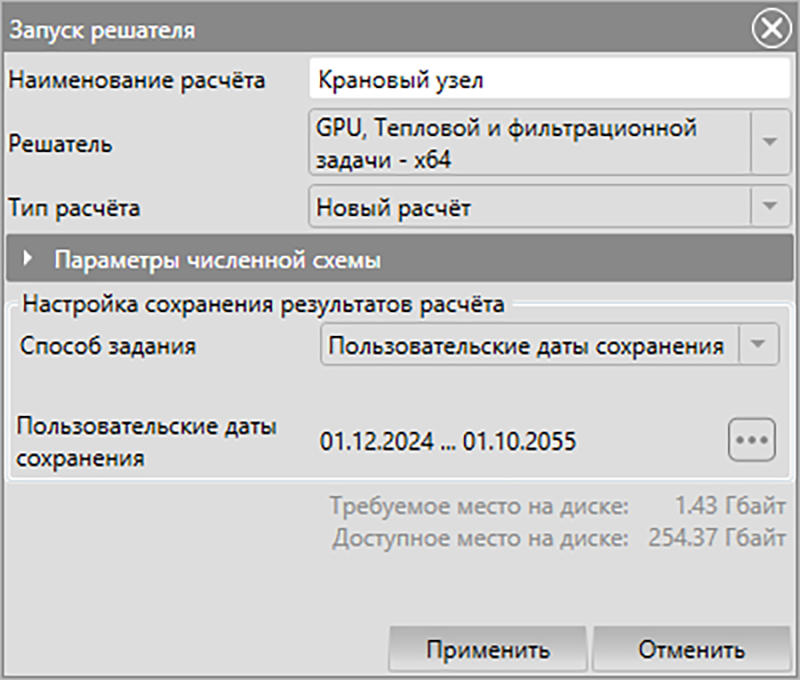
Рис. 4.4 – Окно запуска решателя
Анализ результатов расчета на вкладке Постпроцессор
На вкладке Постпроцессор отображаются результаты расчета, для обработки которых существует ряд возможностей:
отображение температурных графиков как в ранее назначенных термометрических скважинах, так и в созданных вручную термометрических скважинах в требуемом месте;
отображение графиков холодопроизводительности СОУ.
Полученные графики можно построить как средствами Frost.Термо и добавить в редактор отчётов, так и провести экспорт температурных данных в табличный редактор.

Рис. 5.1 – Окно выбора термометрической скважины
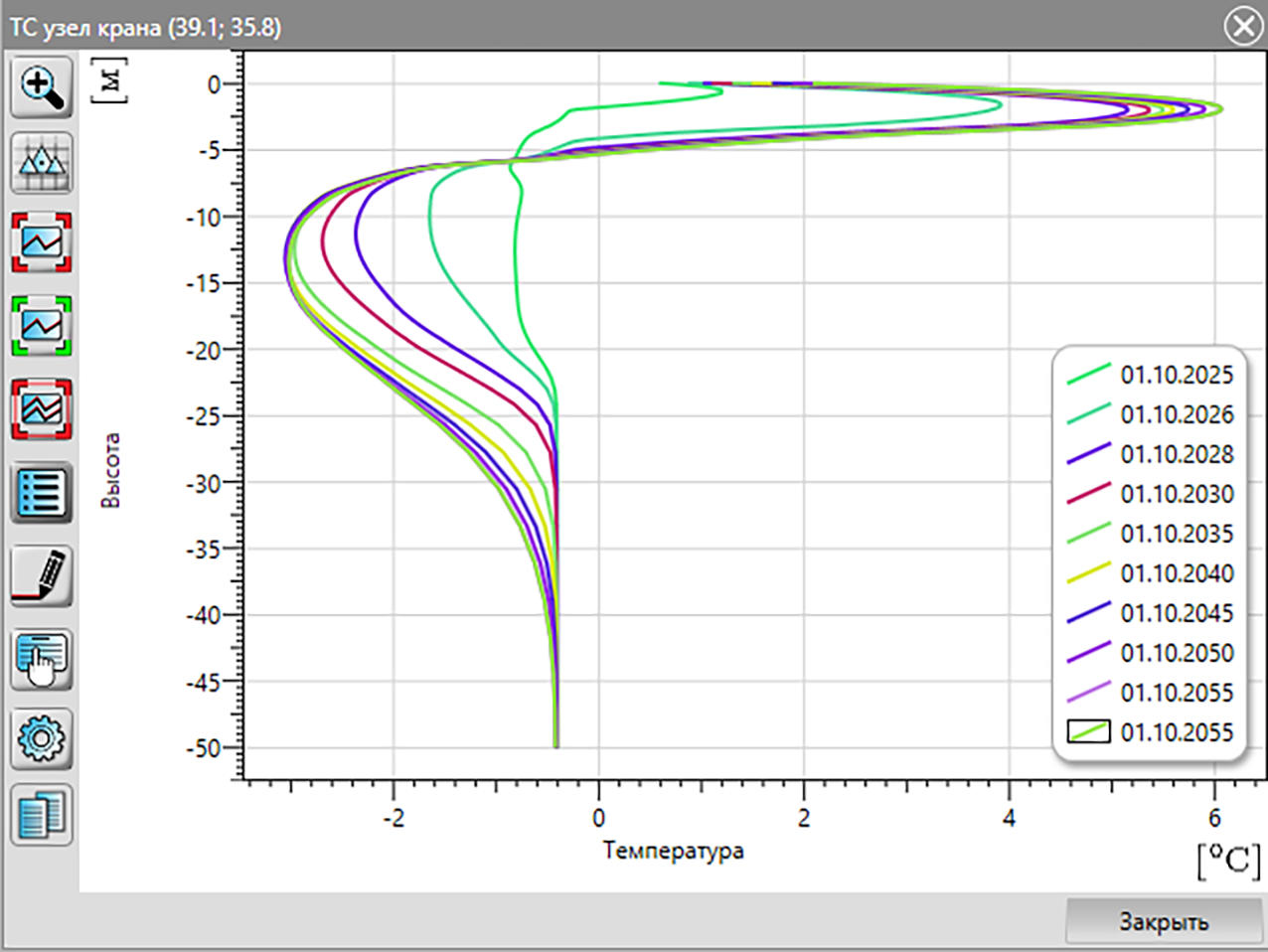
Рис. 5.2 – Окно работы с термограммой
отключение материалов и объектов декораций;
добавление трехмерного распределения температуры в редактор отчетов. Для модели реализована возможность вывода 2D-сечения как по ортогональным, так и по произвольным плоскостям;
отображение результатов расчета в формате видео или анимации.

Рис. 5.3 – Температурное распределение, сечение по оси газопровода