

Базовые элементы интерфейса и навигации
Для эффективной работы с данным документом рекомендуется предварительно ознакомиться с расположением базовых элементов интерфейса и основами навигации в программе Frost.Термо.
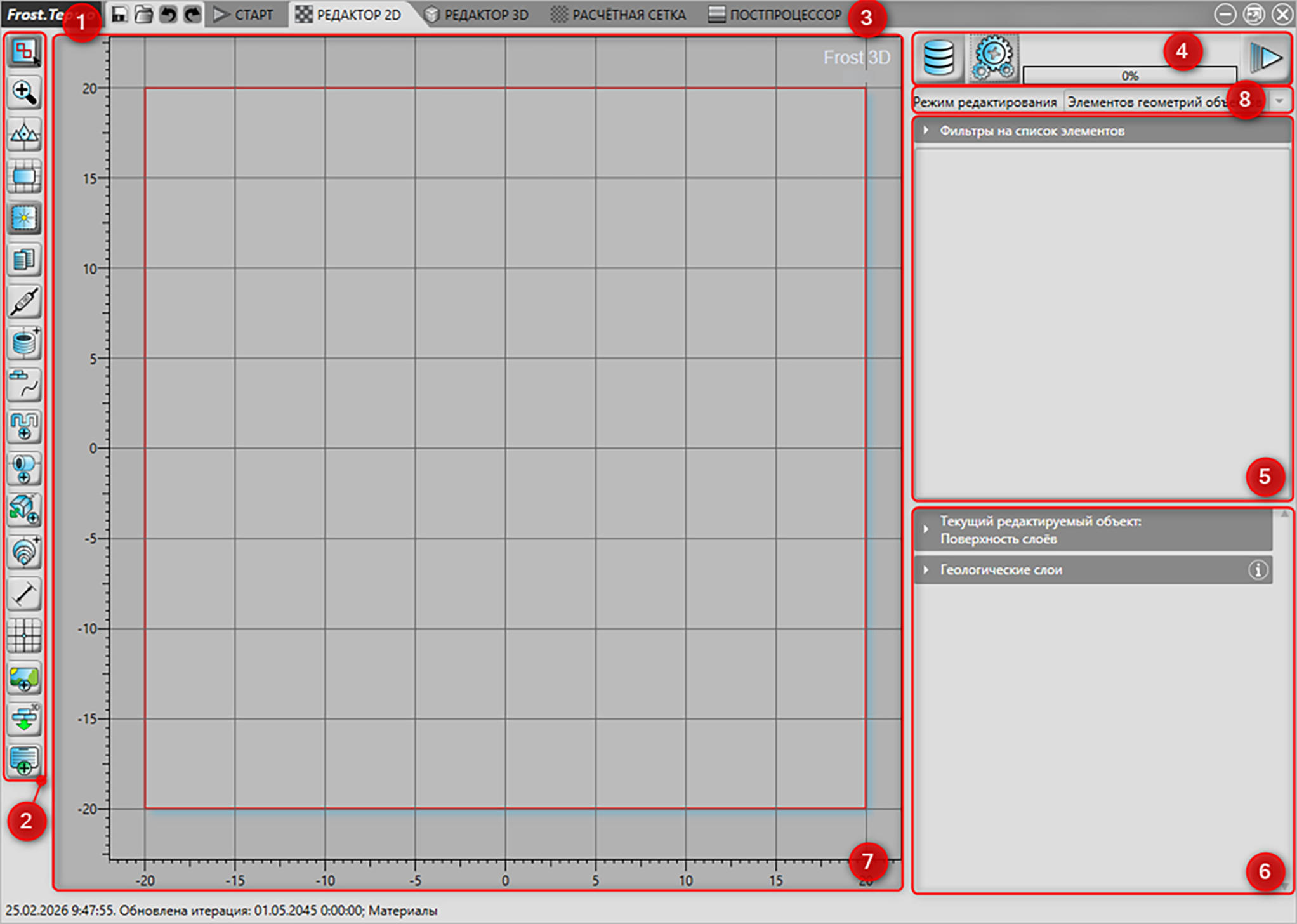
Рис. 1 – Основное окно программного комплекса: 1 – Главное меню (Frost.Термо); 2 – Панель инструментов; 3 – Панель навигации; 4 – Меню переходов; 5 – Область списка; 6 – Область свойств; 7 – Рабочая сцена (область); 8 – Выбор режима редактирования
Обозначения в инструкции:
Клавиша клавиатуры или мыши.
Кнопка программы.
Окно/вкладка.
Текстовое название поля или элемента/Область программного комплекса (см. Рис. 1).
Элемент списка.
Выпадающий список↓
Сокращения, используемые в инструкции:
ЛКМ – левая кнопка мыши.
ПКМ – правая кнопка мыши.
СКМ – средняя кнопка мыши.
База данных – окно База данных материалов, физических свойств и условий теплообмена.
Навигация на трехмерной рабочей сцене:
Нажатие и удержание СКМ – перемещение геометрии в текущей плоскости.
Нажатие и удержание Shift+СКМ – поворот трехмерной модели относительно ее центра.
Также можно использовать инструменты боковой панели управления:
Режим смещения  (перемещение объекта при
помощи ЛКМ).
(перемещение объекта при
помощи ЛКМ).
Режим вращения  (вращение объекта при помощи
ЛКМ).
(вращение объекта при помощи
ЛКМ).
Режим масштабирования  (масштабирование объекта при
помощи ЛКМ).
(масштабирование объекта при
помощи ЛКМ).
Постановка задачи
В данном примере рассматривается моделирование теплового влияния подземной дренажной емкости. В течение года температура продукта внутри емкости изменяется от 2 до 8℃, емкость функционирует 11 месяцев в году с технологическим перерывом с 15 июля по 15 августа каждого года эксплуатации. 15 июня каждого года предусмотрена пропарка (T = 160℃) с последующей промывкой технической водой (T = 40℃) длительностью 8 часов.
Дренажная емкость расположена в песчаном котловане, на дне которого уложен теплоизоляционный экран (Рис. 2). Также на емкость нанесена пенополиуретановая теплоизоляция (λ = 0,021 Вт/(м ∙ К)) толщиной 100 мм. Толщина стальной стенки резервуара составляет 5 мм. Итоговые размеры резервуара приведены на Рис. 2. Для емкости предусмотрен электрообогрев, включающийся при понижении температуры воздуха ниже 5°С. Коэффициент теплообмена для периода эксплуатации ревизионного люка принять 8,7 Вт/(м2 ∙ К).
Климатические данные, теплофизические свойства грунтов и материалов по рассматриваемой площадке приведены в Табл. 1, Табл. 2 и Табл. 4, соответственно. Мощности и порядок геологических слоев грунта приведены в Табл. 3.
Необходимо произвести тепловой прогнозный расчет на 21 год, начиная с предполагаемой даты введения емкости в эксплуатацию (ноябрь 2026 г.), и проанализировать циклическое тепловое влияние емкости на ММГ. Начальную температуру грунта – принять по термометрическим измерениям за 01.11.2026 (Табл. 5). Учесть тренд потепления за год, равный 0.055 ∆℃.
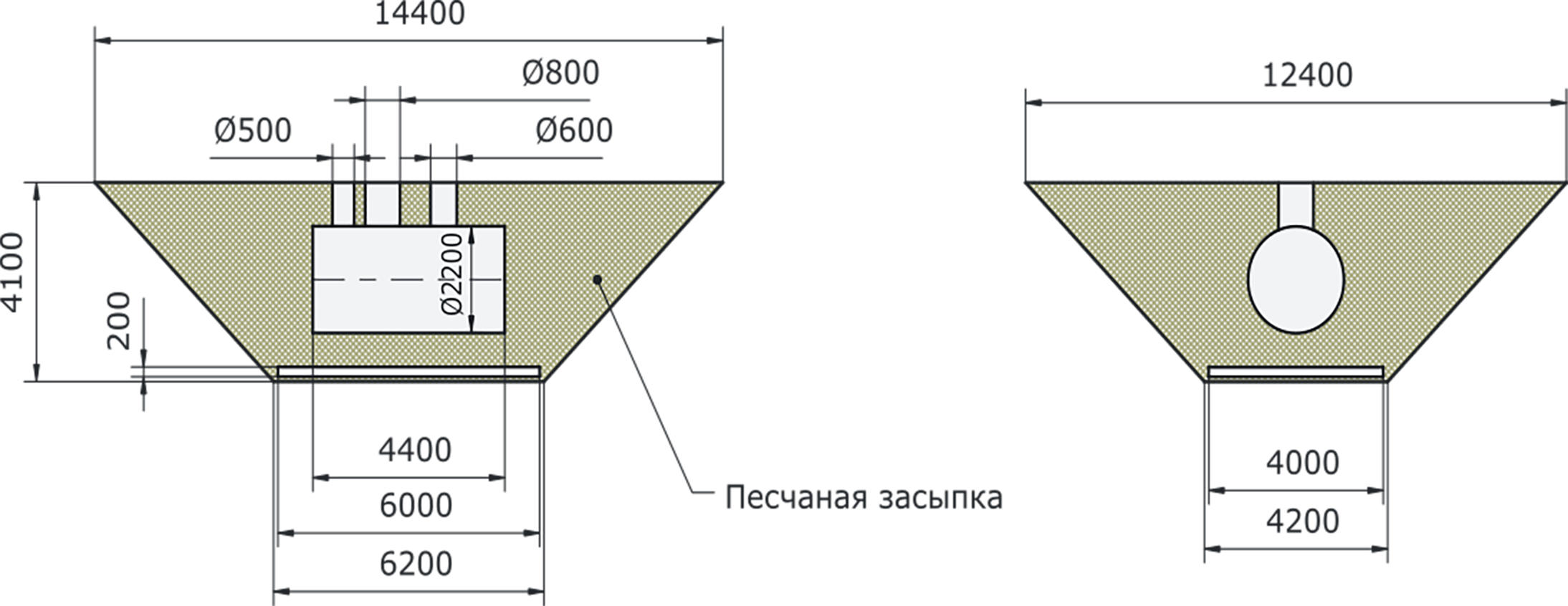
Рис. 2 – Схема расположения и размеры подземной емкости в котловане
Табл. 1 – Климатические данные
| Месяц | ||||||||||||||||||
|---|---|---|---|---|---|---|---|---|---|---|---|---|---|---|---|---|---|---|
| 1 | 2 | 3 | 4 | 5 | 6 | |||||||||||||
| Температура, оС | -26,4 | -25 | -15,1 | -5,3 | 4,8 | 16,1 | ||||||||||||
| Скорость ветра, м/с | 3,2 | 3 | 3 | 3 | 3,1 | 2,7 | ||||||||||||
| Высота снегового покрова, м | 0,28 | 0,3 | 0,31 | 0,32 | 0,33 | 0,34 | 0,33 | 0,33 | 0,3 | 0,22 | 0,11 | 0,03 | 0 | 0 | 0 | 0 | 0 | 0 |
| Месяц | ||||||||||||||||||
| 7 | 8 | 9 | 10 | 11 | 12 | |||||||||||||
| Температура, оС | 18 | 14,3 | 5,3 | -5,7 | -19,5 | -26,9 | ||||||||||||
| Скорость ветра, м/с | 2,6 | 2,7 | 3 | 3,1 | 3 | 3 | ||||||||||||
| Высота снегового покрова, м | 0 | 0 | 0 | 0 | 0 | 0 | 0 | 0 | 0,01 | 0,03 | 0,04 | 0,07 | 0,13 | 0,17 | 0,2 | 0,22 | 0,24 | 0,26 |
Табл. 2 – Теплофизические свойства грунтов
| Наименование параметра материала | Наименование грунта | ||||||
|---|---|---|---|---|---|---|---|
| Грунт засыпки котлована | ИГЭ-1 | ИГЭ-2 | ИГЭ-3 | ИГЭ-4 | ИГЭ-5 | ИГЭ-6 | |
| Начальная температура, оС | 1 | Использовать термометрические скважины | |||||
| Объемная теплоемкость в талом состоянии, МДж/(м3∙К) | 2,01 | 2,01 | 2,52 | 2,33 | 2,78 | 3,11 | 2,95 |
| Объемная теплоемкость в мерзлом состоянии, МДж/(м3∙К) | 1,58 | 1,58 | 1,87 | 1,72 | 2,08 | 2,46 | 2,39 |
| Теплопроводность в талом состоянии, Вт/(м∙К) | 1,59 | 1,59 | 0,32 | 1,88 | 1,65 | 1,47 | 1,39 |
| Теплопроводность в мерзлом состоянии, Вт/(м∙К) | 1,848 | 1,848 | 0,61 | 2,25 | 1,9 | 1,68 | 1,62 |
| Суммарная весовая влажность грунта, д.е. | 0,12 | 0,12 | 2 | 0,18 | 0,25 | 0,3 | 0,23 |
| Плотность сухого грунта, кг/м3 | 1600 | 1600 | 250 | 1550 | 1470 | 1420 | 1550 |
| Тип грунта (для определения содержания незамерзшей воды) | Песок | Песок | Торф | Песок | Супесь 0,02<\(I_{p}\)≤0,07 | Глина \(I_{p}\)> 0,17 | Суглинок 0,13<\(I_{p}\)≤0,17 |
| Влажность грунта на границе раскатывания (предел пластичности), д.е. | — | — | — | — | 0,16 | 0,23 | 0,21 |
| Тип засоления грунта | Незасоленный | Незасоленный | Незасоленный | Незасоленный | Континентальный | Континентальный | Континентальный |
| Степень засоленности, % | — | — | — | — | 0,01 | 0,02 | 0,01 |
| Температура начала замерзания, оС | -0,1 | -0,1 | -0,17 | -0,1 | -0,168 | -0,28 | -0,22 |
Табл. 3 – Положения геологических скважин и мощности слоев грунта на них
| Скв 1 | Скв 2 | Скв 3 | |
|---|---|---|---|
| X | 30 | 30 | 30 |
| Y | 45 | 30 | 15 |
| Отметка устья | 0 | 0 | 0 |
Табл. 4 – Теплофизические свойства материалов
| Наименование параметра материала | Теплоизолятор ТЕХНОНИКОЛЬ XPS CARBON PROF | Пескоцемент – СП 121-13330-2019 |
|---|---|---|
| Начальная температура, оС | -0,1 | 1 |
| Объемная теплоемкость, МДж/(м3∙К) | Согласно параметрам из общей базы данных Frost.Термо | |
| Теплопроводность, Вт/(м∙К) | ||
| Плотность, кг/м3 | ||
Табл. 5 – Температурное распределение грунта на термометрических скважинах на 01.11.2026
| Скв. 1 | Скв. 2 | Скв. 3 | |||
|---|---|---|---|---|---|
| Абсолютная отметка, м | Температура, оС | Абсолютная отметка, м | Температура, оС | Абсолютная отметка, м | Температура, оС |
| 0 | -5,03 | 0 | -5,1 | 0 | -5,03 |
| -0,5 | -0,21 | -0,5 | -0,28 | -0,5 | -0,24 |
| -1 | -0,05 | -1 | -0,06 | -1 | -0,1 |
| -1,5 | 0,03 | -1,5 | -0,05 | -1,5 | -0,12 |
| -2 | 0,02 | -2 | -0,1 | -2 | -0,18 |
| -2,5 | -0,25 | -2,5 | -0,33 | -2,5 | -0,4 |
| -3 | -0,47 | -3 | -0,61 | -3 | -0,73 |
| -3,5 | -0,69 | -3,5 | -0,82 | -3,5 | -1 |
| -4 | -0,95 | -4 | -1,05 | -4 | -1,21 |
| -4,5 | -1,09 | -4,5 | -1,23 | -4,5 | -1,35 |
| -5 | -1,19 | -5 | -1,36 | -5 | -1,49 |
| -6 | -1,33 | -6 | -1,48 | -6 | -1,59 |
| -7 | -1,27 | -7 | -1,51 | -7 | -1,62 |
| -8 | -1,26 | -8 | -1,47 | -8 | -1,55 |
| -9 | -1,24 | -9 | -1,43 | -9 | -1,51 |
| -10 | -1,30 | -10 | -1,4 | -10 | -1,5 |
| -12 | -1,24 | -12 | -1,45 | -12 | -1,47 |
| -14 | -1,26 | -14 | -1,39 | -14 | -1,45 |
| -16 | -1,23 | -16 | -1,35 | -16 | -1,41 |
Новый проект
Создадим новый проект:
Frost.Термо → Новый → В текущем окне: появится диалоговое окно Новый проект.
В появившемся окне необходимо выбрать папку для сохранения проекта, а затем указать имя проекта «Подземный емкость аварийного сброса нефтепродуктов».
Нажмем Применить, после чего будет создан новый проект.
Настройки размерностей
Для настройки размерности величин в программном комплексе необходимо вызвать соответствующее окно:
Frost.Термо → Настройки размерностей: появится диалоговое окно Настройки размерностей.
В появившемся окне напротив полей Длина и Высота в выпадающем списке выбрать Метр↓.
Для сохранения изменений необходимо закрыть окно, нажав Применить.
База данных
Для задания теплофизических свойств грунтов и граничных условий необходимо перейти в окно База данных:
Меню переходов → Открыть базу данных
 : появится окно База
данных.
: появится окно База
данных.
Создание материалов
Создадим новый материал:
База данных → Материалы → Добавить
 (Рис. 4, п. 1): будет создан новый материал с
названием «Материал 1».
(Рис. 4, п. 1): будет создан новый материал с
названием «Материал 1».
Переименуем созданный материал «Материал 1» на «ИГЭ-1»:
Материал 1 → ПКМ: появится контекстное меню → Переименовать: ввести новое имя
«ИГЭ-1 (Техногенный грунт)» → Enter.
Зададим начальную температуру для материалов всех ИГЭ:
База данных → Термометрические скважины → Добавить
(Рис. 4, п. 1): будет создана новая
температурная скважина с названием «Температурная скважина 1».
Переименуем созданную температурную скважину «Температурная скважина 1» на «Скв. 1»:
Температурная скважина 1 → ПКМ: появится контекстное меню → Переименовать: ввести новое имя «Скв. 1» → Enter.
Зададим начальную температуру для термометрической скважины Скв. 1:
Скв. 1 → Температурное распределение →
 :
появится окно Температурное распределение, в котором
необходимо задать распределение температуры по глубине в соответствии с
Табл. 5 (Рис.
3).
:
появится окно Температурное распределение, в котором
необходимо задать распределение температуры по глубине в соответствии с
Табл. 5 (Рис.
3).
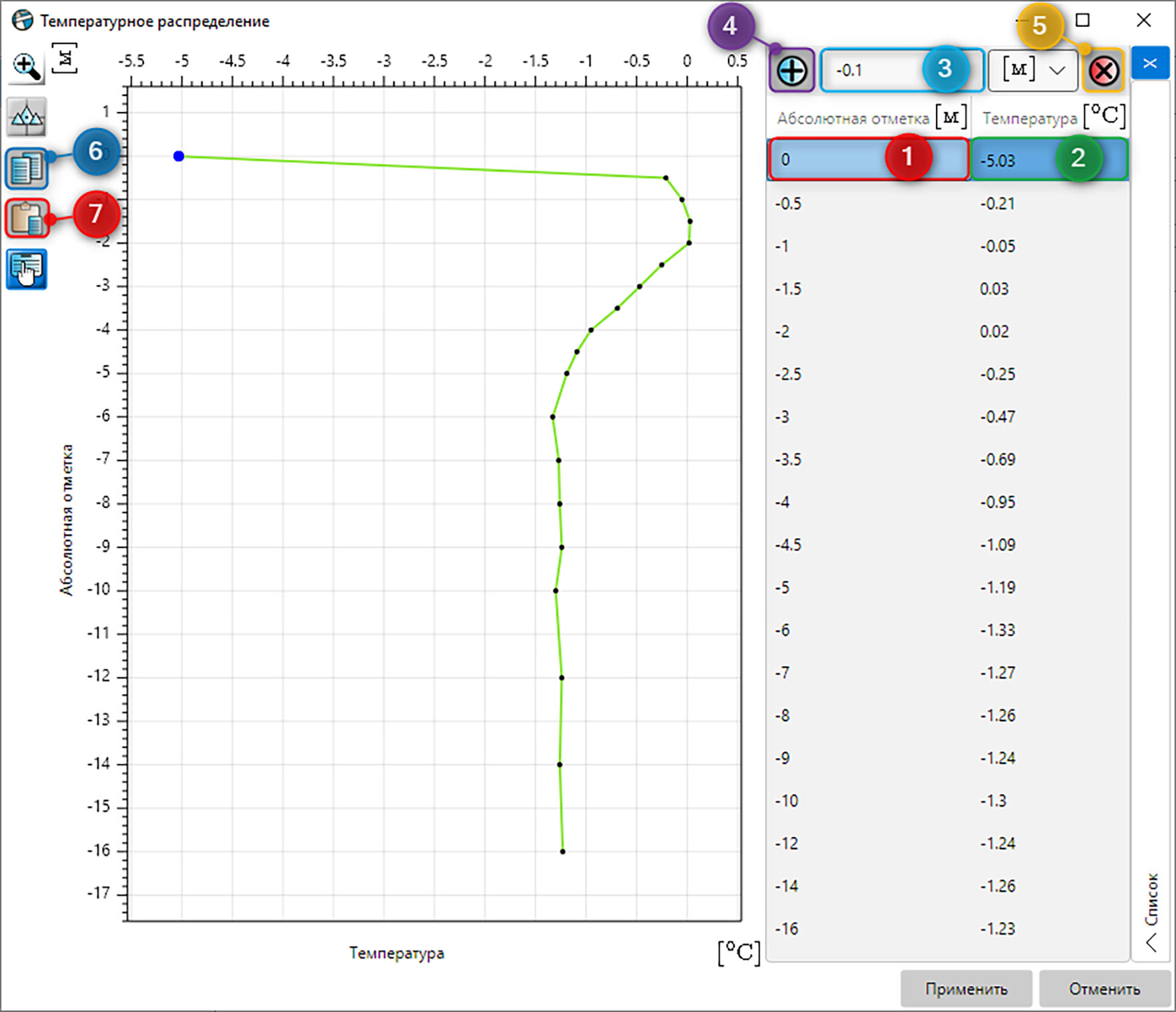
Рис. 3 – Задание распределения начальной температуры по глубине термометрической скважины Скв. 1: 1 – Поле ввода значения вертикальной координаты; 2 – Поле ввода значения начальной температуры; 3 – Поле ввода величины для добавления; 4 – Кнопка Добавить; 5 – Кнопка Очистить; 6 – Кнопка Копировать; 7 – Кнопка Вставить
Начальное распределение температуры по глубине можно задать вручную (Рис. 3, п. 1–4) следующим образом: - Добавление поля: Температурное распределение →
Добавить - Удаление поля (для выделения нескольких полей следует зажать клавишу Ctrl):
- Удаление всех полей: Температурное распределение
→ Очистить Начальное распределение температуры (и не только) можно сформировать в табличном процессоре (например, Excel) и вставить в программном комплексе следующим образом: |
 (
( (
( (
(Для сохранения введенных данных нажмем Применить.
По аналогии с п.10–13 создадим термометрические скважины с названиями «Скв. 2» и «Скв. 3».
Далее необходимо ввести теплофизические свойства материала ИГЭ-1 (Техногенный грунт) в соответствии с Табл. 2 (Рис. 4). В поле Температура выбираем Использовать температурное распределение↓ (Рис. 4, п. 3).
По аналогии с п. 8–9 создадим материалы с названиями «ИГЭ-2 (Торф)», «ИГЭ-3 (Песок)», «ИГЭ-4 (Супесь)», «ИГЭ-5 (Глина)», «ИГЭ-6 (Суглинок)», «Грунт засыпки котлована (песок)» и «Емкость дренажная и ревизионный люк» (Рис. 4).
По аналогии с п. 15 для материалов ИГЭ-2 (Торф), ИГЭ-3 (Песок), ИГЭ-4 (Супесь), ИГЭ – 5 (Глина), ИГЭ-6 (Суглинок), Грунт засыпки котлована (песок) введем теплофизические свойства согласно Табл. 2.
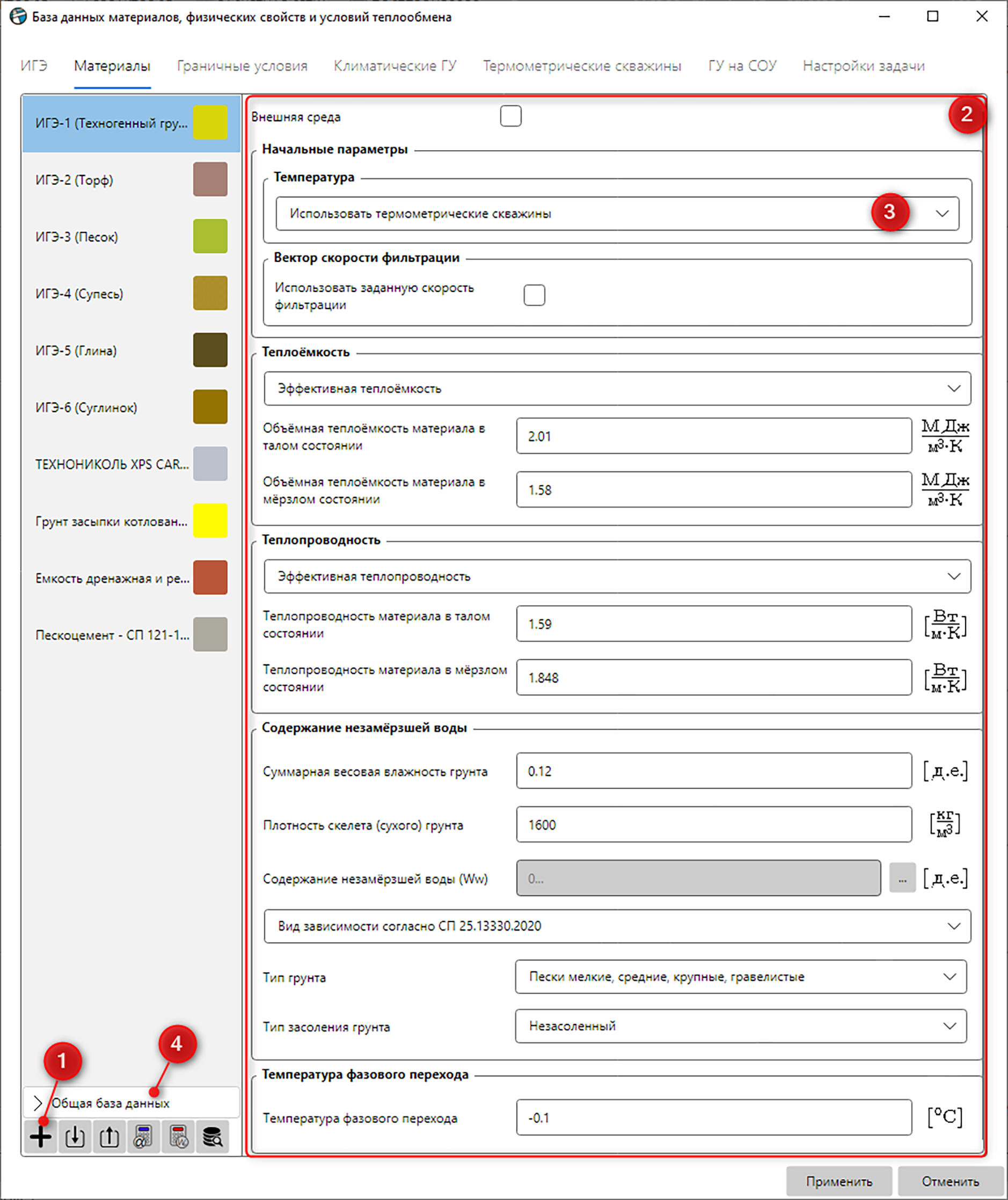
Рис. 4 –
Редактирование физических свойств материалов: 1 – Кнопка Добавить; 2 –
Область для задания
теплофизических свойств материала; 3 – Выбор типа задания начальной
температуры грунта; 4 – Вкладка доступа к общей базе данных
Для материала Емкость дренажная и ревизионный люк включим опцию Внешняя среда (Рис. 5).
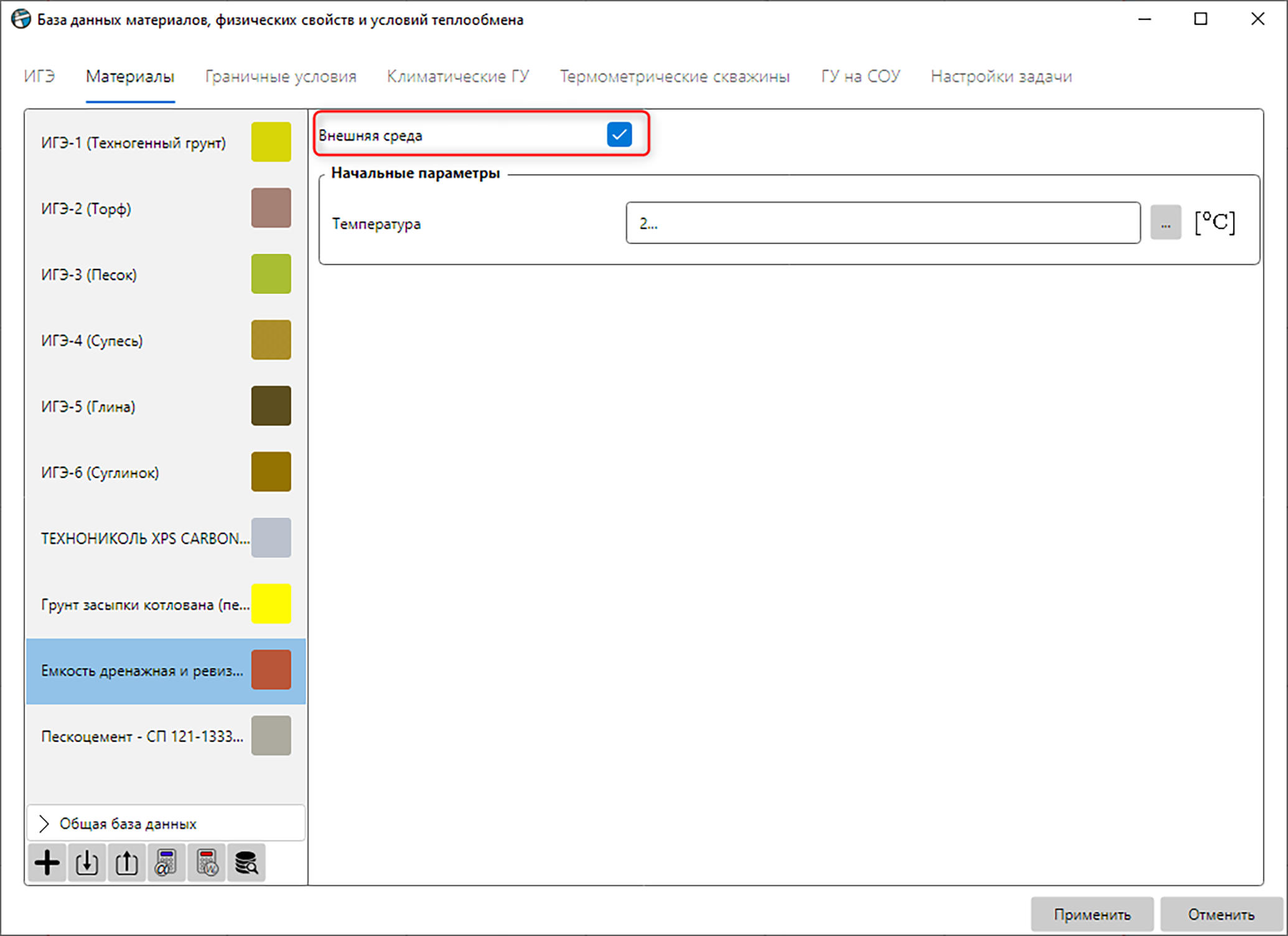
Рис. 5 – Задание емкости как «Внешняя среда»
В поле Температура введем значения согласно Рис. 6, после чего осуществим периодическое продление данных:
Температура → Периодическая
 (Рис. 6, п. 1).
Согласно регламенту работы в течение года температура продукта внутри емкости изменяется от 2 до 8℃, емкость функционирует 11 месяцев в году с технологическим перерывом с 15 июля по 15 августа каждого года эксплуатации. 15 июня каждого года предусмотрена пропарка (T = 160℃) с последующей промывкой технической водой (T = 40℃) длительностью 8 часов. Учтем это в материале Емкость дренажная и ревизионный люк в поле Температура, где необходимо задать изменение температуры в течение года с периодичностью в 1 год (365,2425 сут), см. главу 2.3 руководства пользователя). Аналогичные временные промежутки необходимо будет задать для температуры и коэффициента теплообмена в соответствующем граничном условии (см. п. 26). |
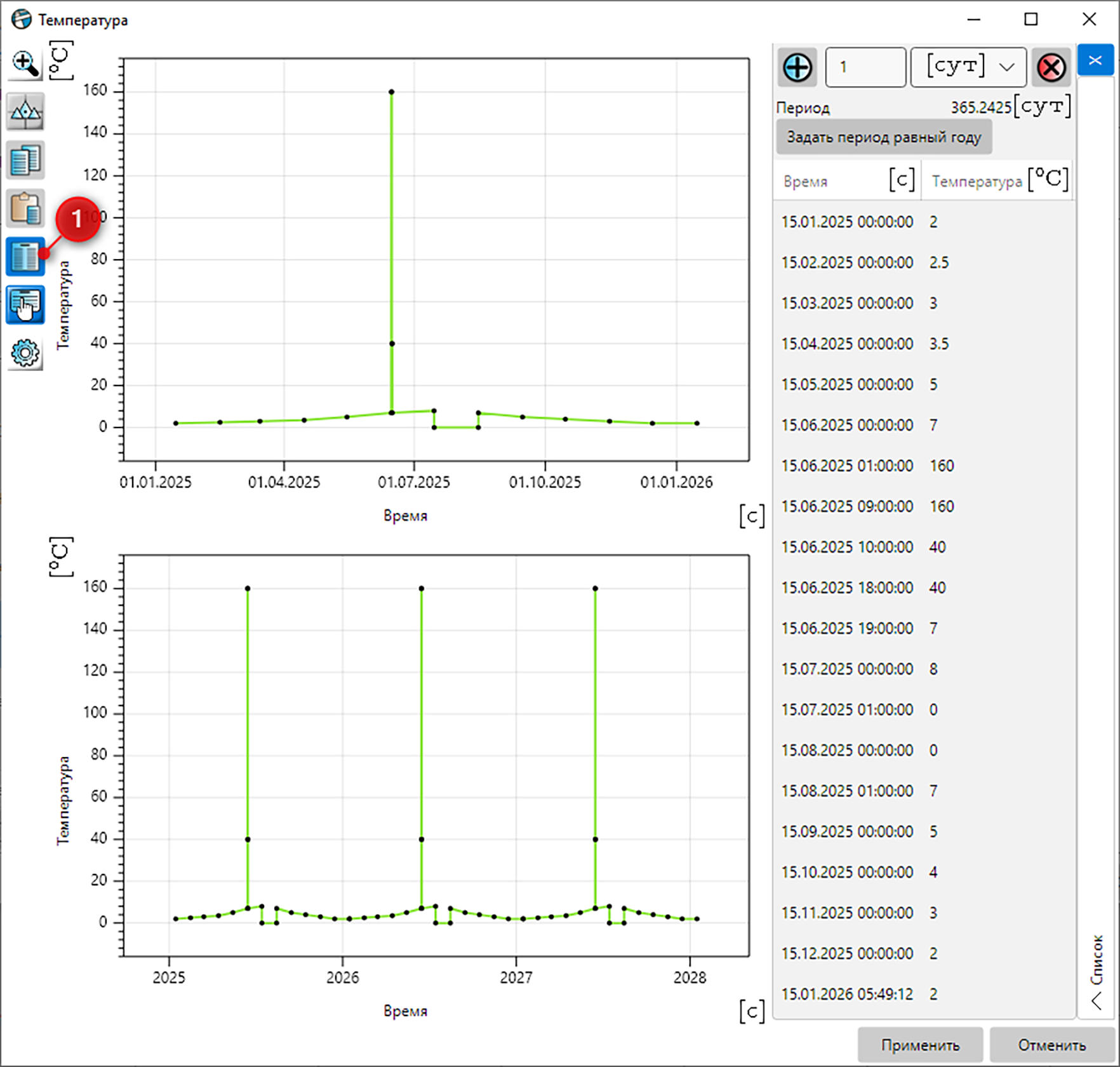
Рис. 6 – Ввод зависимости температуры от времени для материала «Емкость дренажная и ревизионный люк»: 1 – Кнопка, нажатие которой осуществляет периодическое продление введенных данных
Добавим строительные материалы:
База данных → Материалы → Общая база данных → ТЕХНОНИКОЛЬ XPS CARBON PROF → Добавить
База данных → Материалы → Общая база данных → Пескоцемент – СП 121-1330-2019 → Добавить
Останемся в окне База данных для дальнейшего задания граничных условий.
Создание граничных условий
Создадим новое граничное условие:
База данных → Граничные условия → Добавить
(Рис. 4, п. 1): будет создано новое граничное
условие с названием «ГУ 1».
Переименуем новое граничное условие ГУ 1 на «q = 0»:
ГУ 1 → ПКМ: появится контекстное меню → Переименовать: ввести новое имя «q = 0» → Enter.
Зададим граничное условие 2 рода (тепловой поток) для q = 0 в выпадающем списке (Рис. 7, п. 1):
q = 0 → Тепловой поток↓:
Тепловой поток = 0 [Вт/м2].
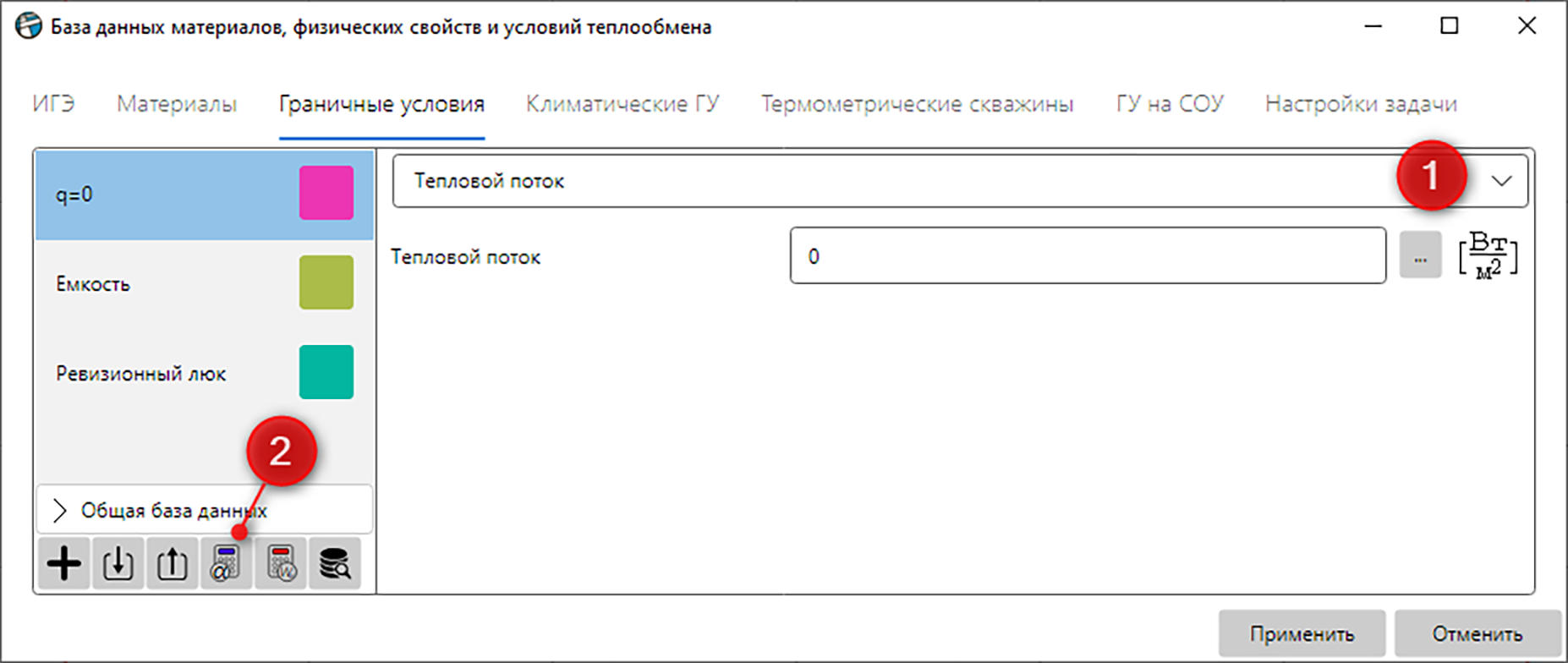
Рис. 7 – Создание
граничного условия: 1 – Выбор типа граничного условия в выпадающем
списке;
2 – Кнопка вызова калькулятора условий теплообмена
Зададим граничное условие 3 рода (теплообмен по Ньютону) для Емкость (см. Рис. 7):
Зададим граничное условие 3 рода (теплообмен по Ньютону) для Ревизионный люк (см. Рис. 7):
Расчет коэффициента теплообмена стенки емкости с грунтом
Необходимо рассчитать коэффициент теплообмена для граничного условия Емкость в зависимости от конструктивных особенностей стенки емкости:
База данных → Калькулятор условий теплообмена
 (Рис. 7, п. 2): появится окно
Калькулятор условий теплообмена → Входные
параметры → Коэффициент теплопередачи через цилиндрическую
стенку↓ (Рис. 8, п. 1).
(Рис. 7, п. 2): появится окно
Калькулятор условий теплообмена → Входные
параметры → Коэффициент теплопередачи через цилиндрическую
стенку↓ (Рис. 8, п. 1).
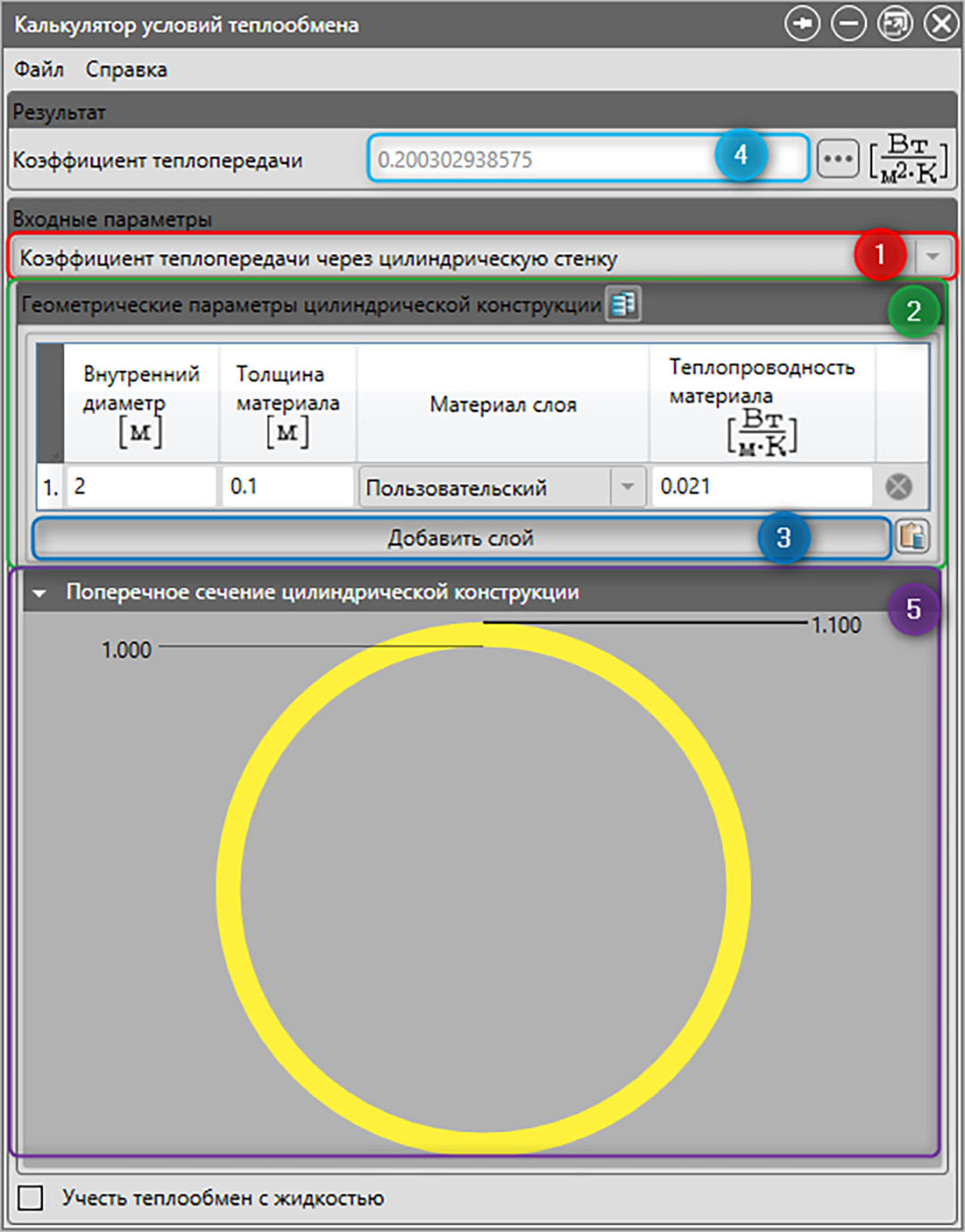
Рис. 8 – Расчет коэффициента теплообмена для граничного условия «Емкость»: 1 – Выбор типа входных параметров в выпадающем списке; 2 – Область для задания материалов слоев; 3 – Кнопка Добавить слой; 4 – Полученный коэффициент теплопередачи; 5 – Вид на поперечное сечение цилиндрической конструкции
Зададим толщину и теплопроводность используемого материала в стенке емкости (Рис. 8, п. 2):
| При нажатии на кнопку Поперечное сечение цилиндрической конструкции отображаются заданные толщины материалов стенки подземного резервуара (Рис. 8, п. 5). |
|---|
Для сохранения введенных изменений нажмем кнопку Enter.
Скопируем рассчитанное значение в поле Коэффициент теплопередачи окна Калькулятор условий теплообмена и перейдем к граничному условию Емкость:
Калькулятор условий теплообмена → Результат → Коэффициент теплопередачи: скопировать рассчитанное значение любым доступным способом.
База данных → Граничные условия → Емкость → Коэффициент теплообмена→
:
появится окно Коэффициент теплообмена.
Используем скопированное значение коэффициента теплопередачи при задании зависимости коэффициента теплообмена от времени (Рис. 9). Также зададим повторяемость по времени введенных данных:
Коэффициент теплообмена → Панель инструментов → Периодическая
 .
.

Рис. 9 – Ввод значений коэффициента теплообмена для граничного условия «Емкость»
Нажмем Применить для сохранения введенных значений коэффициента теплообмена.
Аналогично п. 32 зададим коэффициент теплообмена, равный 8,7 [Вт/(м2 ∙ К)] на эксплуатационный период и 0 [Вт/(м2 ∙ К)] на период технологического перерыва для граничного условия Ревизионный люк.
Создание климатических граничных условий
Создадим климатического граничное условие:
База данных → Климатические ГУ → Добавить
(Рис. 4, п. 1): будет создано новое
климатическое граничное условие с названием «Климатическое ГУ
1».
Переименуем новое Климатическое ГУ 1 на «Естественные условия»:
Климатическое ГУ 1 → ПКМ: появится контекстное меню → Переименовать: ввести новое имя «Естественные условия» → Enter
Включим использование скорости ветра и снегового покрова:
Естественные условия → Использовать скорость ветра →☑
Естественные условия → Использовать снеговой покров →☑
Включим опцию Исп. декады в строке «Высота снегового покрова» (Рис. 10)
Зададим климатические параметры (температуру, скорость ветра, высоту и теплопроводность снегового покрова) согласно Табл. 1: коэффициент теплообмена поверхности вычисляется автоматически (Рис. 10, 1)
Аналогично п. 35–36 создадим климатическое граничное условие «Повышенное снегонакопление»
Скопируем в созданное климатическое ГУ Повышенное снегонакопление параметры из Естественные условия:
Естественные условия → ПКМ: откроется контекстное меню → Копировать параметры: параметры климатического ГУ скопируются в буфер обмена
Повышенное снегонакопление → ПКМ: откроется контекстное меню → Вставить параметры: параметры климатического ГУ вставятся из буфера обмена
Зададим коэффициент снегонакопления в Повышенное снегонакопление:
Повышенное снегонакопление → Использовать коэффициент снегонакопления → ☑ : появиться поле Коэффициент снегонакопления:
Коэффициент снегонакопления = 2: высота снегонакопления пересчитывается автоматически
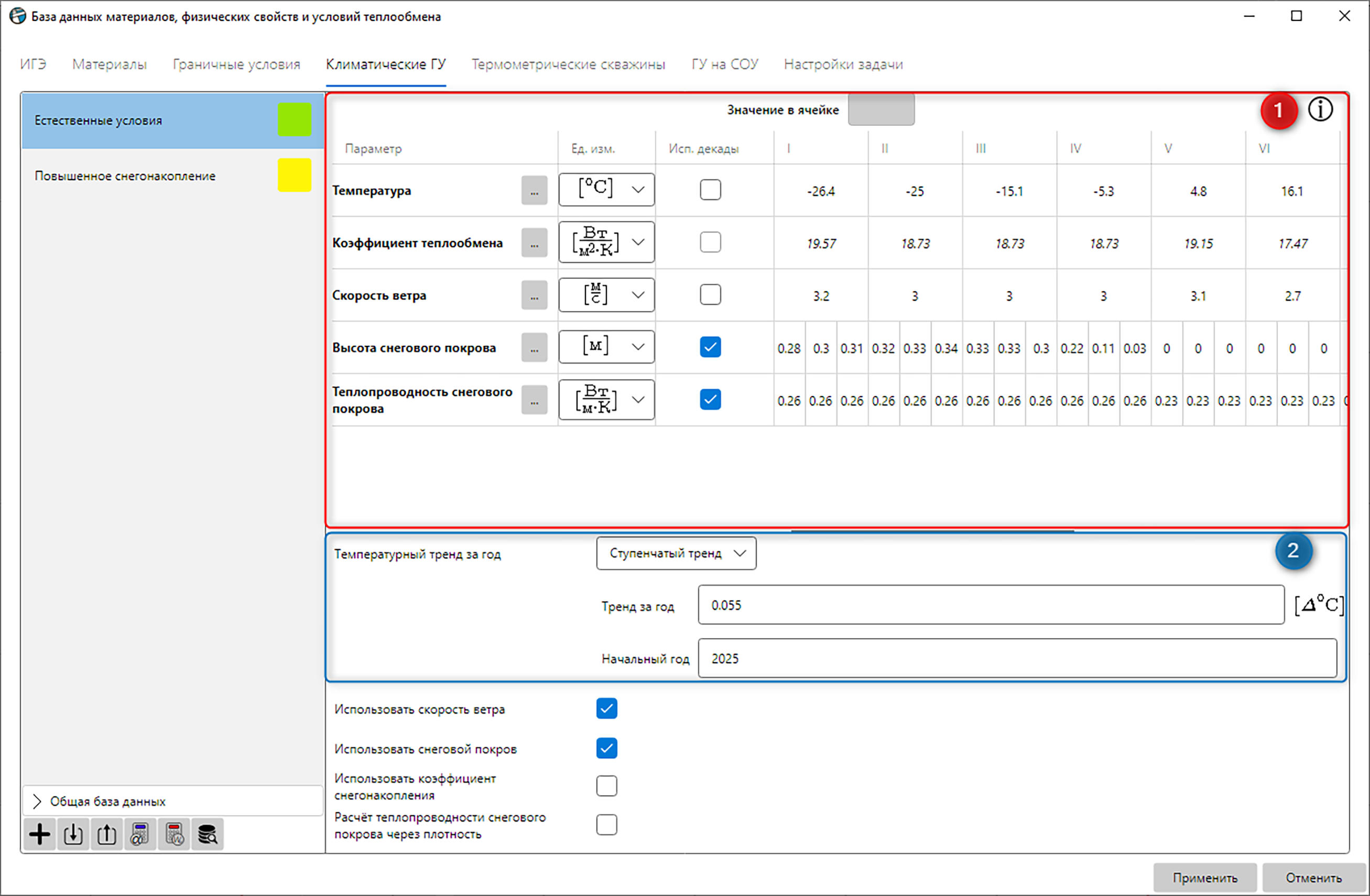
Рис. 10 –Ввод данных климатического граничного условия «Естественные условия»: 1 – Область табличного задания климатических данных; 2 – Область задания тренда температурного потепления
Редактор 2D
Изменение линейных размеров моделируемой области
Вызовем настройки вкладки Редактора 2D:
Меню переходов → Настройки
 : откроется окно
Настройки на вкладке Редактор
2D.
: откроется окно
Настройки на вкладке Редактор
2D.
В появившемся окне, во группе Настройка сцены, необходимо установить следующие размеры расчетной области:
Начало по оси X = 0 [м].
Начало по оси Y = 0 [м].
Размер по X = 60 [м].
Размер по Y = 60 [м].
Для сохранения введенных размеров расчетной области нажмем Применить.
Создание трехмерной модели геологического строения грунтов
Откроем редактор геологических скважин:
Панель инструментов → Режим построения скважин и разрезов
 (ПКМ) →
Открыть редактор геологических скважин
(ПКМ) →
Открыть редактор геологических скважин  :
откроется окно «Редактор геологических скважин» (Рис. 11).
:
откроется окно «Редактор геологических скважин» (Рис. 11).
Добавим геологическую скважину:
Редактор геологических скважин → Добавить скважину в конец
 : создан столбец с именем
«Скв. 1»
: создан столбец с именем
«Скв. 1»
Для Скв. 1 необходимо задать точное положение:
В столбце Скв. 1 в области задания положения скважин (Рис. 11, п. 3):
X [м] = 30;
Y [м] = 45;
Отметка устья [м] = 0.
Зададим материал и мощность первому слою геологической скважины Скв. 1:
ИГЭ‑1 (Техногенный грунт)↓:
Добавим новый слой геологического строения:
Редактор геологических скважин → Добавить слой в конец

Аналогично п. 49 зададим материал и мощность новому слою «ИГЭ‑2 (Торф)» геологической скважины Скв. 1.
Аналогично п. 49–51 добавим слои «ИГЭ‑3 (Песок)», «ИГЭ‑4 (Супесь)», «ИГЭ‑5 (Глина)» и «ИГЭ‑6 (Суглинок)».
Аналогично п. 47–48 добавим геологические скважины с именами «Скв. 2» и «Скв. 3» и зададим их положения.
Зададим значения мощностей слоев для геологических скважин.
Зададим нижнюю границу расчетной области (Рис. 11, п. 5):
Редактор геологических скважин → Автоматическое продление расчетной области → ☑;
Нижняя граница расчетной области = -40 [м].
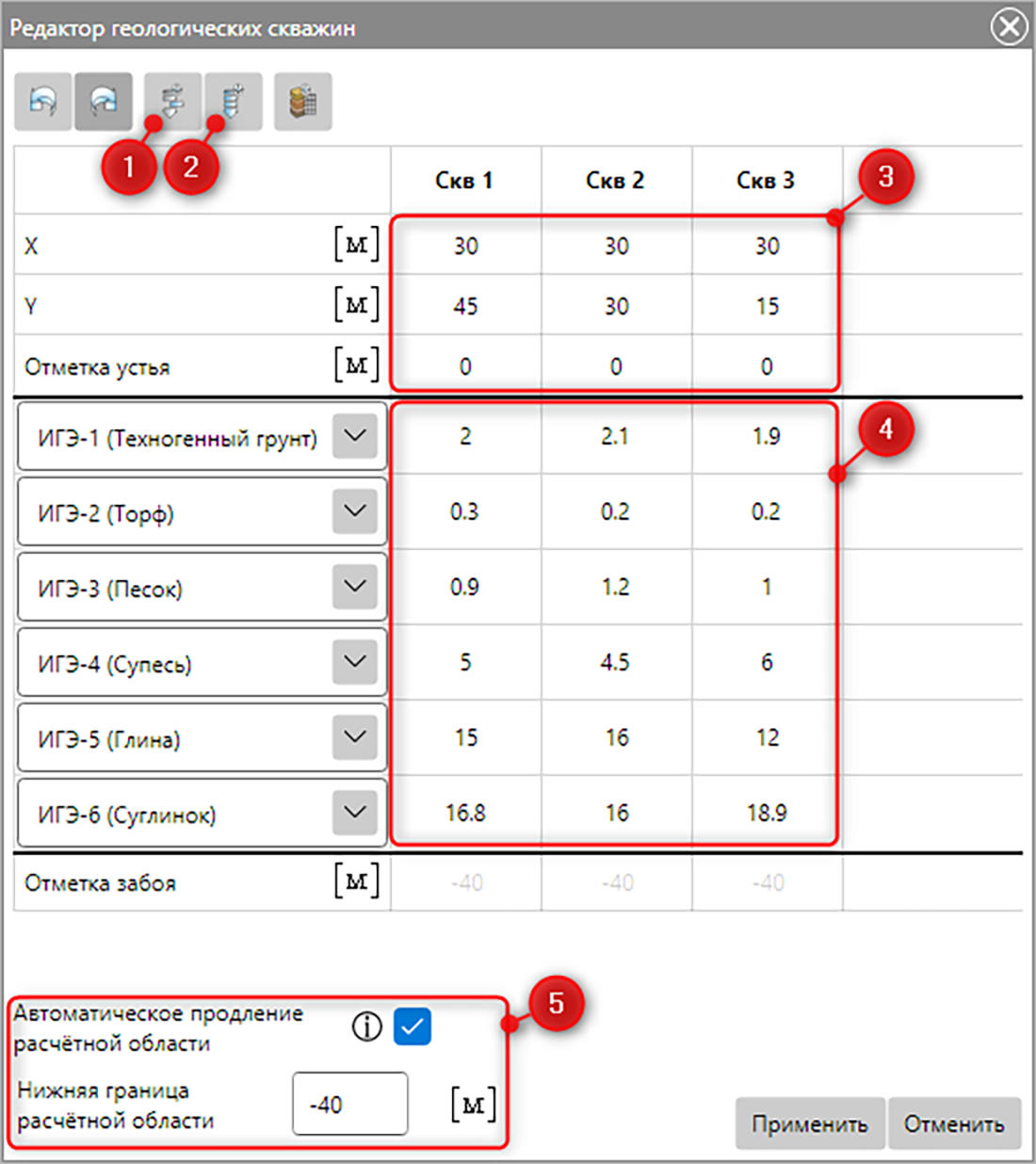
Рис. 11 – Окно «Редактор геологических скважин»: 1 – Кнопка добавления геологического слоя; 2 – Кнопка добавления геологической скважины; 3 – Область задания положения скважин; 4 – Область задания мощностей слоев; 5 – Область задания нижней границы расчетной области.
Для сохранения результатов нажмем Применить.
Создание теплоизолятора
Создадим новый элемент геометрии с помощью построения прямоугольника:
Панель инструментов → Режим построения строительных объектов
 (ПКМ) →
Построить элемент геометрии (прямоугольник)
(ПКМ) →
Построить элемент геометрии (прямоугольник)
 → ЛКМ
нажать в любом месте рабочей области, а вторым нажатием завершить
построение: будет создан новый элемент геометрии с названием «Линия
строительного объекта 1».
→ ЛКМ
нажать в любом месте рабочей области, а вторым нажатием завершить
построение: будет создан новый элемент геометрии с названием «Линия
строительного объекта 1».
Для выделенного построенного прямоугольника зададим его положение и размеры:
Область свойств → Ограничивающий контур:
Центр X = 30 [м].
Центр Y = 30 [м].
Размер по X = 4 [м].
Размер по Y = 6 [м].
Зададим для построенного прямоугольника положение и размеры по оси Z:
Область свойств → Положение и принадлежность:
Абсолютная координата основания = -4 [м].
Высота = 0,2 [м].
Зададим параметры экструзии:
Область свойств → Экструзия:
Способ задания – Масштаб↓
Тип центра экструзии – Центр геометрии↓.
Масштаб экструзии по X = 1.
Масштаб экструзии по Y = 1.
Переименуем название по умолчанию созданного элемента геометрии:
Область списка → Линия строительного объекта 1 → F2 → Ввести новое имя «Экран теплоизоляционный» → Enter.
Также переименуем название объекта «Строительный объект 2», к которому принадлежит данный элемент геометрии по умолчанию:
Панель инструментов → Режим редактирования → Объектов
 .
.Область списка → Строительный объект 2↓ → F2 → Ввести новое имя «Экран теплоизоляционный» → Enter.
Создание котлована
Область свойств → Ограничивающий контур:
Центр X = 30 [м].
Центр Y = 30 [м].
Размер по X = 4,2 [м].
Размер по Y = 6,2 [м].
Область свойств → Положение и принадлежность:
Абсолютная координата основания = -4,1 [м].
Высота = 4,1 [м].
Область свойств → Экструзия:
Способ задания — Крутизна откоса↓
Тип объекта — Траншея
Крутизна откоса по X = 1 : 1.
Крутизна откоса по Y = 1 : 1.
Аналогично п. 61–62 необходимо переименовать элемент геометрии «Линия строительного объекта 2», а также объект «Строительный объект 3» в «Котлован емкости».
Создание емкости
Создадим новый элемент геометрии через построение трубопровода:
Панель инструментов → Режим построения трубопровода
 (ПКМ) →
Построить элемент геометрии →
на рабочей сцене ЛКМ установить подряд две опорные
точки → Esc: создан новый элемент «Ось трубопровода
1».
(ПКМ) →
Построить элемент геометрии →
на рабочей сцене ЛКМ установить подряд две опорные
точки → Esc: создан новый элемент «Ось трубопровода
1».
Для выделенного элемента геометрии необходимо задать положение центра относительно оси Z, а также радиус поперечного сечения:
Область свойств → Положение и принадлежность:
Абсолютная координата = -2 [м].
Радиус поперечного сечения = 1,1 [м].
Обрезать по границе расчетной области при построении 3D → ☑.
Далее необходимо изменить положение точек построенной оси трубопровода:
Область свойств → Положение и принадлежность → Редактировать точки: откроется окно Редактор точек.
В появившемся окне для вкладок [Ось трубопровода 1] Точка зададим координаты опорных точек трубопровода (Рис. 12).
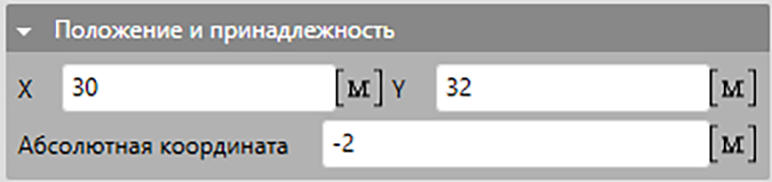
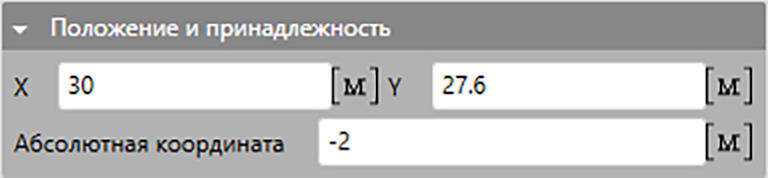
Рис. 12 – Значения положения точек оси элемента геометрии
Закроем окно Редактор точек, нажав
 .
.Аналогично п. 61–62 необходимо переименовать элемент геометрии «Ось трубопровода 1», а также объект Трубопровод 2 в «Емкость дренажная».
Аналогично п. 65 создадим новый элемент геометрии для ревизионного люка.
Зададим радиус поперечного сечения:
Область свойств → Положение и принадлежность:
Радиус поперечного сечения = 0,3 [м].
Обрезать по границе расчетной области при построении 3D → ☑.
Аналогично п. 61 необходимо переименовать элемент геометрии «Ось трубопровода 1» в «Ревизионный люк 1»,
Аналогично п. 62 переименуем объект Трубопровод 3 в «Ревизионный люк»
Аналогично п. 71–73 создадим элементы геометрии «Ревизионный люк 2» и «Ревизионный люк 3» с радиусами поперечного сечения равными 0,4 и 0,25 соответственно.
Далее необходимо изменить положение точек построенных осей. Для каждого элемента геометрии «Ревизионный люк 1», «Ревизионный люк 2» и «Ревизионный люк 3»:
Область свойств → Положение и принадлежность → Редактировать точки: откроется окно Редактор точек.
В появившемся окне для вкладок [Ревизионный люк X] Точка зададим координаты опорных точек трубопровода согласно Рис. 13–Рис. 15, соответственно
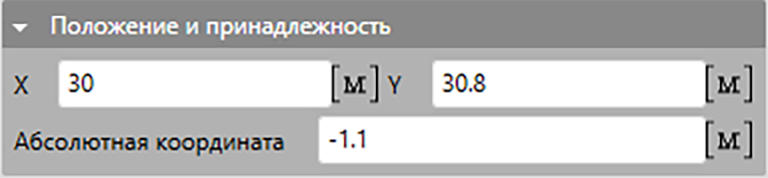
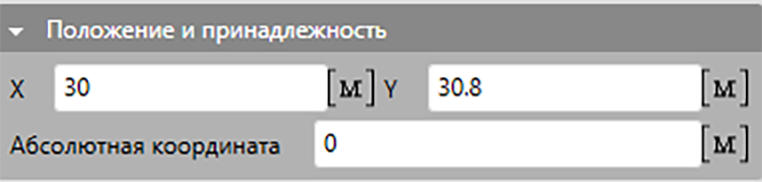
Рис. 13 – Значения положения точек оси элемента геометрии для Ревизионного люка 1
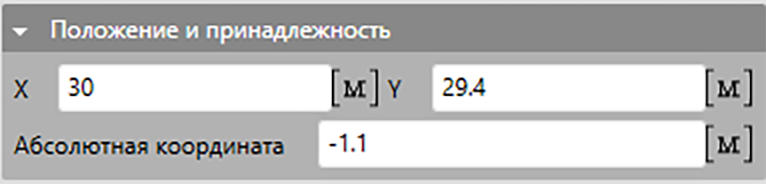
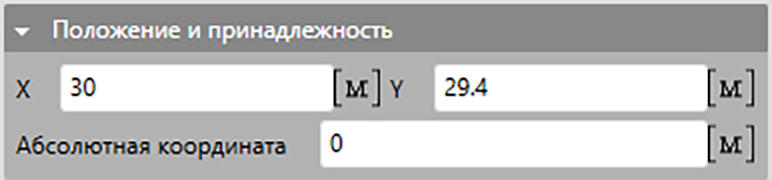
Рис. 14 – Значения положения точек оси элемента геометрии для Ревизионного люка 2
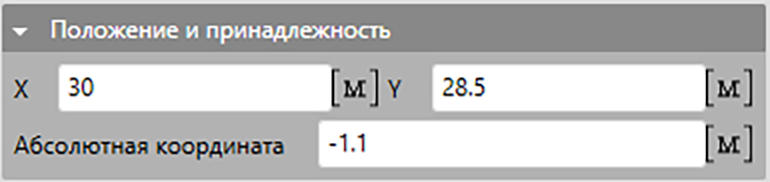

Рис. 15 – Значения положения точек оси элемента геометрии для Ревизионного люка 3.
Зададим элементам геометрии объектов «Ревизионный люк 2» и «Ревизионный люк 2» объект «Ревизионный люк»:
Область списка → выделим Ревизионный люк 2 и Ревизионный люк 3 с помощью Ctrl+ЛКМ
Область свойств → Положение и принадлежность:
Относится к объекту – Ревизионный люк↓
Создание свай
Создадим новый элемент геометрии с помощью построения круга:
Панель инструментов → Режим построения строительных объектов
(ПКМ) →
Построить элемент геометрии (круг) →
ЛКМ нажать в любом месте рабочей области, а вторым
нажатием завершить построение: будет создан новый элемент геометрии с
названием «Линия строительного объекта 3».
Зададим для построенного прямоугольника положение и размеры по оси Z:
Область свойств → Положение и принадлежность:
Абсолютная координата основания = -3,6 [м].
Высота = -8 [м].
Тип линии — Круг↓
Для выделенного построенного круга зададим его положение и размеры:
Область свойств → Ограничивающий контур:
Центр X = 28,9 [м].
Центр Y = 31,2 [м].
Радиус = 0,1 [м].
Зададим параметры экструзии:
Область свойств → Экструзия:
Способ задания – Масштаб↓
Тип центра экструзии – Центр геометрии↓.
Масштаб экструзии по X = 1.
Масштаб экструзии по Y = 1.
Переименуем название по умолчанию созданного элемента геометрии:
Область списка → Линия строительного объекта 3 → F2 → Ввести новое имя «Свая 1» → Enter.
Также переименуем название объекта «Строительный объект 4», к которому принадлежит данный элемент геометрии по умолчанию:
Панель инструментов → Режим редактирования → Объектов
.Область списка → Строительный объект 4 → F2 → Ввести новое имя «Свая емкости» → Enter.
Добавим еще три сваи с помощью клонирования:
Область списка → Свая 1 → ПКМ: появится контекстное меню → Клонирование
Область свойств → Клонирование:
Клонирование массивом↓
Ряды = 2.
Столбцы = 2.
Шаг между рядами = -2,4 [м].
Шаг между столбцами = 2,2 [м].
Область свойств → Клонирование → Применить: будут созданы 3 объекта с именем «Свая 1»
Переименуем созданные элементы геометрии «Свая 1»:
Область списка → выделим Свая 1 с помощью Ctrl+ЛКМ → ПКМ: появится контекстное меню → Переименовать выделенные: появится окно «Окно переименования объектов»
Зададим параметры переименования согласно Рис. 16.
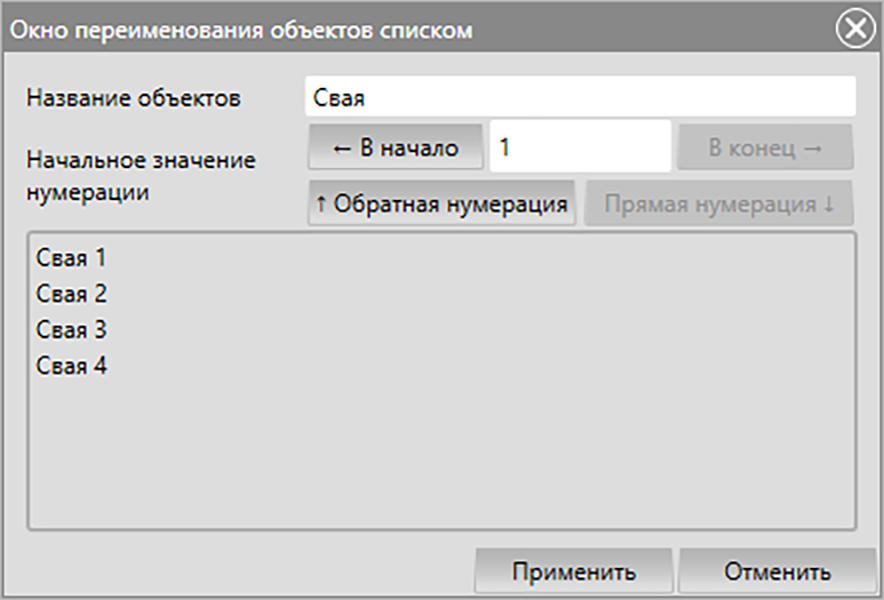
Рис. 16 – Параметры переименования элементов геометрии объектов Свая 1
Нажмем кнопку Применить.
Создание области повышенного снегозаноса
Создадим область вблизи емкости для задания граничного условия с повышенным снегозаносом:
Панель инструментов → Режим построения внешних воздействий
 → Добавить
горизонтальное внешнее воздействие →
ЛКМ 6 раз вокруг оси «Емкости дренажной» →
Esc: создастся сплайн
→ Добавить
горизонтальное внешнее воздействие →
ЛКМ 6 раз вокруг оси «Емкости дренажной» →
Esc: создастся сплайнОбласть свойств → Положение и принадлежность → Редактировать точки: откроется окно Редактор точек.
В появившемся окне для вкладок [Линия горизонтального внешнего воздействия 1] Точка зададим координаты опорных точек согласно Рис. 17.

Рис. 17 – Значения положения точек оси элемента геометрии для линии внешнего воздействия
Закроем окно Редактор точек, нажав
.
Задание материалов
Перейдем в режим редактирования объектов:
Панель инструментов → Режим редактирования → Объектов
.
Присвоим материал «ТЕХНОНИКОЛЬ XPS CARBON PROF» из Базы данных объекту «Экран теплоизоляционный»:
Область списка → Экран теплоизоляционный.
Область свойств → Положение и принадлежность → Материал объекта → ТЕХНОНИКОЛЬ XPS CARBON PROF↓.
Аналогично пункту 91 необходимо присвоить объекту «Котлован емкости» материал «Грунт засыпки (песок)», объектам «Емкость дренажная» и «Ревизионный люк» — материал «Емкость дренажная и ревизионный люк», а объекту «Свая емкости» — материал «Пескоцемент – СП 121-13330-2019».
Построение маркеров сетки
Необходимо построить маркеры сетки. Можно построить маркеры сетки как вручную (см. п. 94–96), так и скопировать из файла и вставить на рабочую сцену вкладки Редактор 2D (см. п. 97–101). Список координат маркеров сетки разбиения по оси Z приведен в файле markers.xlsx, который находится в следующей папке:
…Users\Public\Documents\Frost3D\Samples\08 Подземная емкость аварийного сброса нефтепродуктов\
Ручное создание маркеров
Необходимо построить маркеры разбиения на границах ИГЭ в районе скважин:
Панель инструментов → Режим построения маркеров сетки
 (ПКМ) →
Добавить маркер → ЛКМ
расположить маркер на сцене: создан элемент с названием «Маркер
1».
(ПКМ) →
Добавить маркер → ЛКМ
расположить маркер на сцене: создан элемент с названием «Маркер
1».
Переименуем созданный маркер «Маркер 1» на «Маркер по оси OZ для Скв1 1»:
Область списка → Маркер 1 → F2: ввести новое имя «Маркер по оси OZ для Скв1 1» → Enter.
Зададим точное положение маркера:
Маркер границы резервуара 1 → Область свойств → Положение и принадлежность (Рис. 18):
Абсолютная координата = -2 [м].
X = 30 [м].
Y = 45 [м].
Тип маркера → Маркер разбиения.
Тип позиционирования маркера → включаем опцию Ось Z.
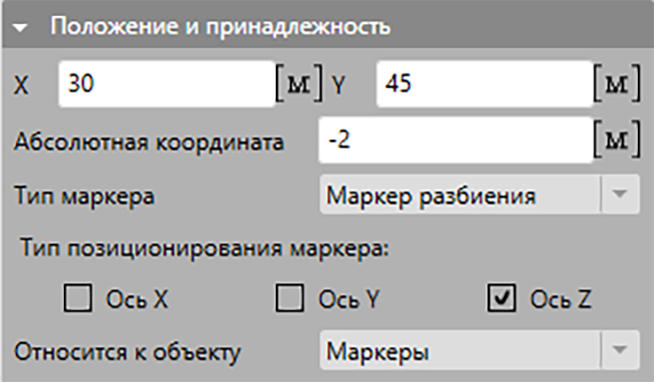
Рис. 18 – Значения положения и принадлежности для маркера «Маркер границы резервуара 1»
Вставка нескольких маркеров, скопированных из таблицы.
Скопируем уже созданные координаты:
Открыть файл markers.xlsx (см. п. 93) → Маркеры по оси OZ для Скв 1 → Выделить все значения под шапкой в формате (X, Y, Z) (Рис. 19) → Скопировать, например, нажав сочетание клавиш Ctrl+C.

Рис. 19 – Выделение численных значений маркеров для дальнейшего копирования
Вставим скопированные из Excel значения маркеров сетки в программный комплекс:
Панель инструментов → Режим построения маркеров сетки
(ПКМ) →
Вставить маркеры из буфера обмена
(Excel-формат)  : на сцене появятся маркеры
сетки.
: на сцене появятся маркеры
сетки.
Вставленные маркеры остались выделенными. Переименуем их:
Область списка → ПКМ на выделенные объекты: появится контекстное меню → Переименовать выделенные: появится окно переименования объектов списком.
В появившемся окне в поле ввода имени (Рис. 20, п. 1) введем «Маркер по оси OZ для Скв1», а в поле начального значения нумерации – число 1 (Рис. 20, п. 2).
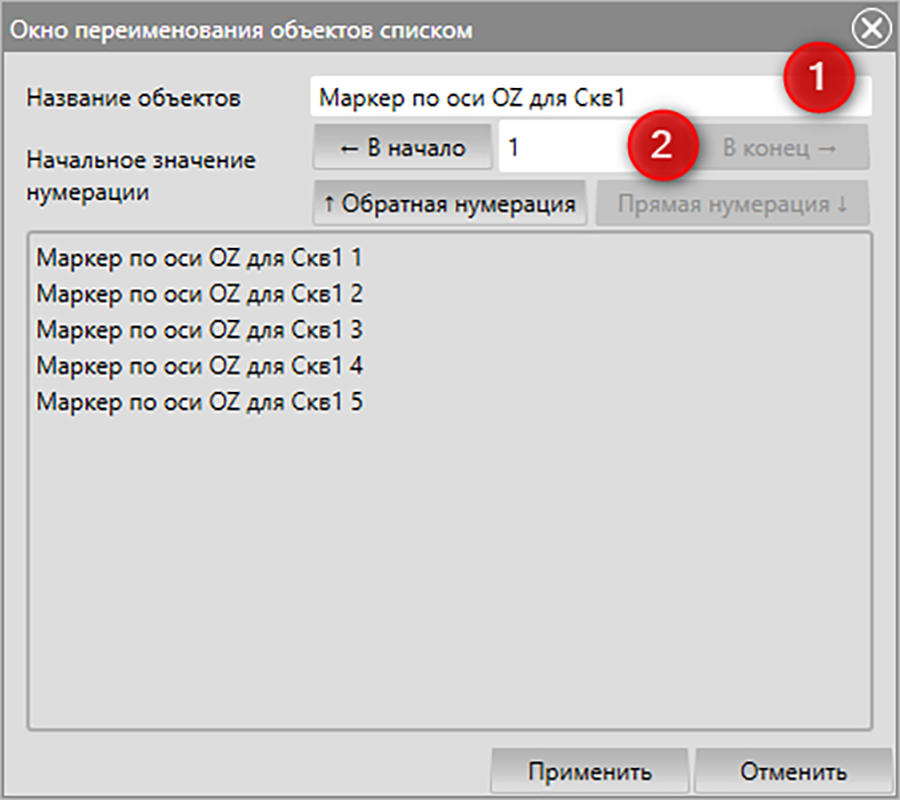
Рис. 20 – Пример переименования группы маркеров: 1 – Поле ввода имени маркеров; 2 –Поле для задания нумерации маркеров
Нажмем Применить для сохранения нового имени.
Маркеры остались выделенными. По аналогии с п. 96 установим Тип маркера и Тип позиционирования маркера для них:
Тип маркера → Маркер разбиения↓.
Тип позиционирования маркера → включаем опцию Ось Z.
Маркеры остались выделенными. Сгруппируем их:
Область списка → ПКМ на выделенные объекты: появится контекстное меню → Сгруппировать (Ctrl+G): выделенные объекты сгруппируются в группу «Группа 1».
Переименуем группу в области списка:
ЛКМ на Группа 1 → F2: ввести новое имя «Маркеры по оси OZ для Скв1» → Enter.
По аналогии с п. 97–104 создадим маркеры и группу для Скв2 и Скв3 соответственно. Численные значения положения маркеров находятся в файле markers.xlsx на листах «Маркеры по оси OZ для Скв 2» и «Маркеры по оси OZ для Скв 3» соответственно.
Автоматическое создание маркеров сгущения для емкости
Построим маркеры для емкости и ревизионных люков:
Панель инструментов → Режим построения маркеров сетки
 (ПКМ) →
Маркеры сгущения для трубопроводов
(ПКМ) →
Маркеры сгущения для трубопроводов  →
ЛКМ.
→
ЛКМ.
В появившемся окне (Рис. 21) нажимаем кнопку Применить. Будут автоматически созданы маркеры сгущения в области емкости и ревизионных люков (Рис. 24):
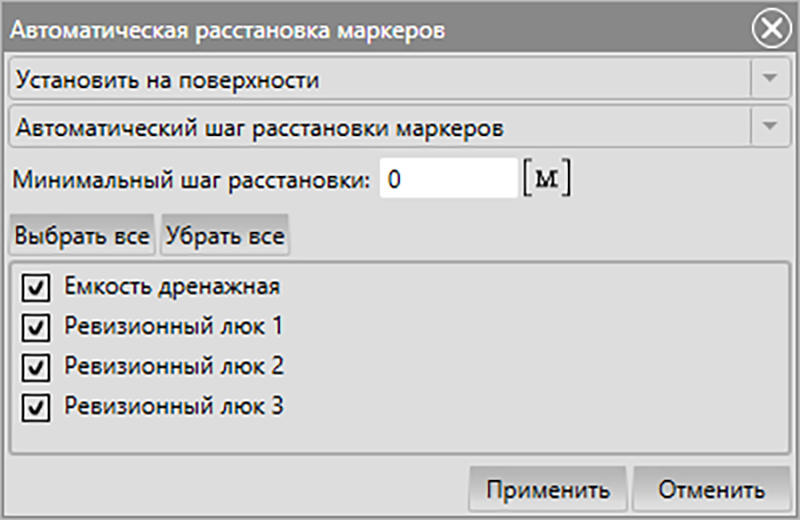
Рис. 21 – Окно автоматической расстановки маркеров для трубопроводов
По аналогии с п. 103–104 сгруппируем маркеры «Маркер Емкость дренажная …», «Маркер ревизионный люк …» в соответствующие группы.
Построим маркеры для откосов котлована:
Панель инструментов → Режим построения маркеров сетки
(ПКМ) →
Маркеры сгущения для строительных объектов
 →
ЛКМ.
→
ЛКМ.
В появившемся окне (Рис. 22) нажимаем кнопку Применить. Будут автоматически созданы маркеры сгущения в области емкости и ревизионных люков (Рис. 24):
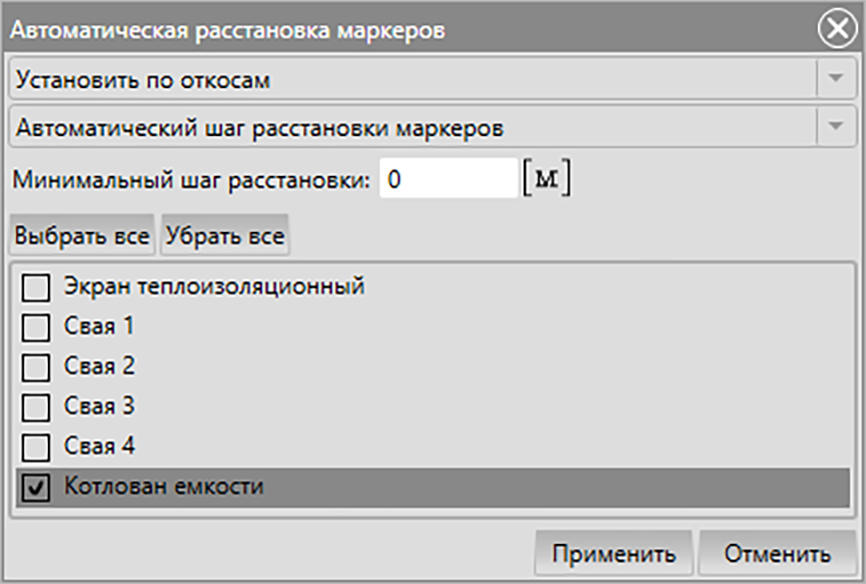
Рис. 22 – Окно
автоматической расстановки маркеров по откосам строительного
объекта
Котлован емкости
По аналогии с п. 103–104 сгруппируем построенные маркеры в группу «Маркеры откосов котлована»
Построим маркеры для строительных объектов Экран теплоизоляционный и «Свая 1», «Свая 2», «Свая 3», «Свая 4»:
Панель инструментов → Режим построения маркеров сетки
(ПКМ) →
Маркеры сгущения для строительных объектов
→
ЛКМ.
В появившемся окне (Рис. 22) нажимаем кнопку Применить. Будут автоматически созданы маркеры сгущения в области емкости и ревизионных люков (Рис. 24):
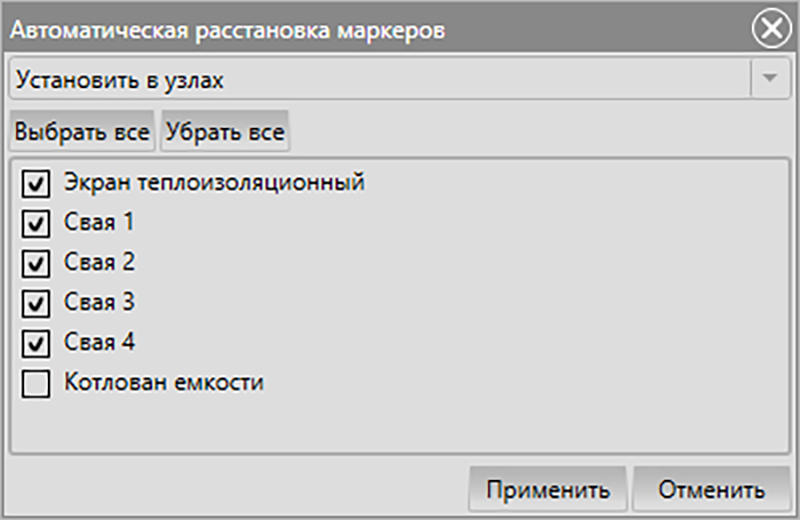
Рис. 23 – Окно автоматической расстановки маркеров в узлах строительных объектов
По аналогии с п. 103–104 сгруппируем построенные маркеры в группы «Маркеры экрана теплоизоляционного» и «Маркеры свай».
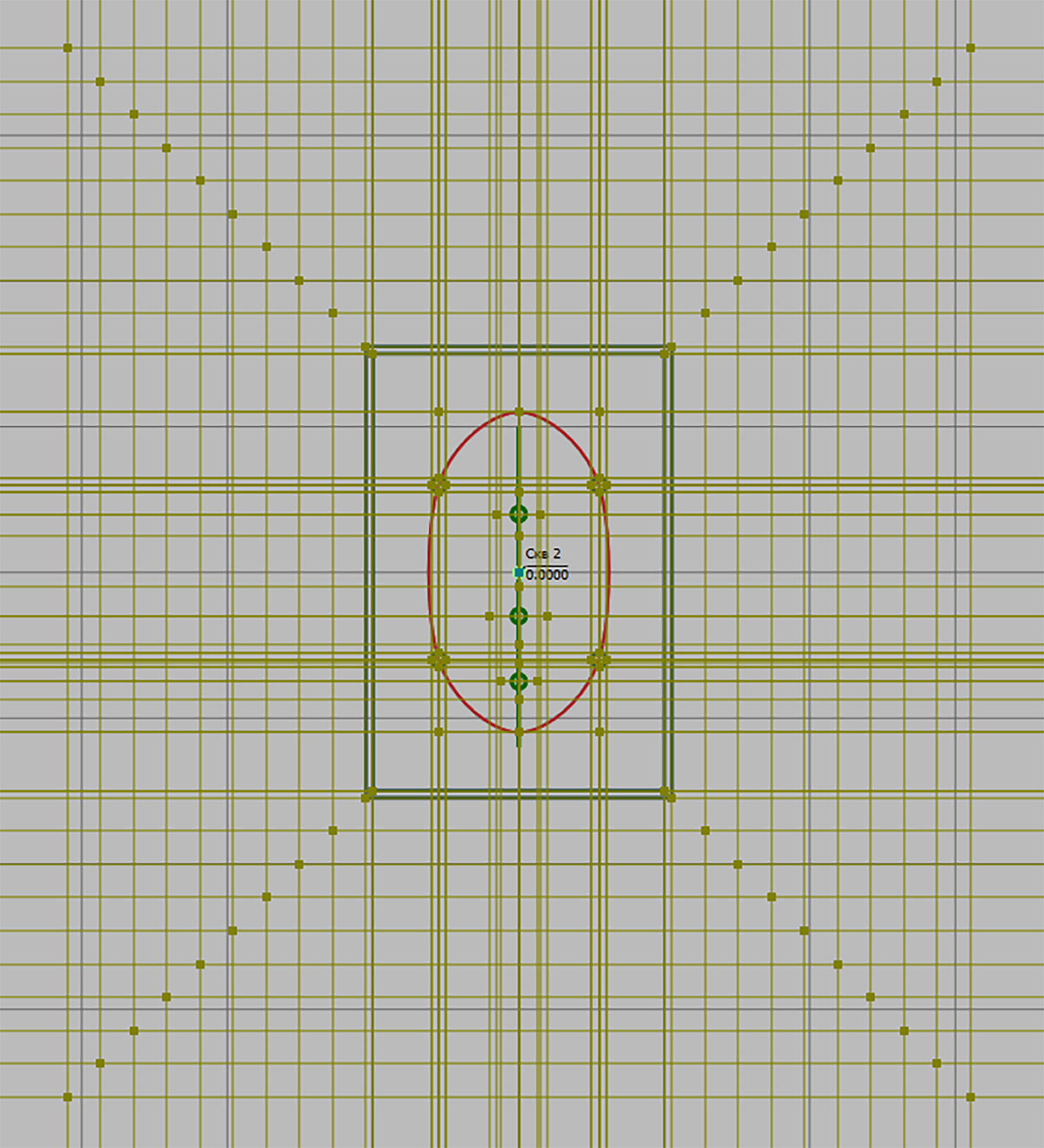
Рис. 24 – Вид построенных маркеров на рабочей сцене
Восстановление трехмерной геометрии
Восстановим трехмерную геометрию на основе чертежа вкладки Редактор 2D:
Меню переходов → Следующий этап
 →
Применить: произойдет построение трехмерной
геометрии, после чего необходимо проверить ее во вкладке Редактор
3D.
→
Применить: произойдет построение трехмерной
геометрии, после чего необходимо проверить ее во вкладке Редактор
3D.
Редактор 3D
Анализ полученной трехмерной модели
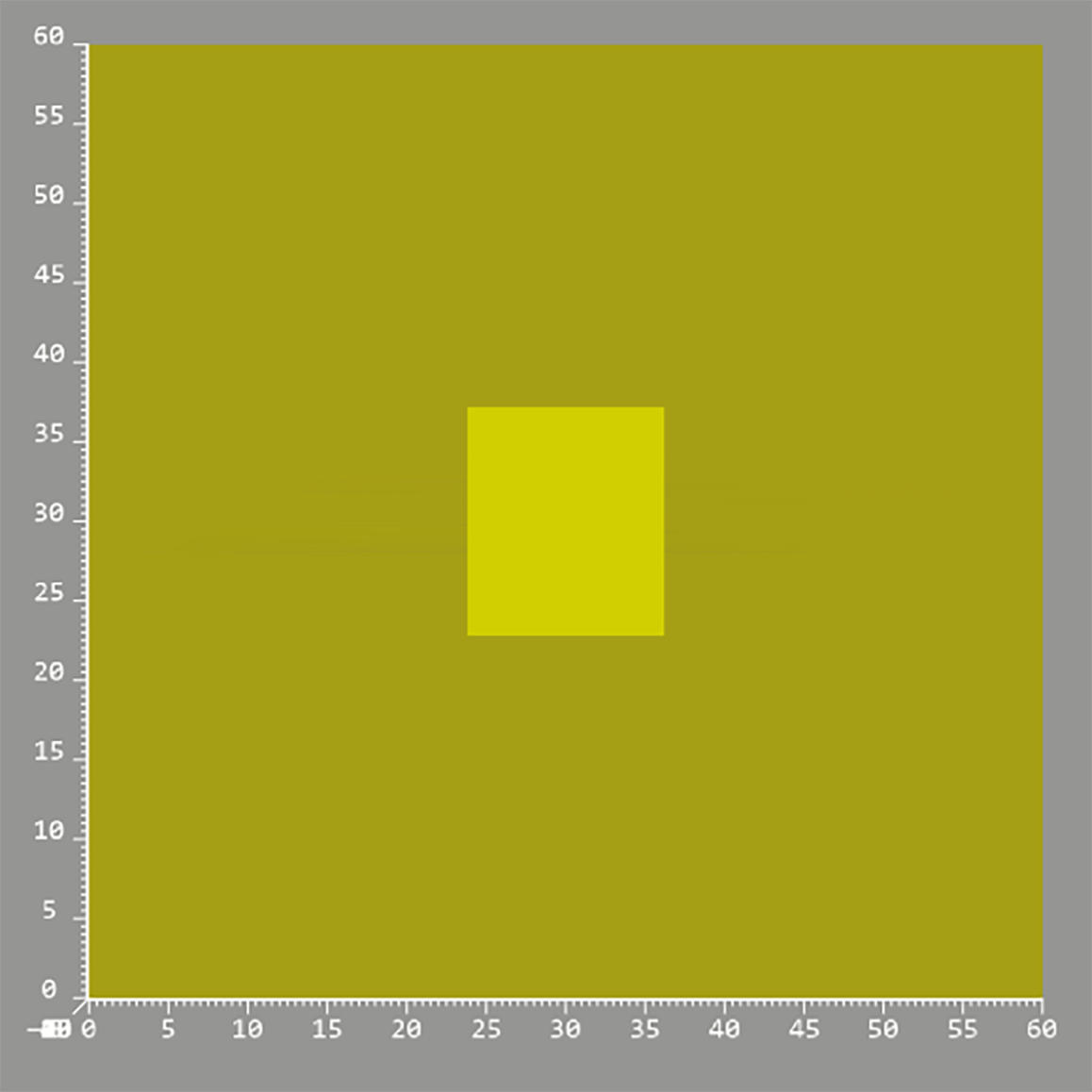
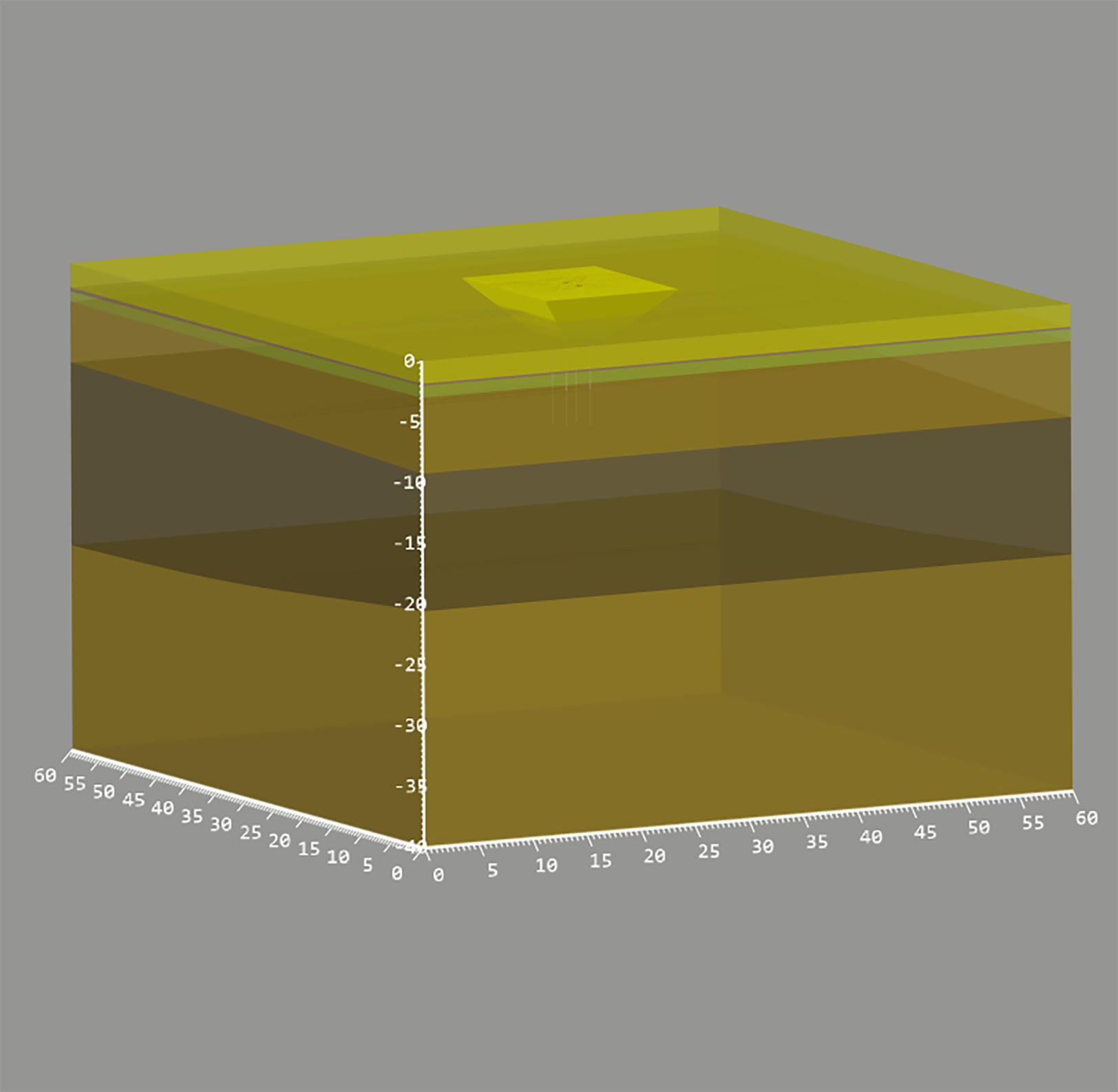
Рис. 25 – Вид трехмерной модели во вкладке Редактор 3D после построения по умолчанию (слева) и после поворота модели с использованием сочетания клавиш Shift+СКМ (справа)
| Перед тем как приступить к работе в данной вкладке, рекомендуем ознакомиться с подпунктом «Навигация на трехмерной рабочей сцене» на стр. 3. |
Настройка сцены
Активируем отображение линейки на рабочей сцене:
Меню переходов → Настройки
 : появится окно
Настройки → Редактор 3D → Общие
настройки сцены → Показать линейку →
: появится окно
Настройки → Редактор 3D → Общие
настройки сцены → Показать линейку →  :
активировать.
:
активировать.
Настроим прозрачность геологических слоев на 3D-сцене:
Область списка → выделить элементы списка кроме Экран теплоизоляционный, Свая емкости, Емкость дренажная и Ревизионный люк (Рис. 26, п. 1).
Область свойств → Свойства → Прозрачность: установить прозрачность на 50% (перетянуть ползунок на середину линии) (Рис. 26, п. 2).
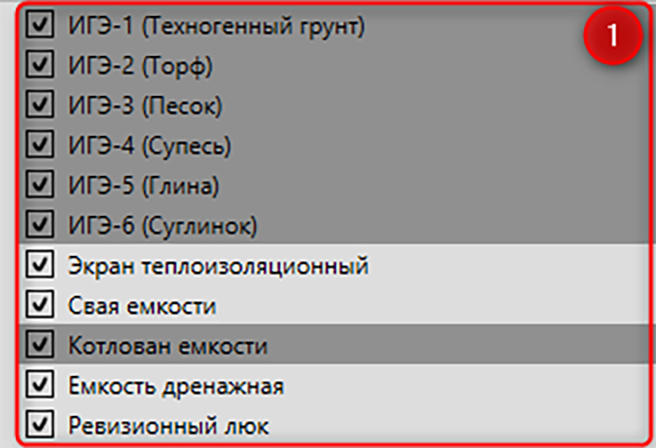
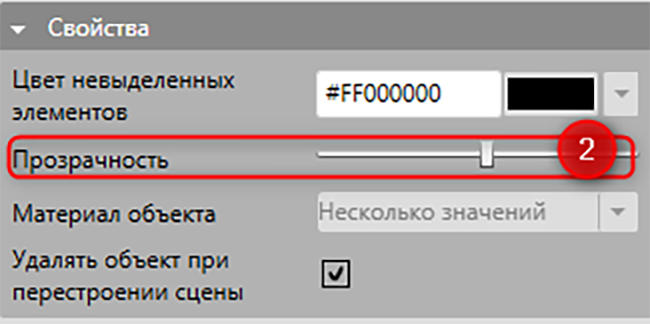
Рис. 26 – Установка прозрачности инженерно-геологических элементов: 1 – Выделенные инженерно-геологические элементы; 2 – Инструмент установки прозрачности объекта
Назначение граничных условий
Для назначения граничных условий граням объектов необходимо перейти в соответствующий режим редактирования:
Панель инструментов → Режим редактирования (ПКМ) → Граней объектов
 .
.
Зададим граничное условие на верхней грани модели в соответствии с Рис. 27:
Зажав Ctrl, выделить ЛКМ на сцене все верхние грани модели;
Область свойств → Свойства → Граничное условие → Поверхность грунта↓.
Аналогично п. 119 зададим остальные граничные условия.
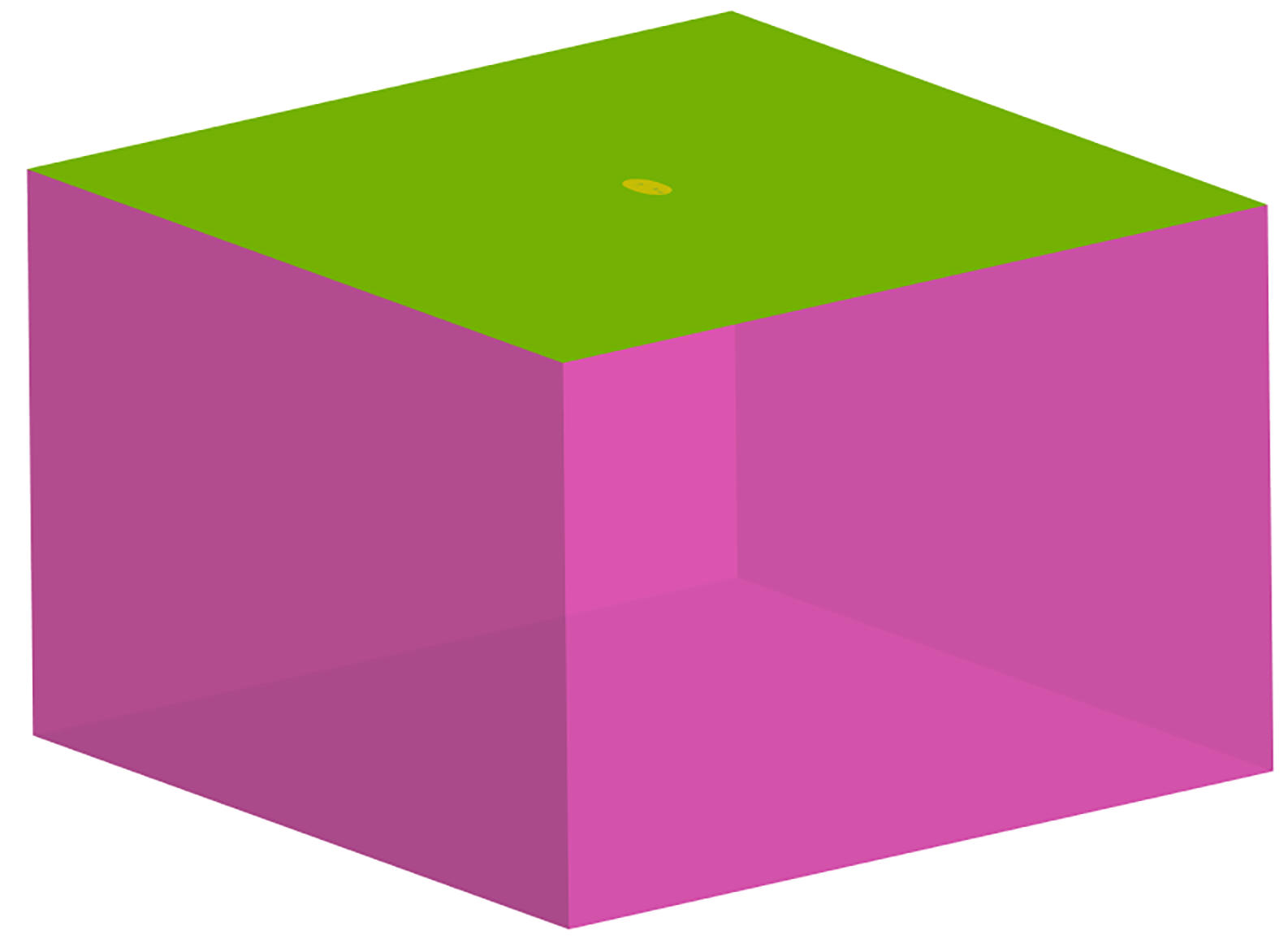
Рис. 27 – Схема ГУ на трехмерной модели
С верхней гранью расчетной области граничат три объекта: ИГЭ (Техногенный грунт), Котлован емкости, Ревизионные люки. Необходимо на верхние грани объектов ИГЭ (Техногенный грунт), Котлован емкости, Ревизионные люки задать граничное условие Естественные условия для корректного переноса ГУ на расчетную сетку. То же самое касается и задания граничного условия q = 0 на боковых и нижней границах расчетной области. На грань Внешнего воздействия необходимо задать граничное условие Повышенное снегонакопление Для задания граничного условия Воздействие от емкости на боковые стенки емкости, контактирующие с грунтом, необходимо убрать видимость других граней модели. |
Задание приоритетов между объектами
Далее следует перейти в окно для задания приоритетов между объектами для переноса их на расчетную сетку:
Сцена → ПКМ: появится контекстное меню → Редактор приоритетов: откроется окно Приоритеты объектов на расчетной сетке, или Панель инструментов → Редактор приоритетов
 или
Меню переходов → Следующий этап .
или
Меню переходов → Следующий этап .
Зададим приоритет всех объектов, как показано на Рис. 28:
В списке объектов нажать ЛКМ на Емкость дренажная → С помощью кнопок
 и на
правой боковой панели выставьте приоритет выше, чем у грунтов или с
помощью кнопки помощью кнопки
и на
правой боковой панели выставьте приоритет выше, чем у грунтов или с
помощью кнопки помощью кнопки  перетащите Емкость
дренажная в самый верх.
перетащите Емкость
дренажная в самый верх.
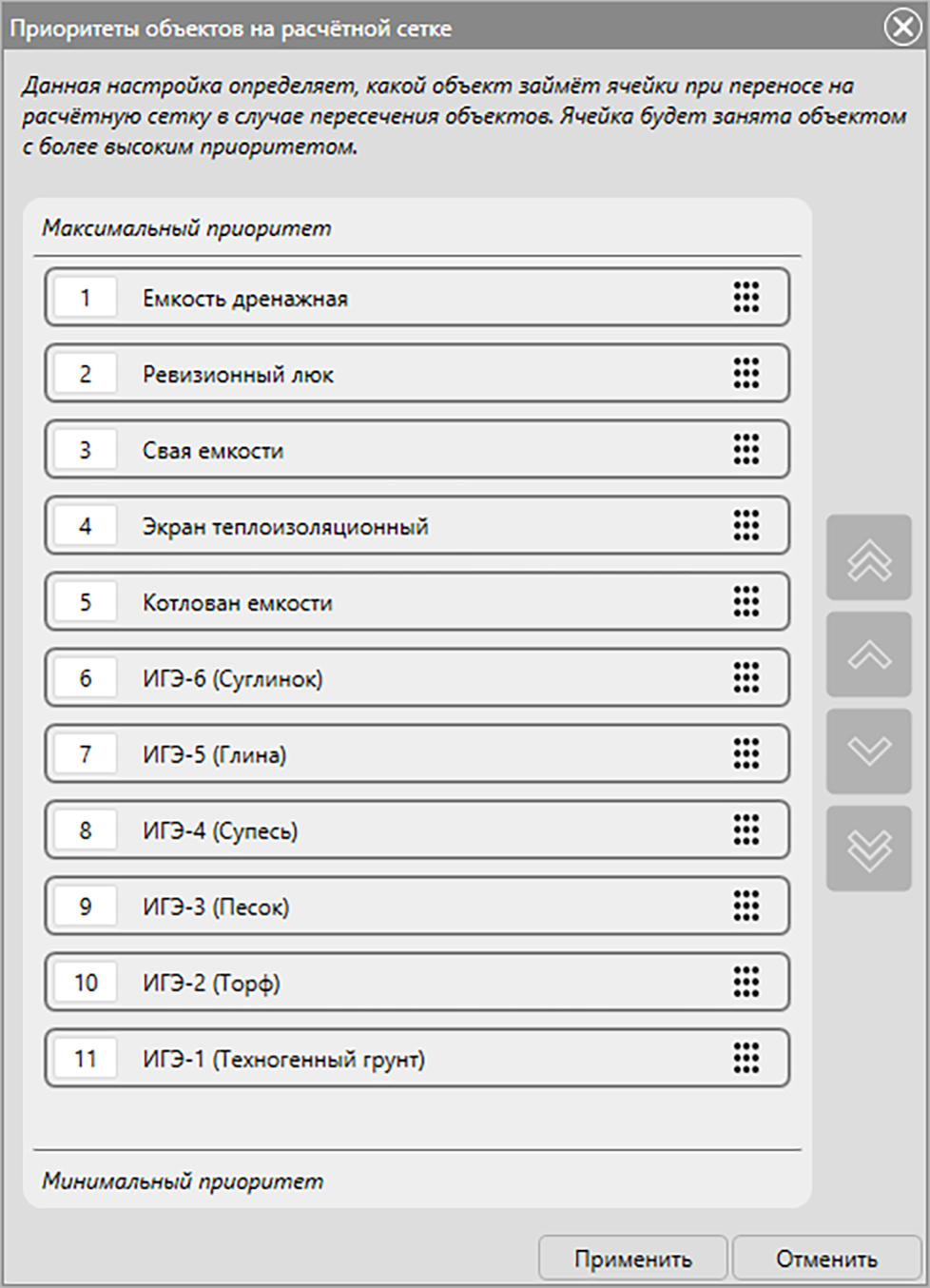
Рис. 28 – Вид окна редактора приоритетов
После задания приоритетов для необходимых объектов закроем окно Приоритеты, нажав Применить.
Построение расчетной сетки
Далее следует перейти в окно подготовки параметров для построения расчетной сетки:
Меню переходов → Следующий этап
 : в появившемся окне
настройки приоритетов нажать Применить и
откроется окно Параметры сеточного генератора.
: в появившемся окне
настройки приоритетов нажать Применить и
откроется окно Параметры сеточного генератора.
В появившемся окне в области Настройки сеточного генератора выберем адаптивную сетку и установим необходимые значения для нее:
Настройки сеточного генератора → Тип сетки → Адаптивная сетка↓: задать параметры согласно Рис. 29.
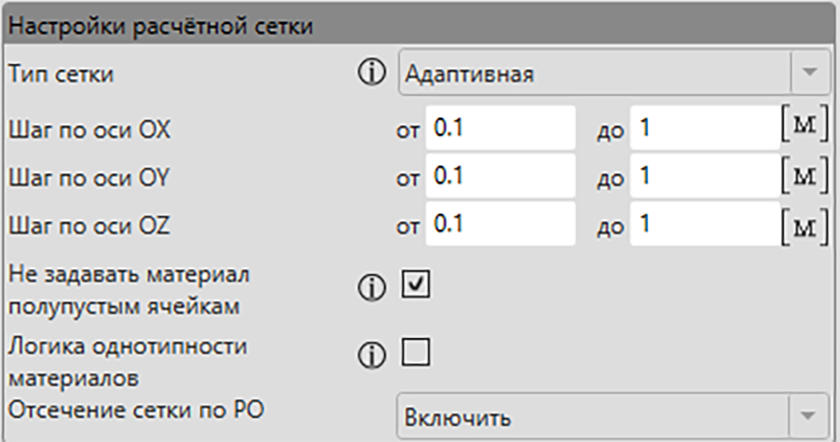
Рис. 29 – Значения для адаптивной расчетной сетки
В области Настройки переноса маркеров активируем
 для всех типов объектов
настройки переноса (Рис. 30).
для всех типов объектов
настройки переноса (Рис. 30).
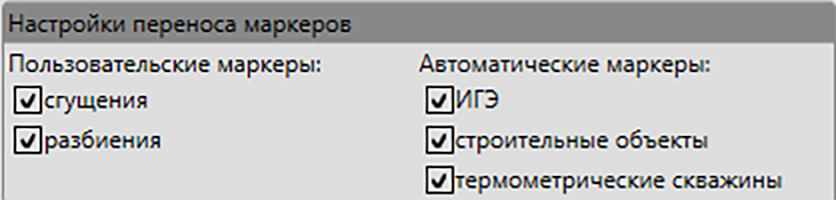
Рис. 30 – Настройка переноса маркеров для различных объектов и маркеров
В области Прогнозируемые параметры расчетной сетки можно увидеть прогнозируемое число ячеек по итогу построения расчетной сетки (Рис. 31).
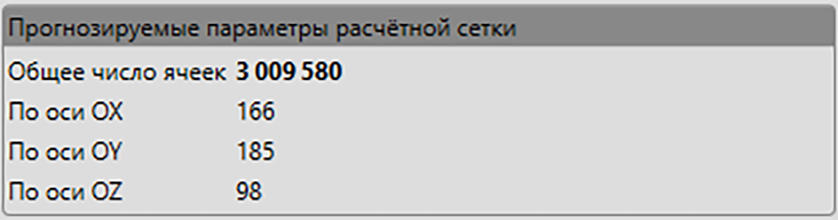
Рис. 31 – Прогнозируемое число ячеек с учетом заданных параметров адаптивной расчетной сетки
После нажатия на кнопку Продолжить начнется построение расчетной сетки: появится окно с информацией о процессе ее построения.
Расчетная сетка
Анализ полученной расчетной сетки
| После окончания построения расчетной сетки необходимо проверить корректность дискретизации трехмерных объектов и переноса всех материалов и граничных условий на расчетную область (Рис. 32). Данную проверку необходимо производить в соответствующих режимах редактирования вкладки Расчетная сетка. |
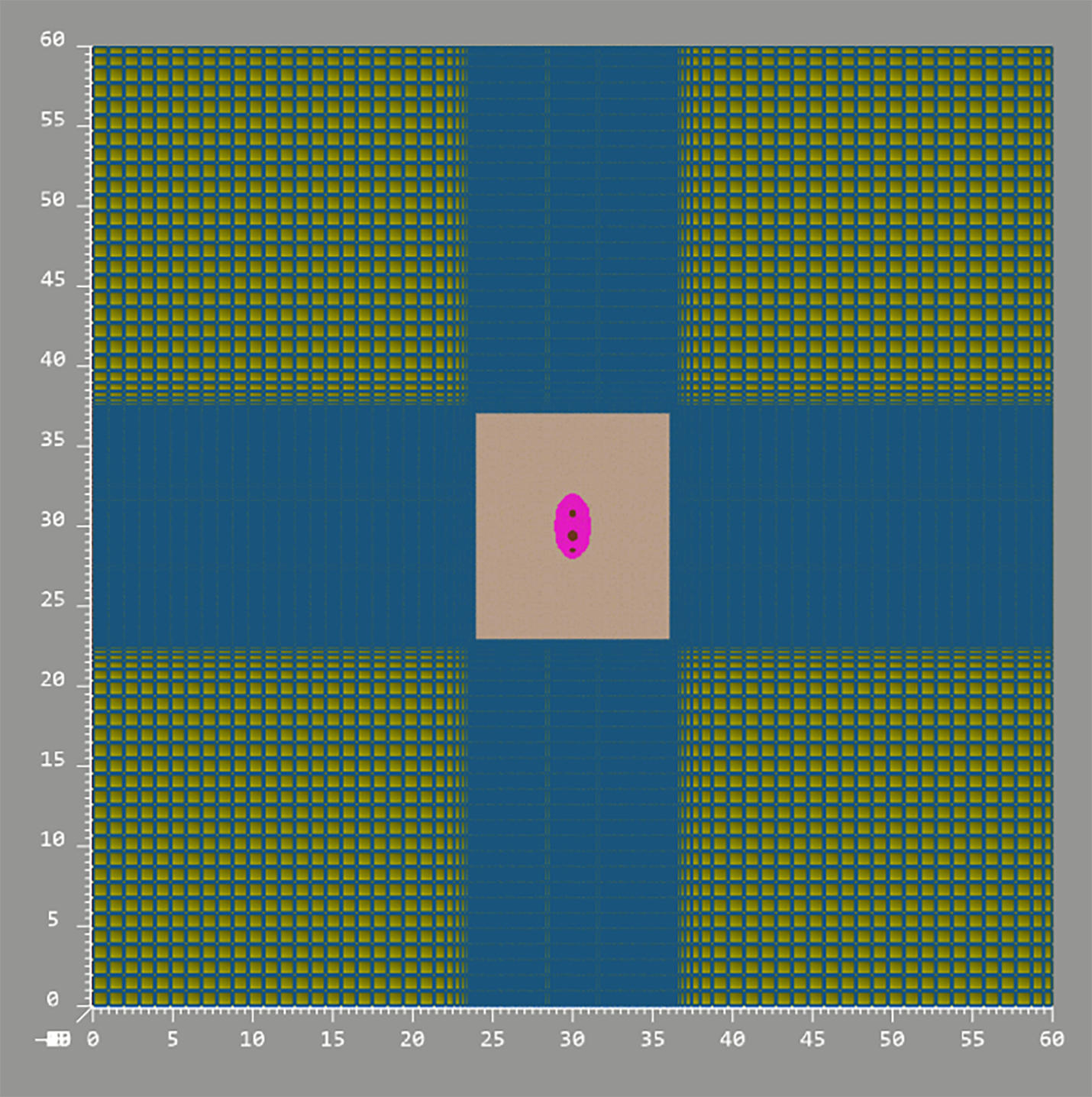
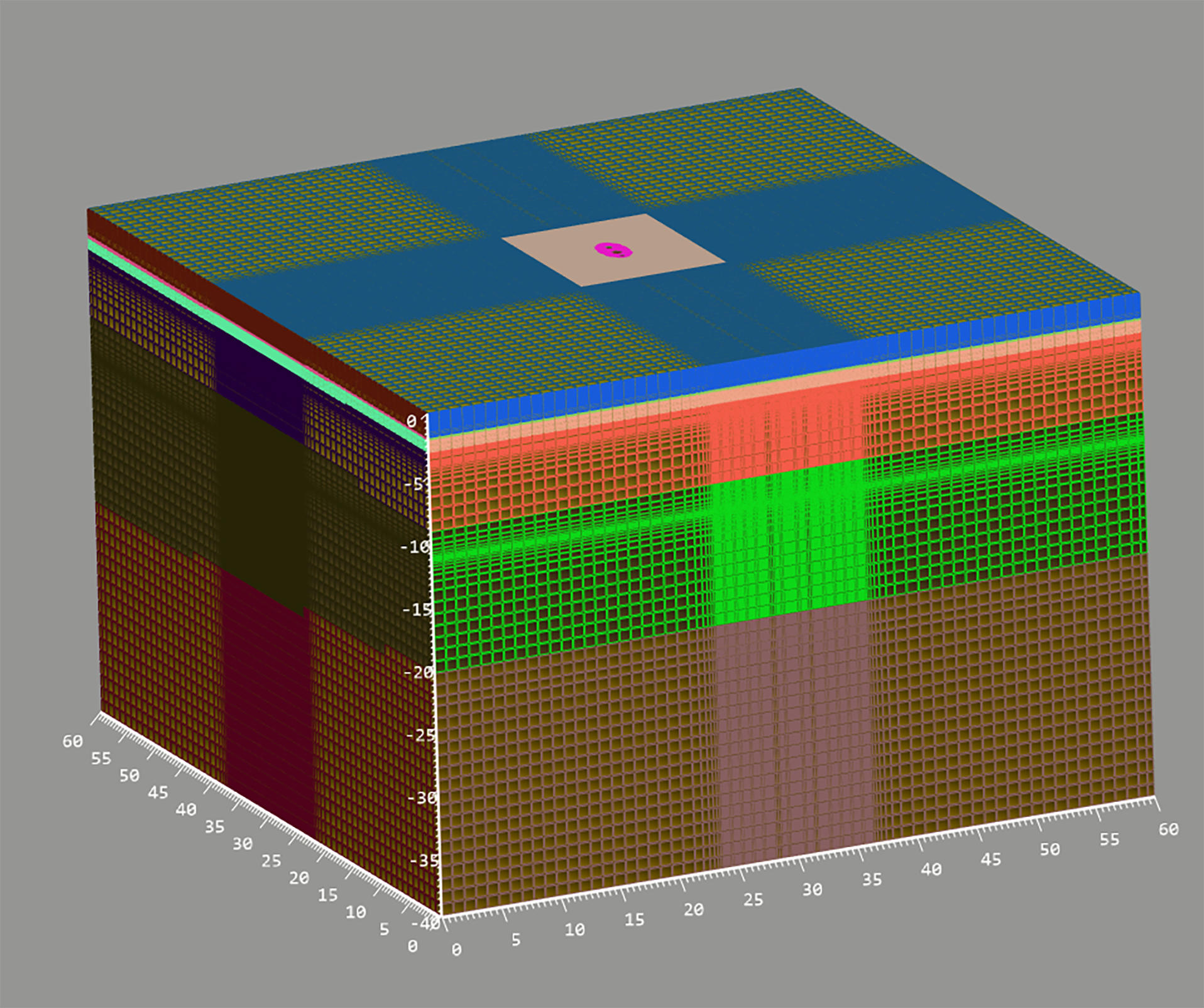
Рис. 32 – Вид трехмерной модели во вкладке Расчетная сетка после перестроения (слева) и после поворота модели с использованием сочетания клавиш Shift+СКМ (справа)
Построение начального распределения температуры
Для построения корректного начального распределения температуры воспользуемся подходом с перезапуском расчета. Для этого сначала в Базе данных материале Емкость дренажная и ревизионный люк отключим опцию Внешняя среда и оставим параметры по умолчанию (Рис. 33)
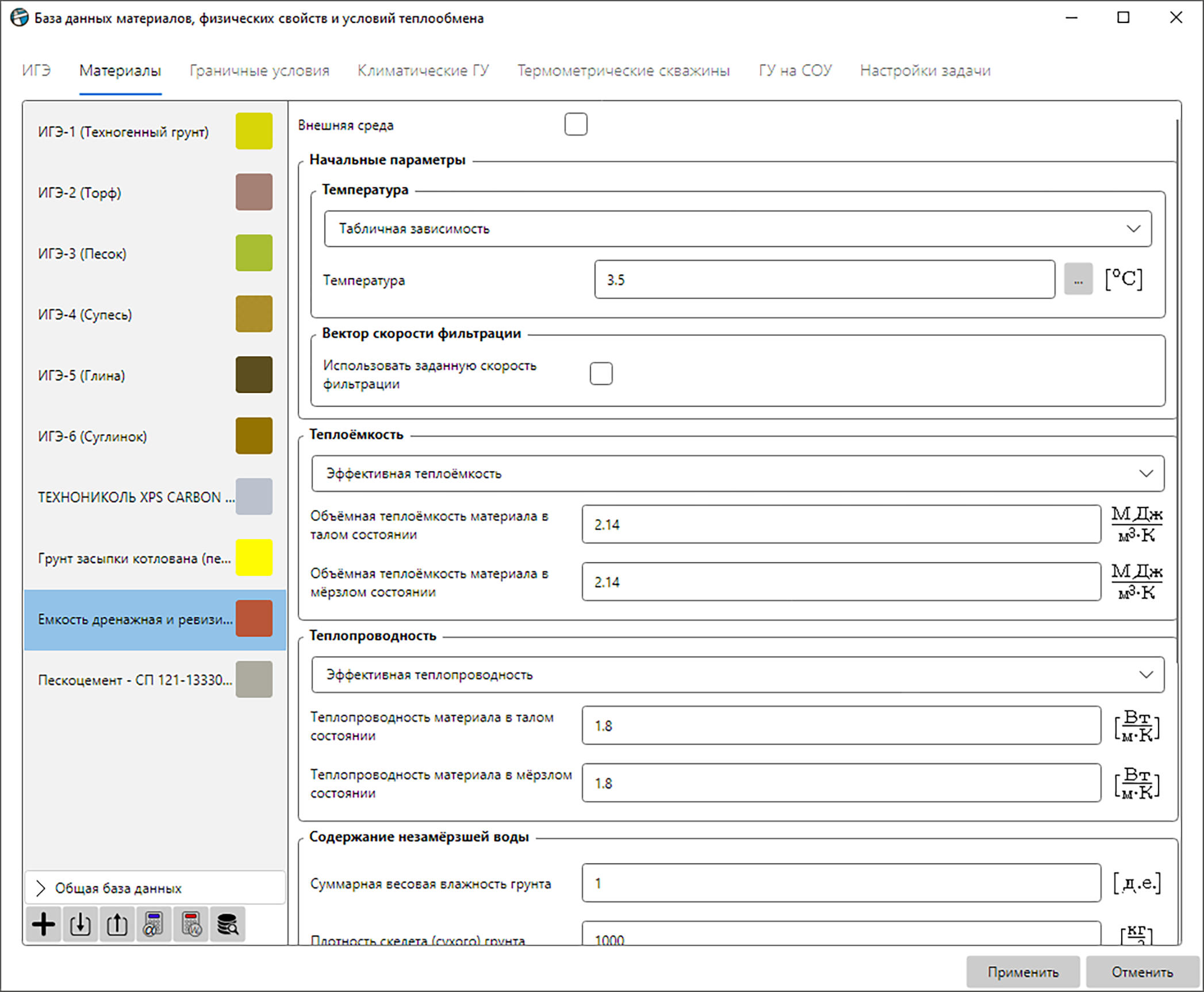
Рис. 33 –Материал Емкость дренажная и ревизионный люк с выключенной опцией Внешняя среда и параметрами по умолчанию
Запустим проект на расчет:
Меню переходов → Следующий этап
: откроется окно
Запуск решателя.
В появившемся окне зададим следующие параметры (Рис. 34):
Наименование расчета = Начальная температура;
Способ задания → Количество и продолжительность шагов↓
Дата начала расчета = 01.11.2026;
Количество шагов по времени = 1;
Шаг по времени = 1 [сут]/
Для запуска расчета необходимо нажать Применить. Ход расчета будет отображаться в меню переходов.
При окончании расчета появится соответствующая надпись в меню переходов.

Рис. 34 – Параметры запуска решателя для получения начального распределения температуры
Запуск расчета
После того как окончился расчет для построения начального распределения сделаем перезапуск расчета с полученным начальным распределением температуры. Для этого запустим проект на расчет:
Меню переходов → Следующий этап
 : откроется окно
Запуск решателя
: откроется окно
Запуск решателя
В появившемся окне зададим Тип расчета → Перезапуск↓: окно примет вид представленный на Рис. 35
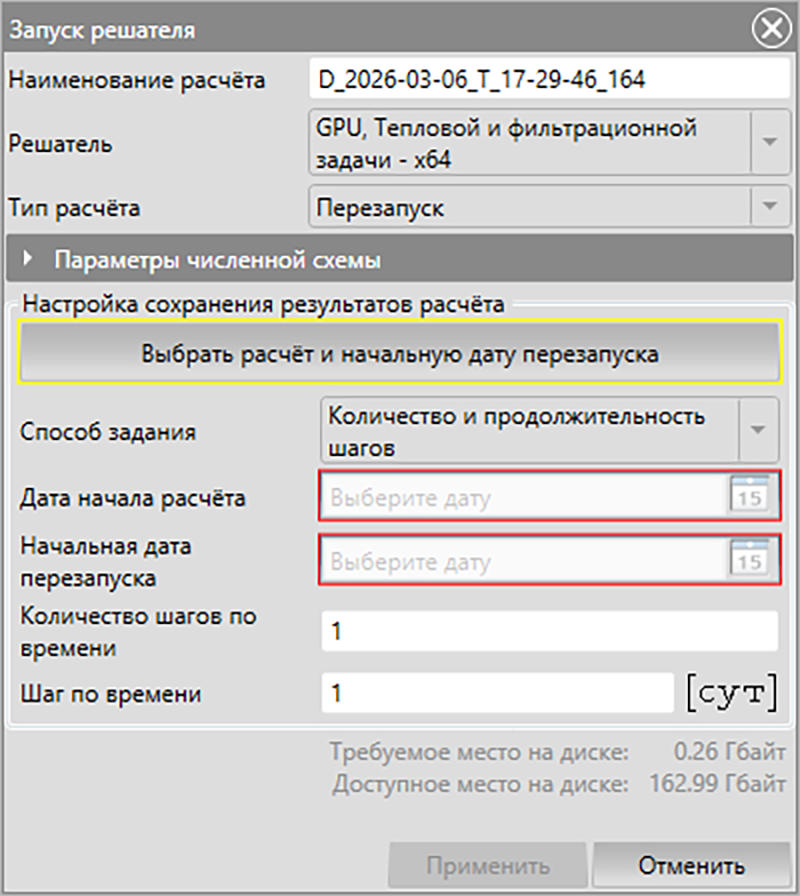
Рис. 35 – Окно Запуск решателя с выбранным типом расчета Перезапуск
Выберем начальную итерацию:
Настройка сохранения результатов расчета → Выбрать расчет и начальную дату перезапуска: откроется Окно выбора стартовой итерации для перезапуска, в котором выберем начальную итерацию согласно Рис. 36:

Рис. 36 – Окно выбора начальной итерации
Нажмем Применить: откроется окно Запуск решателя:
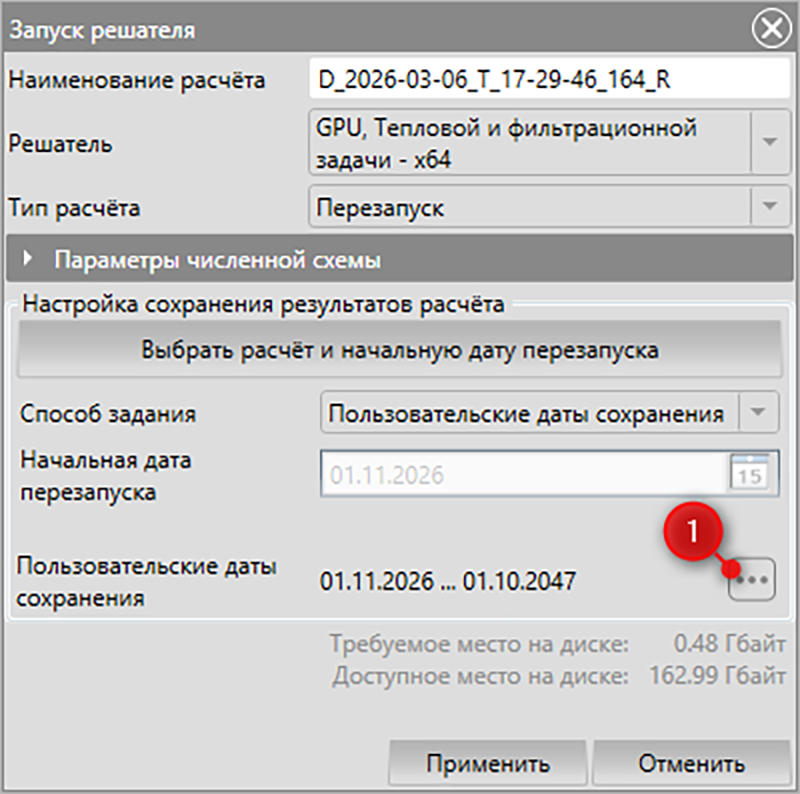
Рис. 37 – Окно Запуск решателя после выбора начальной итерации:
1. – Кнопка выбора пользовательских дат сохранения
Установим пользовательские даты сохранения (Рис. 38):
Запуск решателя → Настройка сохранения результатов → Пользовательские даты сохранения →
:
откроется окно Пользовательские даты
сохранения.Открыть файл dates.xls (см. п. 93) → Даты сохранения → Выделить все численные значения под шапкой таблицы с именем «Даты сохранения» → Ctrl+C: скопировать значения.
Вставим скопированный из Excel список дат в программный комплекс:
Пользовательские даты сохранения → Импортировать из буфера обмена в формате Excel
 (Рис. 38, п. 1).
Нажмем Применить для сохранения списка пользовательских моментов времени.
Для запуска расчета необходимо нажать Применить. Ход расчета будет отображаться в меню переходов.

Рис. 38 – Вид окна после вставки пользовательских моментов времени: 1 – Кнопка импорта пользовательских моментов времени из буфера обмена в формате Excel
В случае возникновения окна с информацией «На один из объектов
расчетной сетки не задан материал» или «На одной из граней не задано
ГУ», вернитесь во вкладку Расчетная сетка и проверьте,
заданы ли материалы на объекты в режиме редактирования Объектов
(Панель инструментов → Режим
редактирования (ПКМ) →
Объектов  ), а также граничные условия
на грани в режиме редактирования Граней объектов (Панель
инструментов → Режим редактирования
(ПКМ) → Граней объектов ), а также граничные условия
на грани в режиме редактирования Граней объектов (Панель
инструментов → Режим редактирования
(ПКМ) → Граней объектов  ).
Также для проверки задания граничных условий можно воспользоваться
режимом редактирования Граничных условий (Панель инструментов →
Режим редактирования (ПКМ) →
Граничных условий ):
при нажатии на элемент списка Нет ГУ на сцене отобразится набор граней,
на которые не заданы граничные условия. ).
Также для проверки задания граничных условий можно воспользоваться
режимом редактирования Граничных условий (Панель инструментов →
Режим редактирования (ПКМ) →
Граничных условий ):
при нажатии на элемент списка Нет ГУ на сцене отобразится набор граней,
на которые не заданы граничные условия. |
По окончании расчета появится соответствующая надпись в меню переходов.
Постпроцессор. Анализ результата расчета
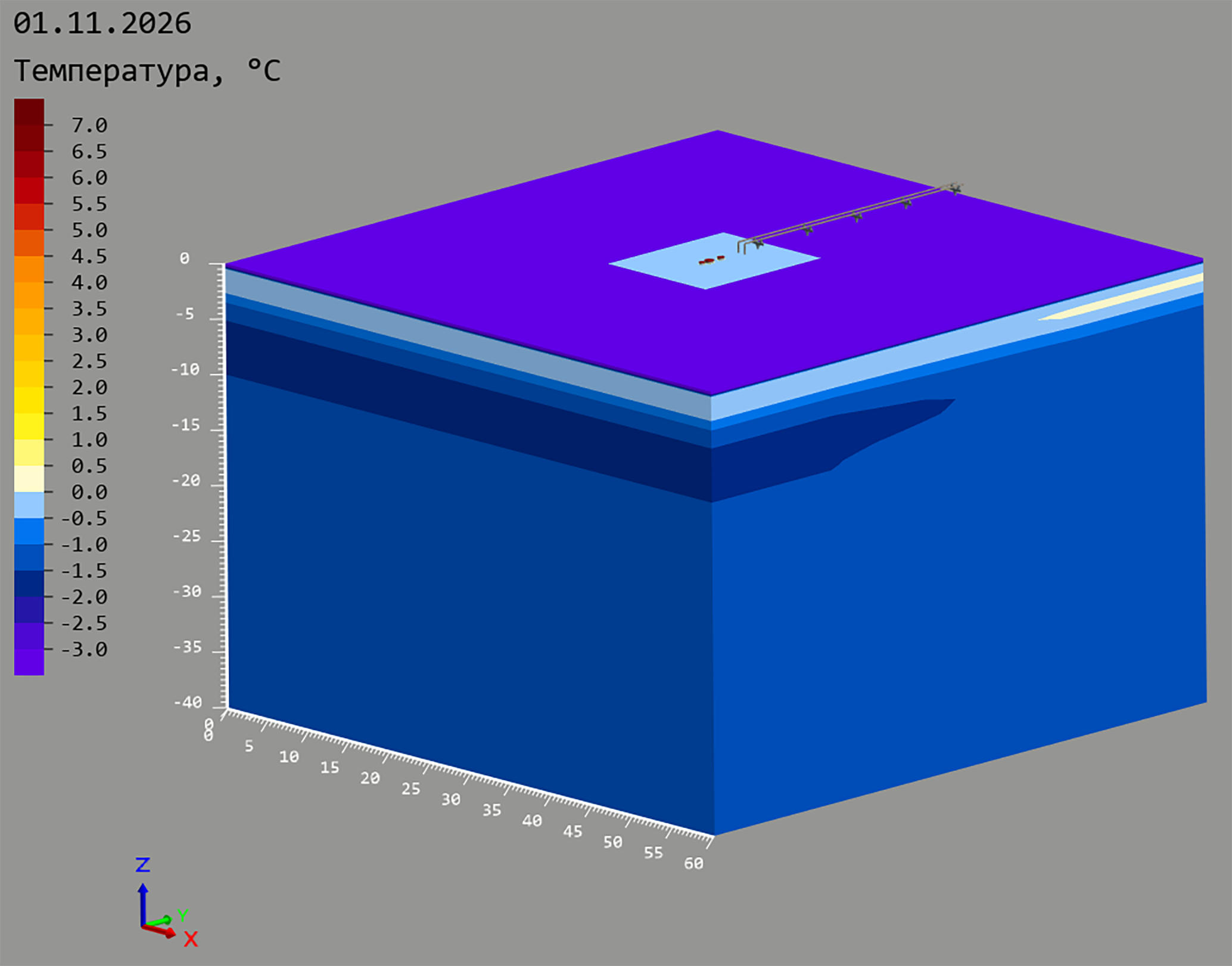
Рис. 39 – Вид трехмерной модели во вкладке Постпроцессор после перестроения
Поворот модели осуществляется использованием сочетания клавиш Shift+СКМ.
Загрузка результатов расчета
Необходимо загрузить новые результаты расчета:
Панель переключения итераций (см. Рис. 40, п. 1) → Расчеты: откроется окно доступных расчетов → Перезагрузить расчет → ЛКМ → выбрать из списка новый появившийся расчет → Применить.
Просмотр результатов расчета на трехмерной сцене
Выберем необходимый тип распределения – температуру (Рис. 41):
Панель инструментов → Тип распределения → Температура
 .
.
С помощью панели переключения итераций (Рис. 40, п. 2) можно посмотреть результаты расчета на определенную доступную дату путем изменения положения белого ползунка на временной шкале (Рис. 40, п. 3).

Рис. 40 – Вид ползунка
на панели переключения итераций вкладки Постпроцессор: 1 – Кнопка
Расчеты;
2 – Дата выбранной итерации; 3 – Положение ползунка на временной
шкале
Изменим настройки шкалы:
Панель инструментов → Настройки цветовой шкалы
 : появится окно
Настройки на вкладке Постпроцессор
группы Настройки цветовой шкалы →
Температура →Использовать адаптивную шкалу →
: появится окно
Настройки на вкладке Постпроцессор
группы Настройки цветовой шкалы →
Температура →Использовать адаптивную шкалу →
 :(убрать флаг);
Цветовая схема → Температурная↓;Число шагов шкалы = 20;
Минимальное значение = –3;
Нейтральное значение = 0;
Максимальное значение = 7;
Дискретная палитра→ Включена;
Сгущение цветовой шкалы = 1.
По аналогии с п. 144–145 выберем тип распределения Доля незамерзшей воды
 и просмотрим результаты (Рис. 41).
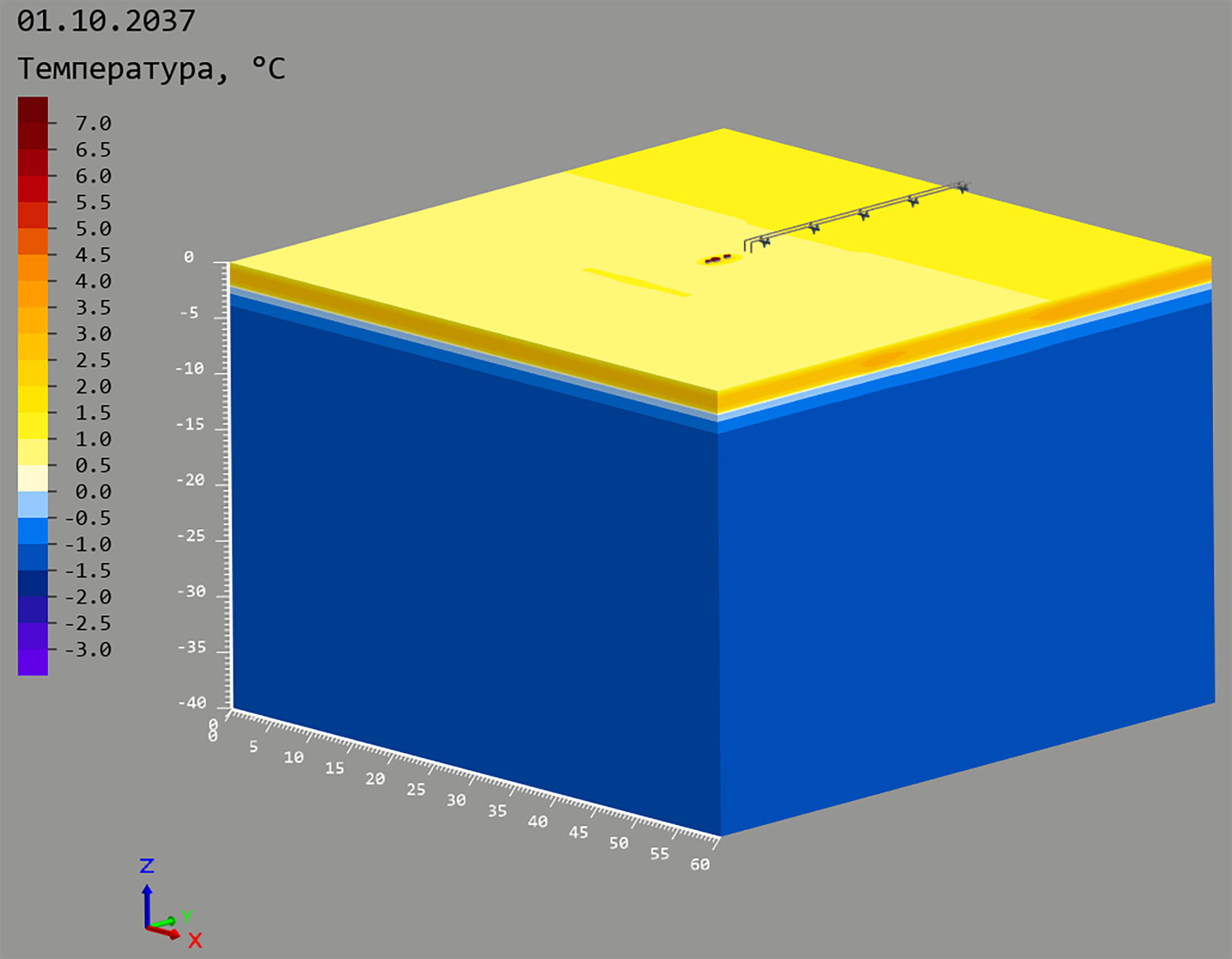
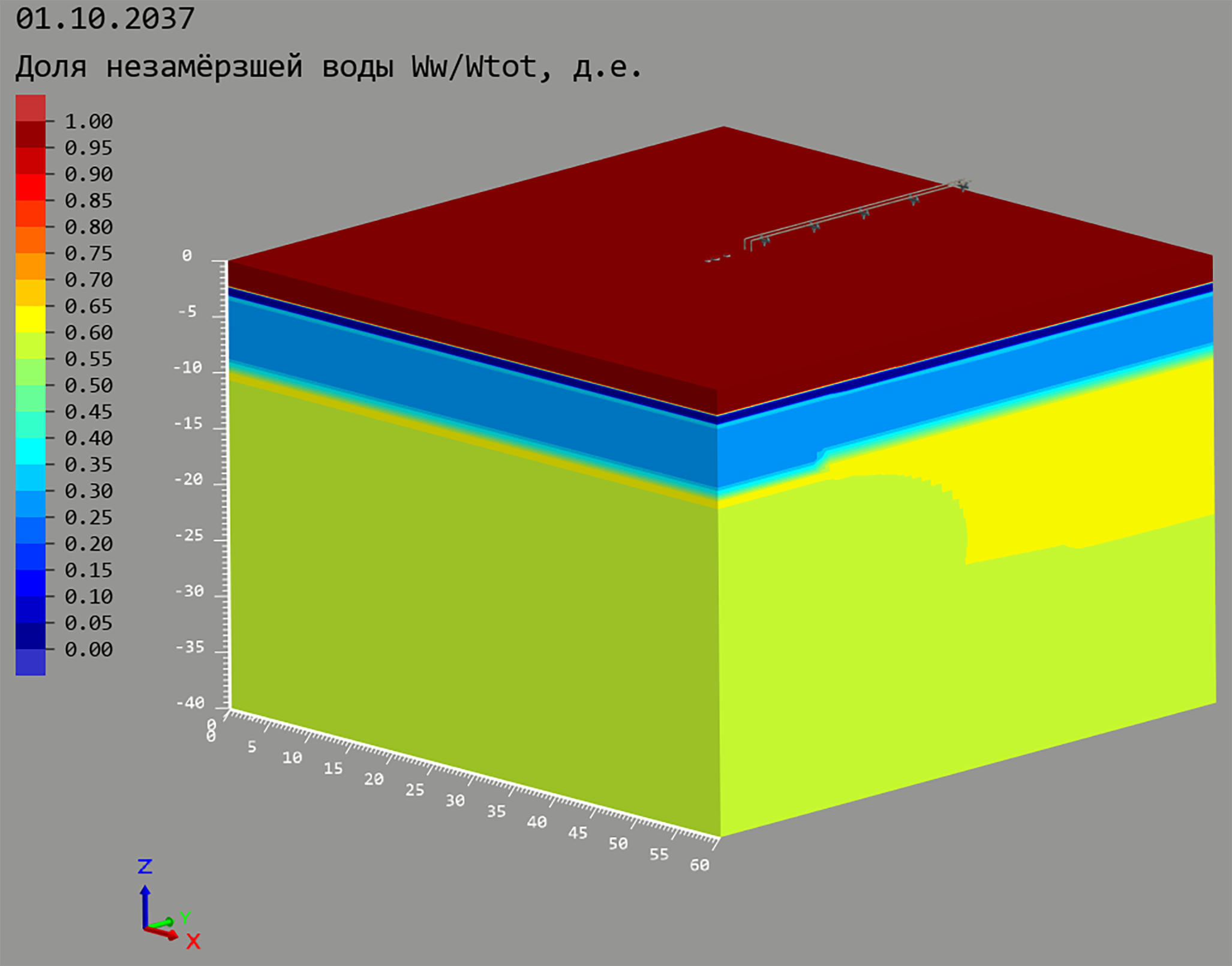
Рис. 41 – Цветовое распределение температуры (слева) и доли незамерзшей воды (справа) 15.08.2035
Для просмотра трехмерной модели в сечении необходимо выполнить следующие действия:
Область свойств → Управление сечениями → XZ min (спереди) → изменить в поле ввода значение с 0 на 89 либо путем ввода с клавиатуры, либо путем нажатия на кнопку
 (Рис. 42, п. 1) до получения необходимого
значения.
(Рис. 42, п. 1) до получения необходимого
значения.
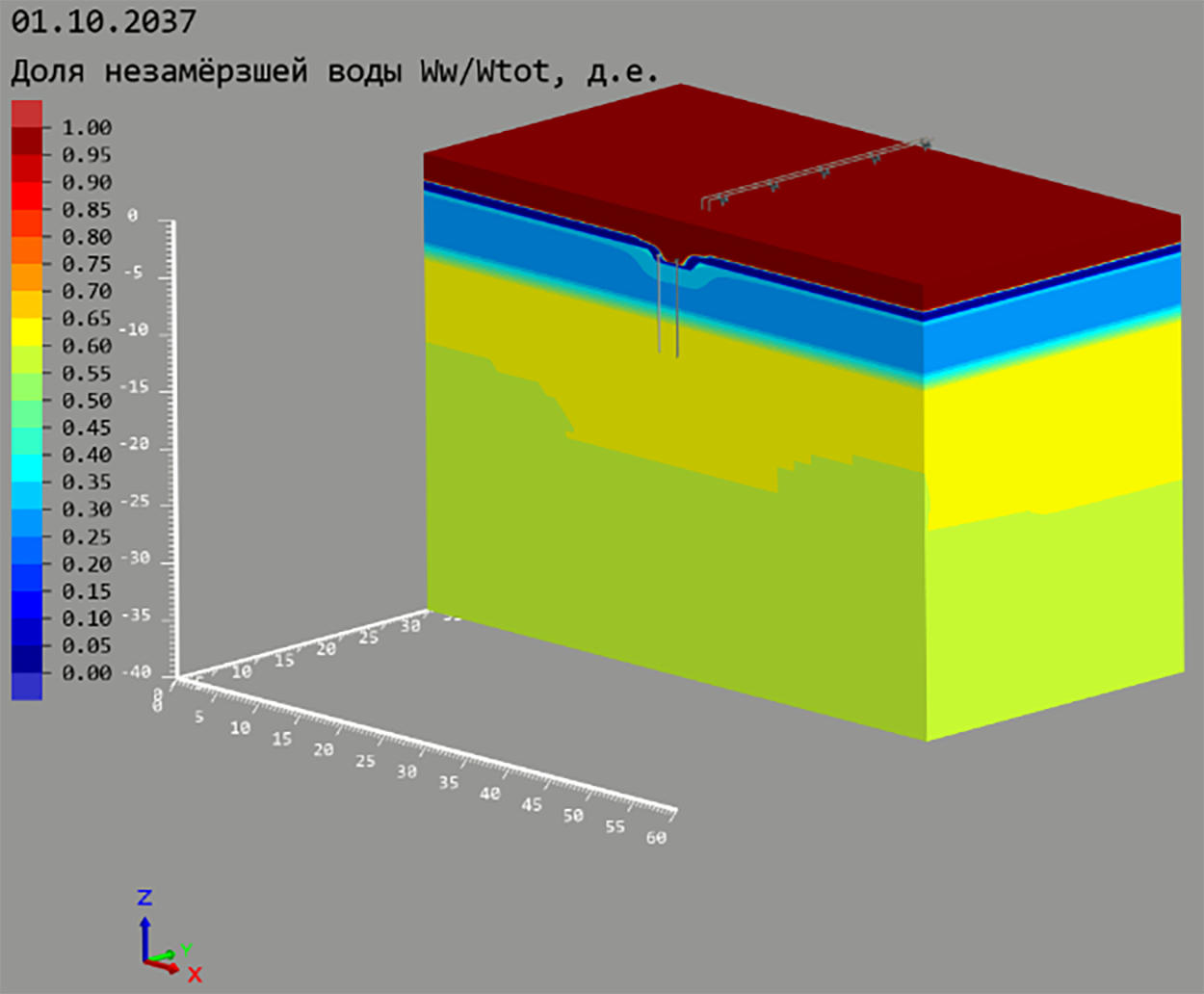
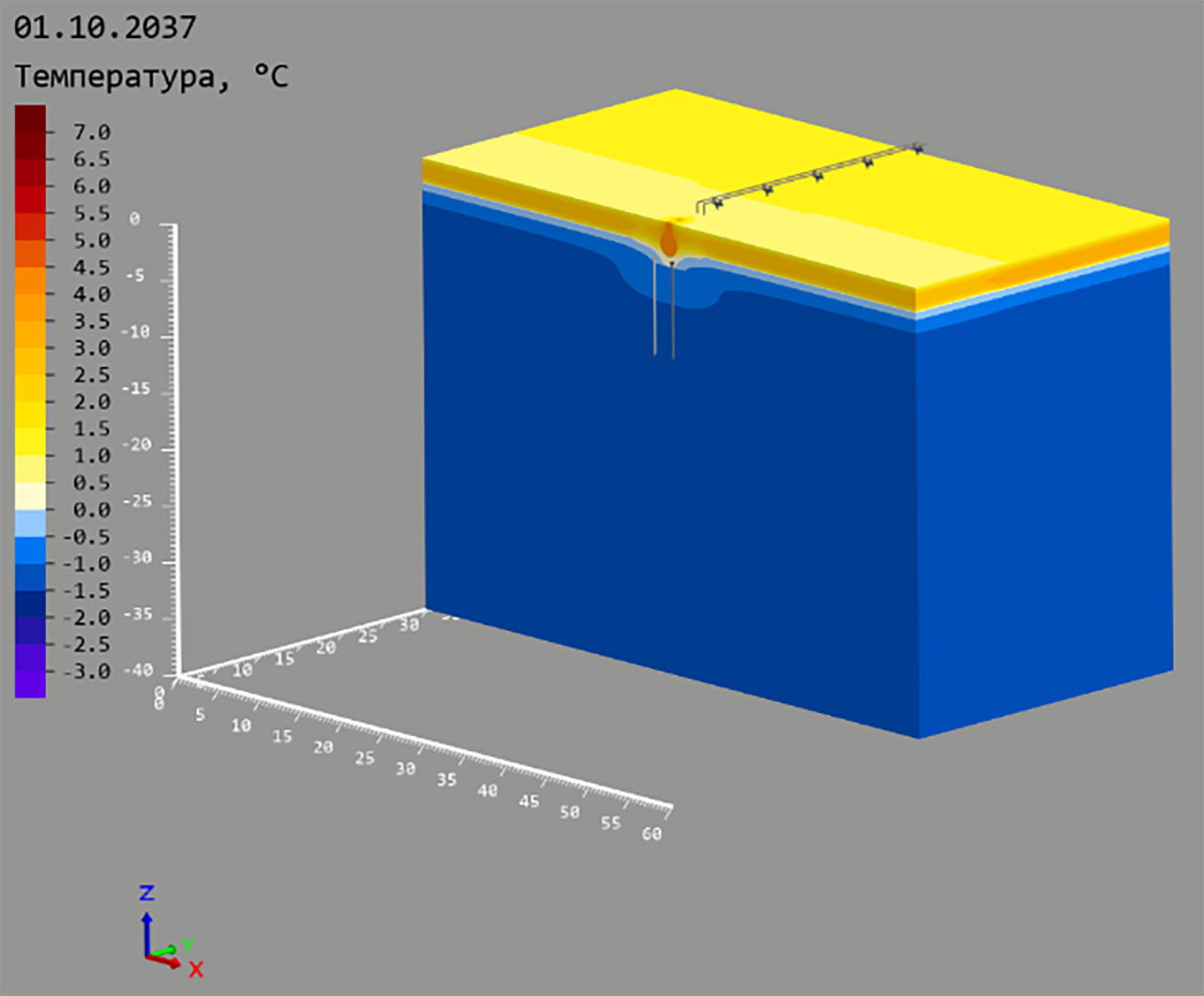
Рис. 42 – Вид трехмерной модели до (слева) и после (справа) применения сечения: 1 – Кнопка Показать в 2D; 2 – Кнопка Увеличить на 1 значение координаты
Добавим получившееся распределение в сечении в отчет:
Панель инструментов → Добавить в отчет
 →
Применить.
→
Применить.
Просмотр результатов расчета в двумерном сечении
Посмотрим результаты расчетов в двумерном сечении:
Область свойств → Управление видом сцены → Вид на XZ в положительном направлении
 .
.
Вызовем окно просмотра 2D-сечения:
Область свойств → Управление сечениями → XZ Min (спереди) → Показать 2D

(Рис. 42, п. 1): откроется окно Сечение плоскостью XZ Min.
Воспользуемся автоматической расстановкой изолиний:
Панель инструментов → Использовать авторасстановку
 : будут отображены изолинии с
шагом по температуре в 1 градус.
: будут отображены изолинии с
шагом по температуре в 1 градус.Область свойств → Автоматические изолинии: здесь можно изменить параметры отображения автоматических изолиний (Рис. 43, п. 1).
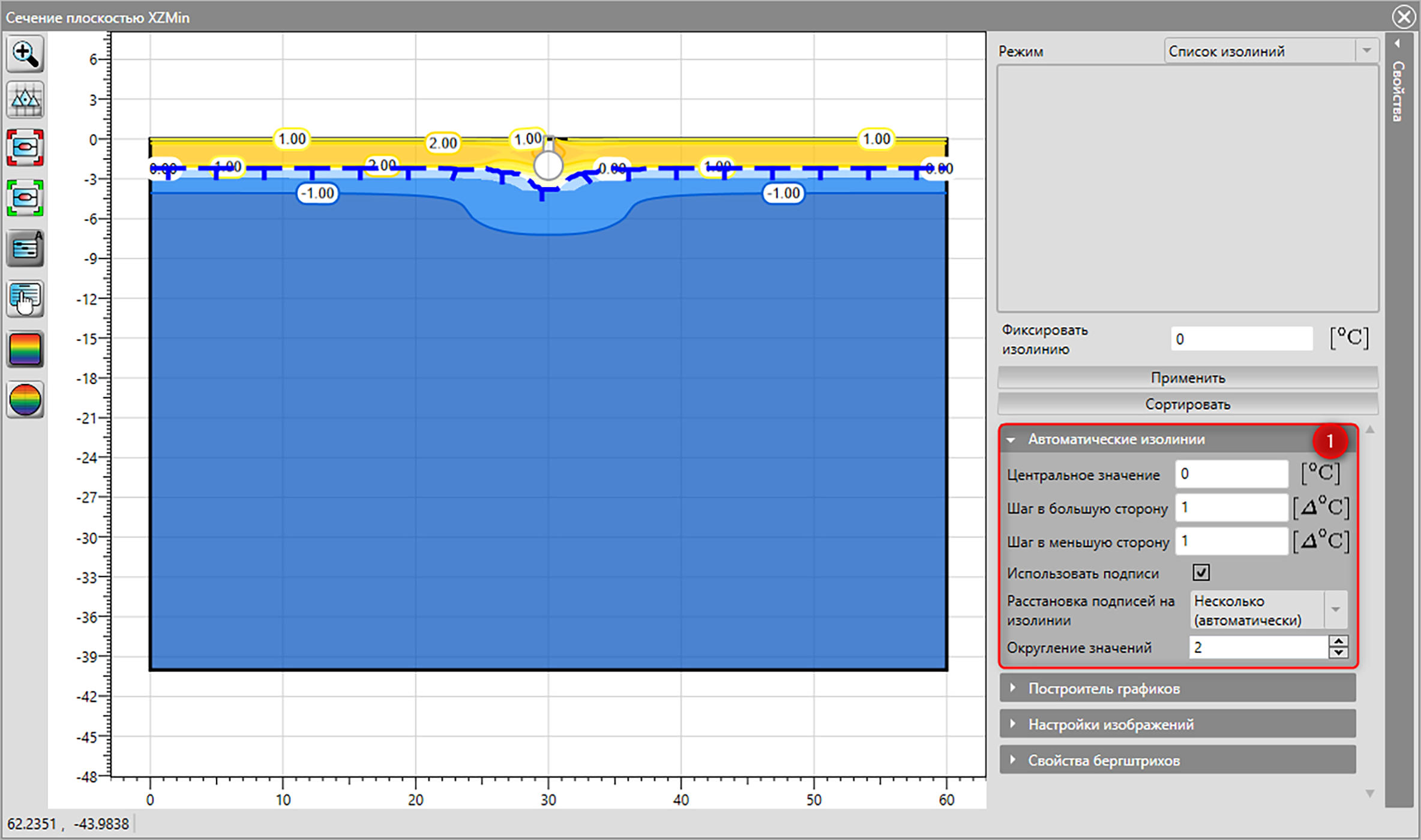
Рис. 43 – Вид сечения в плоскости XZ: 1 – Вид вкладки «Автоматические изолинии»
Можно посмотреть значение температуры в месте курсора мыши на сечении:
Панель инструментов → Показывать текущую изолинию
 : при наведении курсора в
область сечения будет отображаться изолиния и ее численное
значение.
: при наведении курсора в
область сечения будет отображаться изолиния и ее численное
значение.
Включить цветовое распределение материалов или отображаемых результатов можно следующим образом:
Панель инструментов → Цветовая заливка (распределение)
 :
отобразится цветовое поле результатов в зависимости от выбранного типа
распределения.
:
отобразится цветовое поле результатов в зависимости от выбранного типа
распределения.Панель инструментов → Цветовая заливка (материалы)
 : будет показано
геологическое строение грунтов в текущем сечении.
: будет показано
геологическое строение грунтов в текущем сечении.Область свойств → Настройки изображений: в данных свойствах доступны настройки прозрачности цветовых заливок и пр.
Добавим текущее изображение в отчет:
Панель инструментов → Режим добавления в отчет
 → Добавить в
отчет : появится окно предпросмотра
изображения. Нажимаем Применить и изображение
в текущем сечении будет добавлено в отчет.
→ Добавить в
отчет : появится окно предпросмотра
изображения. Нажимаем Применить и изображение
в текущем сечении будет добавлено в отчет.
Для завершения просмотра результатов в сечении закройте окно
.
Построение графиков
Для создания и просмотра графиков перейдем в соответствующий режим редактирования:
Панель инструментов → Режим редактирования (ПКМ) → Графиков
 .
.
Создадим новый график:
Область списка → Добавить график: откроется окно Конструктор графиков.
Создадим график, который будет выводить температуру по глубине для выбранной итерации (Рис. 44):
Конструктор графиков → Тип графика → Скважина (динамическое изменение времени)\(\downarrow\):
X1 = 30 [м];
Y1 = 30 [м].
Для окончательного создания графика необходимо нажать Применить: в области списка будет создан новый график с названием «Скважина (динамическое изменение времени) (30.00; 30.00)».
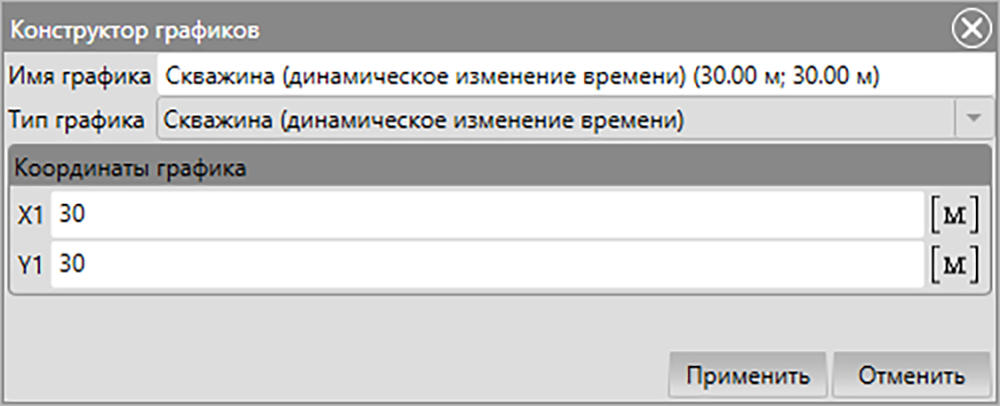
Рис. 44 – Установка параметров для создания графика скважины
Просмотрим созданный график:
Область списка → Двойной клик ЛКМ по Скважина (динамическое изменение времени) (30.00; 30.00): откроется окно с таким же названием, где будет изображен график (Рис. 45).
При переключении между итерациями также будет перестраиваться график.
Для фиксации графика нажмите кнопку Зафиксировать текущий график
(Рис. 45, п.1) или Фиксировать все
графики |
 (
(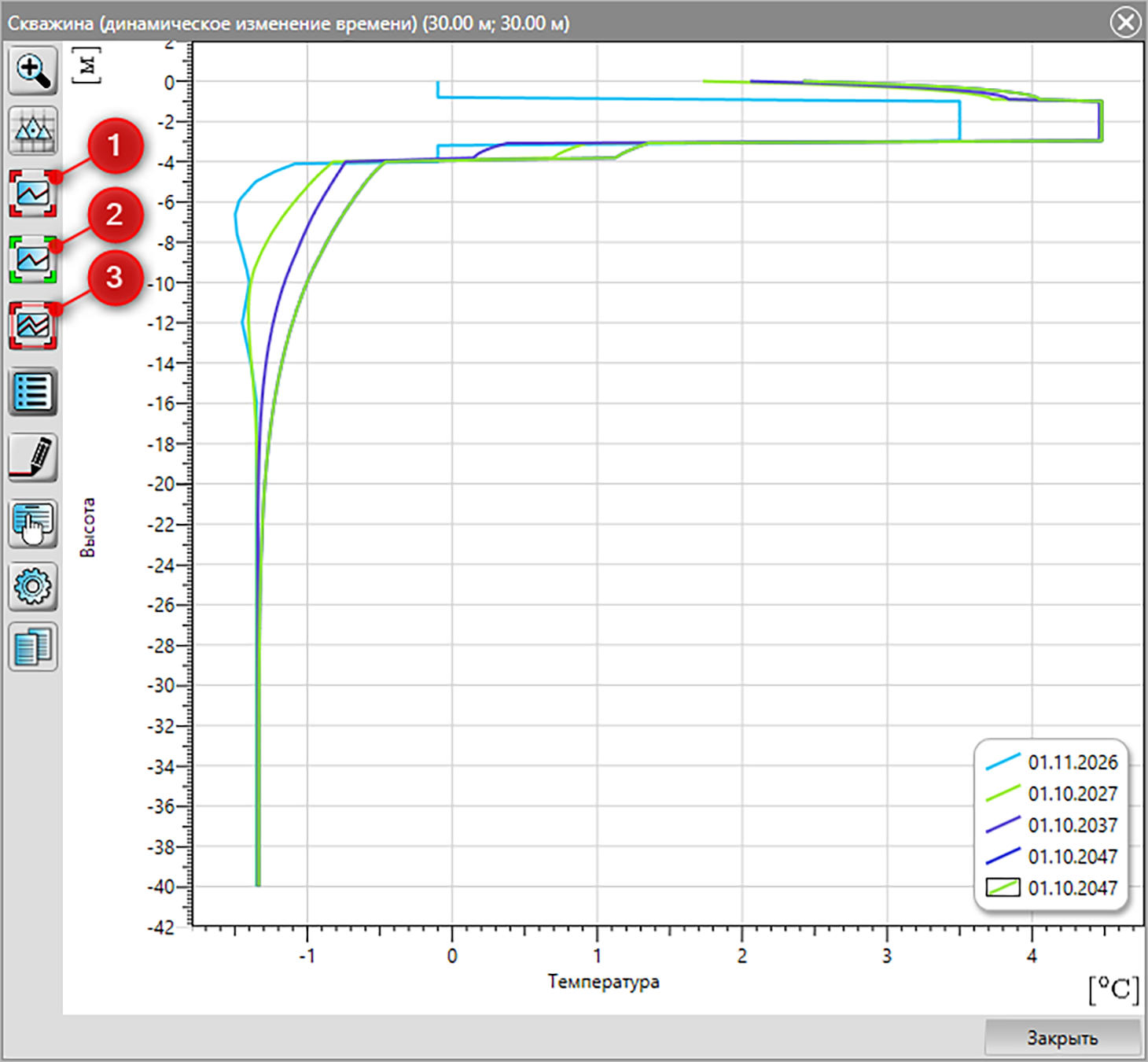
Рис. 45 – Вид окна работы со скважиной: 1 – Кнопка фиксирования просматриваемого графика; 2 – Кнопка очистки фиксированных графиков; 3 – Кнопка фиксирования всех просматриваемых графиков
Зафиксируем отображаемый график:
Панель инструментов → Зафиксировать текущий график
 : при переключении итерации
предыдущий график будет зафиксирован и станет отображаться вместе с
новым (Рис. 45, п. 1).
: при переключении итерации
предыдущий график будет зафиксирован и станет отображаться вместе с
новым (Рис. 45, п. 1).Чтобы убрать зафиксированные графики, нажмите Очистить фиксированные
 (Рис. 45, п. 2).
Добавим получившийся график в отчет:
Панель инструментов → Режим добавления зафиксированных графиков в отчет
→
Добавить в отчет →
Применить.
Для завершения просмотра графиков закроем окно, нажав
.