

Постановка задачи
Необходимо выполнить тепловой прогнозный расчет фрагмента дорожного полотна в дорожно-климатической зоне I (вечномерзлые грунты) на 20 лет, начиная с 15.01.2014 на участке влагонасыщенных грунтов с высокими скоростями фильтрации. Дорожный участок расположен на 60° северной широты. Размер моделируемой области: 80х20 м. Поперечный разрез дорожного участка изображен на Рис. 1.1. Крутизна (уклон) откоса составляет 1:2. План дороги и геологических скважин изображен на Рис. 1.2. Мощности грунтов в поперечном разрезе показаны на Рис. 1.3, а также приведены в Табл. 1.1.

Рис. 1.1 – Поперечный разрез дорожного участка
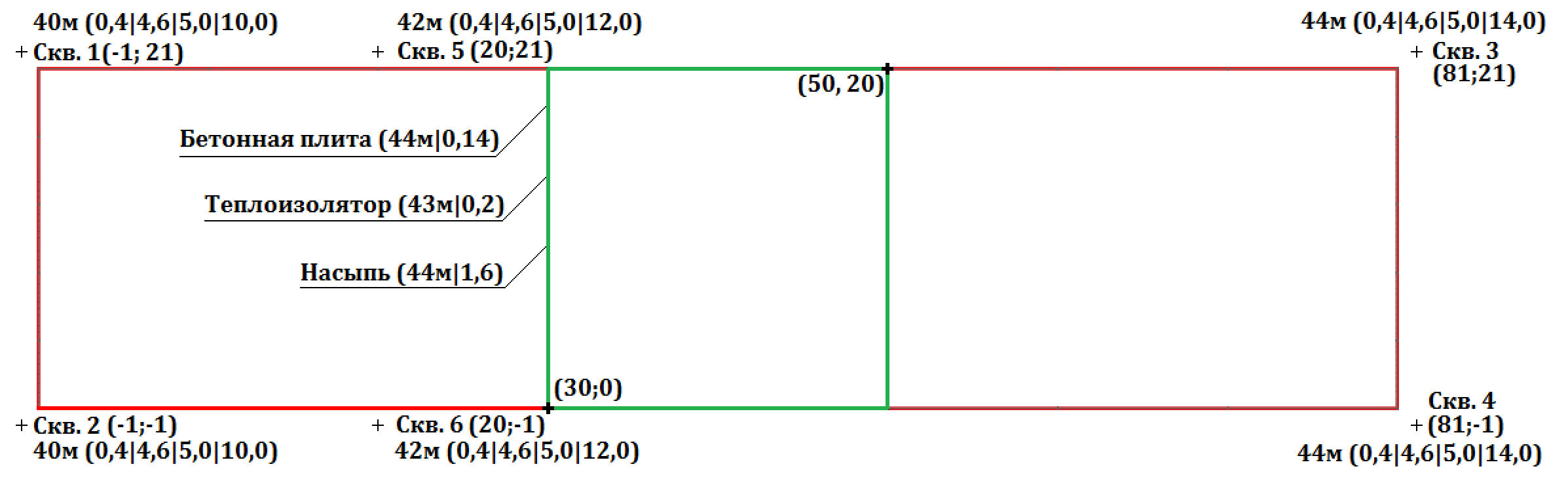
Рис. 1.2 – План дороги и геологических скважин
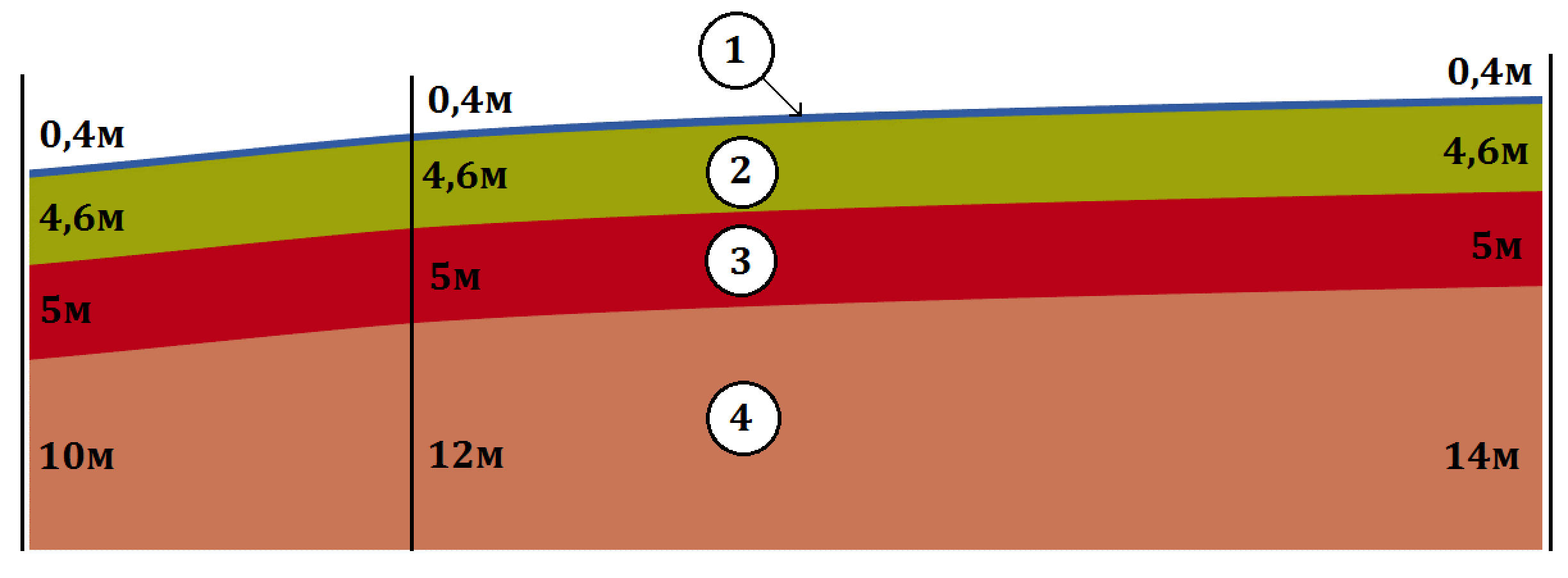
Рис. 1.3 – Мощности грунтов в поперечном разрезе: 1 – Торф среднеразложившийся; 2 – Пески средней крупности; 3 – Супеси твердомерзлые, слабольдистые; 4 – Суглинки мягкопластичные
Табл. 1.1 – Мощность слоев грунта для геологических скважин
| Скв. 1 | Скв. 2 | Скв. 3 | Скв. 4 | Скв. 5 | Скв. 6 | |
|---|---|---|---|---|---|---|
| X | -1 | -1 | 81 | 81 | 20 | 20 |
| Y | 21 | -1 | 21 | -1 | 21 | -1 |
| Отметка устья | 40 | 40 | 44 | 44 | 42 | 42 |
Зеркало грунтовых вод – плоское, пересекается с поверхностью земли вдоль левой и правой границ участка на глубине 0,5 метра под землей. Температура на глубине нулевых годовых теплооборотов составляет ‑1,5 оС.
Климатические условия представлены в Табл. 1.2, а физические характеристики грунтов и строительных материалов – в Табл. 1.3 и Табл. 1.4. Среднезимняя теплопроводность снегового покрова составляет 0,28 Вт/(м·К). Тренд потепления – 0,06 ℃ в год.
Согласно условиям эксплуатации дорожного полотна, необходимо осуществлять его регулярную очистку от снегового покрова. Также необходимо учесть повышенный снегозанос на откосах насыпи, который в 2 раза больше естественной высоты снегового покрова.
Табл. 1.2 – Климатические условия
| Параметр | Месяц | |||||||||||
|---|---|---|---|---|---|---|---|---|---|---|---|---|
| 1 | 2 | 3 | 4 | 5 | 6 | 7 | 8 | 9 | 10 | 11 | 12 | |
Температура воздуха, оС |
-26,4 | -26,4 | -19,2 | -10,3 | -2,6 | 8,4 | 15,4 | 11,3 | 5,2 | -6,3 | -18,2 | -24 |
| Скорость ветра, м/с | 2,3 | 2,1 | 2,1 | 2,4 | 2,4 | 2,1 | 1,8 | 1,8 | 1,9 | 2,3 | 2,3 | 2,4 |
| Высота снежного покрова, м | 0,47 | 0,49 | 0,51 | 0,47 | 0,16 | 0 | 0 | 0 | 0 | 0,18 | 0,25 | 0,38 |
Табл. 1.3 – Физические характеристики грунтов
| Наименование параметра материала | Наменование материала | |||
|---|---|---|---|---|
| ИГЭ 1 (Торф) | ИГЭ 2 (Песок) | ИГЭ 3 (Супесь) | ИГЭ 4 (Суглинок) | |
| Тип грунта | Заторфованный грунт | Песок | Супесь | Суглинок |
| Тип засоления | Незасоленный | Морской | Морской | Морской |
| Степень засоленности, % | — | 0,12 | 0,08 | 0,06 |
| Теплоёмкость в талом состоянии, МДж/(м³·К) | 4 | 2,39 | 2,31 | 3,17 |
| Теплоёмкость в мёрзлом состоянии, МДж/(м³·К) | 2,31 | 2,08 | 2,14 | 2,41 |
| Теплопроводность в талом состоянии, Вт/(м·К) | 0,81 | 2 | 1,62 | 1,57 |
| Теплопроводность в мёрзлом состоянии, Вт/(м·К) | 1,34 | 2,2 | 1,74 | 1,8 |
| Суммарная весовая влажность, д.е. | 3,47 | 0,21 | 0,18 | 0,29 |
| Плотность скелета (сухого) грунта, кг/м³ | 80 | 1630 | 1710 | 1450 |
| Температура начала фазового перехода, °C | -0,35 | -0,32 | -0,38 | -0,31 |
| Коэффициент фильтрации, м/сут | 3,5 | 8,64 | 0,864 | 0,2 |
| Фракция песка | — | Средней крупности | — | — |
| Плотность песка | — | Средней плотности | — | — |
| Угол внутреннего трения, ° | — | 38 | — | — |
| Число пластичности, д.е. | — | — | 0,05 | 0,11 |
| Влажность на границе раскатывания, д.е. | — | — | 0,17 | 0,20 |
| Показатель текучести, д.е. | — | — | 0,27 | -0,36 |
| Коэффициент пористости, д.е. | — | 0,68 | 0,42 | 0,47 |
| Льдистость за счёт ледяных включений, д.е. | — | 0,12 | 0,19 | 0,09 |
| Тип заторфованности | Торф слаборазложившийся верховой | — | — | — |
| Тип минеральной составляющей | Торф | — | — | — |
| Относительное содержание органического вещества, д.е. | — | — | — | — |
| Объёмная степень заторфованности, д.е. | — | — | — | — |
| Коэффициент оттаивания, д.е. | 0,15 | 0,02 | 0,03 | 0,01 |
| Коэффициент сжимаемости, МПа⁻¹ | 0,5 | 0,03 | 0,04 | 0,18 |
Табл. 1.4 – Физические характеристики строительных материалов
| Наименование параметра материала | Название материала | ||
|---|---|---|---|
| Насыпь | Бетон | Пенополистирол | |
| Температура, оС | 1 | 1 | 1 |
| Объемная теплоемкость в талом состоянии, МДж/(м3∙К) | 2,48 | 2,5 | 0,0621 |
| Объемная теплоемкость в мерзлом состоянии, МДж/(м3∙К) | 1,86 | ||
| Теплопроводность в талом состоянии, Вт/(м∙К) | 1,57 | 1,5 | 0,031 |
| Теплопроводность в мерзлом состоянии, Вт/(м∙К) | 1,86 | ||
| Суммарная весовая влажность грунта, д.е. | 0,2 | 0,0001 | 0 |
| Плотность скелета (сухого) грунта, кг/м3 | 1400 | 2500 | Ё |
| Зависимость содержания незамерзшей воды от температуры | Пески мелкие, средние, крупные, гравелистые | Аналогичная льду | Аналогичная льду |
| Температура фазового перехода, оС | -0,1 | 0 | 0 |
| Коэффициент фильтрации, м/сут | 7 | 2∙10-11 | 10-8 |
Табл. 1.5 – Температурное распределение по глубине на 15.01.2014 в местоположении Скв. 5
| Глубина, м | Температура, °C |
|---|---|
| 0 | -7,82 |
| 0,4 | -4,00 |
| 0,86 | -1,80 |
| 1,32 | -0,79 |
| 1,78 | -0,93 |
| 2,24 | -1,13 |
| 2,7 | -1,29 |
| 3,16 | -1,41 |
| 3,62 | -1,47 |
| 4,08 | -1,50 |
| 4,54 | -1,51 |
| 5 | -1,51 |
| 7 | -1,50 |
| 8 | -1,50 |
| 9 | -1,50 |
| 10 | -1,50 |
Создание нового проекта
После запуска программы Frost.Термо появится окно, изображенное на Рис. 2.1. Чтобы создать новый проект, необходимо нажать на соответствующую кнопку в панели быстрого доступа к проектам. После выбора места сохранения и названия проекта будет автоматически открыта вкладка «Редактор 2D». На данной вкладке представлен вид сверху двумерного чертежа расчетной области с заданными по умолчанию линейными размерами (Рис. 2.2).

Рис. 2.1 – Стартовая страница Frost.Термо
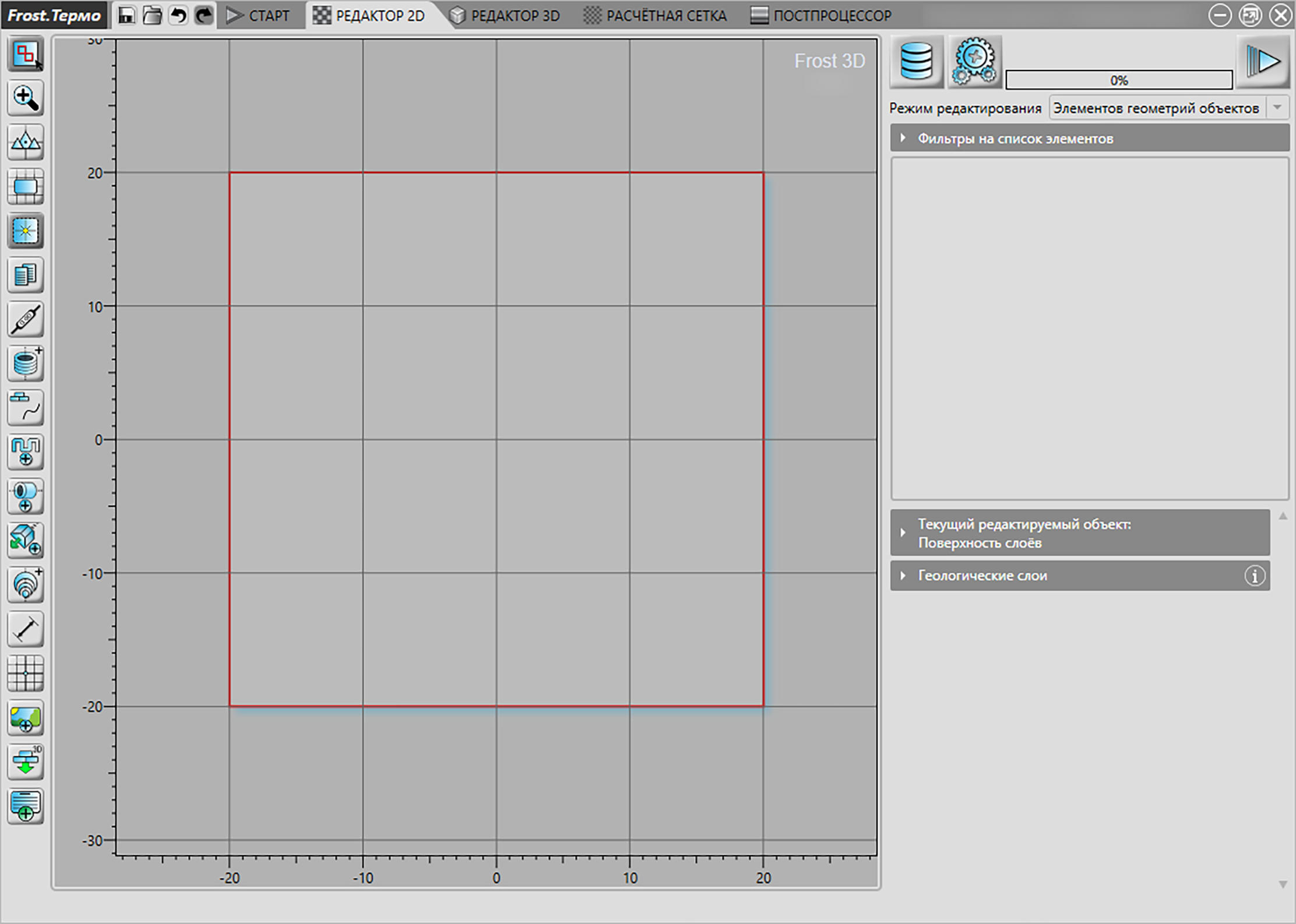
Рис. 2.2 – Вид вкладки «Редактор 2D» в новом проекте
Настройка размерностей
Для изменения размерностей вводимых величин необходимо воспользоваться Главным меню и выбрать в нем пункт «Настройки размерностей» (Рис. 3.1).
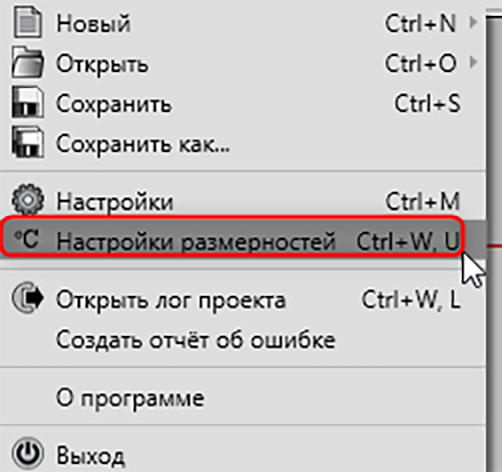
Рис. 3.1 – Переход в пункт «Настройки размерностей» в Главном меню
В появившемся окне следует выбрать необходимые размерности для различных параметров (Рис. 3.2). В данном проекте была изменена размерность величин «Высота» и «Длина» с миллиметров на метры, теплоемкость на МДж/(м3∙К), а также «Скорость фильтрации» – на метры в сутки.
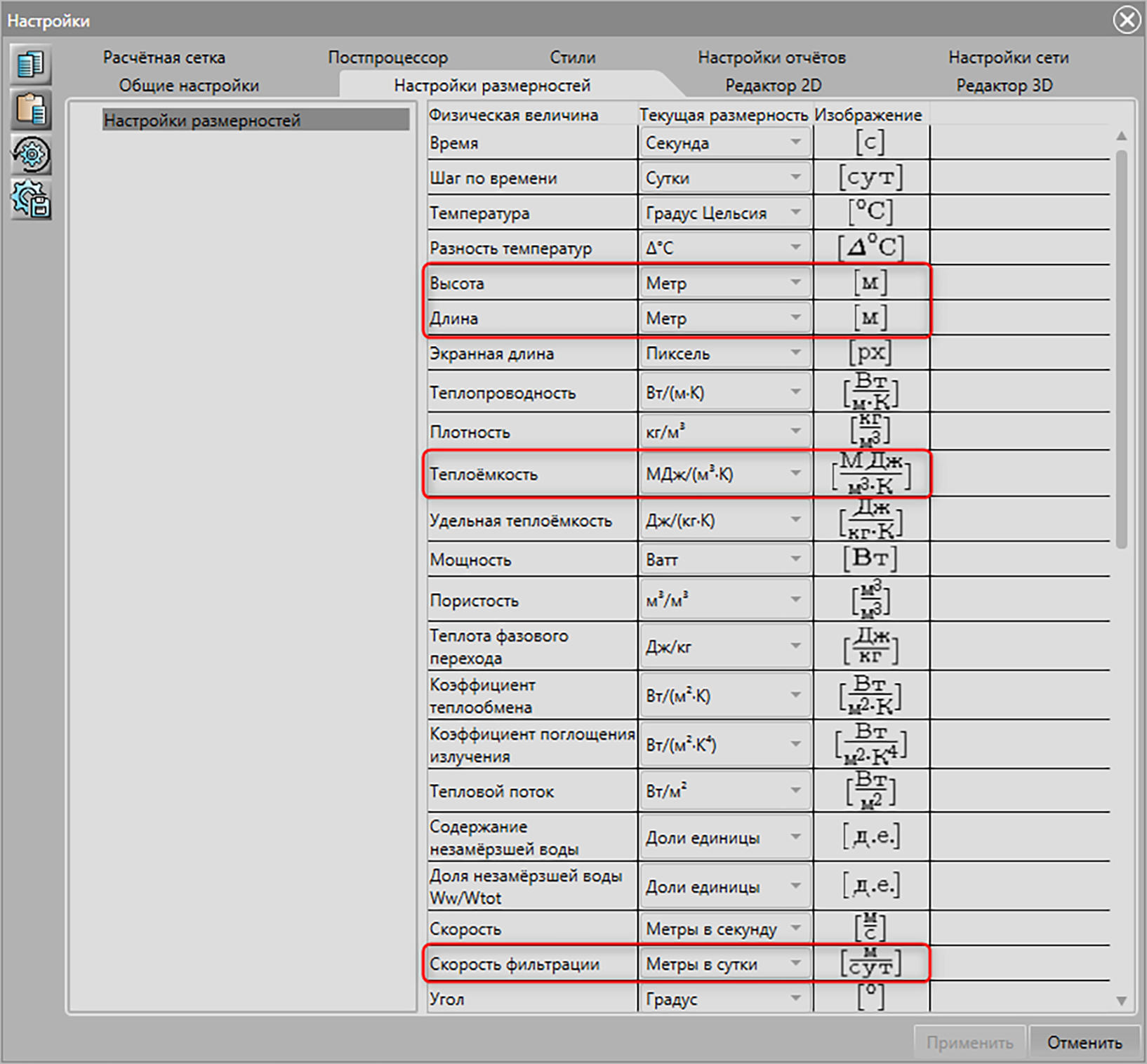
Рис. 3.2 – Окно «Настройки размерностей»
Изменение линейных размеров моделируемой области
По умолчанию двумерная расчетная область имеет размер 60x60 м. Для изменения его на требуемые 80x20 м необходимо нажать на кнопку «Настройки» в меню переходов (Рис. 4.1). В появившемся окне «Настройки» на вкладке Редактор 2D следует установить начало координат (0; 0), а линейные размеры двумерной площадки вдоль направлений X и Y сделать равными 80 и 20 м соответственно, затем нажать кнопку «Применить» (Рис. 4.2).
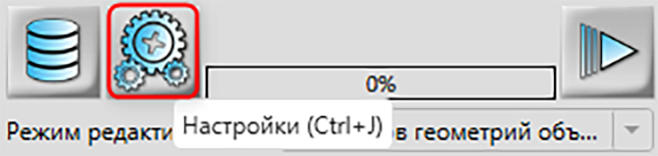
Рис. 4.1 – Переход в настройки вкладки «Редактор 2D»
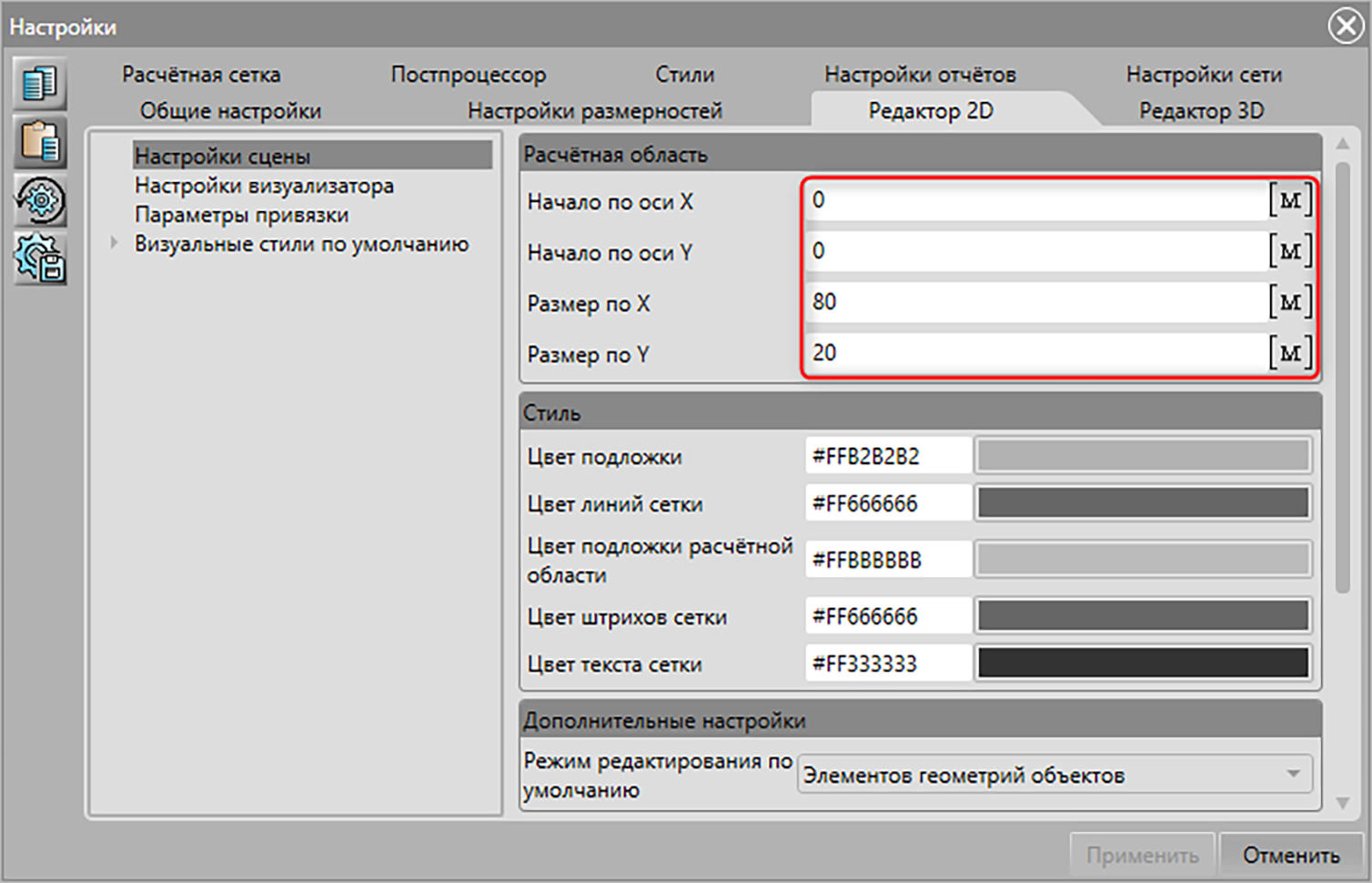
Рис. 4.2 – Установка параметров расчетной области в окне «Настройки» на вкладке Редактор 2D
В результате пользователь получит двумерную геометрию моделируемой области, представленную на Рис. 4.3. Масштабирование и центрирование вида расчетной области осуществляется соответствующими средствами на панели инструментов.

Рис. 4.3 –
Вид рабочей сцены с измененными линейными размерами:
1 – Опция «Центр вида на все объекты»; 2 – Опция «Показать всю
рабочую область»
Импорт изображений
Для удобства перерисовывания плана сооружения, здания или геологического строения в программе Frost.Термо предусмотрена возможность импортировать соответствующие изображения и использовать их в качестве фона.
После нажатия правой кнопки мыши по группирующей кнопке «Режим работы с изображениями» на панели инструментов раскроется выпадающая панель, где необходимо выбрать опцию «Добавить изображение» (Рис. 5.1).
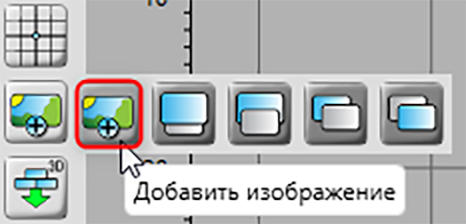
Рис. 5.1 – Добавление изображения в проект через панель инструментов
Рисунки для данного проекта-примера можно найти по следующему пути: «C:\Users\Public\Documents\Frost3D\Samples\05 Расчет автомобильной дороги в вечной мерзлоте\Images». В появившемся диалоговом окне «Открыть изображение» необходимо выбрать файл с изображением плана «plan_2d_with_labels.png».
После открытия изображения появится окно «Опорные точки на изображении». В нем необходимо ввести относительные координаты точек изображения (Рис. 5.2), соответствующих точкам контура бетонной плиты, и нажать кнопку «Применить».
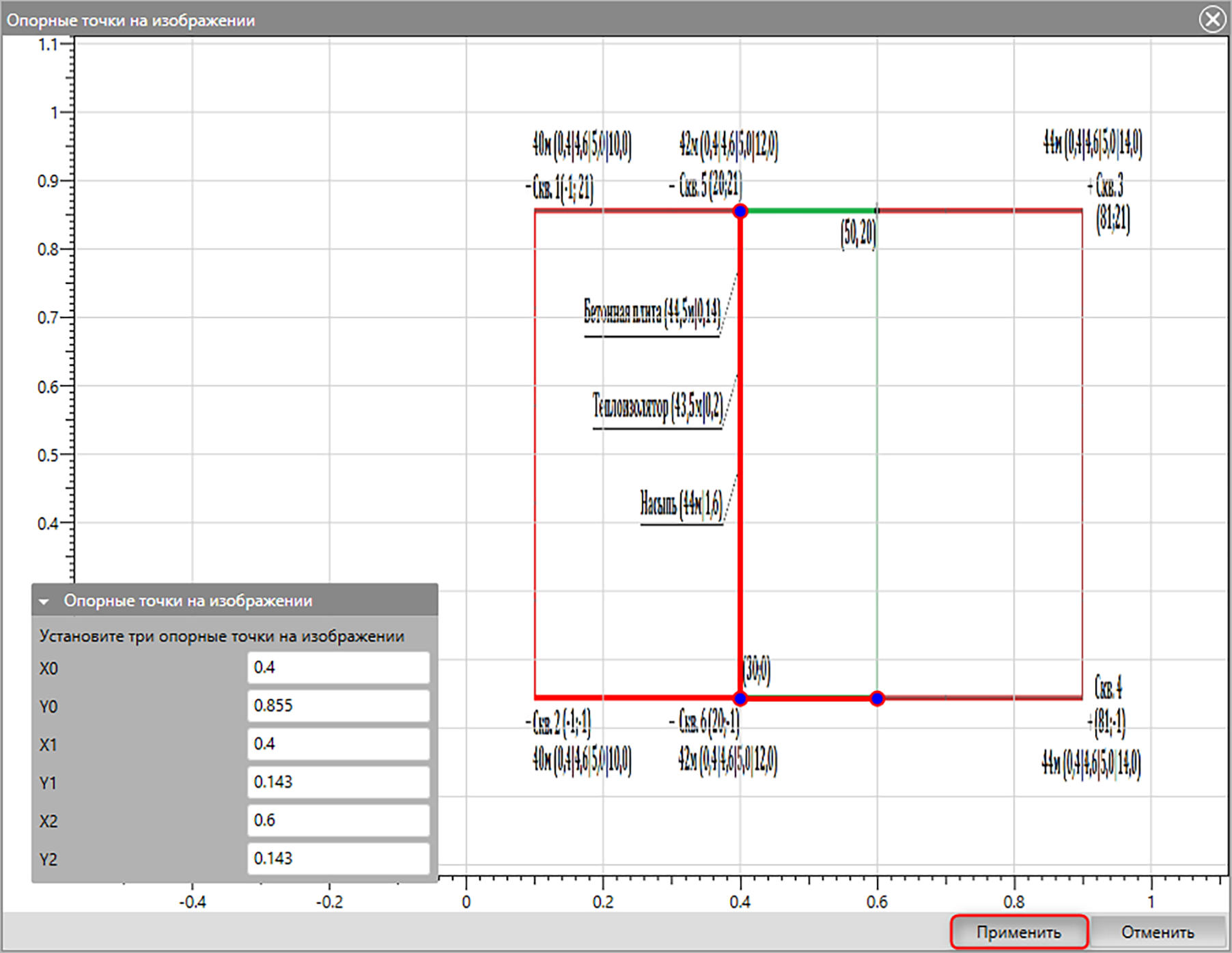
Рис. 5.2 – Вид окна «Опорные точки на изображении»
Оставаясь в режиме редактирования изображений, для текущего изображения «plan_2d_with_labels» необходимо раскрыть панель «Опорные точки» и ввести координаты опорных точек (Рис. 5.3). В результате получим масштаб и размещение данного изображения соответственно границам расчетной области.
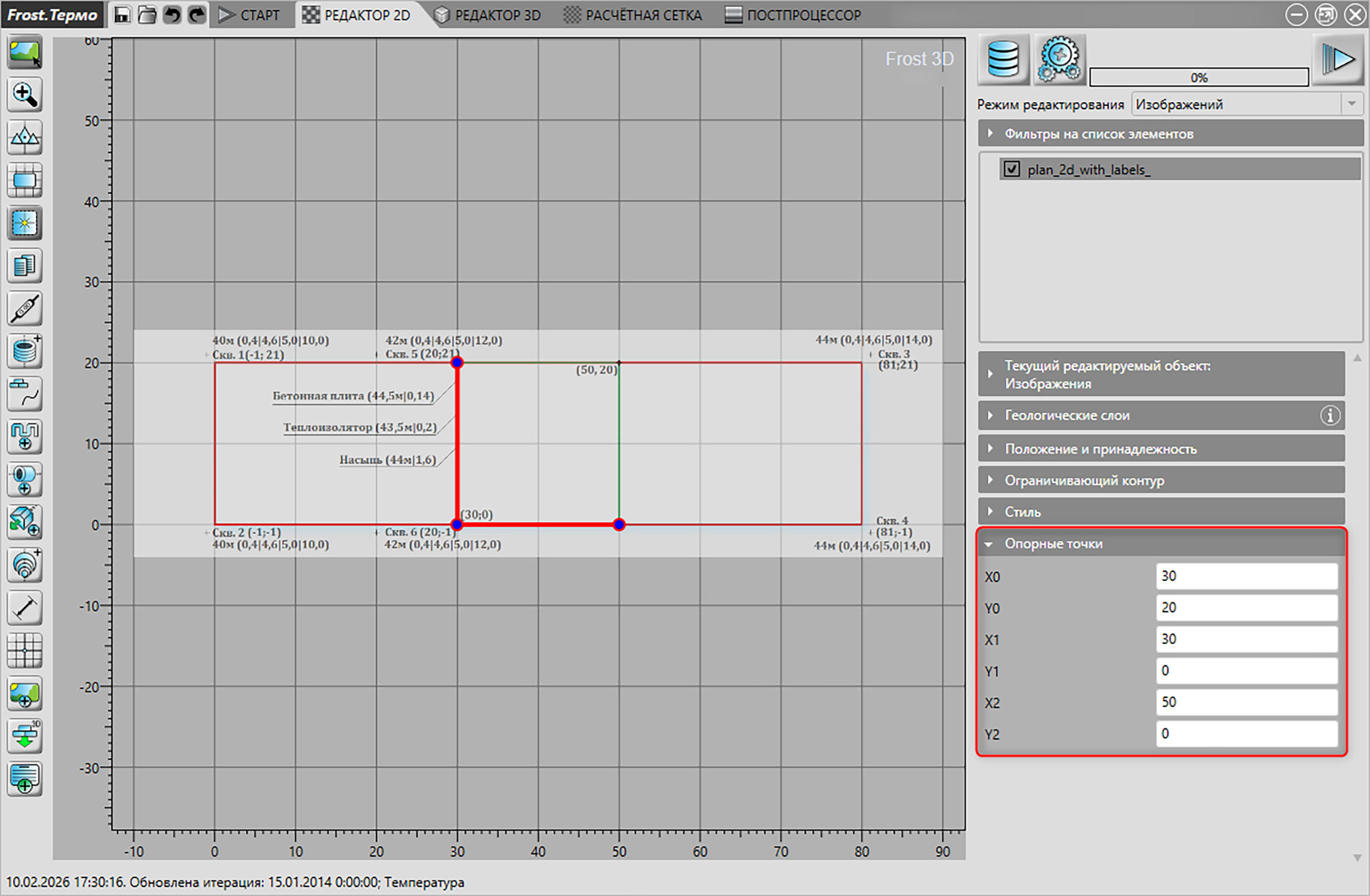
Рис. 5.3 – Панель «Опорные точки» области свойств
Изображения поперечных разрезов, хранящиеся в файлах «cut.png» и «cut2.png», можно добавить так, как показано на Рис. 5.4.
Чтобы под планом была видна расчетная область, необходимо раскрыть для изображения «plan_2d_with_labels» в области свойств панель «Стиль» и установить значение прозрачности равным, например, 0,5 (Рис. 5.4).
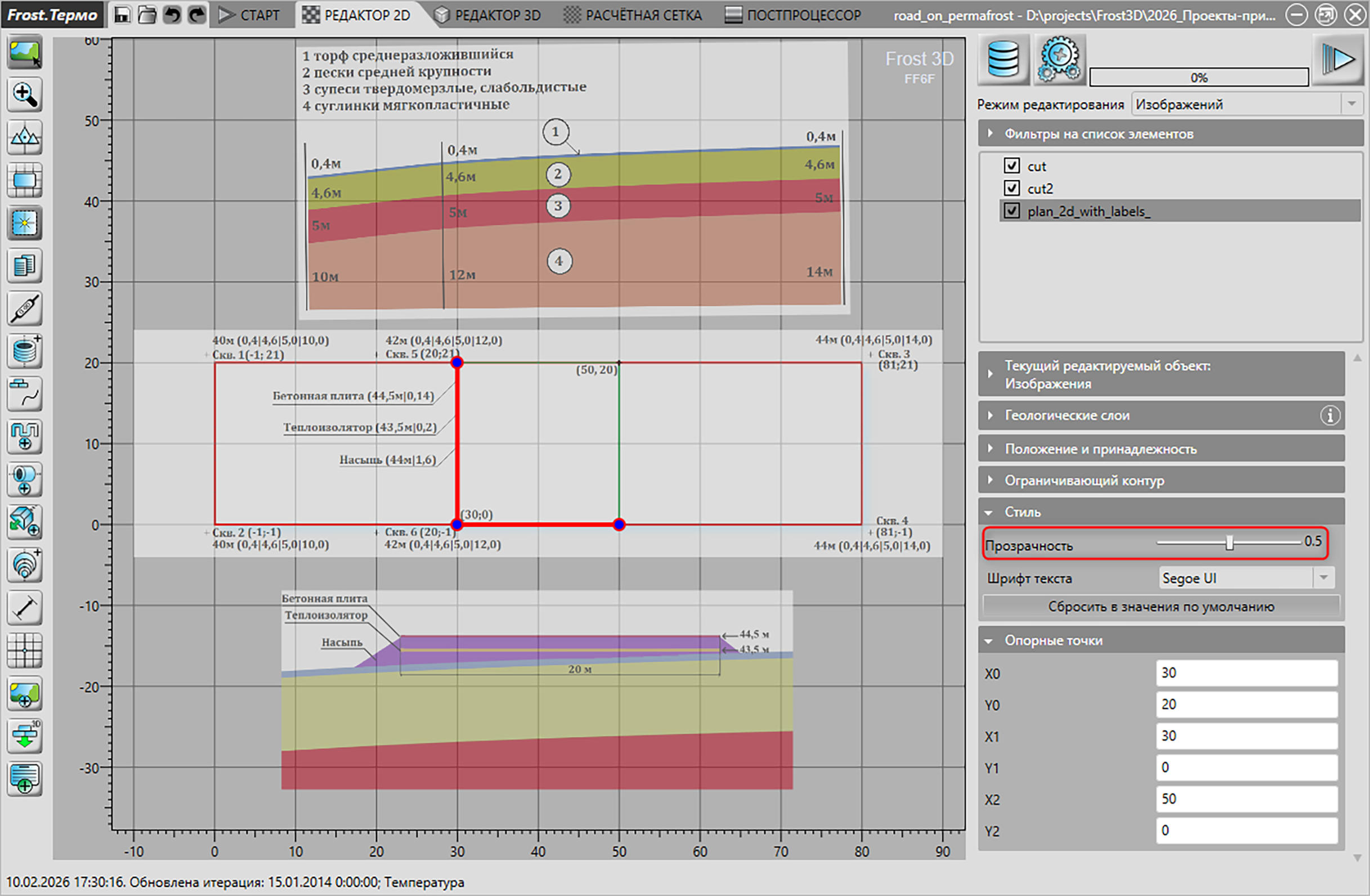
Рис. 5.4 – Установка прозрачности изображения
База данных
Настройка расчета фильтрации
Для работы с материалами и граничными условиями необходимо нажать на кнопку «Открыть базу данных» в меню переходов (Рис. 6.1).
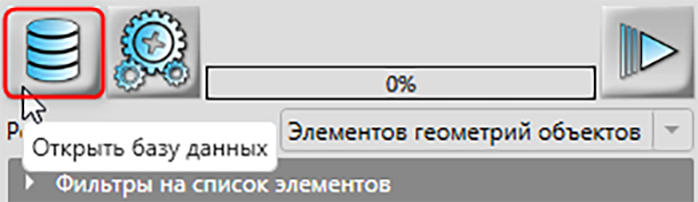
Рис. 6.1 – Вызов «Базы данных материалов, физических свойств и условий теплообмена»
В появившемся окне необходимо перейти на вкладку «Настройки задачи». Чтобы учитывать фильтрацию грунтовых вод в данной задаче, необходимо активировать настройку «Рассчитывать поле скоростей фильтрации». Также следует активировать опцию «Рассчитывать уровень грунтовых вод» (Рис. 6.2). В таком случае учет конвективного теплопереноса над зеркалом грунтовых вод (над зоной насыщения) производиться не будет.
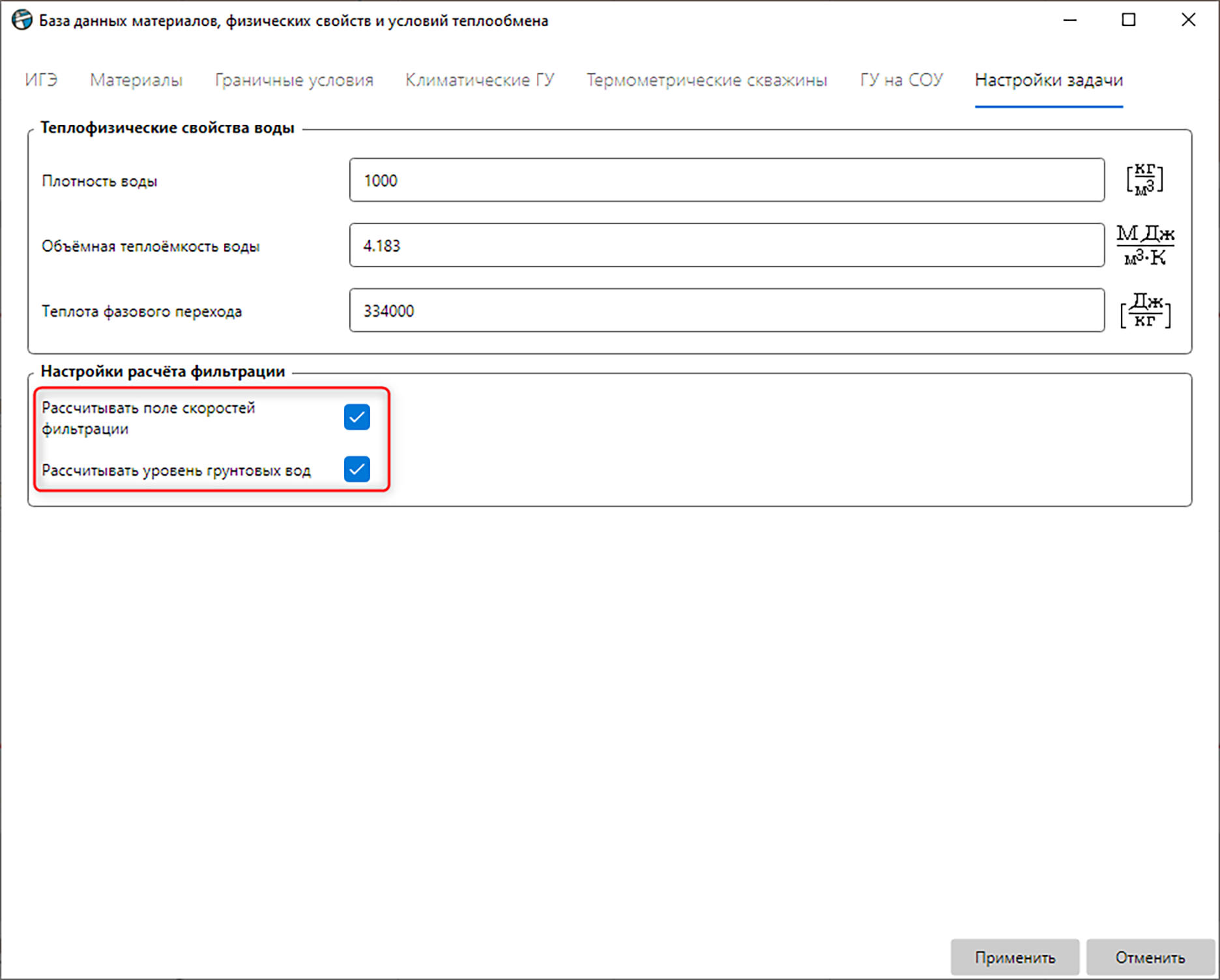
Рис. 6.2 – Включение расчета фильтрации воды и уровня грунтовых вод
Создание используемых материалов и задание для них физических свойств
В рамках компьютерной модели геологические слои, искусственные инженерно-геологические элементы, инженерные сооружения и охлаждающие устройства являются объектами. Объекты обладают геометрией (формой и позицией в трехмерном пространстве), а также теплофизическими свойствами. В программном комплексе Frost 3D полный набор физических свойств объекта называется материалом. Материалы хранятся в специальной базе данных (библиотеке), что позволяет задавать один материал нескольким объектам (иными словами, задавать одинаковые физические свойства различным по форме и положению объектам). Программа Frost.Термо позволяет редактировать материалы (физические свойства существующих объектов) на любом этапе создания компьютерной модели.
Чтобы создать или редактировать материалы, необходимо вызвать «Базу данных материалов, физических свойств и условий теплообмена» (Рис. 6.1). В окне «Базы данных материалов, физических свойств и условий теплообмена» создавать и редактировать материалы можно на вкладках «ИГЭ» и «Материалы».
Вкладка «ИГЭ» позволяет редактировать физические свойства инженерно-геологических элементов в табличной форме. В данной вкладке имеется возможность задания как теплофизических свойств, так и полного набора данных, в том числе необходимых для расчета несущей способности свайных и столбчатых фундаментов во Frost.Свая, осадки за счет оттаивания во Frost.Осадка. Поэтому на данной вкладке добавляются элементы, для которых необходимо задавать не только теплофизические, но и механические свойства.
В создаваемой компьютерной модели рассматриваемый участок сложен 4-мя инженерно-геологическими элементами (ИГЭ) (Табл. 1.3) и 3-мя строительными объектами (Табл. 1.4). Таким образом, в Базе данных на вкладке «ИГЭ» (Рис. 6.4) создается 5 различных ИГЭ для соответствующих грунтов и насыпи, а также на вкладке «Материалы» 2 материала для строительных объектов. Теплофизические свойства созданных ИГЭ и материалов представлены в Табл. 1.3 и Табл. 1.4. При этом для материалов начальные температуры задаются в форме табличной зависимости согласно Табл. 1.4. Справочная информация по заданию физических свойств ИГЭ и материалов и соотношения, по которым они вычисляются, приведены в пунктах 2.2 – 2.3 «Руководства пользователя Frost.Термо». Данные для заполнения вкладки «ИГЭ» можно найти в Excel-файле по следующему пути: «C:\Users\Public\Documents\Frost3D\Samples\05 Расчет автомобильной дороги в вечной мерзлоте\ИГЭ.xlsx».
В появившемся окне «Базы данных материалов, физических свойств и условий теплообмена» на вкладке «ИГЭ» путем нажатия кнопки «Добавить» создается новый ИГЭ с физическими свойствами, используемыми по умолчанию (Рис. 6.3). Через контекстное меню, щелчком ЛКМ или при нажатии клавиши F2 на ячейке имеется возможность изменить название ИГЭ (Рис. 6.4).
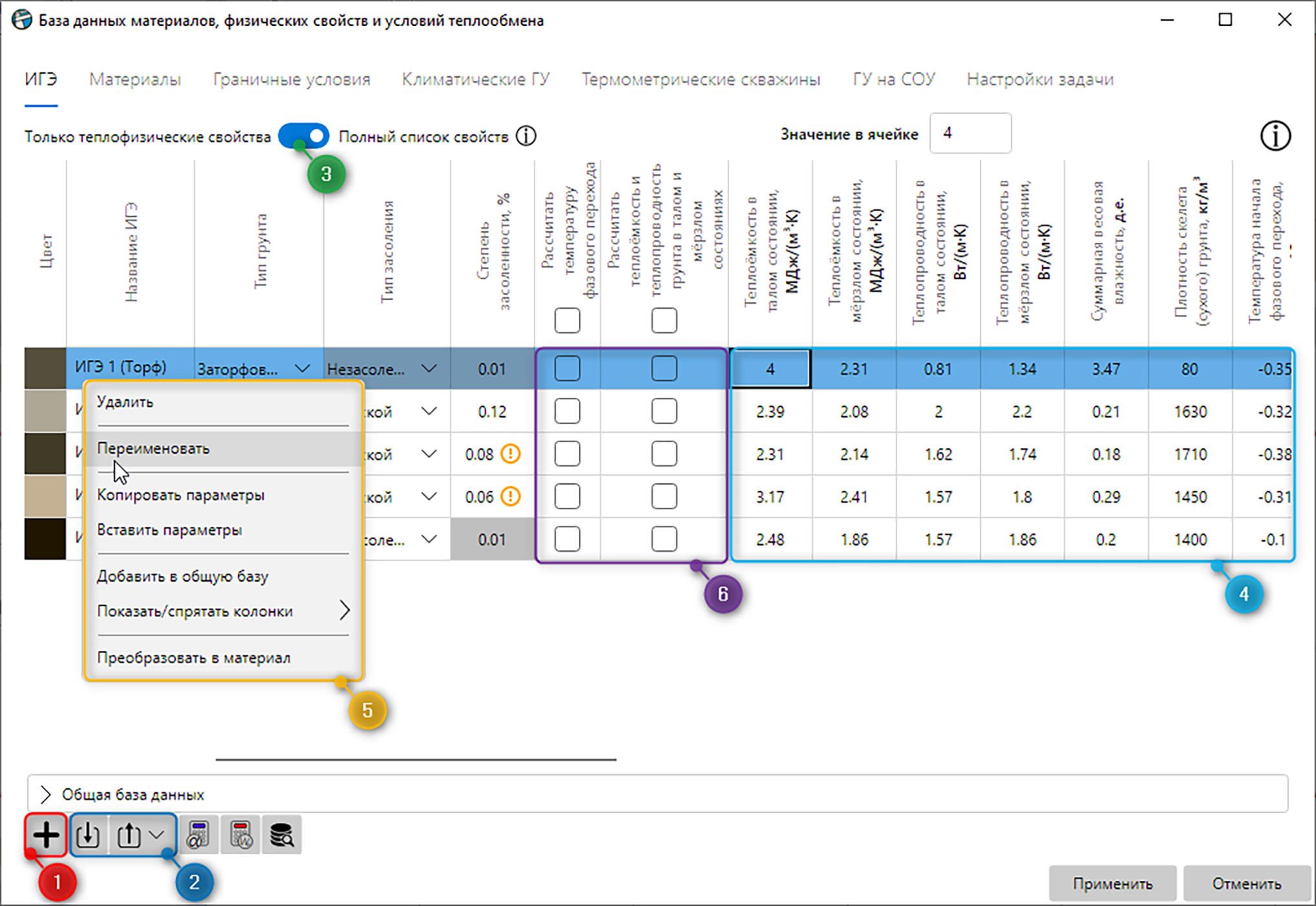
Рис. 6.3 –
Редактирование физических свойств ИГЭ: 1 – Кнопка «Добавить»; 2 – Кнопки
импорта и экспорта списка ИГЭ; 3 – Переключатель между различными
режимами заполнения данных;
4 –Область задания физических свойств материала; 5 – Контекстное меню; 6
– Элементы управления автоматическим расчетом теплофизических свойств
ИГЭ
На вкладке материалы путем нажатия кнопки «Добавить», создается новый материал с физическими свойствами, используемыми по умолчанию. Через контекстное меню или при нажатии клавиши F2 имеется возможность изменить название материала (Рис. 6.4).
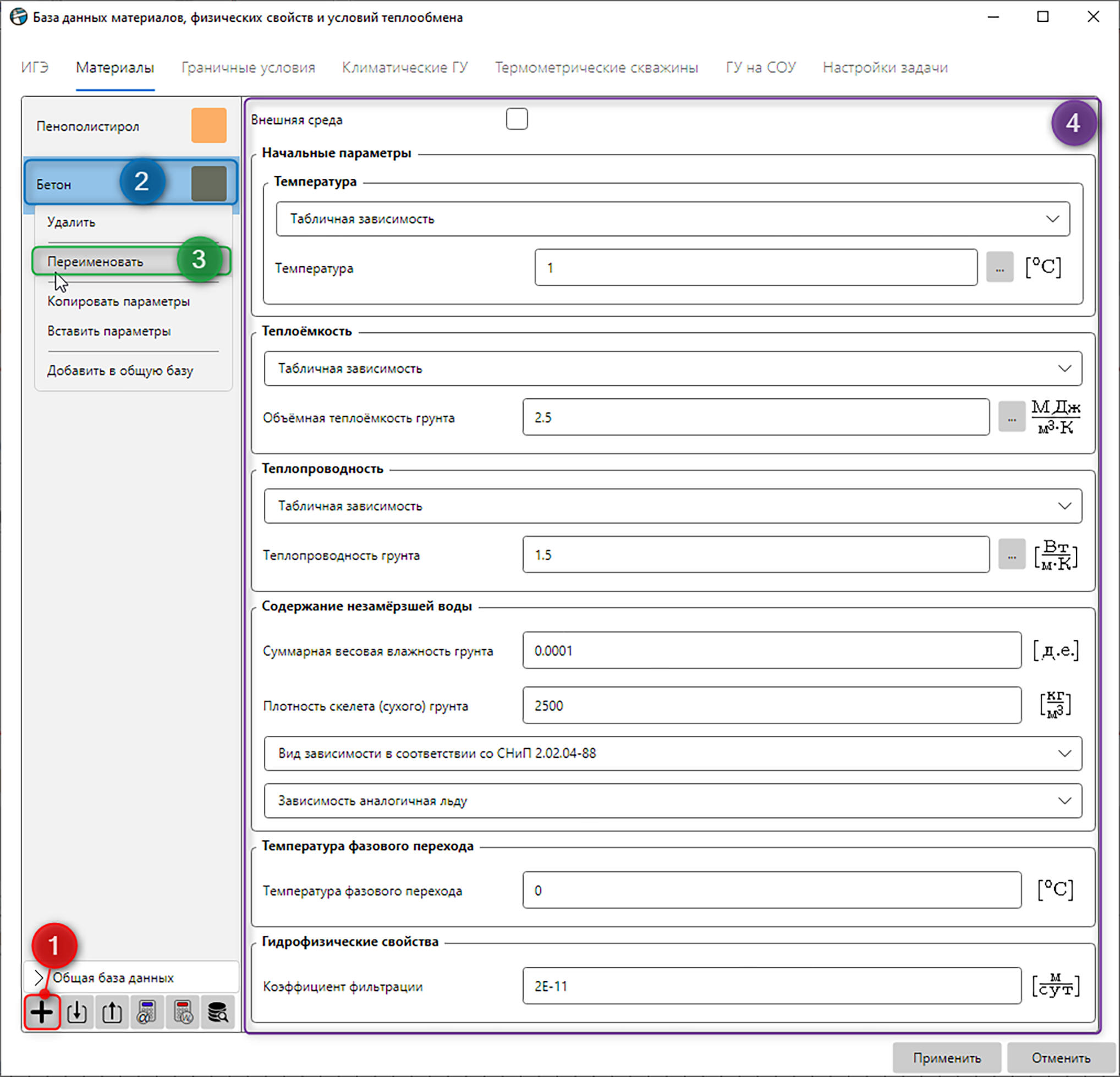
Рис. 6.4 –
Редактирование физических свойств материалов: 1 – Кнопка «Добавить»; 2 –
Имя созданного материала; 3 – Пункт контекстного меню для переименования
материала;
4 – Поле ввода и редактирования теплофизических свойств материала
Также, отдельный материал создается для окружающей среды (Рис. 6.5) с включенным параметром «Внешняя среда», в котором необходимо задать зависимость температуры воздуха от времени (Рис. 6.6). Данный материал не будет участвовать в расчете и, в последующем, задается во вкладке «Расчетная сетка» на объекте с названием «Отсутствие материала» (cм. главу 12).
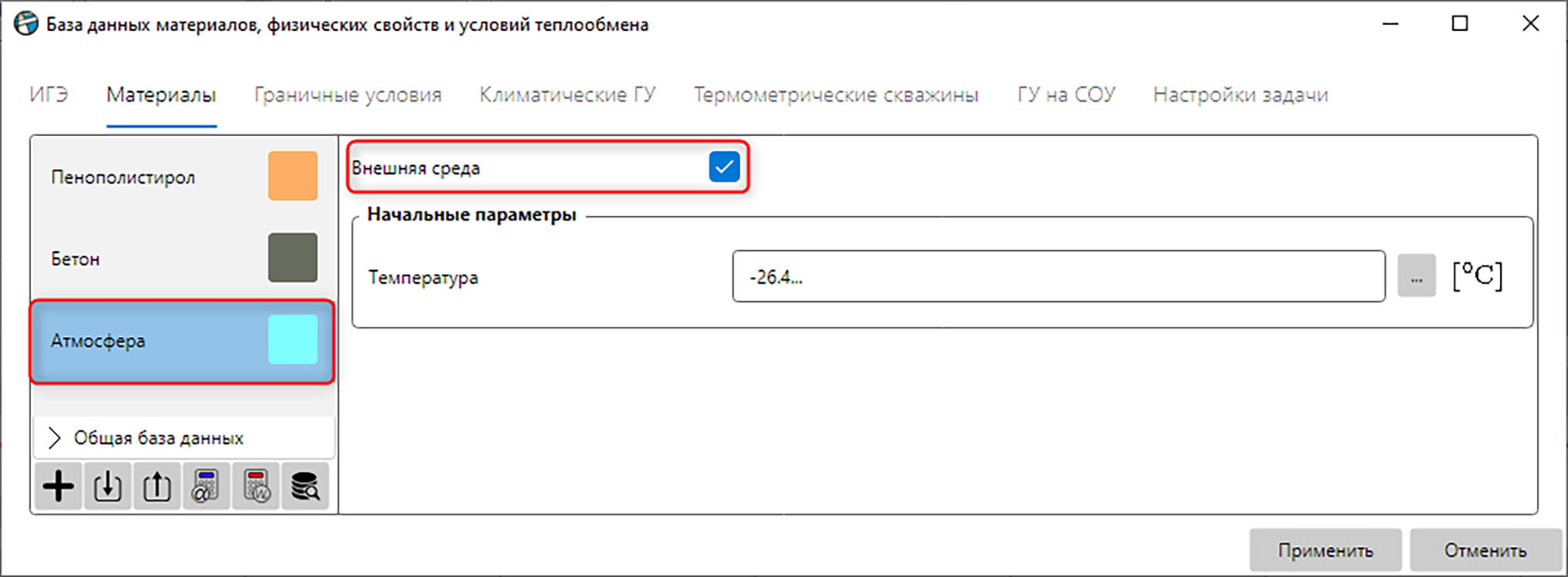
Рис. 6.5 – Материал «Атмосфера» с включенным свойством «Внешняя среда»
Необходимо ввести среднемесячные значения температуры согласно Табл. 1.2 на 15-е число каждого из 12 месяцев, начиная с 1-го месяца 2014 года и заканчивая 12-ым месяцем 2014 года. В программе Frost.Термо учитывается григорианский год, равный 365 дням 5 часам 49 минутам и 12 секундам. Поэтому для задания корректной периодической зависимости необходимо добавить 13-е поле на дату 15.01.2015 05:49:12 таким образом, чтобы числовое значение температуры для этого поля совпадало со значениями на ту же дату предыдущего года. При корректно заданной замыкающей дате, период в правом верхнем углу окна станет равен примерно 365,2425 суткам. Сделать это автоматически можно нажатием на кнопку «Задать период, равный году» (Рис. 6.6 №3). Данное действие требуется для всех последующих задаваемых периодических зависимостей.
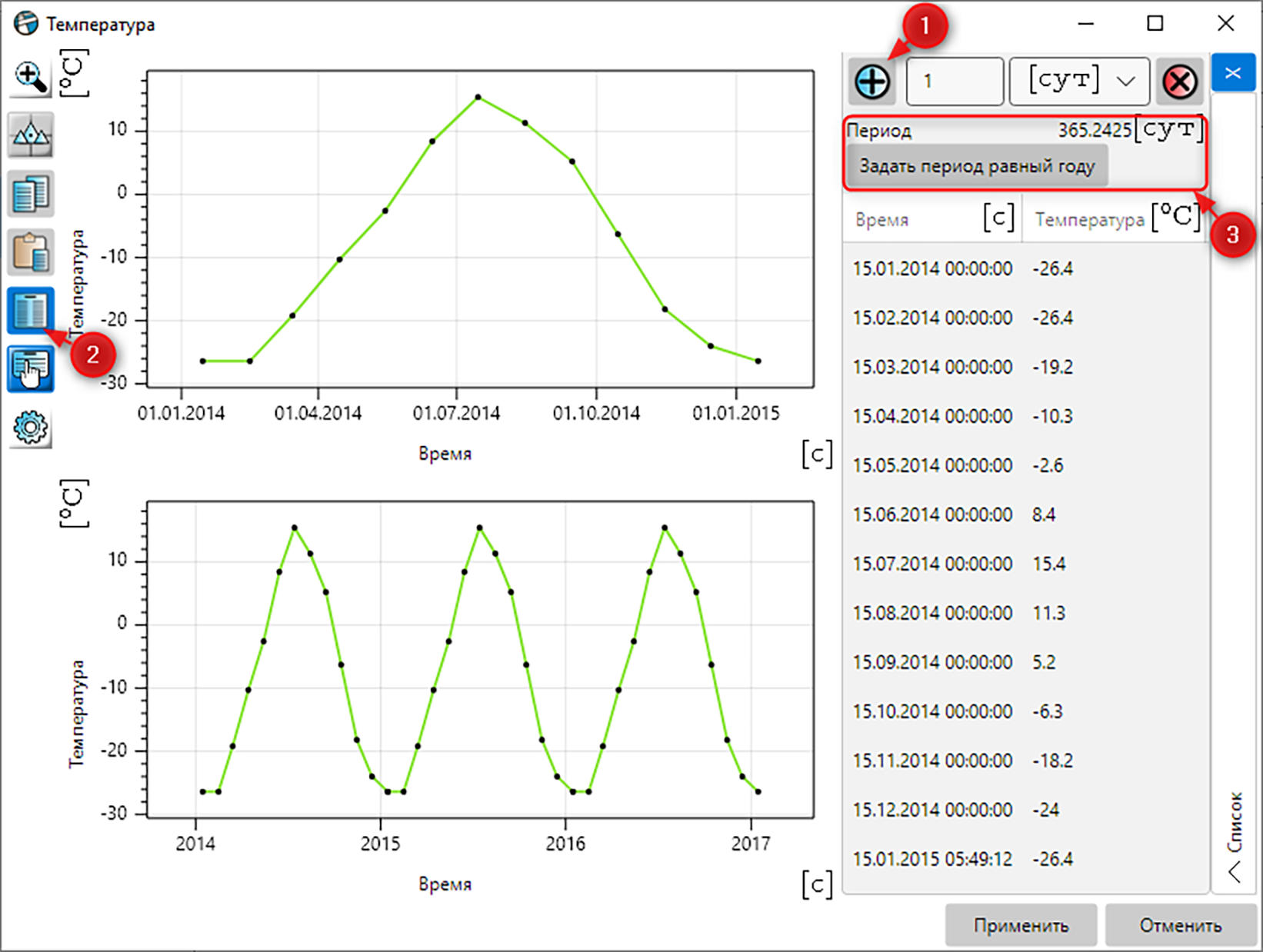
Рис. 6.6 –
Зависимость температуры от времени для материала «Атмосфера»:
1 – Кнопка «Добавить»; 2 – Кнопка, нажатие которой осуществляет
периодическое продление введенных данных; 3 – Кнопка задания периода,
длительностью в год
Зависимость содержания незамерзшей воды от температуры для материалов, заданных на вкладке «ИГЭ» рассчитывается автоматически в соответствии с СП 25.13330.2020, а для материалов, заданных на вкладке «Материалы» можно задать в программе как в соответствии с СП 25.13330.2020, со СНиП 2.02.04-88, так и таблично. Более подробную информацию по заданию содержания незамерзшей воды см. в пункте 2.3.3 «Руководства пользователя Frost.Термо».
Задание начальной температуры
Так как свойства грунтов заданы через элементы вкладки «ИГЭ», для построения начального температурного распределения моделируемого объекта необходимо задать распределение температуры по глубине из Табл. 1.5 через термометрическую скважину. Для этого в окне «Базы данных материалов, физических свойств и условий теплообмена» на вкладке «Термометрические скважины» создается термометрическая скважина с заданным распределением температуры по глубине (Рис. 6.7).
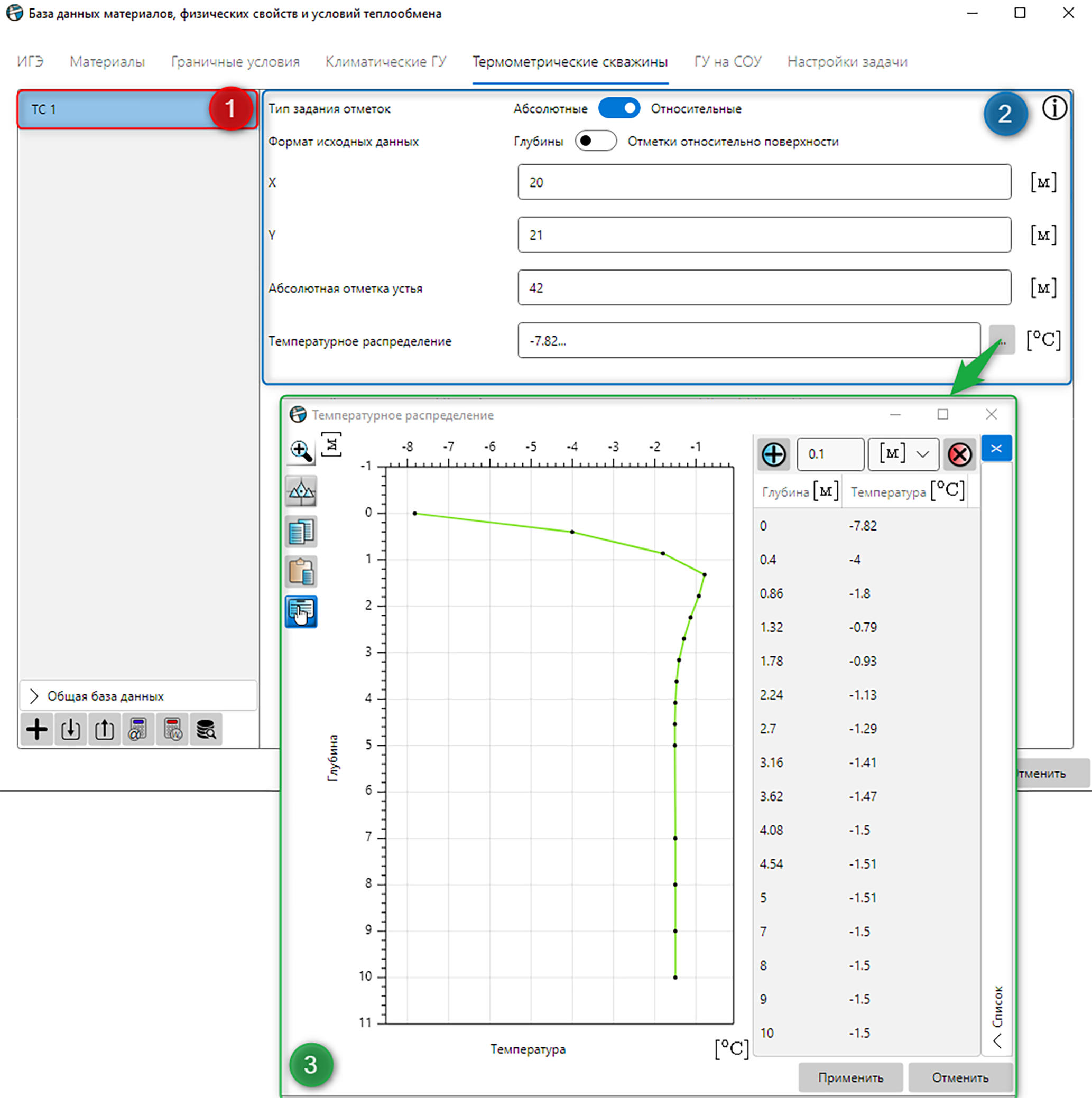
Рис. 6.7 – Задание термометрической скважины: 1 – Название термометрической скважины; 2 – Область редактирования параметров скважины; 3 – Окно редактирования распределение температуры по глубине
Для того чтобы получить начальное распределение температуры грунтов, соответствующее рельефу естественной поверхности с учетом начальной температуры строительных объектов согласно Табл. 1.4, создается материал с включенным параметром «Внешняя среда», в котором задается начальная температура строительных объектов. Данный материал будет задан во вкладке «Расчетная сетка» при первом запуске расчета на одни сутки для построения начального распределения температуры. Затем полученное распределение температуры будет использовано в качестве начального при перезапуске расчета на весь период моделирования.
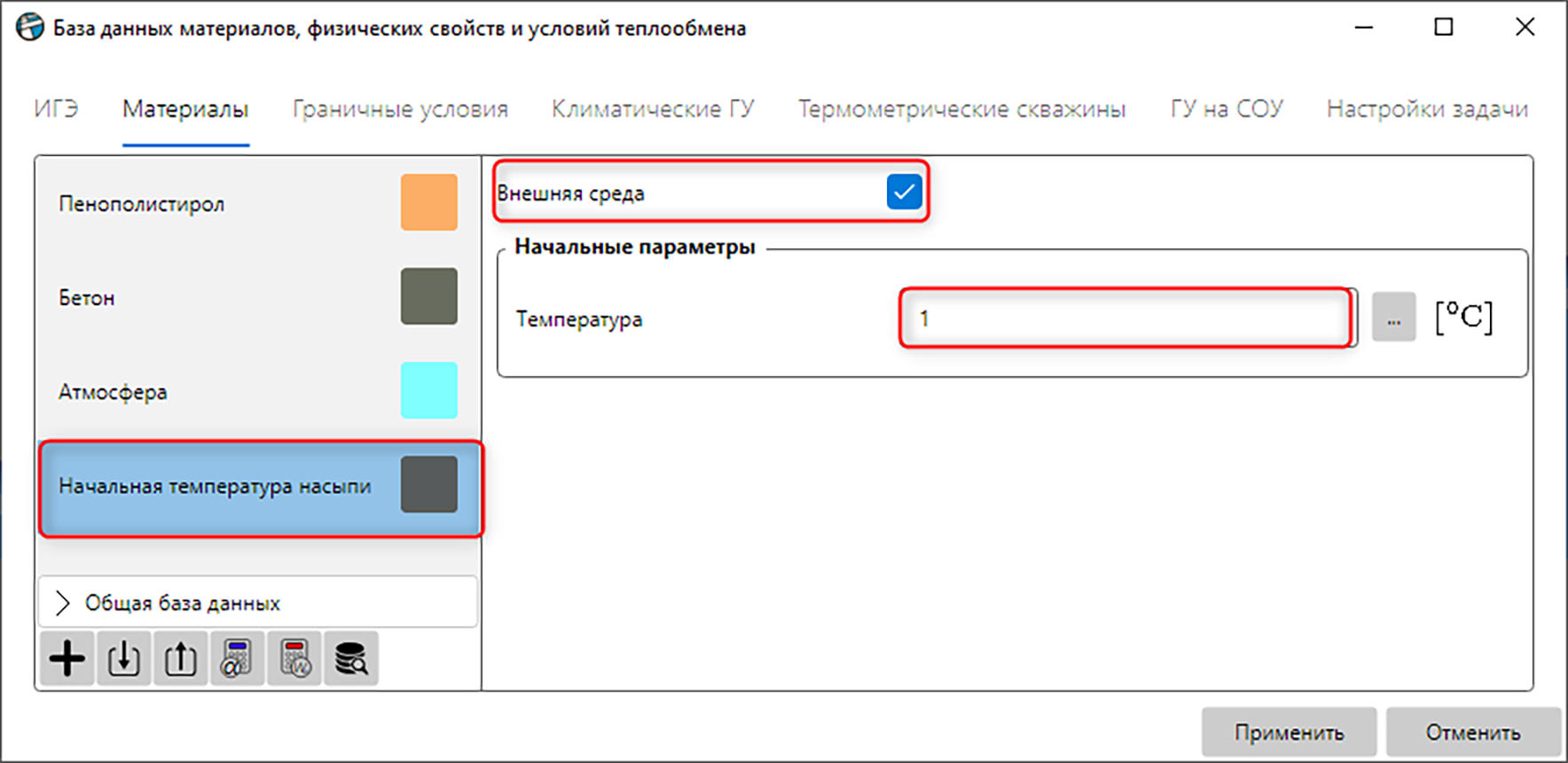
Рис. 6.8 – Материал «Начальная температура насыпи» с включенным свойством «Внешняя среда»
Определение параметров теплообмена с учетом солнечной радиации
Как известно, температура воздуха, предоставляемая в результате инженерно-климатических изысканий, определяется по ближайшей метеостанции. Замеры температуры на метеостанции производятся в тени, т.е. не учитывается прямое воздействие солнечной радиации. Учет воздействия солнечной радиации особенно актуален при расчете дорожных насыпей, в случаях, когда происходит постоянная очистка дорожного полотна от снегового покрова или длительное затенение одного из откосов насыпи.
Температурная поправка. Оценку среднемесячной температуры поверхности насыпи можно произвести c привлечением нормативных документов, таких как СП 498.1325800.2020 «Основания и фундаменты зданий и сооружений на многолетнемерзлых грунтах. Требования к инженерной подготовке территории» и СП 447.1325800.2019 «Железные дороги в районах вечной мерзлоты».
Для естественной поверхности грунта воздействие солнечной радиации можно учесть согласно СП 447.1325800.2019 по пункту 7 приложения А следующим образом:
\(T_{n} = T_{s} + \mathrm{\Delta}T_{r} - \mathrm{\Delta}T_{\varepsilon}\), (1)
где \(T_{s}\) – среднемесячная температура атмосферного воздуха, ºС (Табл. 1.2); \(\mathrm{\Delta}T_{r}\ \)и \(\mathrm{\Delta}T_{\varepsilon} - \ \)поправки к среднемесячным температурам воздуха за счет солнечной радиации и испарения соответственно, ºС:
\(\mathrm{\Delta}T_{r} = \frac{R}{\alpha}\), (2)
\(\mathrm{\Delta}T_{\varepsilon} = \mathrm{\Delta}T_{r}k\), (3)
где \(\alpha\) – коэффициент теплообмена поверхности с атмосферой, Вт/м2, 𝑅 – радиационный баланс поверхности, а \(\ k - \ \)коэффициент, учитывающий характер поверхности, принимаемый в первом приближении равным 0,8 для естественной поверхности и 0,3 – для оголенной.
Радиационный баланс для различных поверхностей регламентируется в пункте 5.2.13 СП 498.1325800.2020. В соответствии с ним, для песчаных, щебеночных и асфальтовых поверхностей радиационный баланс определяется по следующей формуле:
\(R = 0,61\Phi - 20\), (4)
а для бетонных и железобетонных покрытий:
\(R = 0,61\Phi - 40\), (5)
где \(\Phi - \ \)суммарная солнечная радиация, Вт/м2. Данные по суммарной солнечной радиации можно определить по Рис. 6.9 в зависимости от широты.
Суммарную солнечную радиацию для определенной широты можно определить по СП 131.13330 «Строительная климатология». В рассматриваемом своде правил данные представлены в размерностях MДж/м2 (среднемесячное значение энергии, приходящееся на поверхность). Способ перехода с МДж/м2 к размерностям Вт/м2, необходимым в формулах (3)–(5) и (7), представлен ниже: \[\frac{Дж}{м^{2}} = \frac{Вт \cdot сек}{м^{2}}\] \[1\ мес \approx 30\ дн = 2\ 592\ 000\ сек\] \[\frac{1\ \frac{МДж}{м^{2}}}{2\ 592\ 000\ сек} = \frac{1\ 000\ 000\ Вт\ \cdot сек}{2\ 592\ 000\ сек \cdot м^{2}} \approx 0,386\ \frac{Вт}{м^{2}}\] |
|---|
| Согласно СП 447.1325800.2019 при отсутствии достаточных данных допускается учитывать суммарную поправку путем прибавления к среднемесячным значениям температуры воздуха с апреля по сентябрь температурной добавки \(\Delta T\) = 3 °С. |
|---|
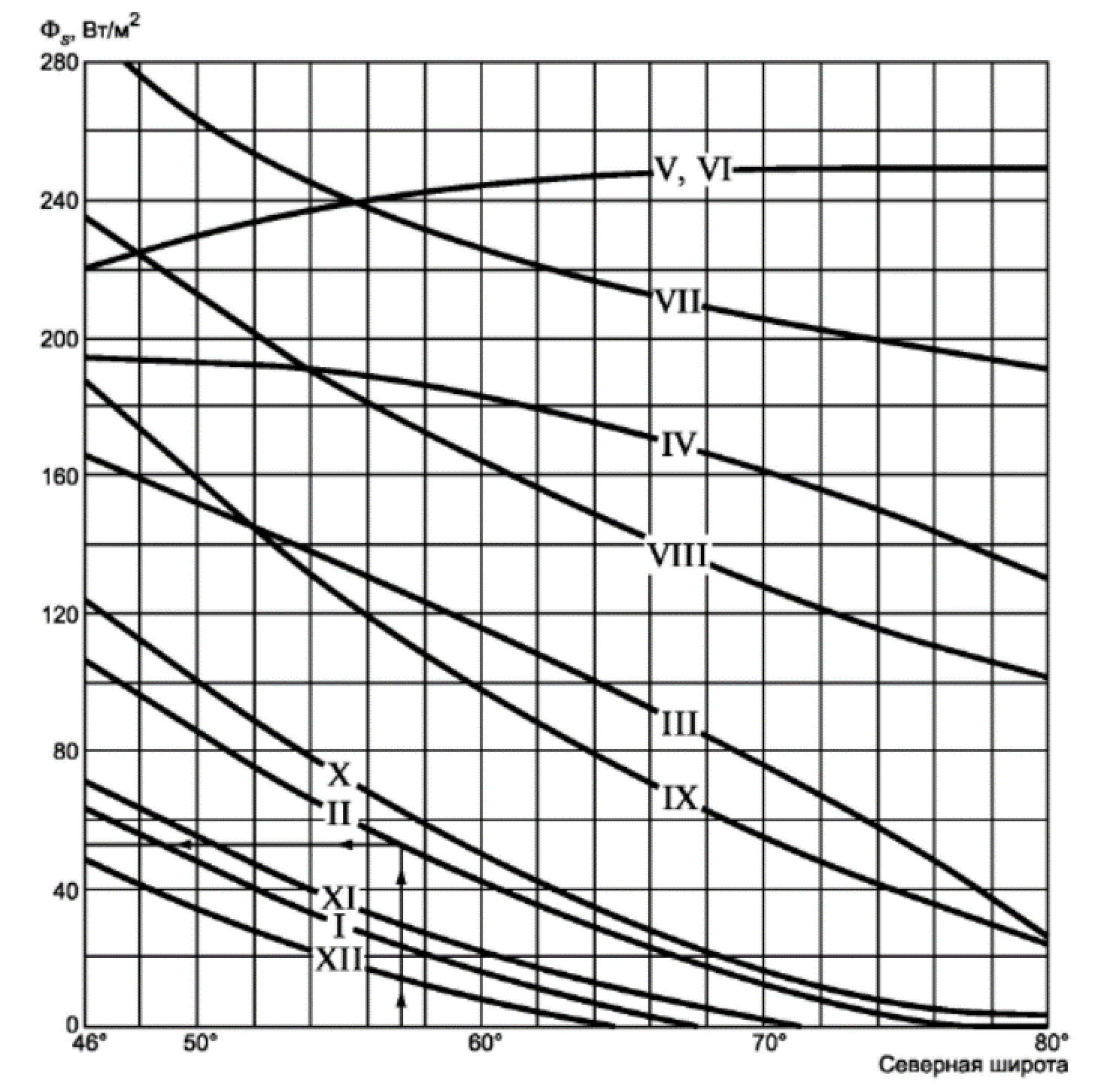
Рис. 6.9 – Зависимость суммарной солнечной радиации от широты по рисунку 5.1 из СП 498.1325800.2020
Расчет значений суммарной солнечной радиации. Определим значения суммарной солнечной радиации согласно Рис. 6.9 для 60о северной широты. Результаты расчета представлены в Табл. 6.1.
Табл. 6.1 – Значение суммарной солнечной радиации
| Параметр | Месяц | |||||||||||
|---|---|---|---|---|---|---|---|---|---|---|---|---|
| 1 | 2 | 3 | 4 | 5 | 6 | 7 | 8 | 9 | 10 | 11 | 12 | |
| Суммарная солнечная радиация, Вт/м2 | 15,98 | 42,19 | 115,50 | 182,84 | 244,40 | 244,40 | 226,09 | 164,06 | 97,66 | 50,49 | 21,66 | 8,10 |
Создание граничных условий
Для расчета необходимо определить условия теплообмена рассматриваемого участка с внешней средой. Чтобы задать условия теплообмена, необходимо вызвать Базу данных из меню переходов (Рис. 6.1), где создаются граничные условия.
В появившемся окне Базы данных необходимо перейти на вкладку «Граничные условия». С помощью кнопки «Добавить» нужно создать 3 граничных условия с именами «q = 0», «Исток», «Сток». Во вкладке «Климатические ГУ» необходимо создать также 3 граничных условия с именами «ГУ для откосов», «ГУ для плиты», «ГУ для грунта».
Данное по умолчанию имя граничного условия изменяется с использованием команды контекстного меню «Переименовать» или нажатием на клавишу F2.
ГУ на боковых и нижней гранях. Предполагается, что на боковых и нижней гранях соблюдается тепловое равновесие, т.е. температура грунта с обеих сторон вблизи границы расчетной области одинакова. Поэтому на этих боковых и нижней границах расчетной области необходимо задать тепловой поток, равный нулю (граничное условие второго рода) (Рис. 6.10).
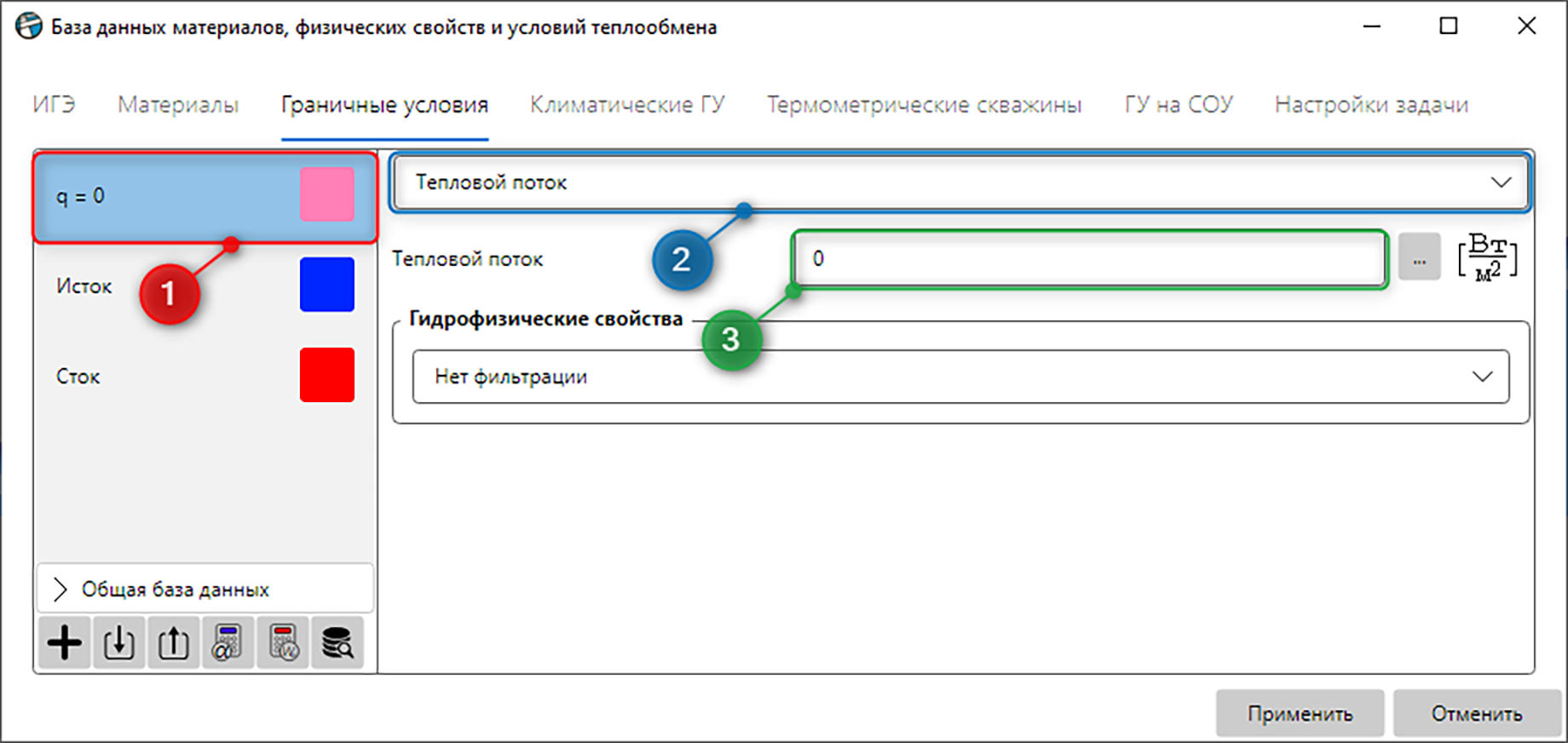
Рис. 6.10 – Создание граничного условия для боковых и нижней граней расчетной области: 1 – Наименование граничного условия; 2 – Тип граничного условия; 3 – Поле ввода значения теплового потока
Фильтрация грунтовых вод происходит по склону справа налево в плоскости, изображенной на Рис. 1.1 (в направлении, обратном оси Х). Для правой и левой граней, образованных сечением плоскостью YZ, необходимо создать ГУ «Исток» (Рис. 6.11) и «Сток» (Рис. 6.12), которые соответствуют уровню грунтовых вод относительно дневной поверхности грунта на глубине 0,5 метров. Более подробно ознакомиться с информацией про задание фильтрации можно в пункте 2.8 «Руководства пользователя Frost.Термо».
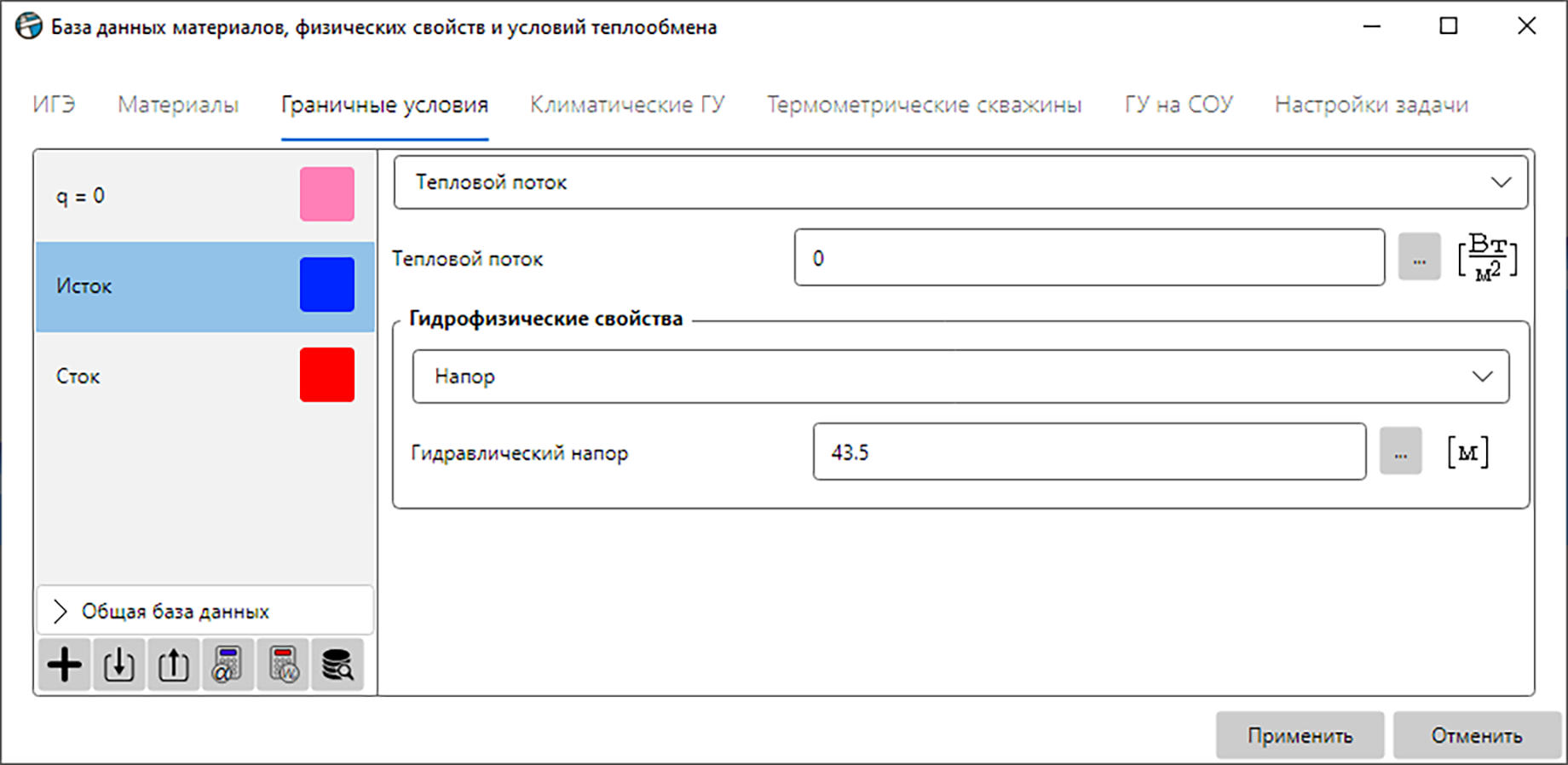
Рис. 6.11 – Параметры граничного условия «Исток»

Рис. 6.12 – Параметры граничного условия «Сток»
ГУ для бетонной плиты. В данном граничном условии необходимо задать параметры скорости ветра и тренда потепления в соответствии с главой 1. Согласно условиям эксплуатации, дорога должна очищаться от снегового покрова, поэтому параметры снега в данном ГУ не задаются. Температуру воздуха с учетом воздействия солнечной радиации на поверхность бетонной плиты необходимо рассчитать согласно СП 447.1325800.2019 по формулам (1), (2), (3) с учетом суммарной солнечной радиации из Табл. 6.1. Расчет радиационного баланса производится согласно формуле (5), соответствующей случаю с бетонными и железобетонными покрытиями. По причине отсутствия снегового покрова температурная поправка будет рассчитана на все месяцы года. Результаты расчета температуры и остальные параметры ГУ представлены в Табл. 6.2 и на Рис. 6.13.
Табл. 6.2 – Климатическое ГУ для бетонной плиты
| Месяц | 1 | 2 | 3 | 4 | 5 | 6 | 7 | 8 | 9 | 10 | 11 | 12 |
|---|---|---|---|---|---|---|---|---|---|---|---|---|
| Температура, °С | -27,7 | -27,1 | -17,8 | -7,2 | 2,1 | 13,5 | 20,4 | 14,4 | 6,2 | -6,7 | -19,4 | -25,5 |
| Коэффициент теплообмена, Вт/(м2∙К) | 15,80 | 14,96 | 14,96 | 16,22 | 16,22 | 14,96 | 13,70 | 13,70 | 14,12 | 15,80 | 15,80 | 16,22 |
| Скорость ветра, м/с | 2,30 | 2,10 | 2,10 | 2,40 | 2,40 | 2,10 | 1,80 | 1,80 | 1,90 | 2,30 | 2,30 | 2,40 |
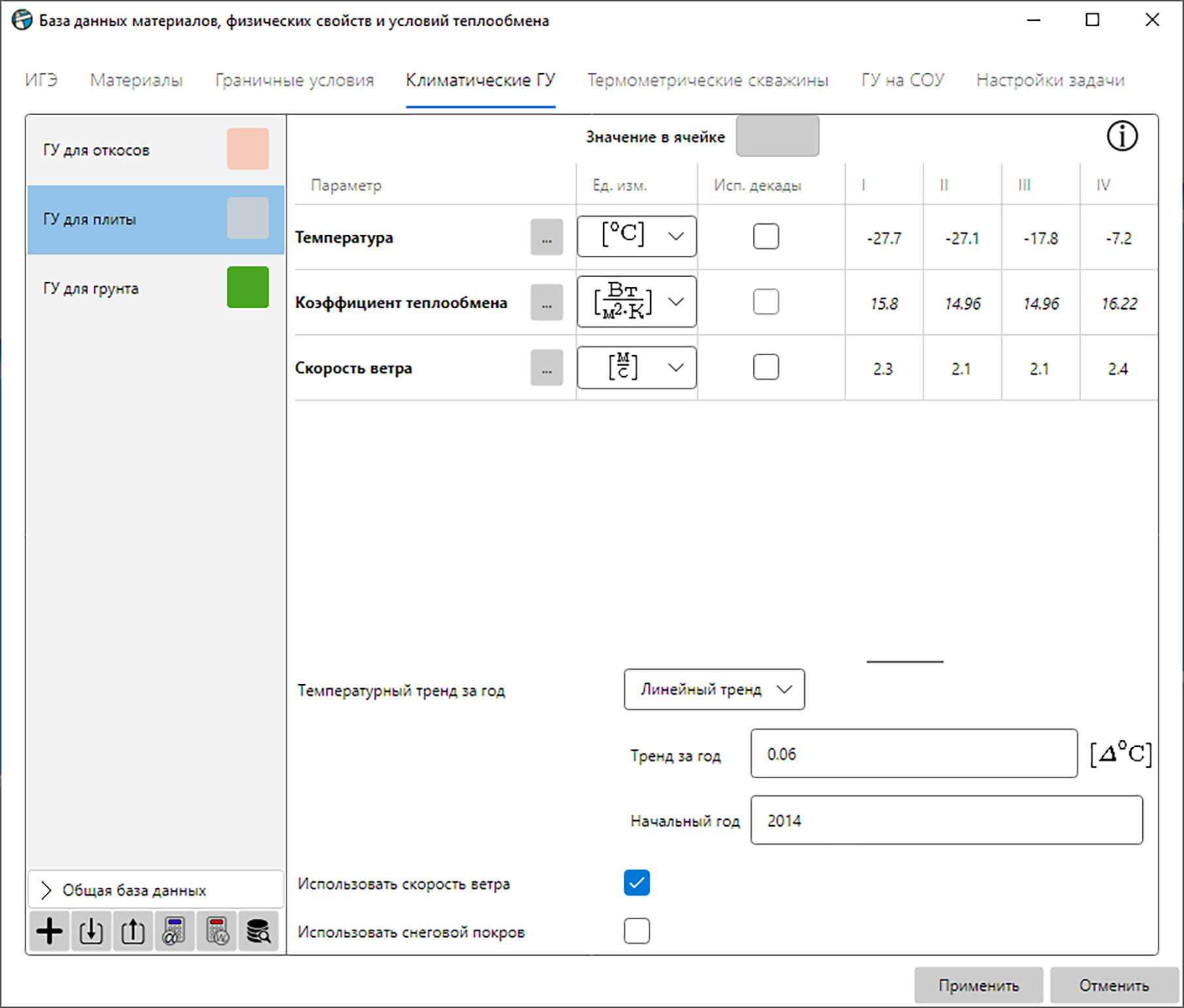
Рис. 6.13 – Создание климатического ГУ для плиты
ГУ для откосов насыпи. Параметры скорости ветра и теплопроводности снега задаются аналогично предыдущему ГУ. Высота снегового покрова на склонах насыпи задается в два раза больше от наблюдаемой в естественных условиях, представленной в Табл. 1.3. Температурная добавка для насыпи вычисляется, как и для бетонной плиты, согласно формулам (1), (2), (3). Расчет радиационного баланса происходит согласно формуле (4), соответствующей песчаным поверхностям. Температурная поправка будет применена для всех месяцев, где высота снегового покрова равна нулю. Результирующие параметры ГУ представлены в Табл. 6.3 и на Рис. 6.14.
Табл. 6.3 – Климатическое ГУ для откосов насыпи
| Месяц | 1 | 2 | 3 | 4 | 5 | 6 | 7 | 8 | 9 | 10 | 11 | 12 |
|---|---|---|---|---|---|---|---|---|---|---|---|---|
| Температура, °С | -26,4 | -26,4 | -19,2 | -10,3 | -2,6 | 14,4 | 21,4 | 15,4 | 7,2 | -6,3 | -18,2 | -24,0 |
Коэффициент теплообмена, Вт/(м2∙К) |
15,80 | 14,96 | 14,96 | 16,22 | 16,22 | 14,96 | 13,70 | 13,70 | 14,12 | 15,80 | 15,80 | 16,22 |
| Скорость ветра, м/с | 2,30 | 2,10 | 2,10 | 2,40 | 2,40 | 2,10 | 1,80 | 1,80 | 1,90 | 2,30 | 2,30 | 2,40 |
| Высота снежного покрова, м | 0,47 | 0,49 | 0,51 | 0,47 | 0,16 | 0 | 0 | 0 | 0 | 0,18 | 0,25 | 0,38 |
| Высота снегонакопления, м | 0,94 | 0,98 | 1,02 | 0,94 | 0,32 | 0 | 0 | 0 | 0 | 0,36 | 0,5 | 0,76 |
| Теплопроводность снега, Вт/(м∙К) | 0,3 | 0,3 | 0,3 | 0,3 | 0,3 | 0,23 | 0,23 | 0,23 | 0,23 | 0,3 | 0,3 | 0,3 |
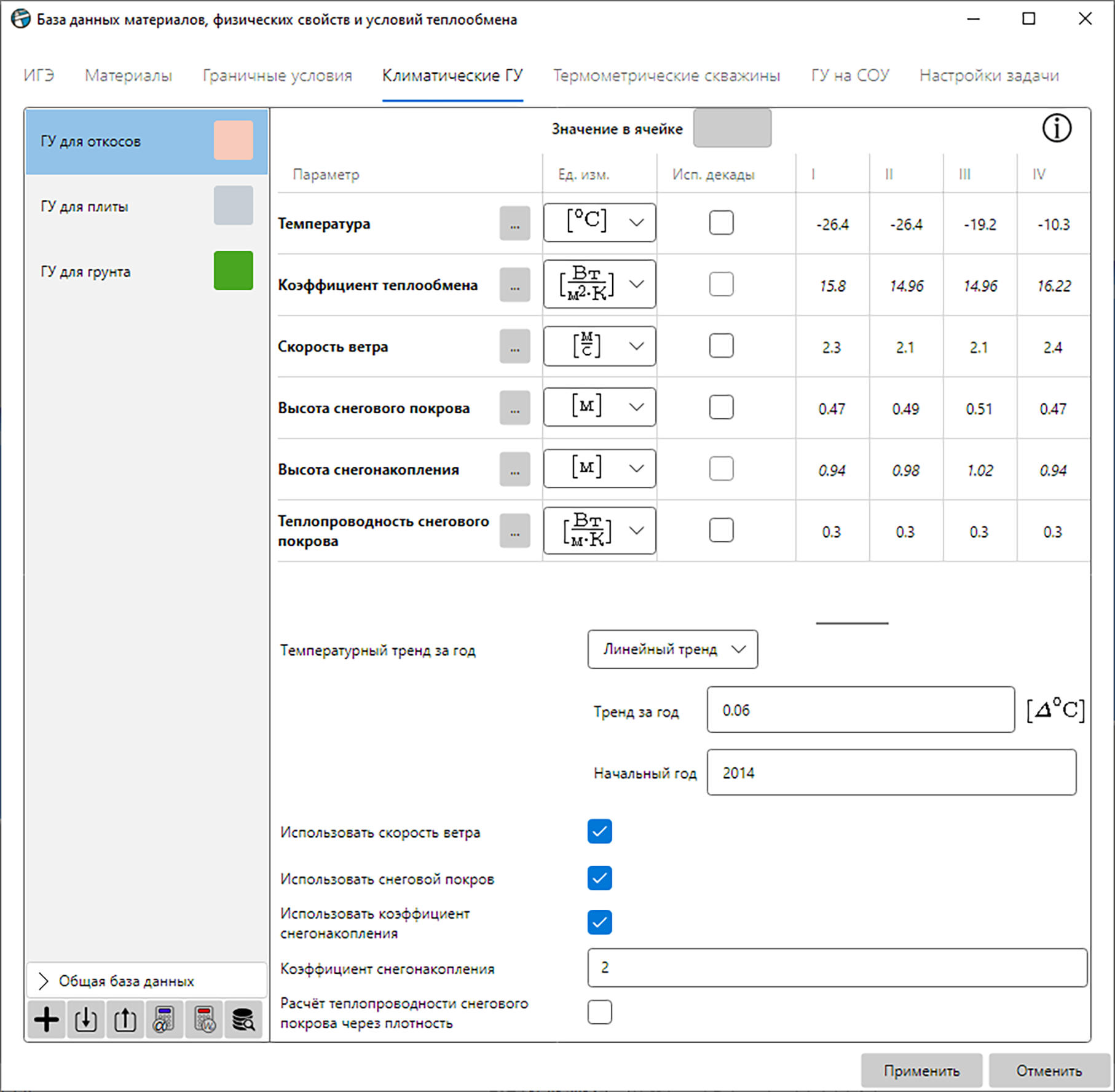
Рис. 6.14 – Создание климатического ГУ для откосов
ГУ для поверхности грунта. Аналогично необходимо ввести параметры скорости ветра и теплопроводности снега. Расчет температурной поправки производится аналогично предыдущему пункту за исключением того факта, коэффициент \(k = \ \)0,8 т.к. поверхность естественная.
Соответственно, температурная поправка также будет применена для всех месяцев, где высота снегового покрова равна нулю. Итоговые параметры ГУ представлены в Табл. 6.4 и на Рис. 6.15.
Табл. 6.4 – Климатическое ГУ для поверхности грунта
| Месяц | 1 | 2 | 3 | 4 | 5 | 6 | 7 | 8 | 9 | 10 | 11 | 12 |
|---|---|---|---|---|---|---|---|---|---|---|---|---|
| Температура, °С | -26,4 | -26,4 | -19,2 | -10,3 | -2,6 | 10,1 | 17,1 | 12,5 | 5,8 | -6,3 | -18,2 | -24,0 |
Коэффициент теплообмена, Вт/(м2∙К) |
15,80 | 14,96 | 14,96 | 16,22 | 16,22 | 14,96 | 13,70 | 13,70 | 14,12 | 15,80 | 15,80 | 16,22 |
| Скорость ветра, м/с | 2,30 | 2,10 | 2,10 | 2,40 | 2,40 | 2,10 | 1,80 | 1,80 | 1,90 | 2,30 | 2,30 | 2,40 |
| Высота снежного покрова, м | 0,47 | 0,49 | 0,51 | 0,47 | 0,16 | 0 | 0 | 0 | 0 | 0,18 | 0,25 | 0,38 |
| Теплопроводность снега, Вт/ (м∙К) |
0,3 | 0,3 | 0,3 | 0,3 | 0,3 | 0,23 | 0,23 | 0,23 | 0,23 | 0,3 | 0,3 | 0,3 |
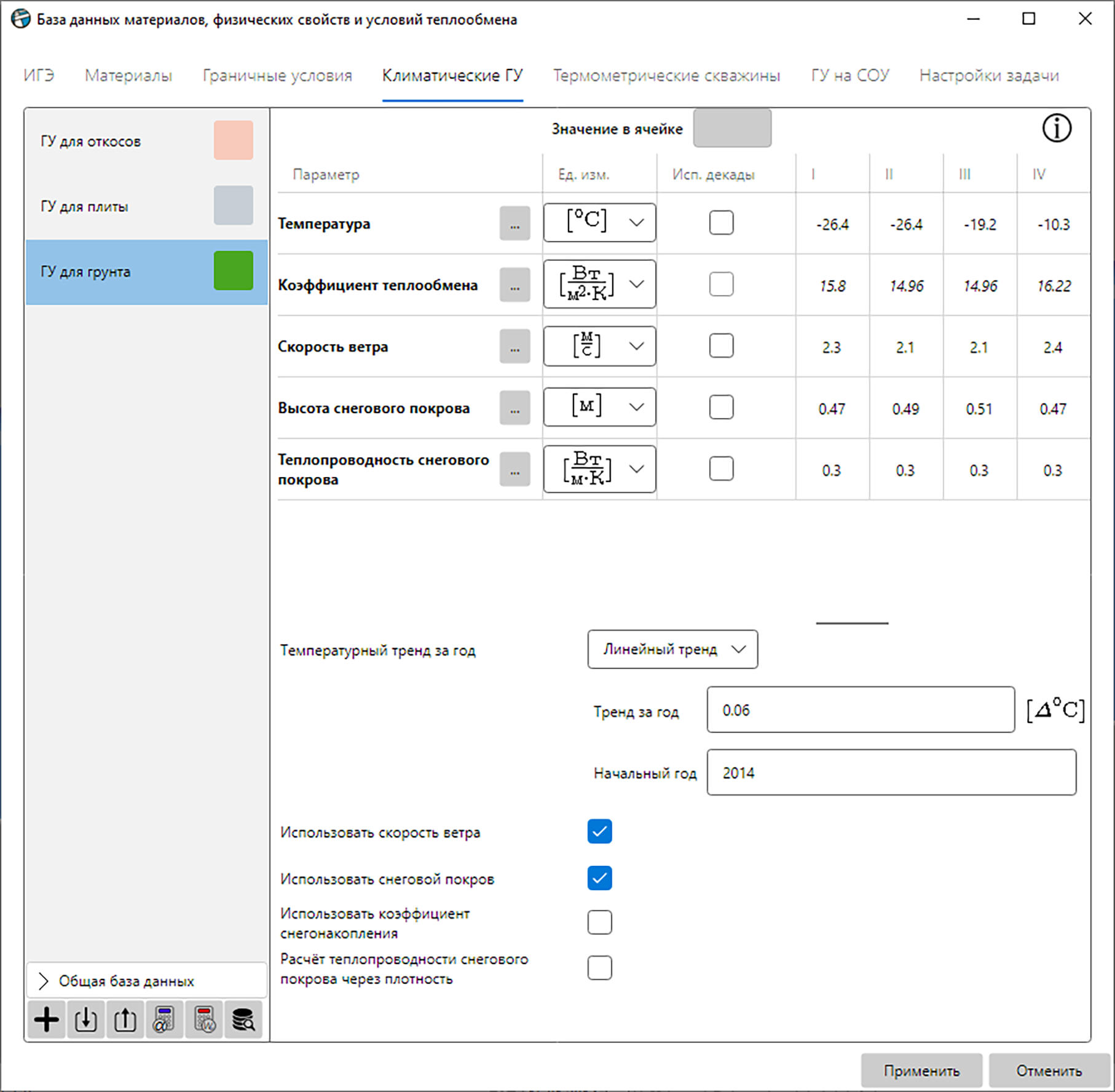
Рис. 6.15 – Создание климатического ГУ для грунта
Создание инженерно-геологической модели рассматриваемого участка на основании данных геологических скважин
Для создания инженерно-геологической модели рассматриваемого участка следует выбрать инструмент «Открыть редактор геологических скважин» на панели инструментов (Рис. 7.1).

Рис. 7.1 – Добавление геологической скважины через панель инструментов
Далее необходимо вставить информацию о скважинах их буфера обмена или добавить скважины в ручном режиме в соответствии с Табл. 1.1 (Рис. 7.2). Данные по геологическому строению для данного проекта-примера можно найти в Excel-файле по следующему пути: «C:\Users\Public\Documents\Frost3D\Samples\05 Расчет автомобильной дороги в вечной мерзлоте\Гелогические скважины.xlsx».
Справочная информация по построению геологического строения на основе геологических скважин приведена в пп. 3.6.2 и 3.6.3 «Руководства пользователя Frost.Термо».
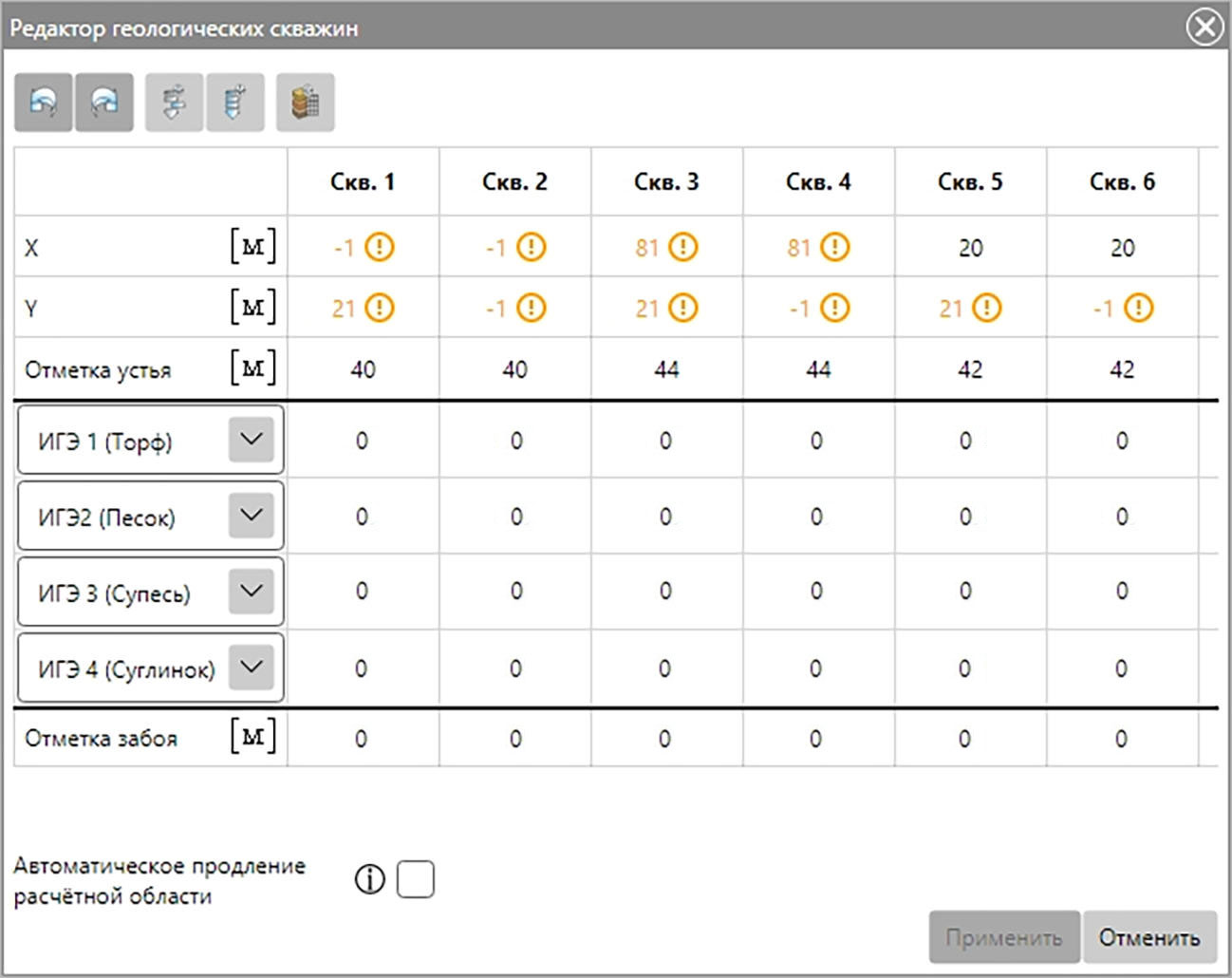
Рис. 7.2 – Задание геологического строения модели в Редакторе геологических скважин
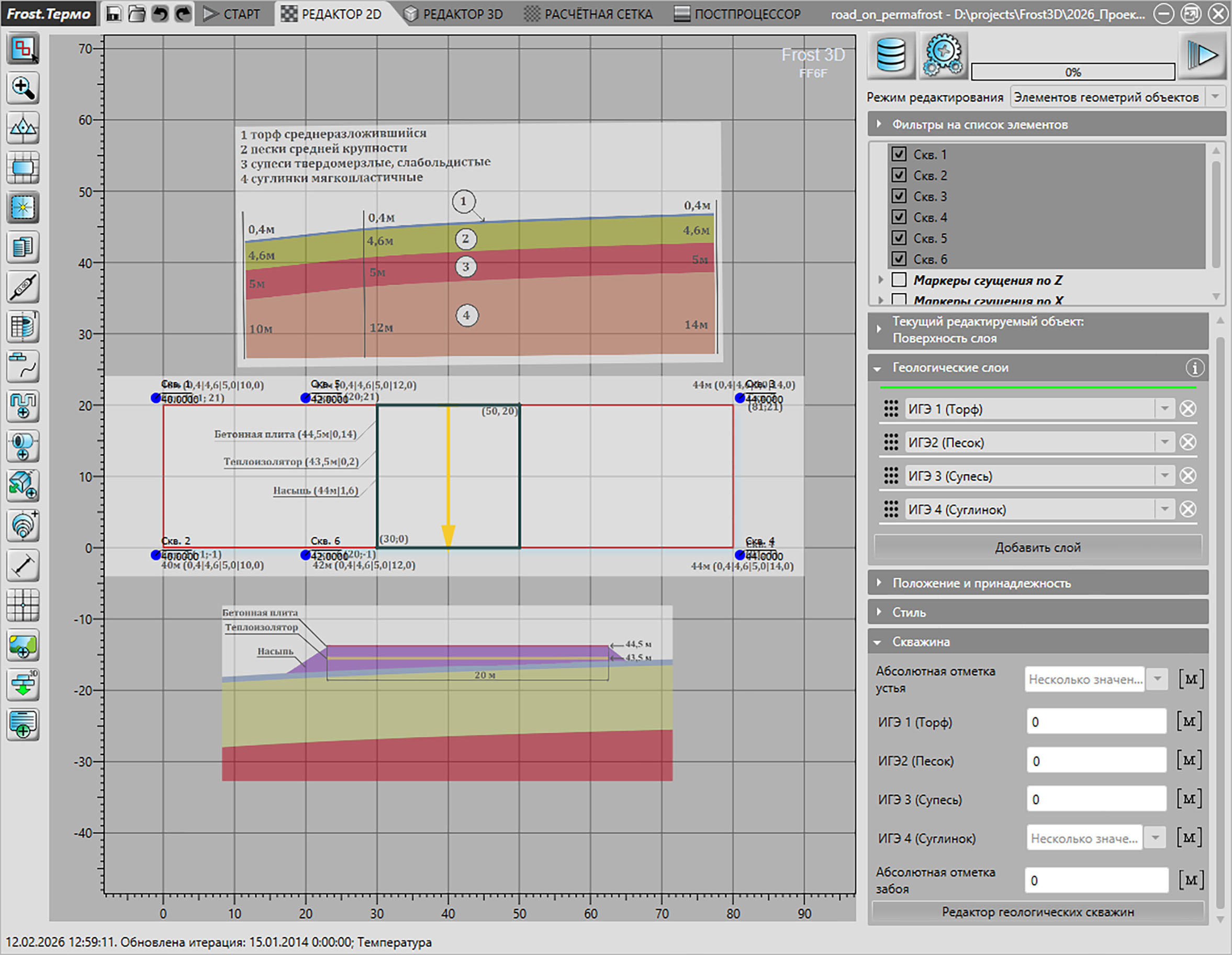
Рис. 7.3 – Итоговое расположение всех скважин
Построение геометрии насыпи дороги, дорожного полотна и теплоизолятора
Чтобы построить дорожное полотно, необходимо на панели инструментов выбрать инструмент «Построить элемент геометрии (прямоугольник)», находясь в «Режиме построения строительных объектов» (Рис. 8.1).
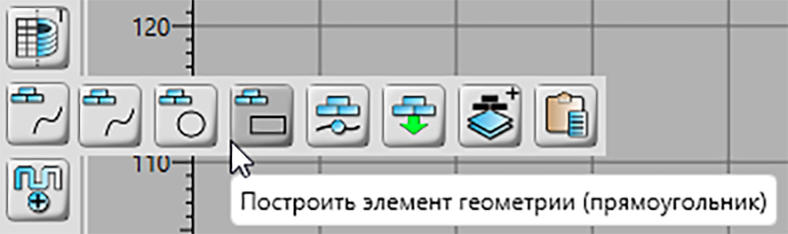
Рис. 8.1 – Выбор построения элемента геометрии (прямоугольник) строительного объекта
После чего необходимо нажать левой кнопкой мыши (ЛКМ) по рабочей области и разместить прямоугольник. Чтобы выйти из режима построения, нужно нажать еще раз ЛКМ.
Нажатием кнопки F2 или с использованием команды контекстного меню «Переименовать выделенные» (Рис. 8.2) нужно переименовать только что созданный элемент геометрии, присвоив ему имя «Бетонная плита». Переименовать также нужно строительный объект, соответствующий данному элементу геометрии: для этого перейдем в режим редактирования объектов (Ctrl + 2) и назовем объект таким же именем – «Бетонная плита».
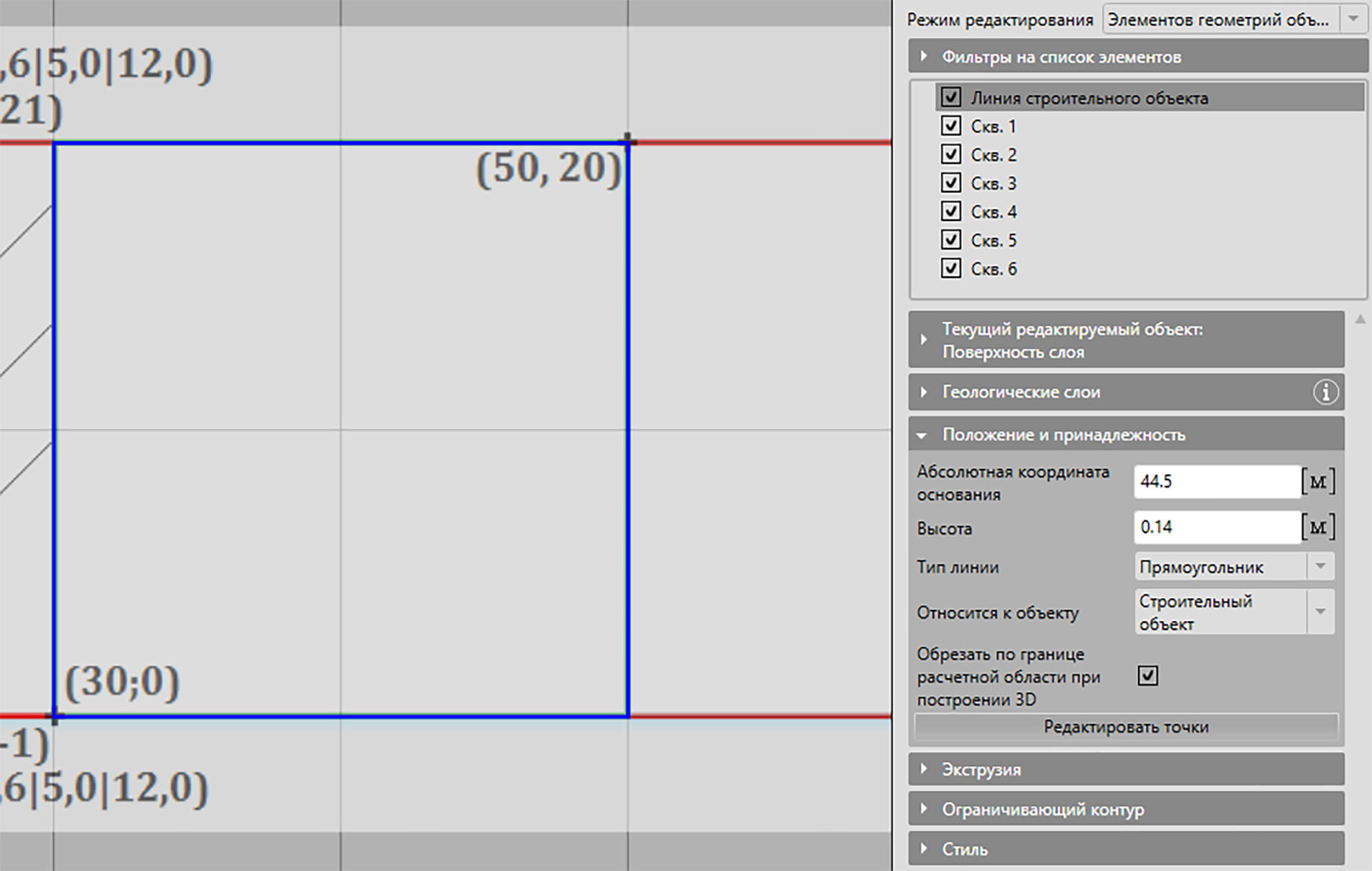
Рис. 8.2 – Пункт «Переименовать выделенные» в контекстном меню для элемента геометрии
В режиме редактирования элементов геометрий объектов все параметры
элементов геометрий находятся в области свойств. Здесь нужно задать
положение плиты и ее высоту в соответствии с
Рис. 8.3.
По аналогии создаются, переименовываются и задаются параметры для
теплоизолятора
(Рис. 8.4). Параметры экструзии для них
оставляют по умолчанию.
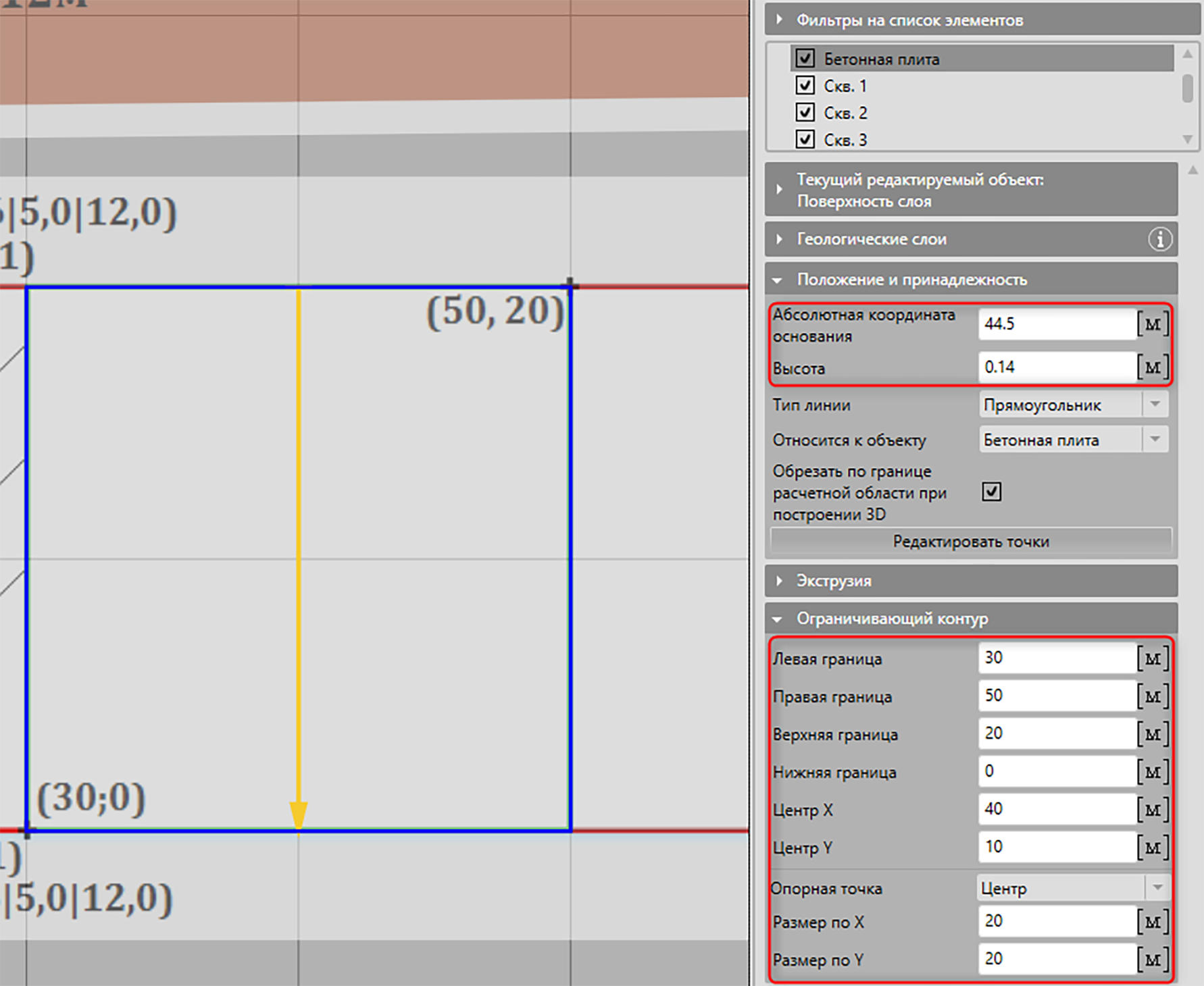
Рис. 8.3 – Задание параметров бетонной плиты в области свойств
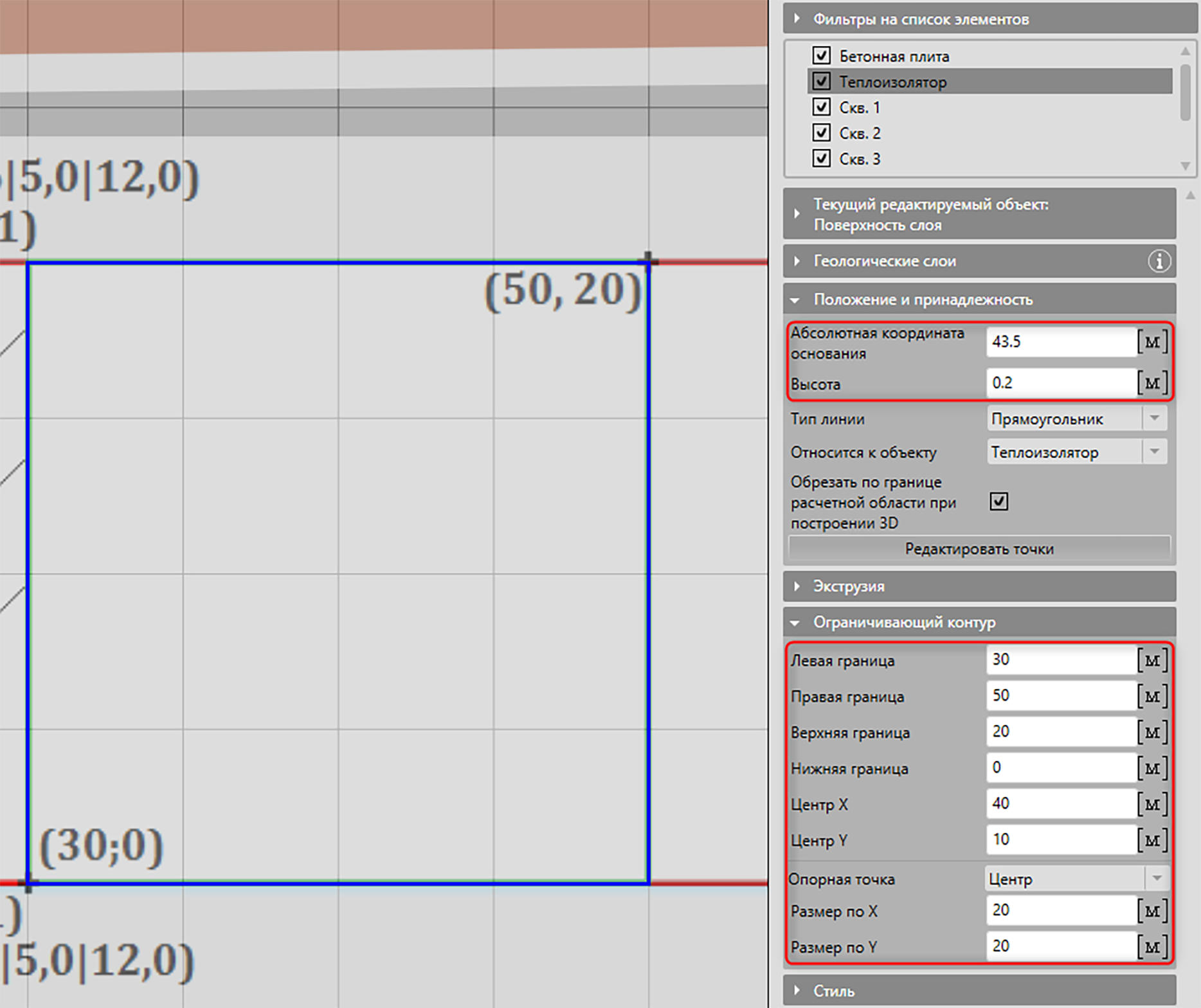
Рис. 8.4 – Задание параметров теплоизолятора в области свойств
Для моделирования насыпи необходимо на панели инструментов выбрать инструмент «Построить элемент геометрии», находясь в «Режиме выдавливания по траектории» (Рис. 8.5).
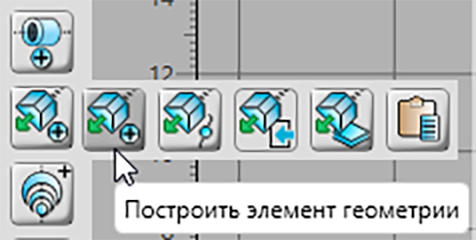
Рис. 8.5 – Выбор построения элемента геометрии выдавливания по траектории
Далее нажатием ЛКМ создаем точку начала построения элемента, повторным нажатием на ЛКМ создаем конечную точку. Чтобы прекратить размещение последующих точек кривой, необходимо на клавиатуре нажать клавишу Escape (ESC), как показано на Рис. 8.6. Также аналогично бетонной плите и теплоизолятору необходимо переименовать созданный элемент геометрии и выдавленный объект на «Насыпь».
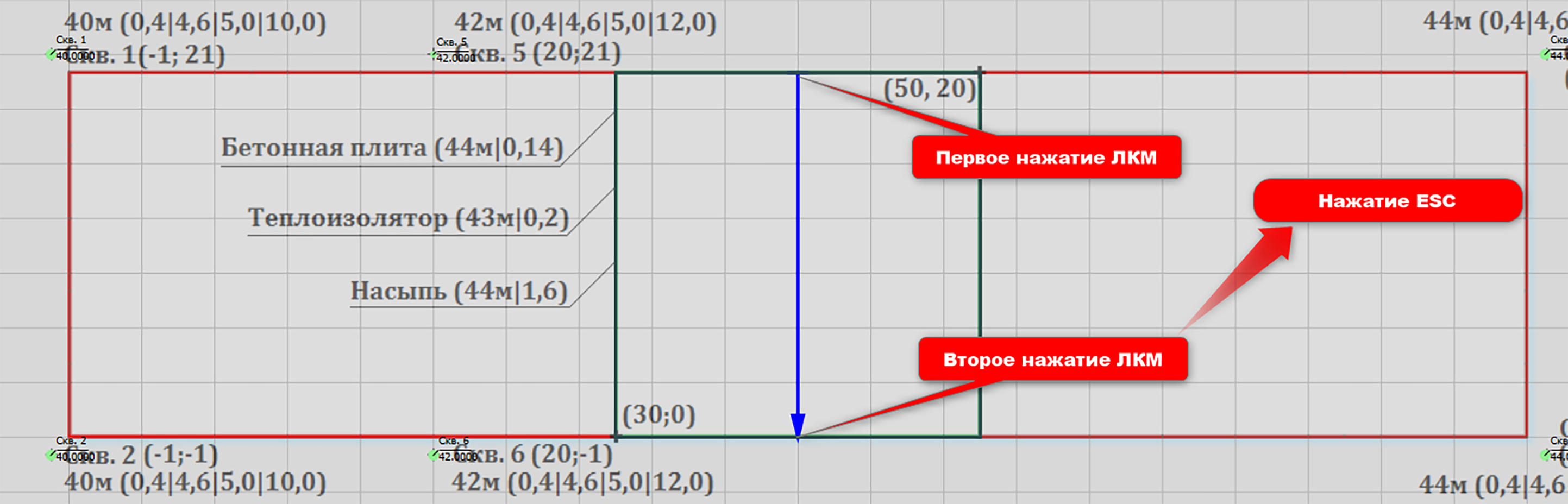
Рис. 8.6 – Добавление элемента геометрии на расчетную область
Отредактируем позиционирование получившегося элемента, как указанно на Рис. 8.7.
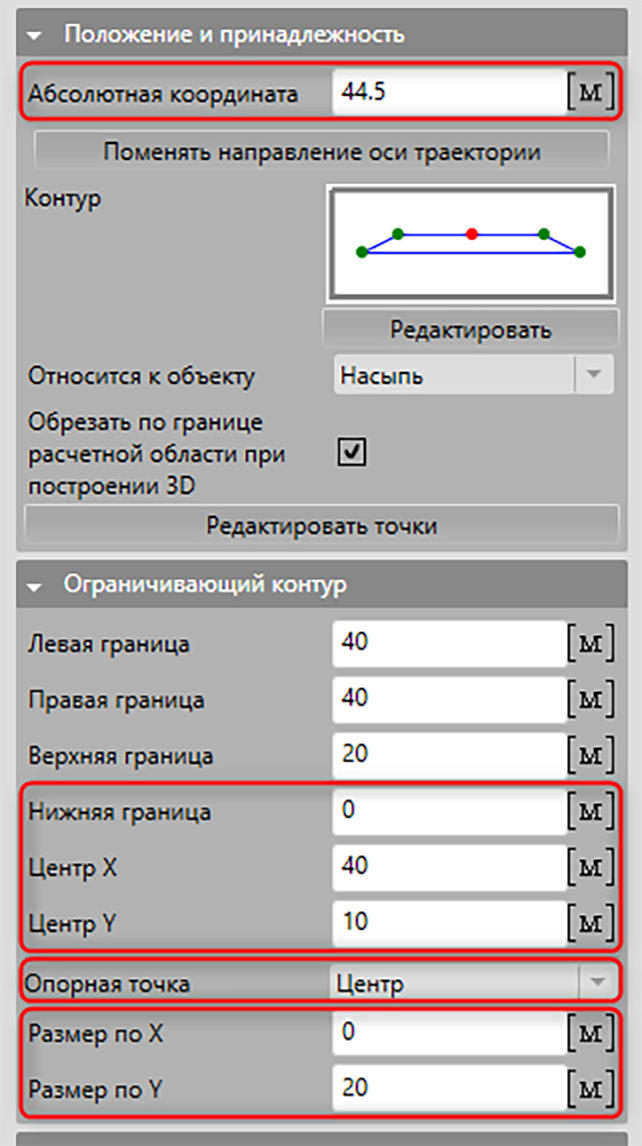
Рис. 8.7 – Задание параметров насыпи в области свойств
Далее необходимо задать контур насыпи. Для этого в области свойств на панели «Положение и принадлежность» нажмем на кнопку «Редактировать» (Рис. 8.8).

Рис. 8.8 – Расположение кнопки «Редактировать» на панели «Положение и принадлежность»
В появившемся окне необходимо выбрать тип «Трапеция» и установить флаг в пункте «Равнобедренная» (Рис. 8.9). Далее необходимо задать координаты точек для сечения насыпи и для красной точки в подпункте «Координаты точки», нажав на выделенные узлы трапеции, как указано на Рис. 8.10.
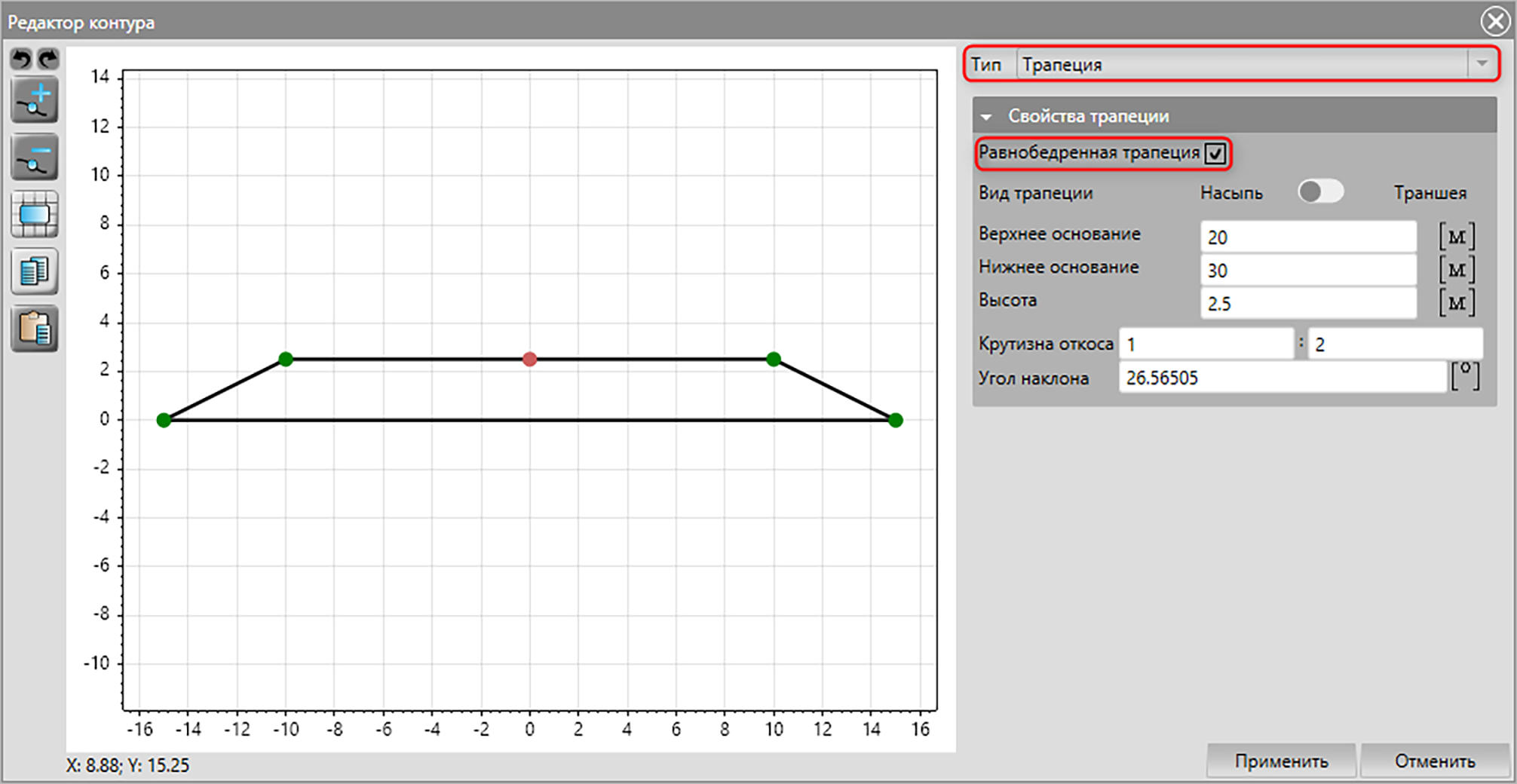
Рис. 8.9 – Выбор типа контура в окне «Редактор контура»
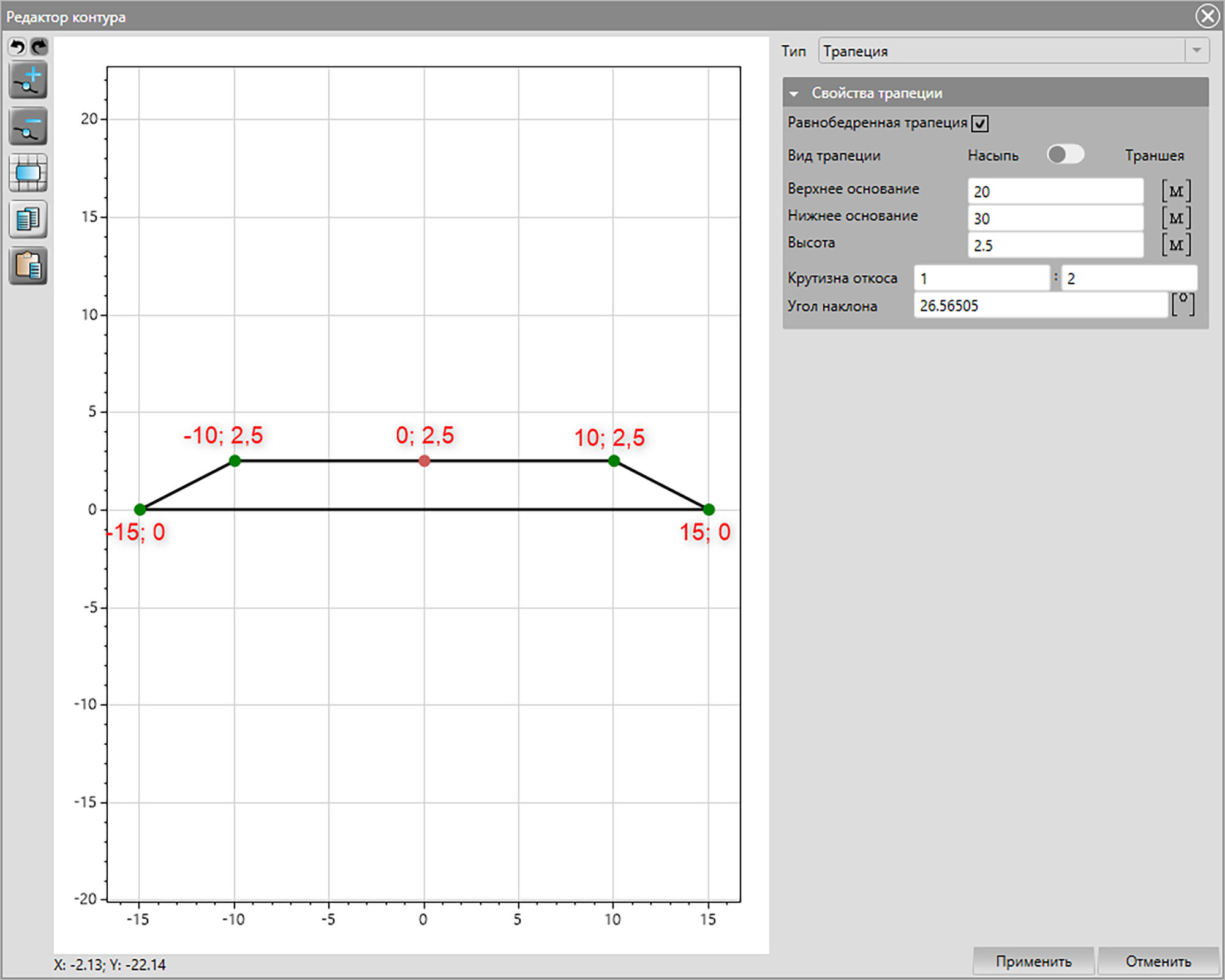
Рис. 8.10 – Координаты точек контура и красной точки
Построение маркеров сетки
Для более качественной дискретизации дорожного полотна и теплоизоляции по оси Z необходимо задать маркеры расчетной сетки. Для этого на панели инструментов, находясь в «Режиме построения маркеров сетки», можно либо выбрать инструмент «Добавить маркер» для ручного добавления маркера (Рис. 9.1 №1), либо выбрать «Вставить маркеры из буфера обмена (Excel-формат)» для добавления списка всех маркеров из Excel (Рис. 9.1 №2).
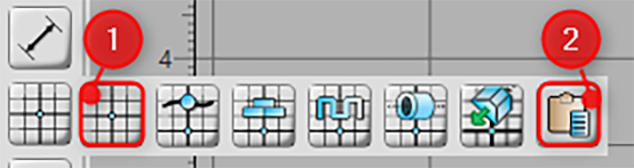
Рис. 9.1 – Добавление маркера: 1 – Добавление маркера вручную;
2 – Добавление списка маркеров из буфера обмена (Excel-формат)
Для удобства создания маркеров воспользуемся методом добавления маркеров из буфера обмена. Данные маркеров (Табл. 9.1) можно скопировать из таблицы Excel (C:\Users\Public\Documents\Frost3D\Samples\05 Расчет автомобильной дороги в вечной мерзлоте\Маркеры.xlsx).
Табл. 9.1 – Координаты маркеров сгущения сетки в метрах
| X | Y | Z | Тип позиционирования |
|---|---|---|---|
| 40,00 | 10,00 | 30,00 | Z |
| 40,00 | 10,00 | 30,50 | Z |
| 40,00 | 10,00 | 31,00 | Z |
| 40,00 | 10,00 | 31,50 | Z |
| 40,00 | 10,00 | 32,00 | Z |
| 40,00 | 10,00 | 32,50 | Z |
| 40,00 | 10,00 | 33,00 | Z |
| 40,00 | 10,00 | 33,50 | Z |
| 40,00 | 10,00 | 34,00 | Z |
| 40,00 | 10,00 | 34,50 | Z |
| 40,00 | 10,00 | 35,00 | Z |
| 40,00 | 10,00 | 35,50 | Z |
| 40,00 | 10,00 | 36,00 | Z |
| 40,00 | 10,00 | 36,50 | Z |
| 40,00 | 10,00 | 37,00 | Z |
| 40,00 | 10,00 | 37,50 | Z |
| 40,00 | 10,00 | 38,00 | Z |
| 40,00 | 10,00 | 38,50 | Z |
| 40,00 | 10,00 | 39,00 | Z |
| 40,00 | 10,00 | 39,50 | Z |
| 40,00 | 10,00 | 40,00 | Z |
| 40,00 | 10,00 | 40,50 | Z |
| 40,00 | 10,00 | 41,00 | Z |
| 40,00 | 10,00 | 41,50 | Z |
| 40,00 | 10,00 | 42,00 | Z |
| 40,00 | 10,00 | 42,50 | Z |
| 40,00 | 10,00 | 43,00 | Z |
| 40,00 | 10,00 | 43,50 | Z |
| 40,00 | 10,00 | 44,00 | Z |
| 25,00 | 10,00 | 10,00 | X |
| 27,50 | 10,00 | 10,00 | X |
| 30,00 | 10,00 | 10,00 | X |
| 50,00 | 10,00 | 10,00 | XYZ |
| 51,25 | 10,00 | 10,00 | XYZ |
| 52,50 | 10,00 | 10,00 | XYZ |
После этого нажмем кнопку добавления списка маркеров (Рис. 9.1 №2). Тип маркера и тип позиционирования маркера выбираются на панели «Положение и принадлежность» (Рис. 9.2) (п. 3.6.10 в «Руководстве пользователя Frost.Термо»).
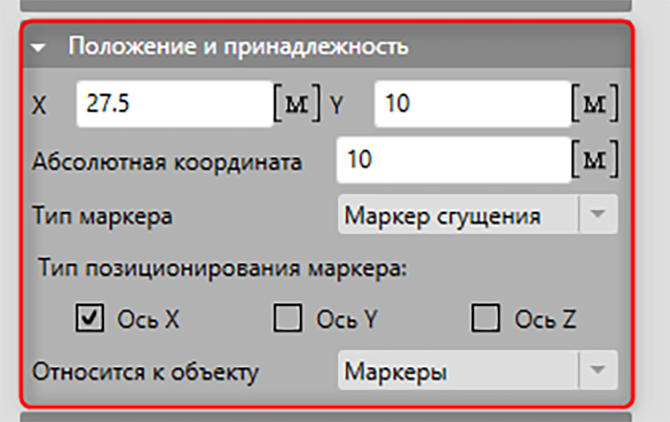
Рис. 9.2 – Вид панели «Положение и принадлежность» для маркера
Восстановление построенной двумерной геометрии в 3D
Для восстановления трехмерной геометрии по заданным в Редакторе 2D геометрическим объектам в меню переходов необходимо нажать кнопку «Следующий этап» (Рис. 10.1).
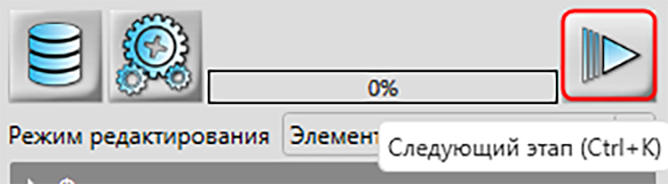
Рис. 10.1 – Кнопка «Следующий этап» в меню переходов
В появившемся окне «Настройки интерполятора» введите число интерполяционных точек по оси Y, равное 2, и нажмите кнопку «Применить» (Рис. 10.2).

Рис. 10.2 – Диалоговое окно восстановления трехмерной геометрии
В результате восстановления во вкладке «Редактор 3D» будет построена трехмерная геометрия компьютерной модели. (Рис. 10.3). Изучите геометрию и убедитесь, что все объекты перестроились в 3D корректно.

Рис. 10.3 – Полученная восстановленная трехмерная геометрия
Назначение граничных условий граням области моделирования
После того, как были созданы граничные условия в Базе данных, их необходимо применить к определенным граням расчетной области (Рис. 11.1).
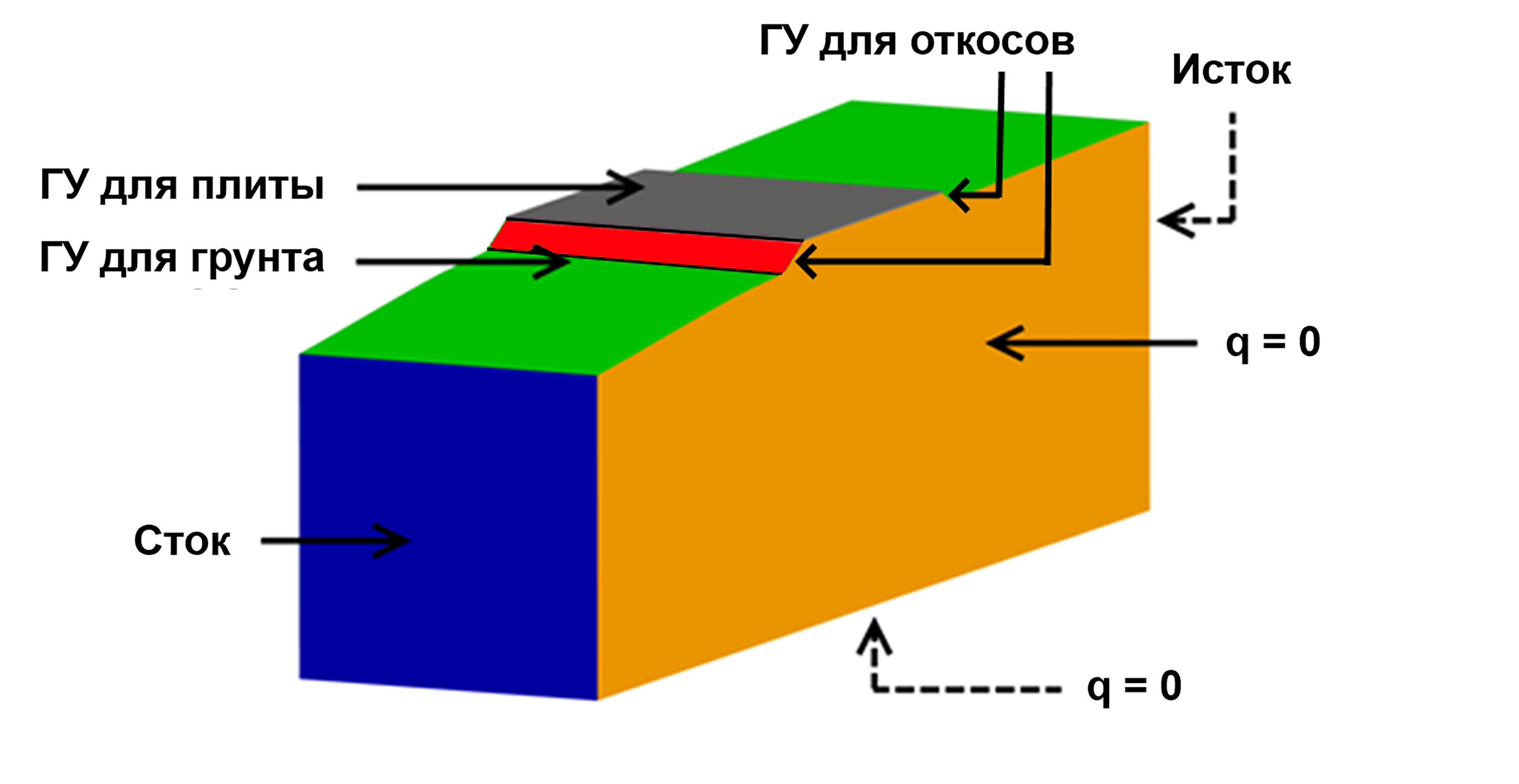
Рис. 11.1 – Схема ГУ на трехмерной модели
Для этого необходимо перейти в режим редактирования граней объектов (Ctrl + 4) и на трехмерной геометрии расчетной области выделить нужную грань, на панели «Свойства» в поле «Граничные условия» выбрать наименование граничного условия, соответствующего этой грани. На Рис. 11.2 представлено назначение граничных условий граням бетонной плиты: верхней и двум боковым, не лежащим на границах расчетной области. Установка граничных условий для остальных граней объектов выполняется аналогично.
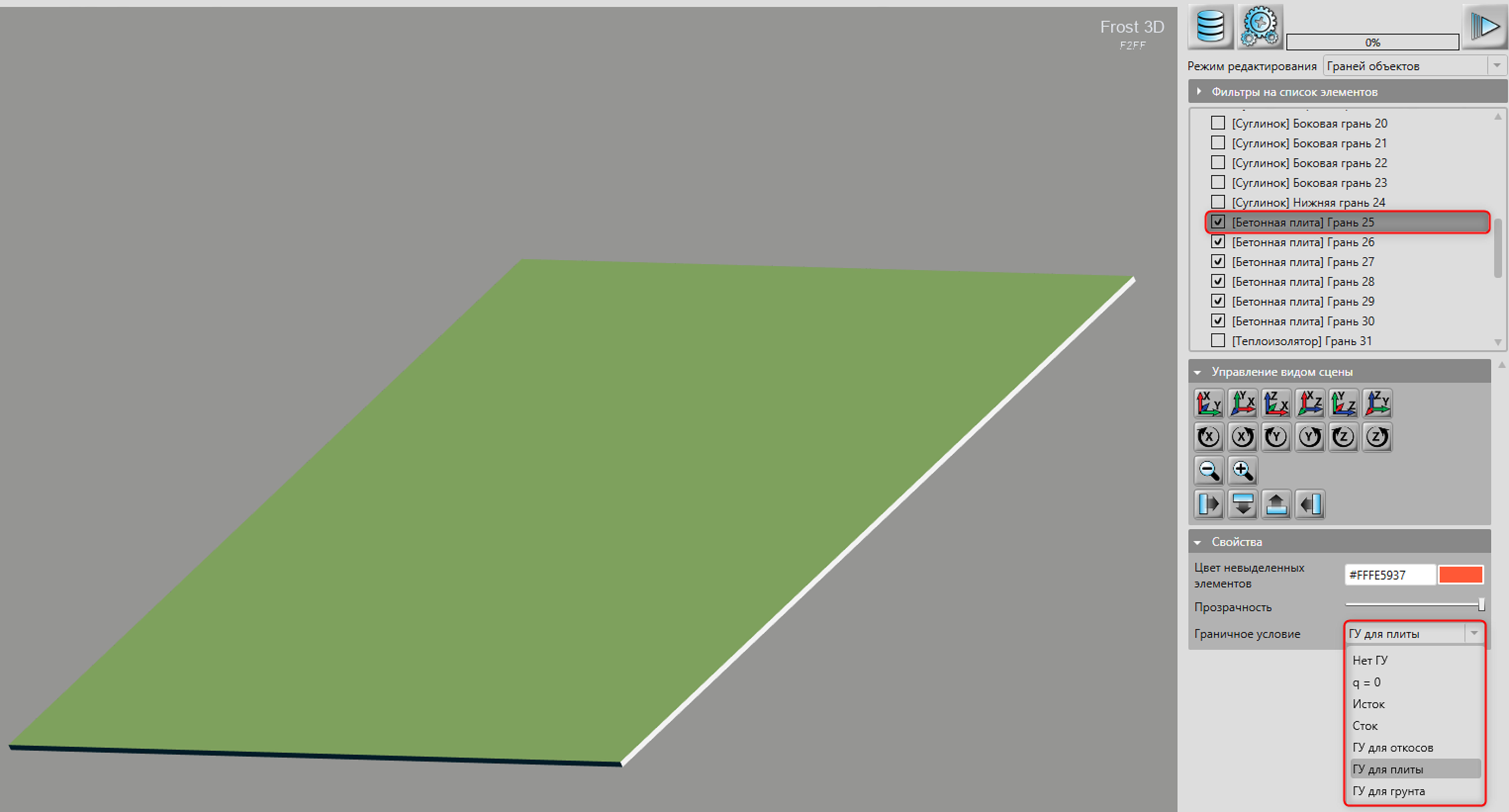
Рис. 11.2 – Выделение верхней и двух боковых граней бетонной плиты и назначение им ГУ
Построение адаптивной расчетной сетки
Настройка приоритетов объектов при построении расчетной сетки
Прежде чем перейти к построению сетки, необходимо проверить в Редакторе 3D правильность выставления приоритетов между объектами. Это необходимо, чтобы определить, какому объекту присваивать элемент расчетной сетки в случае пересечения двух и более геометрий. Расчетные элементы всегда присваиваются тому объекту, у которого задано большее значение приоритета. Для этого в Редакторе приоритетов, который можно вызвать из контекстного меню по кнопке панели инструментов (Рис. 12.1) или нажав кнопку «Следующий этап» (Рис. 10.1), устанавливают последовательность объектов, как представлено на Рис. 12.2.
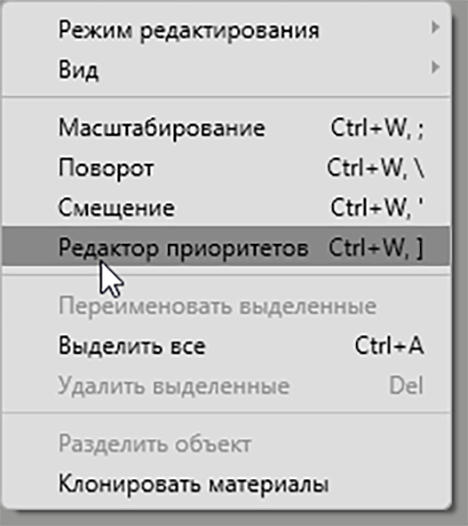
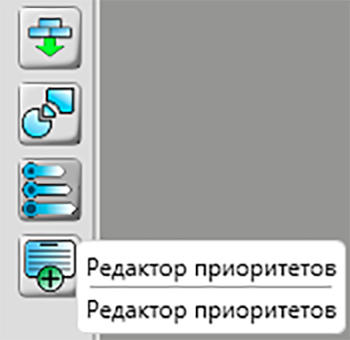
Рис. 12.1 – Вызов редактора приоритетов из контекстного меню (слева) или же при помощи нажатия на соответствующую кнопку на панели инструментов (справа)

Рис. 12.2 – Окно «Приоритеты объектов на расчетной сетке»: 1 – Выбранный объект; 2 – Кнопки поднять/опустить объект на одну позицию; 3 – Кнопки перемещения объекта в начало/конец списка; 4 – Кнопка интерактивного перемещения объекта на любую позицию
Настройка области построения расчетной сетки
При подготовке компьютерной модели одной из наиболее важных задач является оптимизация расчетной области таким образом, чтобы расчет удовлетворял требуемым значениям точности, при этом было использовано наименьшее количество компьютерных ресурсов и достигнуто минимально возможное время вычисления. Вследствие этого, для упрощения расчета, прибегнем к упрощению компьютерной модели путем рассмотрения плоской двумерной постановки для поперечного сечения дорожного полотна. Для этого необходимо сократить расчетную область по оси Y до 1 метра. Чтобы это сделать, необходимо открыть окно «Настройки» в Редакторе 3D (Рис. 12.3).
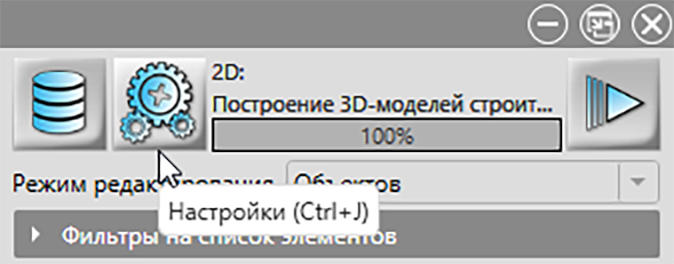
Рис. 12.3 – Кнопка вызова окна «Настройки редактора»
В настройках редактора необходимо перейти во вкладку «Область переноса на расчетную сетку». Изменим строчку «Граница max по Y» на 1 м (Рис. 12.4), тем самым мы задаем размер нашей расчетной модели для использования ее в двумерной постановке. Для удобства просмотра размеров сетки на трехмерной сцене включим отображение линейки, перейдя во вкладку «Общие настройки сцены» и поставив галочку на одноименном пункте (Рис. 12.5).
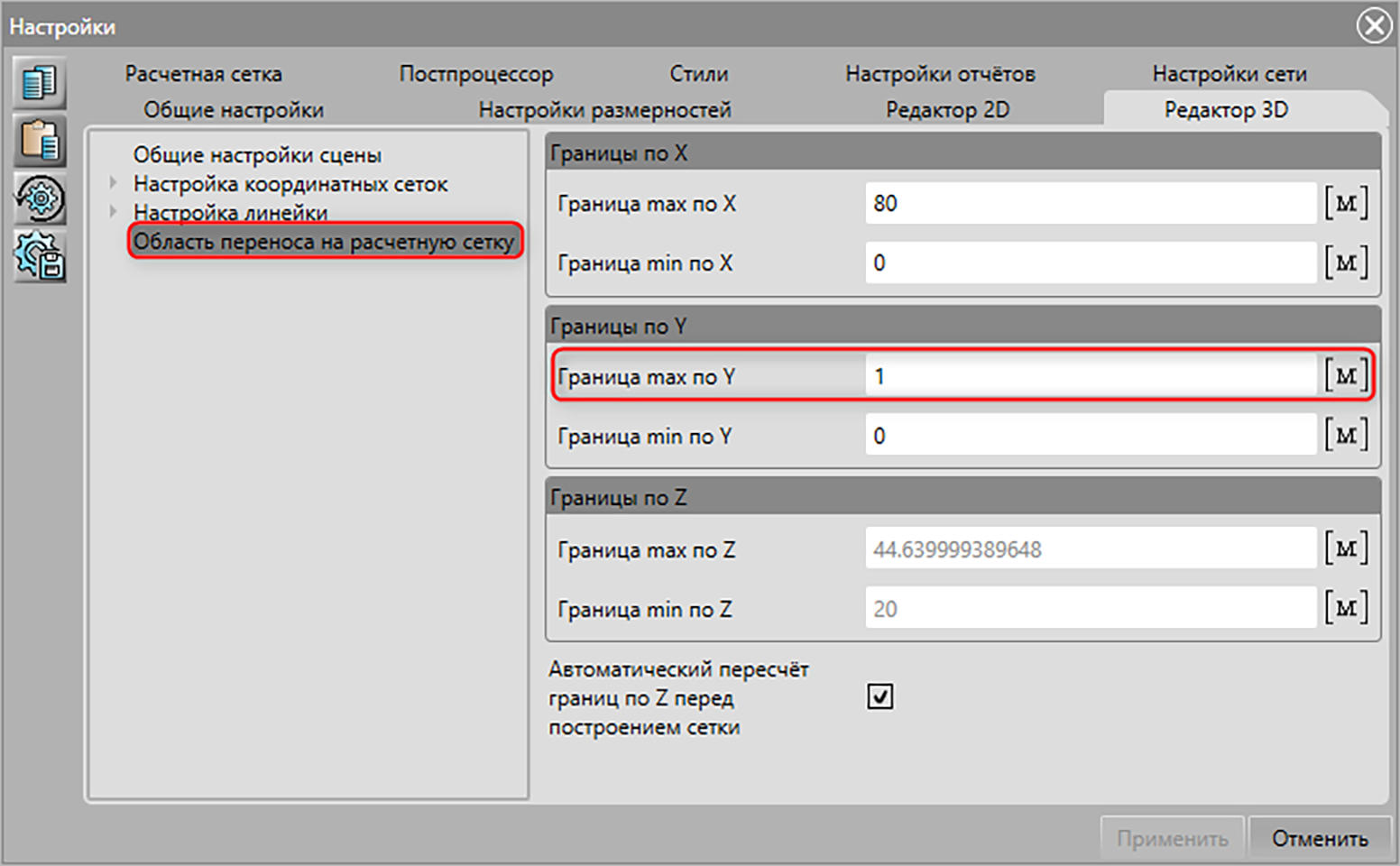
Рис. 12.4 – Изменение настроек границ расчетной сетки
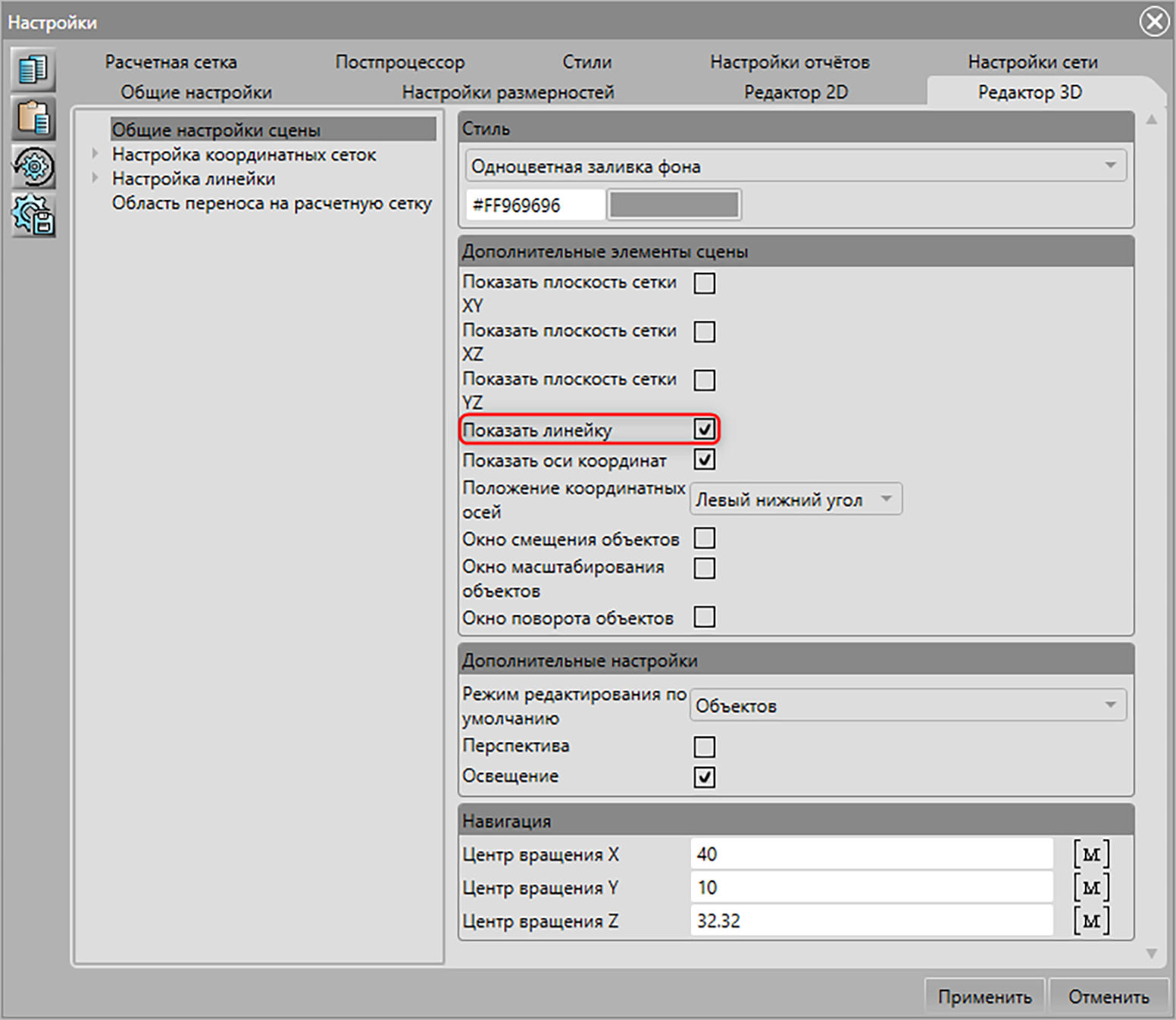
Рис. 12.5 – Настойка отображения линейки на расчетной области
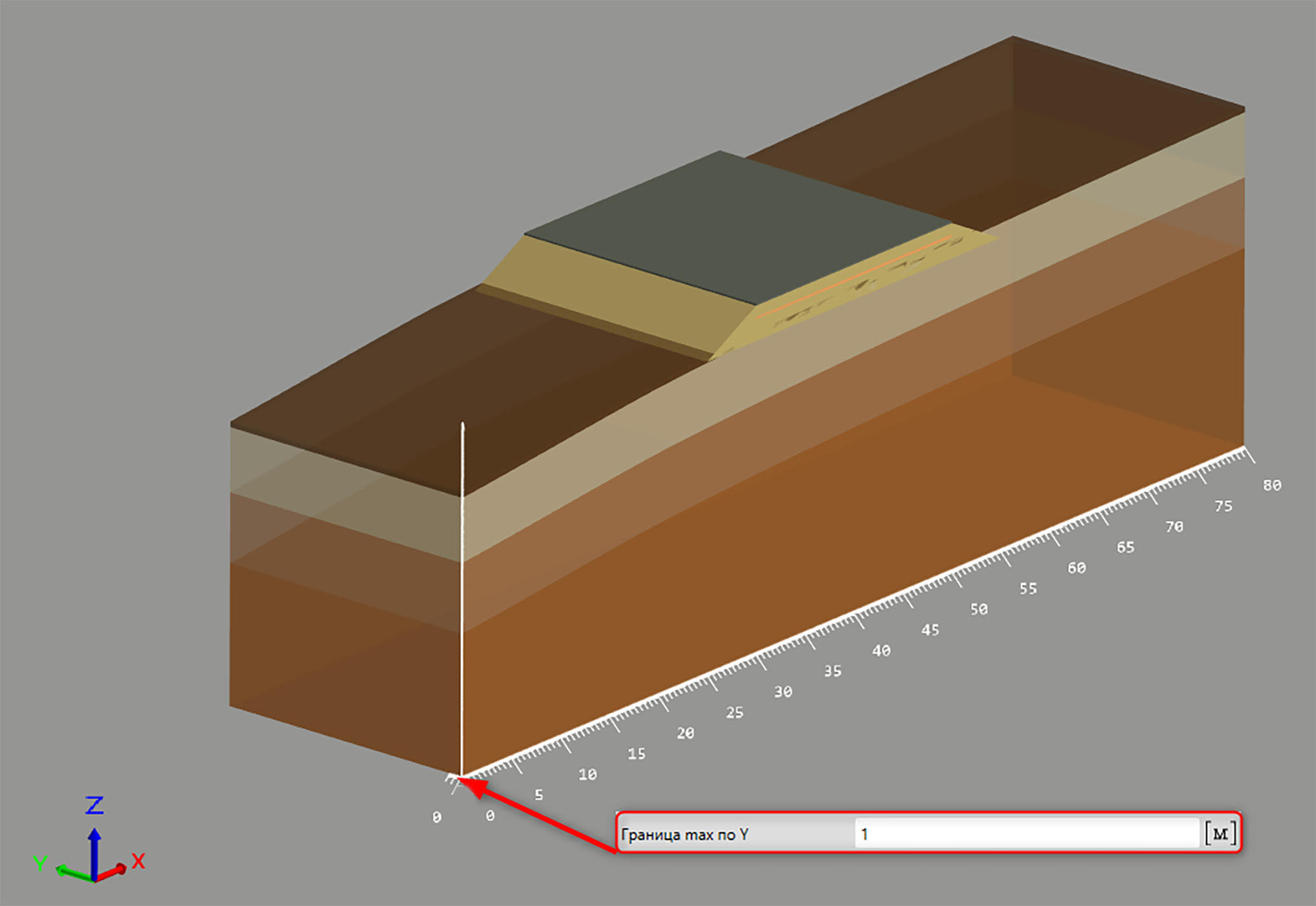
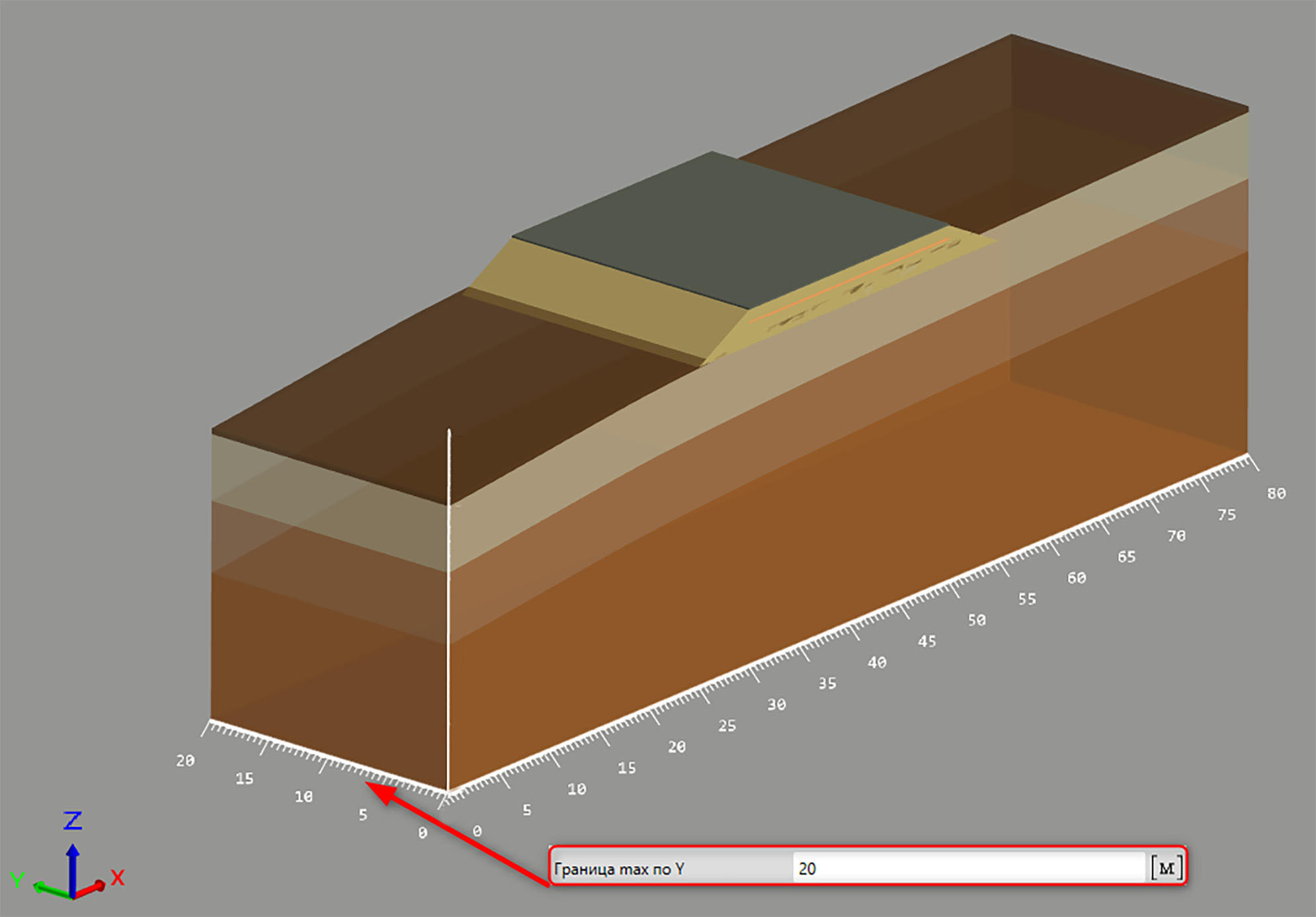
Рис. 12.6 – Отображение линейки на 3D-сцене до (сверху) и после
(снизу) изменения параметра
«Граница max по Y»
Настройка построения расчетной сетки
Чтобы построить расчетную сетку, необходимо в меню переходов нажать кнопку «Следующий этап» (Рис. 10.1). В появившемся диалоговом окне необходимо выбрать тип сетки «Адаптивная» и установить минимальный и максимальный шаги по каждой из осей. Рассматриваемый расчет является двумерным, поэтому необходимо задать минимальный и максимальный шаги сетки по оси Y, равными 1 м, что соответствует размеру расчетной области по рассматриваемой оси координат. Предлагаемые параметры построения расчетной сетки приведены на Рис. 12.7.
В области «Прогнозируемые параметры расчетной сетки» сообщается информация о прогнозируемом размере расчетной сетки и количестве доступной памяти. При нажатии кнопки «Продолжить» создается расчетная сетка, корректность построения которой необходимо проверить на вкладке «Расчетная сетка» (Рис. 12.8).
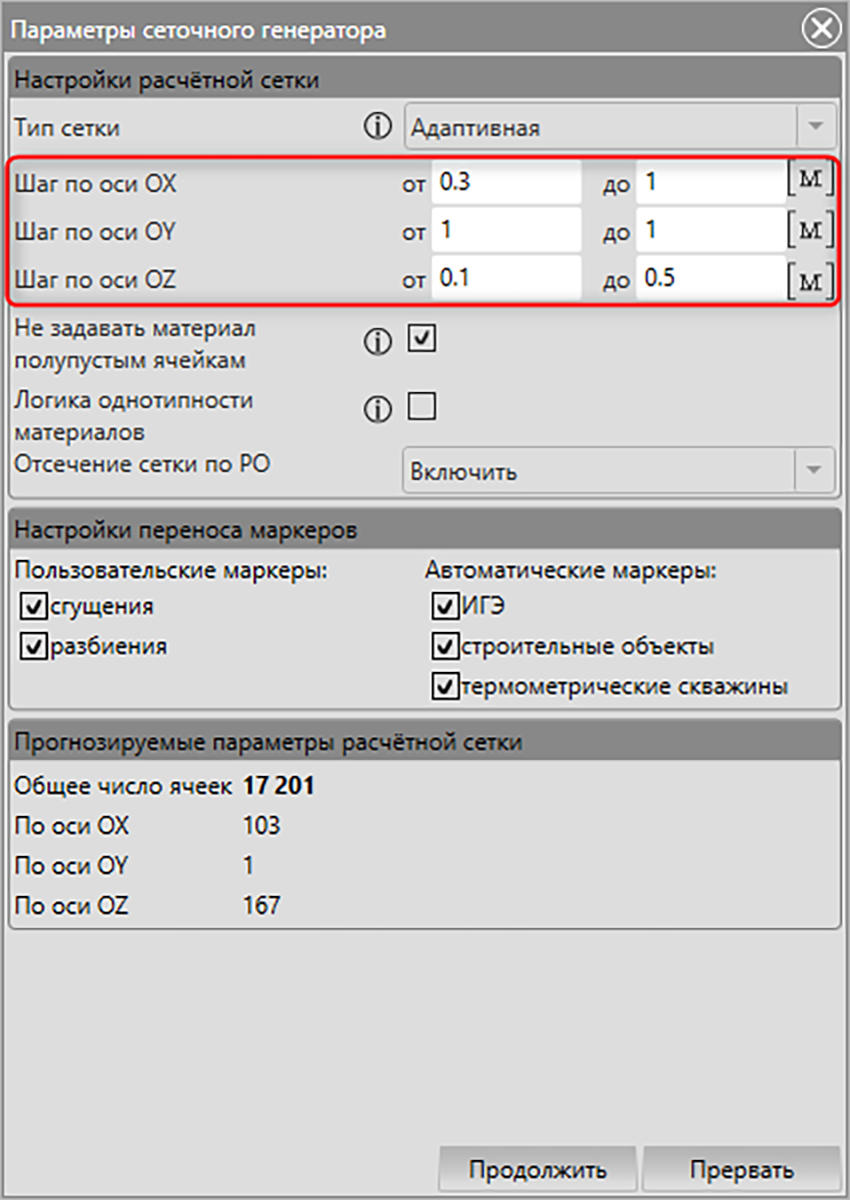
Рис. 12.7 – Установка параметров построения расчетной сетки
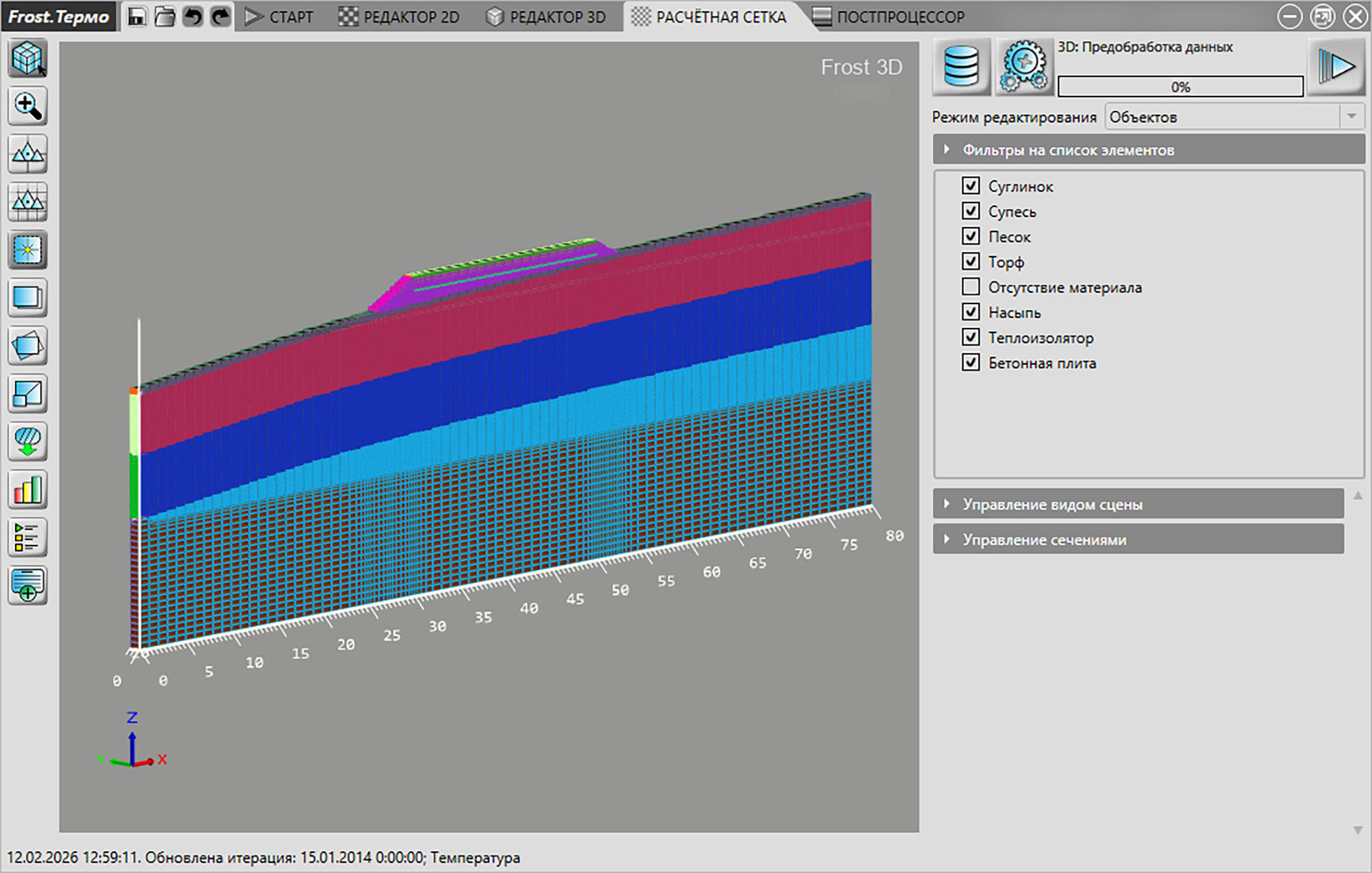
Рис. 12.8 – Результат построения расчетной сетки
На созданную расчетную сетку переносятся все параметры материалов и граничных условий, назначенные соответствующим объектам и граням (см. главы 6 и 11). После построения расчетной сетки необходимо проверить правильность переноса материалов и убедиться в отсутствии конфликтных граничных условий. Это можно сделать в режиме редактирования граничных условий: если в списке появится «Конфликтное ГУ», необходимо убедиться, что на всех гранях в Редакторе 3D были установлены требуемые граничные условия. Если на данном этапе все в порядке, следует перейти во вкладку «Расчетная сетка» и задать граням, относящимся к конфликтным граничным условиям, наиболее подходящие для них ГУ.
Расчетная область (РО) представляет собой прямоугольный параллелепипед. Далеко не всегда трехмерные объекты, построенные пользователем, заполняют все пространство РО, т.е. иногда в исходной РО остаются пустые подобласти. После построения расчетной сетки пустые подобласти все равно будут содержать ячейки и узлы. Для ячеек, находящихся в пустых подобластях РО, невозможно автоматически определить соответствующий им Материал. Такие пустые области на расчетной сетке в режиме редактирования объектов называются «Отсутствие материала». Такому объекту должен быть задан некоторый «Материал» из Базы данных. В данном примере после построения расчетной сетки объект «Отсутствие материала» образован у поверхности грунта, и, соответственно, ему необходимо задать ранее созданный материал «Атмосфера» (Рис. 12.9).
Чтобы некоторые подобласти расчетной сетки, такие как «Отсутствие материала», не учитывались при расчете, необходимо задать им материал, в свойствах которого будет включен параметр «Внешняя среда». Поэтому необходимо удостовериться, что в свойствах материала «Атмосфера» из Базы данных установлен флаг в параметре «Внешняя среда».
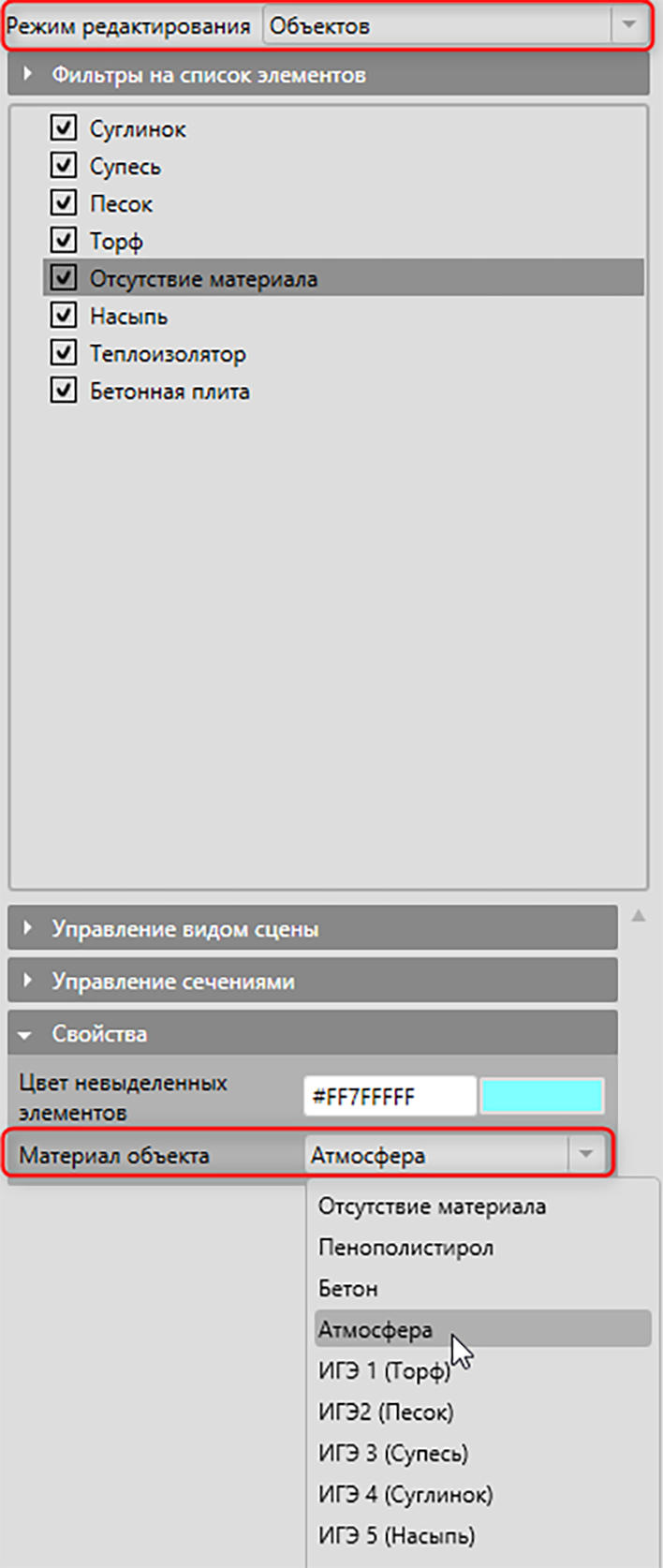
Рис. 12.9 – Задание
материала «Атмосфера» для объекта «Отсутствие материала»,
появившегося после построения сетки
Построение начального распределения температуры
Во Frost.Термо построение начального температурного распределения на расчетной сетке реализовано на основе интерполяции данных термометрических скважин с учетом рельефа дневной поверхности. Для того, чтобы получить корректное распределений температуры относительно естественной поверхности без учета строительных объектов (насыпи, слоя теплоизолятора и бетонной поверхности) необходимо на вкладке «Расчетная сетка» в режиме редактирования объектов присвоить ранее созданный в «Базе данных материалов, физических свойств и условий теплообмена» материал «Начальная температура насыпи» (см. 6.2) объектам «Насыпь», «Теплоизолятор» и «Бетонная плита» (Рис. 13.1).

Рис. 13.1 – Задание материала «Начальная температура насыпи» объектам «Насыпь», «Теплоизолятор» и «Бетонная плита»
После необходимо выполнить расчет на одни сутки для получения корректного начального температурного распределения. Для этого в меню переходов следует нажать кнопку «Следующий этап» (Рис. 10.1). В появившемся окне «Запуск решателя» задать наименование расчета «Начальное распределение температуры», затем для выбранного численного решателя необходимо установить тип расчета «Новый расчет». После этого в разделе «Настройка сохранения результатов расчёта» выбрать способ задания «Количество и продолжительность шагов», установить дату начала расчета – 15.01.2014 (отметим, что начальное время не может быть меньше даты, для которой заданы зависимости от времени параметров граничных условий), количество шагов по времени – 1, шаг по времени – 1 сутки (Рис. 13.2).
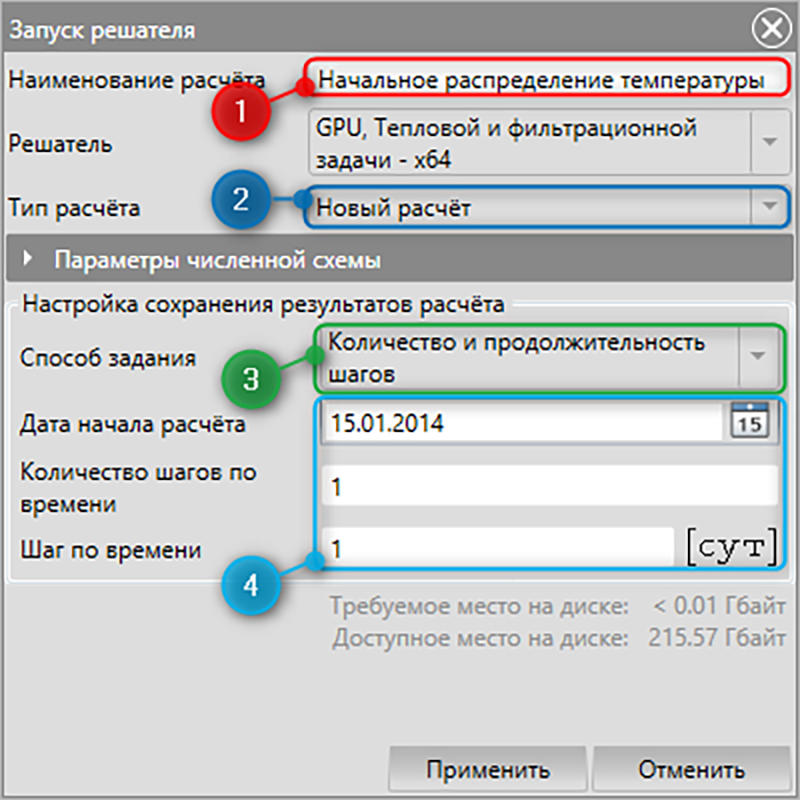
Рис. 13.2 – Подготовка к запуску модели для построения начального распределения температуры: 1 – Наименование расчета; 2 – Тип расчета; 3 – Способ задания сохранения результатов расчета; 4 – Параметры сохранения результатов расчета
После завершения расчета можно посмотреть полученное начальное распределение температуры на вкладке «Постпроцессор» (Рис. 13.3). На этой вкладке, путем нажатия кнопки «Показать окно выбора отображаемого расчета» (Рис. 13.3, № 2) вызывается диалоговое окно, в котором выбирается необходимый расчет (Рис. 13.4).
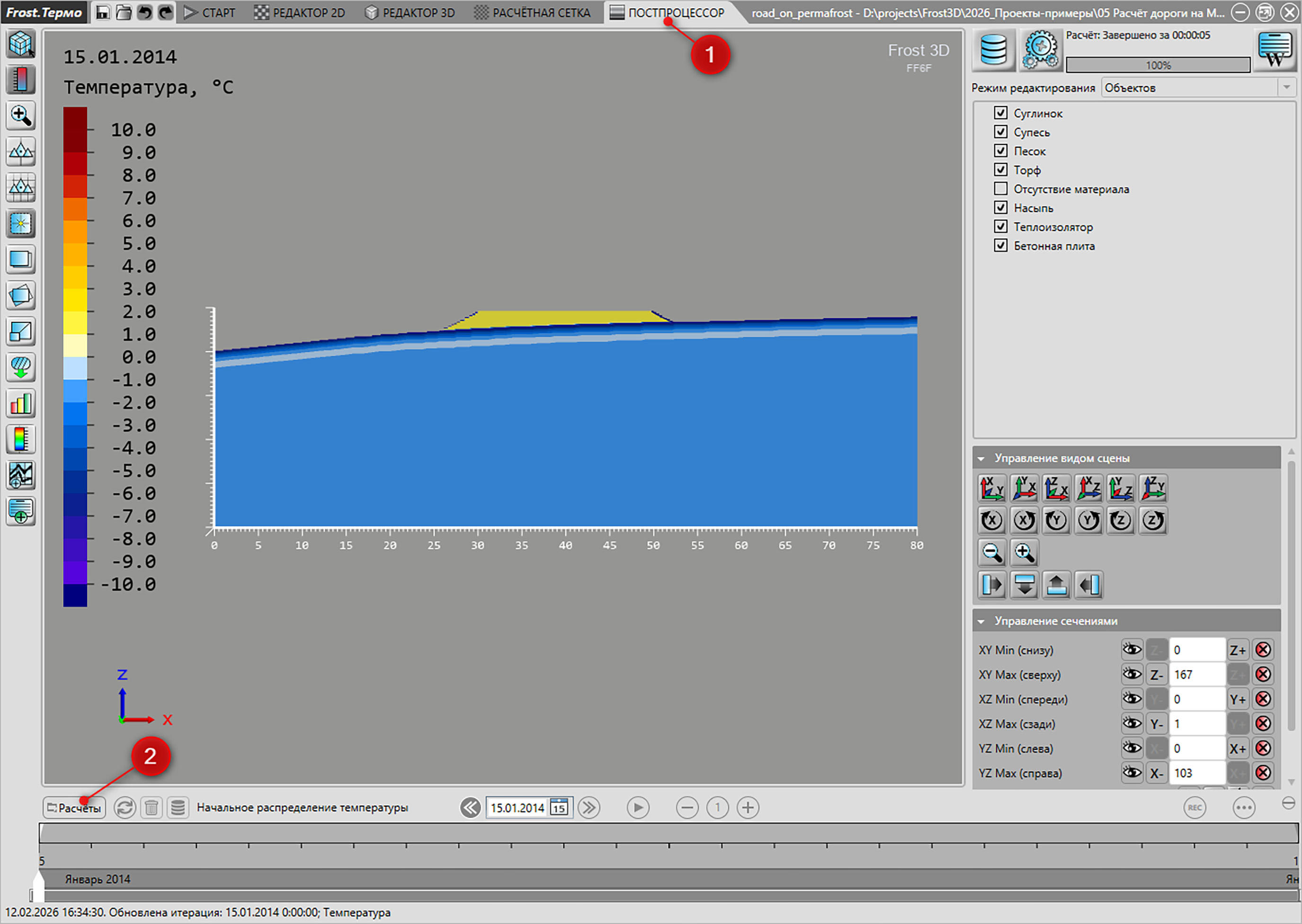
Рис. 13.3 – Основное окно постпроцессора: 1 – Наименование вкладки; 2 – Кнопка вызова диалогового окна для загрузки результата в Постпроцессоре
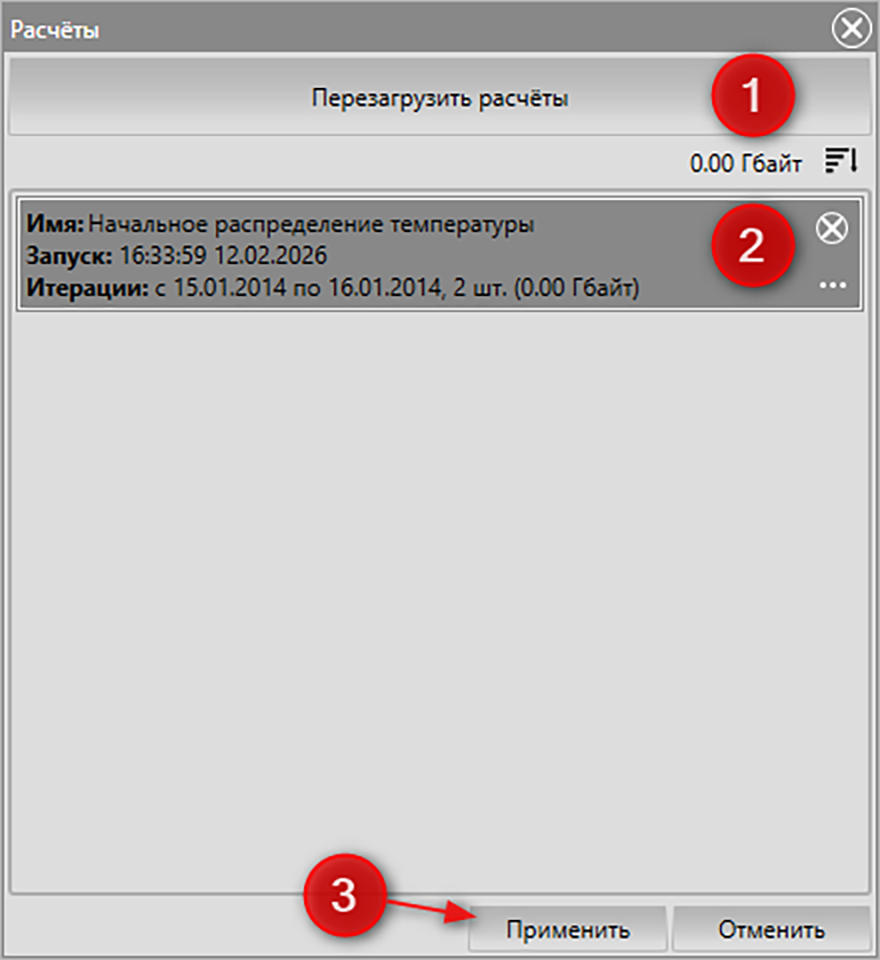
Рис. 13.4
– Диалоговое окно выбора загружаемого в Постпроцессор результата
расчета:
1 – Кнопка для обновления списка расчетов; 2 – Выбранный расчет для
загрузки в Постпроцессор;
3 – Кнопка «Применить»
Запуск расчета
Чтобы запустить модель на расчет с использованием полученного на предыдущем этапе начального распределения, необходимо вернуться на вкладку «Расчетная сетка». Здесь в режиме редактирования объектов необходимо задать соответствующие материалы объектам «Насыпь», «Теплоизолятор» и «Бетонная плита».
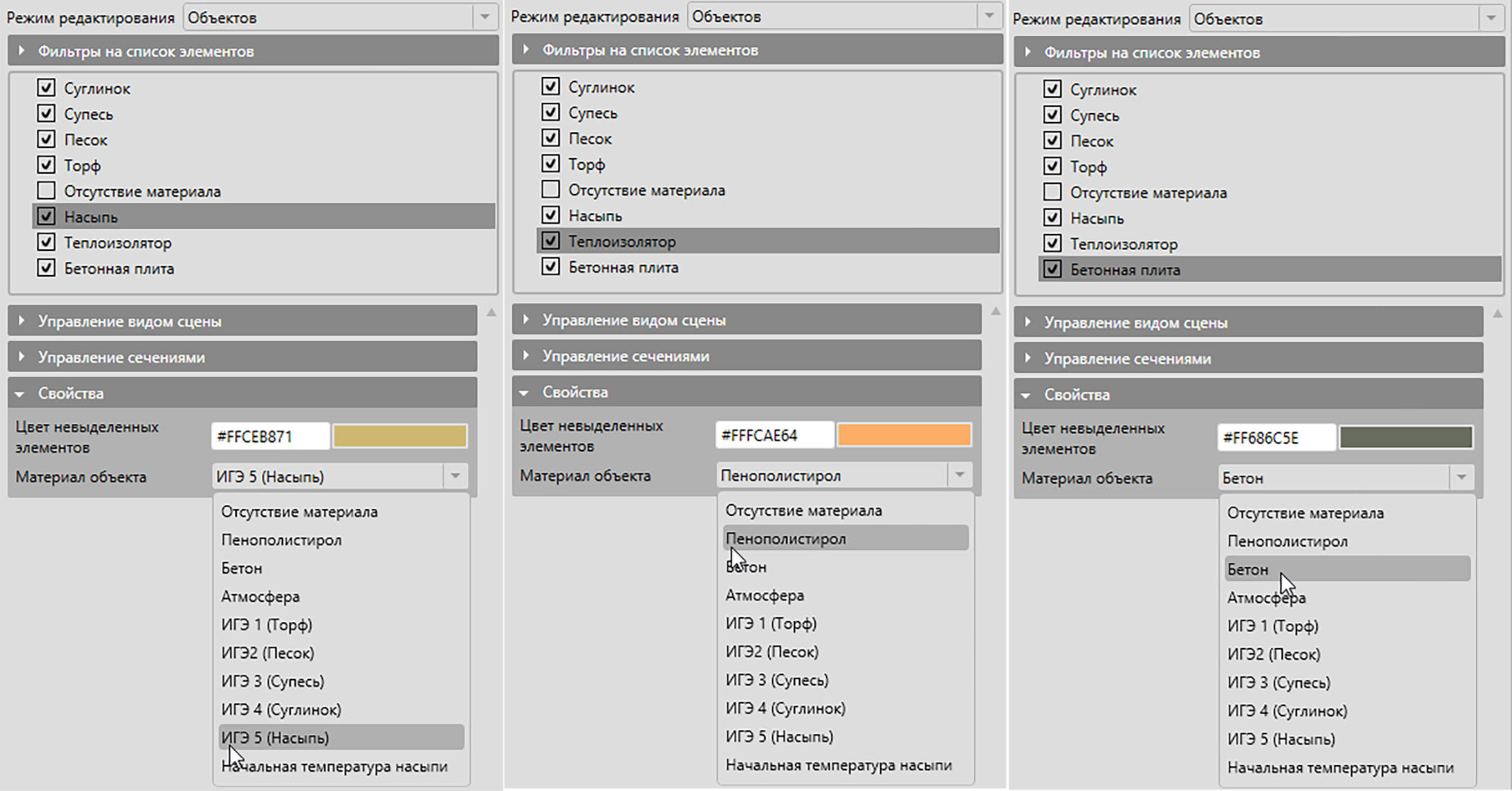
Рис. 14.1 – Задание материалов для объектов «Насыпь», «Теплоизолятор» и «Бетонная плита»
После этого в меню переходов нажать кнопку «Следующий этап» (Рис. 10.1). В появившемся окне с предупреждением необходимо нажать кнопку «Сохранить» (Рис. 14.2). После чего проект будет сохранен и появится окно «Запуск решателя» (Рис. 14.3). В данном окне следует задать наименование расчета «Тепловой прогнозный расчет» и выбрать тип расчета «Перезапуск». Далее необходимо кнопкой «Выбрать расчёт и начальную дату перезапуска» (Рис. 14.3 №3) вызвать «Окно выбора стартовой итерации для перезапуска», в котором следует выбрать расчет «Начальное распределение температуры» и начальную итерацию 15.01.2014 (Рис. 14.4) и, нажав кнопку «Применить», вернуться в окно «Запуск решателя». После этого следует выбрать способ ввода настроек сохраняемых результатов (в данном примере выбрать «Пользовательские моменты времени»), установить конечный момент времени – 15.12.2034, а также месяцы, для которых необходимо записывать результат и дату. Для применения вывода результатов необходимо нажать кнопку «Применить».
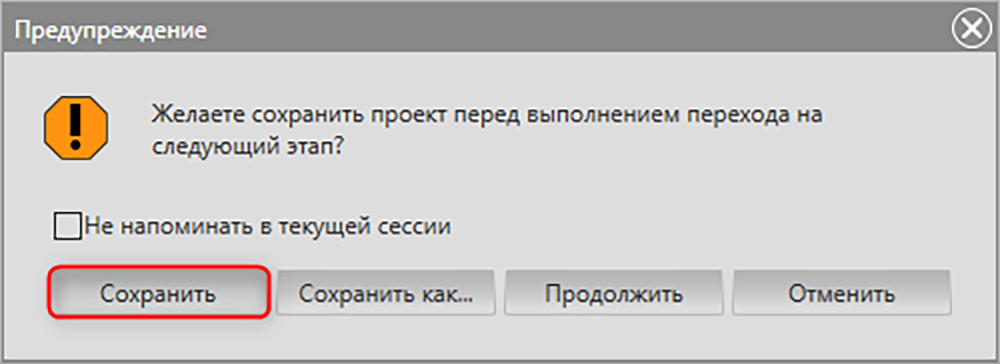
Рис. 14.2 – Окно с предупреждением о сохранении проекта
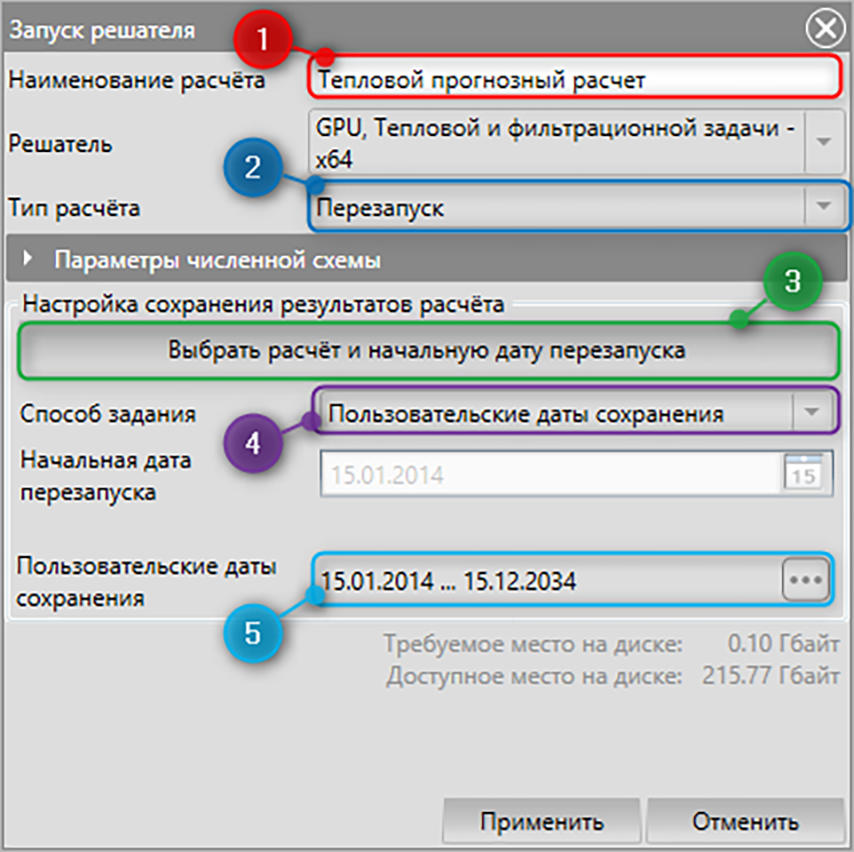
Рис. 14.3 – Подготовка к запуску модели на расчет: 1 – Наименование расчета; 2 – Тип расчета; 3 – Кнопка вызова диалогового окна выбора начальной даты и начального распределения для перезапуска; 4 – Выбор способа задания сохранения результатов расчета; 5 – Выбор пользовательских дат сохранения результатов
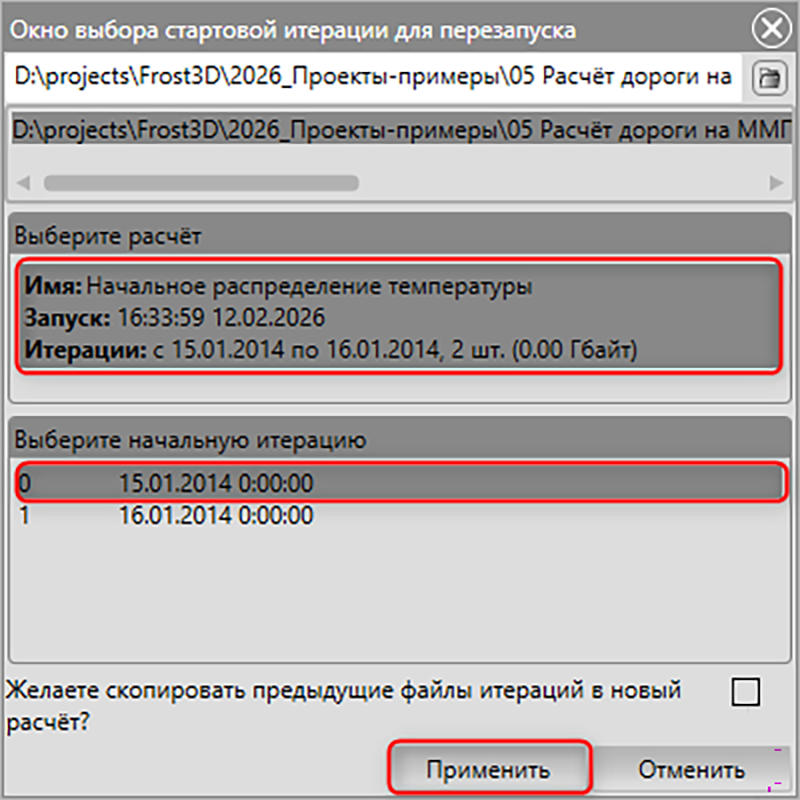
Рис. 14.4 – Окно выбора стартовой итерации для перезапуска
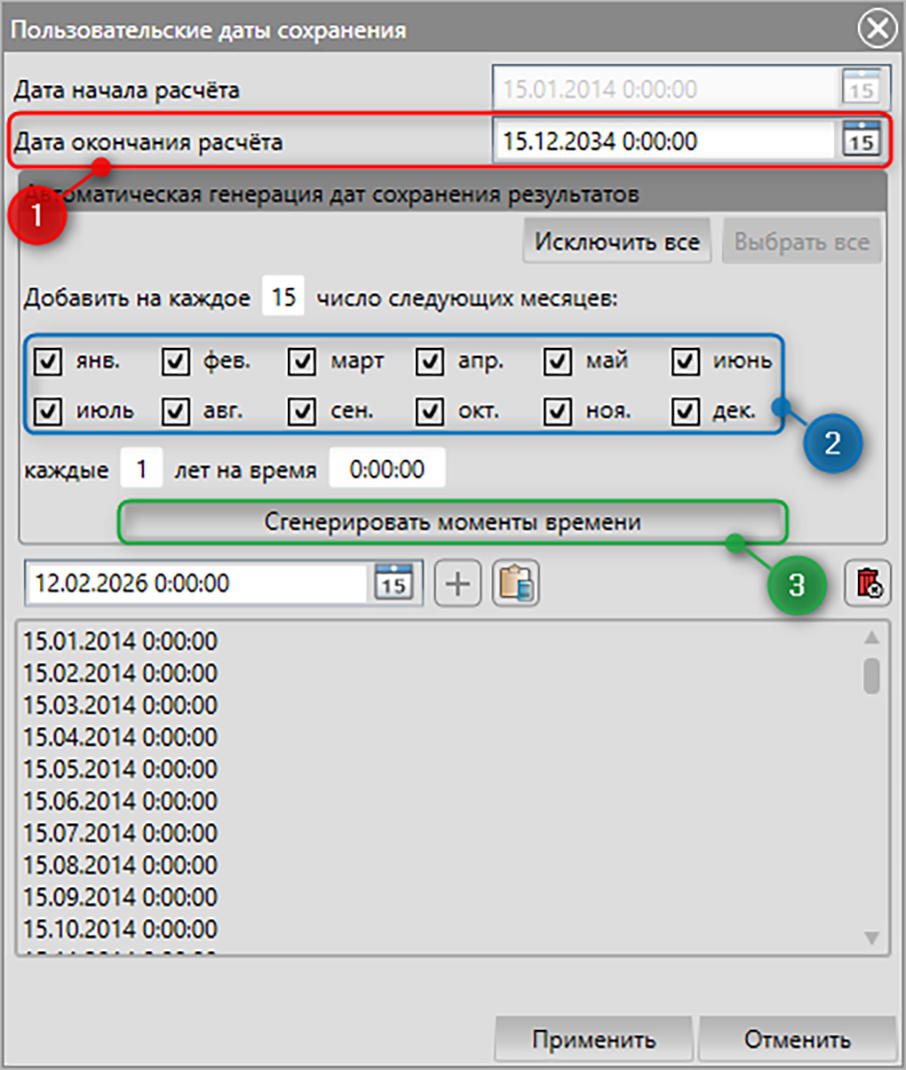
Рис. 14.5 – Задание дат сохранения результатов: 1 – Дата окончания прогнозного расчета; 2 – Параметры добавления автоматических дат на заданное число; 3 – Кнопка для автоматического добавления дат сохранения результатов между начальной и конечной датой
Просмотр результатов расчета
По завершении либо в процессе расчета можно просмотреть полученные результаты моделирования. Для этого необходимо перейти на вкладку «Постпроцессор» (Рис. 15.1). На этой вкладке, путем нажатия кнопки «Показать окно выбора отображаемого расчета» (Рис. 15.1 №2), вызывается диалоговое окно, в котором выбирается необходимый расчет (Рис. 15.2).
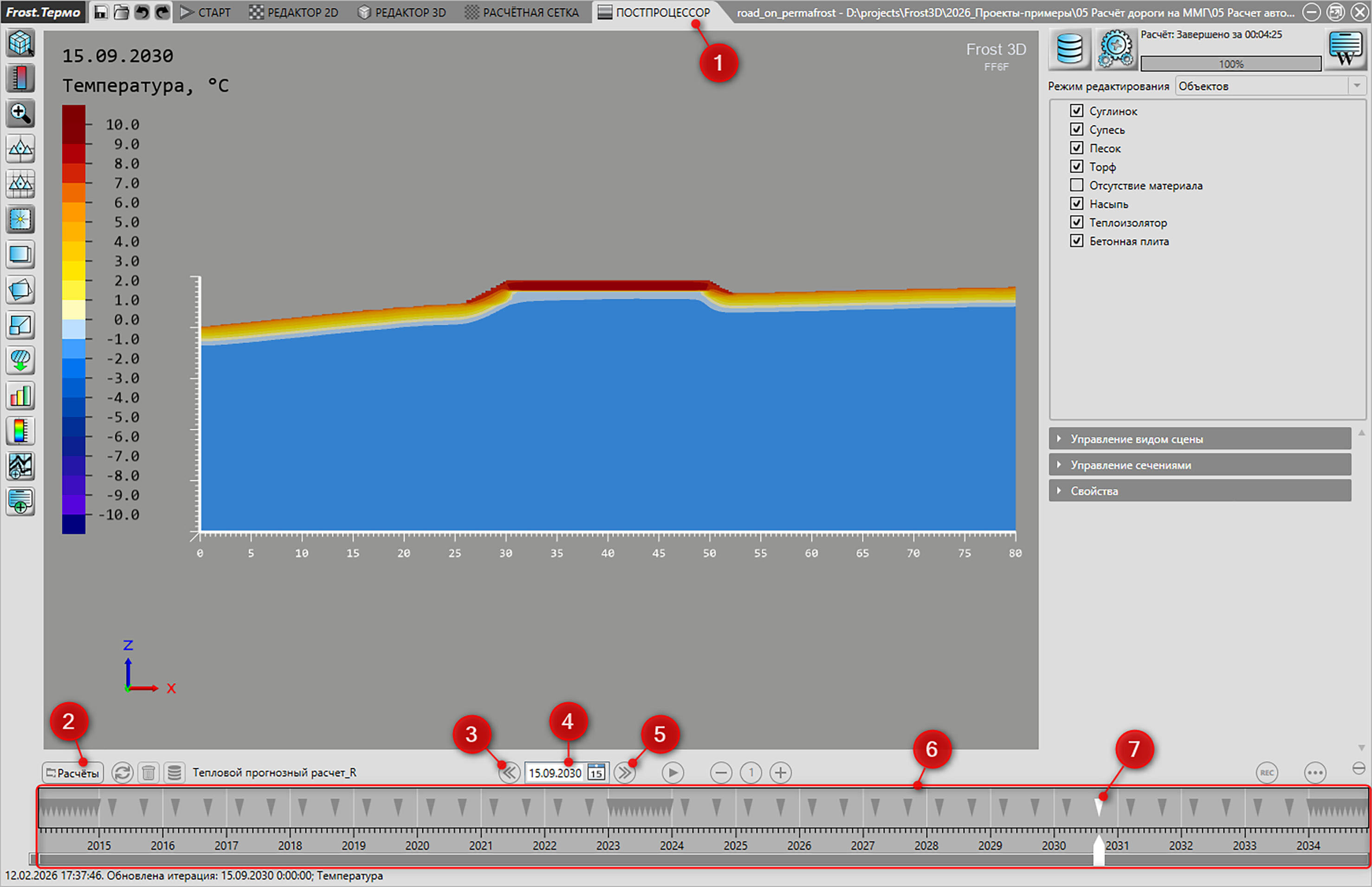
Рис. 15.1 – Основное окно Постпроцессора: 1 – Наименование вкладки; 2 – Кнопка вызова диалогового окна для загрузки расчета в Постпроцессоре; 3 – Кнопка перехода к предыдущей сохраненной итерации; 4 – Дата текущей итерации, для которой осуществляется визуализация; 5 – Кнопка перехода к следующей сохраненной итерации; 6 – Временная ось, на которой можно выбрать дату, для которой отобразится результат; 7 – Маркер, который указывает текущую отображаемую итерацию
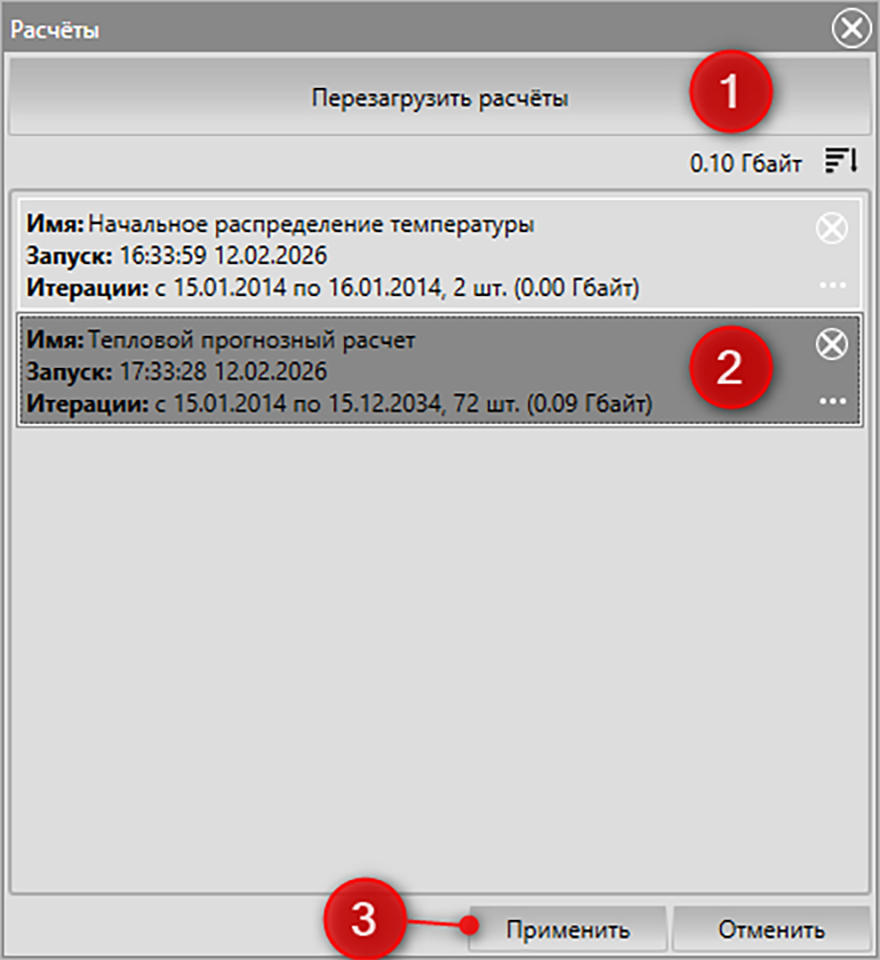
Рис. 15.2 – Диалоговое
окно выбора загружаемого в Постпроцессор результата расчета:
1 – Кнопка для обновления списка расчетов; 2 – Выбранный расчет для
загрузки в Постпроцессор;
3 – Кнопка «Применить»
Для просмотра распределения температуры в продольном сечении расчетной области необходимо на панели инструментов выбрать Тип распределения «Температура» (Рис. 15.3) и выбрать требуемую дату на временной оси (Рис. 15.4).

Рис. 15.3 – Выбор распределения температур
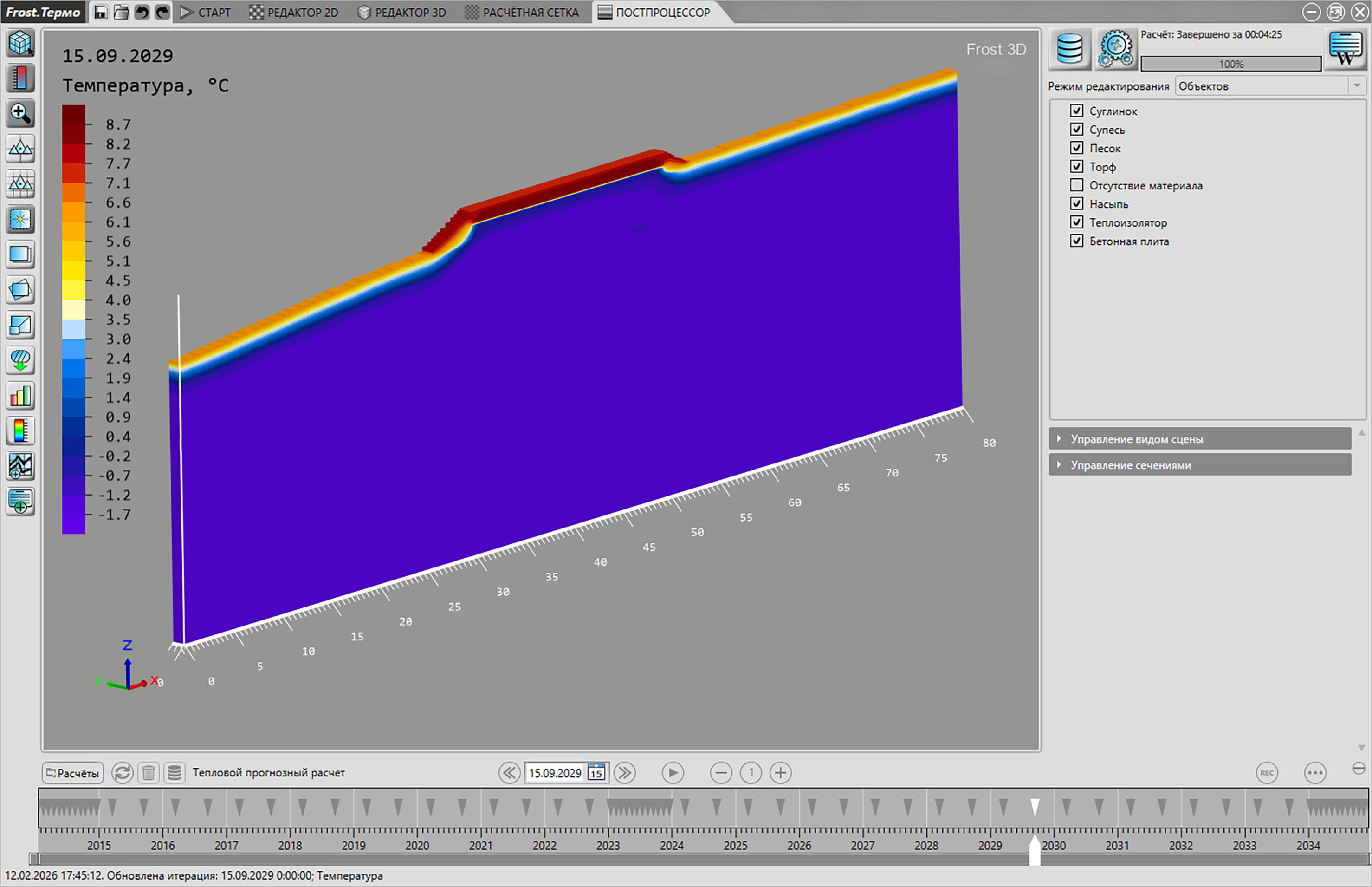
Рис. 15.4 – Трехмерная визуализация распределения температуры в плоскости XZ расчетной области
В результате отображается цветовое распределение температур, где синему цвету соответствует самая низкая температура, а красному – самая высокая. Для более наглядного представления распределения температур следует настроить и отобразить шкалу, которая показывает соответствие между цветом и температурой. Для этого необходимо либо нажать кнопку «Настройки» 🡪 «Постпроцессор» 🡪 «Настройки цветовой шкалы» (Рис. 4.1), либо на боковой панели инструментов нажать кнопку «Настройки цветовой шкалы» (Рис. 15.5) и в появившемся диалоговом окне (Рис. 15.6) настроить отображение шкалы.
Чтобы отобразить распределение температур в сечении расчетной области в виде изолиний, необходимо в области свойств на панели «Управление сечениями», путем нажатия кнопки «Показать в 2D», визуализировать результаты в сечении XZ в отдельном окне. В этом окне можно построить автоматические температурные изолинии (Рис. 15.7 №1). На панели «Автоматические изолинии» можно установить шаг построения 0,1 oC в меньшую и 2 oC в большую от центральной изолинии стороны (Рис. 15.7 №2).

Рис. 15.5 – Кнопка «Настройки цветовой шкалы» боковой панели инструментов
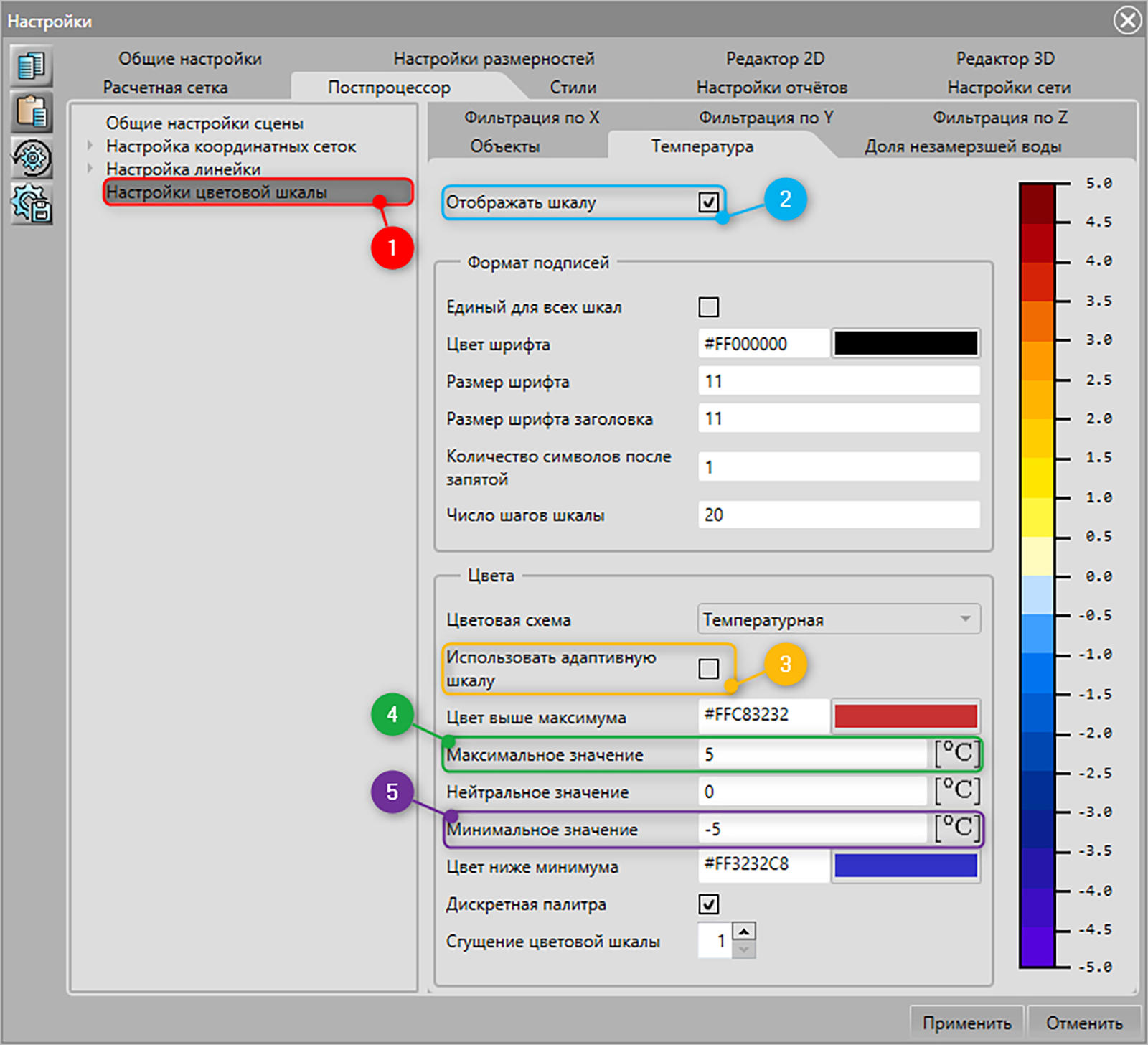
Рис. 15.6 – Настройка цветовой шкалы в окне «Настройки»: 1 – Пункт меню «Настройки шкалы»; 2 – Поле, в котором устанавливается флаг отображения шкалы; 3 – Поле, в котором устанавливается флаг построения адаптивной шкалы; 4 – Поле ввода максимального значения на ручной шкале; 5 – Поле ввода минимального значения на ручной шкале
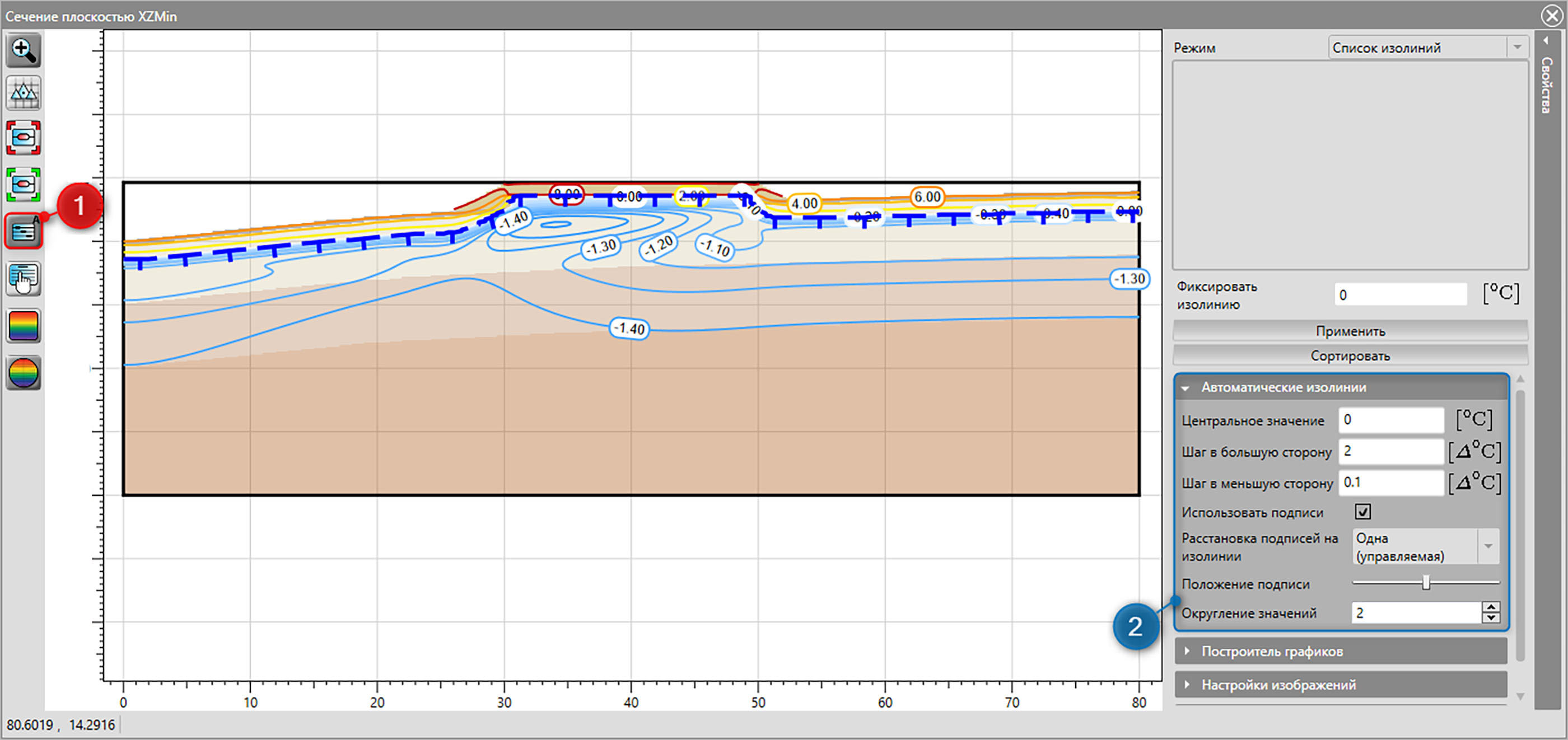
Рис. 15.7 – Результаты отображения распределения температур в сечении расчетной области: 1 – Кнопка включения/отключения авторасстановки изолиний; 2 – Панель управления автоматической расстановкой изолиний
Для визуализации скоростей фильтрации по оси X на панели инструментов следует выбрать тип распределения «Фильтрация по X» (Рис. 15.8).
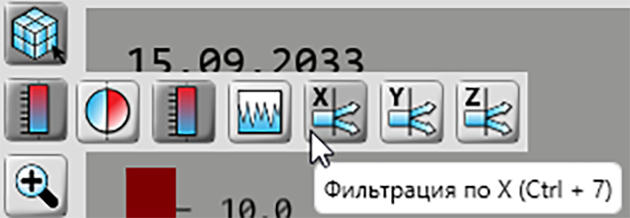
Рис. 15.8 – Выбор распределения скоростей фильтрации по оси X
В результате пользователь получит распределение скоростей фильтрации по оси X в сечении расчетной области (Рис. 15.9).
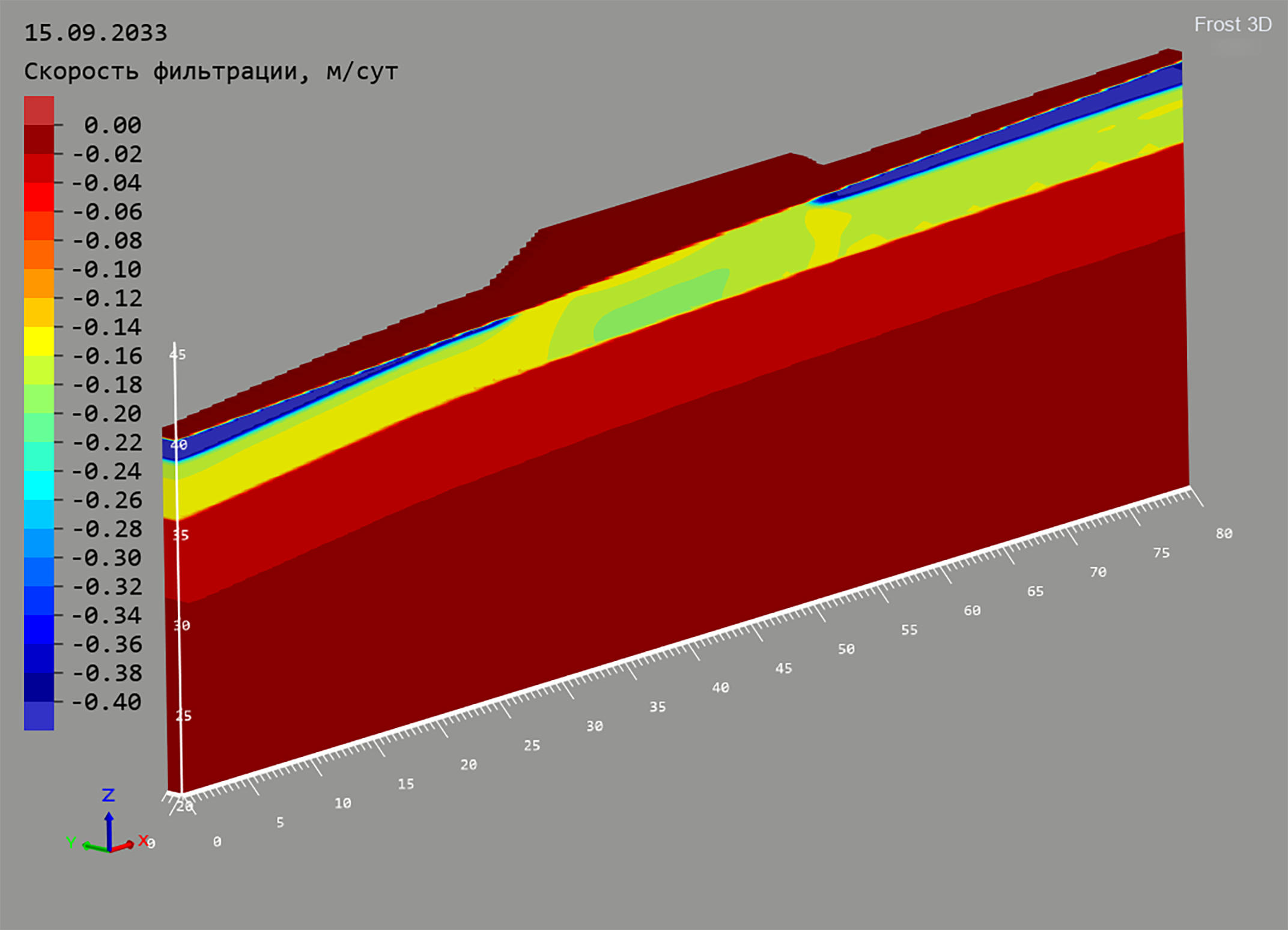
Рис. 15.9 – Трехмерная визуализация скоростей фильтрации по оси X на расчетной области
Расчет осадки
В состав программного комплекса Frost 3D входит программа Frost.Осадка, предназначенная для вычисления осадки грунта при оттаивании. Расчет осадки грунта производится согласно 7-й главе СП 25.13330.2020 «Основания и фундаменты на вечномерзлых грунтах». Справочная информация по работе с программным продуктом Frost.Осадка и соотношения, используемые при расчете осадки грунтов при оттаивании, приведены в «Руководстве пользователя Frost.Осадка».
Frost.Осадка доступна из папки Frost 3D, которая располагается в меню Пуск системы Windows (Рис. 16.1).
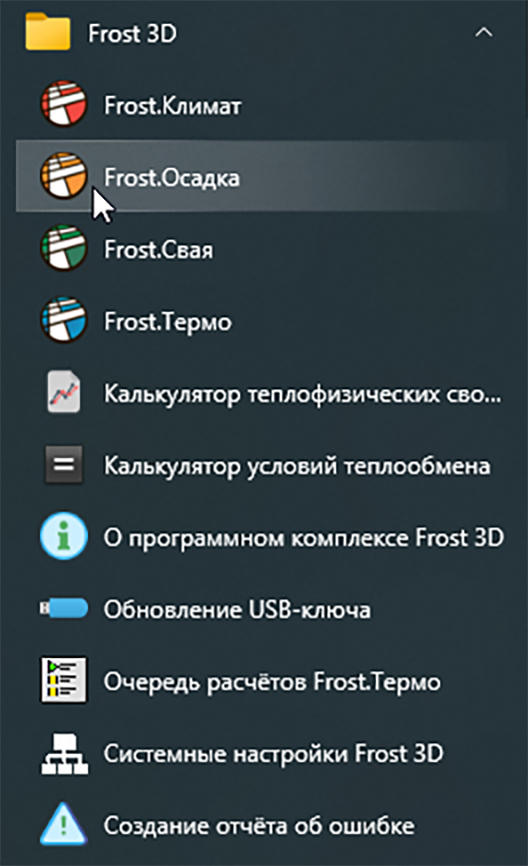
Рис. 16.1 – Frost.Осадка в меню «Пуск»
Для работы во Frost.Осадка необходимо импортировать проект Frost.Термо, в котором уже был проведен тепловой расчет и получены файлы итераций (Рис. 16.2).
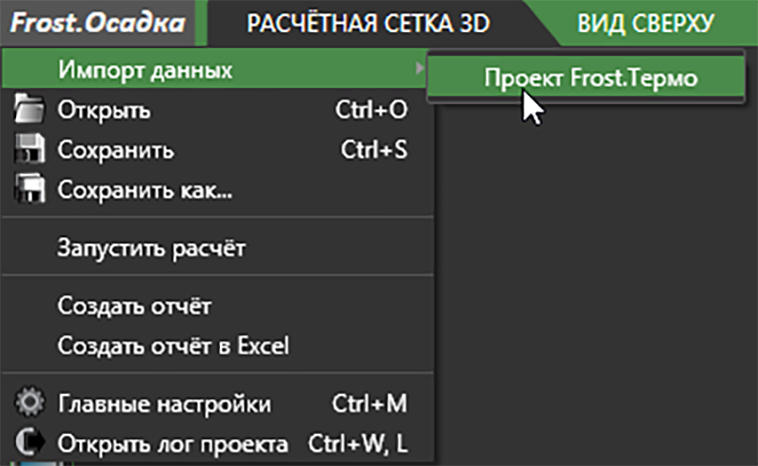
Рис. 16.2 – Расположение команды импорта проекта Frost.Термо в меню Frost.Осадка
При импорте указывается путь к проекту Frost.Термо и двум итерациям, где первая итерация будет определять тепловое состояние грунтов в начальный момент времени, а вторая – в конечный момент времени.
Важно: для того, чтобы нивелировать влияние процессов сезонного промерзания-оттаивания обе итерации следует брать на конец летнего периода на разные календарные года.
Для рассматриваемого теплового прогнозного расчета в качестве начальной даты выбирается 15.09.2014, в качестве конечной – 15.09.2034, соответствующие концу теплого периода на разные года в рамках расчета (Рис. 16.3). Путь к проекту указывается с той целью, чтобы получить требуемые физические свойства ИГЭ, теплофизические свойства материалов исходного проекта и расчетную сетку, на которой будут производиться дальнейшие вычисления.
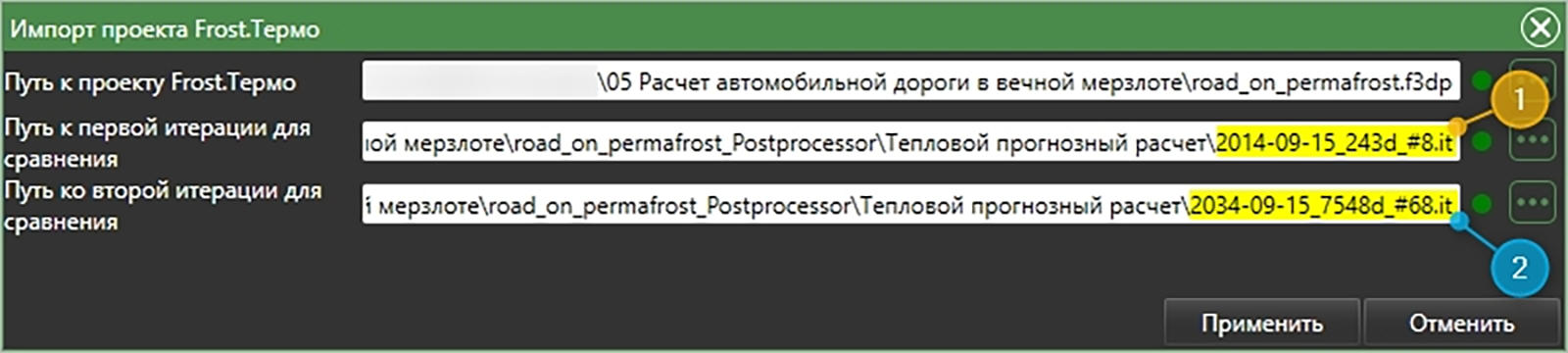
Рис. 16.3
– Окно импорта проекта Frost.Термо и файлов итераций:
1 – путь к файлу итераций, соответствующий началу расчета
15.09.2014;
2 – путь к файлу итераций соответствующий концу теплого периода
15.09.2034
После нажатия кнопки «Применить» импортируется на вкладке «Расчетная сетка» отображается моделируемый объект в режиме редактирования «Грунты», при этом из проекта Frost.Термо загружаются физико-механические свойства, необходимые для расчета осадки, а именно:
плотность грунта в начальный момент времени;
коэффициент оттаивания;
коэффициент сжимаемости
которые были введены для ИГЭ в Базе данных материалов, физических свойств и условий теплообмена (Рис. 6.3).
Для ИГЭ и материалов, не подверженных осадке либо составляющая осадки которых не должна быть учтена, следует отметить флагом «Внешняя среда». Соответственно, данную манипуляцию следует произвести с элементами «Насыпь», «Теплоизолятор» и «Бетонная плита» в режиме редактирования «Грунты».
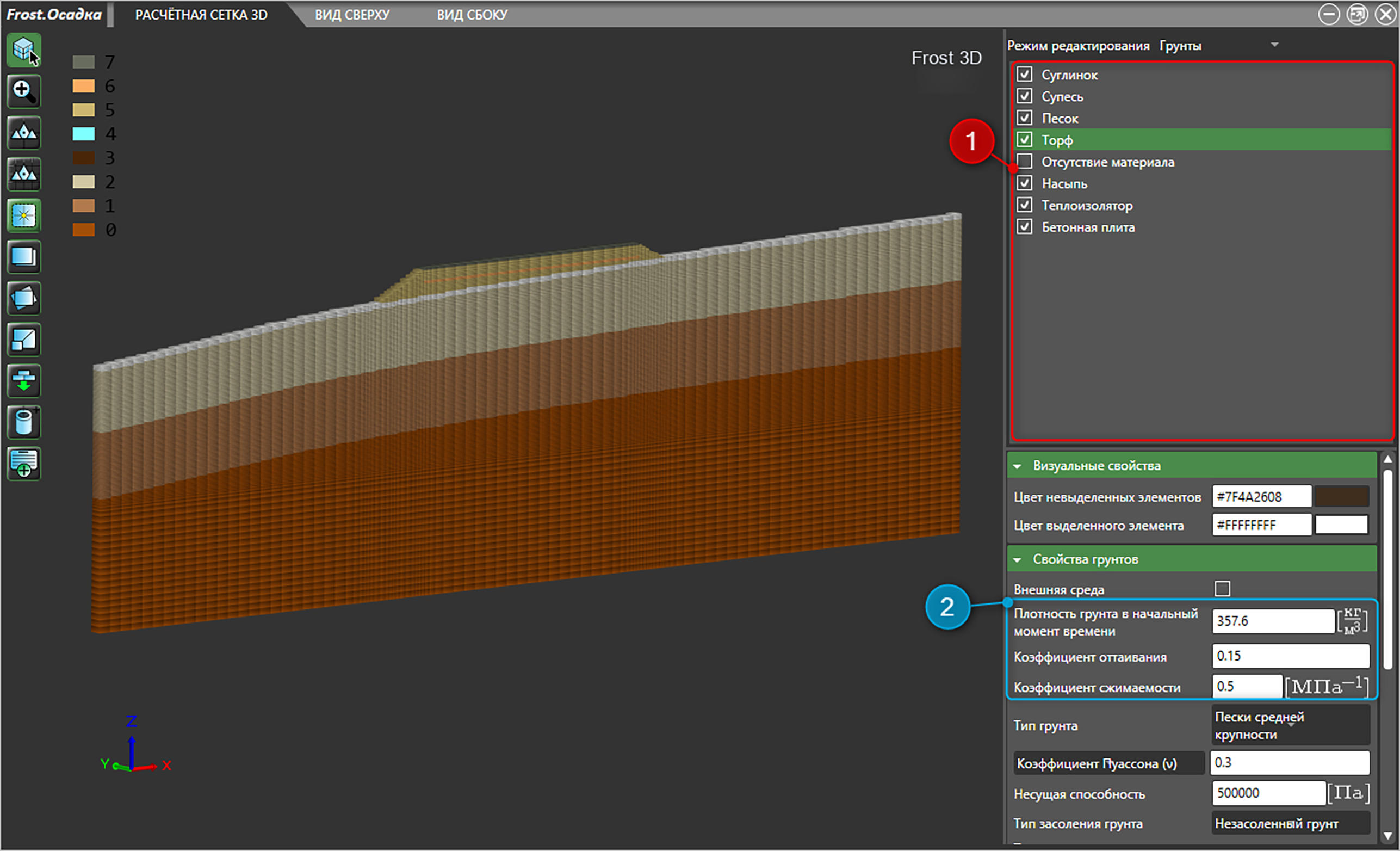
Рис. 16.4 – Вкладка «Расчетная сетка» Frost.Осадка: 1 – Список грунтов, загруженных из проекта Frost.Термо; 2 – Механические свойства ИГЭ для расчета осадки, загруженные из проекта Frost.Термо
По умолчанию во Frost.Осадка расчет осадки за счет оттаивания выполняется в строгом соответствии с СП 25.13330.2020 (Рис. 16.5). Если требуется изменить настройки решателя, необходимо из меню Frost.Осадка выбрать «Главные настройки» (Рис. 16.6), после чего появится окно «Настройки». Например, можно выбрать в качестве метода расчета осадки модифицированную методику СП 25.13330.2020, учитывающую осадку за счет частичного оттаивания (увеличения доли незамерзшей воды) (Рис. 16.5).
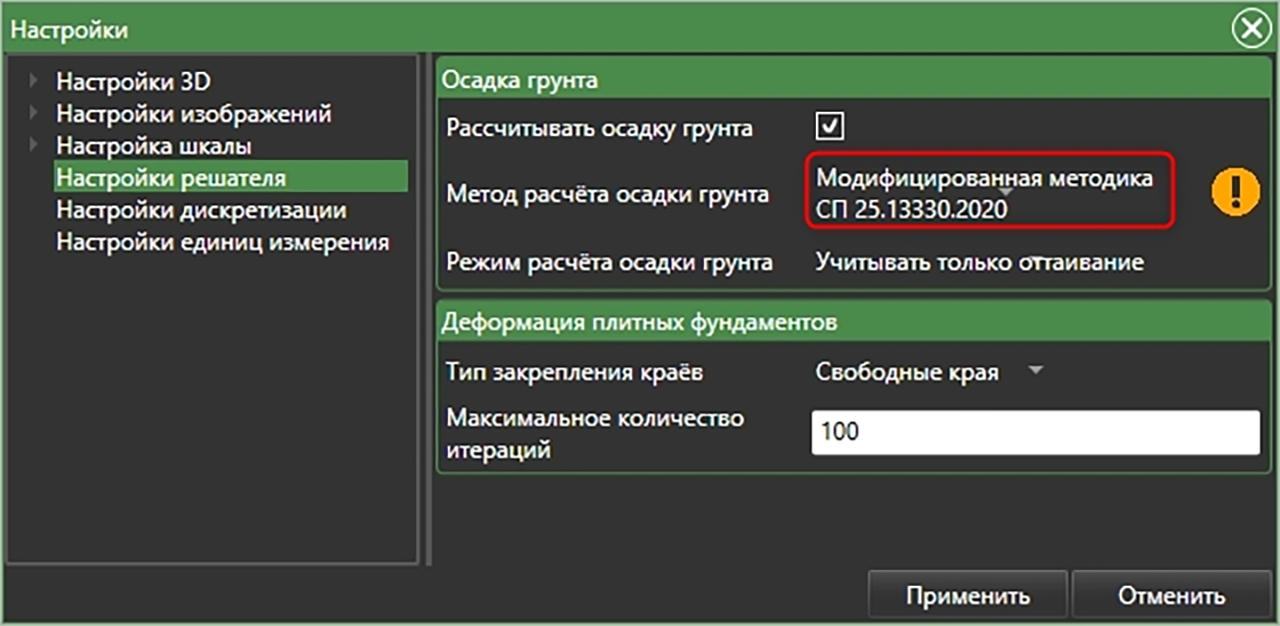
Рис. 16.5 – Окно «Настройки» Frost.Осадка
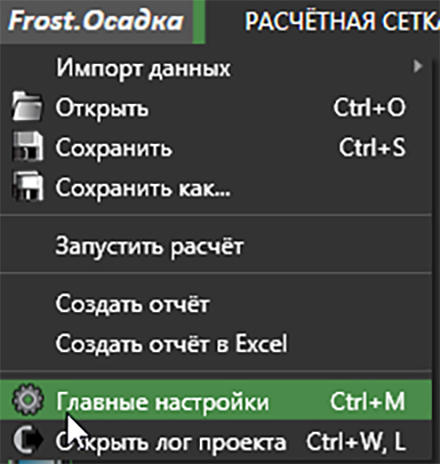
Рис. 16.6 – Меню «Главные настройки»
Для запуска расчета необходимо из главного меню Frost.Осадка выбрать «Запустить расчет». После завершения расчета результаты доступны на вкладках «Вид сверху» и «Вид сбоку» в Режиме редактирования или Режиме данных (Рис. 16.7).
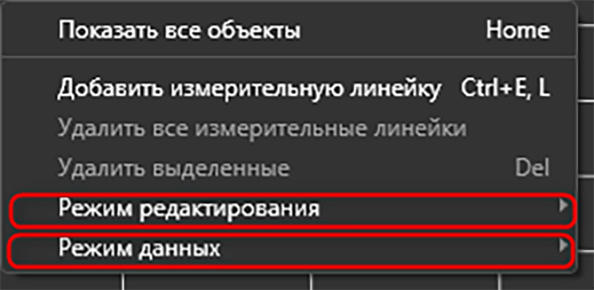
Рис. 16.7
- «Режим редактирования» и «Режим данных»,
доступные по нажатию ПКМ по рабочей сцене
Во вкладке «Вид сверху» на поверхности модели можно визуализировать суммарную осадку грунта, выбрав ее в Режиме данных (Рис. 16.8).

Рис. 16.8 – Визуализация суммарной осадки грунта во вкладке «Вид сверху»
Во вкладке «Вид сбоку» визуализируются данные в нужном пользователю сечении, параллельном оси Z.
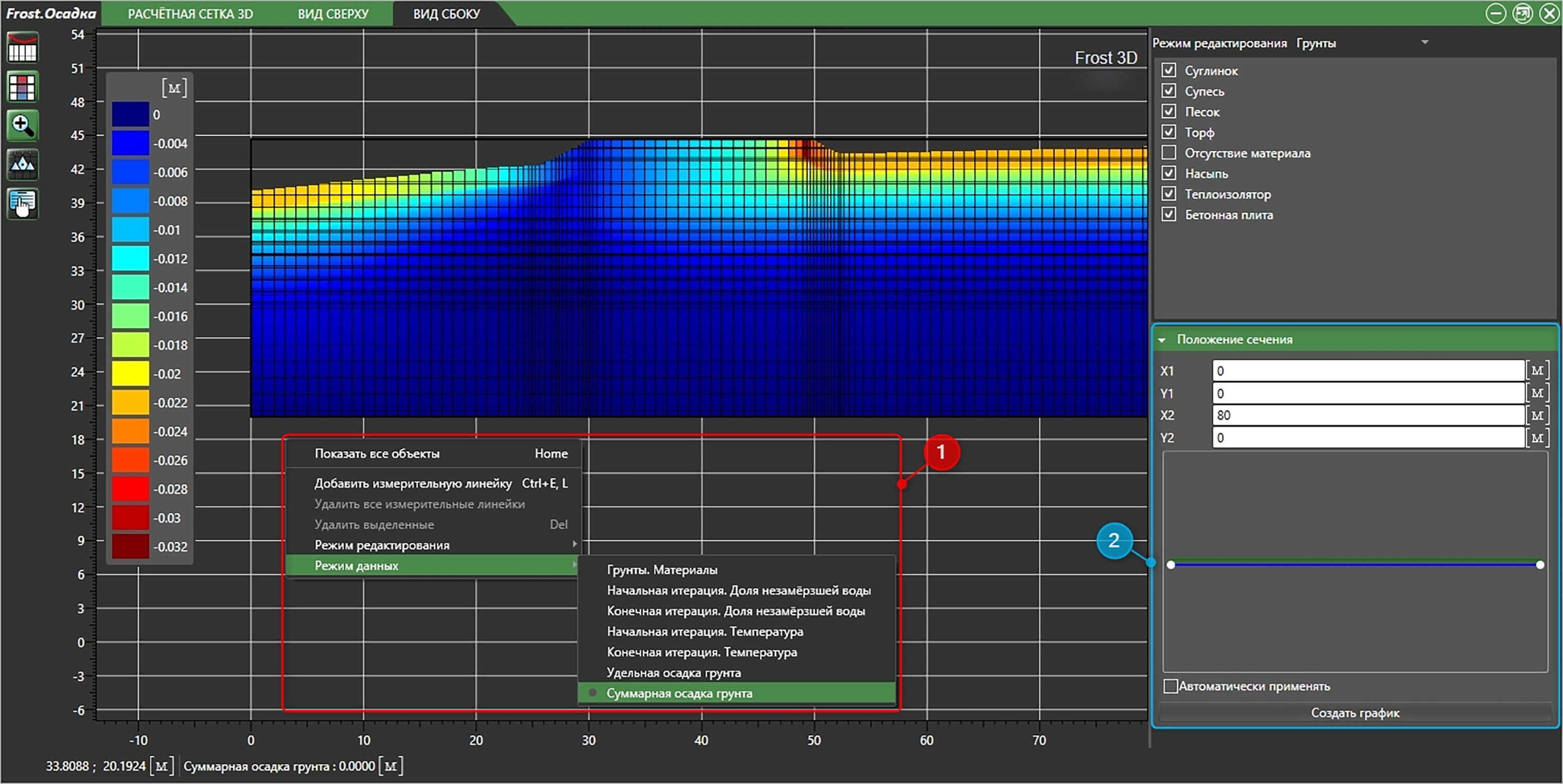
Рис. 16.9 – Визуализация суммарной осадки грунта во вкладке «Вид сбоку»: 1 – Выбор режима данных «Суммарная осадка грунта» в контекстном меню сцены; 2 – Область настройки сечения, вдоль которого отображается суммарная осадка грунта
Также во вкладке «Вид сверху» есть возможность построения и просмотра графика осадки грунта вдоль линии сечения (Рис. 16.10). Для этого в области свойств во вкладке «Положение сечения» следует нажать кнопку «Создать график» (Рис. 16.10 №1), после чего в области списка в режиме редактирования «Графики» будут отображены созданные графики (Рис. 16.10 №2,3). Двойным щелчком ЛКМ по выбранному в списке графику открывается окно графика (Рис. 16.10 №4).
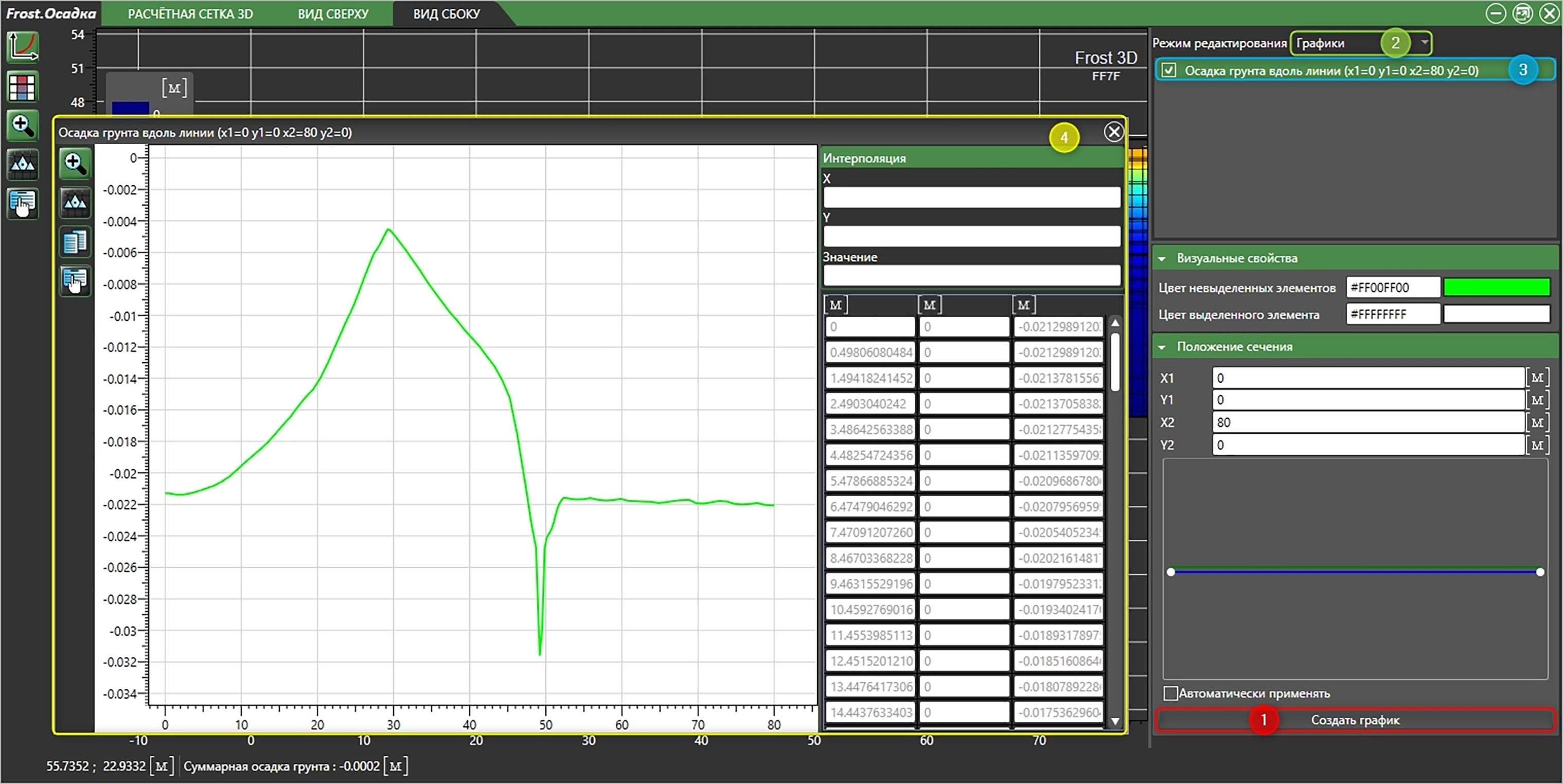
Рис. 16.10 – Построение графика осадки грунта вдоль линии сечения: 1. – Кнопка создания графика; 2 – Выбор режима редактирования «Графики»; 3 – Элемент списка графиков; 4 – Окно графика