

Постановка задачи
В данной инструкции рассматривается моделирование теплового режима грунтов вокруг трубопровода на повторно-жильных льдах (ПЖЛ) (Рис. 1.1) в программном продукте Frost.Термо. Размер моделируемой области – 25х25х15 м. Необходимо произвести тепловой прогнозный расчет на 20 лет с 21.10.2015 с учетом теплового воздействия трубопровода на грунт.
Наружный диаметр трубопровода равен 1,2 м. Температура перекачиваемого продукта равна 8 оС. Коэффициент теплообмена между наружной стенкой трубопровода (с учетом теплоизоляции) и грунтом равен 0,576 Вт/м2∙K. Данные (температура, скорость ветра, высота снегового покрова) для верхнего граничного условия грунт–воздух приведены в Табл. 1. Теплофизические свойства грунтов и материалов представлены в Табл. 2 и Табл. 3. Последовательность грунтов в геологической скважине и их мощность приведены в Табл. 4.
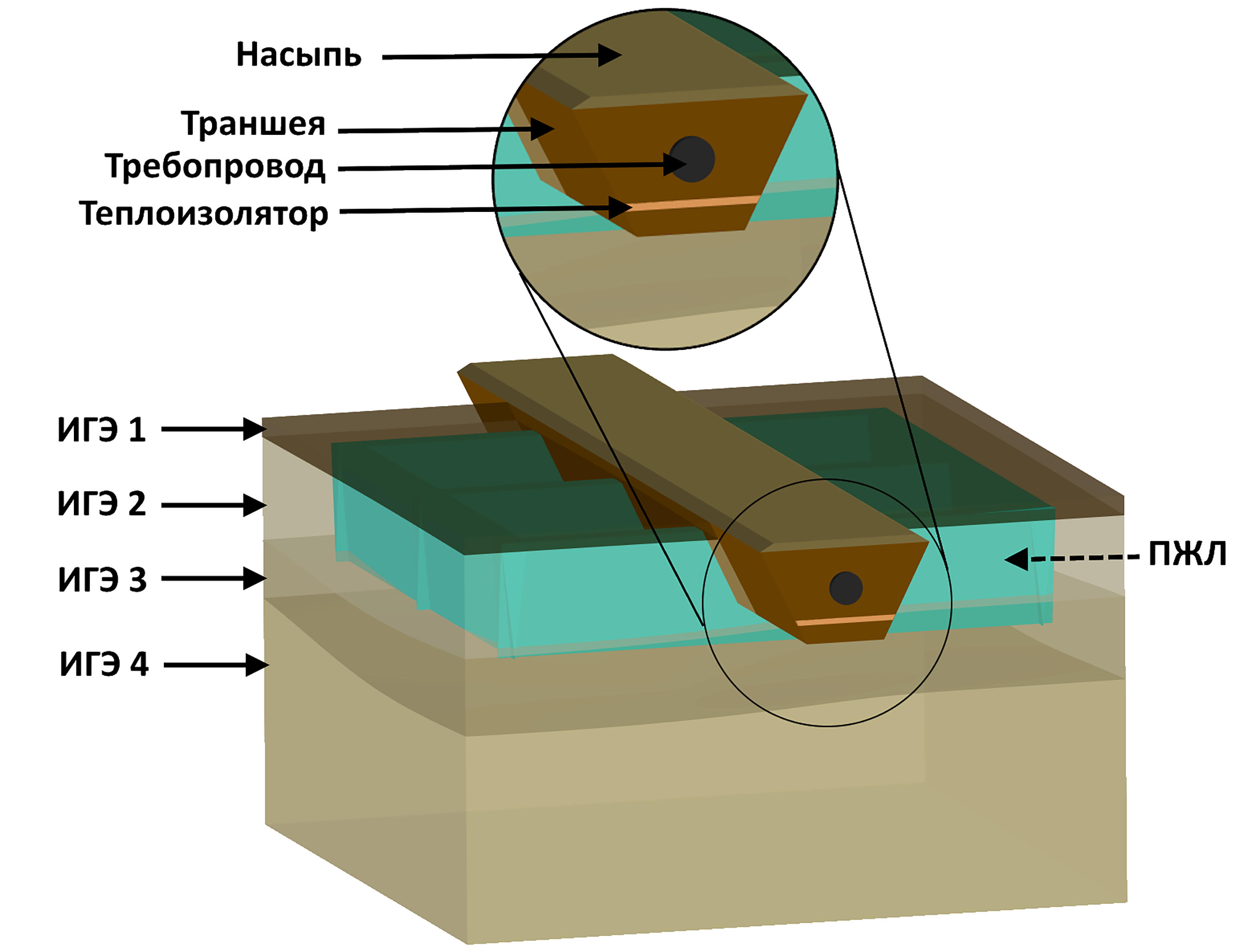
Рис. 1.1 – Трехмерная геометрия моделируемого участка грунта
Табл. 1 – Климатические данные (данные для граничного условия грунт–воздух)
| Параметр | Номер месяца | |||||||||||
| 1 | 2 | 3 | 4 | 5 | 6 | 7 | 8 | 9 | 10 | 11 | 12 | |
| Температура, оС | -24,05 | -10,96 | -0,09 | 3,42 | 14,37 | 21,72 | 20,85 | 13,75 | 0,66 | -17,71 | -32,81 | -34,59 |
| Скорость ветра, м/с | 1,9 | 2,5 | 2,7 | 3,1 | 3,1 | 2,3 | 2,4 | 2,3 | 2,9 | 2,6 | 2,5 | 2,5 |
| Высота снегового покрова, м | 0,25 | 0,27 | 0,26 | 0,12 | 0,02 | 0 | 0 | 0 | 0 | 0,05 | 0,19 | 0,23 |
Табл. 2 – Теплофизические свойства грунтов
| Наименование параметра материала | Наименование материала | |||
|---|---|---|---|---|
| ИГЭ 1 | ИГЭ 2 | ИГЭ 3 | ИГЭ 4 | |
| Температура, оС | Зависимость по глубине в соответствии с Табл.4 | |||
| Использовать конвекцию | нет | |||
| Объемная теплоемкость талого грунта, МДж/(м3∙К) | 2,94 | 2,99 | 3,13 | 3,16 |
| Объемная теплоемкость мерзлого грунта, МДж/(м3∙К) | 1,85 | 2,17 | 2,14 | 2,05 |
| Теплопроводность талого грунта, Вт/(м∙К) | 0,51 | 1,41 | 1,57 | 1,25 |
| Теплопроводность мерзлого грунта, Вт/(м∙К) | 0,86 | 1,55 | 1,79 | 2,3 |
| Суммарная весовая влажность грунта, д.е. | 5,53 | 0,28 | 0,38 | 0,44 |
| Плотность сухого грунта, кг/м3 | 150 | 1380 | 1220 | 1000 |
| Тип грунта | Торф | Песок | ||
| Температура фазового перехода, оС | –0,2 | –0,1 | –0,1 | –0,1 |
Табл. 3 – Теплофизические свойства техногенных грунтов
| Наименование параметра материала | Наименование материала | |||
|---|---|---|---|---|
| Клин | Насыпь | Траншея | Теплоизолятор | |
| Температура, оС | Зависимость по глубине в соответствии с Табл.4 | |||
| Использовать конвекцию | нет | |||
| Объемная теплоемкость в талом состоянии, МДж/(м3∙К) | 1,86 | 2,5 | 0,06885 | |
| Объемная теплоемкость в мерзлом состоянии, МДж/(м3∙К) | 1,86 | 1,842 | 0,06885 | |
| Теплопроводность в талом состоянии, Вт/(м∙К) | 2,25 | 1,5 | 0,03 | |
| Теплопроводность в мерзлом состоянии, Вт/(м∙К) | 2,25 | 2,25 | 0,03 | |
| Суммарная весовая влажность, д.е. | 1000 | 0,18 | 0 | |
| Плотность сухого грунта, кг/м3 | 1 | 1300 | 35 | |
| Зависимость количества незамерзшей воды от температуры | Аналогичная льду | Суглинок \[(0,31 < I_{p} \leq 0,17)\] |
Аналогичная льду | |
| Влажность на границе пластичности (раскатывания), д.е. | - | 0,21 | - | |
| Температура фазового перехода, оС | 0 | -0,2 | 0 | |
Табл. 4 – Данные по геологическим скважинам
| Скв. 1 | Скв. 2 | Скв. 3 | |
|---|---|---|---|
| Координата X | 1,1 | 13,7 | 23,5 |
| Координата Y | 6,8 | 11,7 | 16 |
| Отметка устья | 0 | 0 | 0 |
Табл. 5 – Температурное распределение грунта на 21.10.2015
| Глубина, м | Температура, оС |
|---|---|
| 0 | -6 |
| -0,4 | 0 |
| -1 | 0,6 |
| -1,5 | 0,7 |
| -2 | 0,6 |
| -2,5 | 0,4 |
| -3 | 0,3 |
| -3,5 | 0,1 |
| -4 | -0,1 |
| -5 | -0,2 |
| -6 | -0,2 |
| -7 | -0,3 |
| -10 | -0,3 |
Создание нового проекта
После запуска программы Frost.Термо появится окно, изображенное на Рис. 2.1. Чтобы создать новый проект, необходимо нажать на соответствующую кнопку в верхнем левом окне «Проекты». После этого пользователь получает двумерную геометрическую модель рассматриваемой расчетной области с заданными по умолчанию линейными размерами (Рис. 2.2).

Рис. 2.1 – Кнопка для создания нового проекта на стартовой странице Frost.Термо
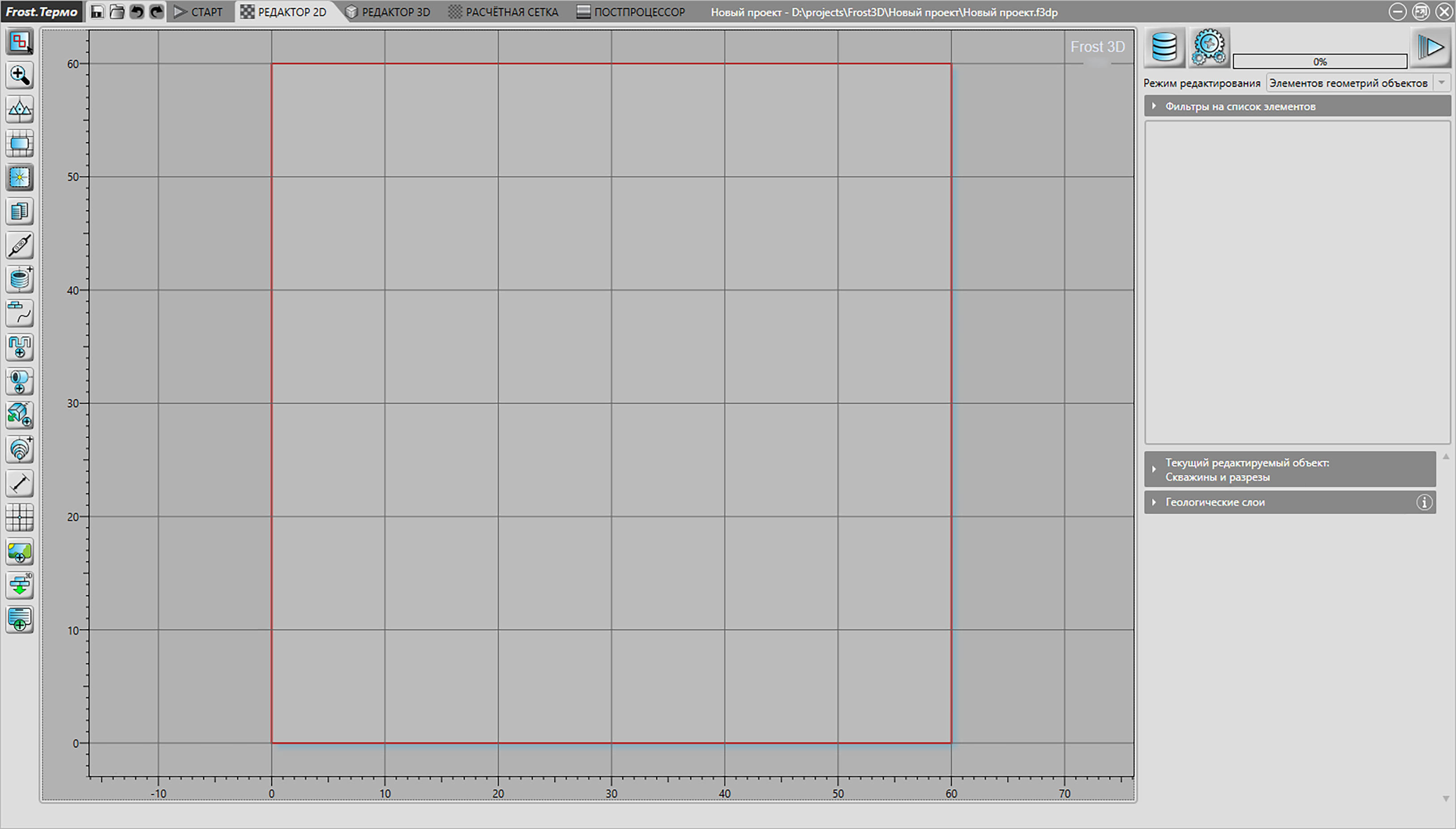
Рис. 2.2 – Исходная двумерная геометрия моделируемой области в новом проекте
Настройка размерностей
Для изменения размерностей вводимых величин необходимо воспользоваться Главным меню и выбрать в нем пункт «Настройки размерностей» (Рис. 3.1).
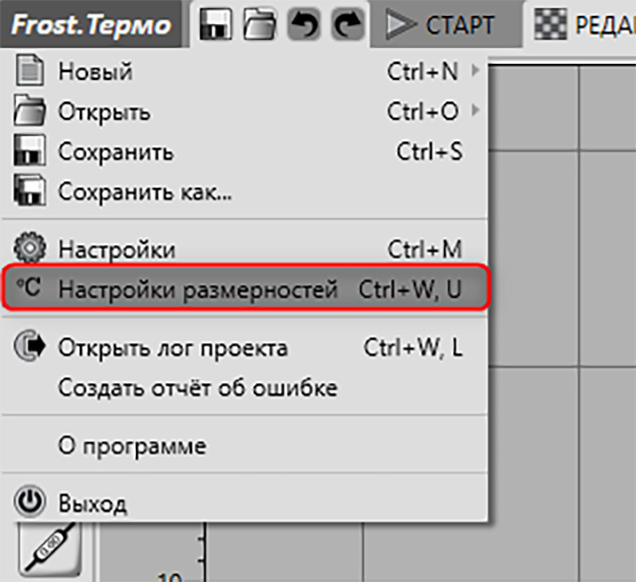
Рис. 3.1 – Переход в раздел «Настройки размерностей» в Главном меню
В появившемся окне следует выбрать необходимые размерности для различных параметров (Рис. 3.2). В данном проекте размерность величин «Высота» и «Длина» была изменена на метры.
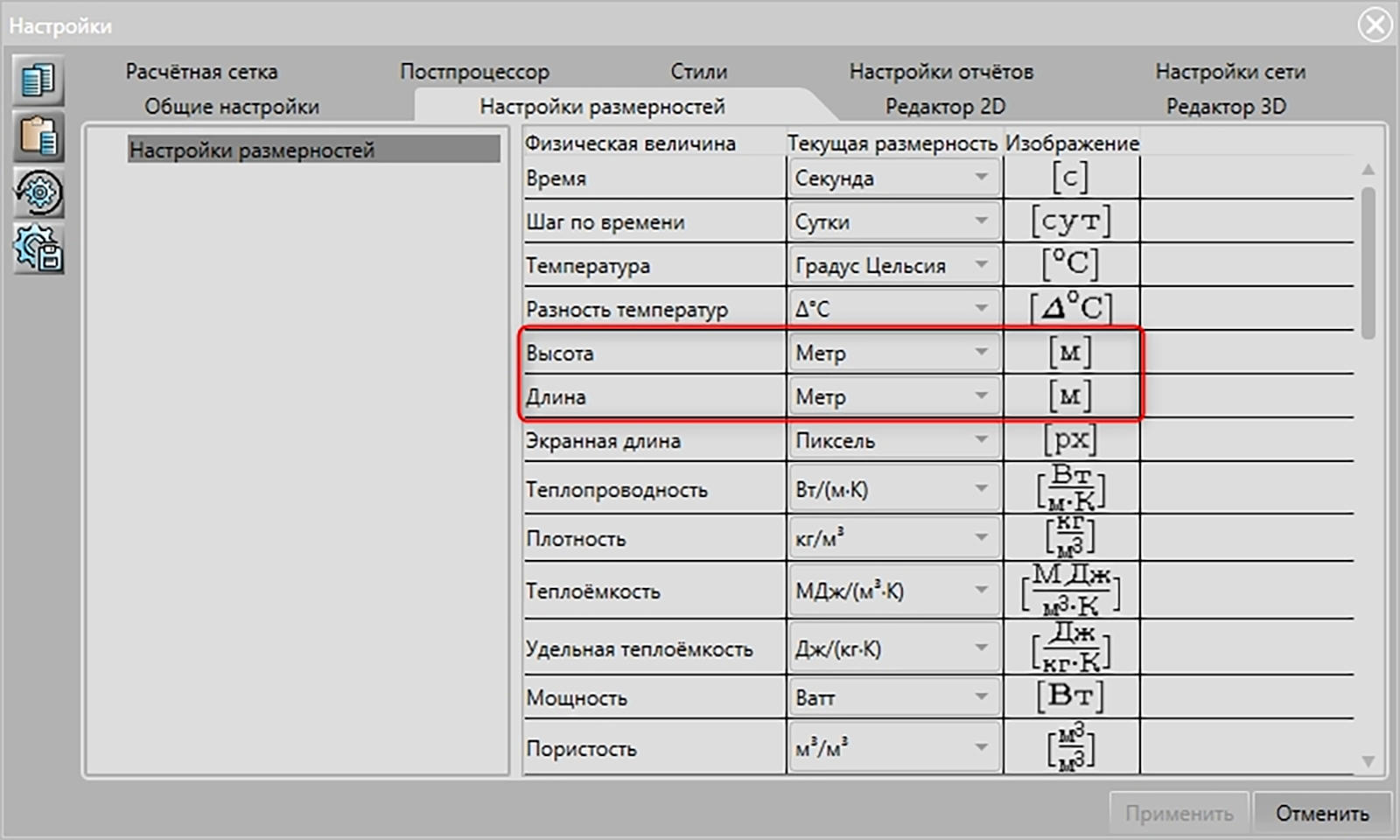
Рис. 3.2 – Окно «Настройки размерностей»
Изменение линейных размеров моделируемой области
После создания нового проекта, как правило, возникает необходимость изменить линейные размеры моделируемой области. Для этого следует нажать кнопку «Настройки» в меню переходов (Рис. 4.1). В появившемся окне, изображенном на Рис. 4.2, следует установить начало координат (0; 0) и линейные размеры двумерной площадки вдоль направлений X и Y, равными 25 м и 25 м соответственно.
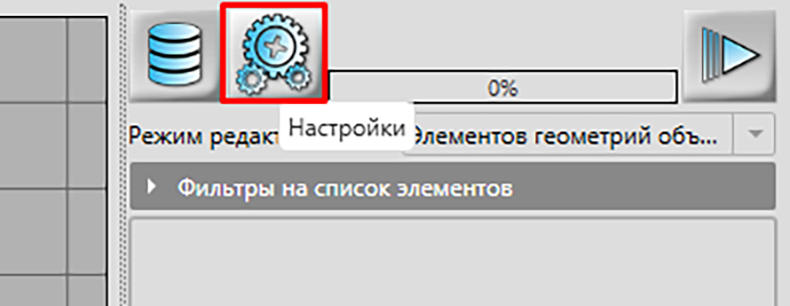
Рис. 4.1 – Переход в режим настроек сцены

Рис. 4.2 – Установка
параметров расчетной области в режиме работы «Редактор 2D»:
1 – Пункт настройки размера и стиля изображения расчетной области; 2 –
Поле задания начальной координаты по оси Х; 3 – Поле задания начальной
координаты по оси Y; 4 – Поле задания размера расчетной области по оси
X; 5 – Поле размера расчетной области по оси Y
В результате пользователь получит двумерную геометрию моделируемой области, представленную на Рис. 4.3. Масштабировать и центрировать вид расчетной области можно соответствующими средствами на панели инструментов.
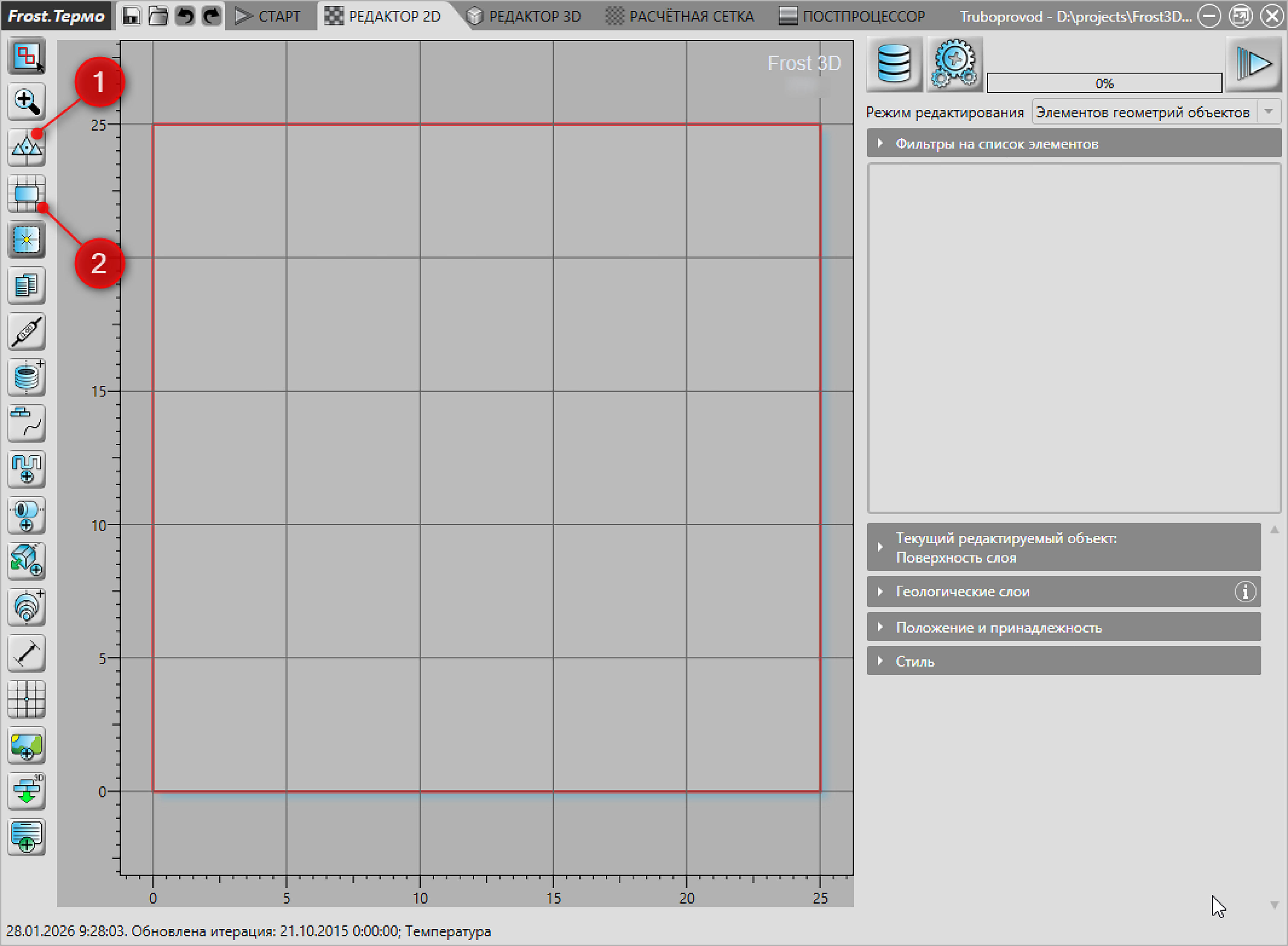
Рис. 4.3 – Двумерная геометрия моделируемой области с измененными линейными размерами: 1 – Центрировать вид; 2 – Отмасштабировать вид по размеру объектов
Создание используемых материалов и задание для них физических свойств
В рамках компьютерной модели геологические слои, искусственные инженерно-геологические элементы, инженерные сооружения и охлаждающие устройства являются объектами. Объекты обладают геометрией (формой и позицией в трехмерном пространстве), а также теплофизическими свойствами. В программном комплексе Frost 3D полный набор физических свойств объекта называется материалом. Материалы хранятся в специальной базе данных (библиотеке), что позволяет задавать один материал нескольким объектам (иными словами, задавать одинаковые физические свойства различным по форме и положению объектам). Программа Frost.Термо позволяет редактировать материалы (физические свойства существующих объектов) на любом этапе создания компьютерной модели.
Чтобы создать или редактировать материалы, необходимо вызвать «Базу данных материалов, физических свойств и условий теплообмена» (Рис. 5.1).
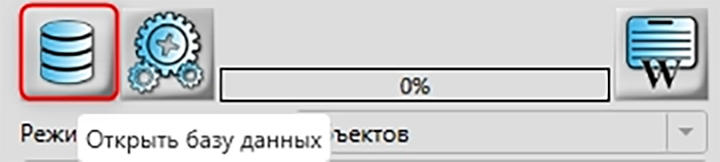
Рис. 5.1 – Вызов «Базы данных материалов, физических свойств и условий теплообмена»
В появившемся диалоговом окне «Базы данных материалов, физических свойств и условий теплообмена» путем нажатия кнопки «Добавить элемент» создается новый материал с физическими свойствами, используемыми по умолчанию. В контекстном меню имеется возможность переименовать материал (Рис. 5.2).
В создаваемой компьютерной модели рассматривается участок, в пределах которого выделяется 4 инженерно-геологических элемента (ИГЭ) и 4 типа техногенных грунтов. Таким образом, в «Базе данных материалов, физических свойств и условий теплообмена» (Рис. 5.2) создается 8 различных материалов для соответствующих типов грунтов и материалов. Теплофизические свойства созданных материалов редактируются в соответствии с Табл. 2 и Табл. 3, представленными выше. Распределение начальной температуры грунта по глубине задается в соответствии с Табл. 5. Справочная информация по заданию физических свойств материалов и соотношениям, по которым они вычисляются, приведена в разделе 2 документа «Руководство пользователя Frost.Термо».
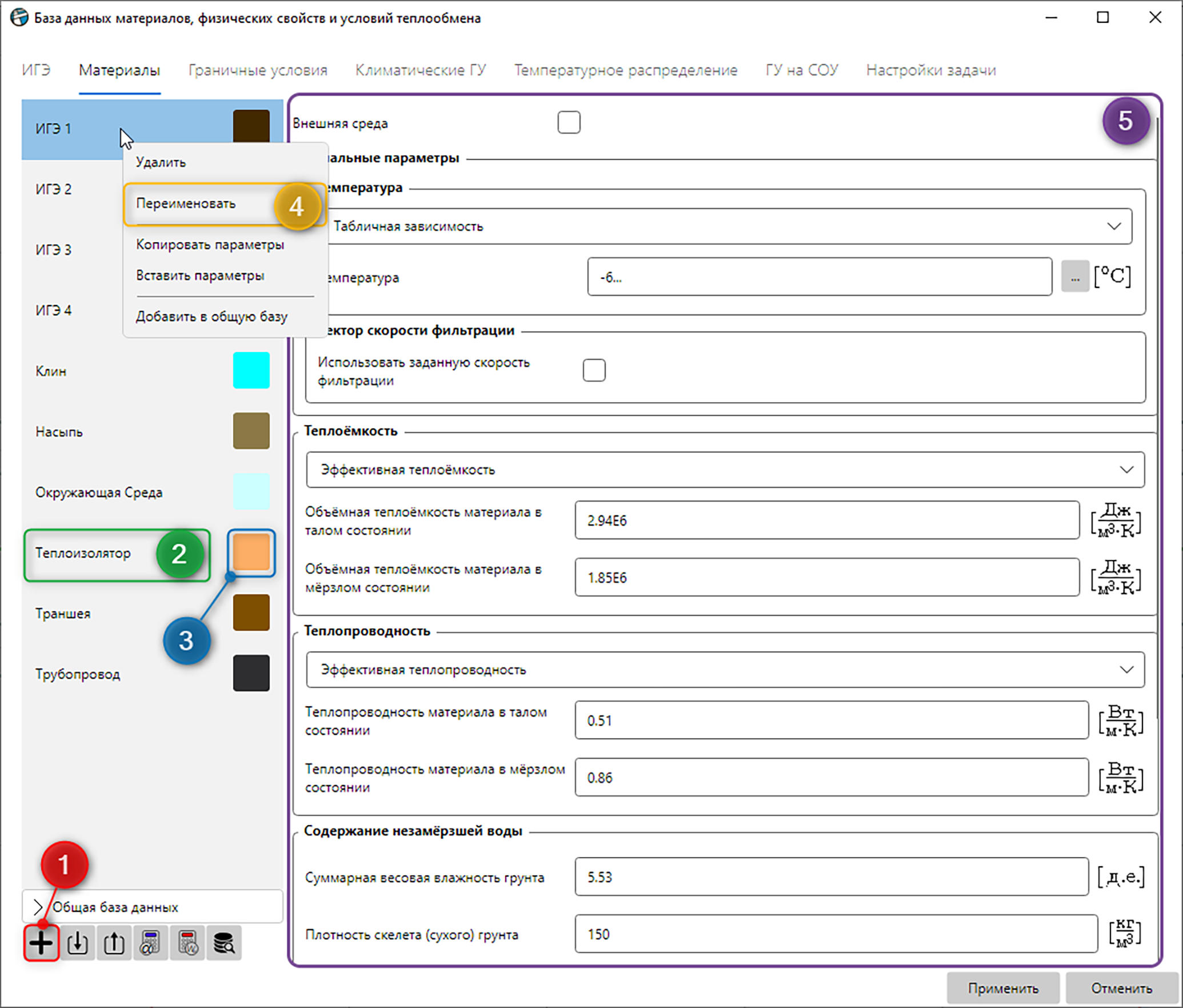
Рис. 5.2 – Редактирование физических свойств материалов: 1 – Кнопка «Добавить»; 2 – Имя созданного материала; 3 – Поле выбора цвета материала; 4 – Пункт контекстного меню для переименования материала; 5 – Область ввода и редактирования теплофизических свойств материалов
Зависимость количества незамерзшей воды от температуры можно задать в программе в соответствии с СП 25.13330.2020 (Рис. 5.3), СНиП 2.02.04-88, а также таблично. Более подробную информацию по заданию содержания незамерзшей воды см. в пункте 2.2.3 «Руководства пользователя Frost.Термо».
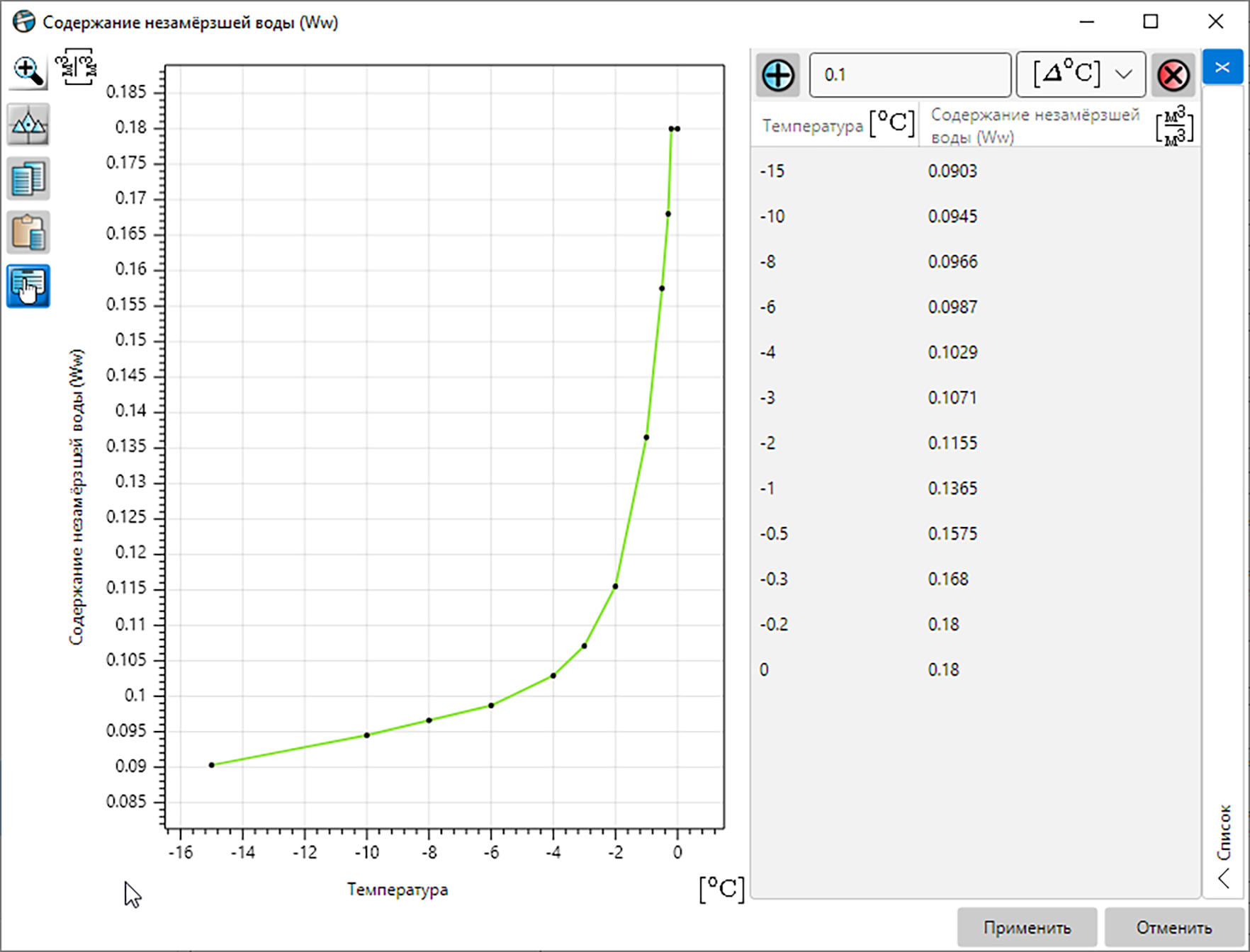
Рис. 5.3 –Зависимость содержания незамерзшей воды от температуры в насыпи, рассчитанная согласно СП 25.1333.2020

Рис. 5.4 – Задание распределения начальной температуры грунта по глубине: 1 – Поля ввода значений Z координаты; 2 – Поля ввода значения начальной температуры
Тепловые процессы, протекающие в трубопроводе, в программе учитываются посредством граничных условий. Поэтому для геометрии, представляющей собой трубопровод, в окне «Базы данных материалов, физических свойств и условий теплообмена» создается материал «Трубопровод», в свойствах которого указывается, что материал является внешней средой (устанавливается соответствующая галочка «Внешняя среда»). Для него на вкладке «Материалы» необходимо задать только температуру продукта (Рис. 5.5), прокачиваемого через трубопровод. Стенки трубопровода и его теплоизоляция (точнее, их толщина и теплопроводность) учитываются при задании граничных условий (глава 10 данного руководства).
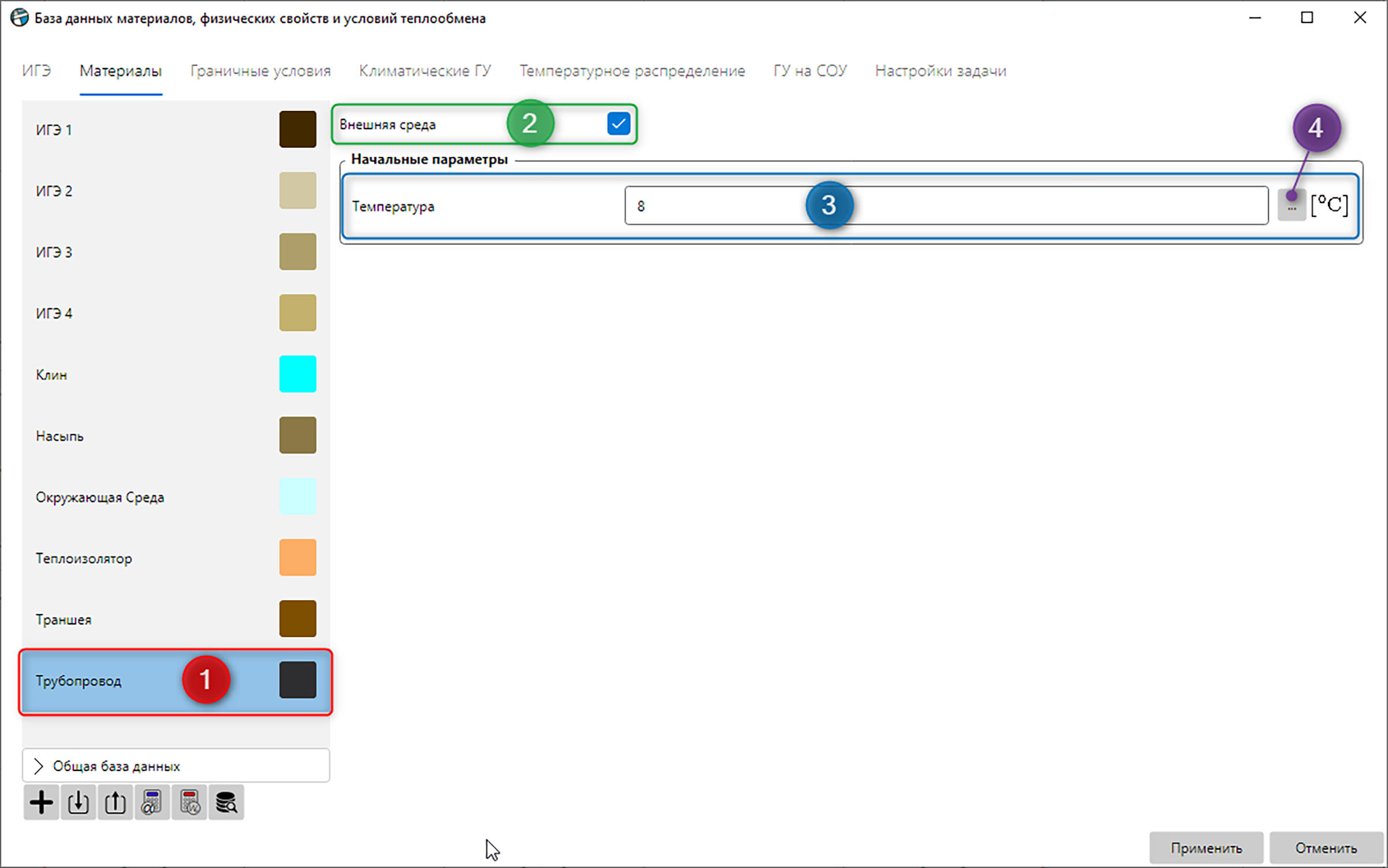
Рис. 5.5 – Задание температуры в нефтепроводе: 1 – Наименование материала, который будет задан для трубопровода; 2 – Флаг, указывающий, что объект с данным материалом является внешней средой для расчетной области; 3 – Поле ввода температуры в трубопроводе; 4 – Кнопка вызова диалогового окна задания зависимости температуры от времени
Также отдельный материал создается для окружающей среды (Рис. 5.6) с включенным параметром «Внешняя среда», в котором необходимо задать зависимость температуры воздуха от времени в соответствии с Табл. 1 и включить периодическое продление данных (Рис. 5.7. п. 3).
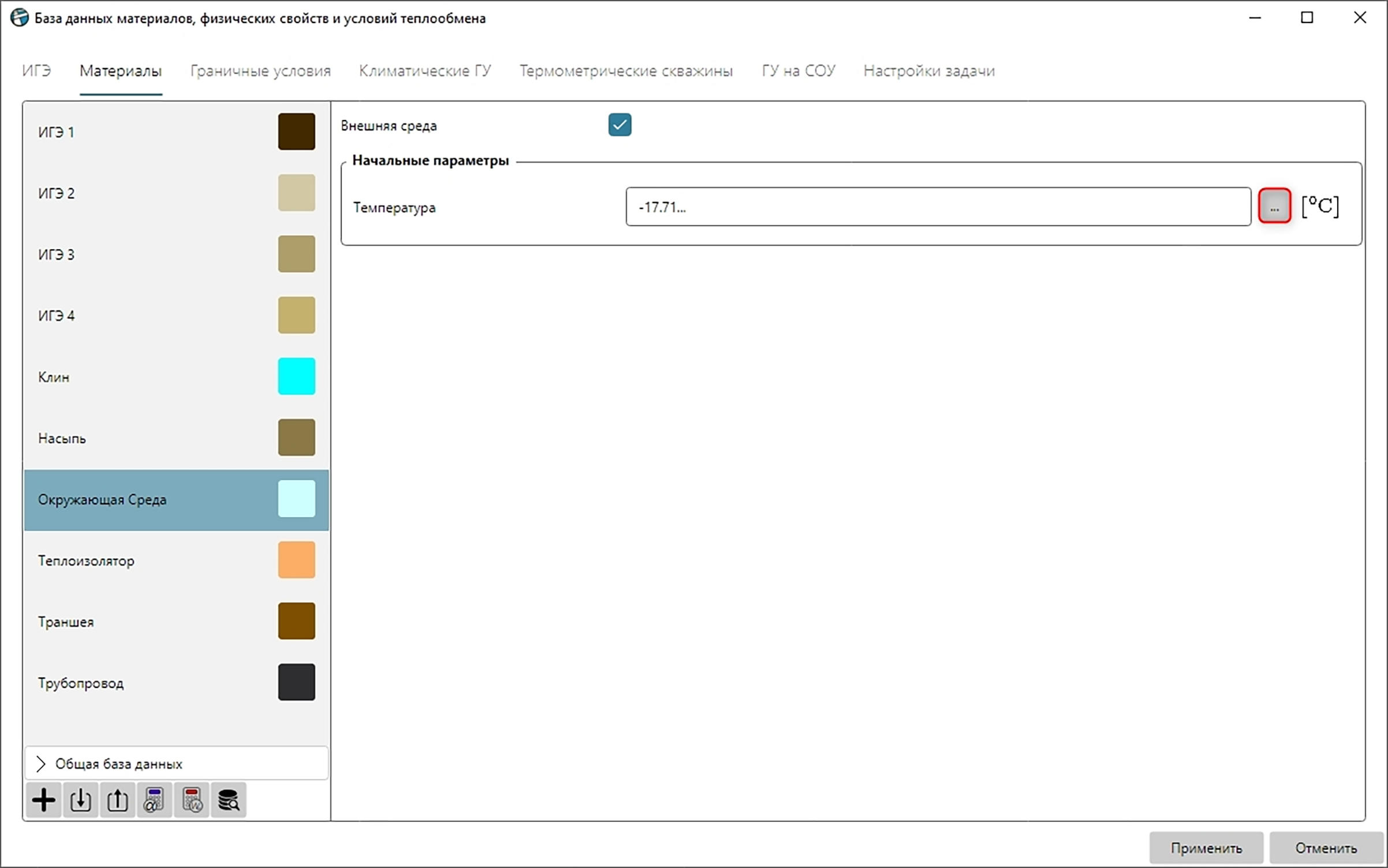
Рис. 5.6 – Задание температуры окружающей среды
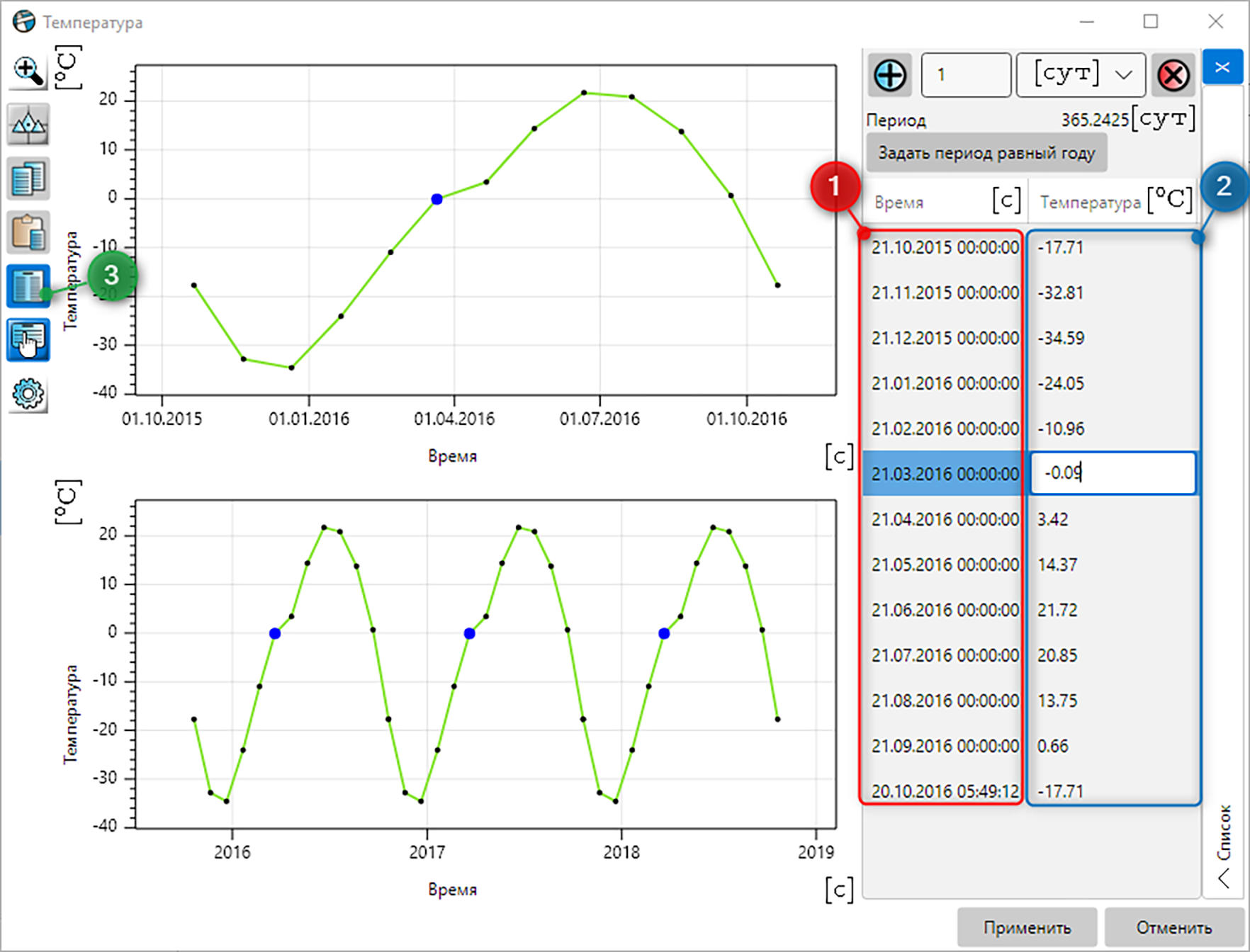
Рис. 5.7 – Ввод периодической зависимости температуры от времени: 1 – Поля ввода значений моментов времени; 2 – Поля ввода значений начальной температуры; 3 – Кнопка, нажатие которой осуществляет периодическое продление введенных данных
Создание инженерно-геологической модели рассматриваемого участка на основании данных геологических скважин
Для создания инженерно-геологической модели рассматриваемого участка
необходимо в контекстном меню перейти в «Режим редактирования» и выбрать
«Элементов геометрий объектов», или изменить режим редактирования под
меню переходов в верхней правой части программы
(Рис. 6.1).
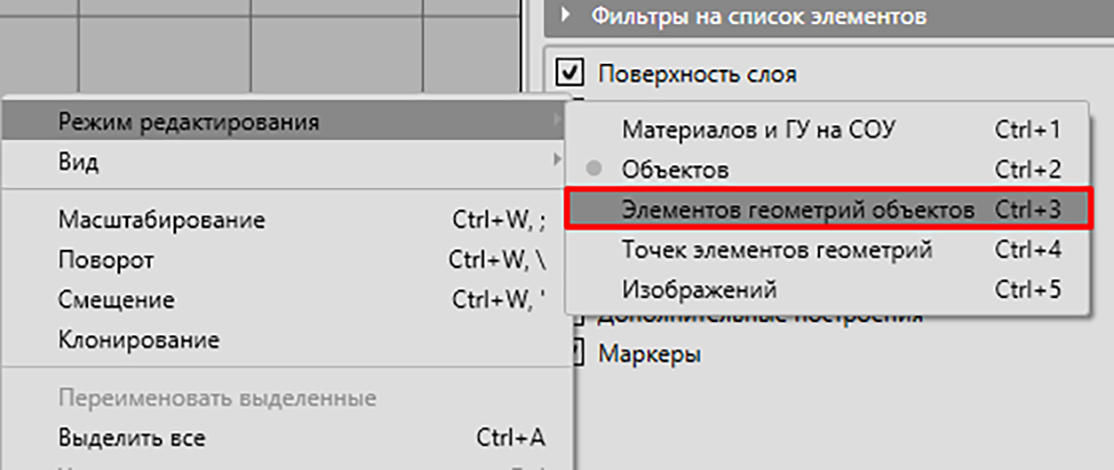

Рис. 6.1 – Выбор режима редактирования элементов геометрий объектов: слева – в контекстном меню, справа – над областью списка
Далее на Панели инструментов следует выбрать «Добавить геологическую скважину» (Рис. 6.2).
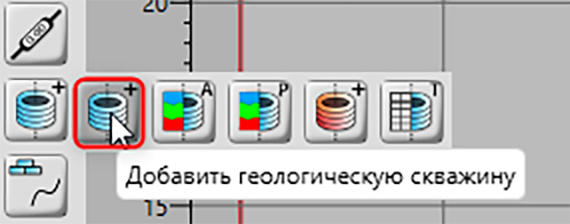
Рис. 6.2 – Добавление геологической скважины через Панель инструментов
После необходимо поместить геологическую скважину в соответствующем месте моделируемого участка (Рис. 6.3).
Во вкладке «Положение и принадлежность» необходимо задать значение вертикальной координаты абсолютной отметки устья (в рассматриваемом случае равна 0 м), также в этой вкладке можно отредактировать координаты положения скважины относительно моделируемой области (Табл. 4).
Далее, для созданной скважины во вкладке «Геологические слои» с использованием инструмента «Добавить слой» (Рис. 6.4) добавляется 4 слоя ИГЭ. В выпадающем списке выбираются материалы для инженерно-геологических элементов, образующих рассматриваемый участок (эти материалы должны быть созданы в «Базе данных материалов, физических свойств и условий теплообмена»). Затем в поле «Скважина» задаются их мощности (Рис. 6.4). Мощности слоев геологической скважины необходимо задать в соответствии с Табл. 4. В результате пользователь получит следующую структуру инженерно-геологических элементов в скважине (Рис. 6.5).
Аналогично создаются остальные инженерно-геологические скважины, в каждой из которых задаются свои значения мощности инженерно-геологических элементов. Эти скважины располагаются пользователем в соответствующих местах моделируемого участка. Впоследствии на основании этих данных методом трехмерной геоинтерполяции восстанавливается трехмерная геометрия инженерно-геологического строения участка.
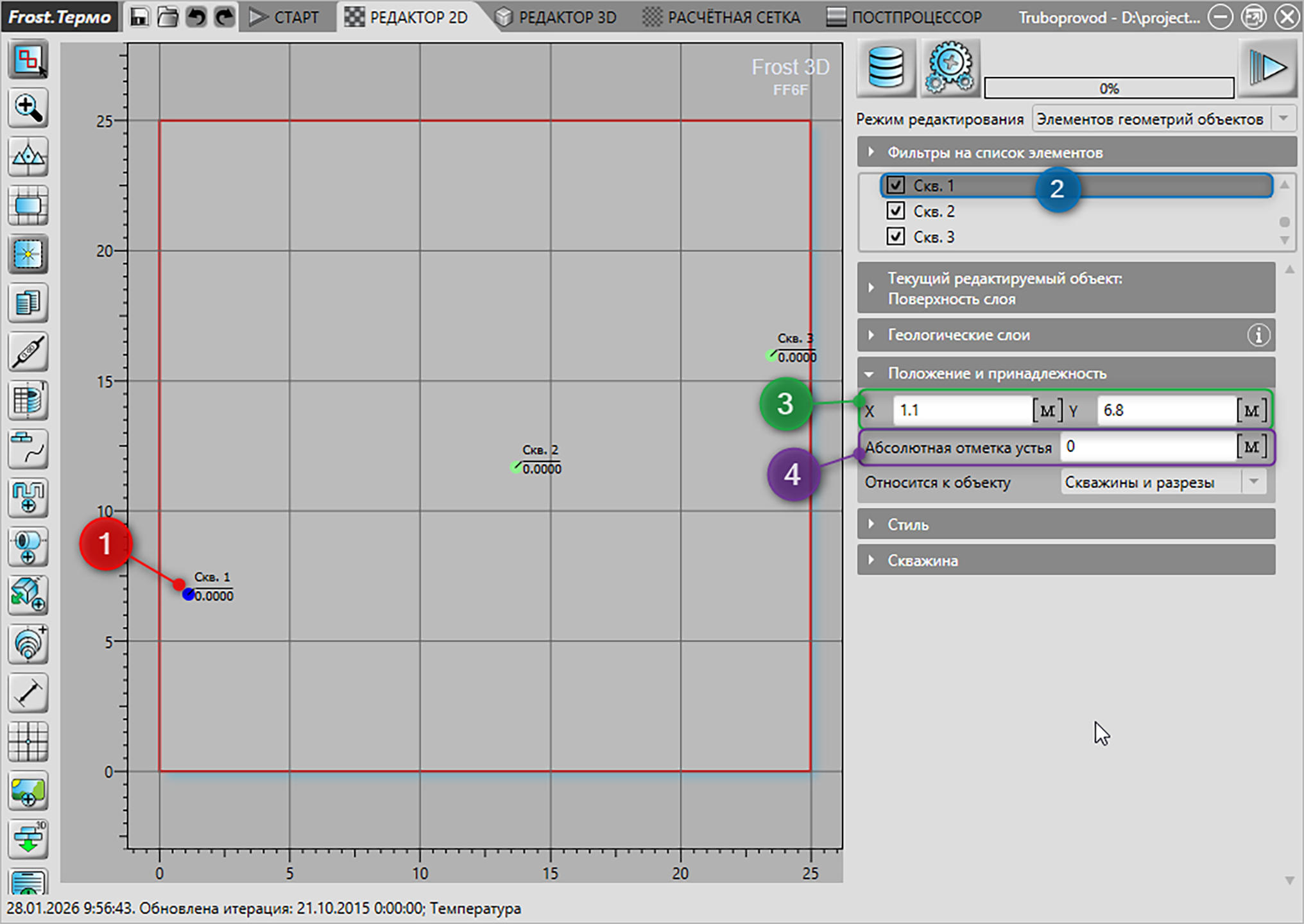
Рис. 6.3 – Размещение геологической скважины на моделируемом участке: 1 – Геологическая скважина; 2 – Наименование элемента геометрии; 3 – Поля ввода координат положения геологической скважины по осям X и Y; 4 – Поле ввода абсолютной отметки устья геологической скважины
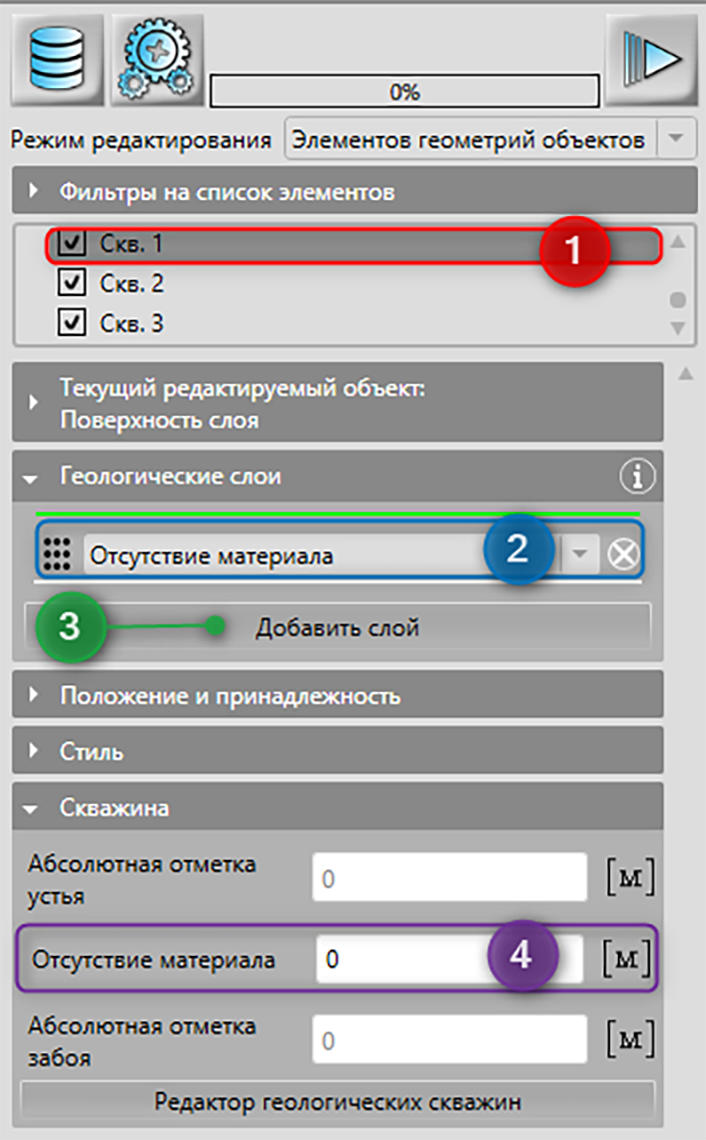
Рис. 6.4 –
Задание инженерно-геологических элементов, образующих рассматриваемый
участок возле определенной скважины: 1 – Геологическая скважина,
определяющая инженерно-геологическое строение; 2 – Поле выбора материала
инженерно-геологического элемента;
3 – Кнопка для добавления нового инженерно-геологического элемента в
скважину; 4 – Поле ввода мощности инженерно-геологического
элемента
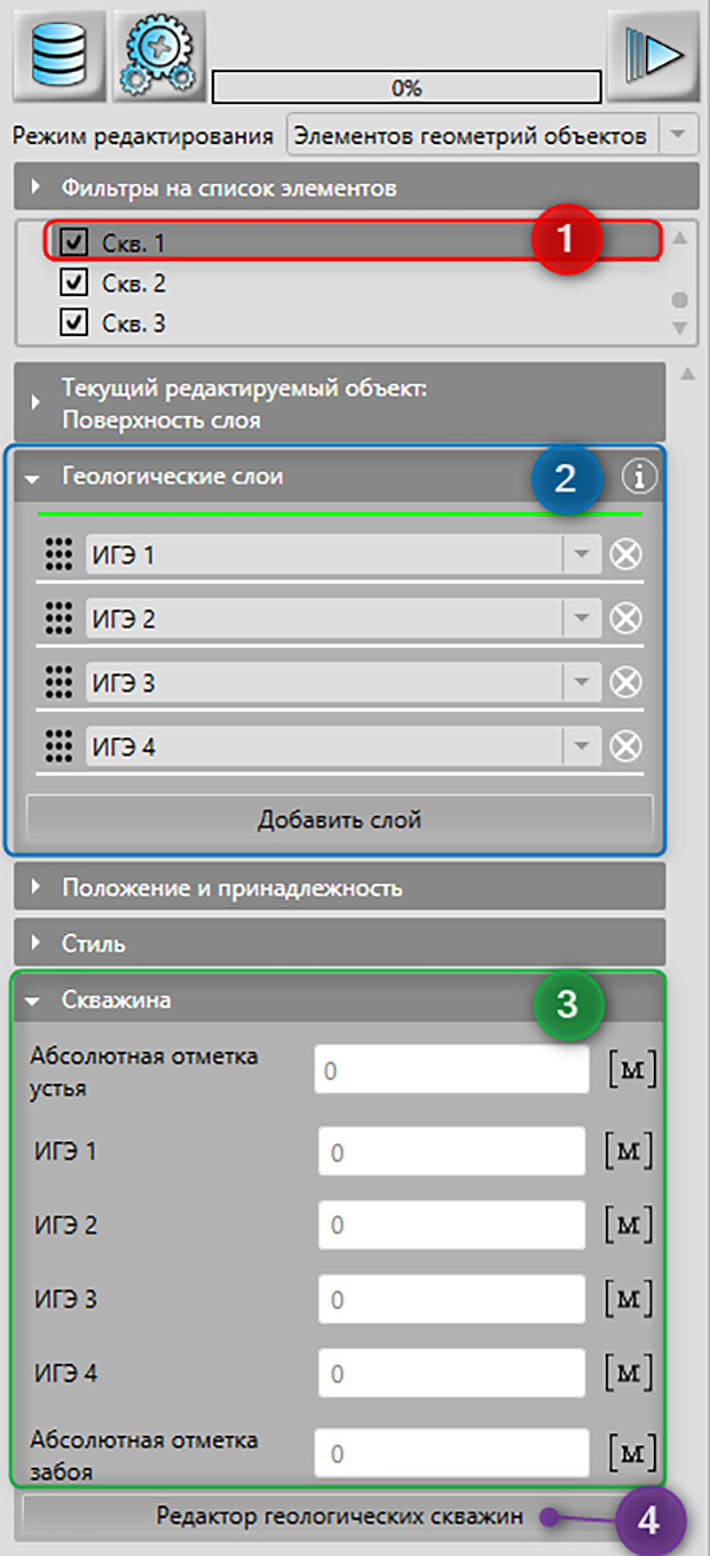
Рис. 6.5 – Результат построения инженерно-геологических элементов, образующих рассматриваемый участок возле определенной скважины: 1 – Геологическая скважина, определяющая инженерно-геологическое строение; 2 – Инженерно-геологические элементы в скважине; 3 – Мощности инженерно-геологических элементов в скважине, 4 – Кнопка вызова редактора геологических скважин
Инженерно-геологическое строение по нескольким скважинам можно также задать с помощью редактора геологических скважин, который можно вызвать с помощью кнопки «Редактор геологических скважин» во вкладке «Скважина» области свойств (Рис. 6.5) или посредством выбора элемента «Открыть редактор геологических скважин» в панели инструментов (Рис. 6.6).
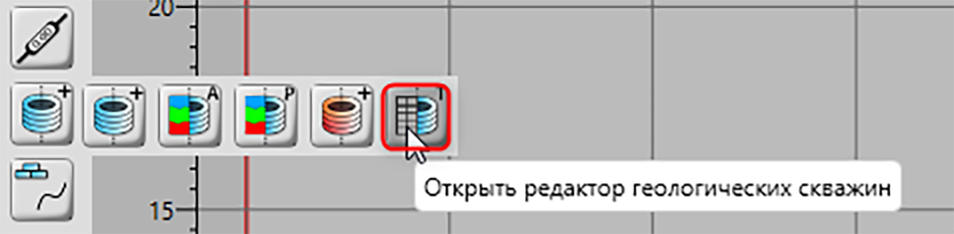
Рис. 6.6 – Открытие редактора геологических скважин через Панель инструментов
В окне редактора геологических скважин (Рис. 6.7) можно добавить геологические слои и скважины вручную или скопировать из табличного редактора (например, из Microsoft Excel) (Табл. 4 либо из файла «Геологические скважины.xlsx», находящегося в корне папки C:\Users\Public\Documents\Frost3D\Samples\02 Трубопровод на повторно-жильных льдах) и вставить в программе (Рис. 6.8 – Рис. 6.9).
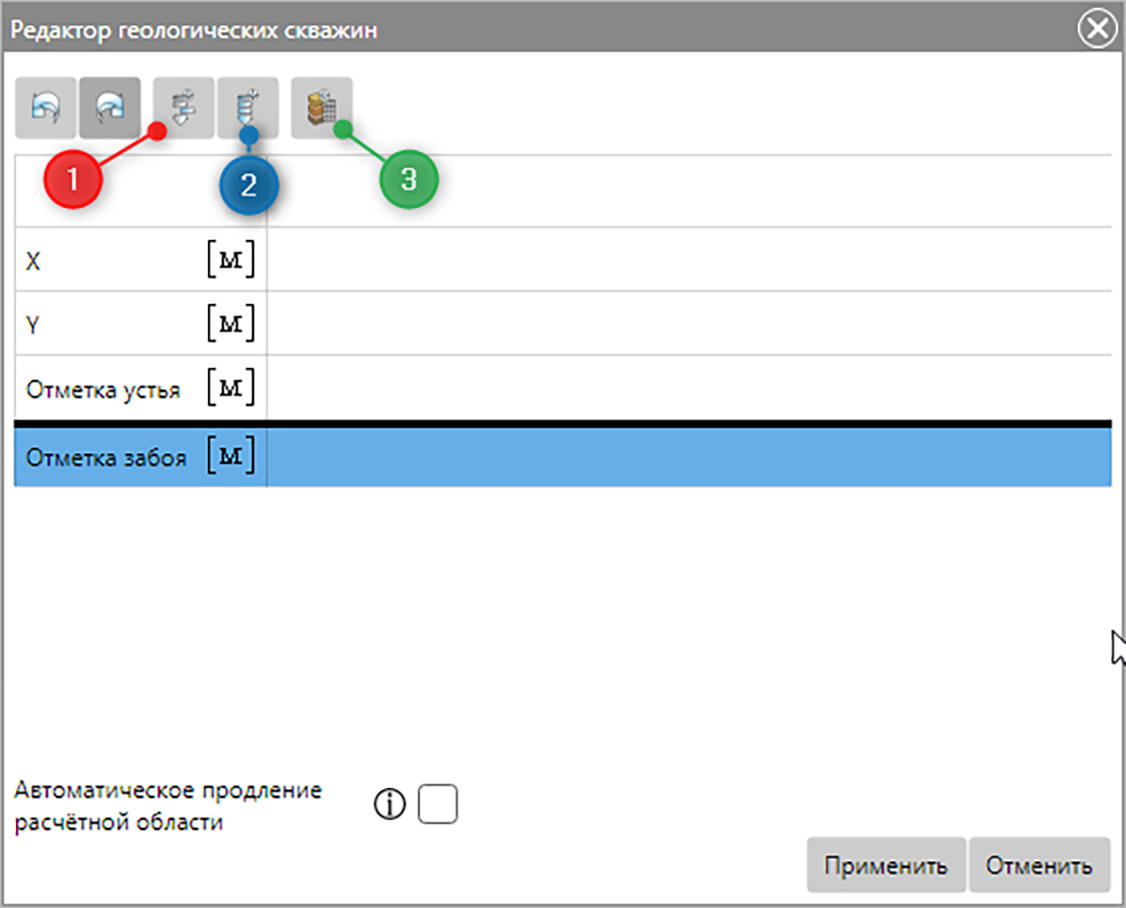
Рис. 6.7 – Окно редактора геологических скважин: 1 – Кнопка добавления нового геологического слоя, 2 – Кнопка добавления новой скважины, 3 – Кнопка вставки скважин из буфера обмена (Excel-формат)
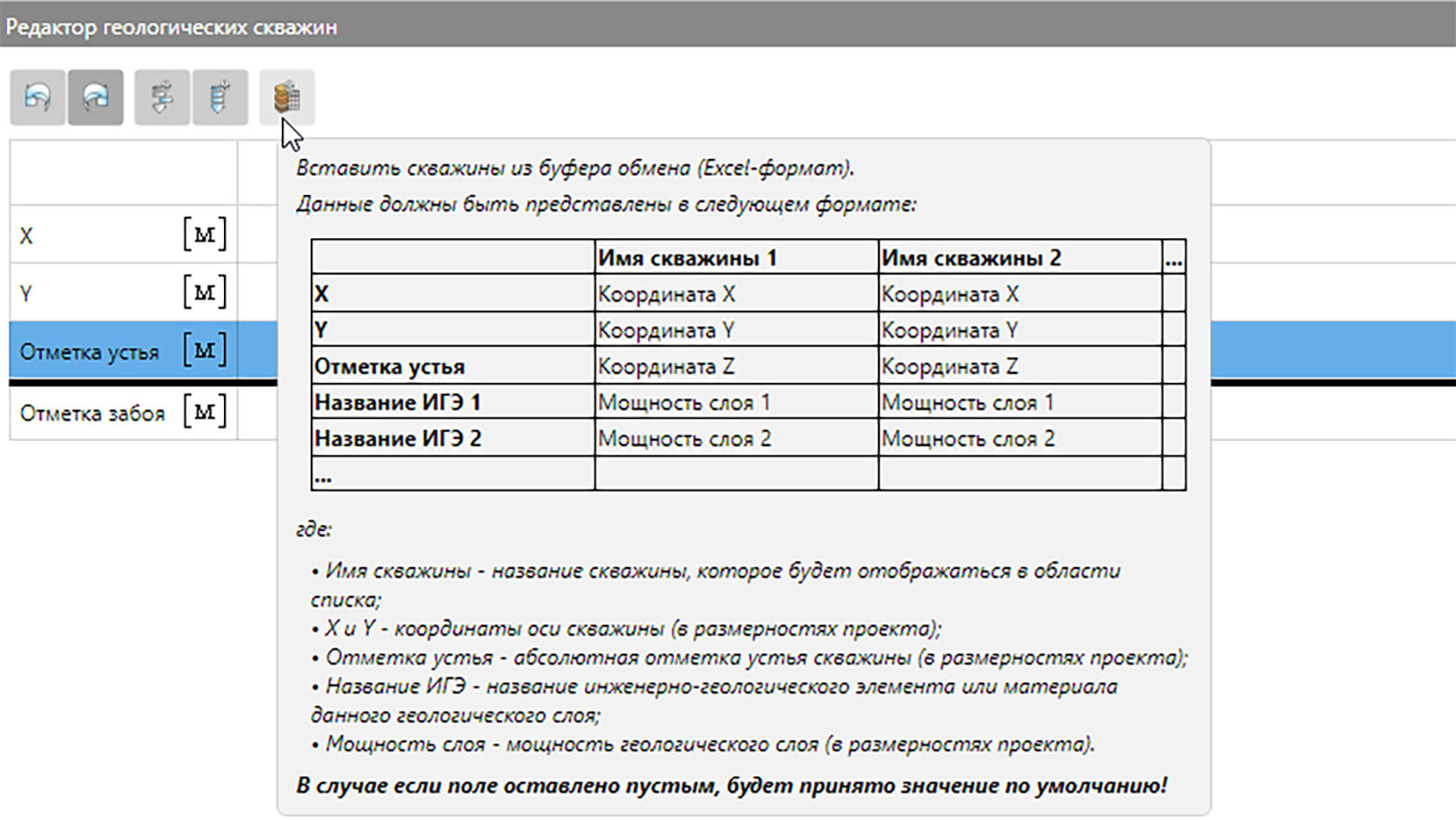
Рис. 6.8 – Вставка скважин из буфера обмена в редакторе геологических скважин
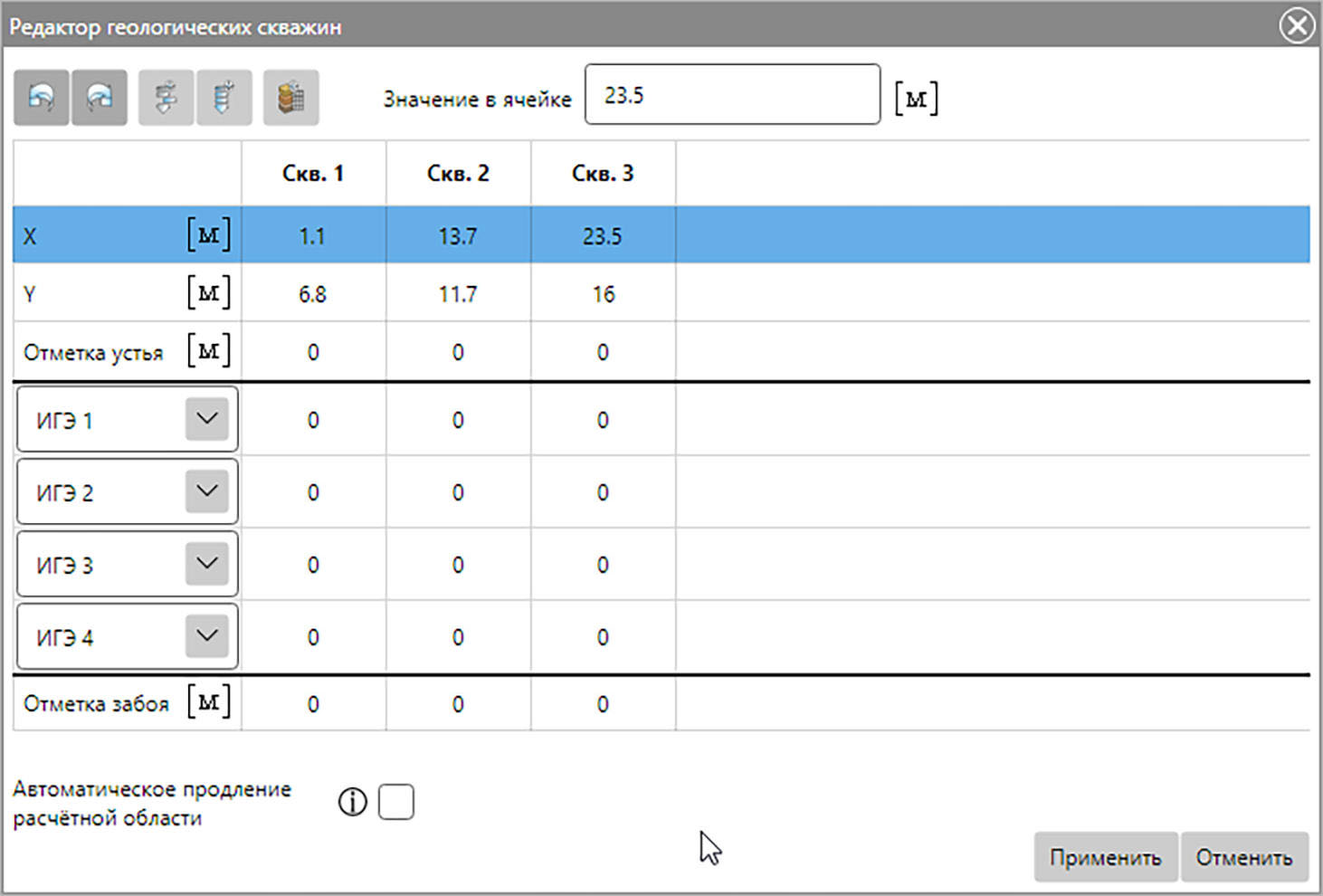
Рис. 6.9 – Данные по геологическим скважинам в редакторе геологических скважин
Построение геометрии траншеи, насыпи и решетки повторно-жильных льдов (ПЖЛ)
Чтобы построить насыпь, необходимо на Панели инструментов в режиме построения объектов выбрать «Построить элемент геометрии (прямоугольник)» (Рис. 7.1).
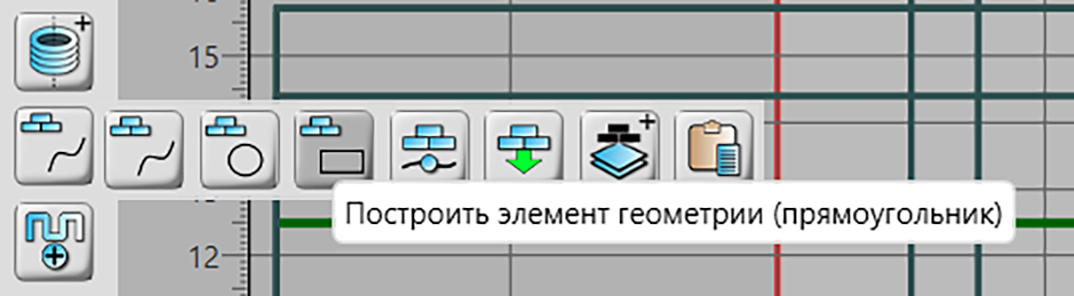
Рис. 7.1 – Добавление строительного объекта «Прямоугольник»
После чего необходимо нажать ЛКМ (левой кнопкой мыши) на рабочей области и вытянуть прямоугольник (Рис. 7.2). Чтобы выйти из режима построения, нужно нажать ЛКМ еще раз.
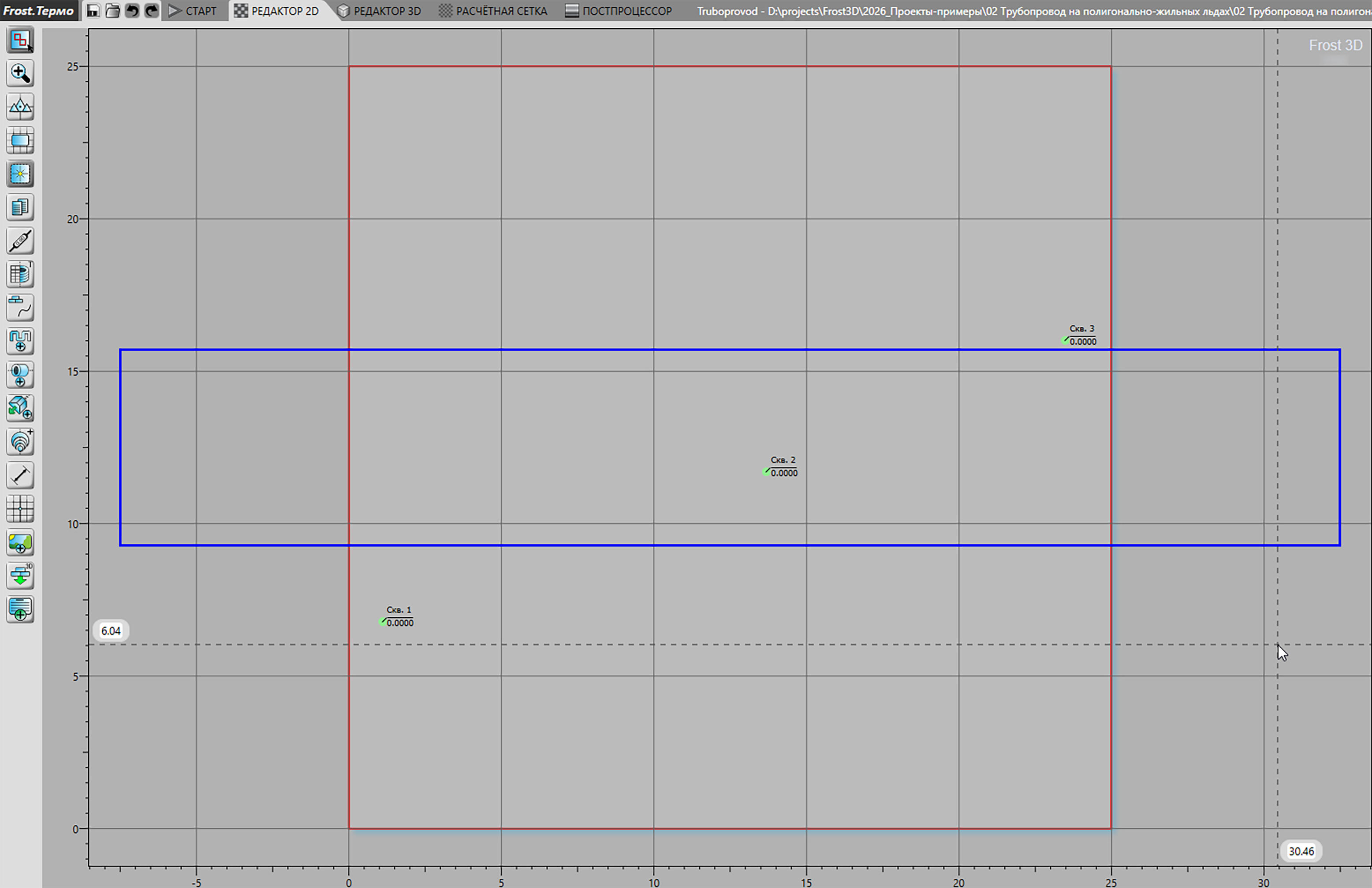
Рис. 7.2 – Результат задания насыпи в рабочей области с помощью компьютерной мыши
Все параметры объекта находятся в области свойств справа. Здесь можно задать положение насыпи, ее высоту, параметры экструзии и т.д. (Рис. 7.3).
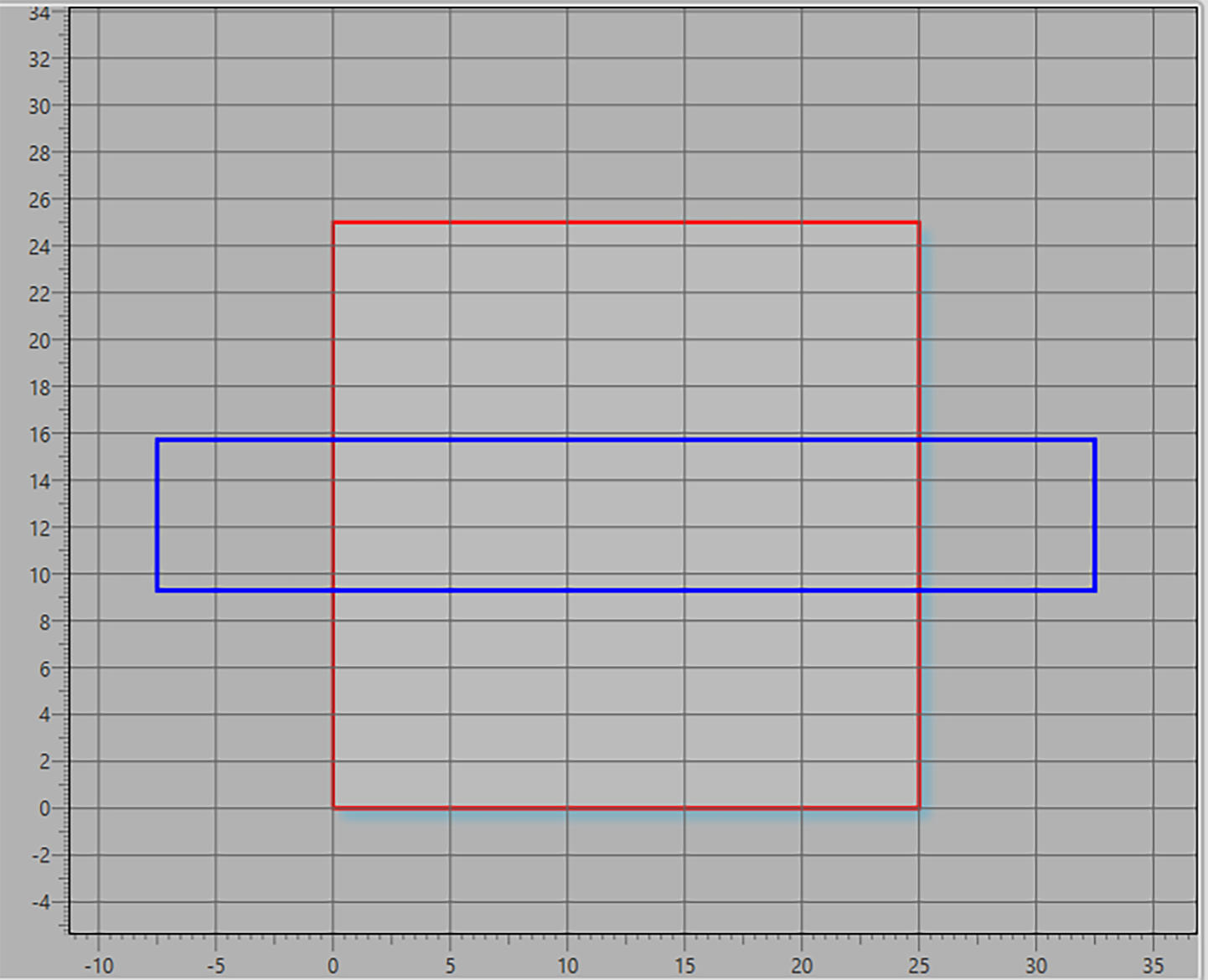
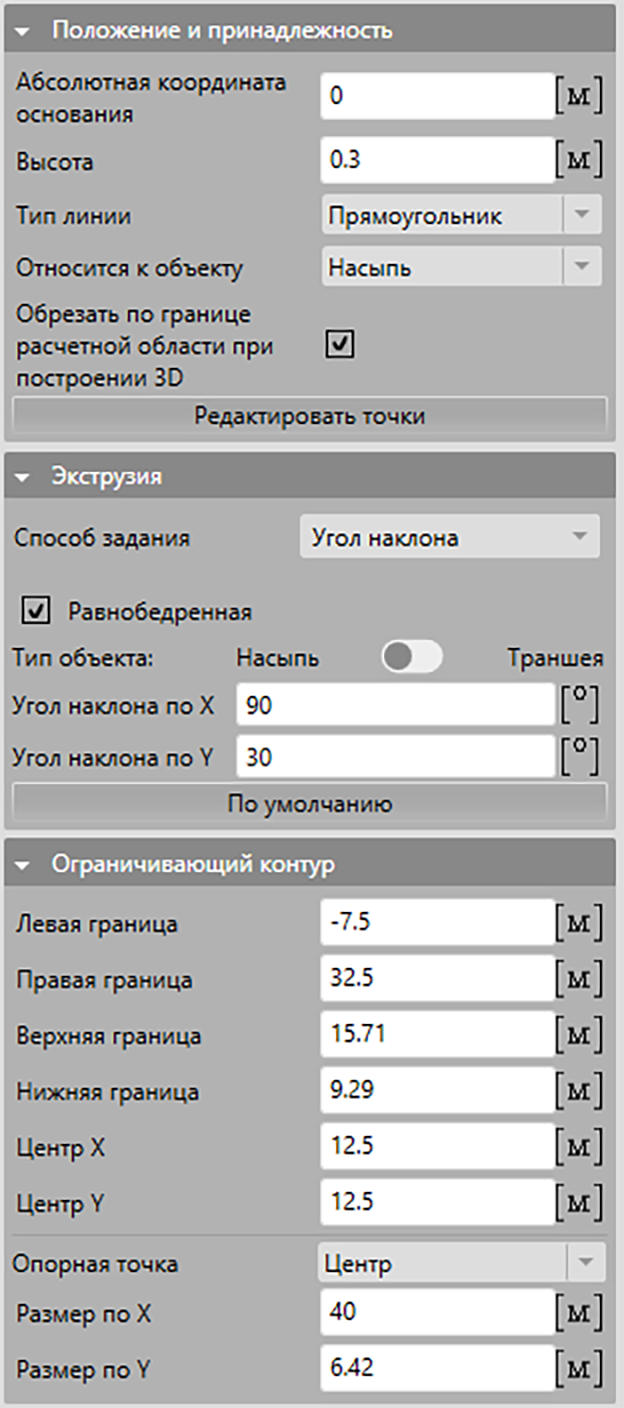
Рис. 7.3 – Задание размеров насыпи в области свойств
По аналогии создаются и остальные элементы модели, такие как траншея (Рис. 7.4), теплоизолятор (Рис. 7.5), решетка ПЖЛ (Рис. 7.6 – Рис. 7.10).
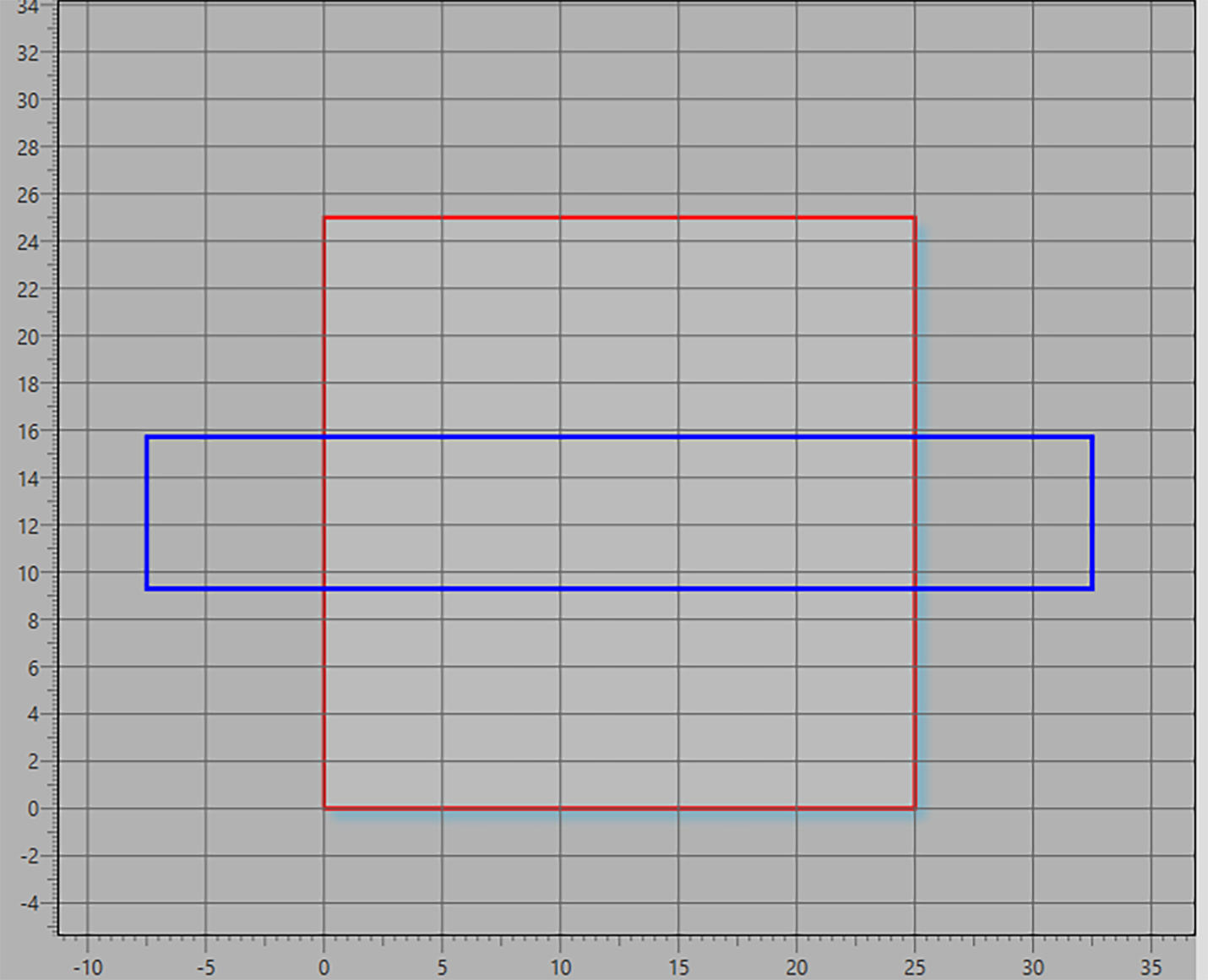

Рис. 7.4 – Добавление траншеи и задание ее размеров
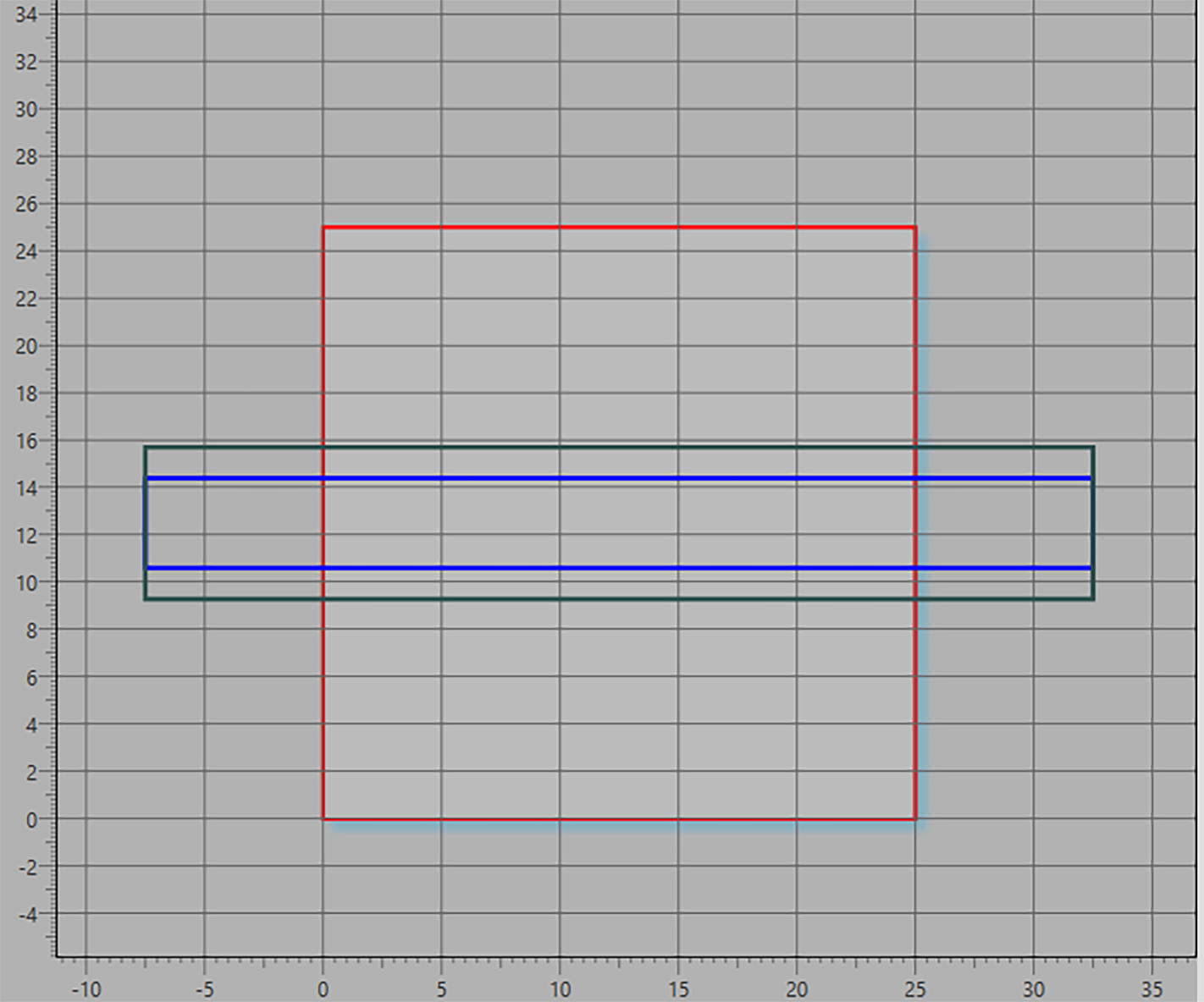

Рис. 7.5 – Добавление теплоизолятора и задание его размеров
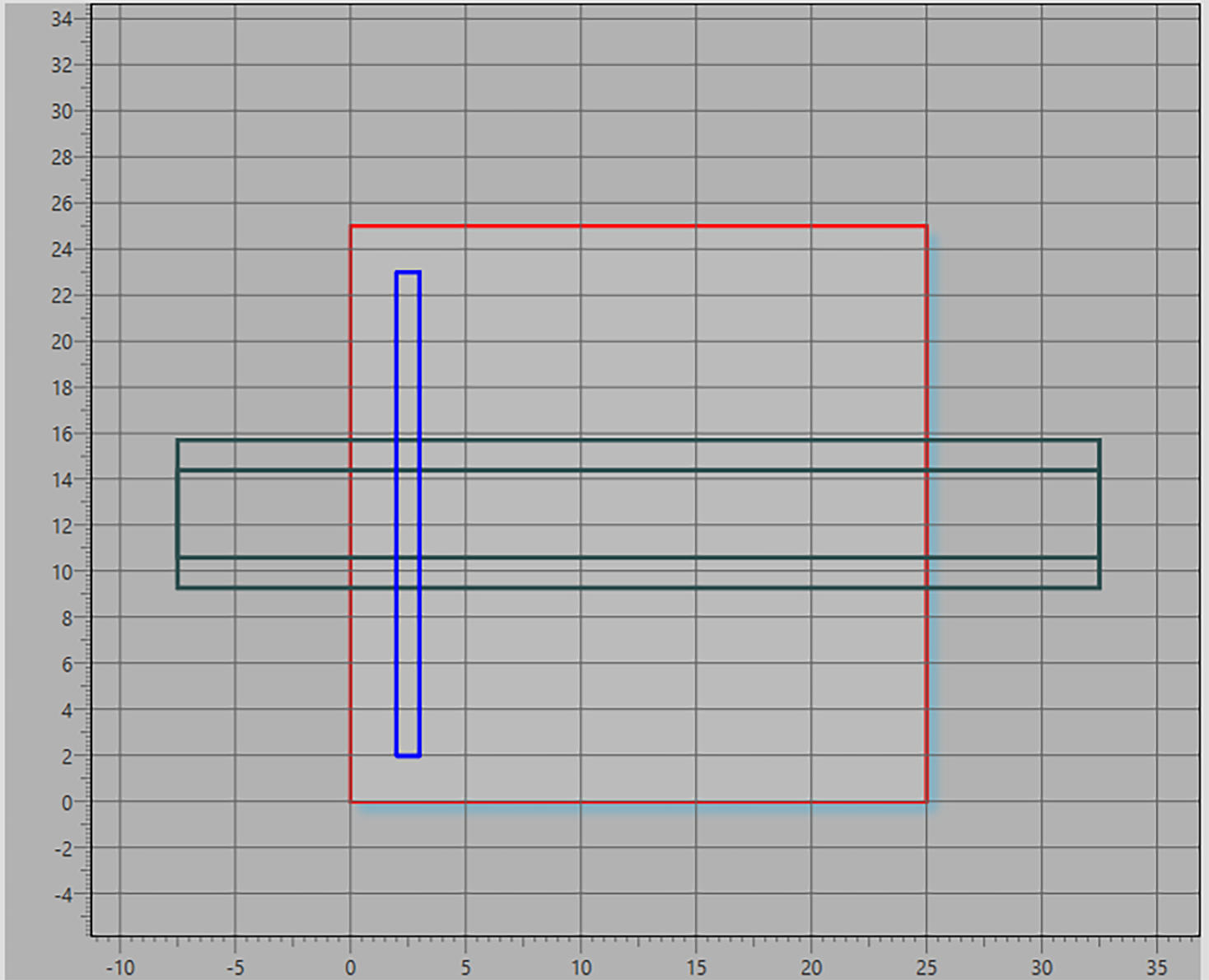
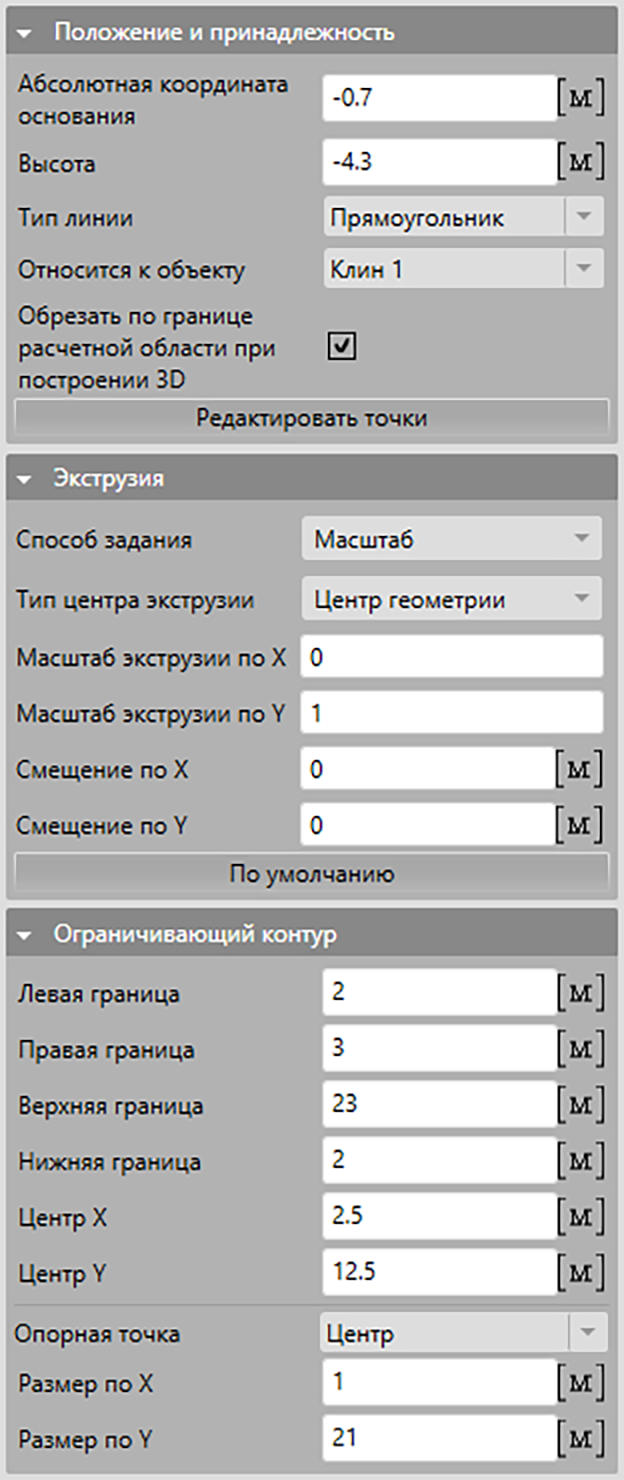
Рис. 7.6 – Добавление вертикальной решетки ПЖЛ и задание ее размеров в области свойств
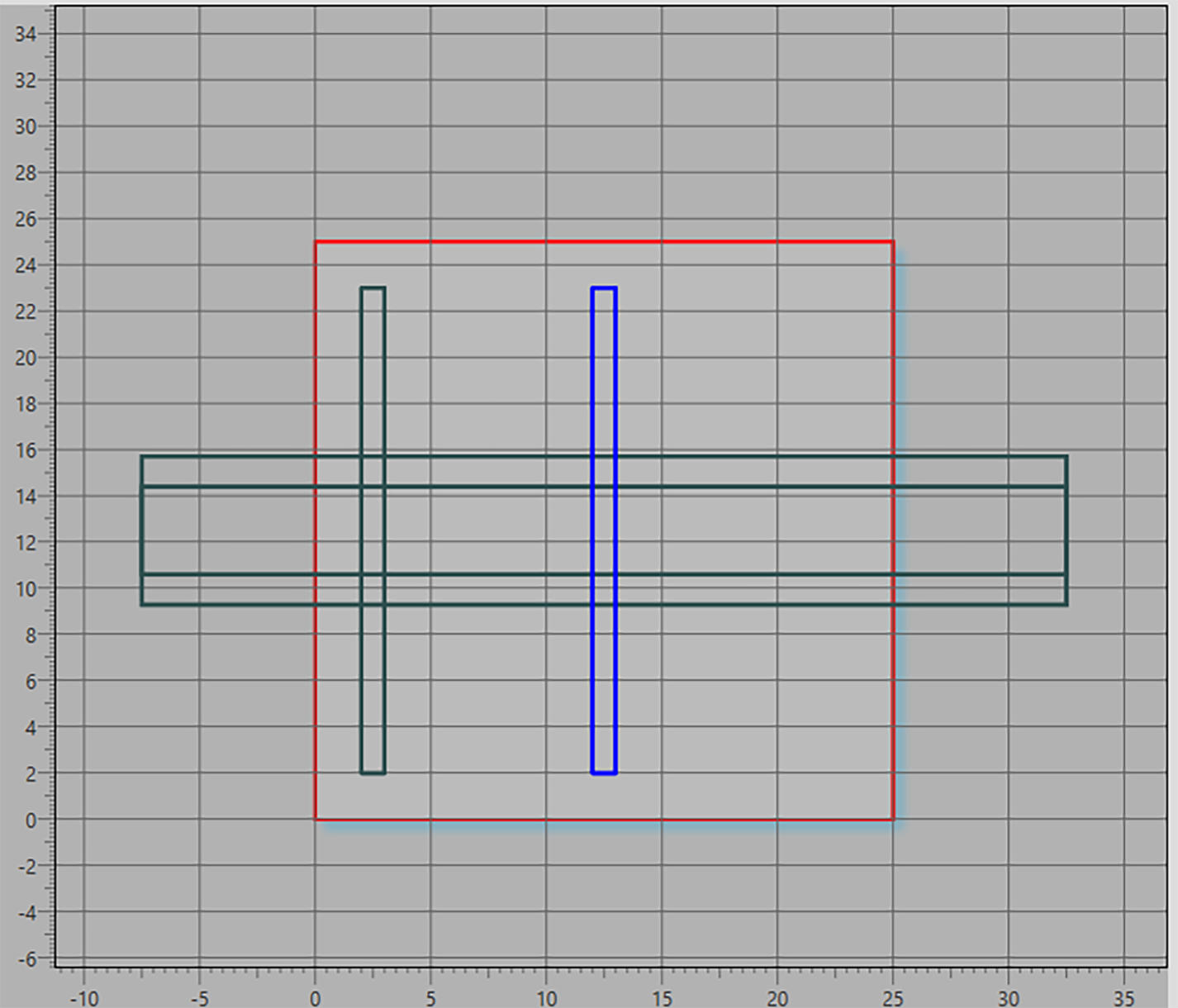
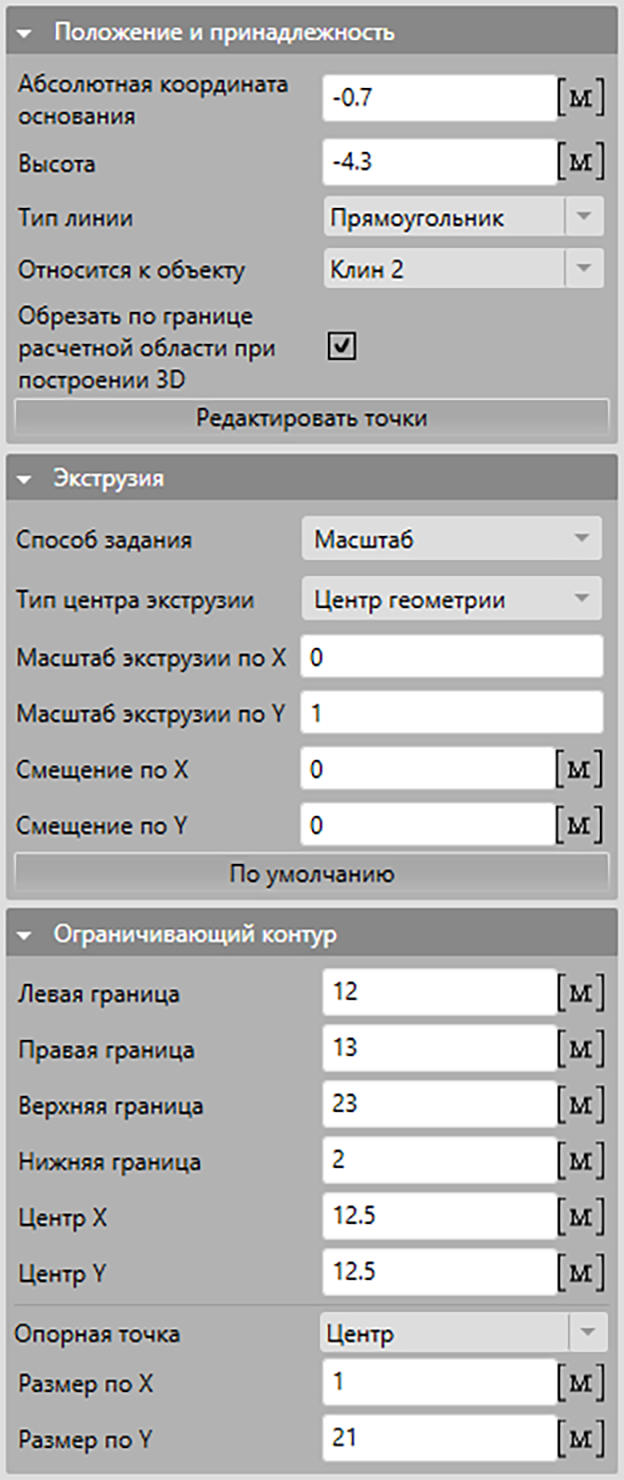
Рис. 7.7 – Добавление вертикальной решетки ПЖЛ и задание ее размеров
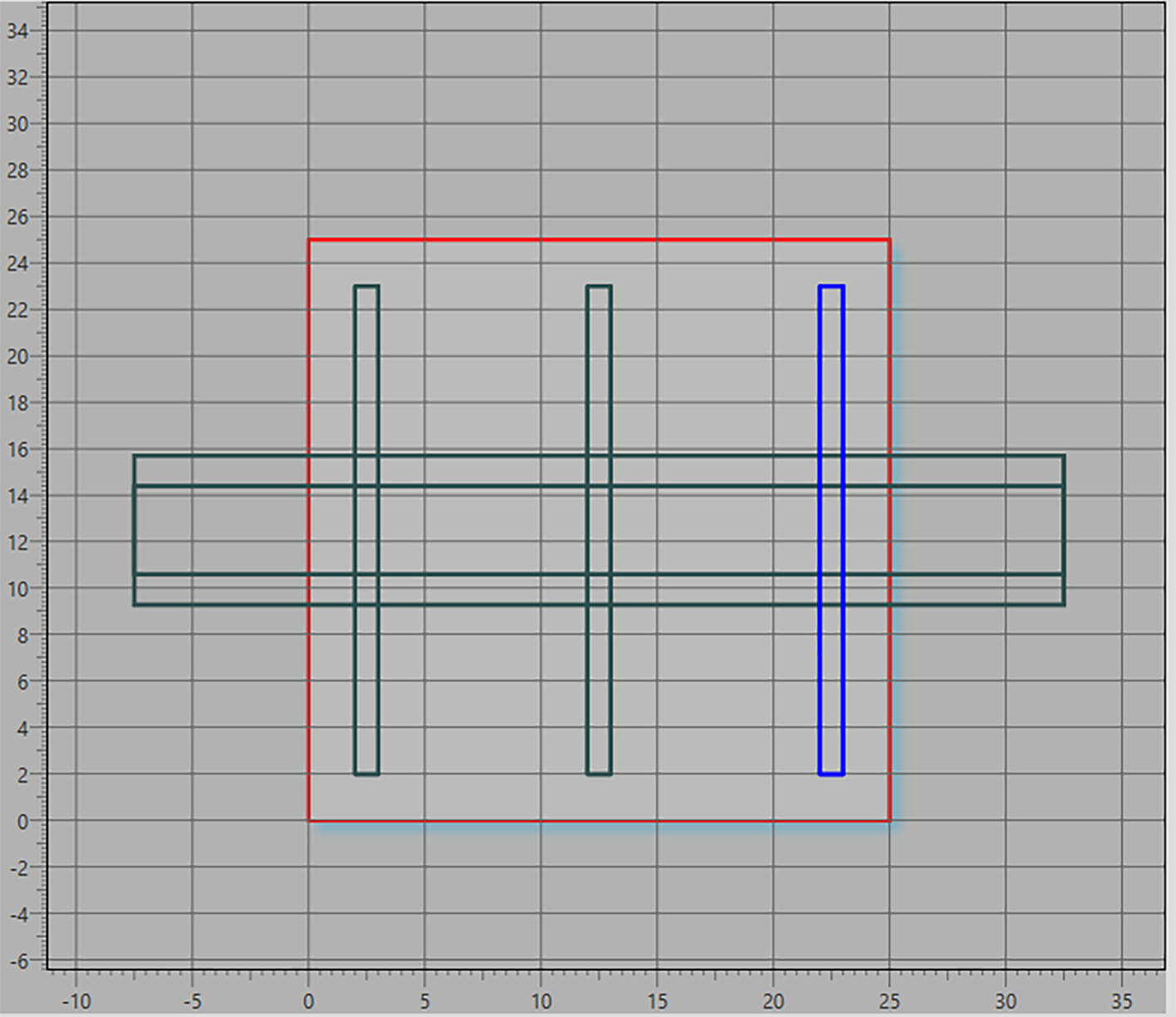
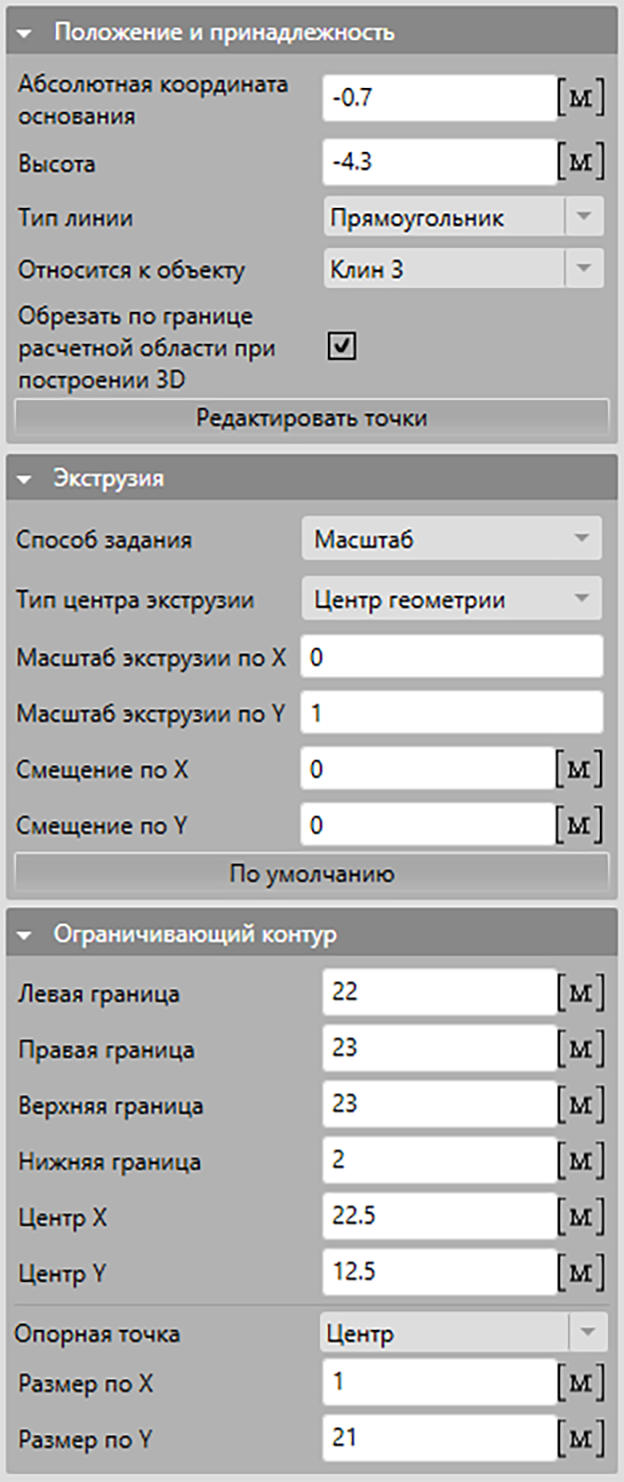
Рис. 7.8 – Добавление вертикальной решетки ПЖЛ и задание ее размеров
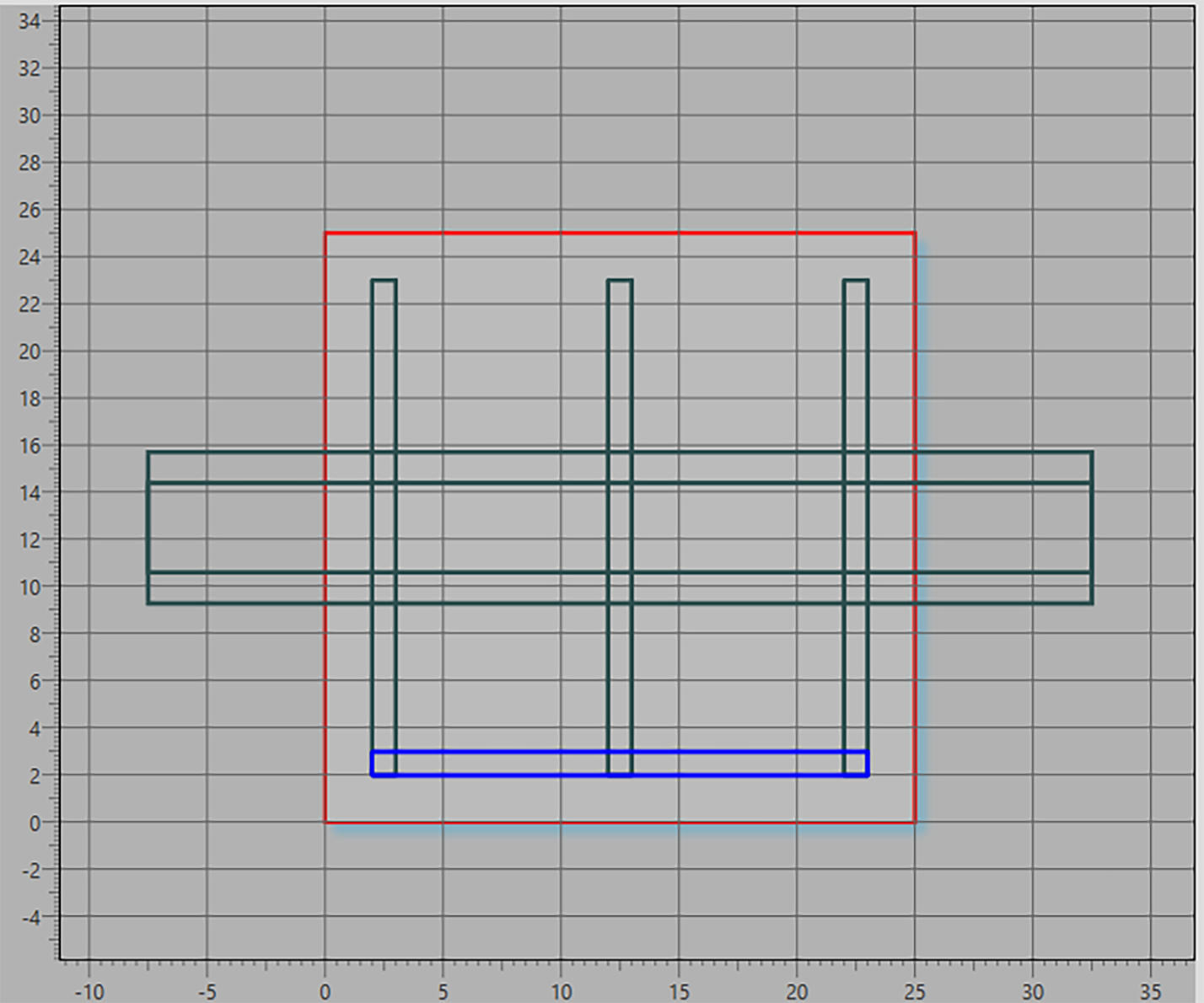
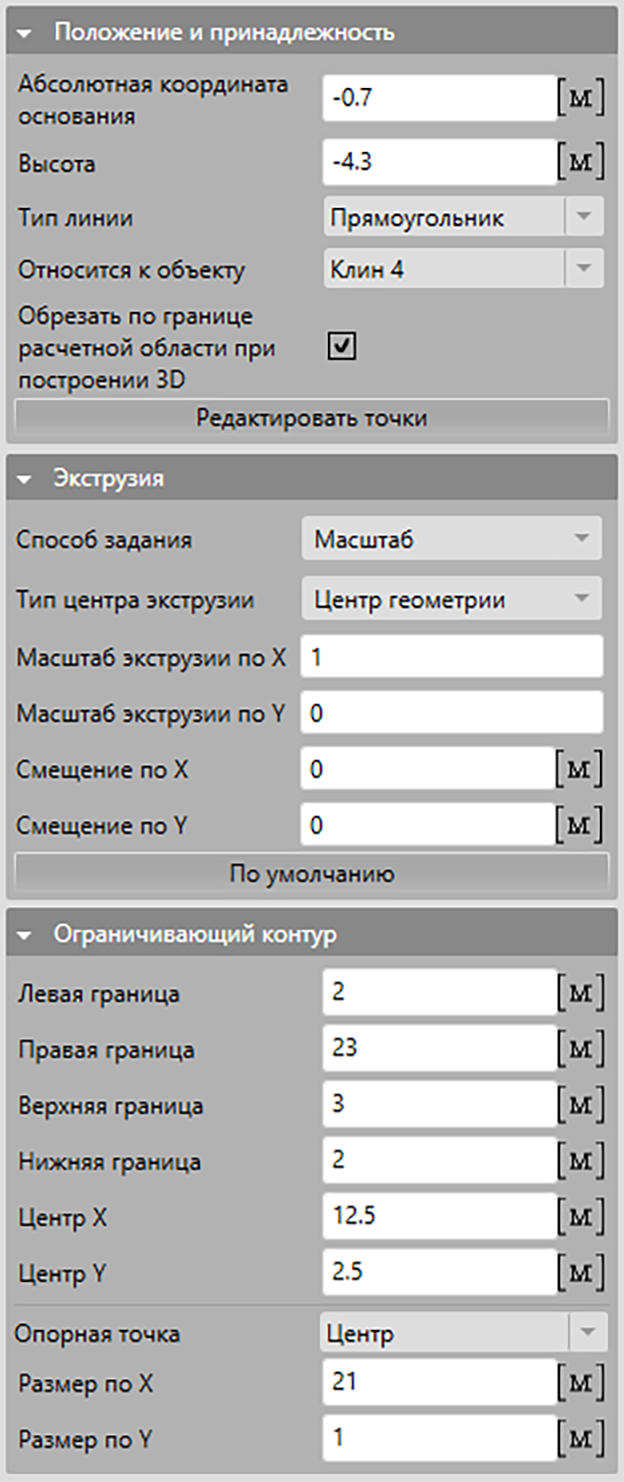
Рис. 7.9 – Добавление горизонтальной решетки ПЖЛ и задание ее размеров
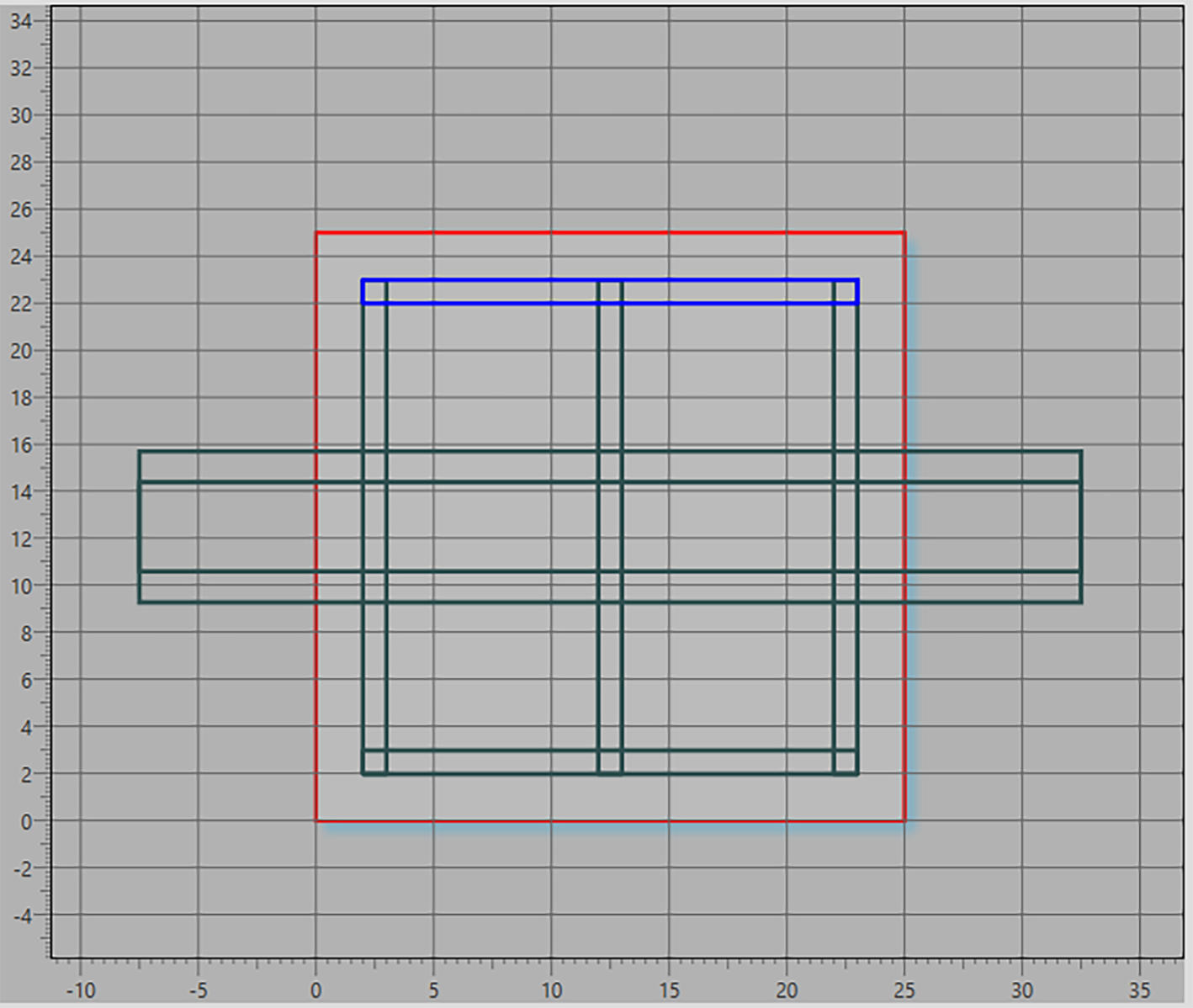
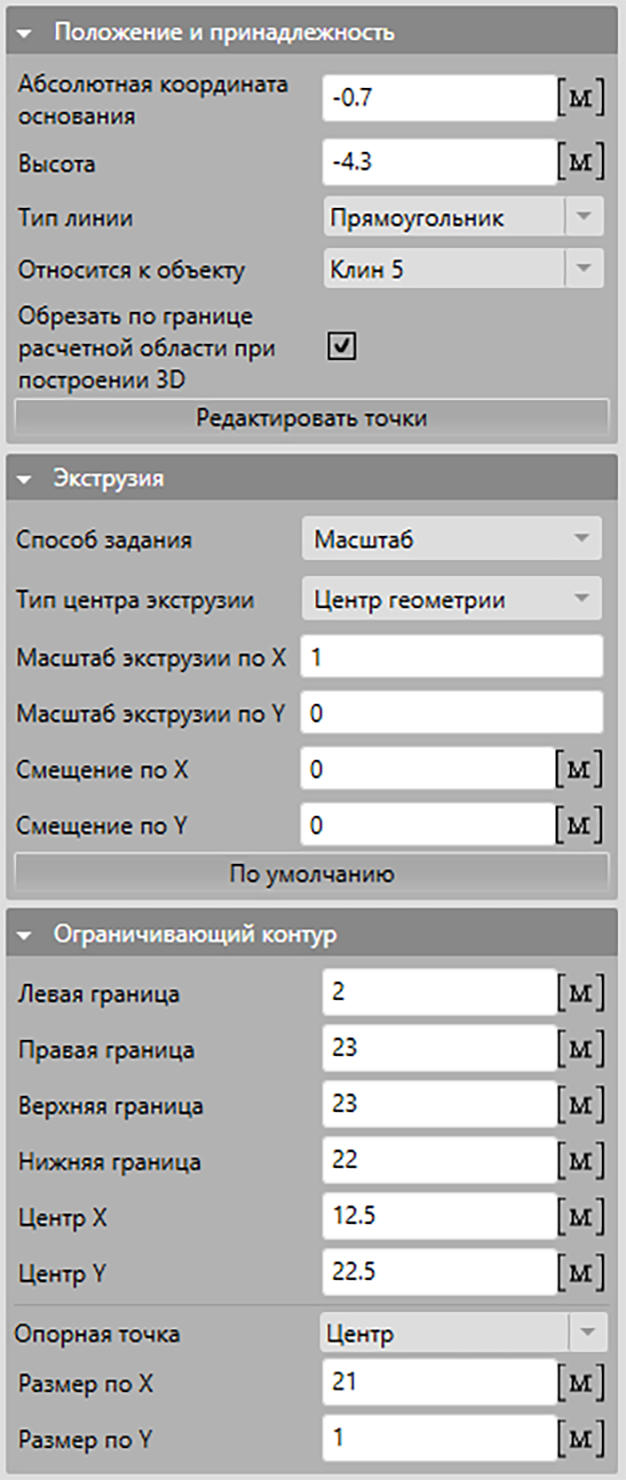
Рис. 7.10 – Добавление горизонтальной решетки ПЖЛ и задание ее размеров
Чтобы построить трубопровод, необходимо в «Режиме построения трубопровода» выбрать «Построить элемент геометрии» (Рис. 7.11).
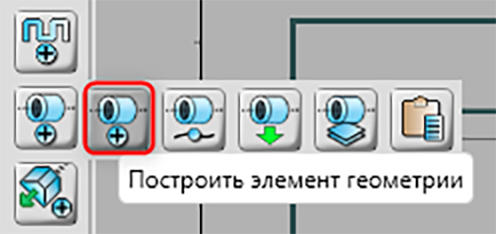
Рис. 7.11 – Добавление элемента геометрии трубопровода
После чего необходимо нажать ЛКМ на рабочей сцене и расположить начальную и конечную точки оси трубопровода на сцене (Рис. 7.12). Чтобы выйти из режима построения, нужно нажать Esc.
Задание положения и радиуса трубопровода происходит в области свойств справа.
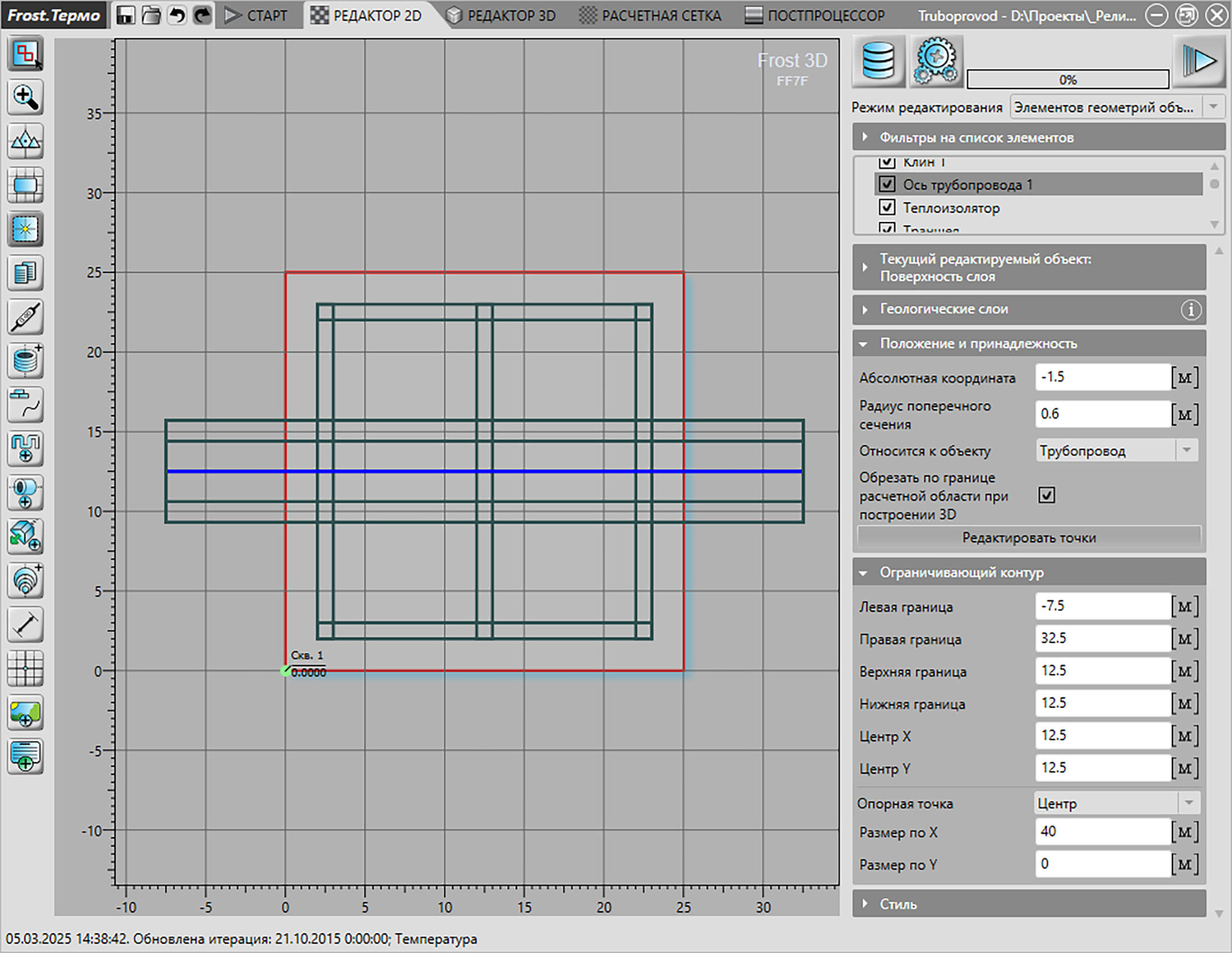
Рис. 7.12 – Задание размеров трубопровода
Задание материалов на объекты осуществляется в режиме редактирования объектов в области свойств во вкладке «Положение и принадлежность». Для созданного ранее объекта насыпи зададим соответственно материал «Насыпь» (Рис. 7.13).

Рис. 7.13 – Задание материала насыпи
По аналогии для построенных объектов траншеи, теплоизолятора и трубопровода задаем соответственно материалы «Траншея», «Теплоизолятор» и «Трубопровод». Также для каждого элемента геометрии решетки ПЖЛ задается материал «Клин».
Построение маркеров сетки для нефтепровода
Для более качественной дискретизации сложных объектов (объектов с нетривиальной геометрией или с малыми габаритными размерами, СОУ, трубопроводов, границ между ИГЭ) необходимо задать маркеры расчетной сетки. Для этого на Панели инструментов необходимо выбрать инструмент «Добавить маркер» (Рис. 8.1) и установить маркеры сгущения в нужных местах и в нужных направлениях оси. В данном случае необходимо сгустить сетку в области трубопровода, в областях склона траншеи и ПЖЛ. Также необходимо сгустить сетку вблизи границ между ИГЭ. Для того, чтобы сетка была оптимальной с точки зрения количества узлов, в областях границ между ИГЭ целесообразней использовать маркеры разбиения. Эти данные (координаты по осям X, Y, Z) можно задать вручную или скопировать из табличного редактора (например, из Microsoft Excel) (Табл. 6 – Табл. 8 либо из файла «Координаты маркеров.xlsx», находящегося в корне папки C:\Users\Public\Documents\Frost3D\Samples\02 Трубопровод на повторно-жильных льдах) и вставить в программе (Рис. 8.2–Рис. 8.3).
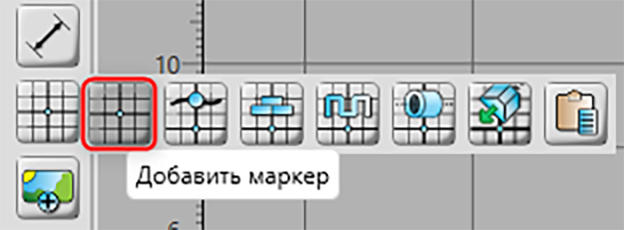
Рис. 8.1 – Добавление маркера
Табл. 6 – Координаты маркеров сгущения в областях экструзии траншеи
| X | Y | Z | Тип позиционирования маркера |
|---|---|---|---|
| 2 | 12 | -0,7 | XYZ |
| 2 | 13 | -0,7 | XYZ |
| 23 | 13 | -0,7 | XYZ |
| 23 | 12 | -0,7 | XYZ |
| 2 | 12,5 | -5 | XYZ |
| 23 | 12,5 | -5 | XYZ |
| -7,5 | 15,71 | 0 | XYZ |
| 32,5 | 9,29 | 0 | XYZ |
| -7,5 | 13,955 | -3,5 | XYZ |
| 32,5 | 11,045 | -3,5 | XYZ |
| -7,5 | 15,071 | 0,312 | XYZ |
| 32,5 | 9,916 | 0,312 | XYZ |
| -7,5 | 14,4 | -2,6 | XYZ |
| -7,5 | 14,3 | -2,8 | XYZ |
| 32,5 | 10,6 | -2,6 | XYZ |
| 32,5 | 10,7 | -2,8 | XYZ |
Табл. 7 – Координаты маркеров разбиения в области границы ИГЭ 2 – ИГЭ 3
| X | Y | Z | Тип позиционирования маркера |
|---|---|---|---|
| 1,100 | 6,800 | -4,000 | XYZ |
| 2,360 | 7,290 | -4,200 | XYZ |
| 3,620 | 7,780 | -4,400 | XYZ |
| 4,880 | 8,270 | -4,600 | XYZ |
| 6,140 | 8,760 | -4,800 | XYZ |
| 7,400 | 9,250 | -5,000 | XYZ |
| 8,660 | 9,740 | -5,200 | XYZ |
| 9,920 | 10,230 | -5,400 | XYZ |
| 11,180 | 10,720 | -5,600 | XYZ |
| 12,440 | 11,210 | -5,800 | XYZ |
| 13,700 | 11,700 | -6,000 | XYZ |
| 14,789 | 12,178 | -5,722 | XYZ |
| 15,878 | 12,656 | -5,444 | XYZ |
| 16,967 | 13,133 | -5,167 | XYZ |
| 18,056 | 13,611 | -4,889 | XYZ |
| 19,144 | 14,089 | -4,611 | XYZ |
| 20,233 | 14,567 | -4,333 | XYZ |
| 21,322 | 15,044 | -4,056 | XYZ |
| 22,411 | 15,522 | -3,778 | XYZ |
| 23,500 | 16,000 | -3,500 | XYZ |
Табл. 8 – Координаты маркеров разбиения в области границы ИГЭ 3 – ИГЭ 4
| X | Y | Z | Тип позиционирования маркера |
|---|---|---|---|
| 1,100 | 6,800 | -5,500 | XYZ |
| 2,360 | 7,290 | -5,850 | XYZ |
| 3,620 | 7,780 | -6,200 | XYZ |
| 4,880 | 8,270 | -6,550 | XYZ |
| 6,140 | 8,760 | -6,900 | XYZ |
| 7,400 | 9,250 | -7,250 | XYZ |
| 8,660 | 9,740 | -7,600 | XYZ |
| 9,920 | 10,230 | -7,950 | XYZ |
| 11,180 | 10,720 | -8,300 | XYZ |
| 12,440 | 11,210 | -8,650 | XYZ |
| 13,700 | 11,700 | -9,000 | XYZ |
| 14,789 | 12,178 | -8,611 | XYZ |
| 15,878 | 12,656 | -8,222 | XYZ |
| 16,967 | 13,133 | -7,833 | XYZ |
| 18,056 | 13,611 | -7,444 | XYZ |
| 19,144 | 14,089 | -7,056 | XYZ |
| 20,233 | 14,567 | -6,667 | XYZ |
| 21,322 | 15,044 | -6,278 | XYZ |
| 22,411 | 15,522 | -5,889 | XYZ |
| 23,500 | 16,000 | -5,500 | XYZ |

Рис. 8.2 – Вставка маркеров сгущения, скопированных из таблицы

Рис. 8.3 – Расположение маркеров сгущения, скопированных из таблицы
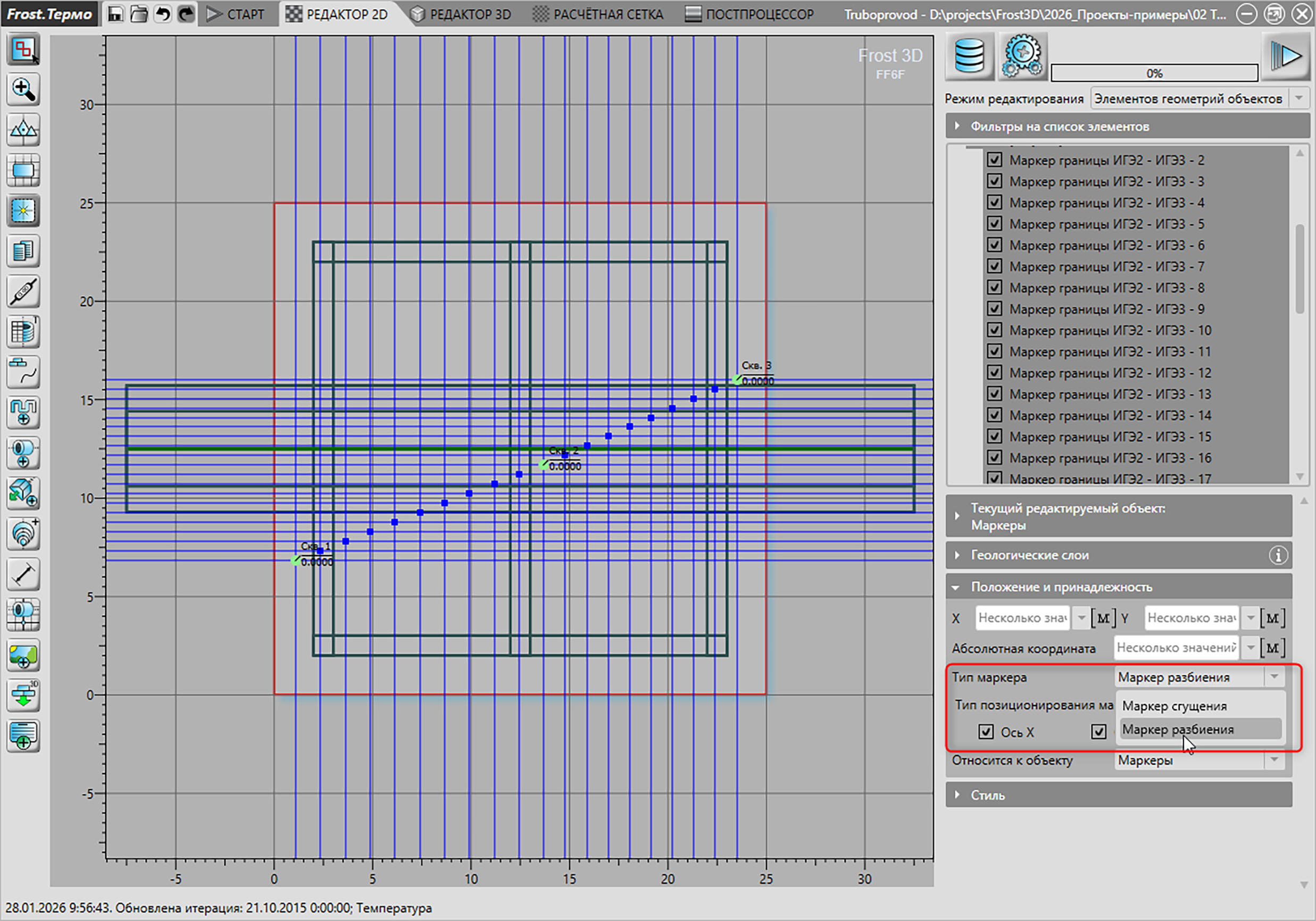
Рис. 8.4 – Расположение маркеров разбиения для границ ИГЭ, скопированных из таблицы
Для сгущение расчетной сетки в области прокладки трубопровода можно воспользоваться расстановкой «Маркеров сгущения для трубопроводов» (Рис. 8.5).

Рис. 8.5 – Кнопка для добавления маркеров сгущения для трубопровода
В появившемся окне следует выбрать тип расстановки маркеров «Установить в области», радиус сгущения по области принять равным 0,8 м (Рис. 8.6). Затем подтвердить выбранную конфигурацию нажатием ЛКМ по кнопке «Применить».

Рис. 8.6 – Установка автоматических маркеров сгущения в области вокруг трубопровода
Сгущение сетки в области ПЖЛ можно осуществить посредством применения автоматических маркеров, для этого на панели инструментов необходимо выбрать инструмент «Маркеры сгущения в узлах строительных объектов» (Рис. 8.7). В появившемся окне следует выбрать тип расстановки маркеров «Установить в узлах» (Рис. 8.8). Затем подтвердить выбранную конфигурацию нажатием ЛКМ по кнопке «Применить». После чего в узлах строительных объектов появятся маркеры сгущения (Рис. 8.9).

Рис. 8.7 – Кнопка для добавления автоматических маркеров сгущения для строительных объектов
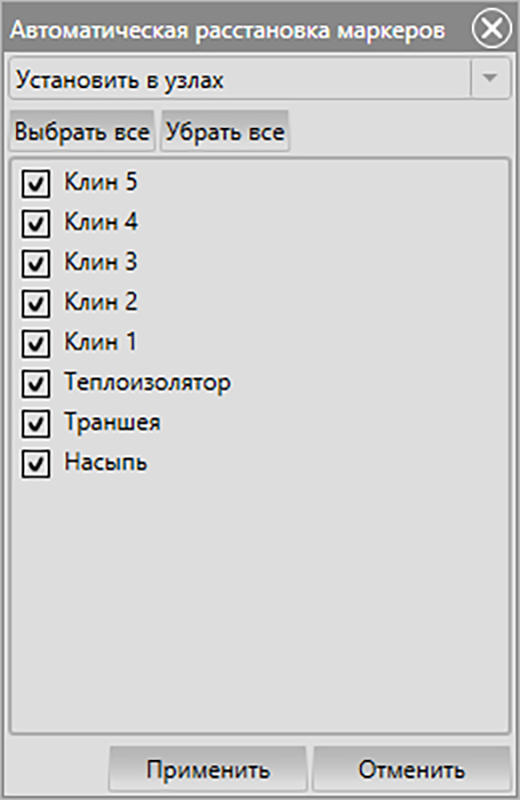
Рис. 8.8 – Установка автоматических маркеров сгущения в узлах строительных объектов
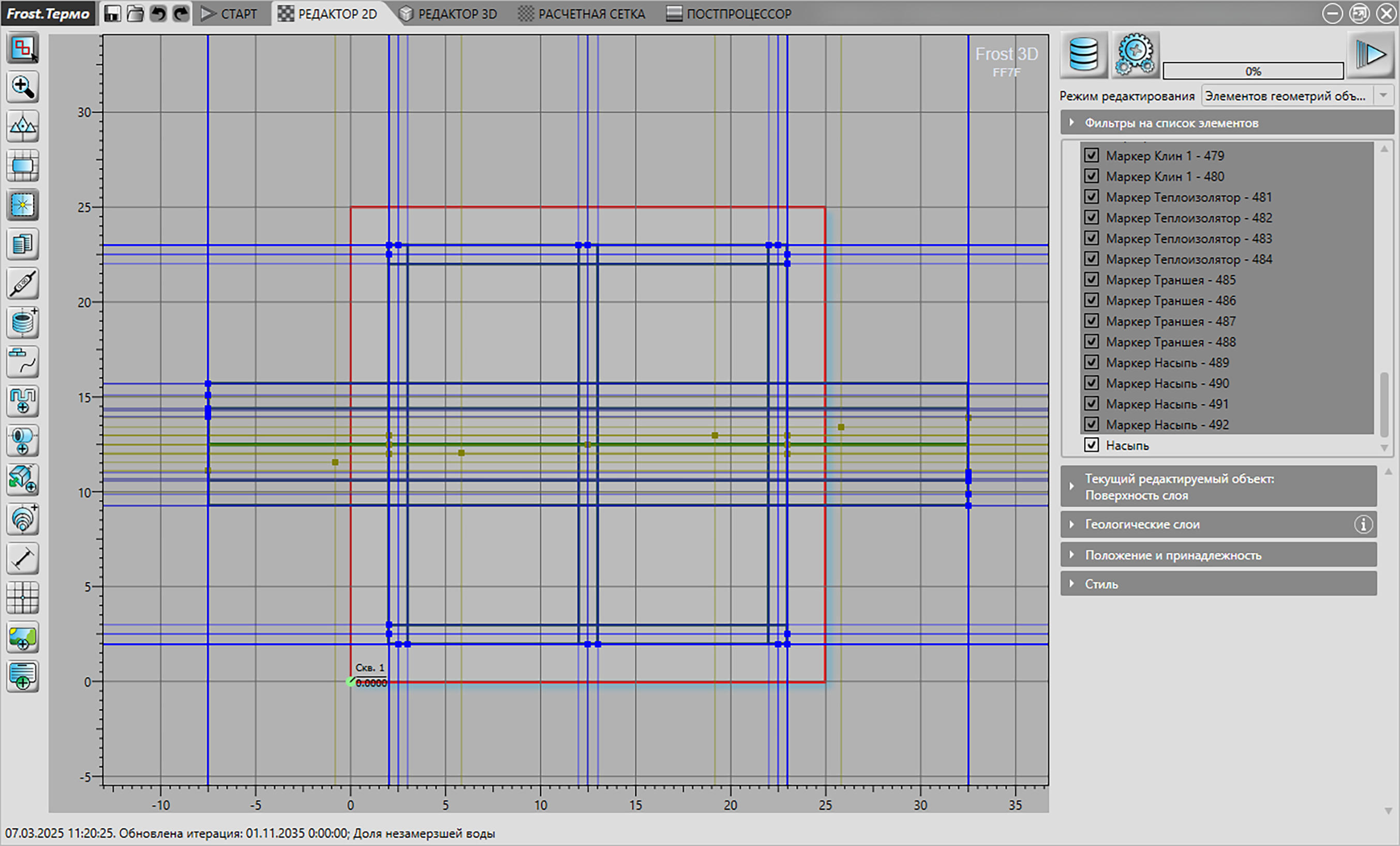
Рис. 8.9 – Расположение автоматических маркеров сгущения для строительных объектов
Восстановление трехмерной геометрии
Для восстановления трехмерной геометрии по заданным в «Редакторе 2D» геометрическим объектам необходимо нажать кнопку «Следующий этап» в Меню переходов (Рис. 9.1).
Рис. 9.1 – Переход к трехмерной геометрии
Поскольку инженерно-геологические слои в данной задаче не обладают существенными особенностями, то в появившемся диалоговом окне значения всех параметров можно оставить по умолчанию (Рис. 9.2).
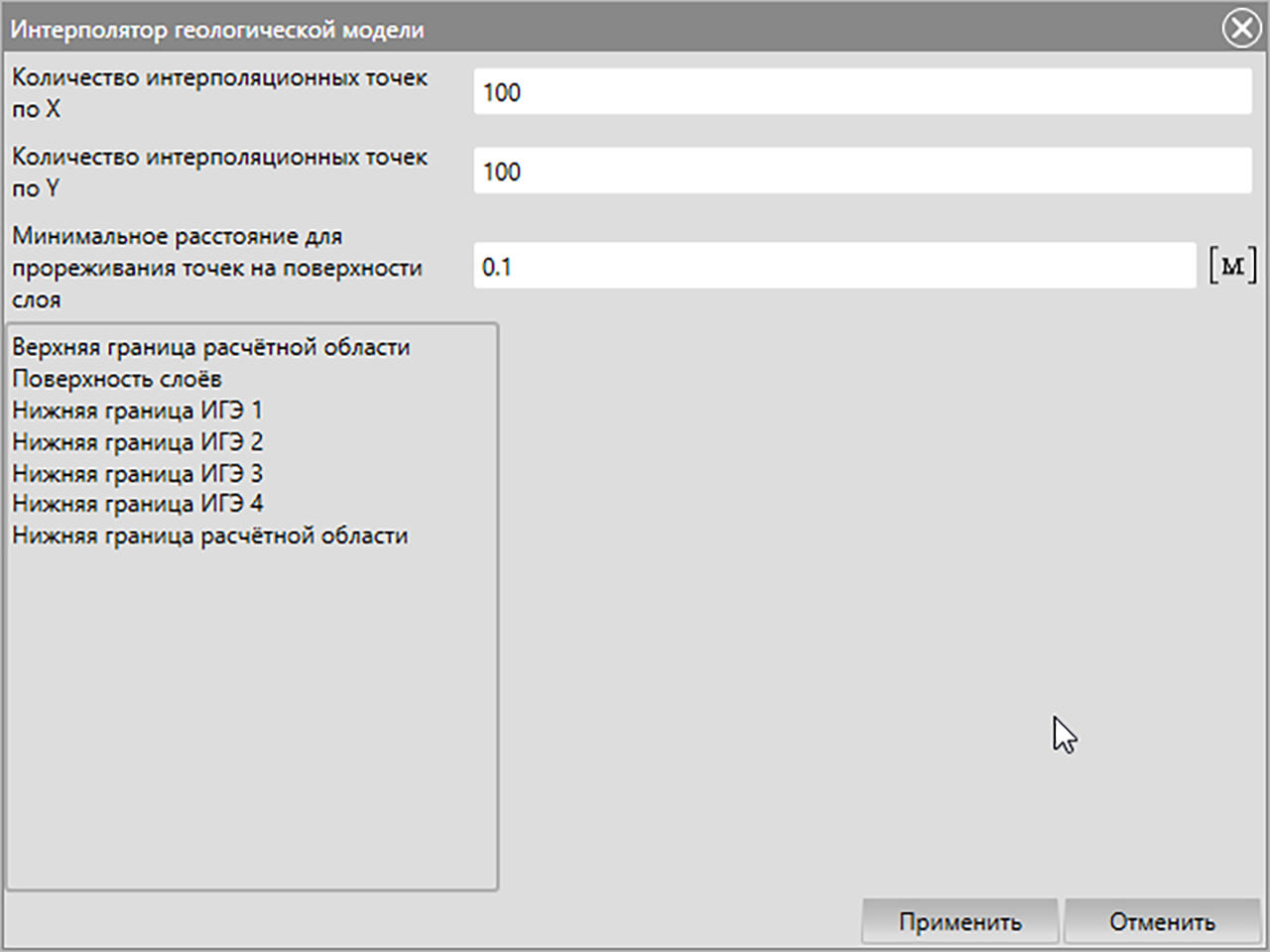
Рис. 9.2 – Диалоговое окно восстановления трехмерной геометрии
В результате восстановления во вкладке «Редактор 3D» будет построена трехмерная геометрия. Для контроля размеров трехмерной геометрии необходимо вызвать окно «Настройки» на вкладке «Редактор 3D» (Рис. 4.1) и в появившемся диалоговом окне включить инструмент «Показать линейку» (Рис. 9.3).
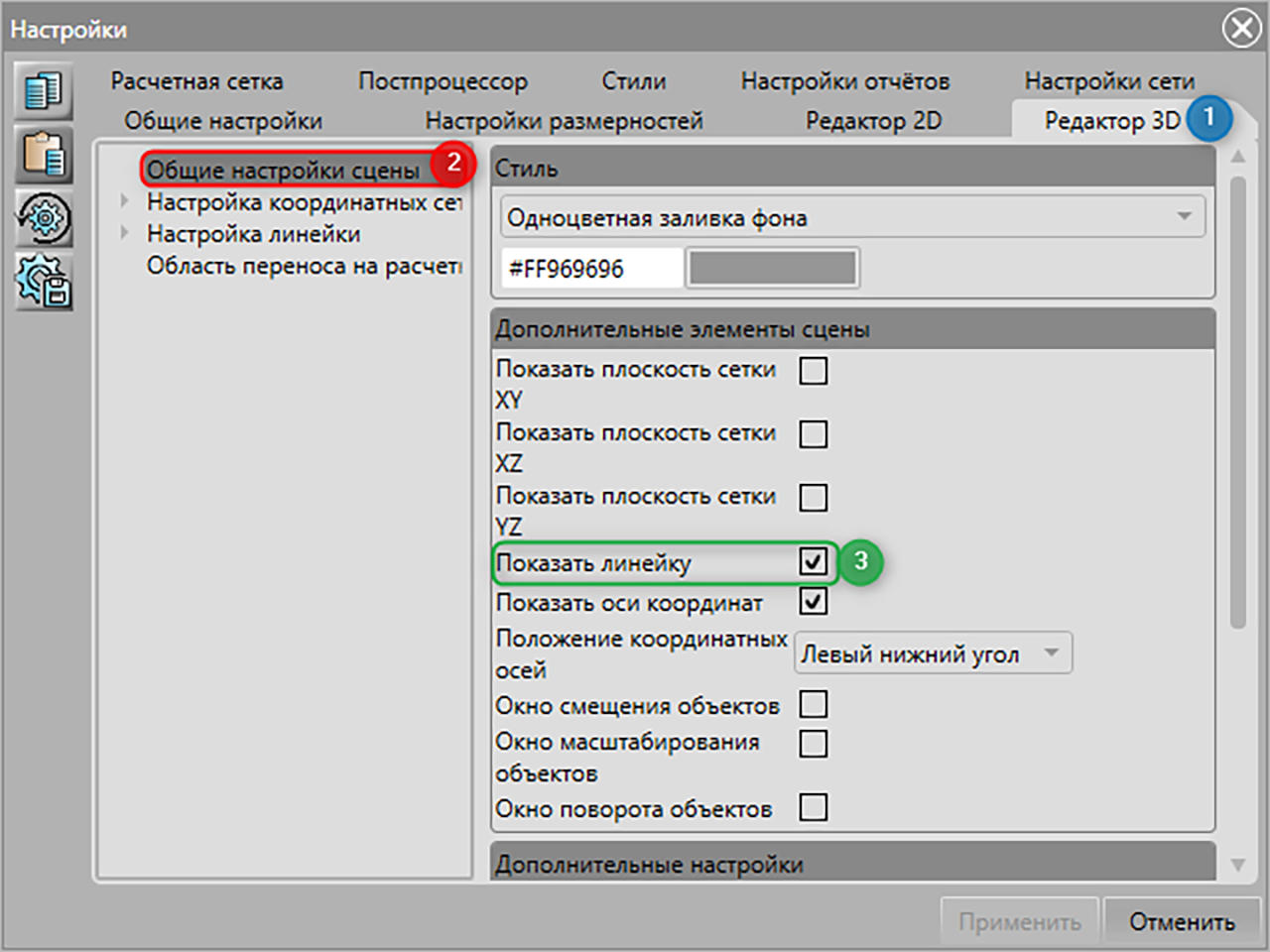
Рис. 9.3 – Диалоговое окно настроек: 1- Вкладка «Редактор 3D»; 2 – Пункт «Общие настройки сцены»; 2 – Флаг, который выключает отображение инструмента «Линейка» на модели в трехмерном виде
Далее необходимо перейти в режим редактирования объектов (Рис. 9.4). Чтобы увидеть полученную трехмерную геометрию трубопровода, необходимо установить прозрачность объектов, представляющих собой инженерно-геологические элементы (Рис. 9.5).
В результате будет получено изображение, представленное на Рис. 9.6, из которого видно, что созданная трехмерная геометрия является корректной.
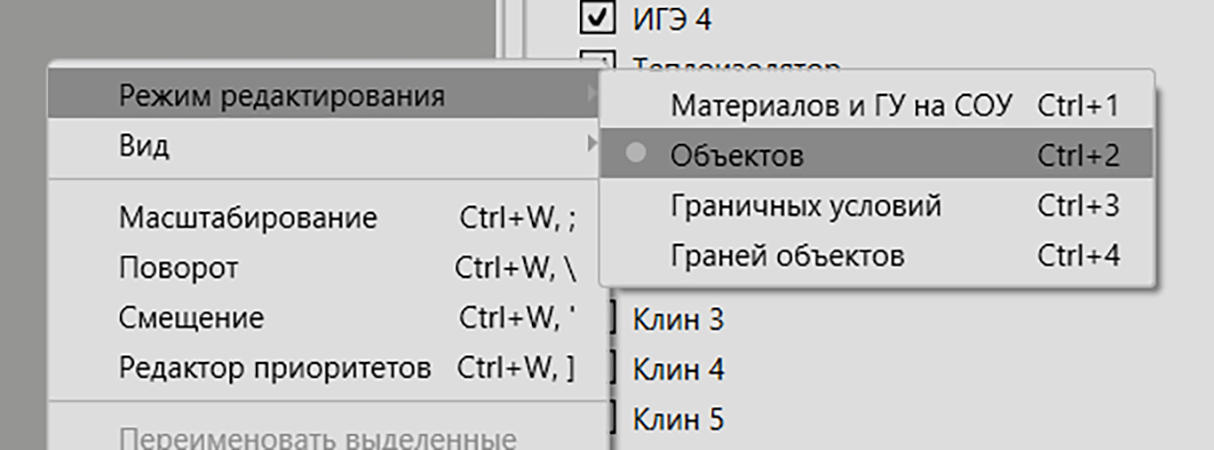
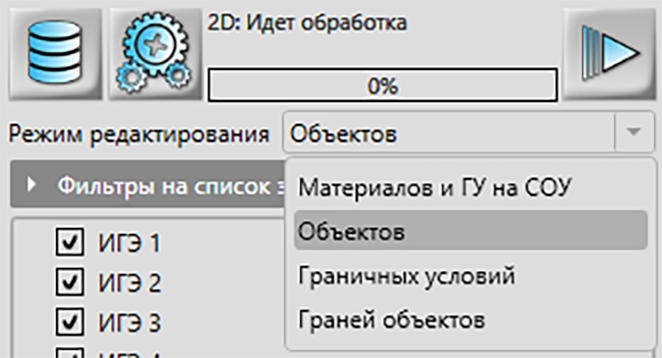
Рис. 9.4 – Переход в режим редактирования объектов в «Редакторе 3D»
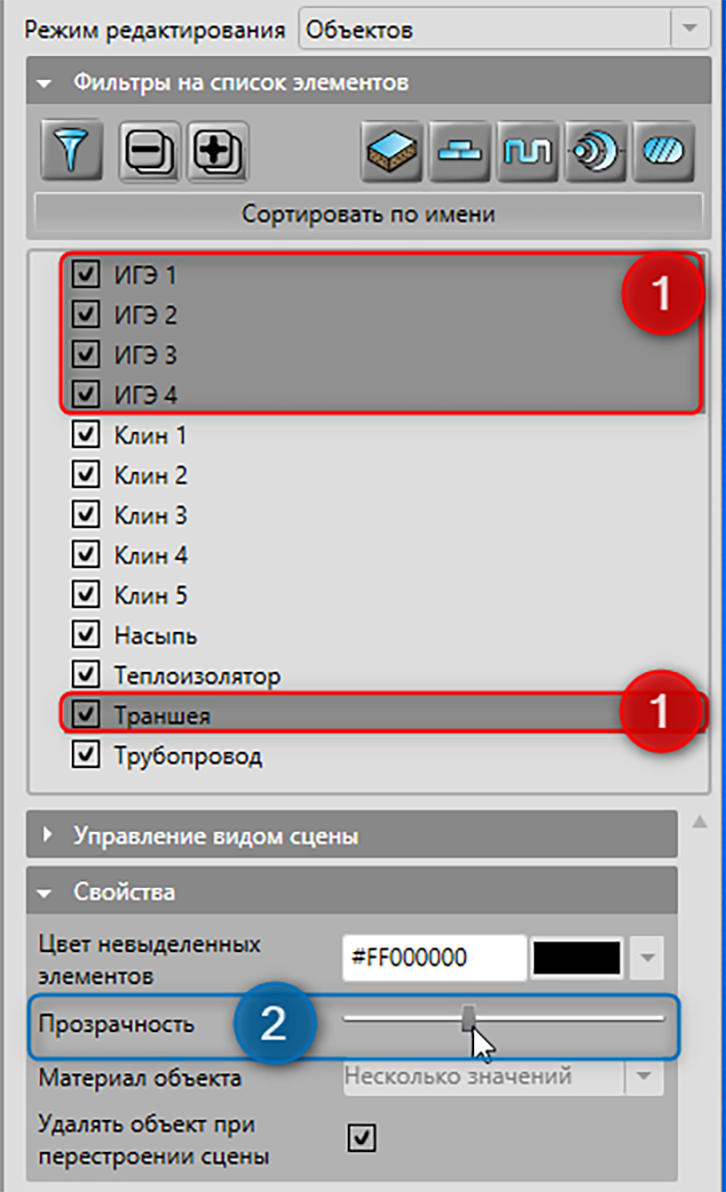
Рис. 9.5 – Установка прозрачности инженерно-геологических элементов: 1 – Выделенные инженерно-геологические элементы; 2 – Инструмент установки прозрачности объекта
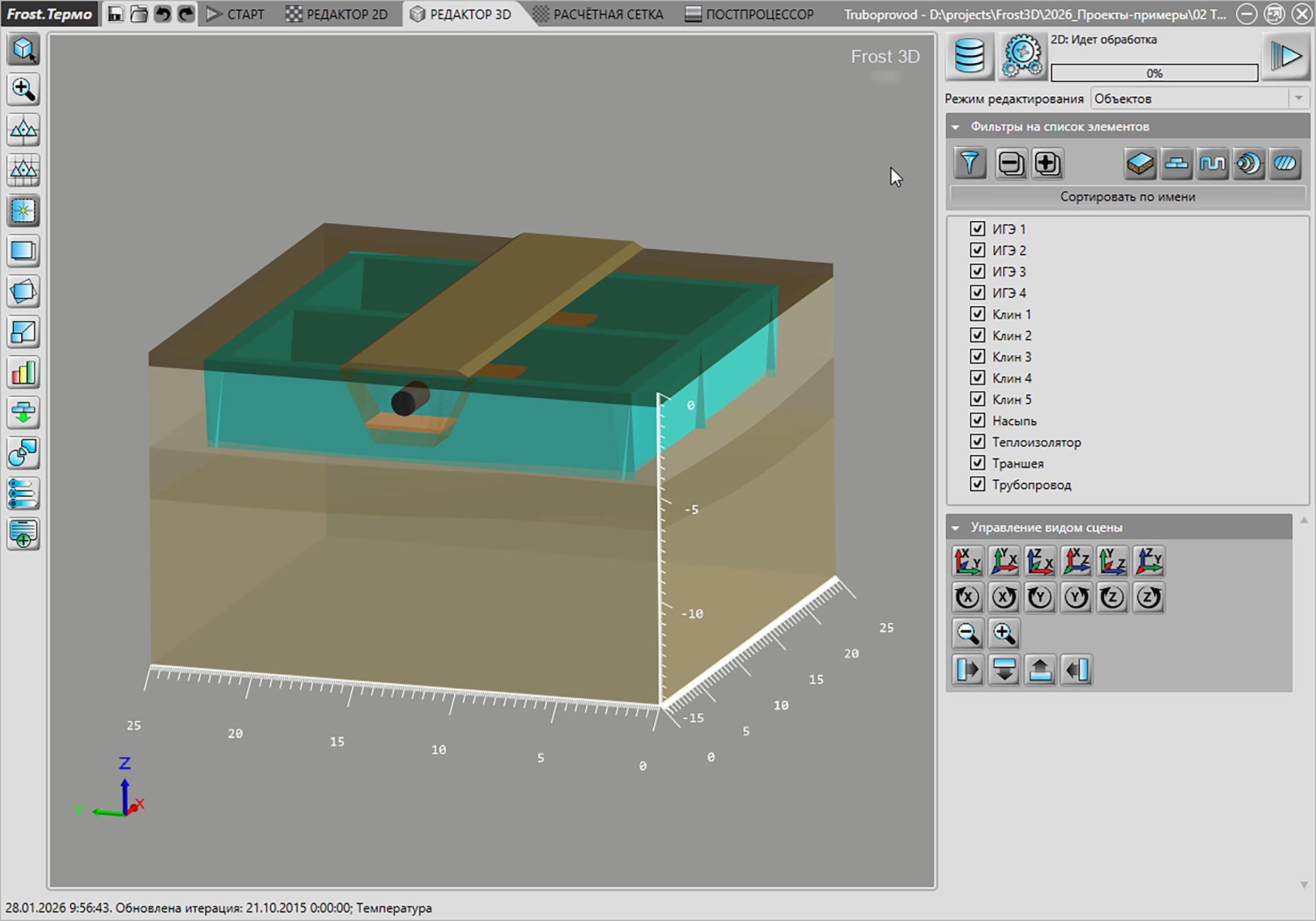
Рис. 9.6 – Восстановленная трехмерная геометрия
Создание граничных условий
Для расчета необходимо определить условия теплообмена рассматриваемого участка с внешней средой и трубопроводом. Для задания условий теплообмена необходимо на Панели инструментов вызвать «Базу данных материалов, физических свойств и условий теплообмена» (Рис. 5.1), в которой создаются граничные условия.
В появившемся окне «Базы данных материалов, физических свойств и условий теплообмена» необходимо перейти на вкладку «Граничные условия» (Рис. 10.1). С помощью кнопки «Добавить» создать 3 граничных условия. Данное по умолчанию имя граничного условия изменяется посредством команды контекстного меню «Переименовать» или нажатием на клавишу F2.
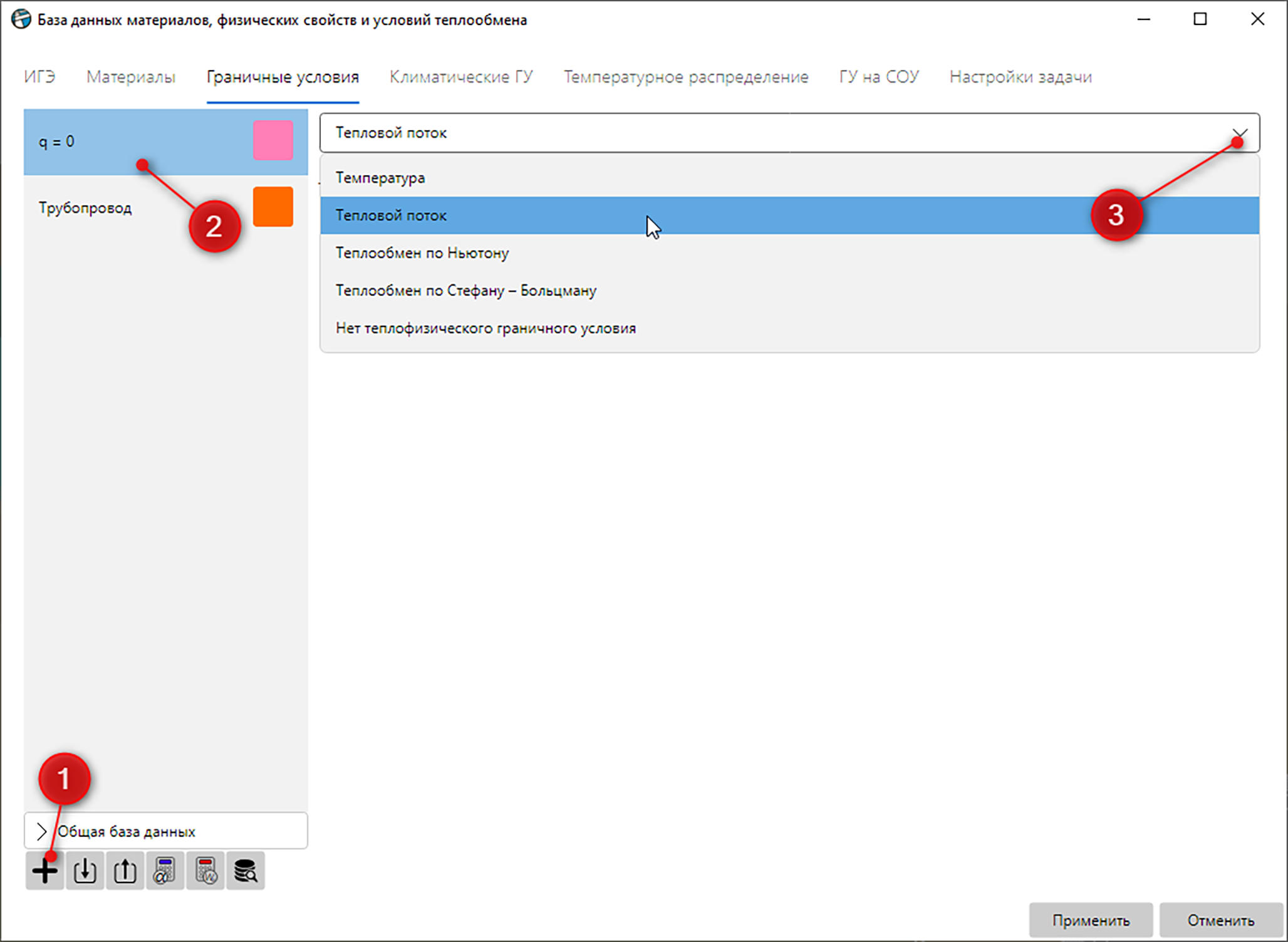
Рис. 10.1 – Создание
граничных условий: 1 – Кнопка «Добавить» новое граничное условие;
2 – Наименование граничного условия; 3 – Выбор типа граничного
условия
Предполагается, что температура грунта за боковой и нижней границами расчетной области равна температуре на границе, и вследствие этого тепловой поток через боковые грани отсутствует. Поэтому на боковой и нижней границах расчетной области необходимо задать тепловой поток, равный нулю (граничное условие второго рода) (Рис. 10.2).
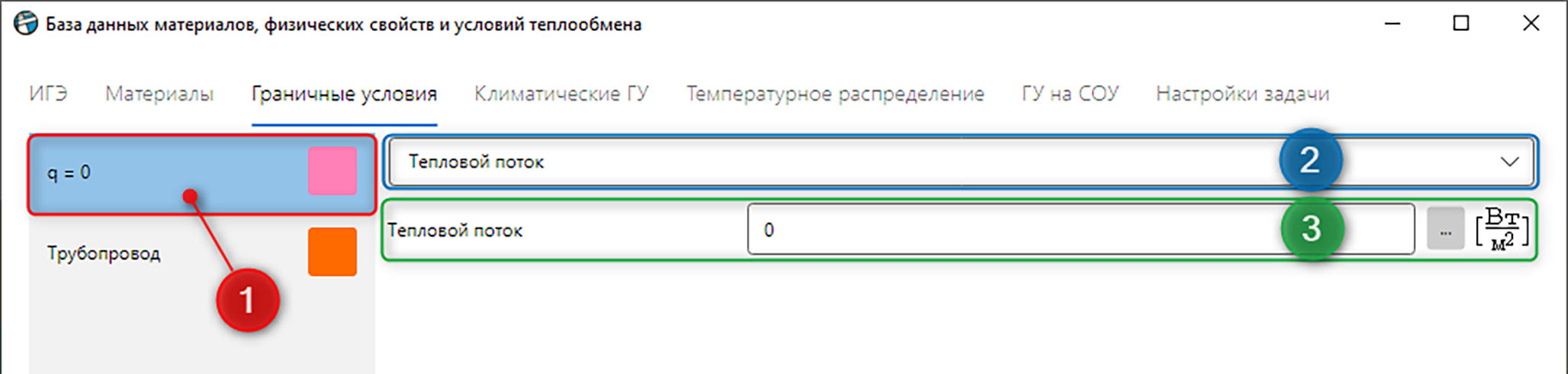
Рис. 10.2 – Создание
граничного условия для боковых и нижней граней расчетной области:
1 – Наименование граничного условия; 2 – Тип граничного условия; 3 –
Ввод значения теплового потока
На границе расчетной области с окружающей средой, т.е. на поверхности грунта задаются граничные условия третьего рода. В граничных условиях третьего рода пользователь задает периодические зависимости от времени: температуры окружающей среды, конвективного коэффициента теплообмена между поверхностью грунта и окружающей средой, параметры снегового покрова. Его удобно создать с использованием инструментария вкладки «Климатические ГУ» (Рис. 10.3). В данном граничном условии необходимо задать температуру, скорость ветра и высоту снегового покрова согласно Табл. 1.
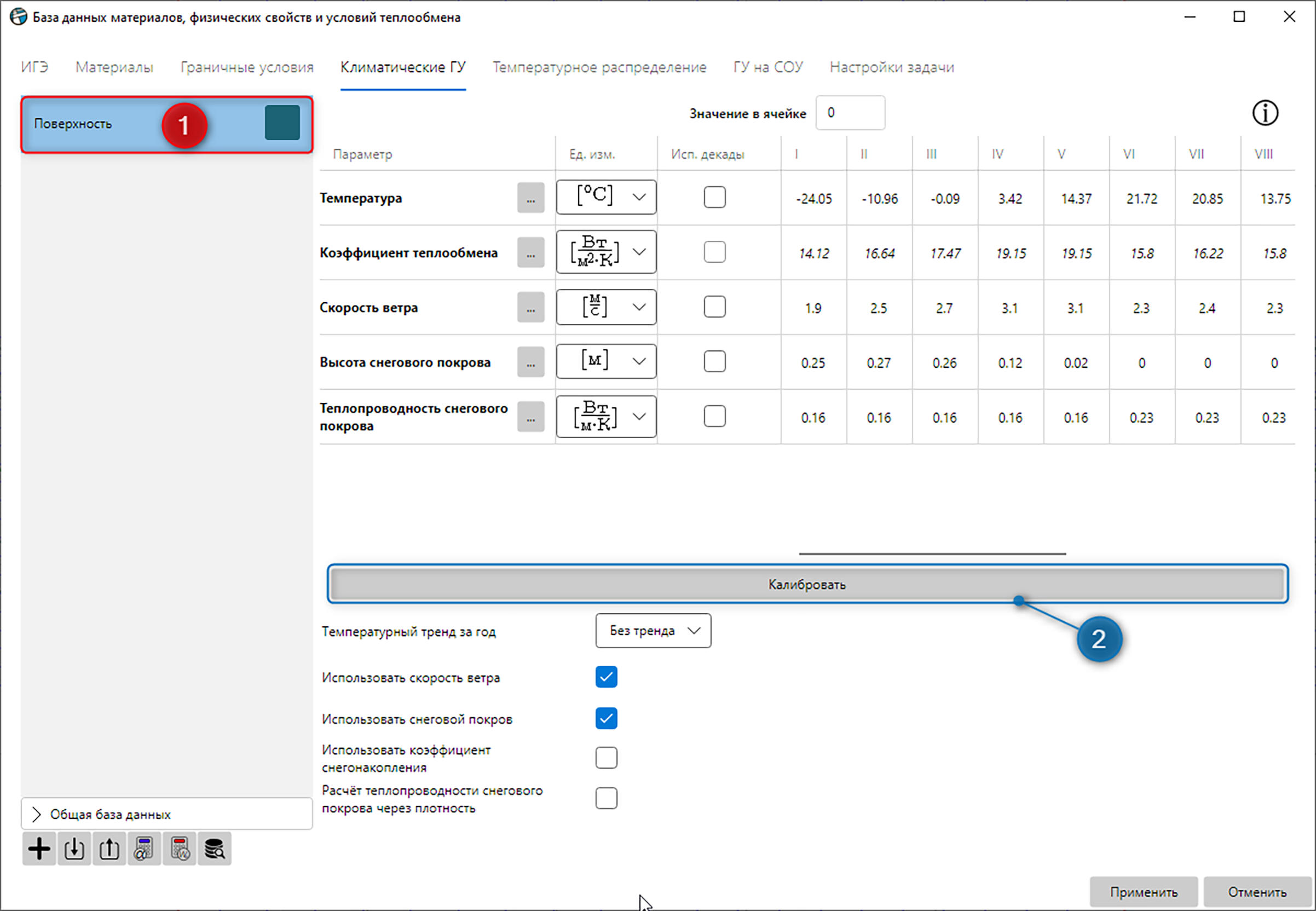
Рис. 10.3 – Создание граничного условия для поверхности грунта: 1 – Наименование граничного условия, 2 – Кнопка вызова модуля «Калибровки и адаптации климатических параметров»
Теплопроводность снегового покрова определяется посредством калибровки в естественных условиях. Этот функционал реализован во Frost.Термо в модуле «Калибровки и адаптации климатических параметров». Доступ к модулю осуществляется в любом граничном условии со снеговым покровом без включенного тренда потепления при нажатии на кнопку «Калибровать» (Рис. 10.3, п.2). Результатом калибровки является зависимость коэффициента теплопроводности снегового покрова, обеспечивающая постоянство температуры грунта на глубине нулевых теплооборотов (Рис. 10.4).
На границе грунта с трубопроводом задаются граничные условия третьего рода (Рис. 10.5). Здесь температура равна температуре продукта в трубопроводе, а коэффициент теплообмена вычисляется, исходя из количества слоев теплоизоляции трубопровода, их толщины и теплопроводности. Для его вычисления можно использовать «Калькулятор коэффициента теплообмена», входящий в состав программного комплекса Frost 3D. В данном примере коэффициент теплообмена равен 0,576 Вт/м2∙оС.
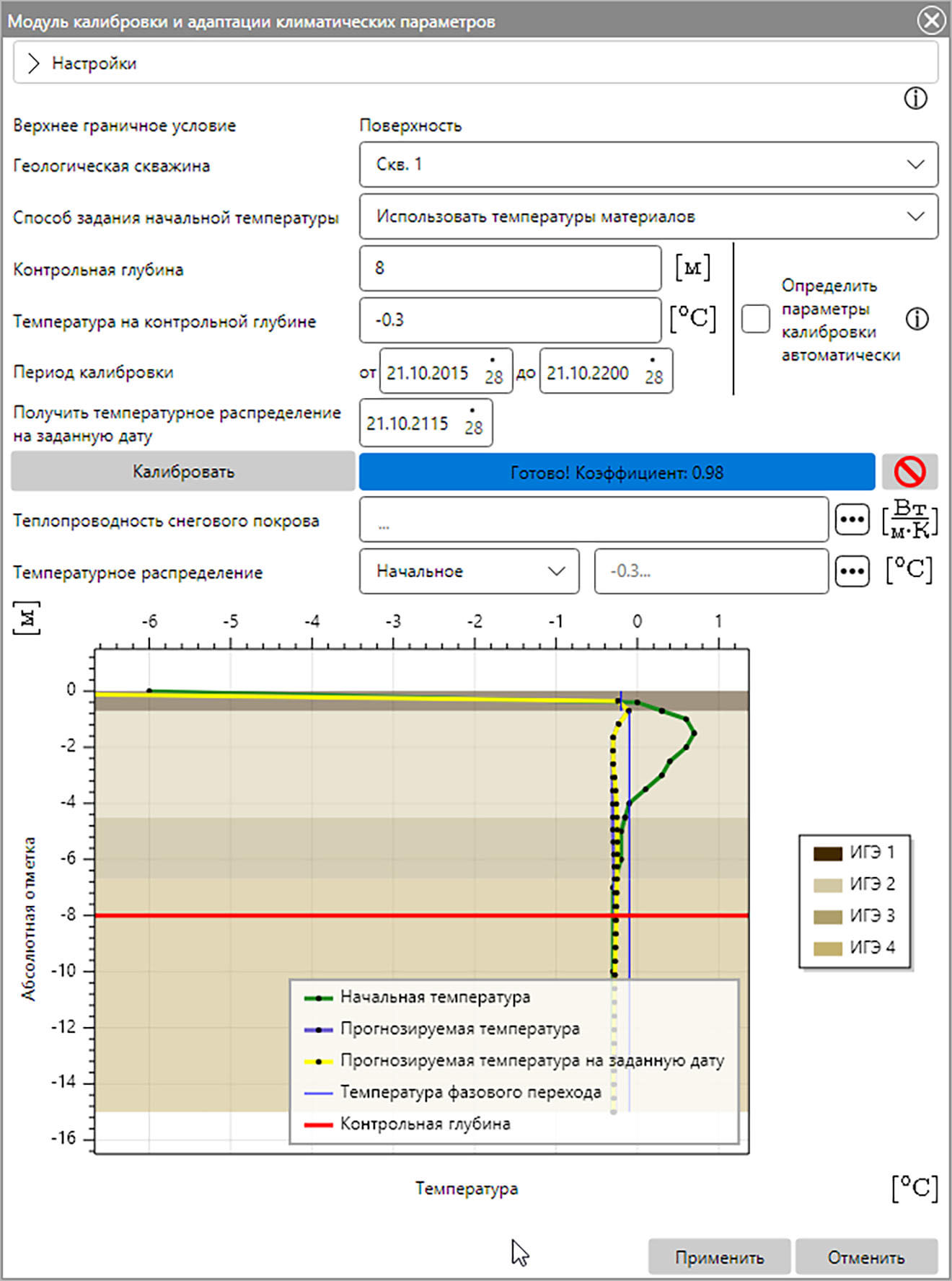
Рис. 10.4 – Результат калибровки теплопроводности снегового покрова

Рис. 10.5 – Создание граничного условия для граней расчетной области, граничащих с нефтепроводом: 1 – Наименование граничного условия; 2 – Тип граничного условия; 3 – Поле ввода температуры продукта в нефтепроводе; 4 – Поле ввода коэффициента теплообмена с трубопроводом
Назначение граничных условий граням области моделирования
После того как были созданы граничные условия в «Базе данных материалов, физических свойств и условий теплообмена», их необходимо применить к определенным граням расчетной области (Рис. 11.1). Для этого необходимо перейти в режим редактирования граней объектов, после чего выделить соответствующую грань на трехмерной геометрии расчетной области или в Области списка и в поле «Граничные условия» выбрать наименование граничного условия, соответствующего этой грани. Множественный выбор граней можно осуществить нажатием ЛКМ по граням при зажатой клавише Ctrl.
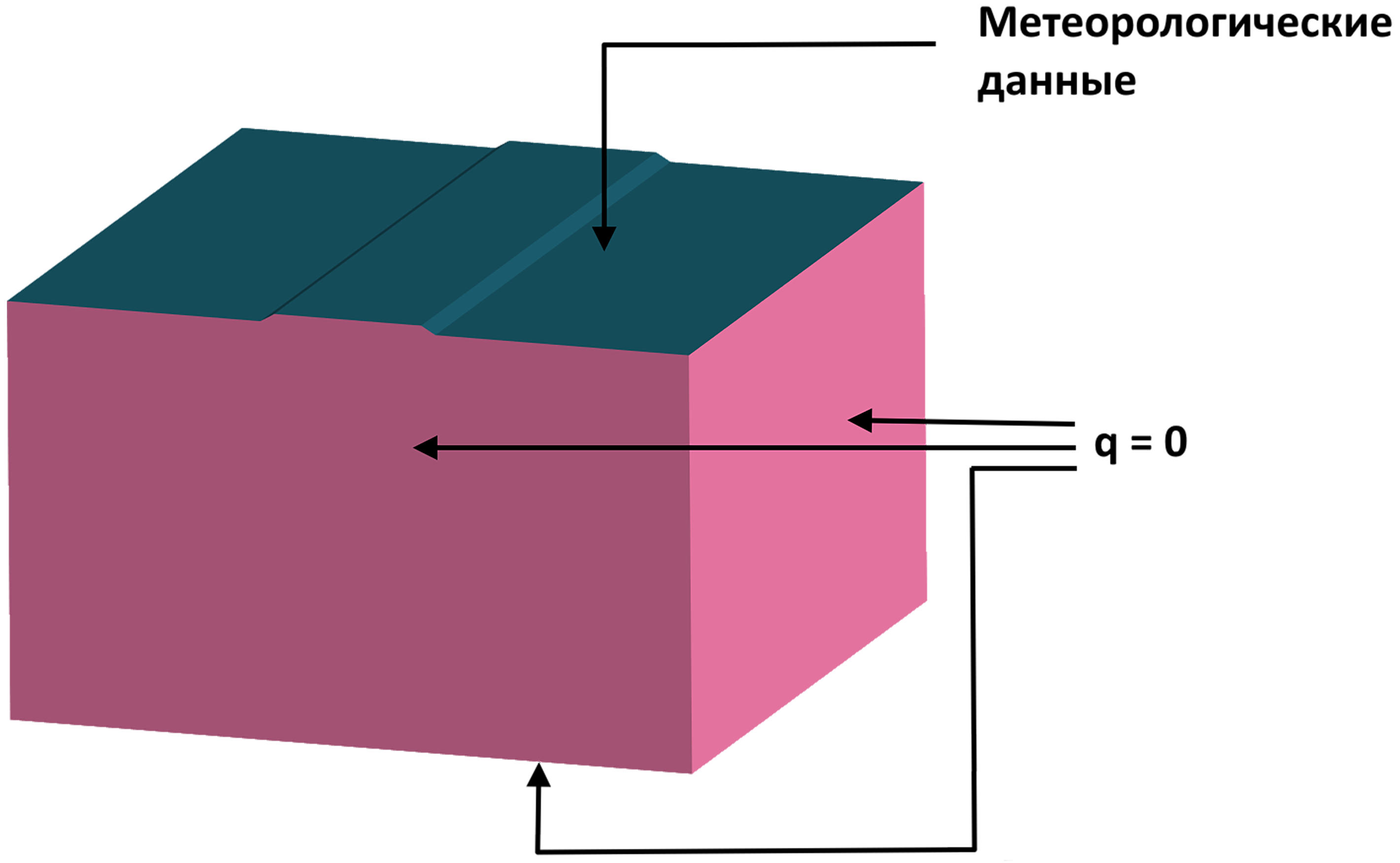
Рис. 11.1 – Схема ГУ на трехмерной модели
На Рис. 11.2 представлено назначение граничных условий боковым граням расчетной области. Установка граничных условий для других граней выполняется аналогично.
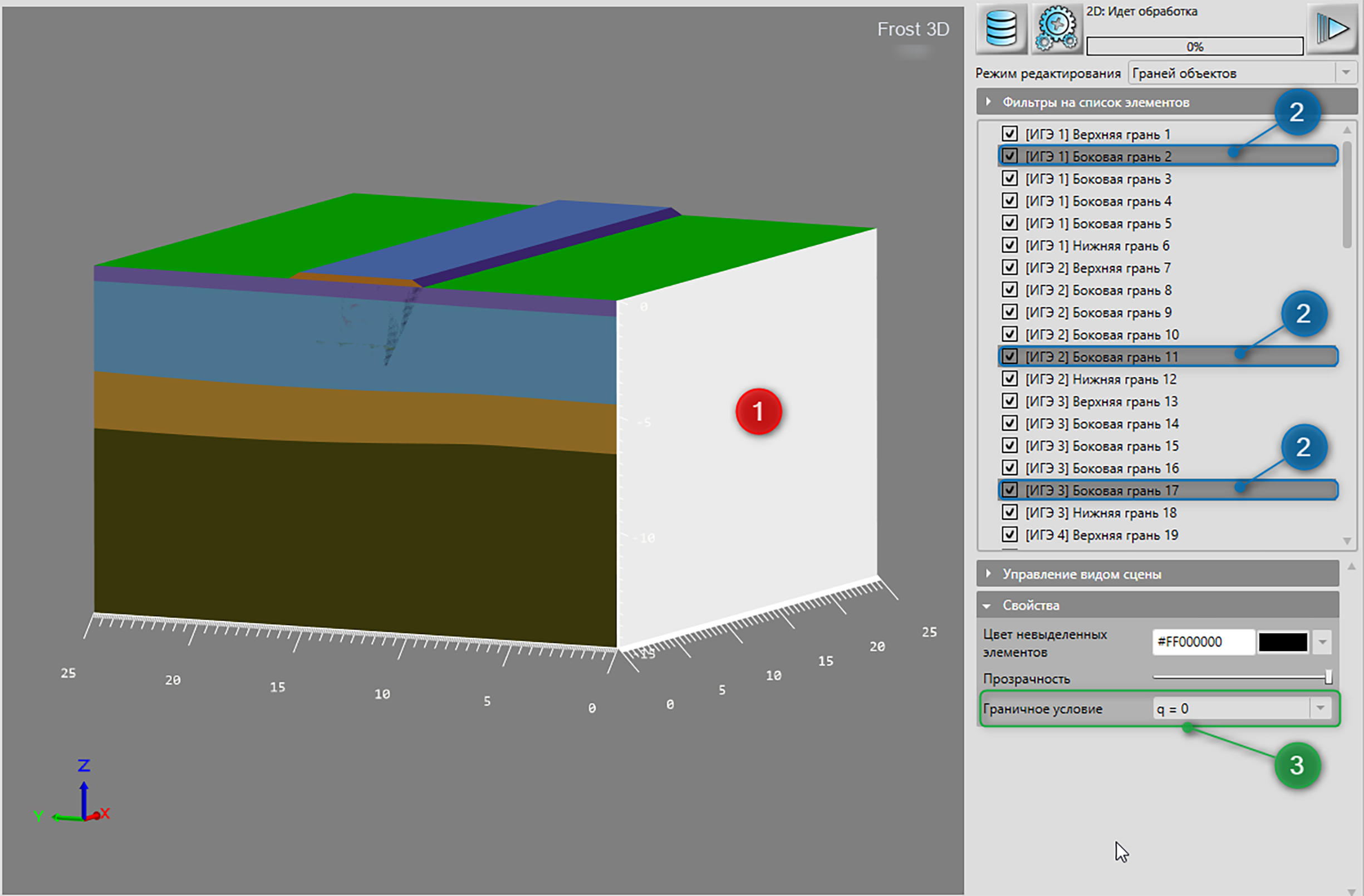
Рис. 11.2 – Назначение граничных условий на боковой границе расчетной области: 1 – Выделенные грани; 2 – Наименования выделенных граней; 3 – Граничное условие, установленное на выделенных гранях
Для удобства установки граничных условий на грани трубопровода, которые находятся внутри расчетной области, можно отключить визуализацию граничных условий инженерно-геологических элементов. Для этого необходимо убрать флаг перед именем грани или выделить необходимые грани, а затем нажать клавишу Space (Рис. 11.3).
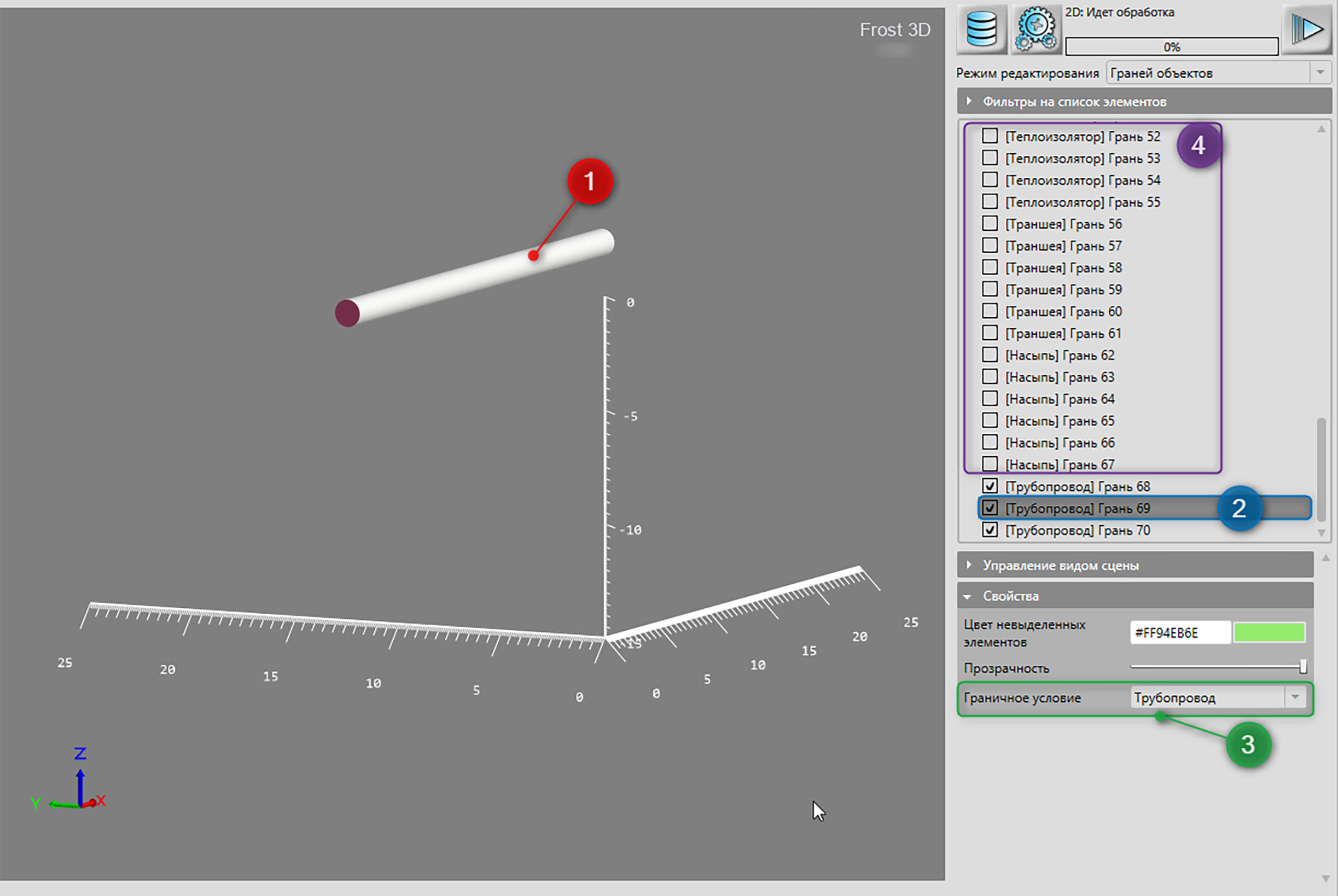
Рис. 11.3 – Назначение
граничных условий на грани трубопровода: 1 – Выделенная грань;
2 – Наименование выделенной грани; 3 – Граничное условие, установленное
на выделенной грани;
4 – Грани, для которых отключена визуализация на трехмерной модели
Построение адаптивной расчетной сетки
Прежде чем перейти к построению сетки, необходимо убедиться, что приоритеты в соответствующем редакторе выставлены должным образом. «Редактор приоритетов» можно вызвать из контекстного меню, выбрать на Панели инструментов Рис. 12.1 или нажать кнопку «Следующий этап» в Меню переходов (Рис. 9.1), приоритеты объектов должны быть выставлены в соответствии с Рис. 12.2.
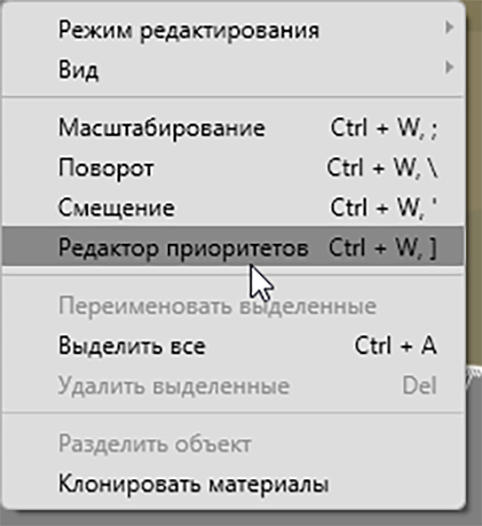
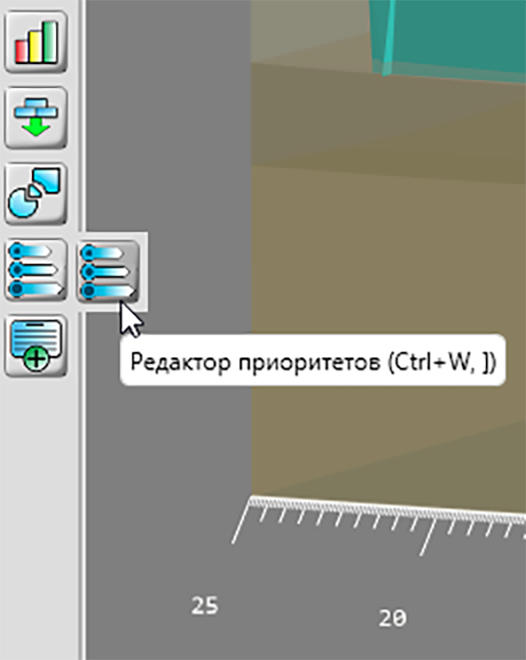
Рис. 12.1 – Вызов «Редактора приоритетов»
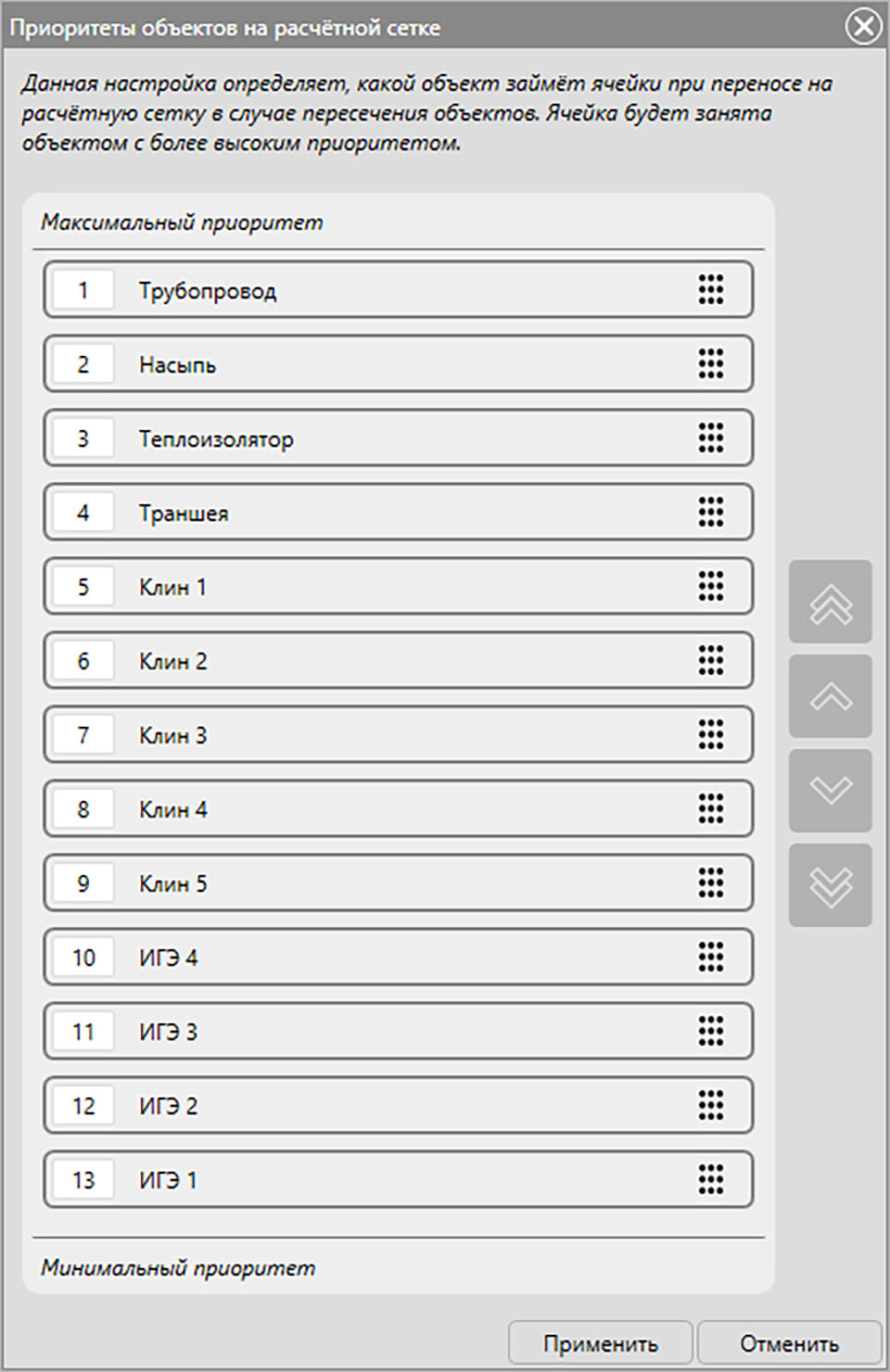
Рис. 12.2 – Окно «Приоритеты»
Чтобы построить расчетную сетку, необходимо в Меню переходов нажать кнопку «Следующий этап», проверить правильность расстановки приоритетов и нажать «Применить». В появившемся диалоговом окне необходимо выбрать «Адаптивная сетка» и установить минимальный и максимальный шаги по каждой из осей (Рис. 12.3). При задании минимального шага по оси X, Y и Z необходимо иметь ввиду, что радиус трубопровода равен 0,6 м. В данном случае, для качественной дискретизации трубопровода, в качестве минимального шага по пространству (осям X, Y, Z) рекомендуем использовать значение не более 0,1 м. Т.к. были созданы маркеры сгущения сетки возле трубопровода, в области «Настройка переноса маркеров» данного диалогового окна необходимо отключить флаг использования автоматических маркеров разбиения для строительных объектов (Рис. 12.3).
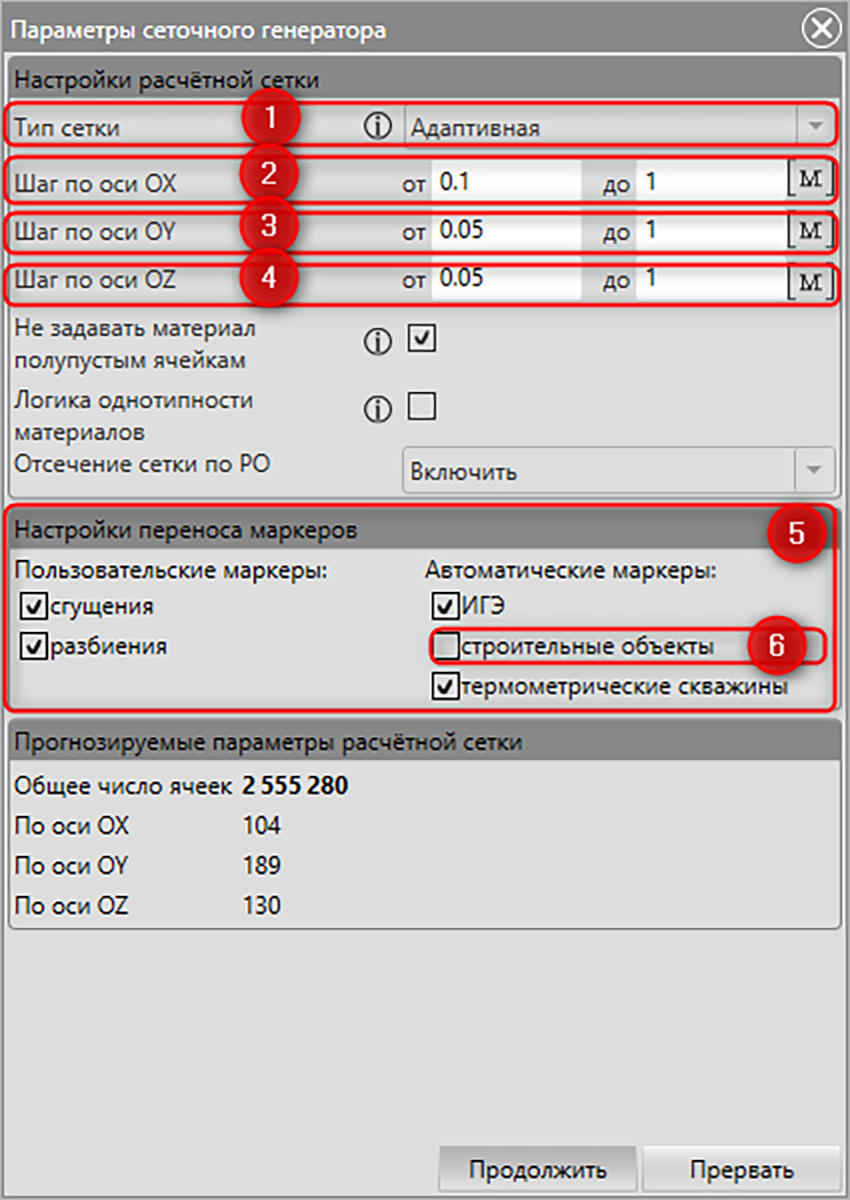
Рис. 12.3 – Установка
параметров построения расчетной сетки: 1 – Поле выбора типа сетки;
2 – Поле задания минимального и максимального шагов по оси X; 3 – Поле
задания минимального и максимального шагов по оси Y; 4 – Поле задания
минимального и максимального шагов по оси Z; 5 – Вкладка «Настройки
переноса маркеров»; 6 – Поле, в котором отключается использование
автоматических маркеров разбиения строительных объектов
В области «Прогнозируемые параметры расчетной сетки» содержится информация о прогнозируемом размере расчетной сетки и количестве доступной памяти. При нажатии кнопки «Продолжить» создается расчетная сетка, корректность построения которой необходимо проверить на вкладке «Расчетная сетка» (Рис. 12.4).
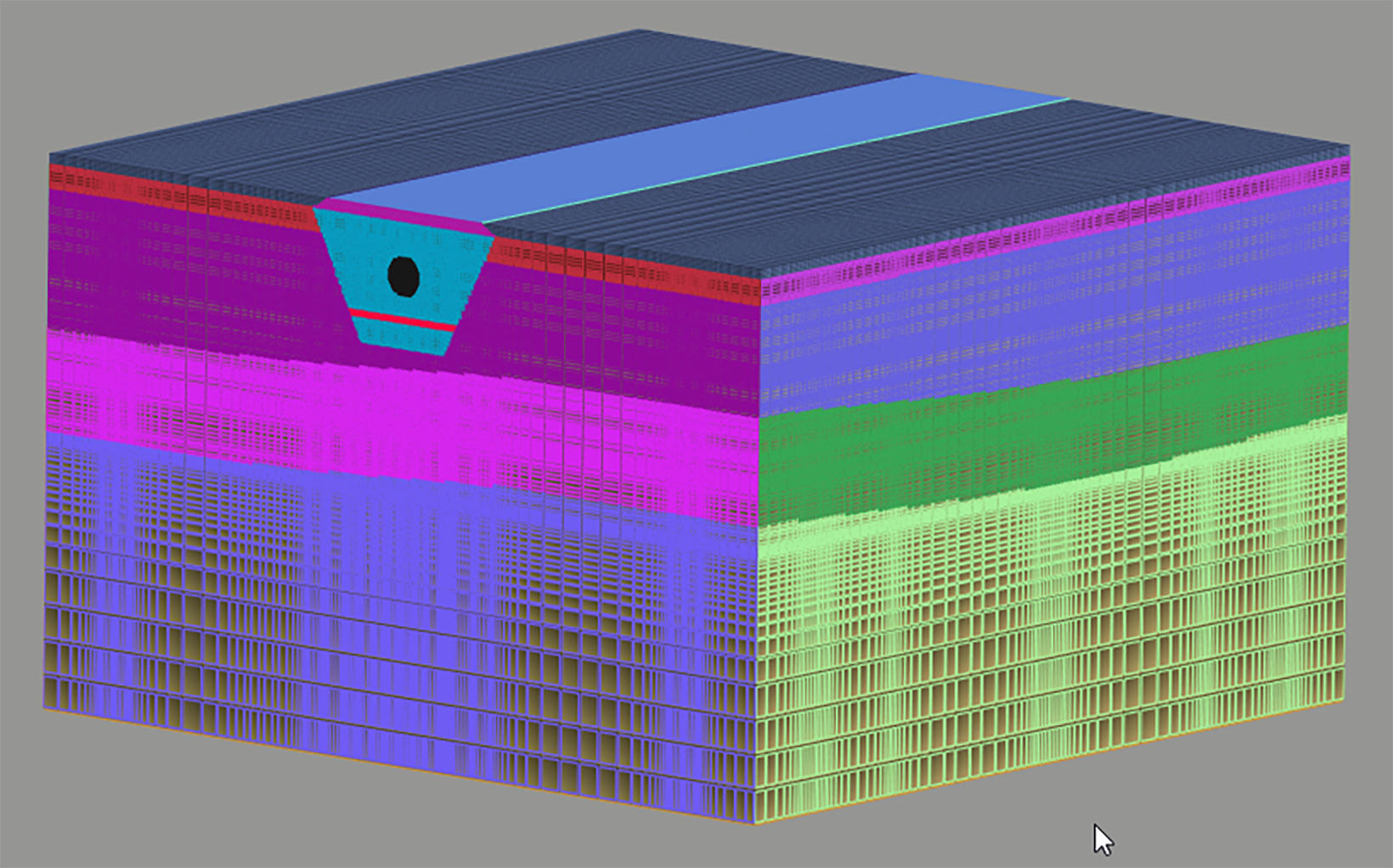
Рис. 12.4 – Результат построения расчетной сетки
На созданную расчетную сетку переносятся все параметры материалов и граничных условий, назначенные соответствующим объектам и граням (см. разделы 5 и 10 данного документа). После построения расчетной сетки необходимо проверить правильность переноса материалов и убедиться в отсутствии конфликтных граничных условий. Сделать это можно в режиме редактирования граничных условий: если в списке появится «Конфликтное ГУ», то в первую очередь необходимо еще раз убедиться, что на всех гранях в «Редакторе 3D» были установлены требуемые граничные условия. Если на этом этапе все в порядке, следует вернуться во вкладку «Расчетная сетка» и выбрать наиболее подходящие ГУ граням с конфликтными граничными условиями.
Расчетная область (РО) представляет собой прямоугольный параллелепипед. Далеко не всегда трехмерные объекты, построенные пользователем, заполняют все пространство РО, т.е. остаются пустые подобласти исходной РО. После построения расчетной сетки пустые подобласти все равно будут содержать ячейки и узлы. Для ячеек, находящихся в пустых подобластях РО, невозможно автоматически определить соответствующий им «Материал». Такие пустые области на расчетной сетке в режиме редактирования объектов называются «Отсутствие материала». Такому объекту должен быть задан некоторый «Материал» из Базы данных. В данном примере после построения расчетной сетки объект «Отсутствие материала» образован у поверхности грунта, соответственно, ему необходимо задать ранее созданный материал «Окружающая Среда» (Рис. 12.5).
Чтобы некоторые подобласти расчетной сетки не учитывались при расчете, необходимо задать им материал, в свойствах которого будет включен параметр «Внешняя среда» (Рис. 5.6). Соответственно, необходимо удостовериться, что в свойствах материала «Окружающая Среда» из Базы данных установлен флаг в параметре «Внешняя среда».
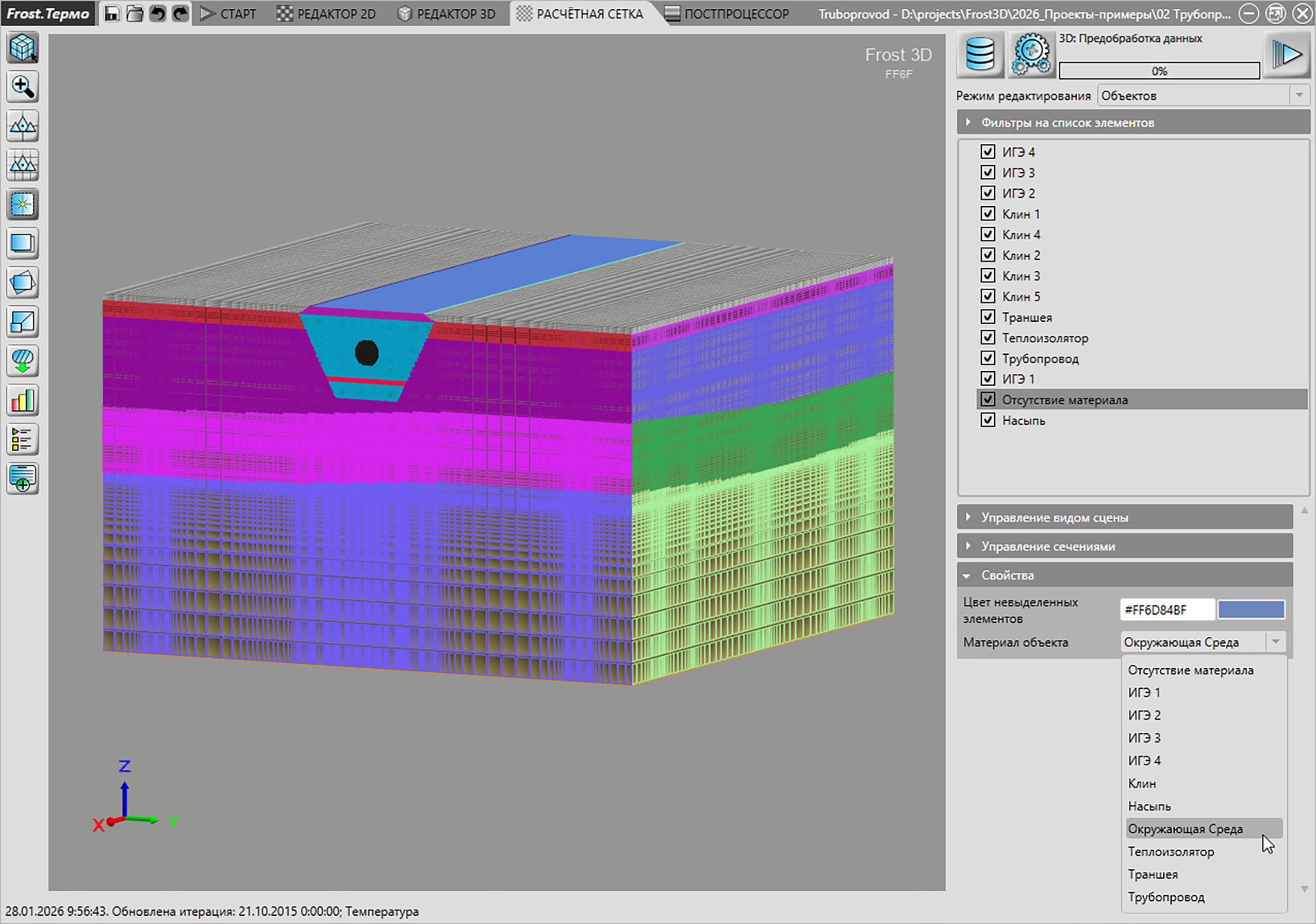
Рис. 12.5 – Задание материала «Окружающая Среда» из БД для объекта «Отсутствие материала», появившегося после построения сетки
Запуск расчета для созданной компьютерной модели
Для запуска построенной компьютерной модели на расчет необходимо в Меню переходов нажать кнопку «Следующий этап» (Рис. 9.1). В появившемся диалоговом окне (Рис. 13.1) для выбранного численного решателя задачи устанавливаем тип дискретизации – «Пользовательские даты сохранения». Открываем окно выбора моментов времени (Рис. 13.2), указываем время начала расчета 21.10.2015 (отметим, что начальное время не может быть меньше даты, для которой заданы зависимости от времени параметров граничных условий), отмечаем время окончания расчета – 01.11.2035 и устанавливаем даты сохранения результатов на 21.05 и 21.11 через каждые 5 лет, нажимаем «Применить». После отправки на расчет появится диалоговое окно, в котором будет отображаться информация о статусе расчета.
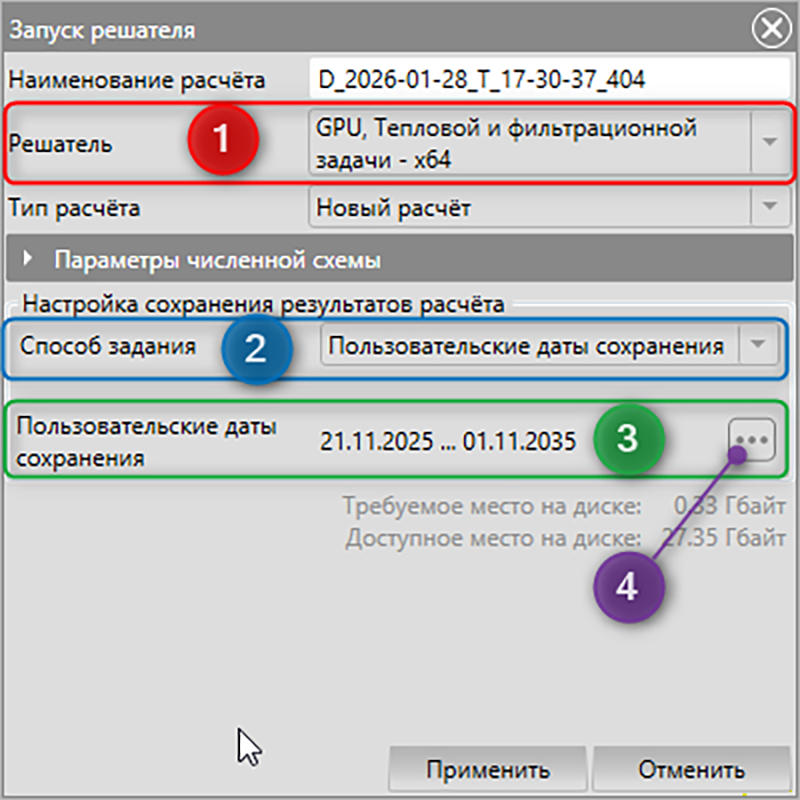
Рис. 13.1 – Запуск модели на расчет: 1 – Выбор численного решателя задачи; 2 – Область «Способ задания»; 3 – Область отображения выбранных «Пользовательских дат сохранения»; 4 – Кнопка вызова окна «Пользовательские даты сохранения»

Рис. 13.2 – Окно «Пользовательские даты сохранения»: 1 – Установка дат начала и окончания расчета; 2 – Выбор дат сохранения результатов
Просмотр результатов расчета
По завершении расчета либо в процессе расчета можно просмотреть полученные результаты моделирования. Для этого необходимо перейти на вкладку «Постпроцессор» (Рис. 14.1). На панели анимации, путем нажатия на кнопку «Расчеты» (Рис. 14.1), вызывается диалоговое окно, в котором выбирается необходимый расчет (Рис. 14.2). Чтобы появился последний расчет, необходимо нажать на кнопку «Перезагрузить расчеты», после чего он появится внизу списка.

Рис. 14.1 – Основное окно вкладки «Постпроцессор»: 1 – Наименование вкладки; 2 – Кнопка вызова диалогового окна для загрузки расчета в «Постпроцессор»; 3 – Кнопка перехода к предыдущей сохраненной итерации; 4 – Кнопка перехода к следующей сохраненной итерации; 5 – Дата, на которую осуществляется визуализация текущей итерации; 6 – Временная ось, где можно выбрать дату, для которой необходимо отобразить результат; 7 – Указатель, который необходимо переместить на выбранную дату для отображения результата
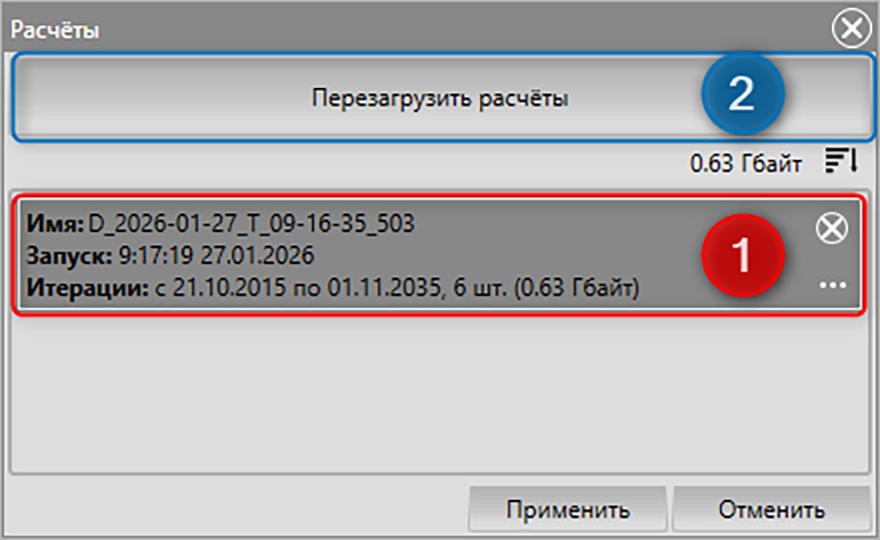
Рис. 14.2 – Диалоговое
окно выбора загружаемого в «Постпроцессор» результата расчета:
1 – Наименование расчета; 2 – Кнопка подгрузки новых результатов
расчета
Для просмотра распределения температуры в продольном сечении расчетной области через 20 лет (01.11.2035) необходимо на Панели инструментов выбрать распределение «Температура» (Рис. 14.3), задать требуемую дату на временной оси (Рис. 14.4), а во вкладке «Управление сечением» установить положение секущей плоскости «XZ Max (сзади)», равное 90 (соответствует середине расчетной области по оси Y).
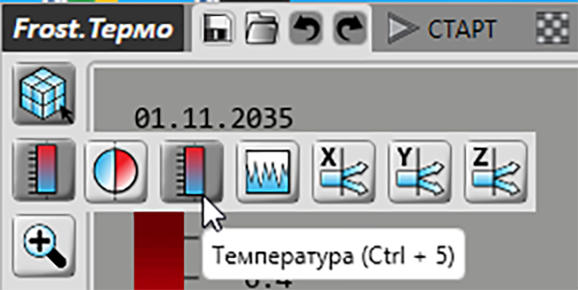
Рис. 14.3 – Выбор типа распределения «Температура»
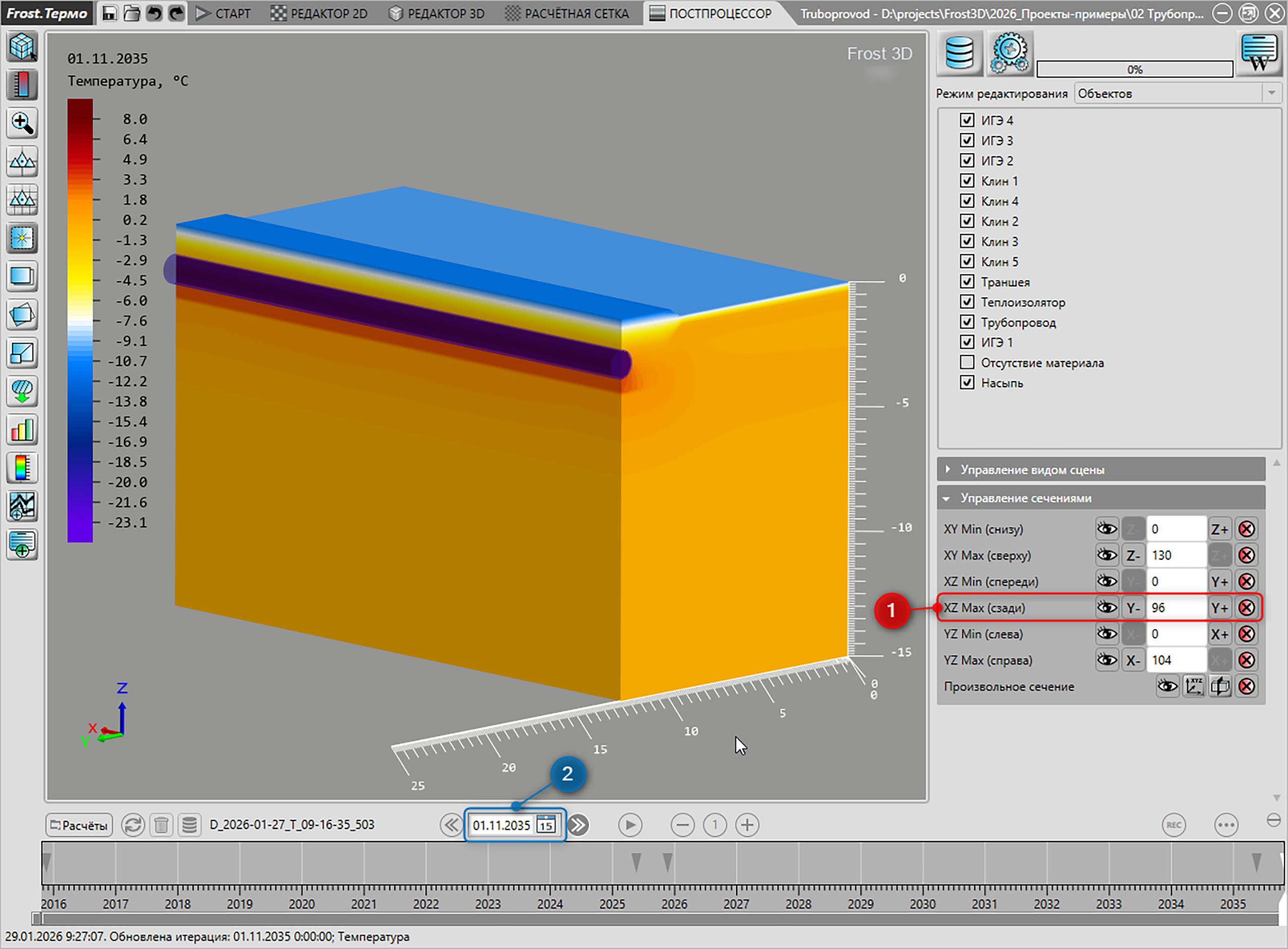
Рис. 14.4 – Трехмерная визуализация температуры в сечении XZ расчетной области: 1 – Поле, в котором устанавливается положение секущей плоскости; 2 – Дата, для которой осуществляется отображение результатов расчета
В итоге отображается цветовое распределение температур, где синему цвету соответствует самая низкая температура, а красному – самая высокая. Для более наглядного представления распределения температур следует настроить и отобразить «Шкалу», которая показывает, какой цвет относится к какой температуре. Для этого необходимо перейти в раздел «Настройки» (Рис. 4.1) и в появившемся диалоговом окне (Рис. 14.5) установить флаг «Отображать шкалу». Затем следует выключить флаг «Использовать адаптивную шкалу» (на каждой итерации цветовое распределение строится от минимальной до максимальной температур) и установить «Минимальное значение», равное –5, «Максимальное значение», равное 5 и «Нейтральное значение», равное 0. Теперь температурное поле изображается цветовым распределением от –5 ℃ до 5 ℃ (Рис. 14.6). Температуры, лежащие выше этого диапазона, закрашиваются красным цветом, а ниже – синим. Также можно задать дискретную палитру с дополнительным сгущением цветовой шкалы (Рис. 14.6).
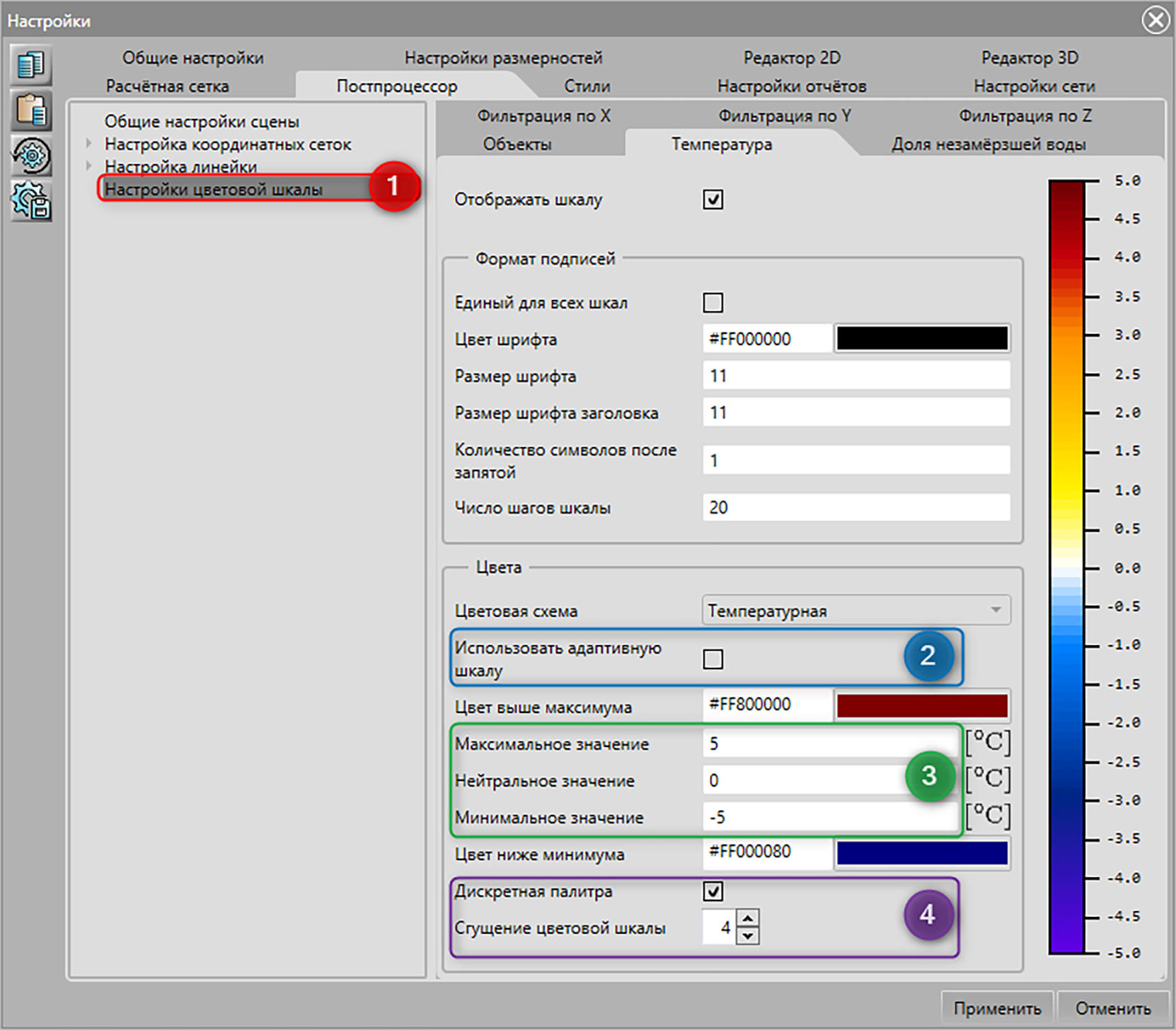
Рис. 14.5 – Настройка
визуализации результатов расчета: 1 – Пункт меню настройки шкалы;
2 – Поле, в котором устанавливается флаг построения адаптивной шкалы; 3
– Область реперных значений на шкале; 4 – Область настройки дискретной
шкалы
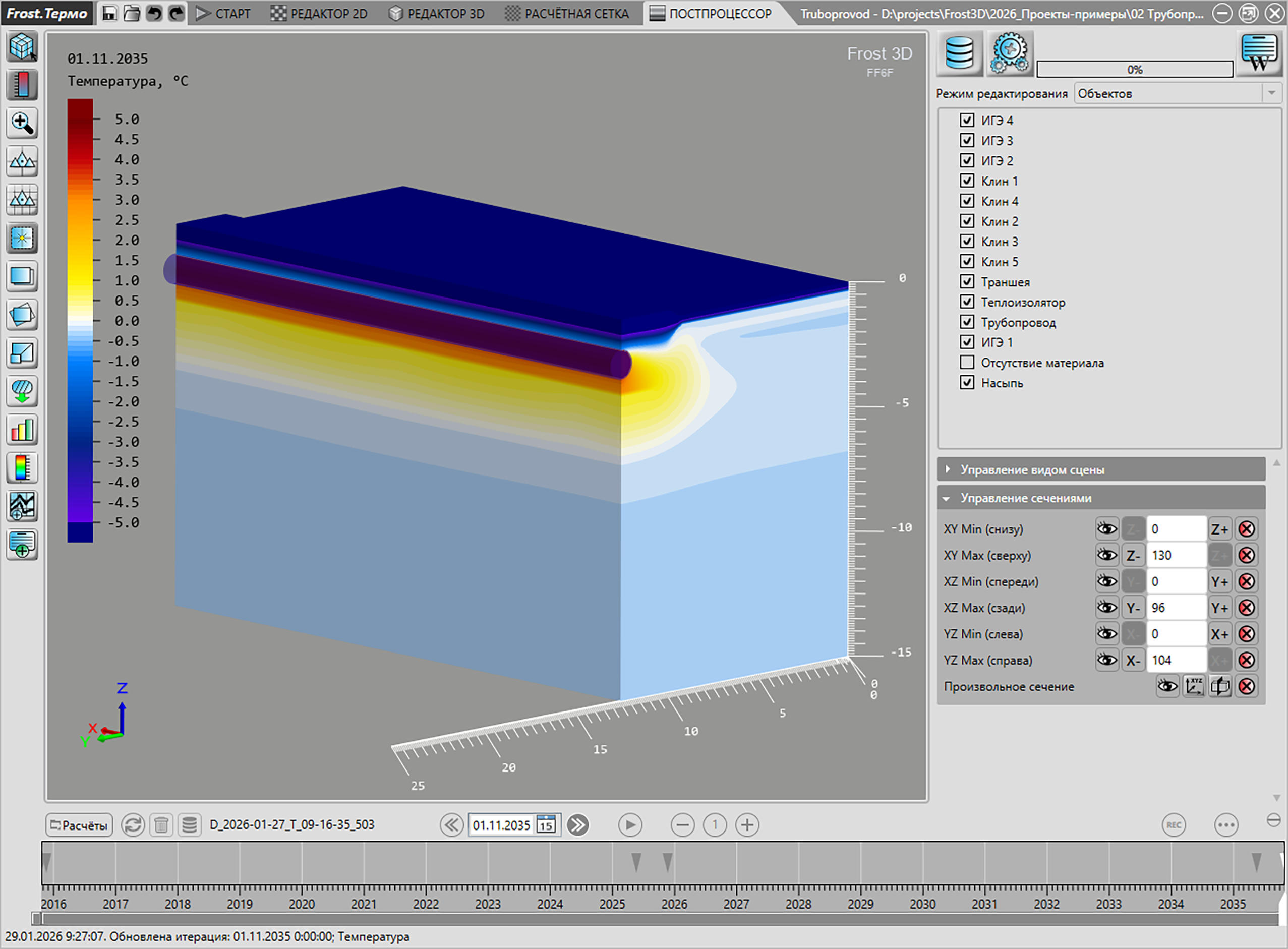
Рис. 14.6 – Визуализация температурного поля цветовым распределением с фиксированной шкалой
Чтобы отобразить распределения температур в сечении расчетной области в виде изолиний, необходимо в области свойств во вкладке «Управление сечениями», путем нажатия кнопки «Показать 2D» (Рис. 14.6), визуализировать результаты в сечении YZ в отдельном окне «Сечение плоскостью» (Рис. 14.7).
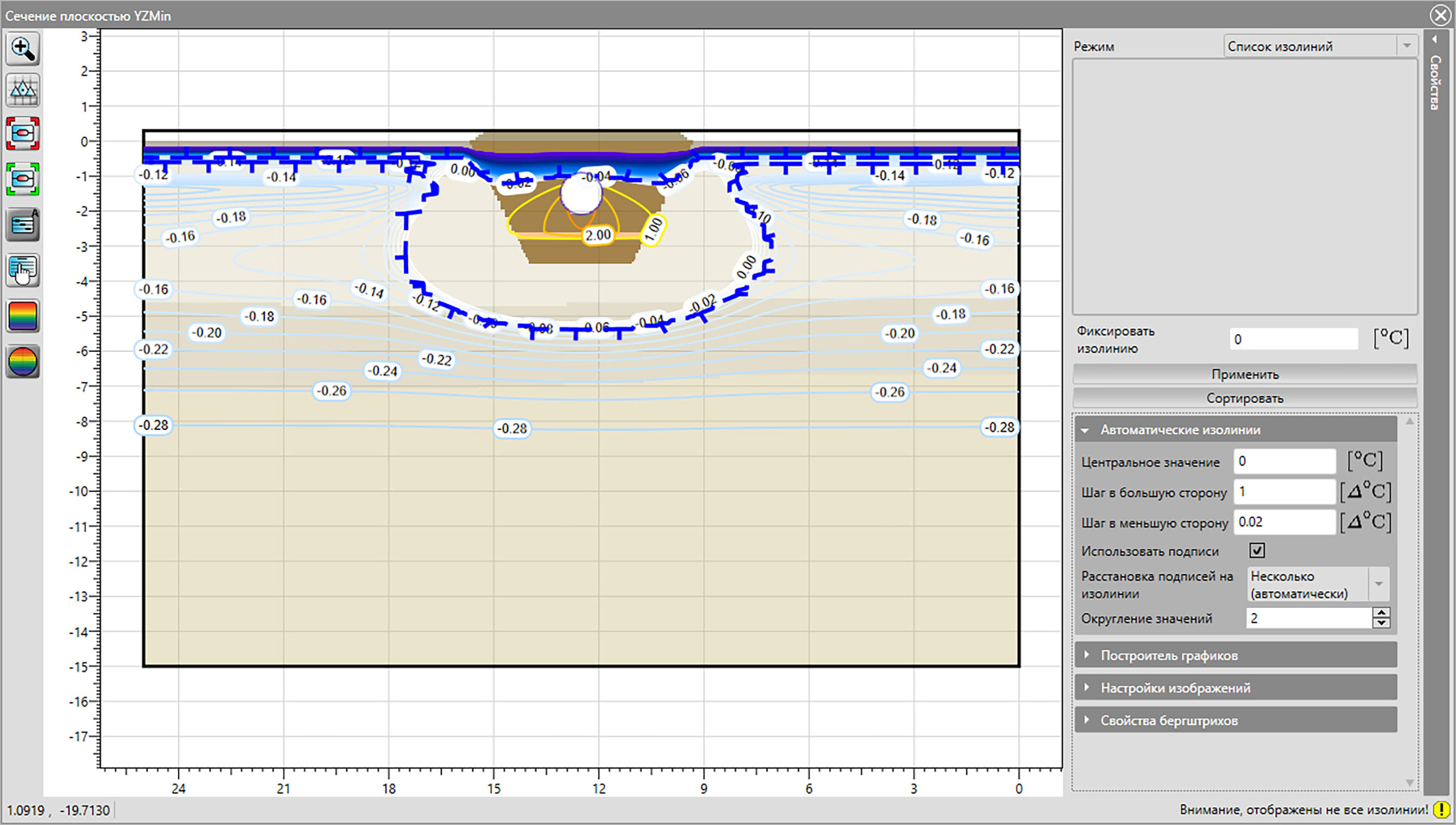
Рис. 14.7 – Визуализация температурного поля в сечении YZ расчетной области в виде температур
Для визуализации распределения доли незамерзшей воды на Панели инструментов следует выбрать распределение «Доля незамерзшей воды» (Рис. 14.8).
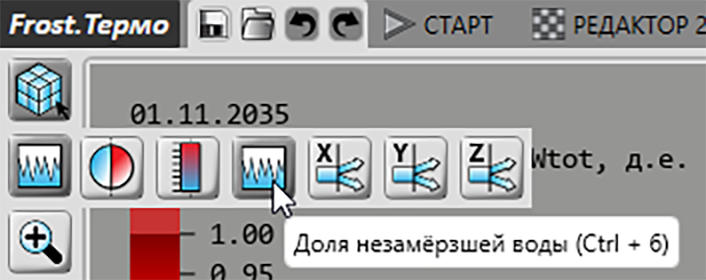
Рис. 14.8 – Выбор распределения доли незамерзшей воды
В результате пользователь получит распределение доли незамерзшей воды в сечении расчетной области (Рис. 14.9).
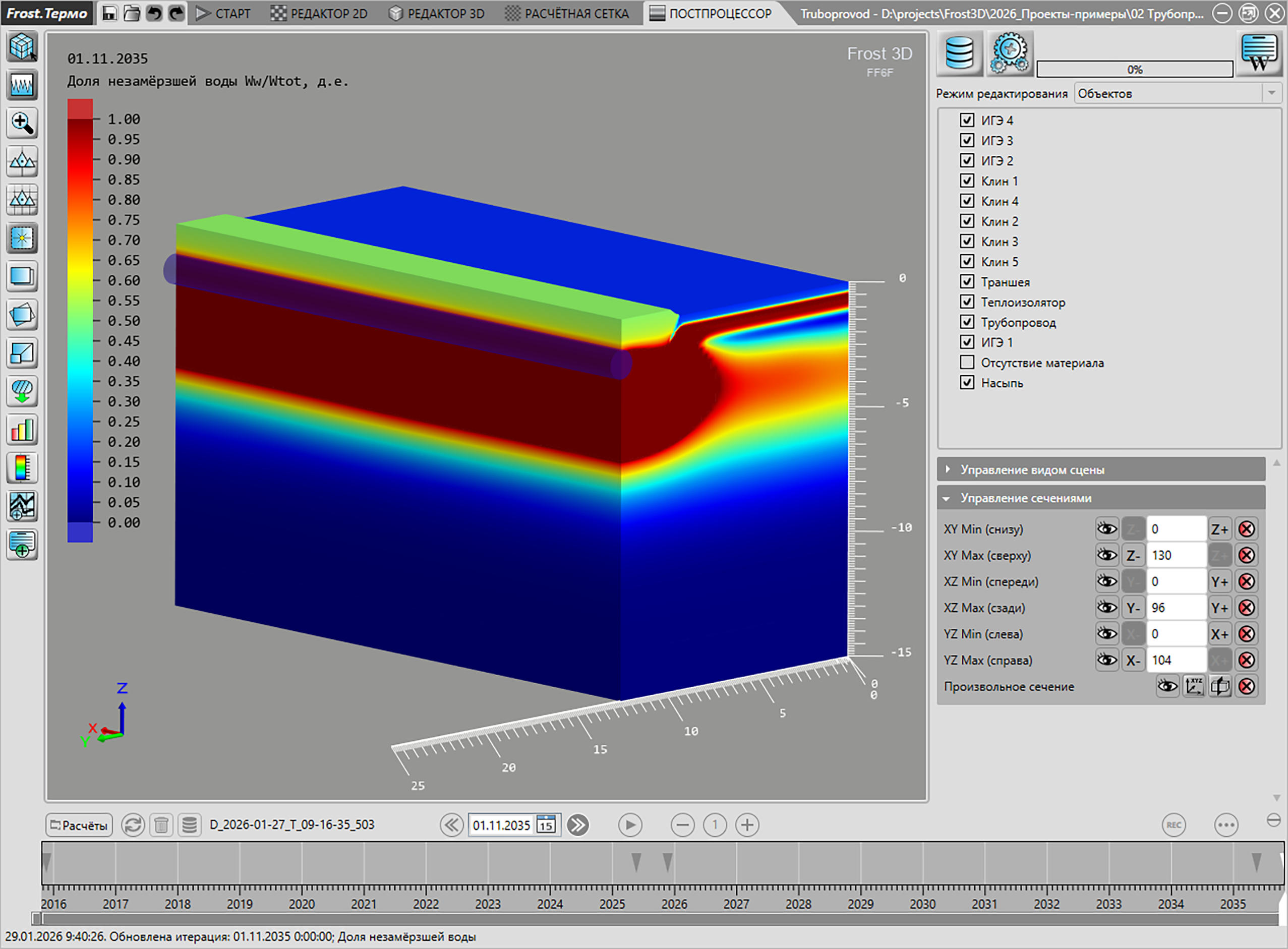
Рис. 14.9 – Отображение трехмерного распределения доли незамерзшей воды в расчетной области
Визуализация распределения доли незамерзшей воды в сечении осуществляется путем нажатия кнопки «Показать 2D» во вкладке «Управление сечениями». В появившемся окне доступна функция «Фиксировать изолинию» (Рис. 14.10), кроме того, пользователь может увидеть цветовое распределение доли незамерзшей воды в сечении, нажав на кнопку «Цветовая заливка (распределение)».
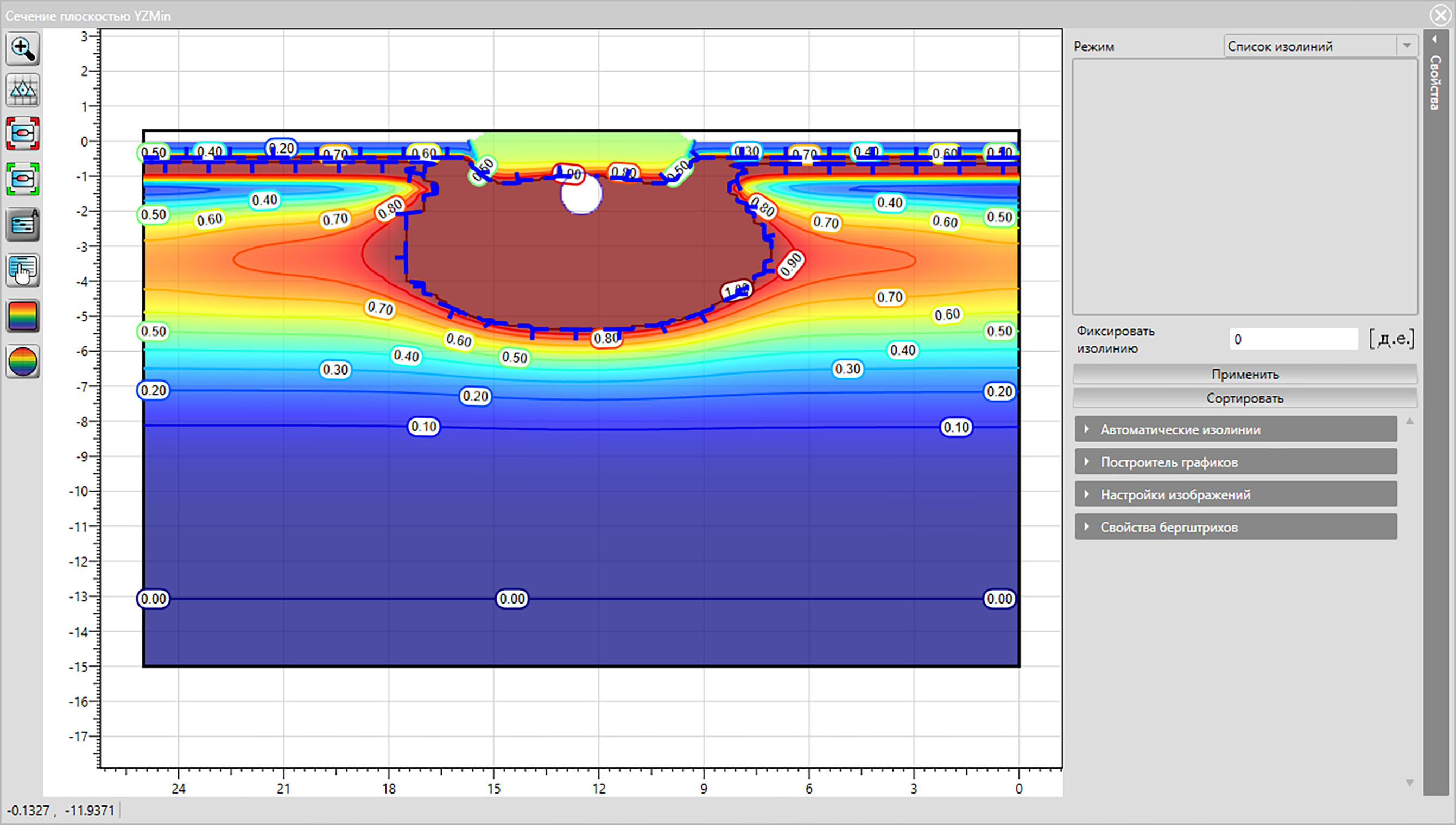
Рис. 14.10 – Результаты отображения распределения доли незамерзшей воды в сечении расчетной области
В программе имеется несколько способов построения различных графических зависимостей. Один из них – использование конструктора графика во вкладке «Построитель графиков» в окне «Сечение плоскостью» (Рис. 14.11).

Рис. 14.11 – Построение графической зависимости
В этом окне путем нажатия кнопки вызова конструктора графиков вызывается диалоговое окно, куда вводятся координаты прямой, вдоль которой строится графическая зависимость (Рис. 14.11). В результате получаем графическую зависимость, представленную на Рис. 14.12.
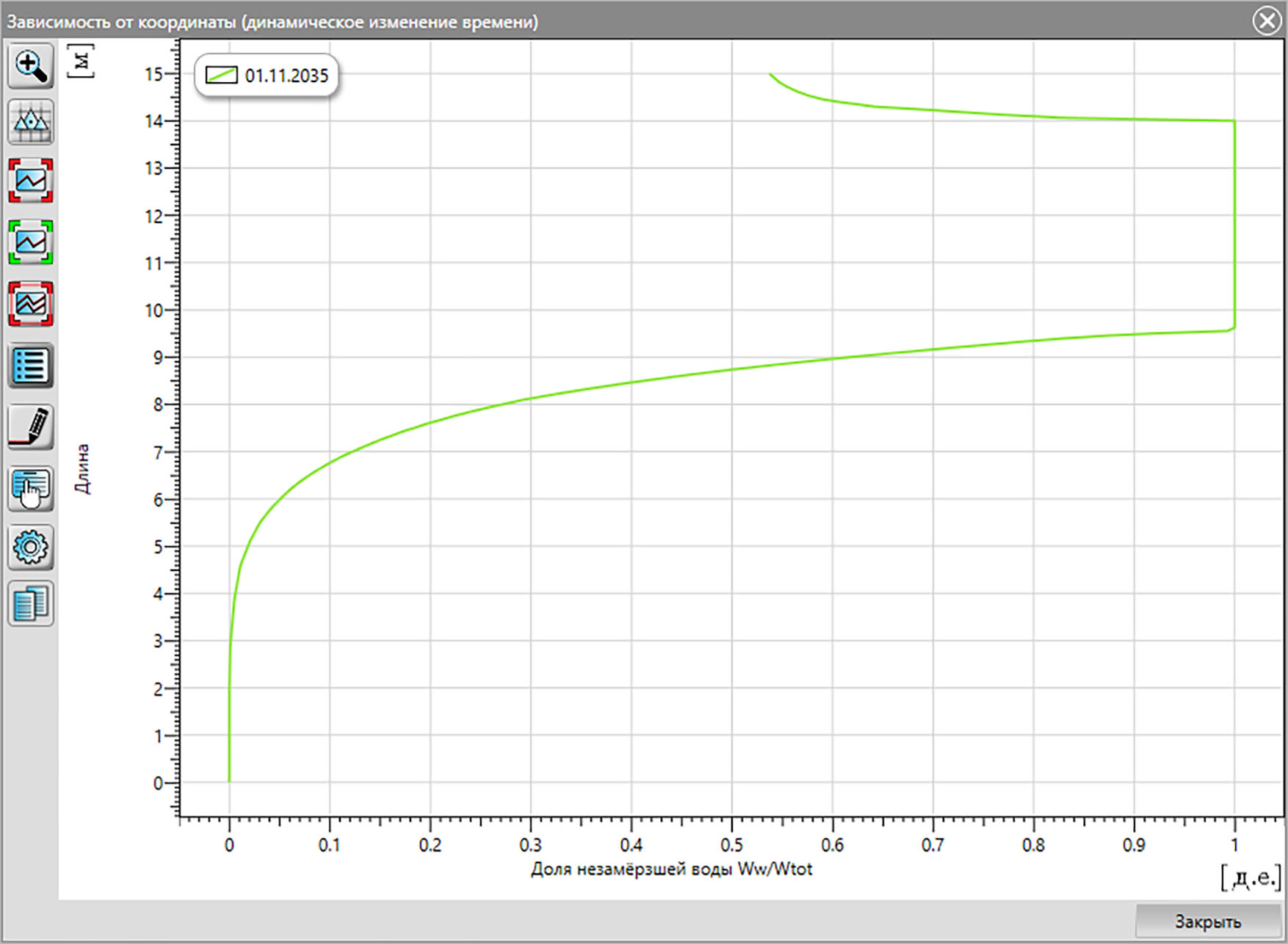
Рис. 14.12 – Зависимость доли незамерзшей воды от глубины грунта по заданной координате