


Структура программы и ее компоненты
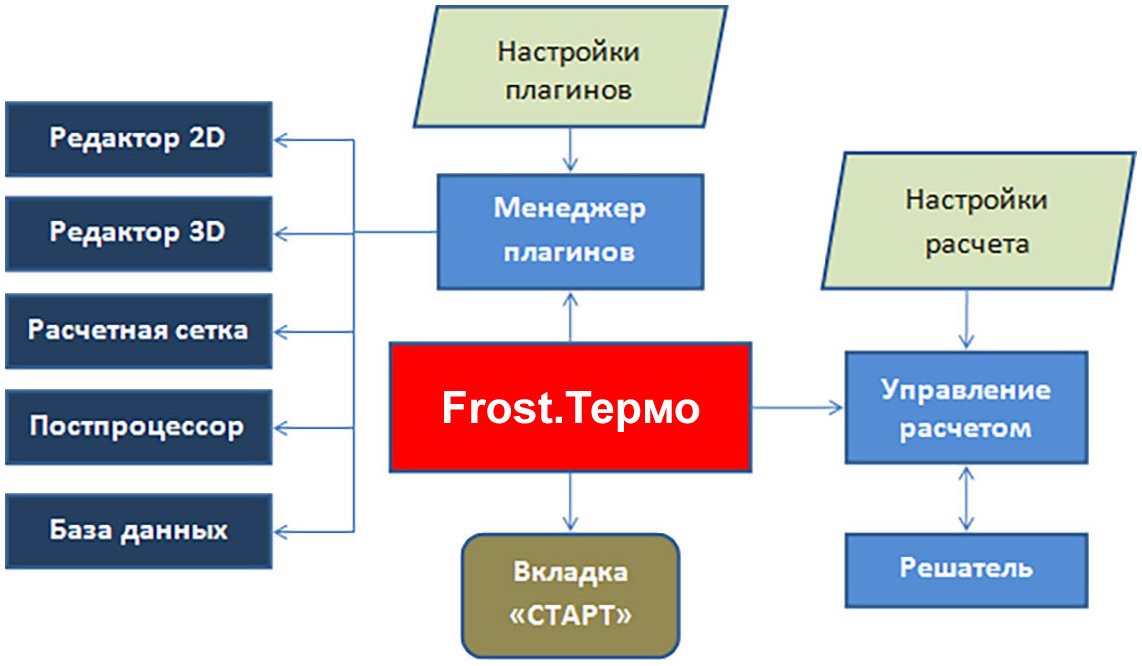
Рис. 1.1 – Структура Frost.Термо
Frost.Термо
Программа Frost.Термо состоит из следующих главных компонентов:
Головное приложение Frost.Термо.
Менеджер плагинов (динамически загружаемых модулей).
Приложение управления расчетами.
Решатель (расчетный механизм).
Редактор 2D.
База данных.
Редактор 3D.
Расчетная сетка.
Постпроцессор.
Головное приложение призвано управлять всеми компонентами программы. Оно позволяет загружать и выгружать проекты, а также настраивать приложение.
Примечание. Программа Frost.Термо позволяет открывать несколько копий головного приложения и производить одновременно просмотр либо редактирование нескольких проектов. При работе в нескольких проектах можно производить одновременно операции построения 3D-модели и расчетной сетки. Однако, численный расчет модели может происходить только для одного проекта.
Посредством менеджера плагинов головное приложение выполняет загрузку основных плагинов программы (Рис. 1.1). Каждый из плагинов представляет собой отдельный модуль с логически завершенной функциональностью.
После запуска головного приложения загружается стартовая страница программы, которая предлагает несколько вариантов начала работы. При этом в главном меню имеется возможность настройки всей программы (Рис. 1.2).
Внешний вид и функциональность
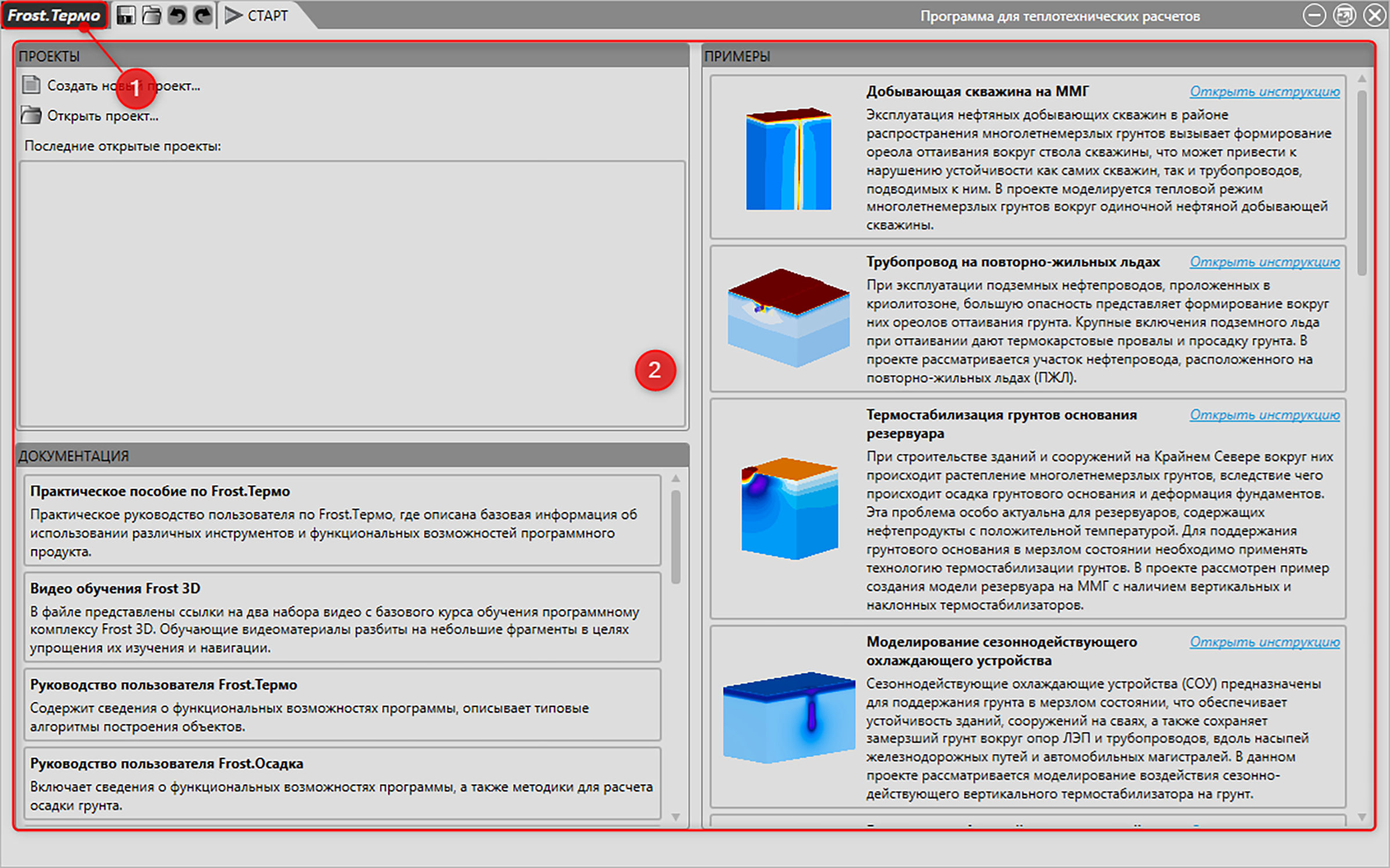
Рис. 1.2 – Вид загруженного головного приложения: 1 – Главное меню программы; 2 – Область стартовой страницы программы
Главное меню программы
Главное меню программы осуществляет загрузку/сохранение проекта, позволяет управлять настройками и открывает доступ к дополнительным инструментам программы (Рис. 1.3).
Расположение
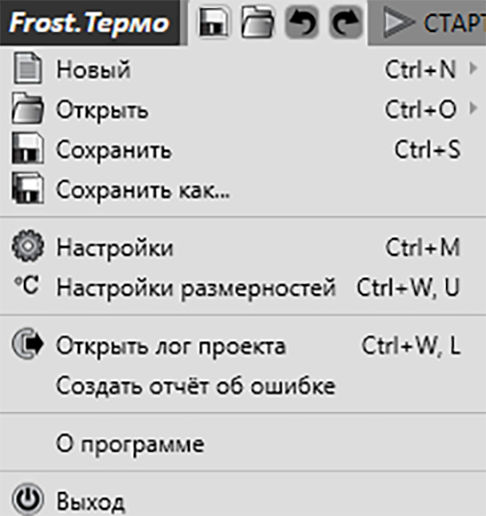
Рис. 1.3 – Вид главного меню программы
Функциональность меню
| Наименование | Горячая клавиша | Описание действия |
|---|---|---|
| Новый | Ctrl+N | Создание нового проекта в текущем окне. |
| Ctrl+ Shift+N |
Создание нового проекта в новом окне. | |
| Открыть | Ctrl+O | Открытие существующего проекта в текущем окне. |
| Ctrl+ Shift+O |
Открытие существующего проекта в новом окне. | |
| Сохранить | Ctrl+S | Сохранение текущего проекта. |
| Сохранить как… | Сохранение текущего проекта по новому пути. | |
| Настройки | Ctrl+M | Открытие окна главных настроек программы. |
| Настройки размерностей | Ctrl+W,U | Открытие окна настройки размерностей. |
| Открыть лог проекта | Ctrl+W,L | Открытие папки, в которой находятся текстовые файлы, содержащие информацию об ошибках, возникших в ходе работы с программой. |
| Создать отчет об ошибке | Отправление сообщения об ошибке по заданному шаблону разработчикам программного комплекса Frost 3D. | |
| О программе | Открытие окна с информацией о разработчике, названии и версии программы. | |
| Выход | Выход из программы. |
Настройки
Расположение
Окно настроек появляется при нажатии на соответствующий пункт главного меню «Настройки».
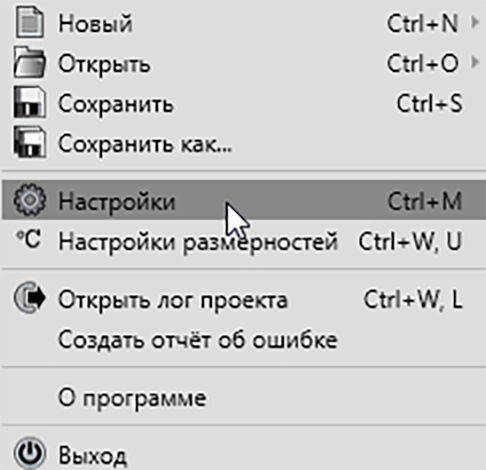
Рис. 1.4 – Расположение настроек программы
Вкладка «Общие настройки»
Общие настройки
Внешний вид
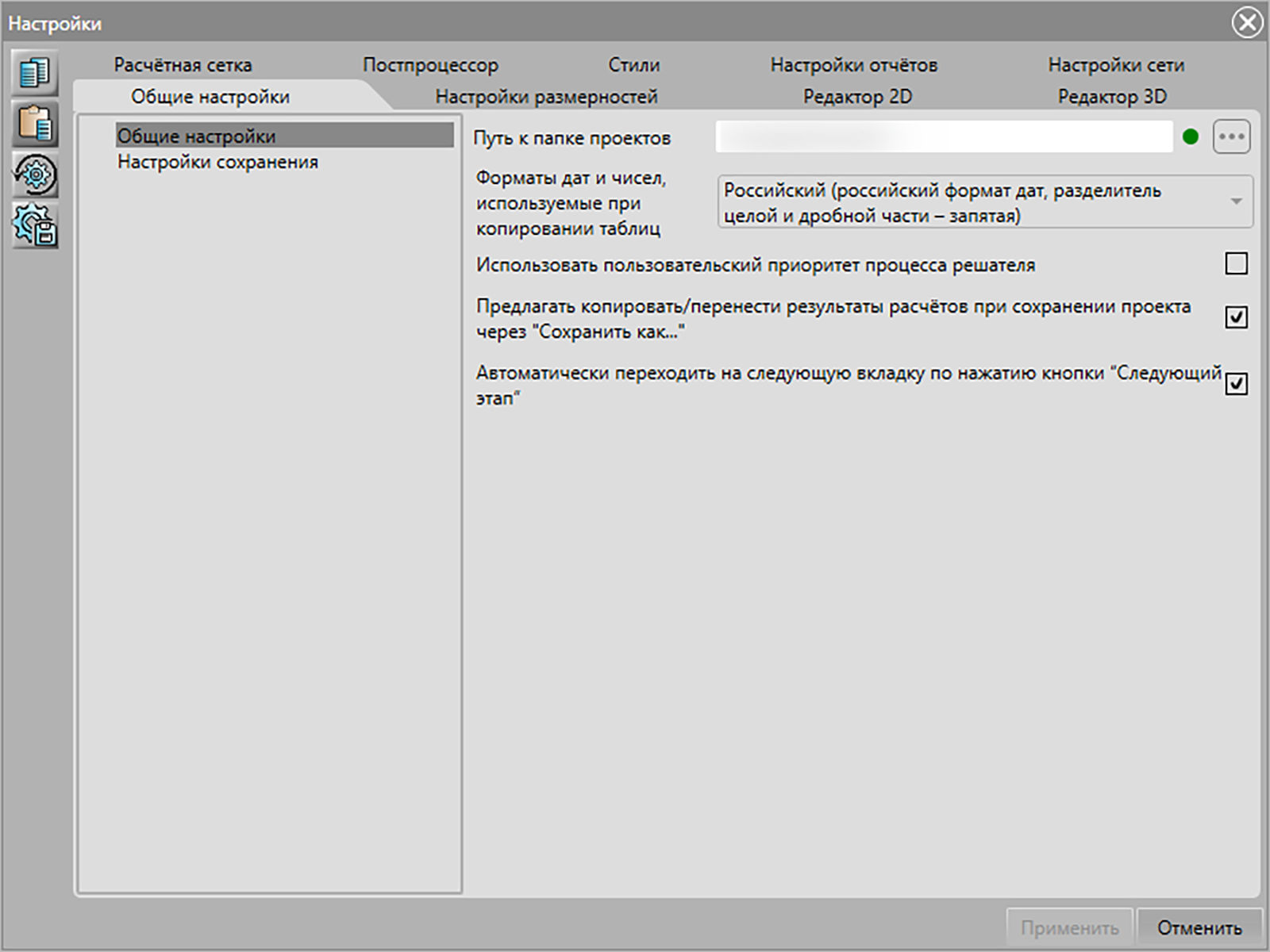
Рис. 1.5 – Вид вкладки «Общие настройки» настроек программы
Во вкладке общих настроек доступны:
выбор пути по умолчанию к папкам проекта;
задание формата дат и чисел при вставке из табличного редактора (например, Microsoft Excel);
задание пользовательского приоритета процесса решателя;
настройка переноса результатов расчетов при пересохранении проекта;
настройка автоматического перехода на следующую вкладку.
Доступны следующие форматы данных при копировании графиков в табличном виде:
Российский (российский формат дат, разделитель целой и дробной части – запятая).
Американский (формат дат США, разделитель целой и дробной части – точка).
Frost 3D (российский формат дат, разделитель целой и дробной части – точка).
Настройки сохранения
Внешний вид
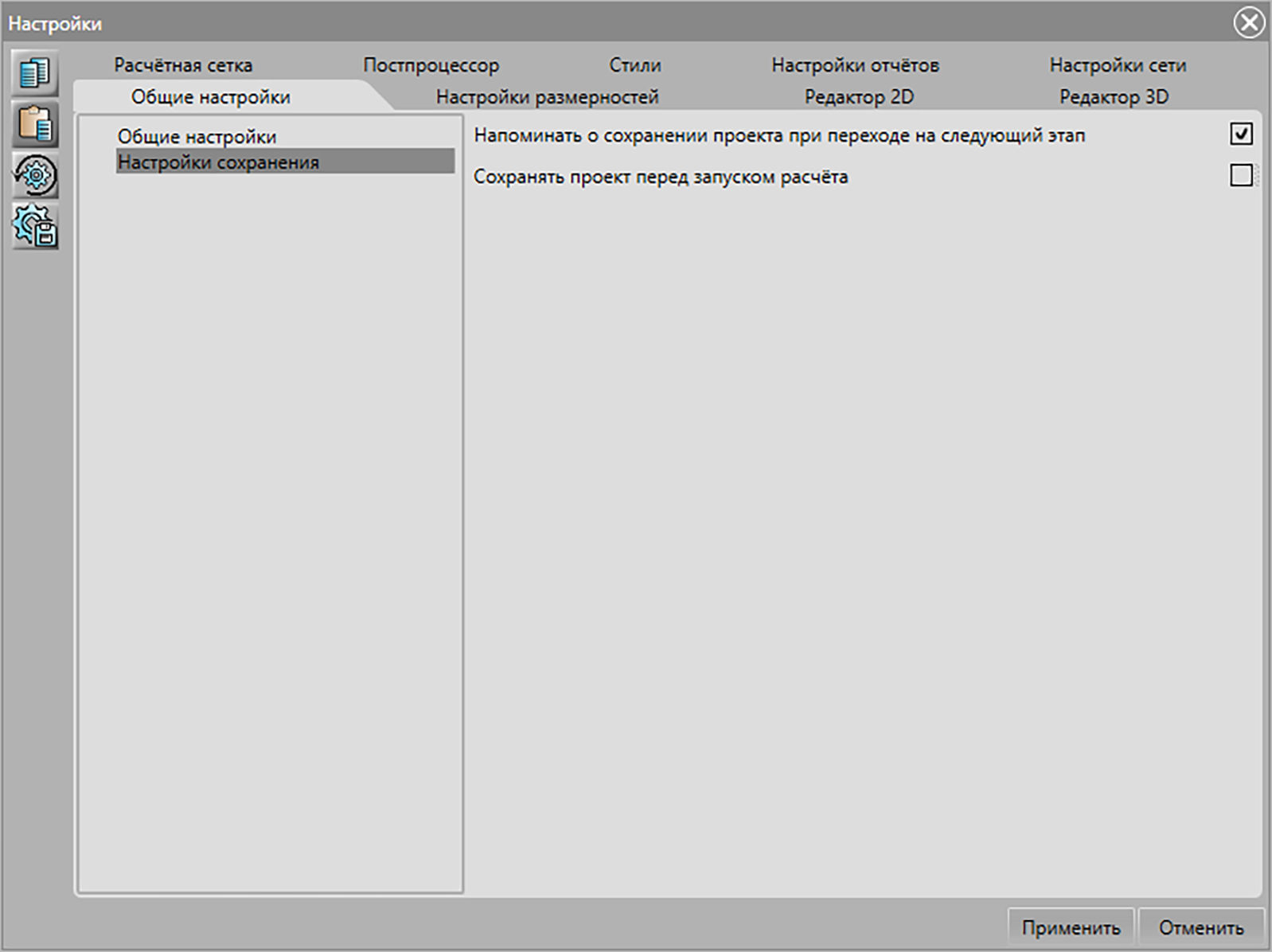
Рис. 1.6 – Вид вкладки «Настройки сохранения» настроек программы
Во вкладке настройки сохранения доступны:
настройка напоминания о сохранении проекта при построении новой расчетной сетки и запуске на расчет с изменившейся сеткой;
настройка сохранения проекта перед запуском на расчет.
Редактор 2D
Расположение, внешний вид и функциональность
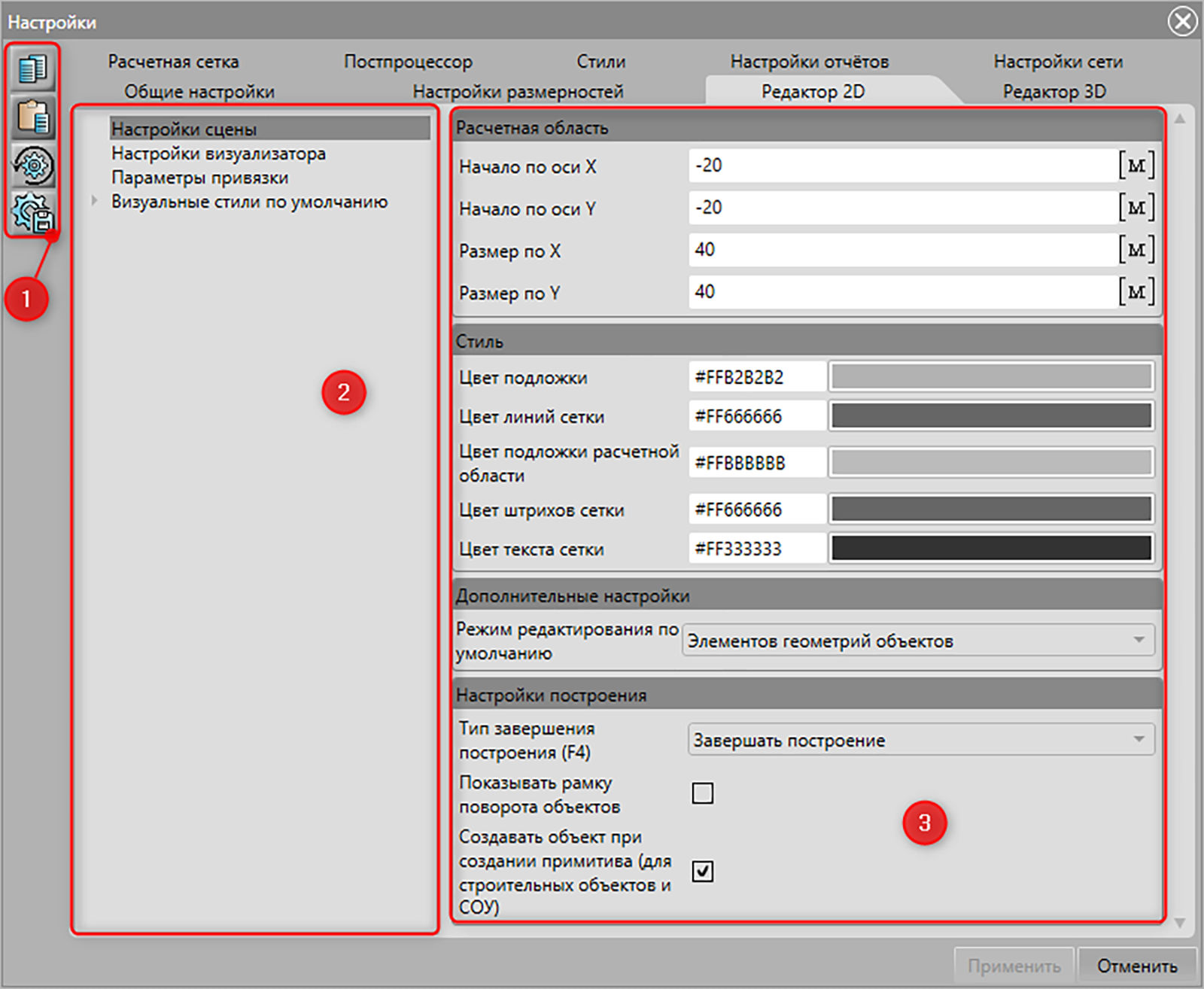
Рис. 1.7 – Настройка Редактора 2D в окне «Настройки»
Копирование/вставка настроек, восстановление настроек по умолчанию, сохранение настроек в качестве настроек по умолчанию.
Древовидный перечень вкладок свойств.
Свойства для выделенной вкладки в дереве.
Настройки сцены
Вкладка «Настройки сцены» (Рис. 1.8) включает установку размеров расчетной области в выбранных единицах измерения, настройку визуального представления расчетной области, дополнительные настройки: способ завершения элементов построения, отображение внешнего контура вокруг построенных элементов, а также необходимость создания объекта (слоя) при каждом создании отдельного строительного объекта или охлаждающего устройства.
Тип завершения построения определяет событие, следующее за окончанием построения любой геометрии. Если установлена опция «Завершать построение», то по окончании построения геометрии будет выполняться автоматический переход в режим редактирования. Если установлена опция «Продолжать построение», то выход из режима построения происходить не будет.
Внешний вид
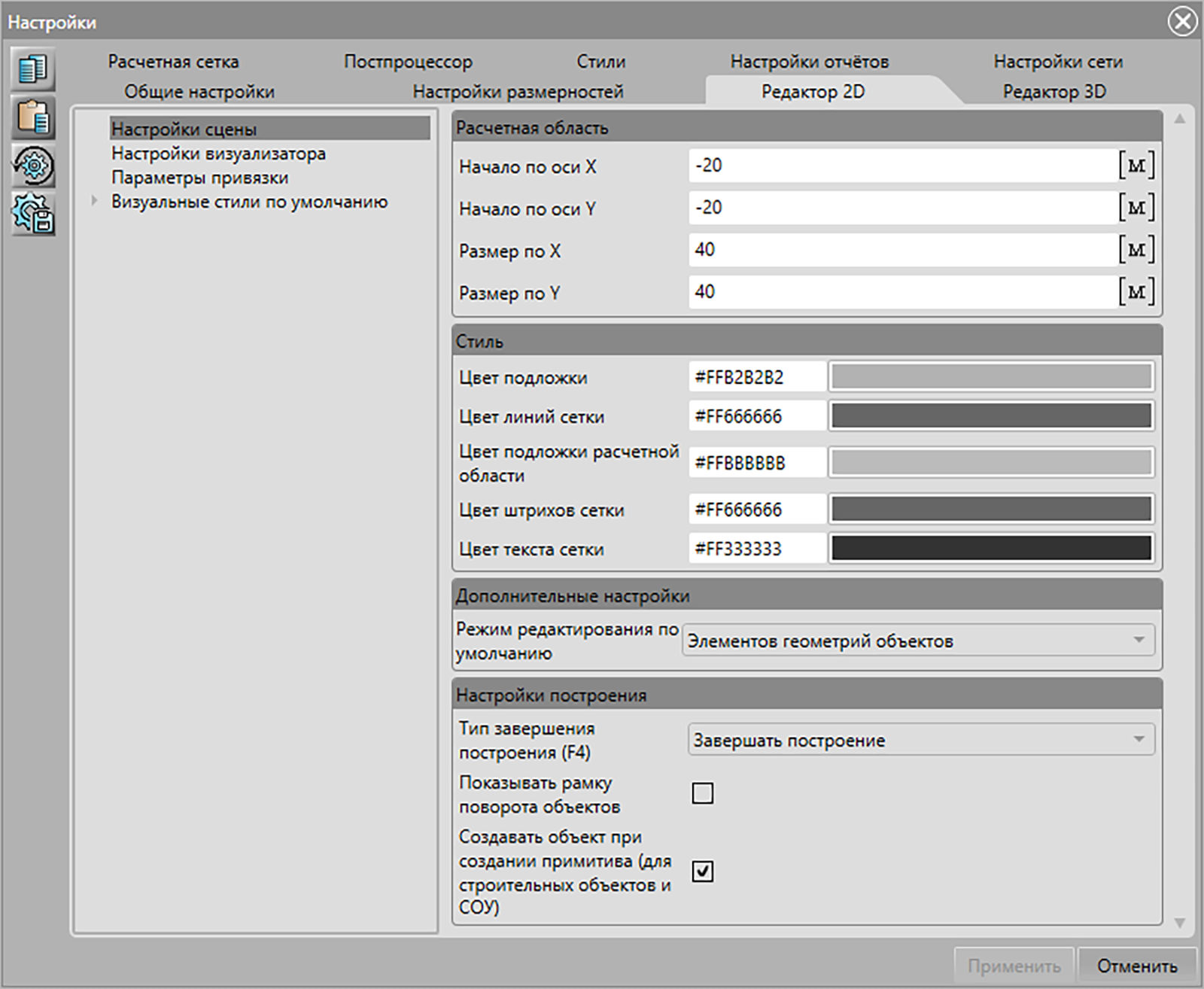
Рис. 1.8 – Настройка Редактора 2D (Настройки сцены) в окне «Настройки»
Настройки визуализатора
Вкладка «Настройки визуализатора» (Рис. 1.9) включает в себя настройку видимости осей и сетки, а также позволяет синхронизировать масштабы вертикальной и горизонтальной осей.
Внешний вид
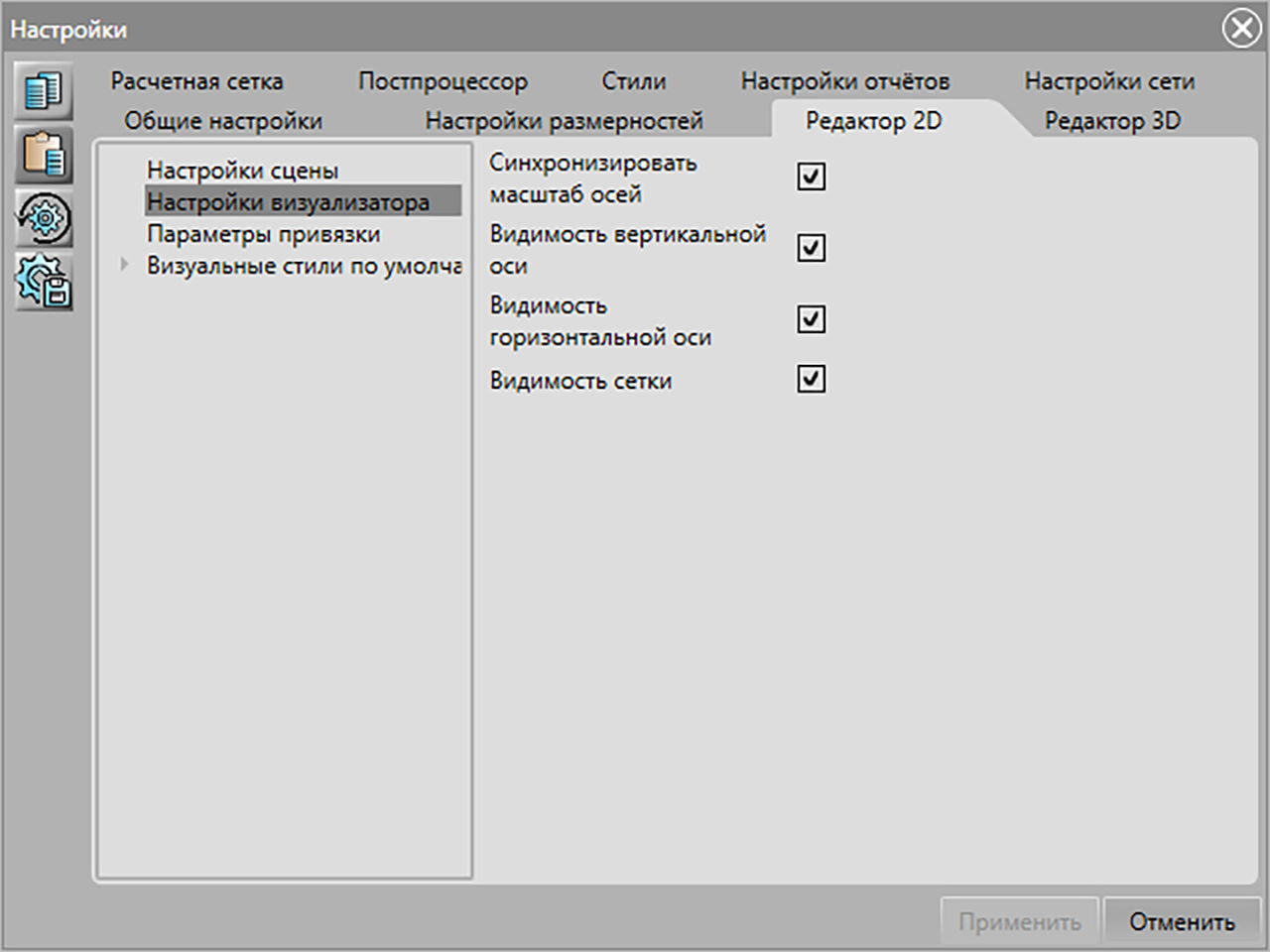
Рис. 1.9 – Настройка Редактора 2D (Настройки визуализатора) в окне «Настройки»
Параметры привязки
Внешний вид
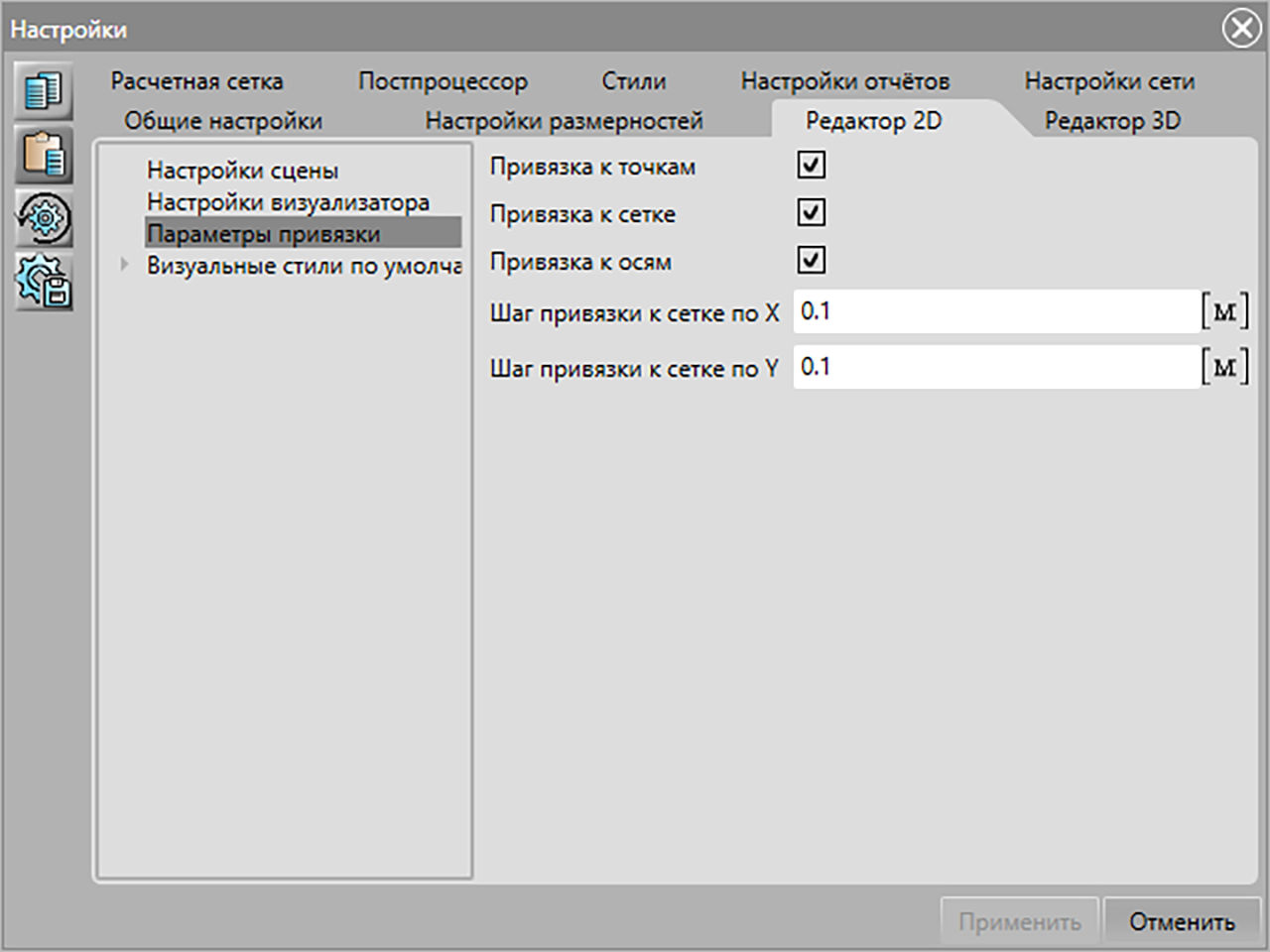
Рис. 1.10 – Настройка Редактора 2D (Параметры привязки) в окне «Настройки»
При построении элементов геометрий в программе существует возможность привязки к точкам, узлам сетки и осям. Шаг привязки по каждой из осей можно редактировать. Эти параметры можно изменять во вкладке «Параметры привязки» (Рис. 1.10).
В ходе построения параметр «Привязка к осям» включается при удержании левой клавиши и Shift.
Визуальные стили по умолчанию
Внешний вид
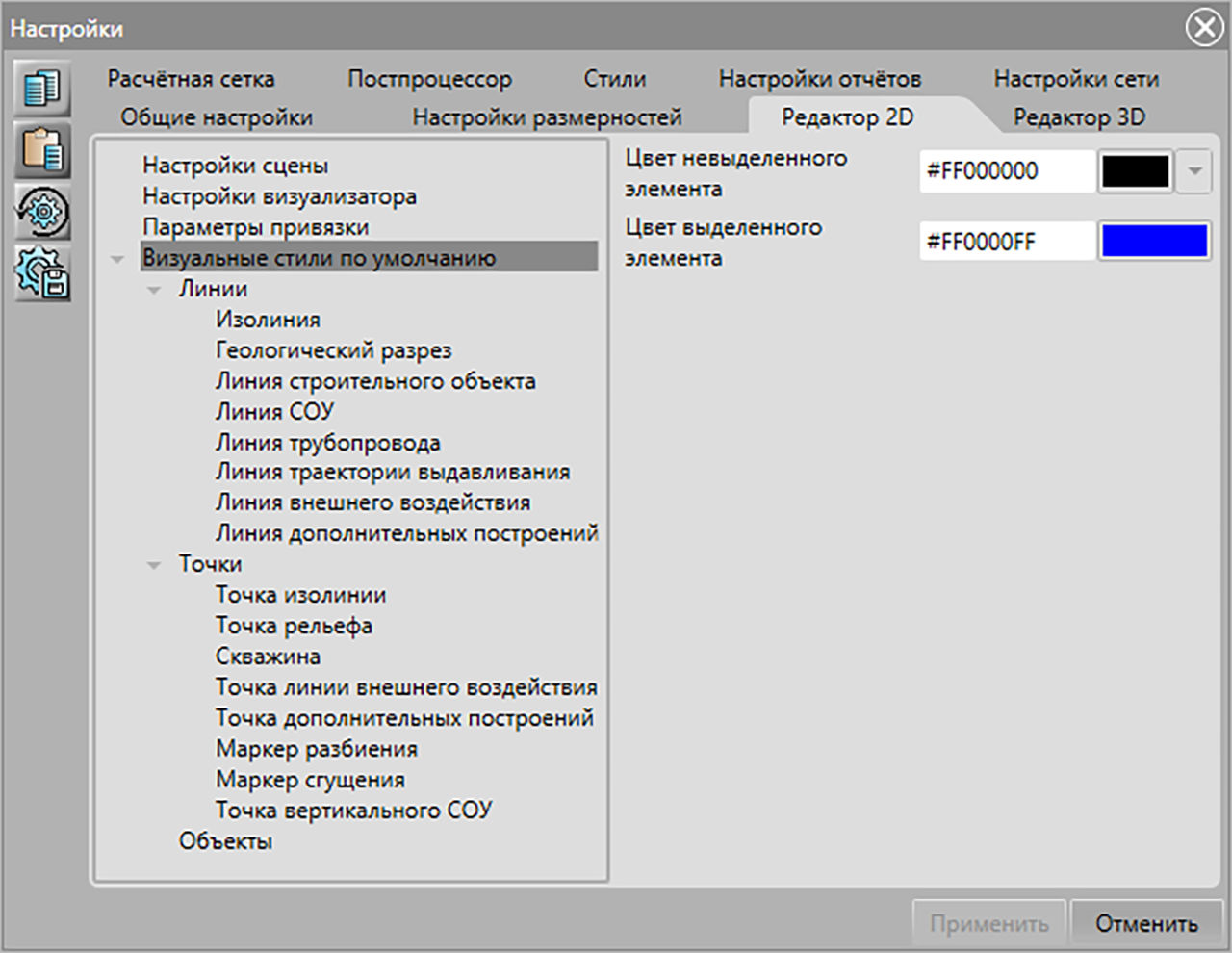
Рис. 1.11 – Настройка Редактора 2D (Визуальные стили по умолчанию) в окне «Настройки»
Настройка визуальных стилей осуществляется во вкладке «Визуальные стили по умолчанию» (Рис. 1.11) и определяется для элементов, представленных в Таблице 1.2.
| Элемент построения | Параметры | |
|---|---|---|
| Линии: | Цвет невыделенного элемента. Цвет выделенного элемента. Цвет ошибочного элемента. Толщина элемента. Отображать подпись. |
|
| Изолиния | ||
| Геологический разрез | ||
| Линия строительного объекта | ||
| Линия СОУ | ||
| Линия трубопровода | ||
| Линия траектории выдавливания | ||
| Линия внешнего воздействия | ||
| Линия дополнительных построений | ||
| Точки: | Цвет невыделенного элемента. Цвет выделенного элемента. Толщина элемента. |
|
| Точка изолинии | ||
| Точка рельефа | ||
| Скважина | ||
| Точка линии внешнего воздействия | ||
| Точка дополнительных построений | ||
| Маркер разбиения | ||
| Маркер сгущения | ||
| Точка вертикального СОУ | ||
| Объекты: | Цвет невыделенного элемента. Цвет выделенного элемента. Цвет редактируемого элемента. |
|
Редактор 3D
Расположение, внешний вид и функциональность
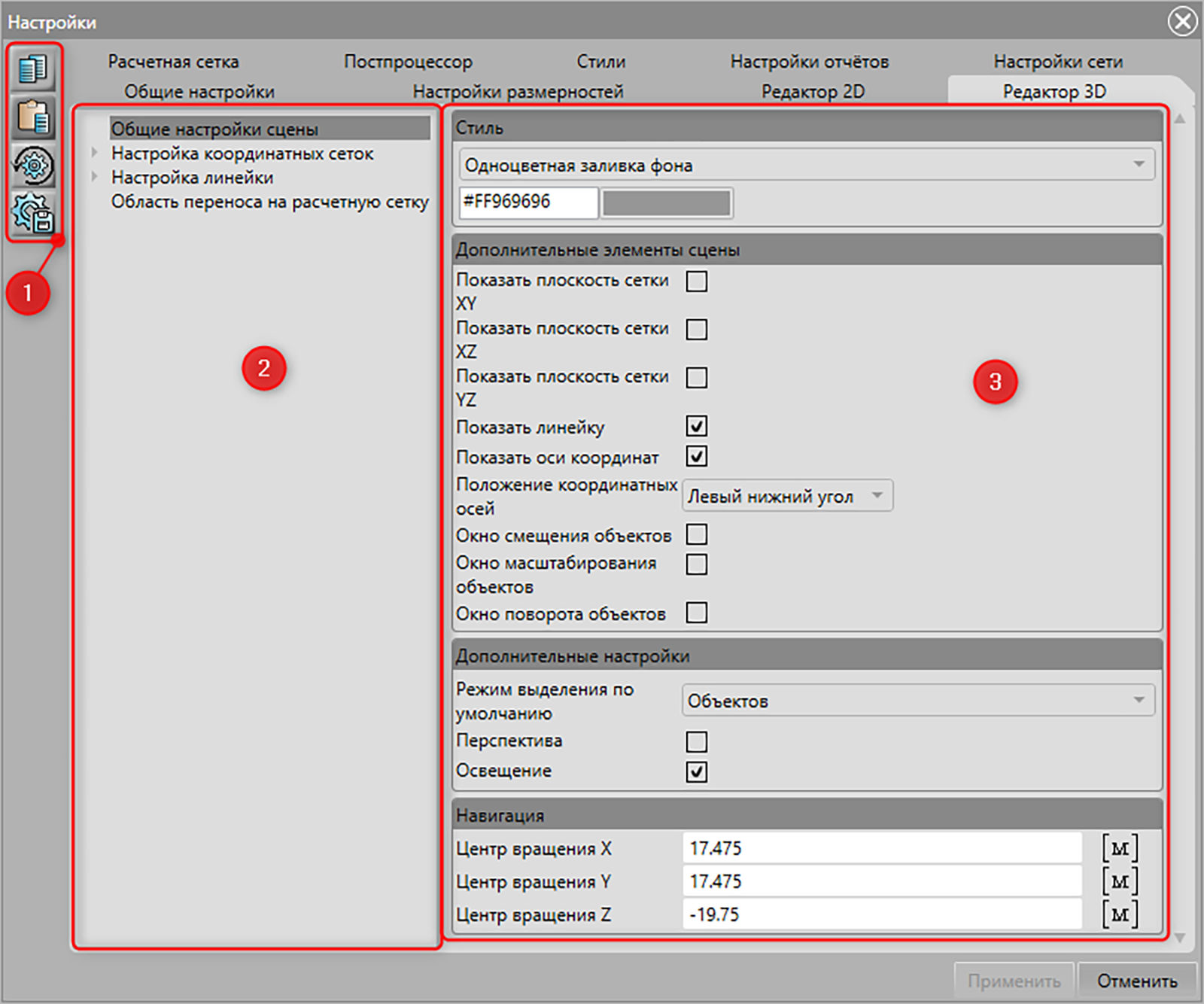
Рис. 1.12 – Настройка Редактора 3D в окне «Настройки»
Копирование/вставка настроек, восстановление настроек по умолчанию, сохранение настроек в качестве настроек по умолчанию.
Древовидный перечень вкладок свойств.
Свойства для выделенной вкладки в дереве.
Общие настройки сцены
Внешний вид
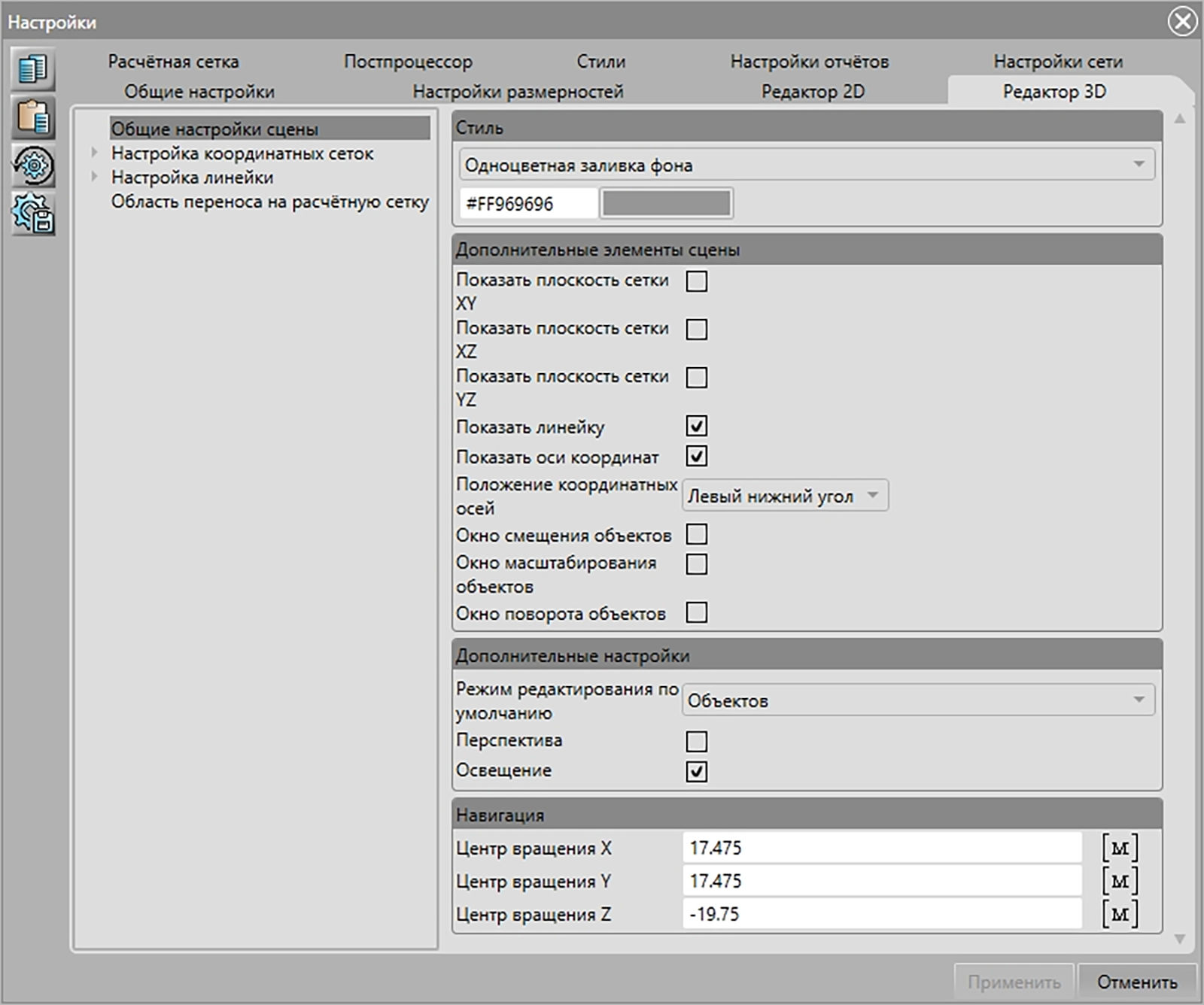
Рис. 1.13 – Настройка Редактора 3D (Общие настройки сцены) в окне «Настройки»
Описание общих настроек приведено в таблице ниже.
Таблица 1.3 - Общие настройки трехмерной сцены
| Наименование | Комментарий |
|---|---|
| Стиль: | |
| Тип заливки | Выбор способа заливки фона: - градиентный; - одноцветный; - изображение. Для градиентной задаётся четыре цвета (по одному для каждого угла сцены). Для одноцветной задается один цвет. Чтобы сделать фоном изображение, необходимо загрузить его. |
| Дополнительные элементы сцены: | |
| Показать плоскость сетки XY | 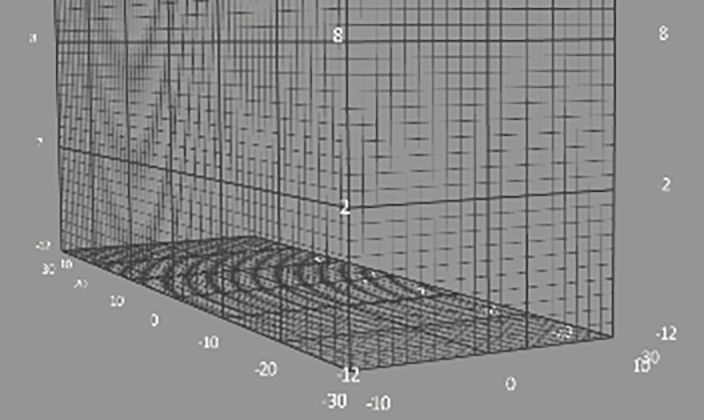 |
| Показать плоскость сетки XZ | |
| Показать плоскость сетки YZ | |
| Показать линейку | 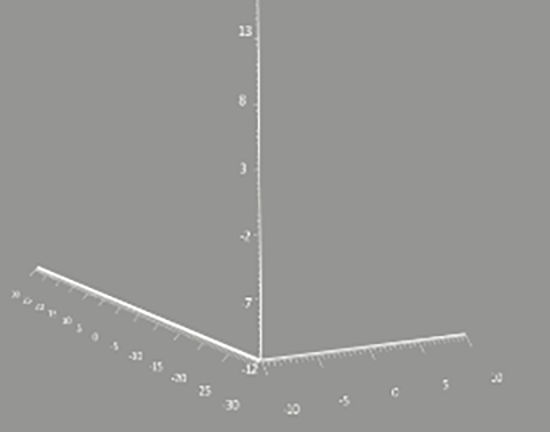 |
| Показать оси координат | 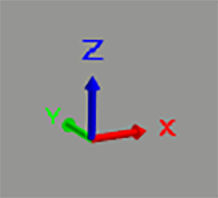 |
| Положение координатных осей | Варианты: - Левый нижний угол. - Правый нижний угол. - Центр. - Левый верхний угол. - Правый верхний угол. |
| Окно смещения объектов |
Открыть/закрыть панель смещения объектов. |
| Окно масштабирования объектов |
Открыть/закрыть панель масштабирования объектов. |
| Окно поворота объектов |
Открыть/закрыть панель поворота объектов. |
|
Дополнительные настройки: |
|
| Режим редактирования по умолчанию |
Выбор режима редактирования по умолчанию. |
| Перспектива |
Включение/отключение перспективной камеры на трехмерной сцене. |
| Освещение |
Включение/отключение освещения на трехмерной сцене. |
|
Навигация: |
|
| Центр вращения X |
Управление X координатой центра вращения. |
| Центр вращения Y |
Управление Y координатой центра вращения. |
| Центр вращения Z |
Управление Z координатой центра вращения. |
Настройка координатных сеток
Во вкладке «Настройка координатных сеток» существует возможность изменить параметры стиля и внешнего вида координатных сеток вдоль плоскостей XY, XZ и YZ (Рис. 1.14, Рис. 1.15).
Внешний вид и функциональность
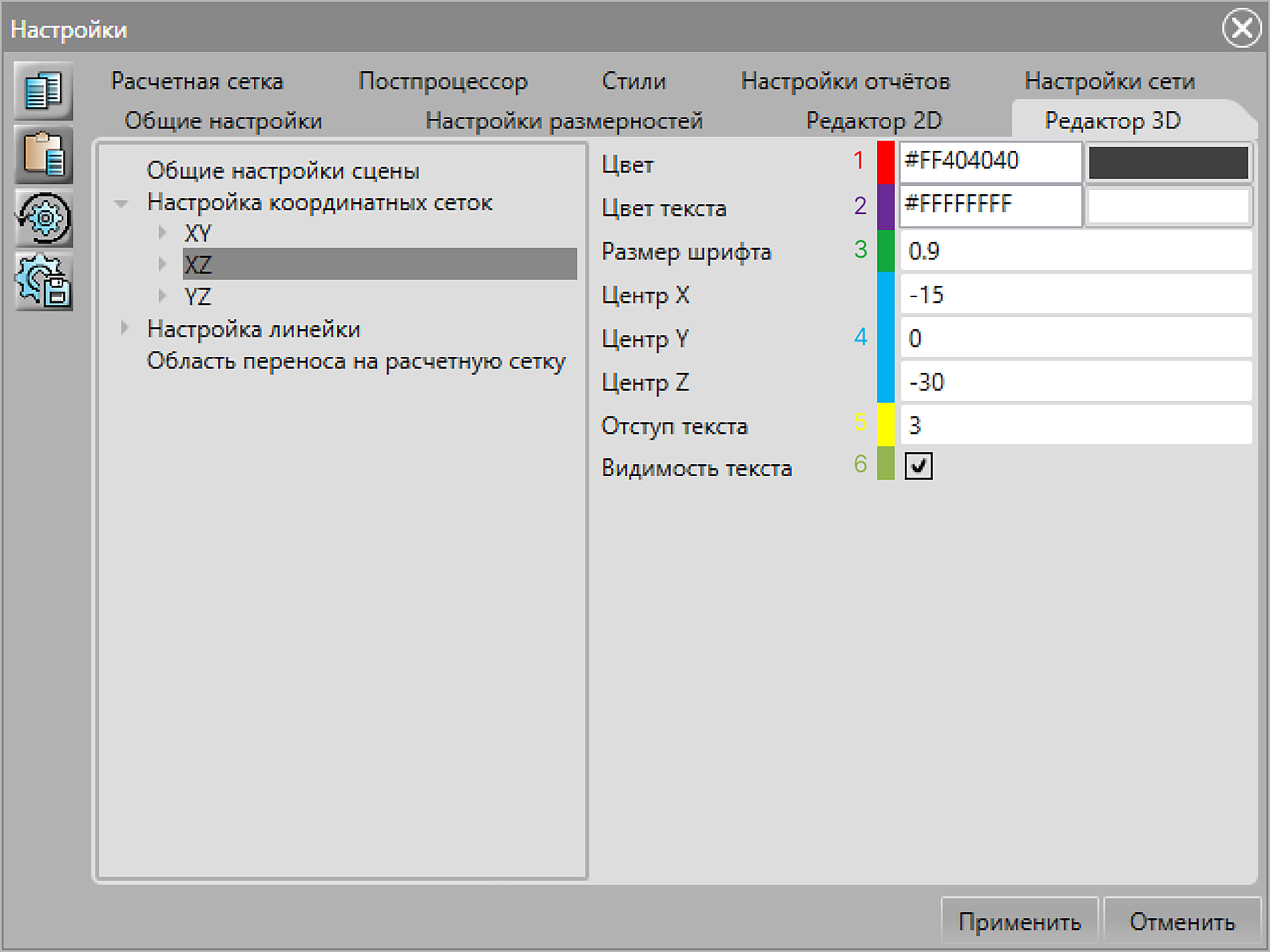
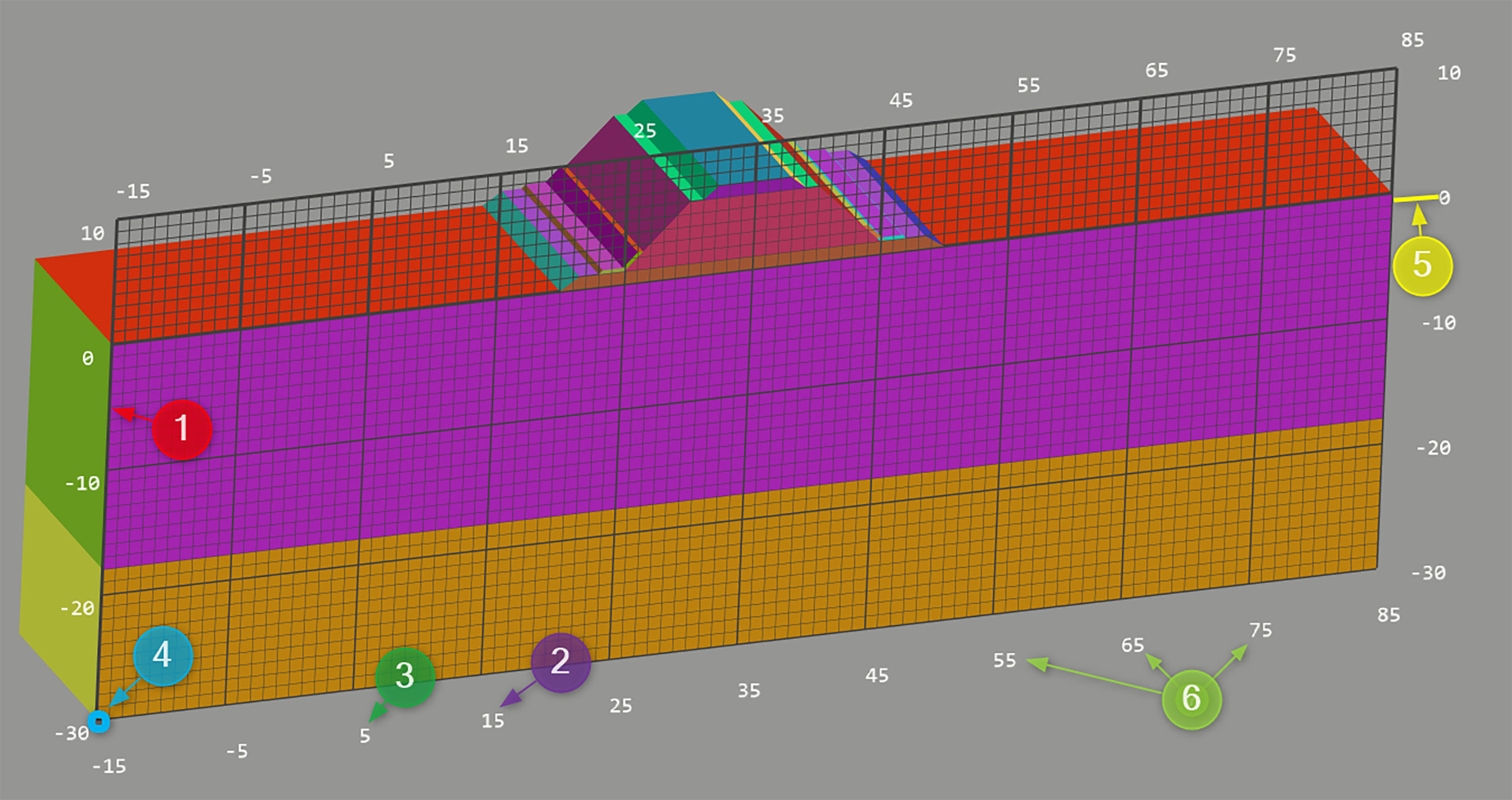
Рис. 1.14 – Настройка Редактора 3D (Настройки плоскости координатной сетки) в окне «Настройки»
Цвет линий сетки.
Цвет подписей координат.
Размер шрифта подписей координат.
Положение левого нижнего угла плоскости сетки. От него ведется отсчет шагов вдоль оси.
Отступ текста от крайней линии сетки.
Видимость подписей координат.
Внешний вид и функциональность
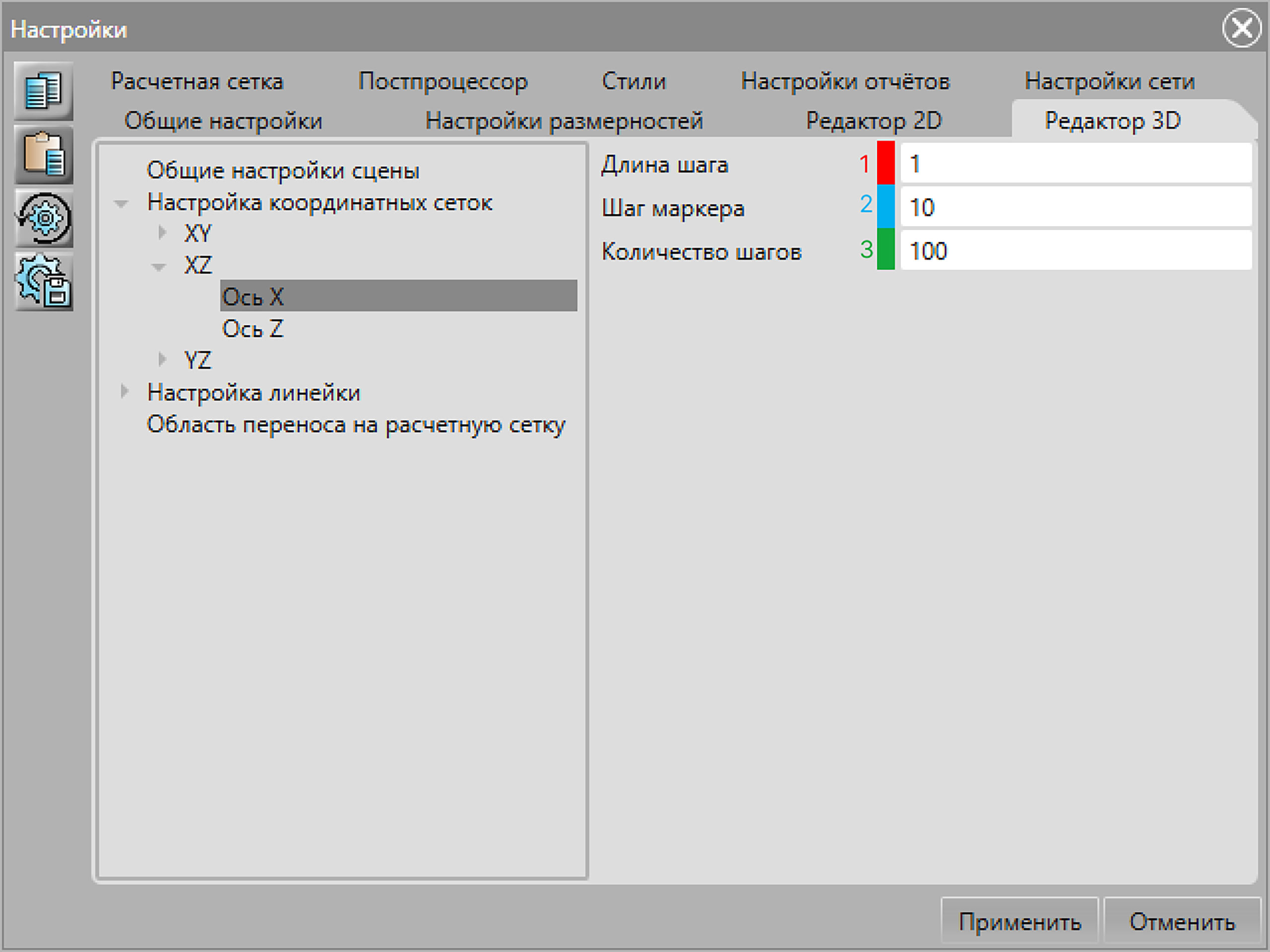
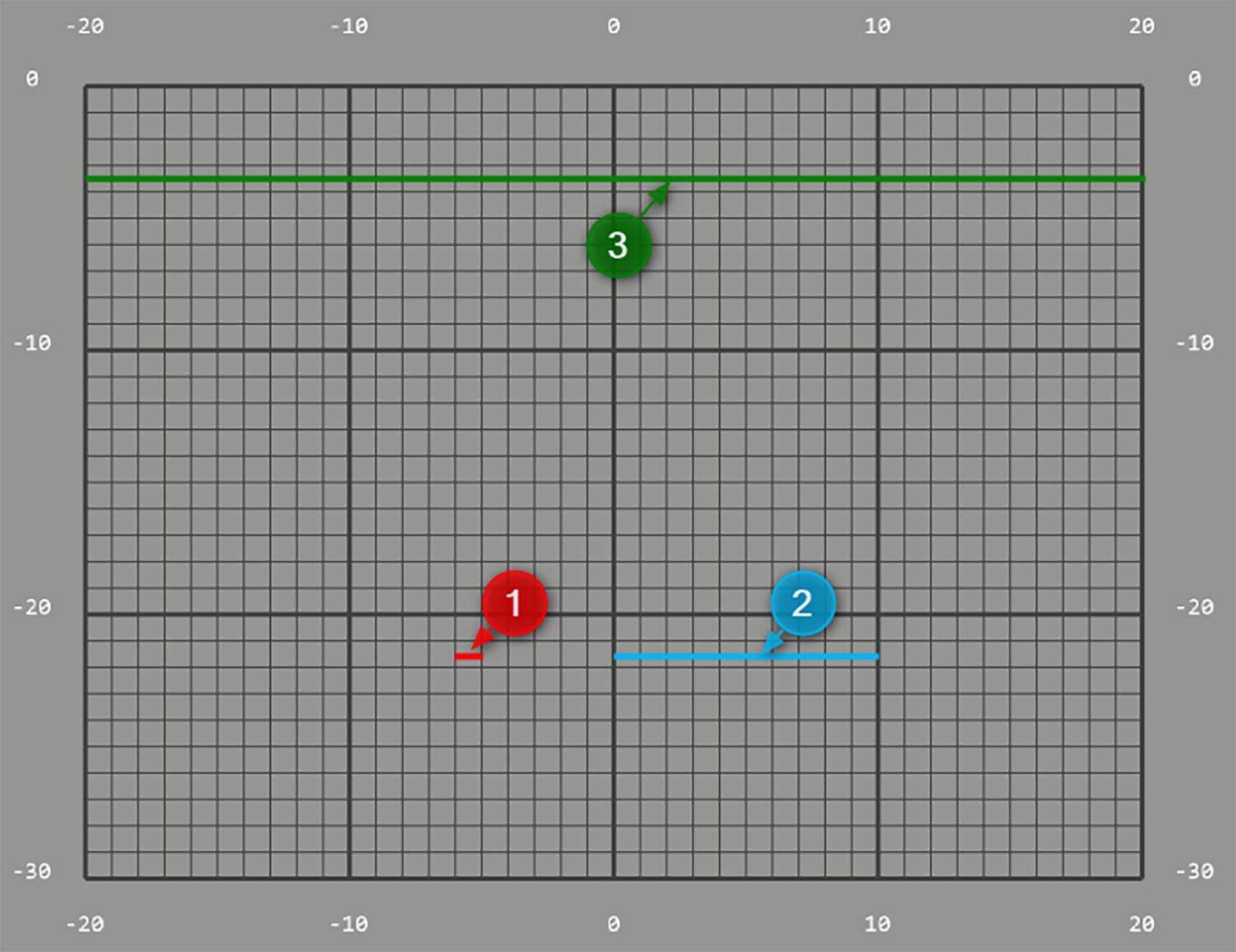
Рис. 1.15 – Настройка Редактора 3D (Настройка оси для плоскости координатной сетки) в окне «Настройки»
Длина шага в метрах.
Количество шагов, через которые ставится маркер.
Количество шагов вдоль оси.
Настройка линейки
Во вкладке «Настройка линейки» существует возможность изменить параметры стиля и внешнего вида линейки вдоль осей OX, OY и OZ (Рис. 1.16, Рис. 1.17).
Внешний вид и функциональность
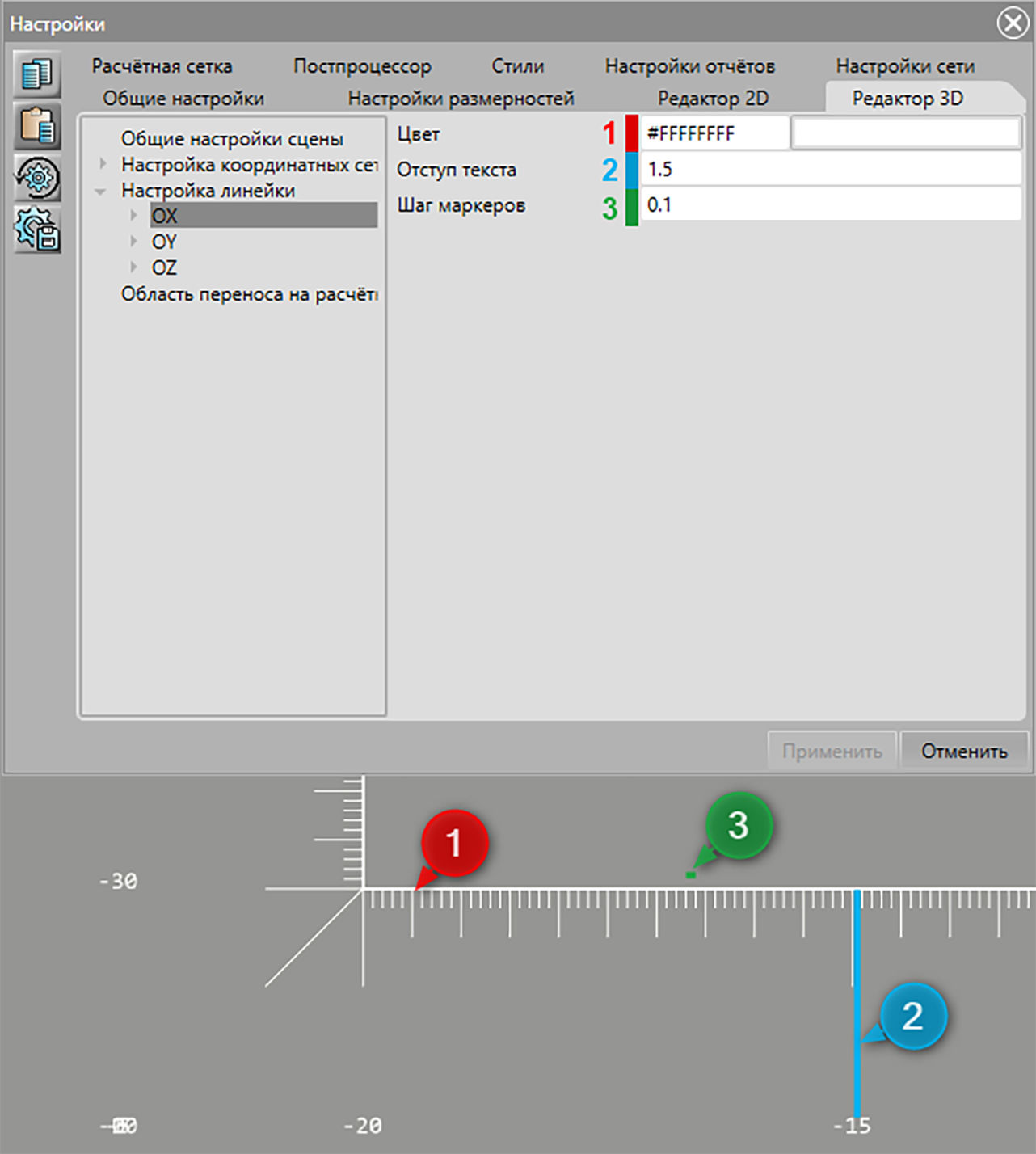
Рис. 1.16 – Настройка Редактора 3D (Настройка оси линейки) в окне «Настройки»
Цвет линий линейки.
Отступ подписей координат от линии оси.
Базовый шаг маркера в метрах.
Внешний вид и функциональность
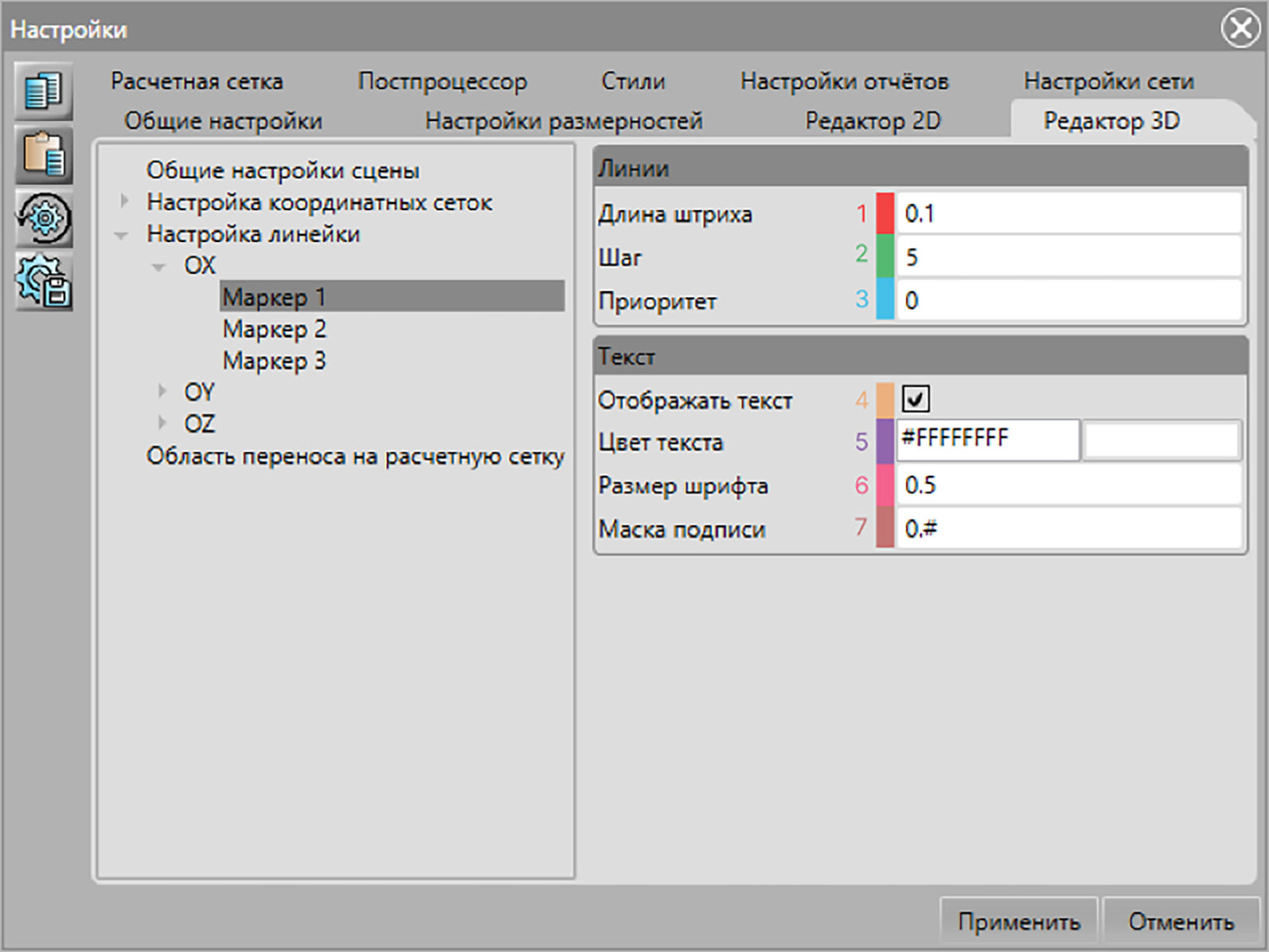
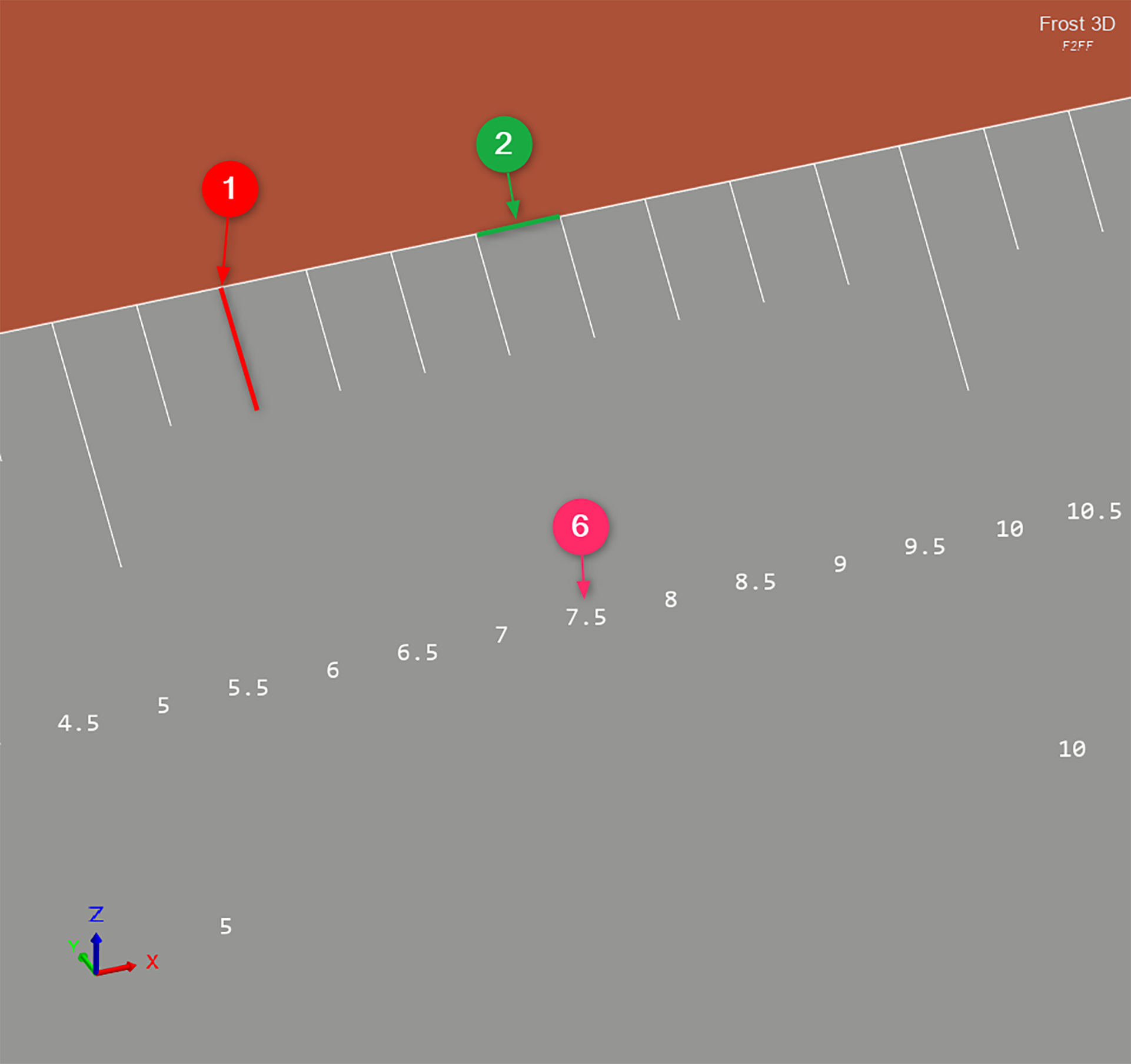
Рис. 1.17 – Настройка Редактора 3D (Настройка маркера линейки) в окне «Настройки»
Длина штриха маркера.
Целочисленное значение. Маркер ставится на каждом шаге кратном этому числу.
Приоритет маркера. Если в соответствие с шагом (2) должно быть установлено несколько маркеров, то будет установлен тот, у которого приоритет выше.
Видимость подписи координаты для маркера.
Цвет текста подписи.
Размер шрифта подписи.
Маска текста подписи.
Область переноса на расчетную сетку
Во вкладке «Область переноса на расчетную сетку» (Рис. 1.18) существует возможность задать или изменить границы расчетной области вкладки «Редактор 3D» по осям X, Y и Z глобальной системы координат (если отключена опция «Автоматический пересчет границ по Z перед построением сетки»).
Данная функциональность предназначена для обрезки или увеличения трехмерной области с целью последующего построения расчетной сетки согласно измененным размерам.
Внешний вид
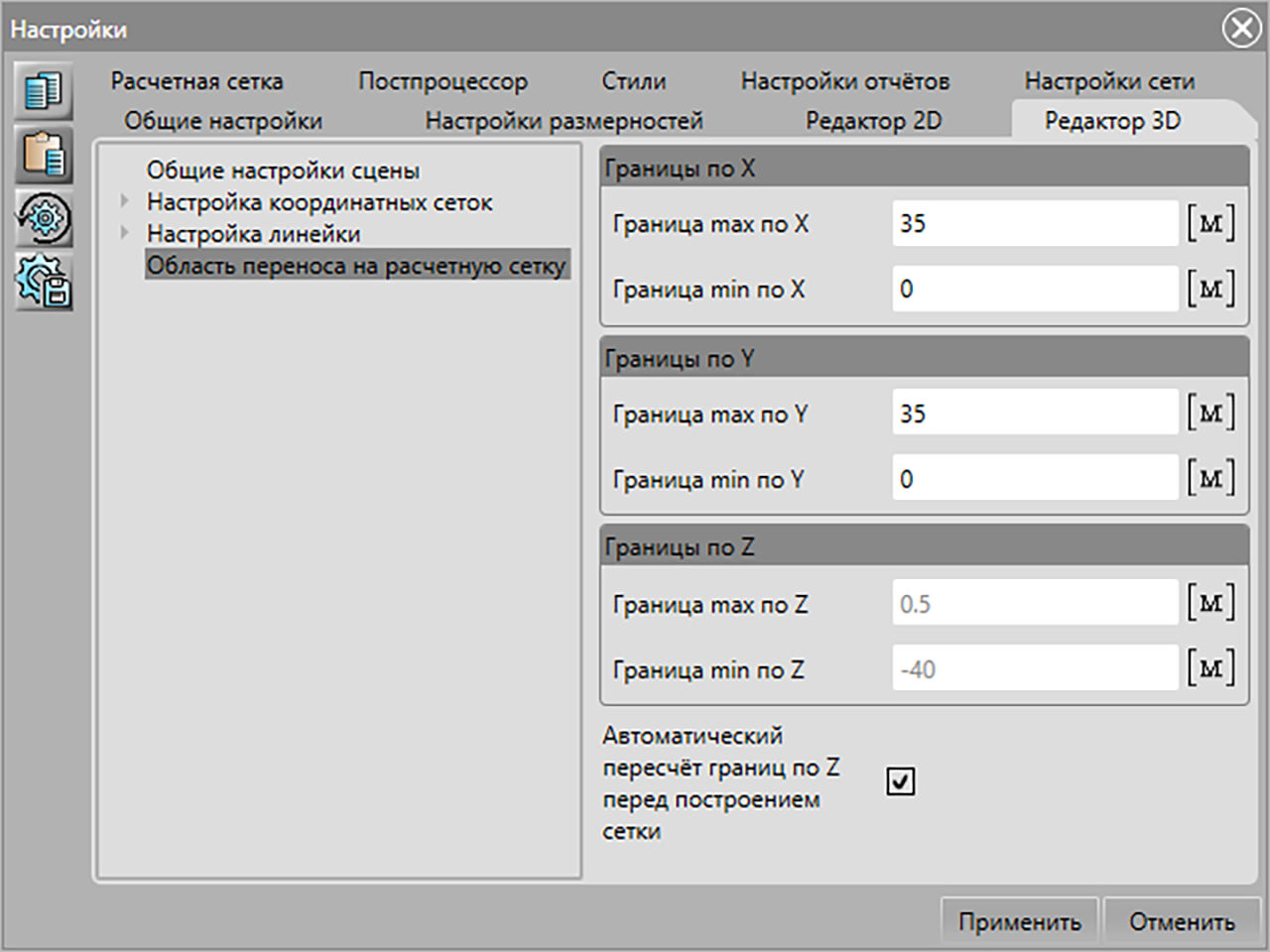
Рис. 1.18 - Настройка Редактора 3D (Настройки области переноса на сетку) в окне «Настройки»
При нажатии кнопки «Применить» во вкладке «Редактор 3D» сместится линейка, что указывает пользователю на примерные размеры расчетной сетки. После перестроения геометрии во вкладку «Расчетная сетка» произойдет построение сетки согласно установленным ранее размерам.
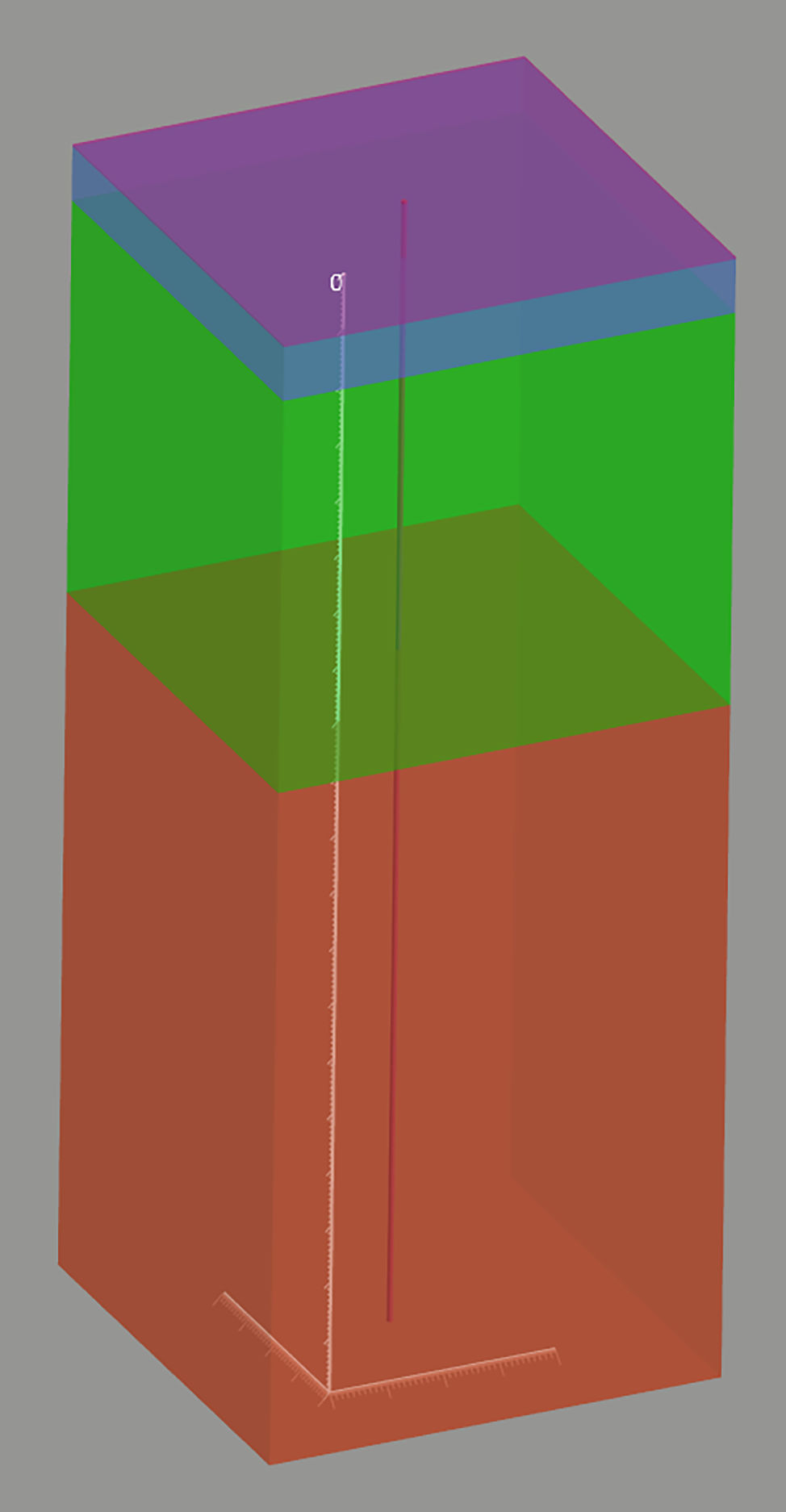
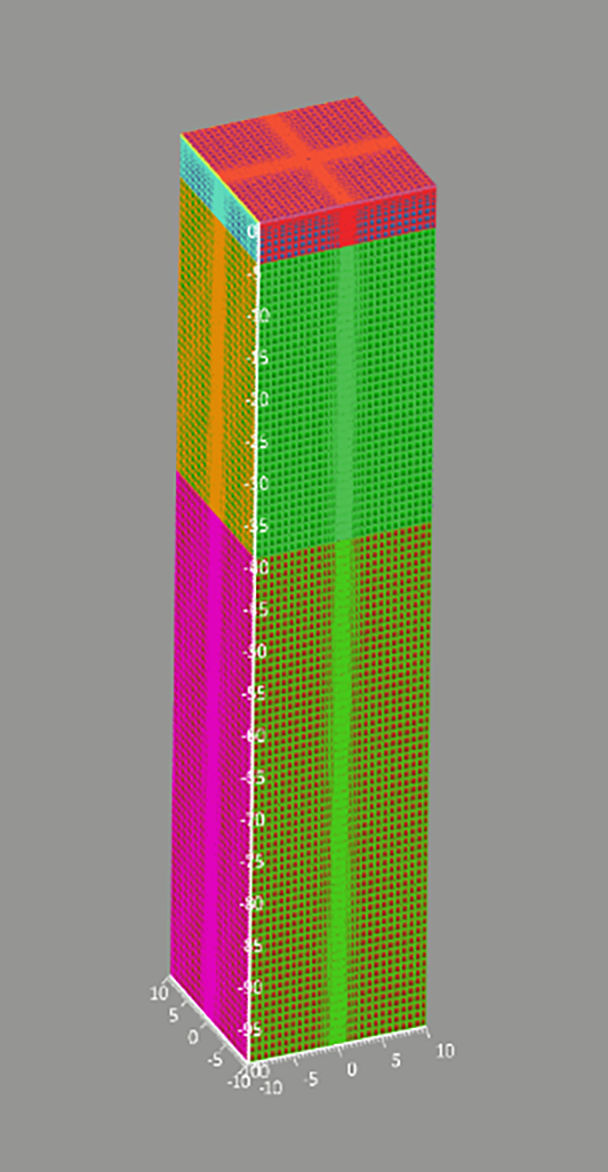
Рис. 1.19 – Вид трехмерного объекта после применения настроек
размеров расчетной области
во вкладке «Редактор 3D» (слева) и после построения на базе заданных
размеров расчетной сетки
во вкладке «Расчетная сетка» (справа)
Расчетная сетка
Расположение, внешний вид и функциональность

Рис. 1.20 – Настройка Расчетной сетки в окне «Настройки»
Копирование/вставка настроек, восстановление настроек по умолчанию, сохранение настроек в качестве настроек по умолчанию.
Древовидный перечень вкладок свойств.
Свойства для выделенной вкладки в дереве.
Перечень вкладок состоит из трех элементов: «Общие настройки сцены», «Настройка координатных сеток», «Настройка линейки». Вид и функциональные возможности данных вкладок аналогичны вкладкам настроек Редактора 3D (п. 1.1.1.3.1, п. 1.1.1.3.2, п.1.1.1.3.3).
Постпроцессор
Расположение, внешний вид и функциональность
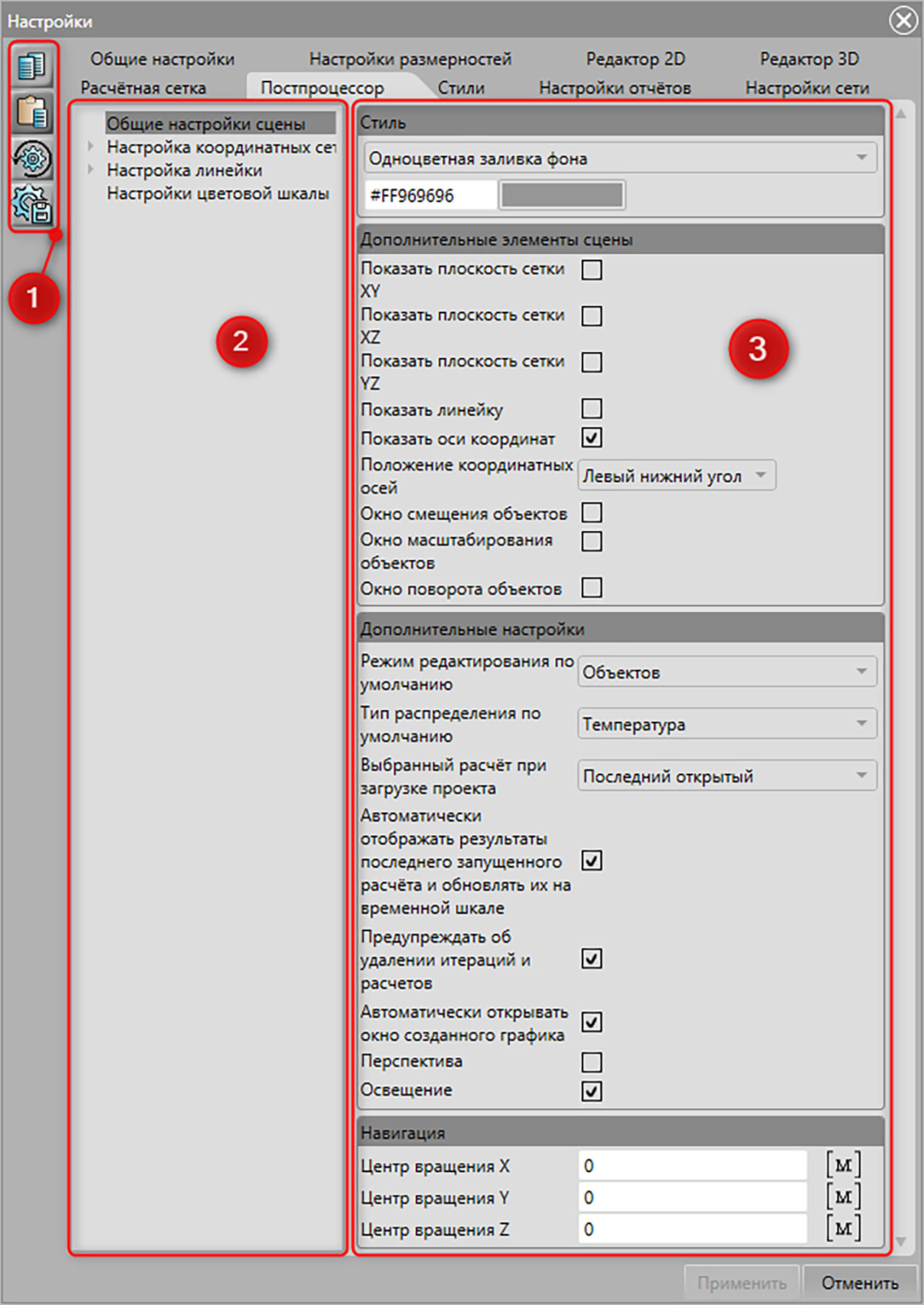
Рис. 1.21 – Настройка Постпроцессора в окне «Настройки»
Копирование/вставка настроек, восстановление настроек по умолчанию, сохранение настроек в качестве настроек по умолчанию.
Древовидный перечень вкладок свойств.
Свойства для выделенной вкладки в дереве.
Вид и функциональные возможности вкладок «Общие настройки сцены», «Настройка координатных сеток», «Настройка линейки» аналогичны вкладкам настроек Редактора 3D (п. 1.1.1.3.1, п. 1.1.1.3.2, п. 1.1.1.3.3).
Настройка цветовой шкалы
В зависимости от состояния флага «Использовать адаптивную шкалу», панель настроек шкалы имеет различный набор видимых компонентов и, соответственно, разную функциональность (Рис. 1.22).
Внешний вид и функциональность
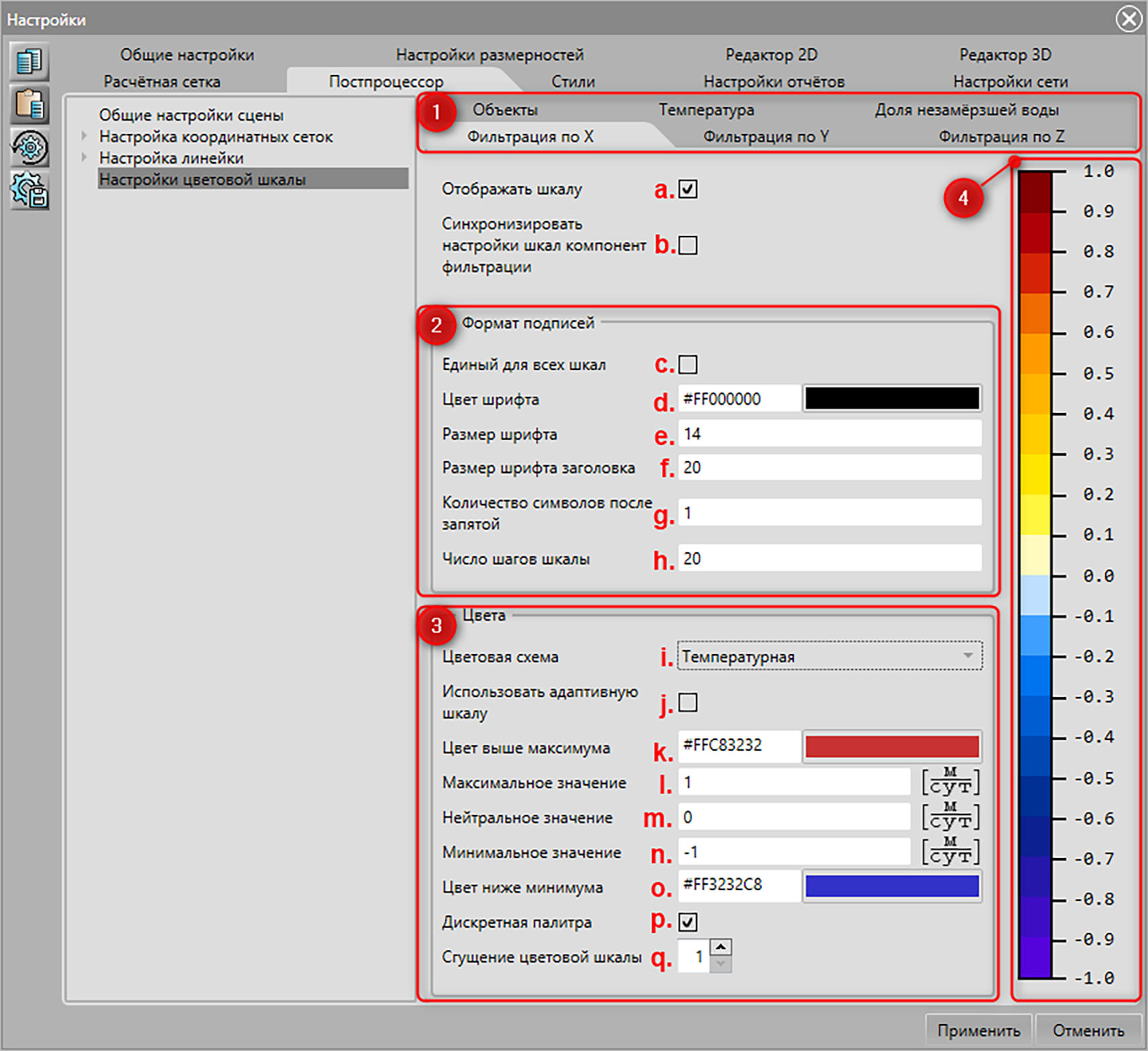
Рис. 1.22 – Настройка Постпроцессора (Настройки цветовой шкалы) в окне «Настройки»
Область выбора принадлежности настраиваемой шкалы.
Настройки формата подписей.
Настройки цветов шкалы.
Отображение вида настроенной шкалы.
Флаг «Отображать шкалу». Данный флаг включает или отключает отображение шкалы на рабочей сцене.
Флаг «Синхронизировать настройки шкал компонент фильтрации». Данный флаг включает или отключает синхронизацию параметров для типов распределения «Фильтрация по X», «Фильтрация по Y», «Фильтрация по Z» (доступно для вышеупомянутых типов распределений).
Флаг «Единый для всех шкал». Данный флаг устанавливает единый формат подписей для всех настраиваемых шкал.
Цвет шрифта. Данный параметр устанавливает цвет подписей шкалы.
Размер шрифта. Данный компонент позволяет настроить размер шрифта. Он не может быть меньше 5 или больше 80.
Размер шрифта заголовка шкалы. Данный компонент позволяет настроить размер шрифта заголовка. Он не может быть меньше 5 или больше 80.
Количество символов после запятой. Данный параметр определяет количество знаков после запятой числа, отображаемого в подписи шкалы. Он не может быть меньше 1 или больше 6.
Число шагов шкалы. Данный параметр позволяет управлять числом шагов в шкале. Число шагов шкалы не может быть меньше 1 или больше 50.
Цветовая схема. Цветовая схема шкалы определяет объективное отображение непрерывного диапазона действительных чисел в непрерывный цветовой диапазон. Т.е. определяет алгоритм преобразования значений температуры в цвет. Имеются на выбор семь цветовых схем: «Пользовательская», «Температурная», «Turbo», «JET», «От черного к белому», «От синего к белому» и «От красного к зеленому».
Флаг «Использовать адаптивную шкалу». Данный флаг позволяет включать и отключать режим адаптивной шкалы. В этом режиме минимальные и максимальные значения шкалы подбираются автоматически. При выключенном флаге «Использовать адаптивную шкалу» будут доступны для манипуляции параметры шкалы (параметры k., l., m., n. на Рис. 1.22).
Цвет выше максимума. Установка цвета точек, значения отображаемого распределения в которых выше максимальной температуры.
Максимальное значение. Данный параметр определяет верхнюю границу диапазона отображаемого распределения шкалы.
Нейтральное значение. Данный параметр определяет усредненную границу диапазона отображаемого распределения шкалы и доступен для цветовой схемы «Температурная».
Минимальное значение. Данный параметр определяет нижнюю границу диапазона отображаемого распределения шкалы.
Цвет ниже минимума. Установка цвета точек, значения отображаемого распределения в которых ниже минимальной температуры.
Флаг «Дискретная палитра». Данный флаг при включении позволяет использовать дискретную палитру (ограниченное количество цветов, равное числу элементов дискретной/ручной шкалы). В выключенном состоянии цвета плавно «перетекают» друг в друга согласно значениям отображаемого поля в данной области.
Сгущение цветовой шкалы. Данный параметр доступен при включенном флаге «Дискретная палитра» и определяет количество интервалов, на которые разбивается основной шаг шкалы. Он не может быть меньше 1 и больше 5.
Настройка цветовой схемы «Пользовательская»
В случае выбора цветовой схемы «Пользовательская» доступна возможность добавления пользовательских значений и соответствующих им цветов для разбиения шкалы (Рис. 1.23)
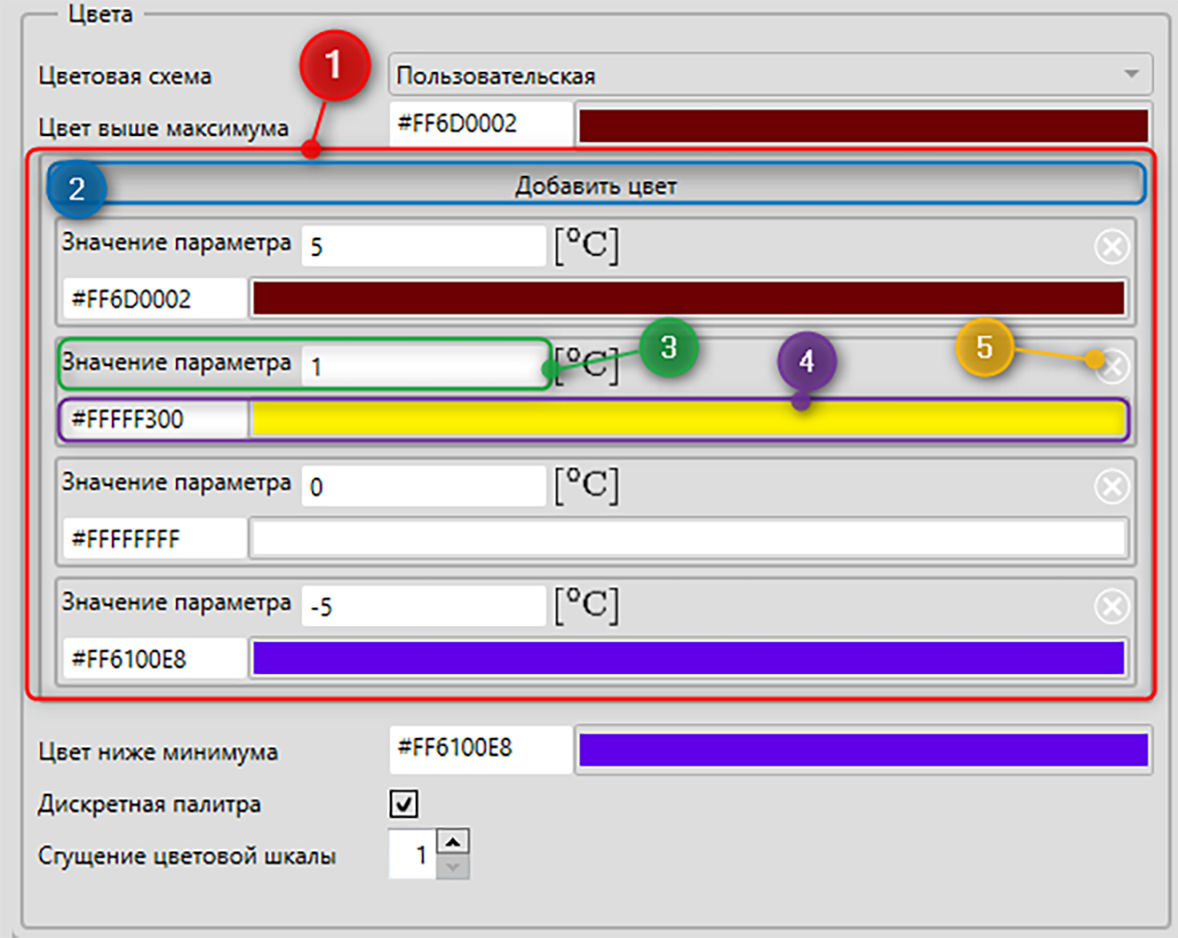
Рис. 1.23 – Настройка цветовой схемы «Пользовательская»
Блок настройки цветовой схемы «Пользовательская».
Добавление промежуточного значения параметра и соответствующего ему цвета.
Установка значения параметра.
Установка цвета, соответствующего значению параметра.
Удаление промежуточного значения и соответствующего ему цвета.
Настройки размерностей
Расположение, внешний вид и функциональность
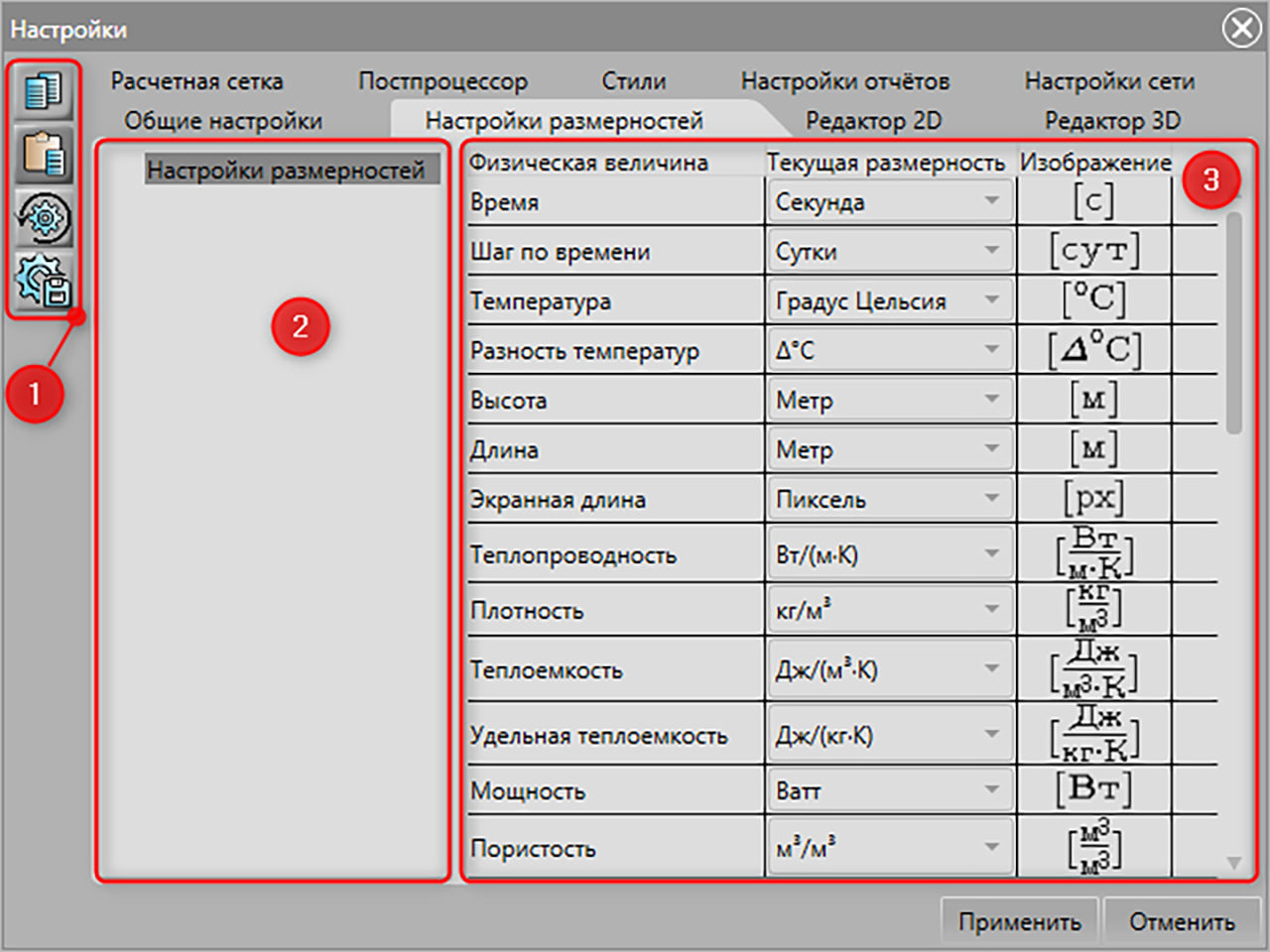
Рис. 1.24 – Настройки размерностей в окне «Настройки»
Копирование/вставка настроек, восстановление настроек по умолчанию, сохранение настроек в качестве настроек по умолчанию.
Древовидный перечень вкладок свойств.
Свойства для выделенной вкладки в дереве.
Ниже показан пример изменения единицы измерения высоты с метров на футы.
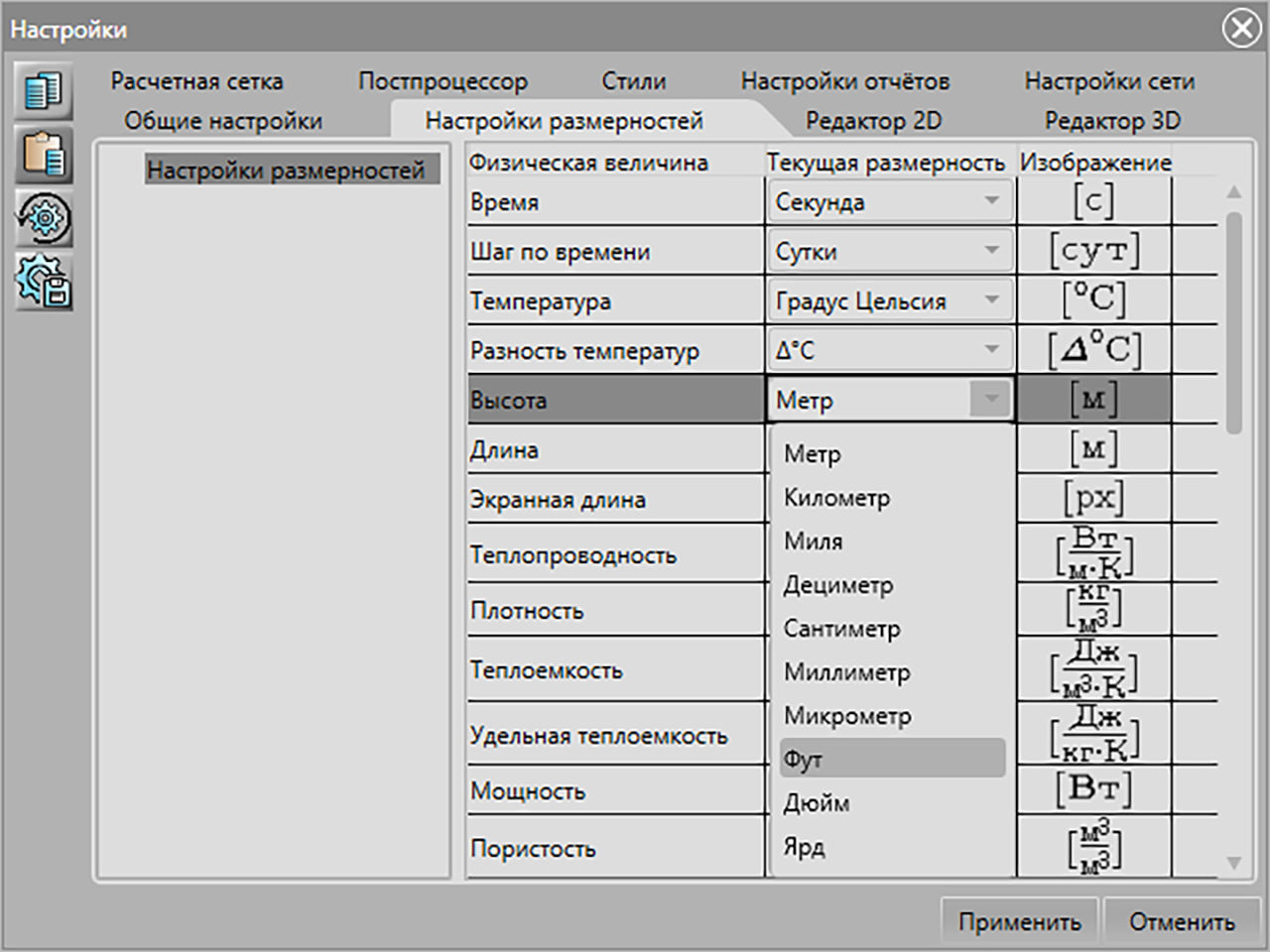
Рис. 1.25 – Изменение единиц измерения высоты
Настройки цветового стиля и тем приложения
Доступен выбор основного и контрастного цветов темы, одна предопределенная светло-серая тема и возможность пользовательской настройки темы.
Расположение, внешний вид и функциональность
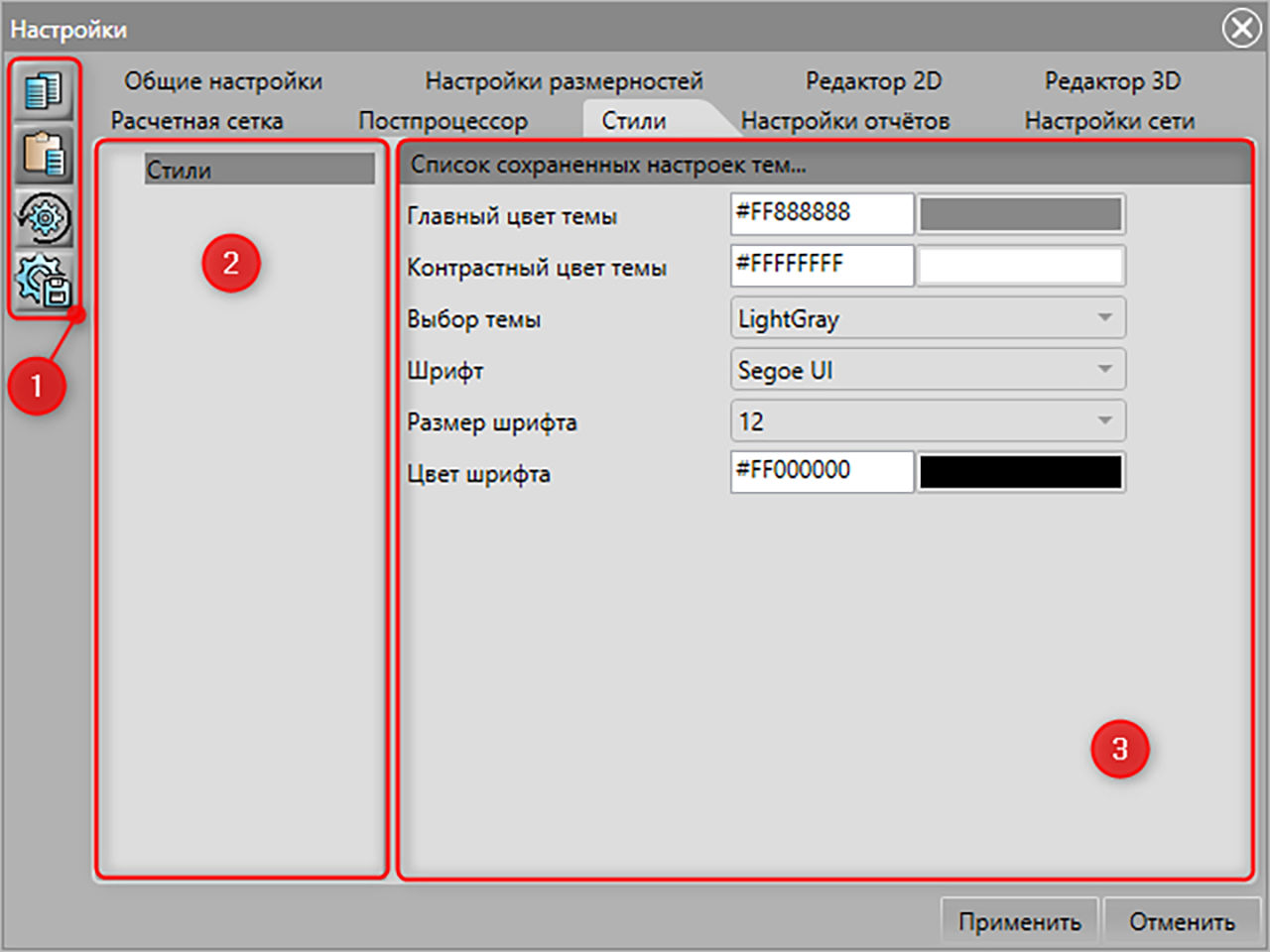
Рис. 1.26 – Настройки стиля программы в окне «Настройки»
Копирование/вставка настроек, восстановление настроек по умолчанию, сохранение настроек в качестве настроек по умолчанию.
Древовидный перечень вкладок свойств.
Свойства для выделенной вкладки в дереве.
В пользовательских настройках темы также имеется возможность изменения фона приложения.
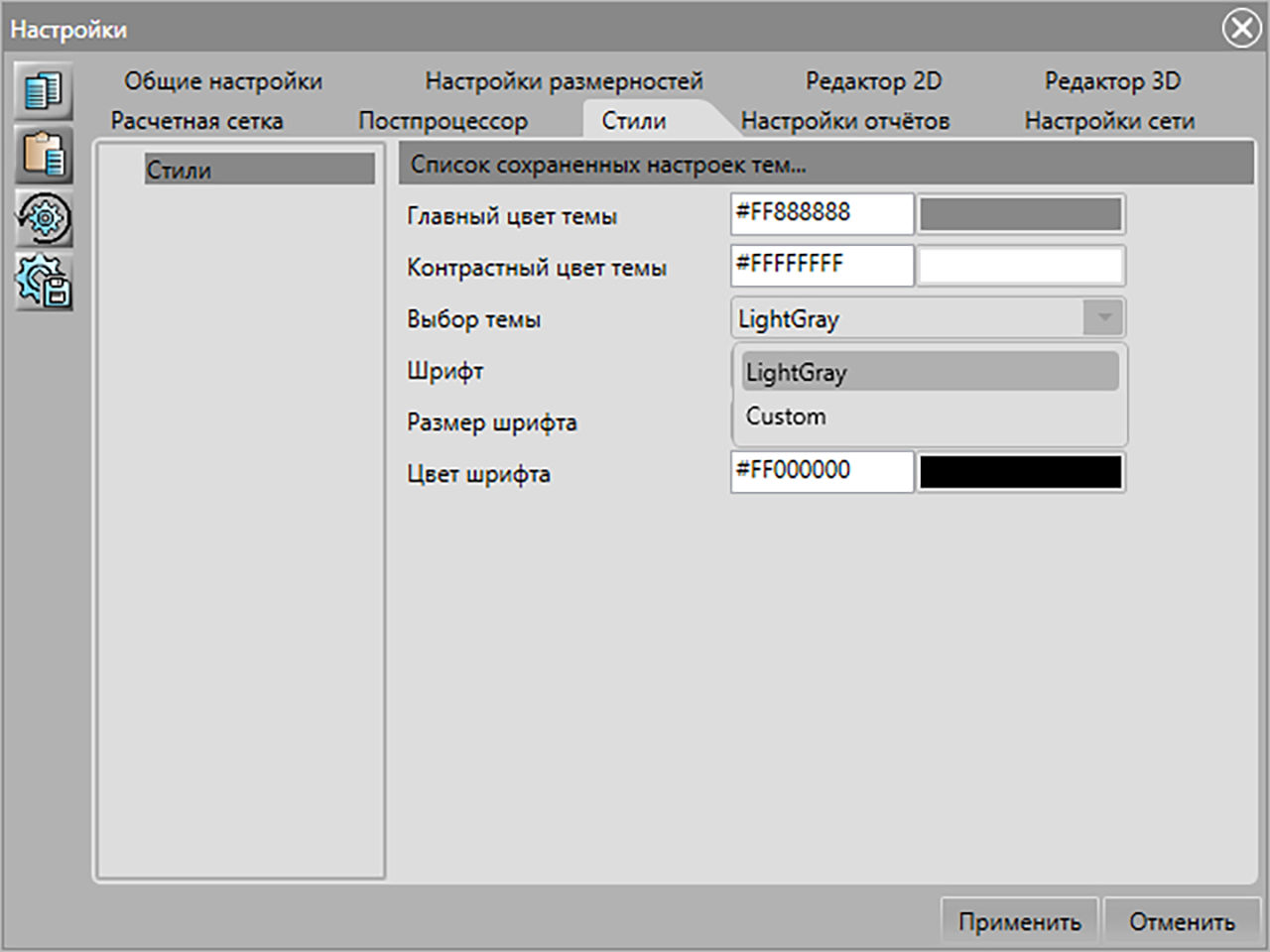
Рис. 1.27 – Настройки стиля (Выбор цветовых тем) программы в окне «Настройки»
По нажатию кнопки «Применить» выбранные параметры темы сохраняются, после чего окно закрывается. В случае нажатия на кнопку «Отменить» осуществляется закрытие окна без сохранения изменений.
Сброс до настроек по умолчанию можно осуществить, нажав на текст «Список сохраненных настроек тем…».
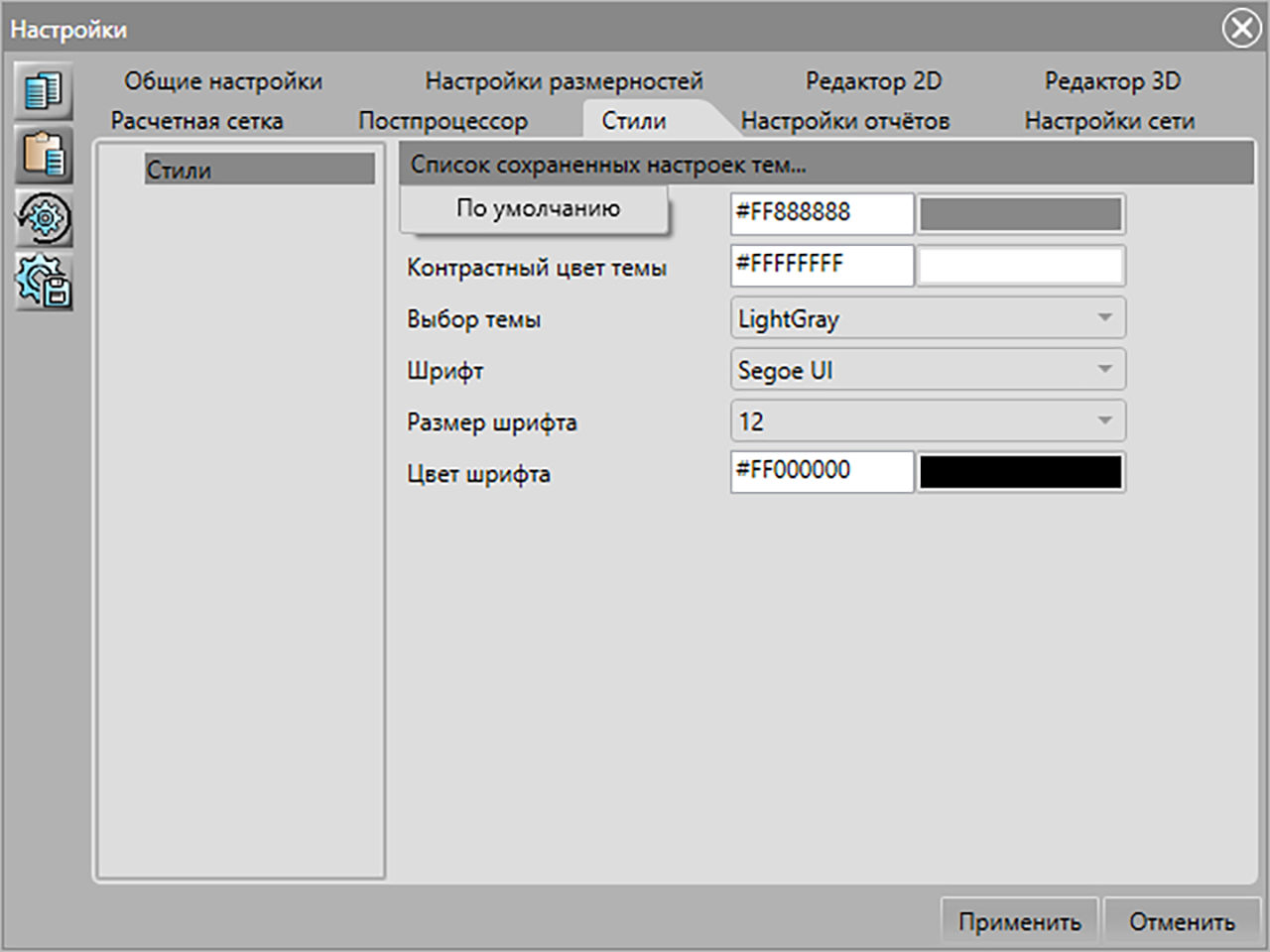
Рис. 1.28 – Настройки стиля (Выбор настроек по умолчанию) программы в окне «Настройки»
Настройки отчетов
Расположение, внешний вид и функциональность
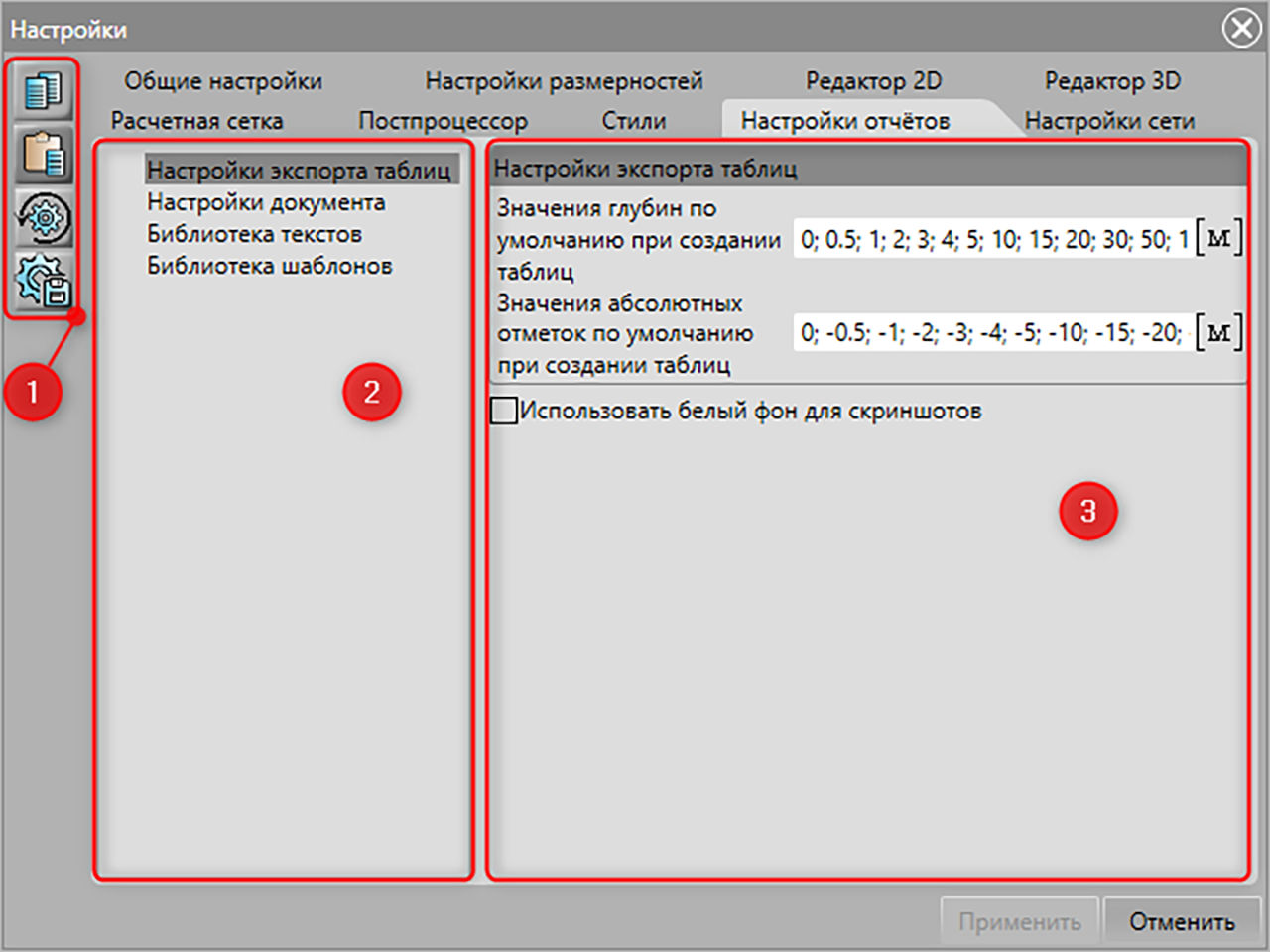
Рис. 1.29 – Настройки отчета в окне «Настройки»
Копирование/вставка настроек, восстановление настроек по умолчанию, сохранение настроек в качестве настроек по умолчанию.
Древовидный перечень вкладок свойств.
Свойства для выделенной вкладки в дереве.
Настройки экспорта таблиц
Внешний вид и функциональность
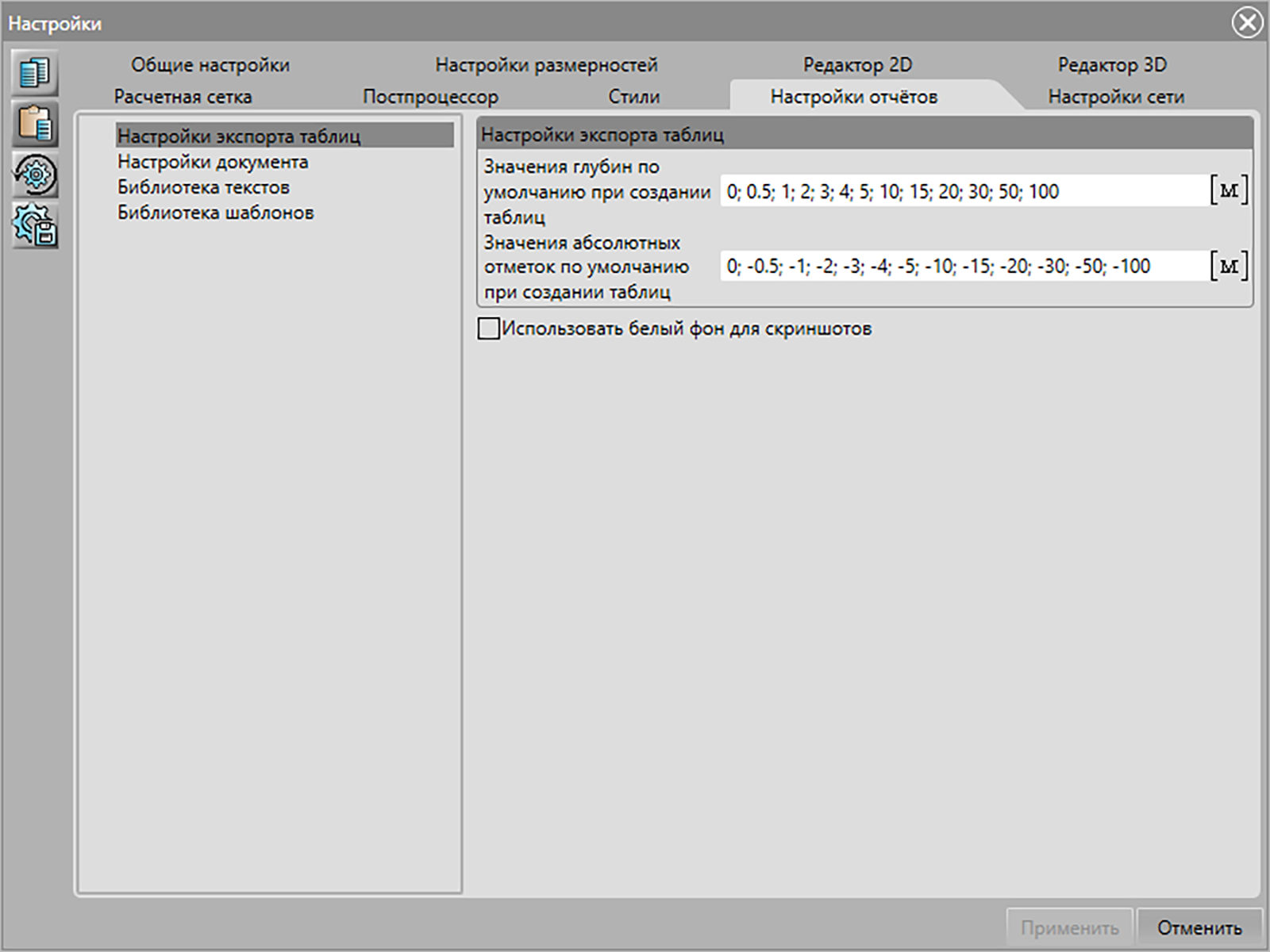
Рис. 1.30 – Настройки отчетов (Настройки экспорта таблиц) в окне «Настройки»
Настройки экспорта таблиц позволяют задать параметры копирования данных графиков (п. 6.9.1) либо создания таблиц при подготовке автоматического отчёта (п. 6.9.2).
Параметр «Использовать белый фон для скриншотов» позволяет автоматически при добавлении в отчет трехмерной сцены постпроцессора (п. 6.9.1) задавать белый цвет фона, вне зависимости от заданного цвета в настройках сцены вкладок.
Настройки документа
Внешний вид и функциональность
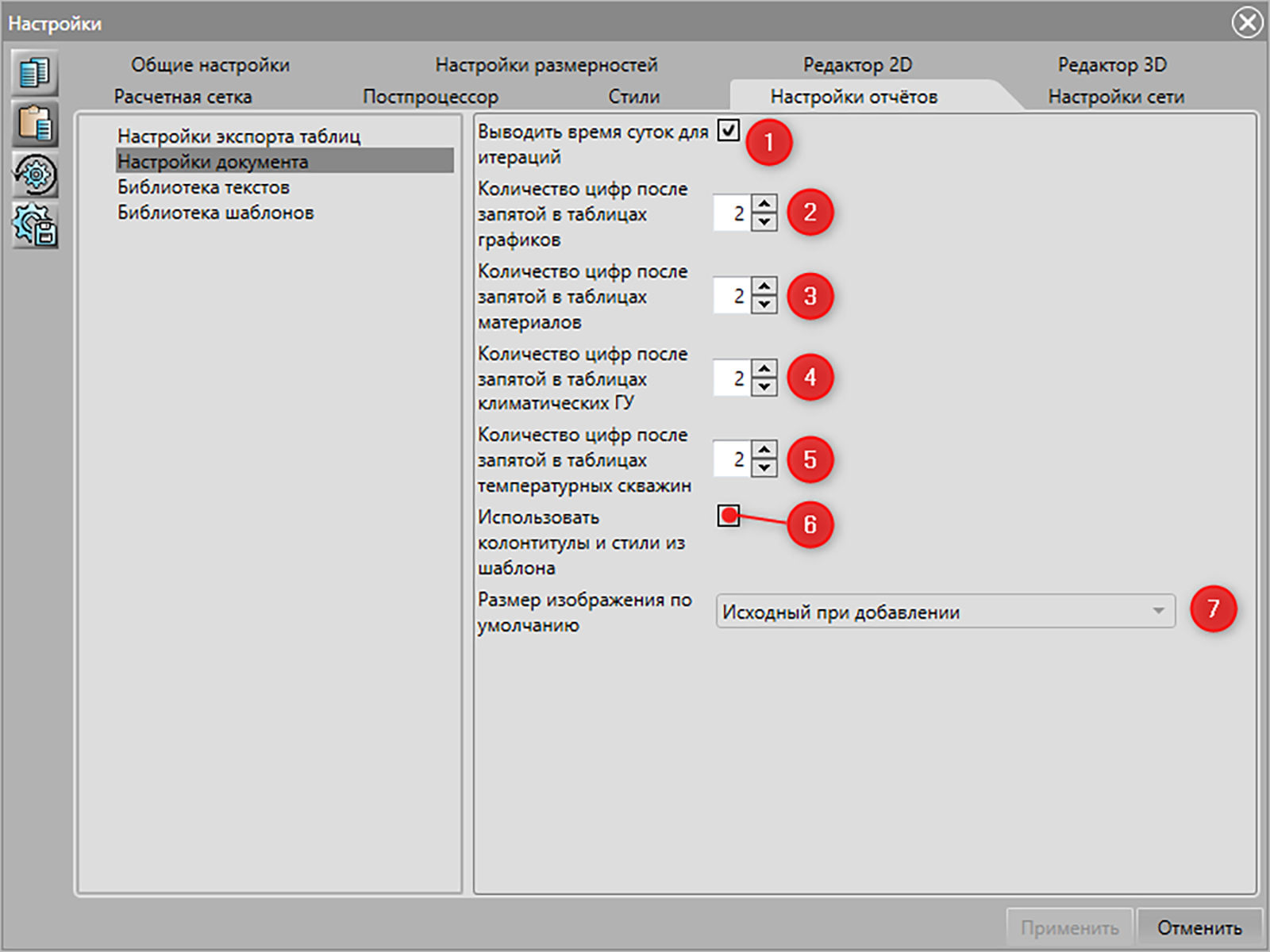
Рис. 1.31 – Настройки отчетов (Настройки документа) в окне «Настройки»
Вкладка «Настройки документа». Содержит настройки количества отображаемых после запятой цифр в различных типах таблиц и настройку отображения времени итерации.
Флаг настройки отображения времени и даты итераций в таблицах. Если флаг активен, в таблицах будет отображаться дата и время итерации, в противном случае будет отображена только дата.
Настройка количества отображаемых после запятой цифр в таблицах графиков.
Настройка количества отображаемых после запятой цифр в таблицах материалов.
Настройка количества отображаемых после запятой цифр в таблицах климатических ГУ.
Настройка количества отображаемых после запятой цифр в таблицах температурных скважин.
Флаг настройки стилей и колонтитулов. Если флаг активен, в отчете будут использованы стили и колонтитулы из настроенной шаблонной структуры отчета.
Комбинированный список размеров изображений, используемых в отчете, по умолчанию. Доступны следующие опции:
Исходный размер при добавлении.
Фиксированный по заданной высоте [см].
Фиксированный по заданной ширине [см].
Библиотека текстов
Внешний вид и функциональность
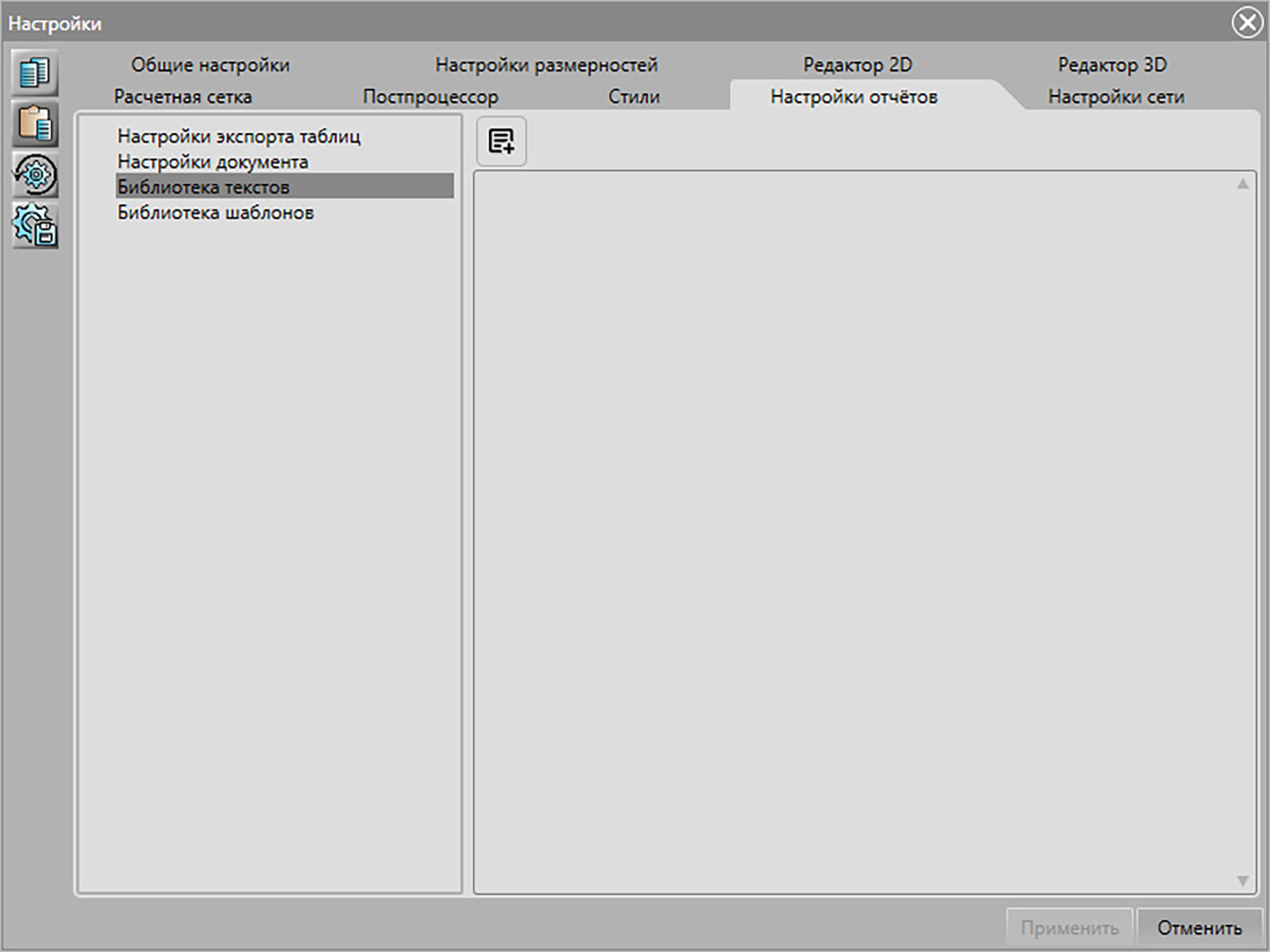
Рис. 1.32 – Настройки отчетов (Библиотека текстов) в окне «Настройки»
Вкладка «Библиотека текстов». Содержит список всех добавленных в библиотеку фрагментов текста с возможностью редактирования и добавления новых фрагментов.
Библиотека шаблонов
Внешний вид и функциональность
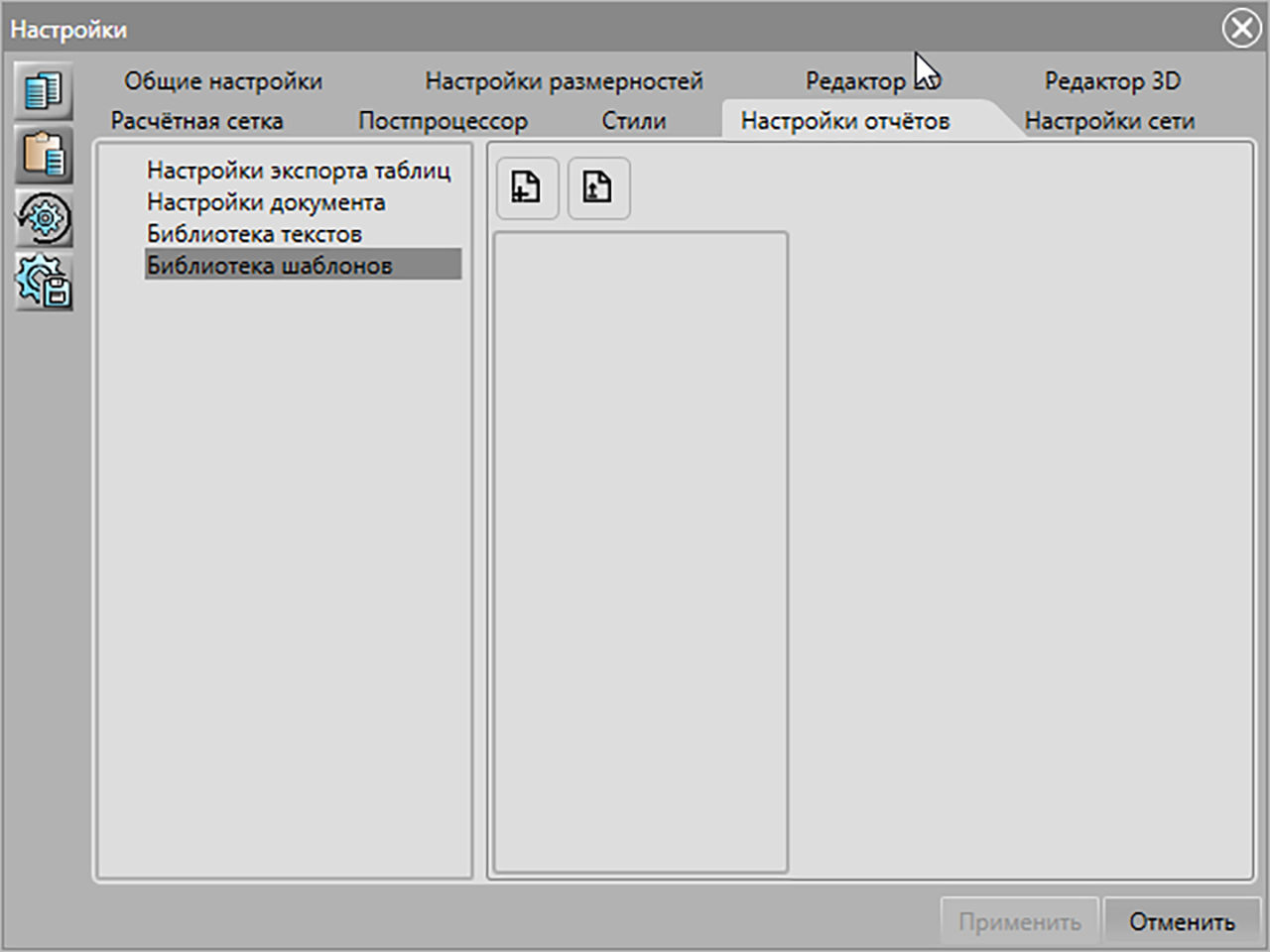
Рис. 1.33 – Настройки отчетов (Библиотека шаблонов) в окне «Настройки»
Вкладка «Библиотека шаблонов» содержит список всех добавленных в библиотеку шаблонных структур отчетов с возможностью редактирования и добавления новых шаблонов.
Настройки сети
Расположение
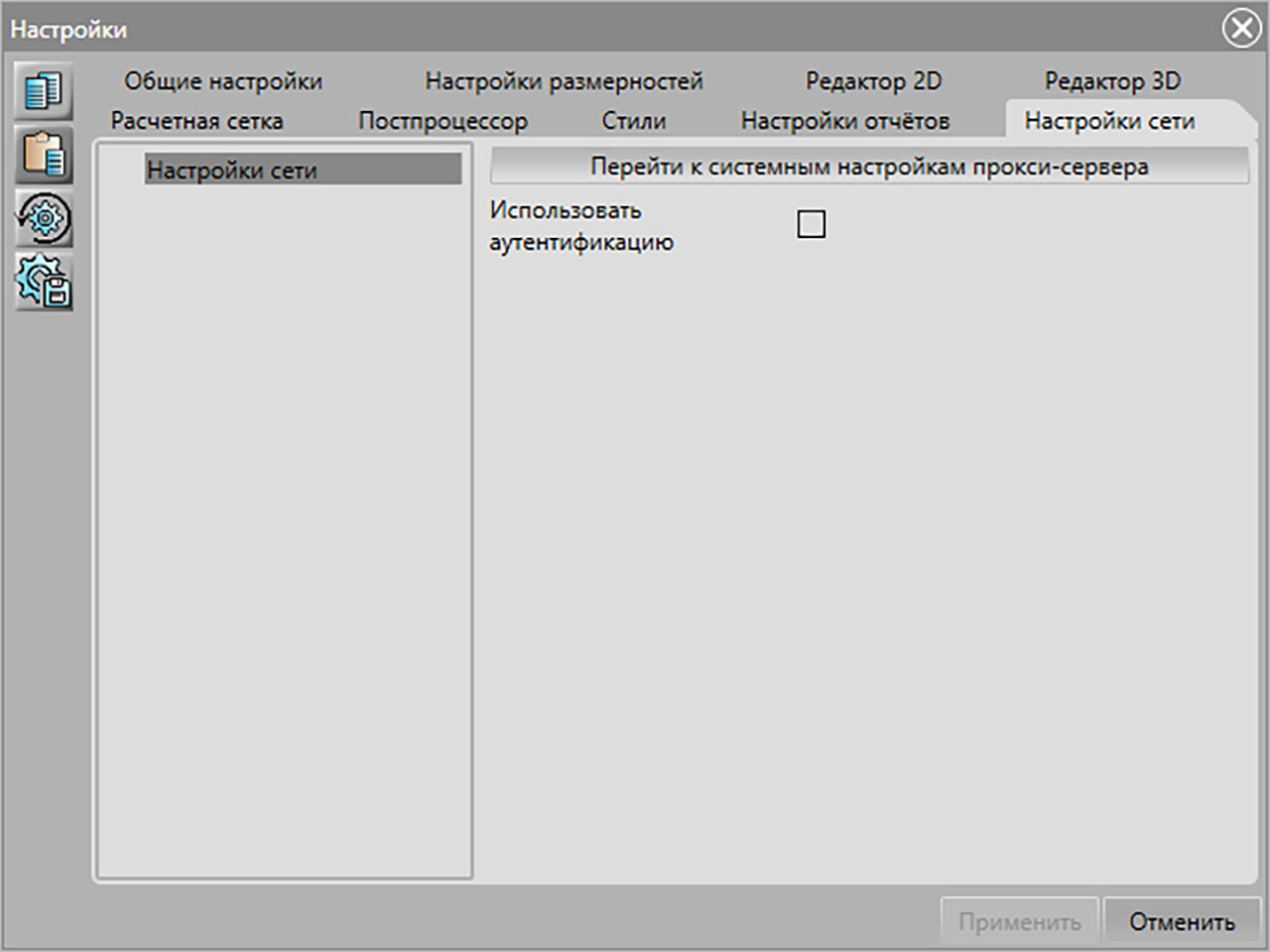
Рис. 1.34 – Настройки сети в окне «Настройки»
Для доступа программы в Интернет используются стандартные настройки сети в операционной системе Microsoft Windows 10, 11.
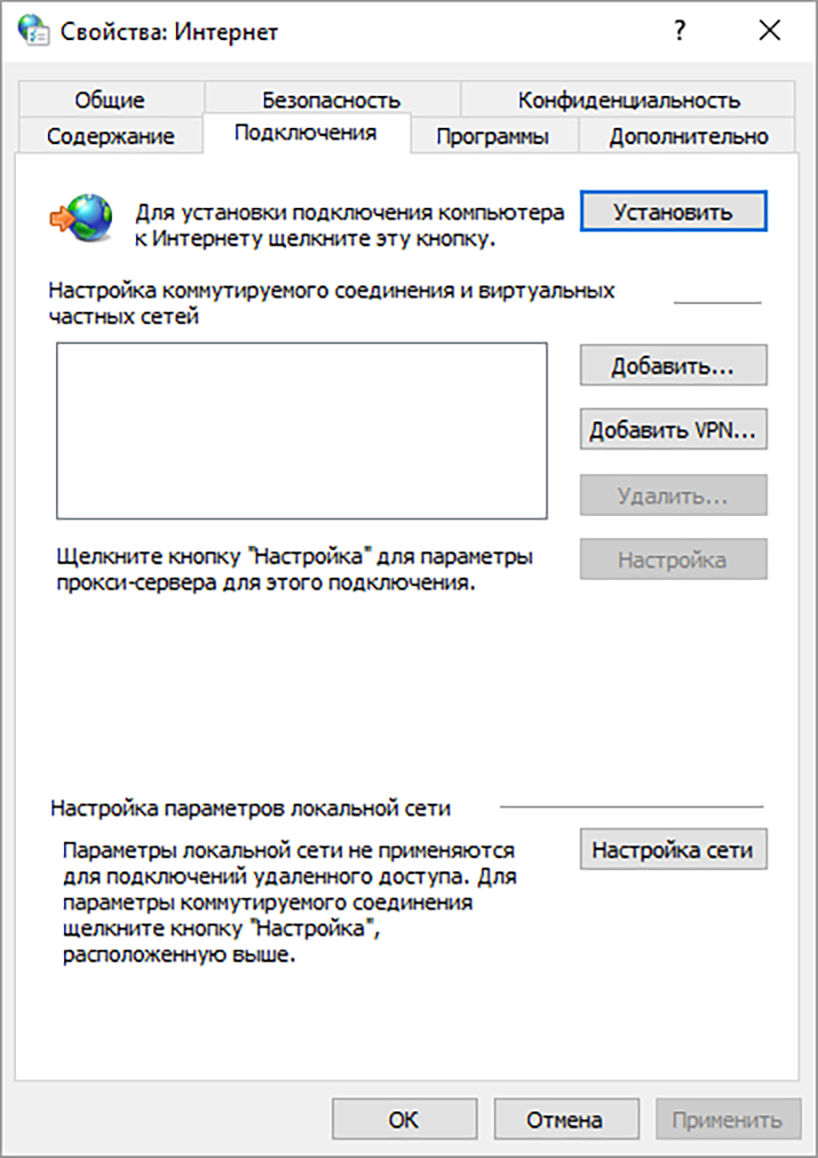
Рис. 1.35 – Системные настройки подключения к сети Интернет (Windows 10)
К стандартным системным настройкам подключения к Интернету можно перейти, нажав на кнопку «Перейти к системным настройкам прокси-сервера».
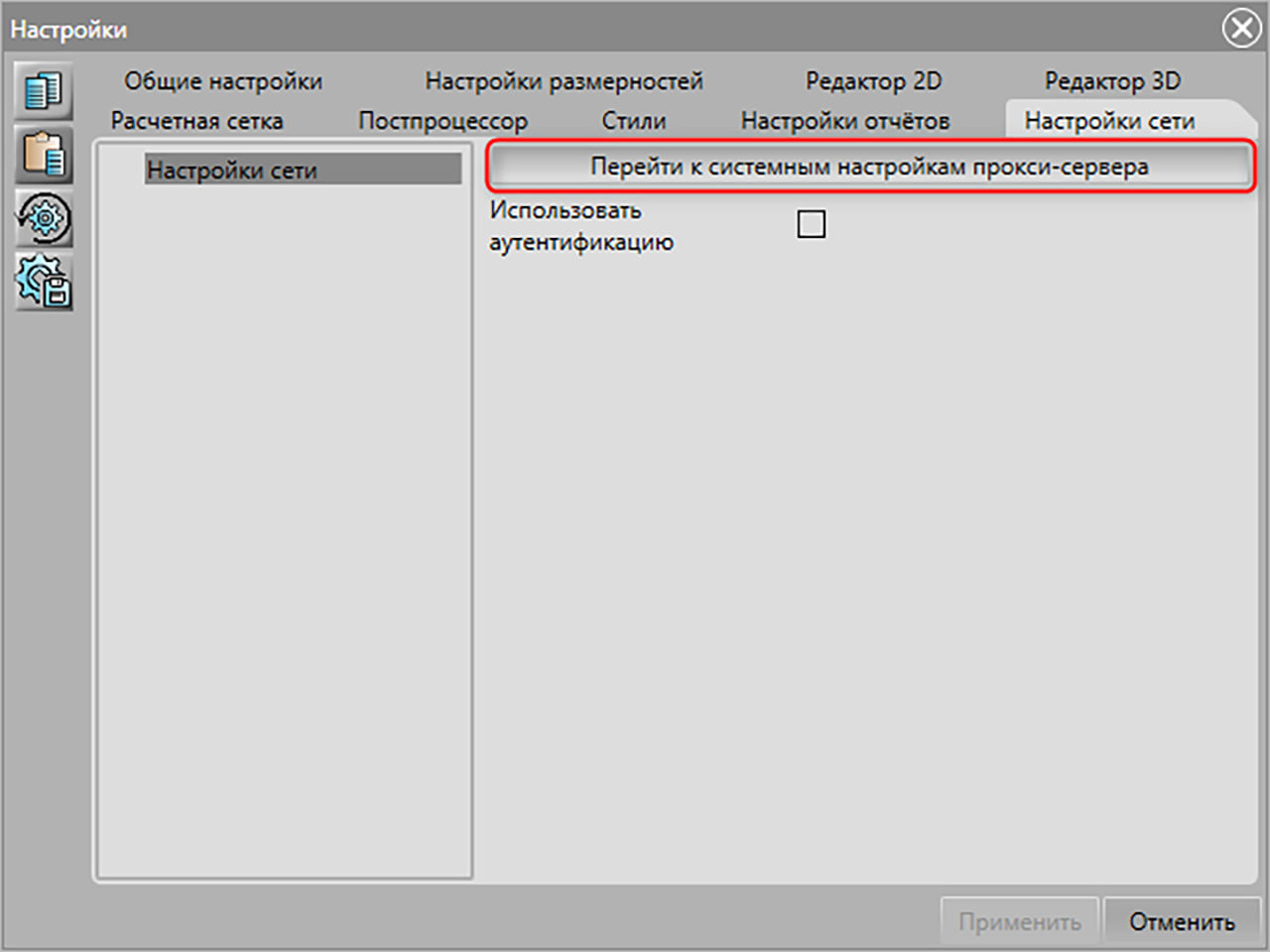
Рис. 1.36 – Переход к системным настройкам сети
Если доступ к Интернету персонифицирован, то, выбрав пункт «Использовать аутентификацию», можно задать имя пользователя (логин) и пароль.
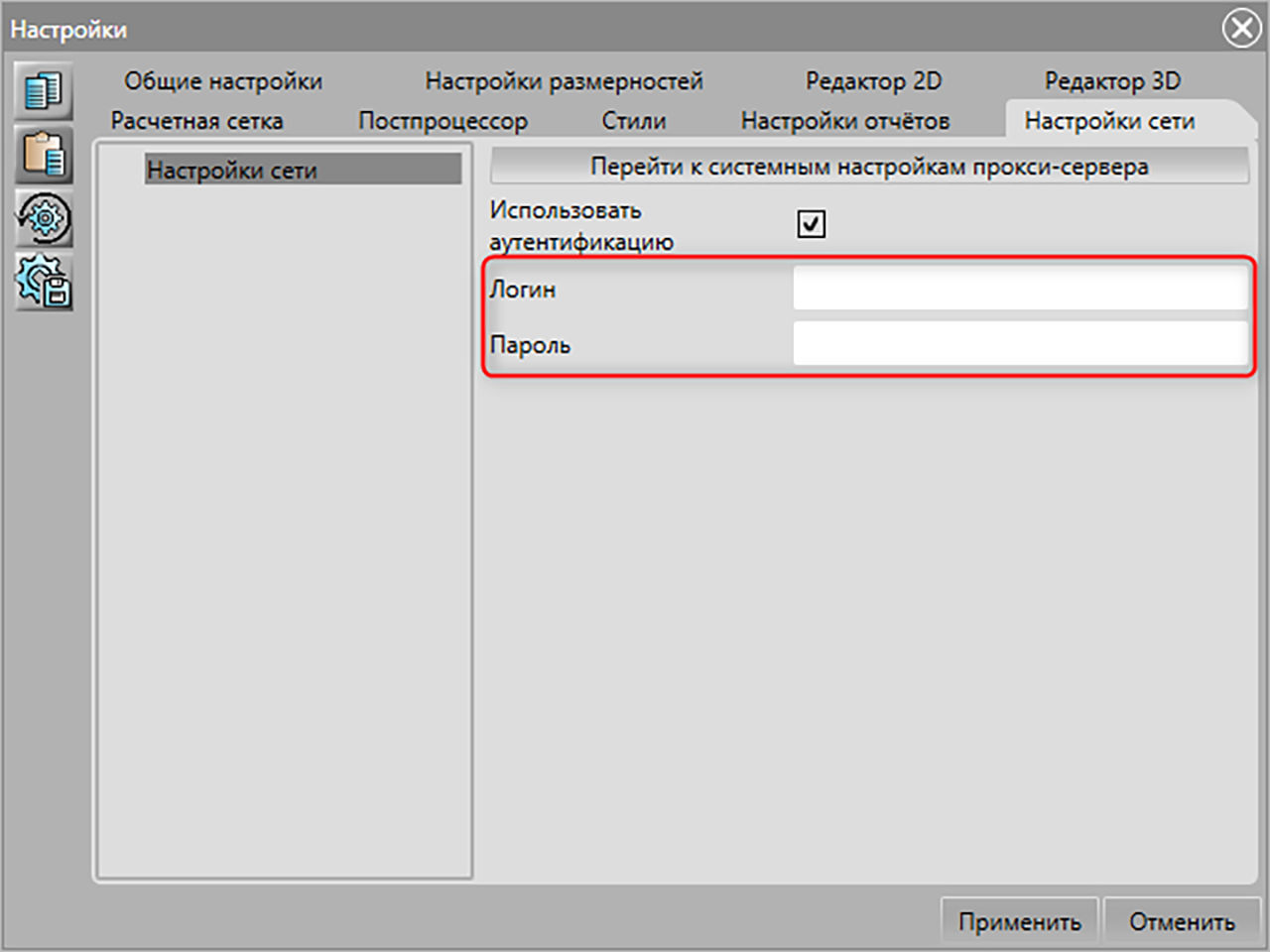
Рис. 1.37 – Настройки аутентификации
Настройки сети из меню «Пуск» и через «Проводник»
Расположение
Доступ к данным настройкам можно получить следующими способами:
Через меню «Пуск» (Рис. 1.38).
Через «Проводник» в корневой директории установленной программы. Расположение по умолчанию:
C:\Program Files\Simmakers\Frost 3D\Frost3DAdmin.exe
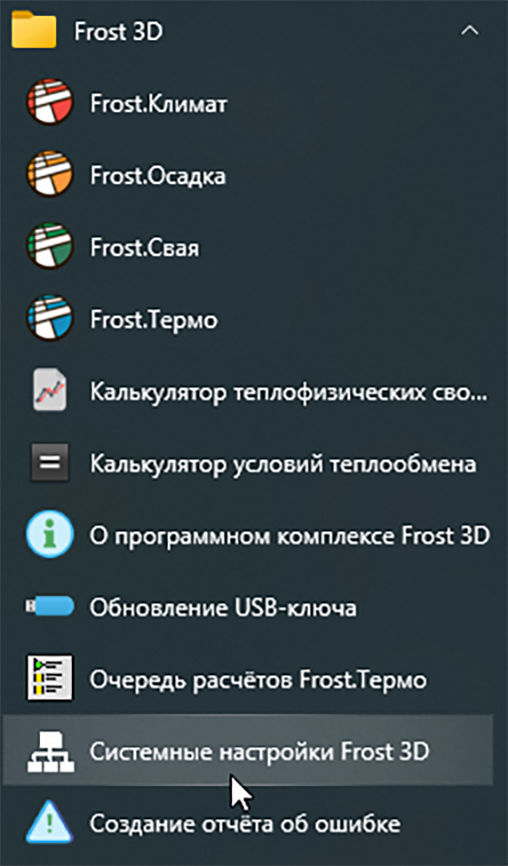
Рис. 1.38 – Расположение системных настроек Frost 3D в меню «Пуск»
Функциональность
Для сохранения изменений, введенных в окне «Системные настройки Frost 3D» (Рис. 1.39), необходимо нажать на кнопку «Применить» либо раскрыть «Меню» и выбрать пункт «Сохранить настройки» (Рис. 1.40).
Для выхода из окна без сохранения изменений необходимо либо выбрать
пункт «Выход» в «Меню», либо нажать на  , либо нажать на кнопку
«Отменить».
, либо нажать на кнопку
«Отменить».
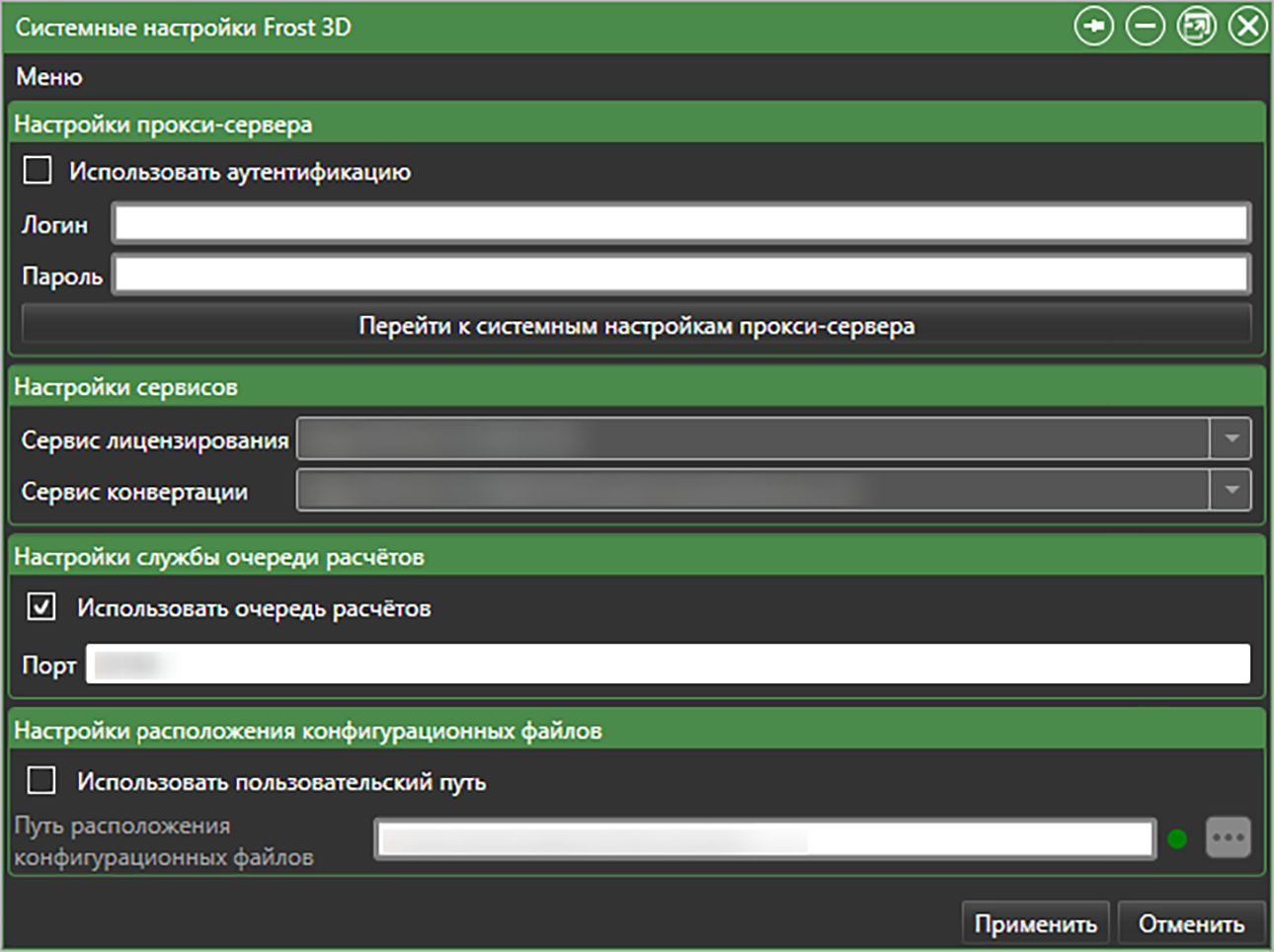
Рис. 1.39 – Окно «Системные настройки Frost 3D»
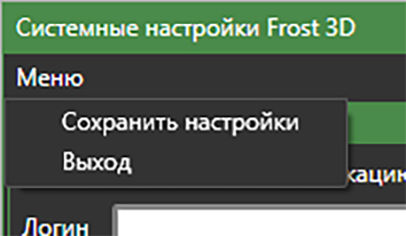
Рис. 1.40 – Меню окна «Системные настройки Frost 3D»
Компоненты
Окно разделено на четыре области:
Настройки прокси-сервера.
Настройки сервисов.
Настройки службы очереди расчетов.
Настройки расположения конфигурационных файлов.
Настройки прокси-сервера
Настройки данной области изменяются аналогично изменениям во вкладке «Настройки сети» (п. 1.1.1.9).
Примечание. Изменение «Настроек прокси-сервера» также приводит к изменению ранее введенных параметров во вкладке «Настройки сети» окна «Настройки» (Рис. 1.37) и наоборот. Это связано с тем, что между окнами установлена синхронизация: при изменении одного параметра (логина или пароля) в одном окне происходит замена того же параметра на новый в другом окне.
Настройки сервисов
Область «Настройки сервисов» представляет собой два выпадающих списка для каждого сервиса, где пользователь может выбрать необходимый для использования сервер.
В своей работе программный комплекс Frost 3D использует удаленный сервер на стороне компании Simmakers. Всего на одном сервере используется два сервиса: сервис лицензирования и сервис конвертации. Возможны случаи, когда основной сервер недоступен физически или испытывает сетевые проблемы. В таком случае возникают проблемы с работой программного комплекса в связи с отсутствием подключения к серверу. Возможным решением является изменение адресов веб-сервисов, расположенных на основном сервере, на адреса, расположенные на резервном сервере, который физически является другим сервером, выполняющим аналогичные функции.
Для каждого из двух используемых программным комплексом сервисов можно из выпадающего списка выбрать его URI (адрес сервиса)(Рис. 1.41).

Рис. 1.41 – Выпадающая вкладка выбора сервера лицензирования
После применения введенных изменений необходимые настройки тут же
применяются к программному комплексу, а выбранная конфигурация
сохраняется в файл network.config в директории установленного
программного комплекса (C:\Program Files\Simmakers\
Frost 3D). При открытии утилиты конфигурация загружается из этого же
файла. Продвинутые пользователи могут по указанию специалистов
технической поддержки отредактировать файл network.config вручную,
изменив список доступных для выбора адресов сервисов.
Примечание. Данные изменения не рекомендуется осуществлять самостоятельно. Настройки сервисов следует изменять только по указанию специалистов технической поддержки программного комплекса Frost 3D.
Настройки службы очереди расчетов
Во Frost.Термо используется специальная служба Windows Frost3DQueue для управления запуском и процессом нескольких расчетов. Данная служба требует наличия одного открытого http-порта. По умолчанию используется порт 30194. В случае если этот порт закрыт, необходимо изменить используемый порт в настройках службы очереди (Рис. 1.42).

Рис. 1.42 – Настройка используемого очередью расчетов http-порта
После изменения номера порта и сохранения настроек необходимо перезагрузить компьютер для вступления изменений в силу.
Настройки расположения конфигурационных файлов
В случае, когда у пользователя настроен вход в домен или установлены ограничения на запись в каталог пользователя системы Microsoft Windows, могут возникнуть проблемы при работе программного комплекса Frost 3D. Возможным решением является изменение пути расположения конфигурационных файлов (Рис. 1.43).

Рис. 1.43 – Настройки расположения конфигурационных файлов
Примечание. Изменять данные настройки следует при отсутствии запущенных приложений, входящих в состав Frost 3D (кроме приложения «Системные настройки Frost 3D»), и пустой очереди расчетов.
Настройки размерностей
Расположение
При выборе пункта «Настройки размерностей» в главном меню программы появляется окно для выбора единиц измерения (см. п. 1.1.1.6), используемых в текущем открытом проекте.
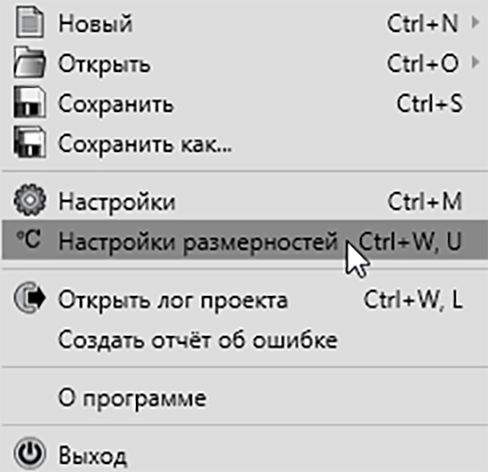
Рис. 1.44 – Расположение настроек размерностей в главном меню Frost.Термо
Создание нового проекта
Расположение
Создать новый проект можно следующими способами:
Путем выбора опций из пункта «Новый» в главном меню программы: «В текущем окне» или «В новом окне».

Рис. 1.45 – Пункт «Новый» главного меню программы
Посредством опции «Создать новый проект…» на панели быстрого доступа к проектам (п. 1.2.1).
С помощью сочетания клавиш Ctrl+N для создания в текущем окне или Ctrl+Shift+N – для создания в новом окне.
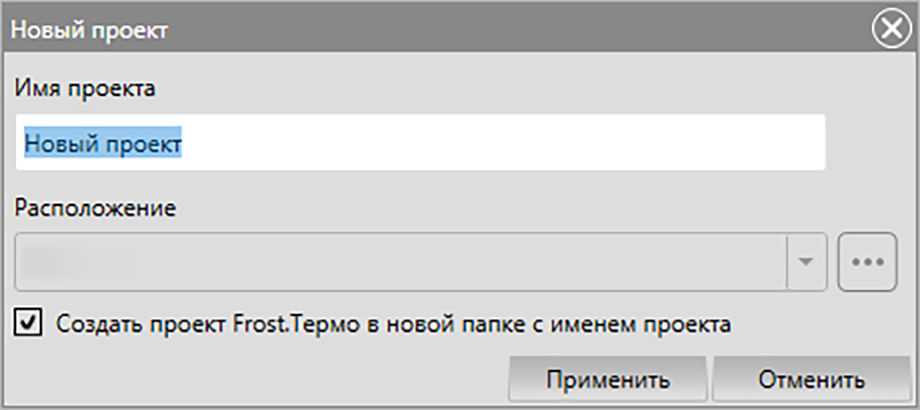
Рис. 1.46 – Вид окна «Новый проект» при создании проекта в новом окне
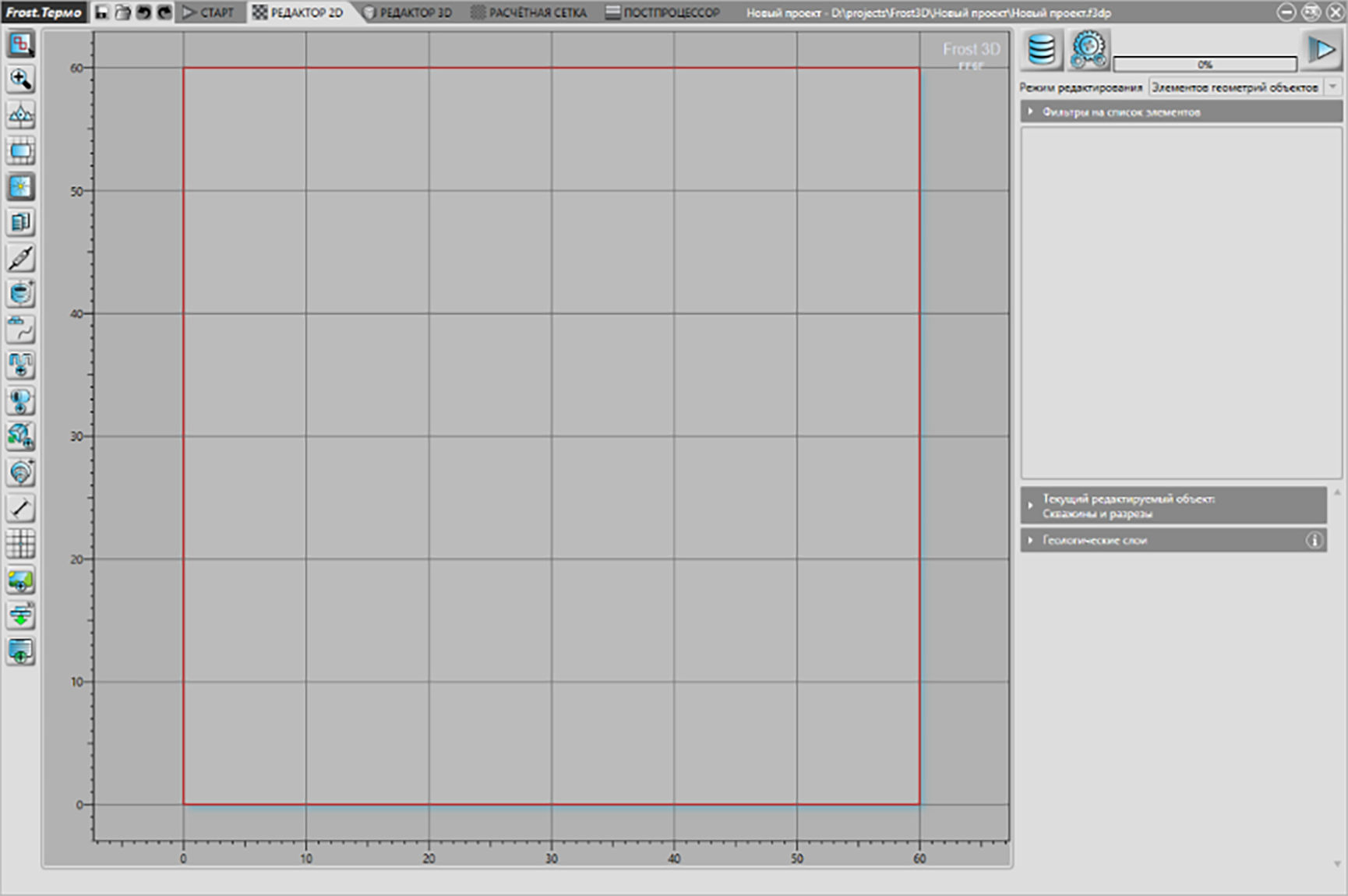
Рис. 1.47 – Начальный вид нового проекта
Сохранение проекта
После создания проекта (п. 1.1.3) появляется возможность его сохранения.
Расположение
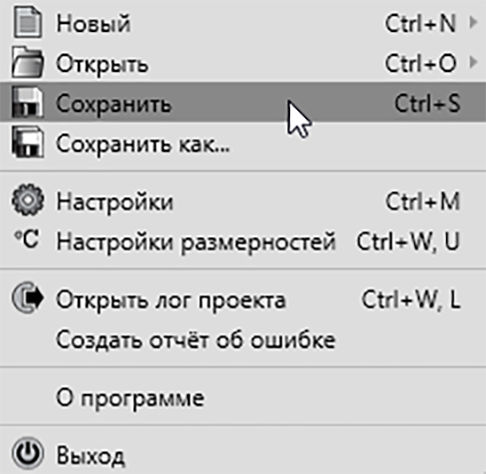
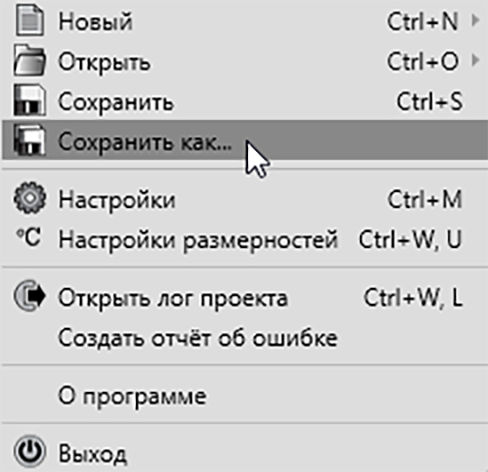
Рис. 1.48 – Пункты «Сохранить» и «Сохранить как…» главного меню программы
При нажатии кнопки «Сохранить» или сочетания клавиш Ctrl+S будет выполнено сохранение проекта по пути, указанному при его создании. При выборе пункта «Сохранить как…» будет инициирован диалог выбора пути, по которому необходимо сохранить текущий проект.
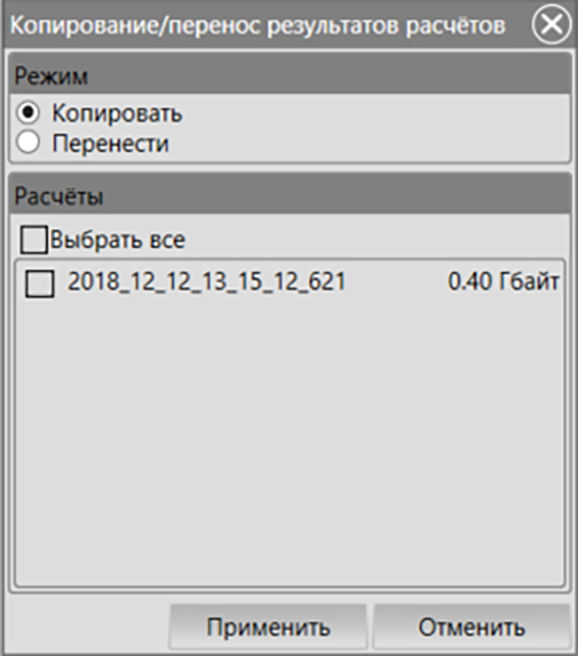
Рис. 1.49 – Диалоговое окно копирования/переноса
результатов расчётов для сохранения проекта
после проведения расчета
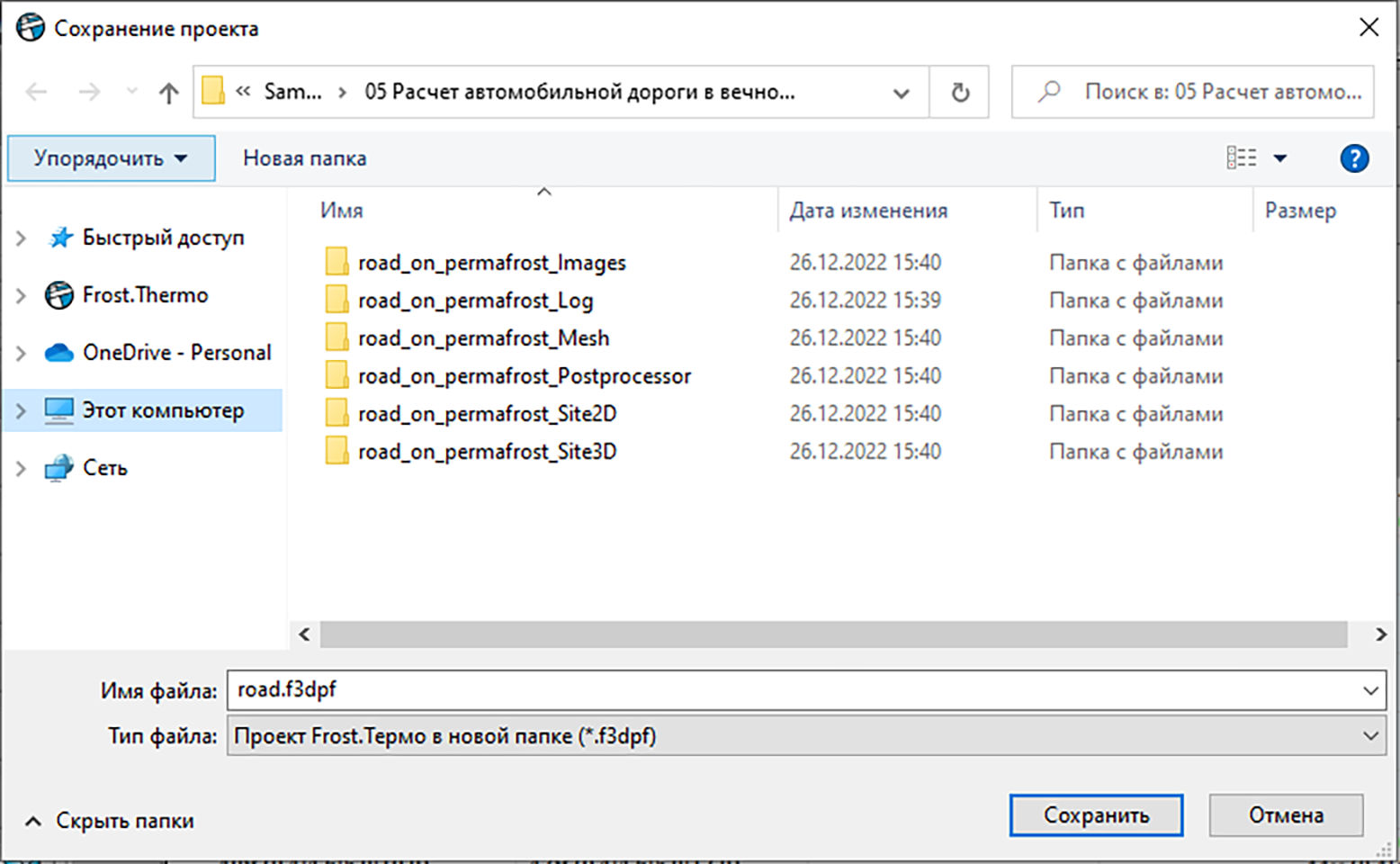
Рис. 1.50 – Диалоговое окно выбора пути для сохранения проекта
Открытие проекта
После того как проект был создан (п. 1.1.3) и сохранен (п. 1.1.4), появляется возможность его открытия.
Расположение
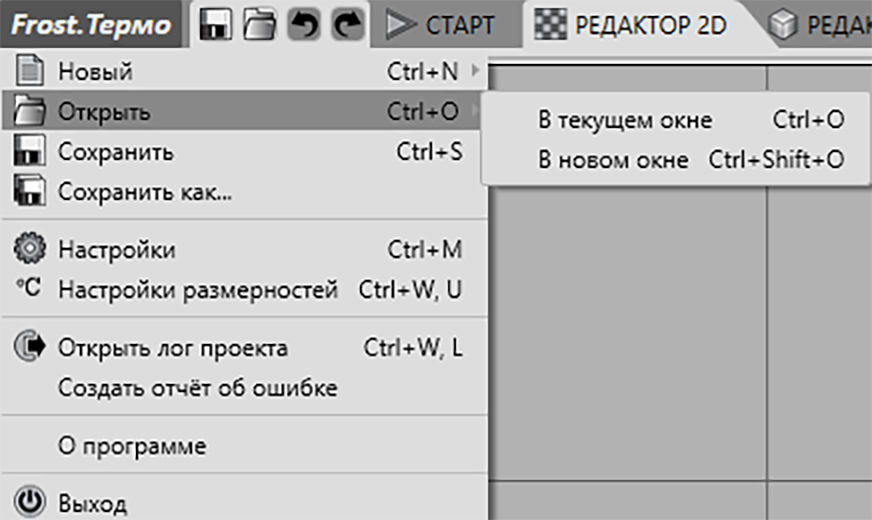
Рис. 1.51 – Пункт «Открыть» главного меню программы
При нажатии кнопки «Открыть» в главном меню программы необходимо выбрать, в каком окне необходимо открыть проект: в текущем или новом – после чего приложение инициирует диалог выбора пути, по которому необходимо открыть ранее сохраненный проект.
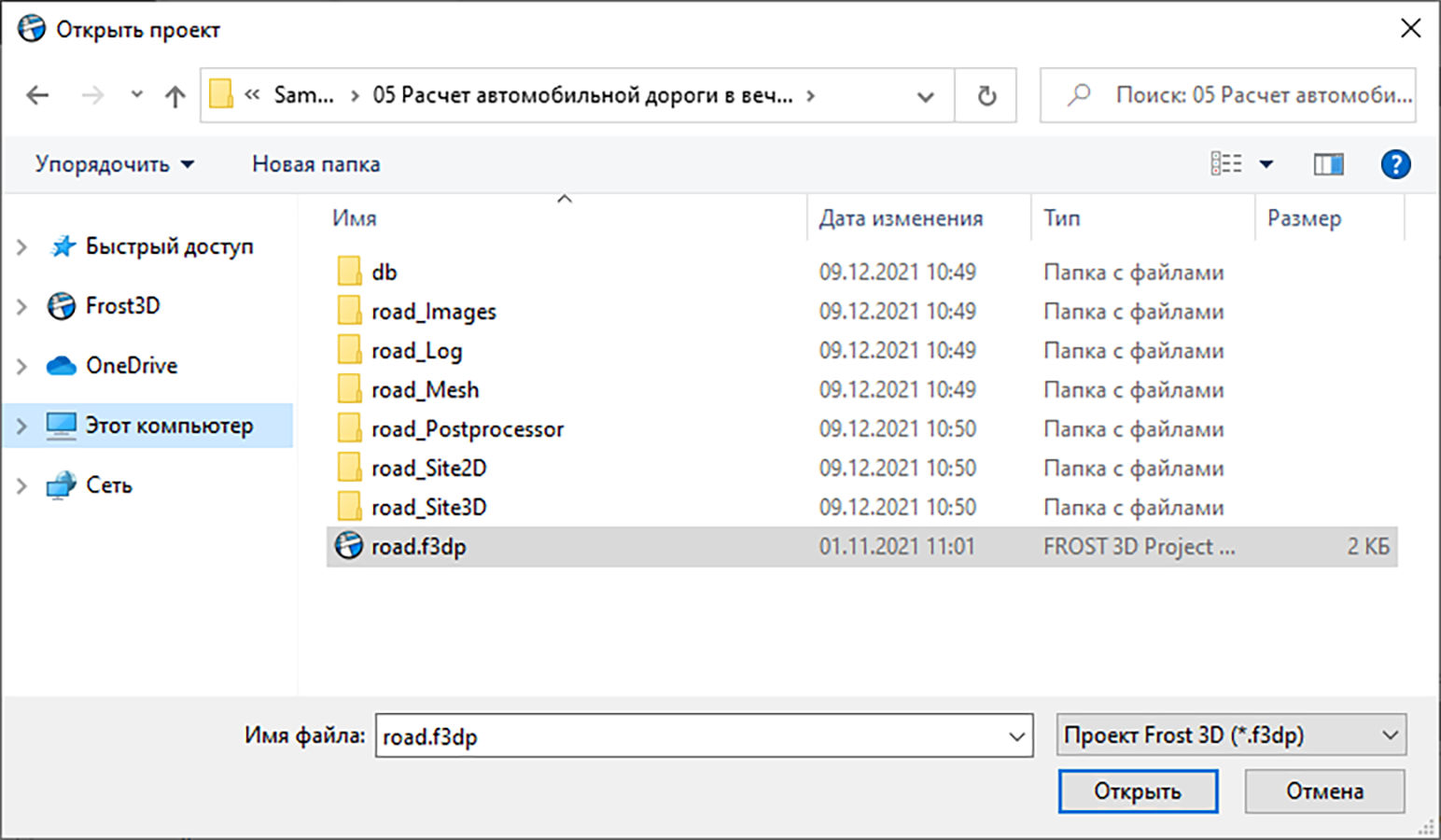
Рис. 1.52 – Выбор пути к сохраненному проекту
Создание отчета об ошибке
Если в результате работы с программой возникли непредвиденные сложности технического и/или практического плана, возможно собрать полную информацию о проекте, произведенных расчетах, конфигурации системы. Собранная информация будет полезна для определения причин возникших проблем, что позволит их устранить.
Расположение
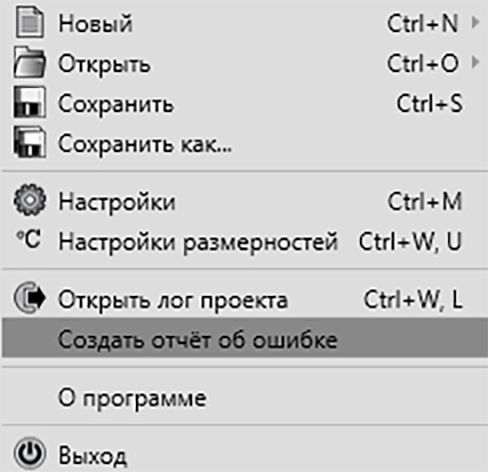
Рис. 1.53 – Пункт «Создать отчет об ошибке» главного меню программы
В открывшемся окне создания отчета об ошибке (Рис. 1.54) можно указать, какую именно информацию следует включить в отчет. По умолчанию рекомендуется направлять всю доступную информацию для более полной диагностики ошибки техническим специалистам компании «Симмэйкерс». Отчет формируется в формате архива, включающего, при надобности, файлы проекта и расчетов, информацию о версии программы, статусе USB-ключа и конфигурации системы. С помощью этой информации можно выяснить суть возникшей проблемы и путь ее решения.

Рис. 1.54 – Окно создания отчета об ошибке
Если проблема касается самой программы Frost.Термо и не представляется возможным ее запустить, генератор отчета об ошибке можно запустить из меню Пуск (Рис. 1.55). В этом случае возможность добавления файлов проекта и расчетов отсутствует.
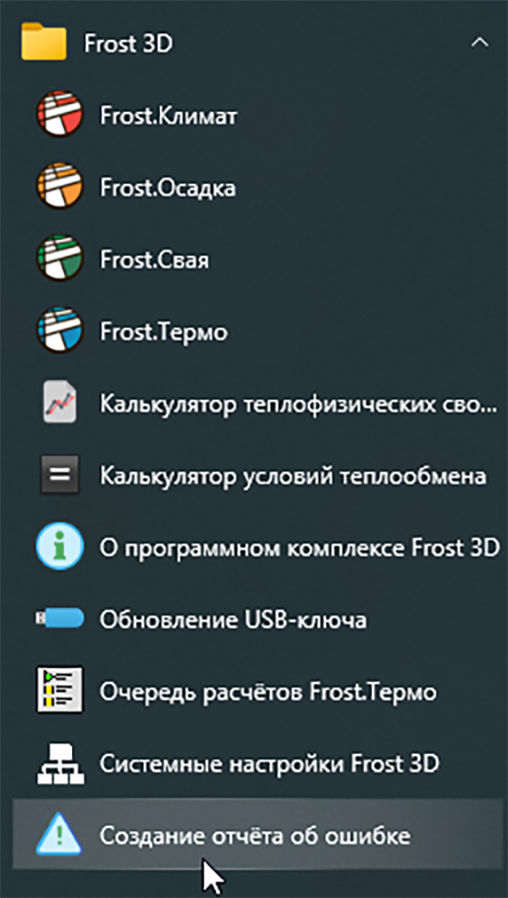
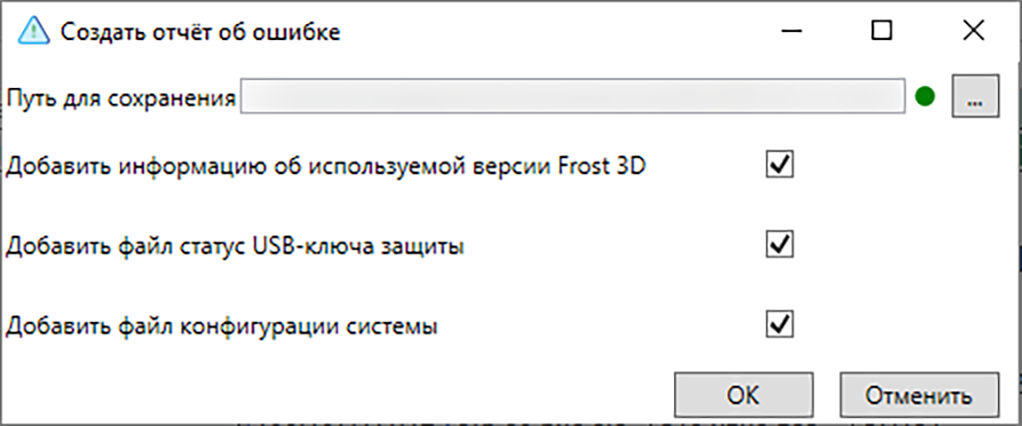
Рис. 1.55 – Создание отчета об ошибке через меню Пуск
Стартовая страница программы
Внешний вид и функциональность
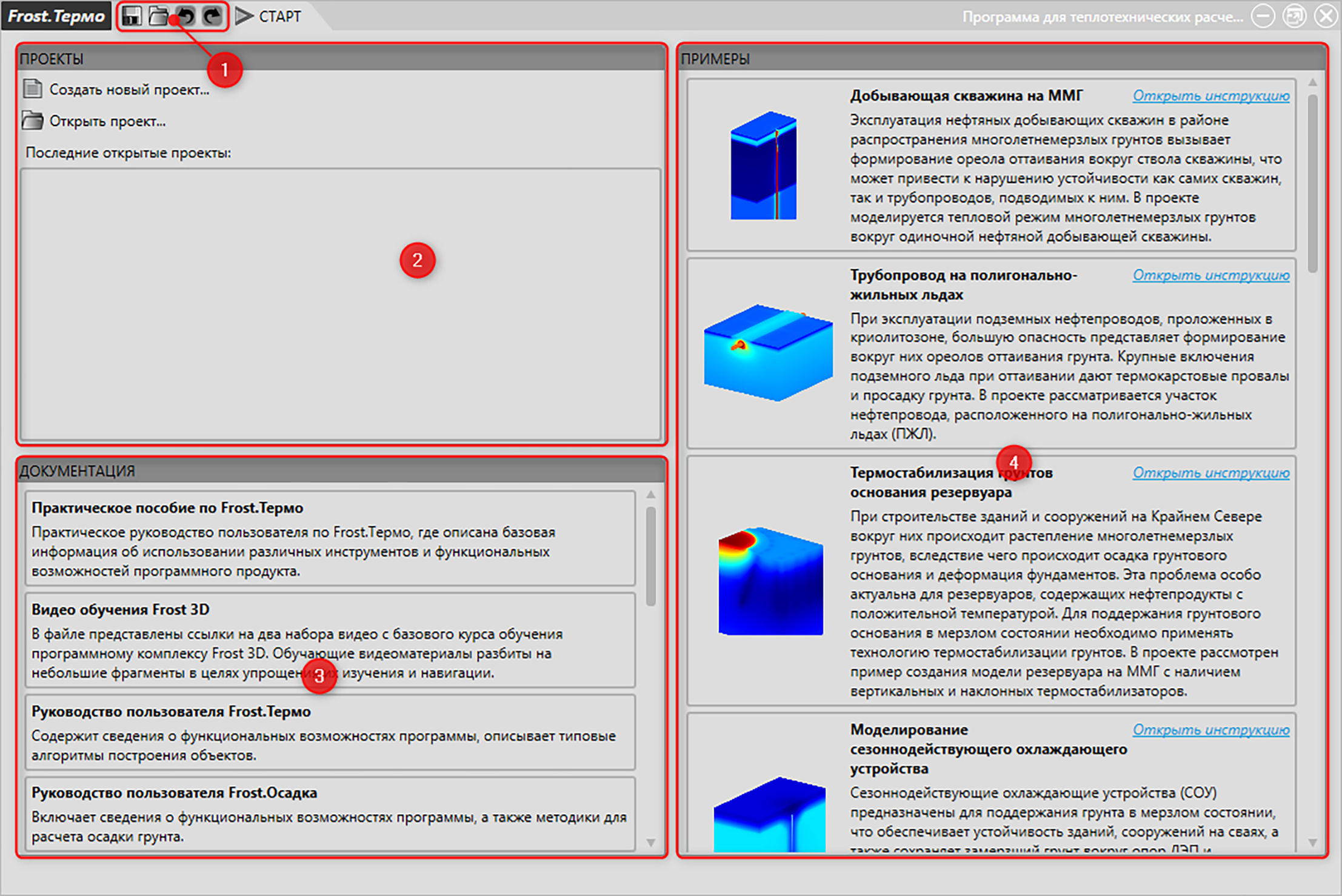
Рис. 1.56 – Вид стартовой страницы программы: 1 – Панель быстрого
доступа к отдельным функциональным элементам; 2 – Панель быстрого
доступа к проектам; 3 – Панель документации;
4 – Панель быстрого доступа к проектам-примерам
Панель быстрого доступа к проектам
Панель быстрого доступа к проектам позволяет создать новый или открыть существующий проект, а также выполнить быструю загрузку одного из недавно открытых проектов.
Внешний вид
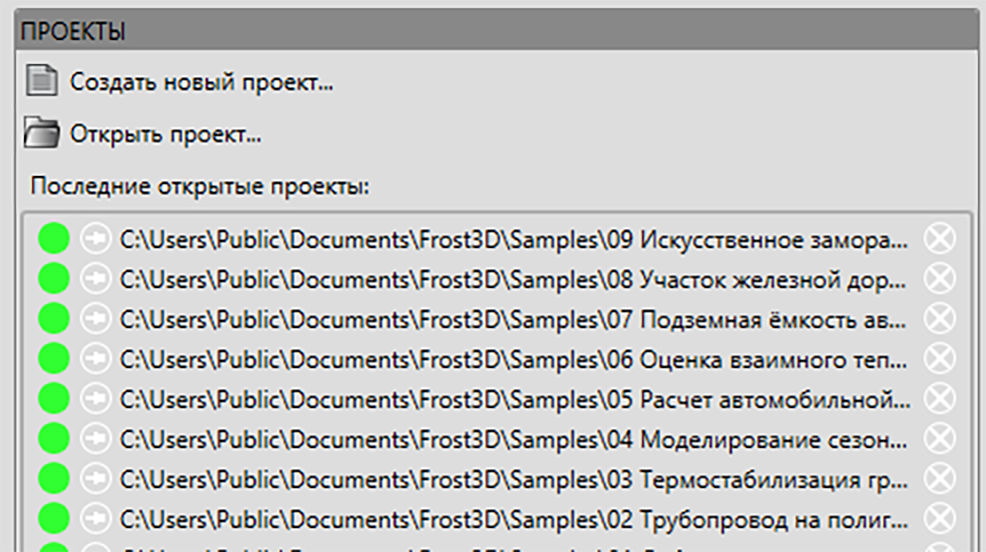
Рис. 1.57 – Панель быстрого доступа к проектам
| Наименование | Описание действия |
|---|---|
| Создать новый проект… | Создание нового проекта. При выборе необходимо указать путь и имя нового проекта (п. 1.1.3). При нажатии правой клавишей мыши (далее – ПКМ) можно выбрать, в каком окне создать проект: в текущем или новом. |
| Открыть проект… | Открытие проекта (Рис. 1.51). При нажатии ПКМ можно выбрать, в каком окне открыть проект: в текущем или новом. |
| Последние открытые проекты: | Представляет собой перечень последних открытых проектов, с которыми работал пользователь в программе Frost.Термо. Напротив каждого проекта закреплен специальный визуальный знак, информирующий о корректности проекта. Некорректный проект – это проект, в котором файлы проекта либо отсутствуют, либо записаны неверно, либо не поддерживаются текущей версией программы. В зависимости от состояния проекта визуальный знак будет принимать следующий вид:
При нажатии на кнопку При нажатии на кнопку |
 – проект
корректный;
– проект
корректный; – существуют
некорректные элементы в проекте;
– существуют
некорректные элементы в проекте; – проект
некорректный.
– проект
некорректный. соответствующий проект будет
исключен из перечня последних открытых проектов.
соответствующий проект будет
исключен из перечня последних открытых проектов. соответствующий проект в
списке будет закреплен сверху вне зависимости от открываемых далее
проектов. Для снятия закрепления необходимо нажать на кнопку
соответствующий проект в
списке будет закреплен сверху вне зависимости от открываемых далее
проектов. Для снятия закрепления необходимо нажать на кнопку  .
.Панель быстрого доступа к проектам-примерам
С помощью панели быстрого доступа к проектам-примерам возможно открыть предустановленные выполненные проекты, ознакомиться с введенными начальными данными, построенной геологической моделью и строительными объектами, посмотреть итоговую расчетную сетку и изучить результаты расчетов. У большинства проектов рядом с названием расположена ссылка на инструкцию, с помощью которой можно воссоздать данный проект с нуля.
Внешний вид
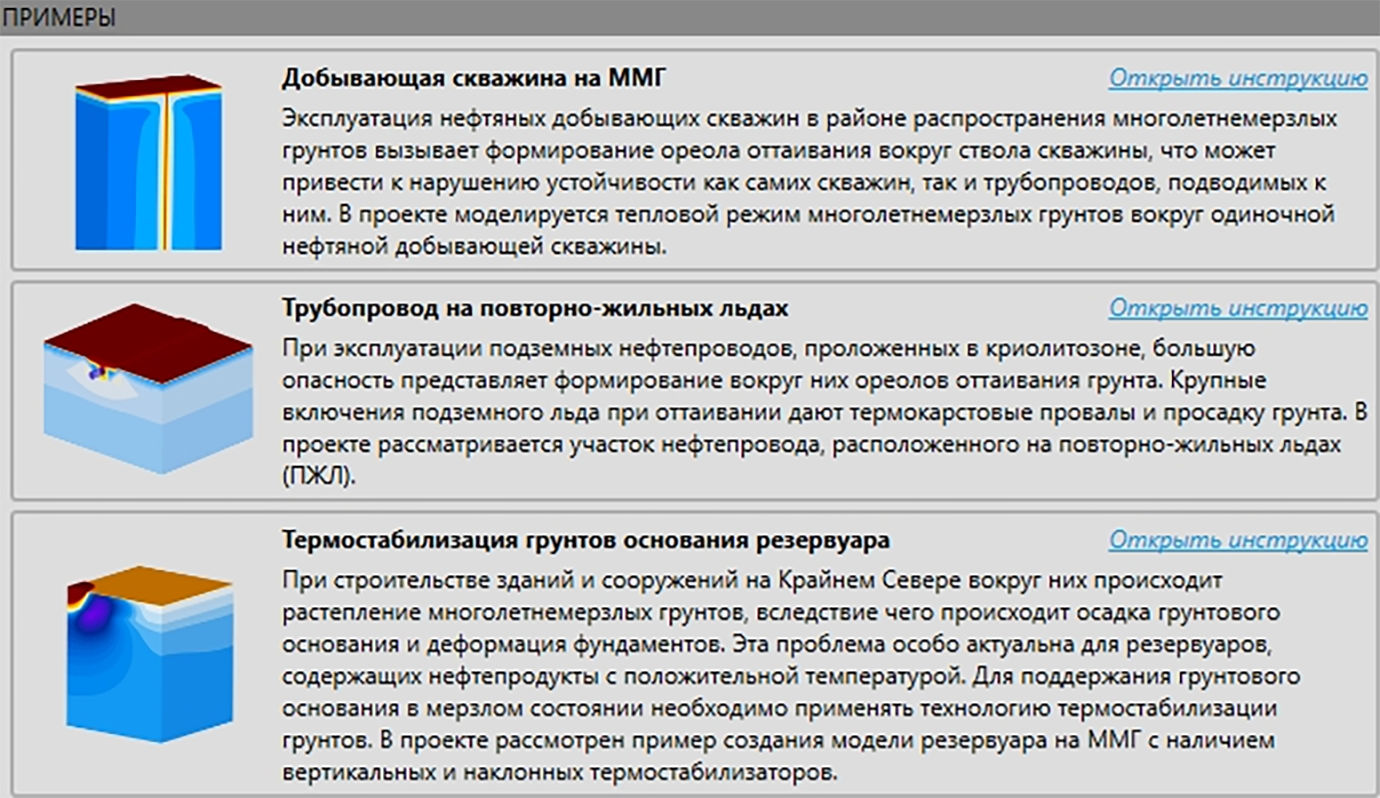
Рис. 1.58 – Вид панели быстрого доступа к проектам-примерам
При нажатии на выбранный пункт из списка проектов программа автоматически загрузит его в текущем окне. Чтобы открыть проект в новом окне, необходимо нажать колесом мыши на пункт из списка. Также при нажатии на выбранный пункт ПКМ можно выбрать, в каком окне откроется проект: в новом или текущем.
Панель документации
Панель документации обеспечивает быстрый доступ к пользовательской документации программного комплекса Frost 3D, которая включает:
Практическое пособие по Frost.Термо.
Видео обучения Frost 3D.
Руководство пользователя Frost.Термо.
Руководство пользователя Frost.Осадка.
Руководство пользователя Frost.Свая.
Руководство пользователя Frost.Климат.
Руководство по учету гидратации бетона при моделировании свай во Frost.Термо.
Руководство по заданию термостабилизаторов.
Руководство по созданию и калибровке модели в естественных условиях.
Руководство пользователя «Калькулятора условий теплообмена».
Руководство пользователя «Калькулятора теплофизических свойств».
Требования к исходным данным: трубопровод.
Обновление Frost 3D 2026.
Инструкция по эксплуатации ключей Guardant.
Внешний вид
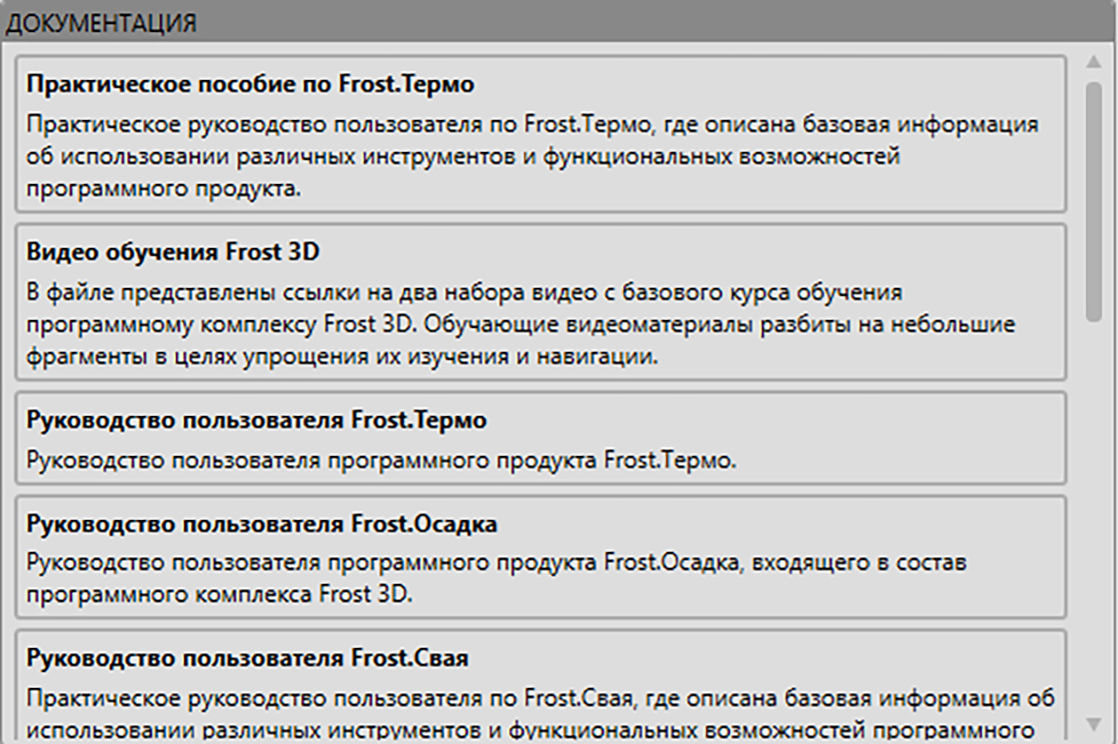
Рис. 1.59 – Отображение списка документации в программе Frost.Термо
Структура проекта Frost.Термо
Внутреннее представление проекта
Проект Frost.Термо представляет собой сложную иерархическую структуру данных, в которую входит следующая информация:
геометрия расчетной области и входящие в нее инженерно-геологические слои;
физико-химические свойства материалов;
начальные и граничные условия, физические константы;
данные по расчетной сетке;
рассчитанные тепловые, фильтрационные и другие поля и графики;
настройки окон, панелей, способов ввода и отображения данных и т. д.
Упрощенно структура данных представлена на Рис. 1.60.
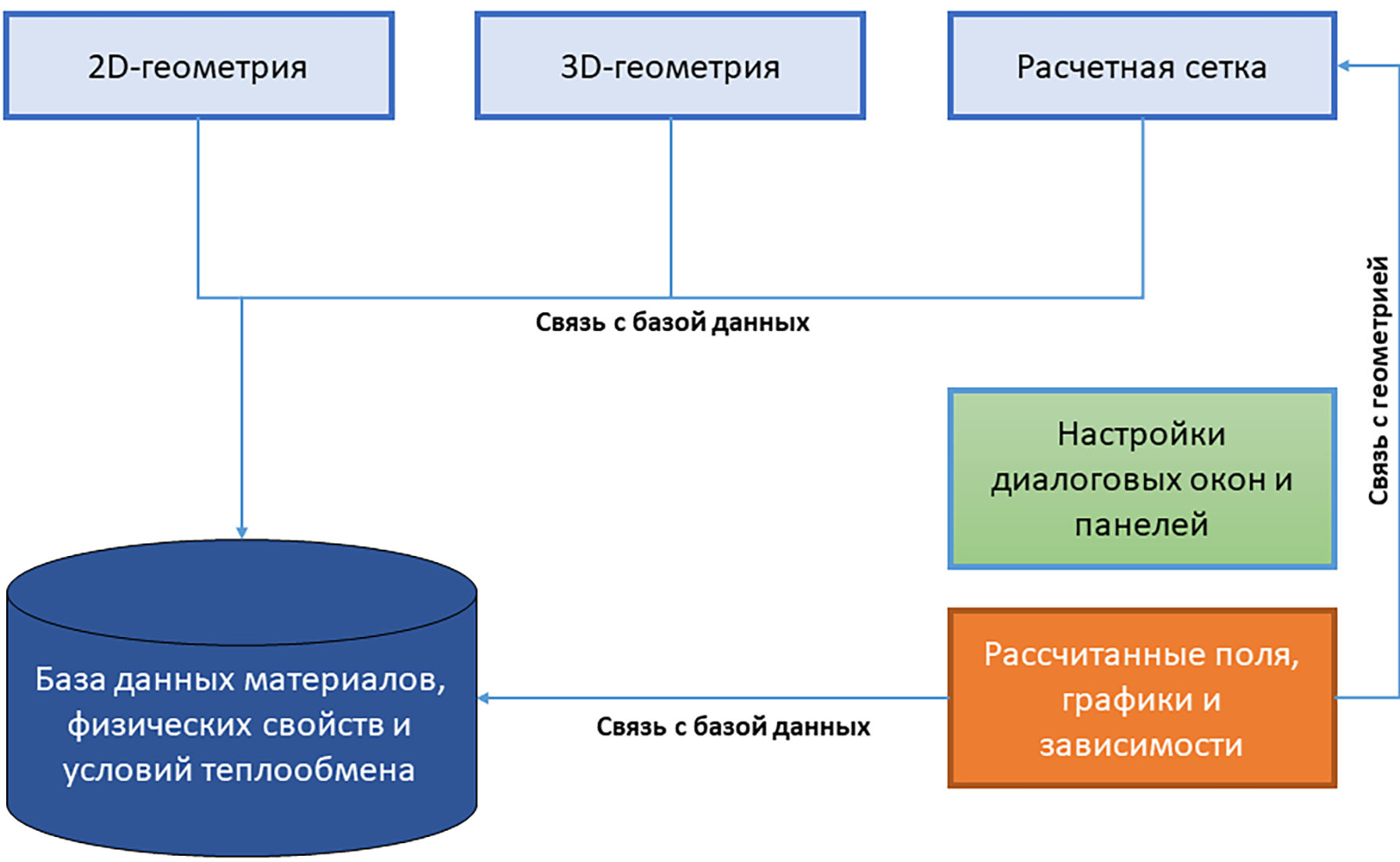
Рис. 1.60 – Схематическое представление структуры данных Frost.Термо
Исходя из приведенной схемы, структура данных подразделяется на следующие блоки:
2D-геометрия;
3D-геометрия;
Расчетная сетка;
База данных материалов, физических свойств и условий теплообмена;
Рассчитанные поля, графики, зависимости;
Настройки диалоговых окон и панелей.
Функциональность блоков
| № | Наименование | Какую информацию обрабатывает |
|---|---|---|
| 1 | 2D-геометрия | Исходные геометрические данные по расчетной области, взятые из проектной документации. Это могут быть данные по рельефу местности (изолинии, точки рельефа, геологические скважины); различным конструкциям, расположенным в области проведения теплотехнических расчетов; положению специального термостабилизирующего или охлаждающего оборудования и т. д. |
| 2 | 3D-геометрия | Трехмерная модель геологического строения, строительных конструкций, охлаждающих устройств, зон внешнего воздействия и декораций. |
| 3 | Расчетная сетка | Дискретизированная прямоугольными ячейками расчетная область на основе ее трехмерной модели. |
| 4 | База данных материалов, физических свойств и условий теплообмена | Отдельное хранилище данных, содержащее физические параметры всех инженерно-геологических и строительных элементов, информацию по граничным и начальным условиям, физическим константам и т. п. |
| 5 | Рассчитанные поля, графики, зависимости | Хранимые в виде файлов отдельные данные по тепловым, фильтрационным полям и полям количества незамерзшей воды для каждого рассчитанного временного шага, а также графики, таблицы и изображения, используемые для формирования отчета в docx-формате. |
| 6 | Настройки диалоговых окон и панелей | Данные по различным пользовательским настройкам программы. |
Представление проекта для пользователя в программе
В программе работа с проектом построена схожим с внутренним представлением проекта способом.
После создания нового проекта Frost.Термо формирует структуру вкладок панели навигации, представленную на Рис. 1.61.
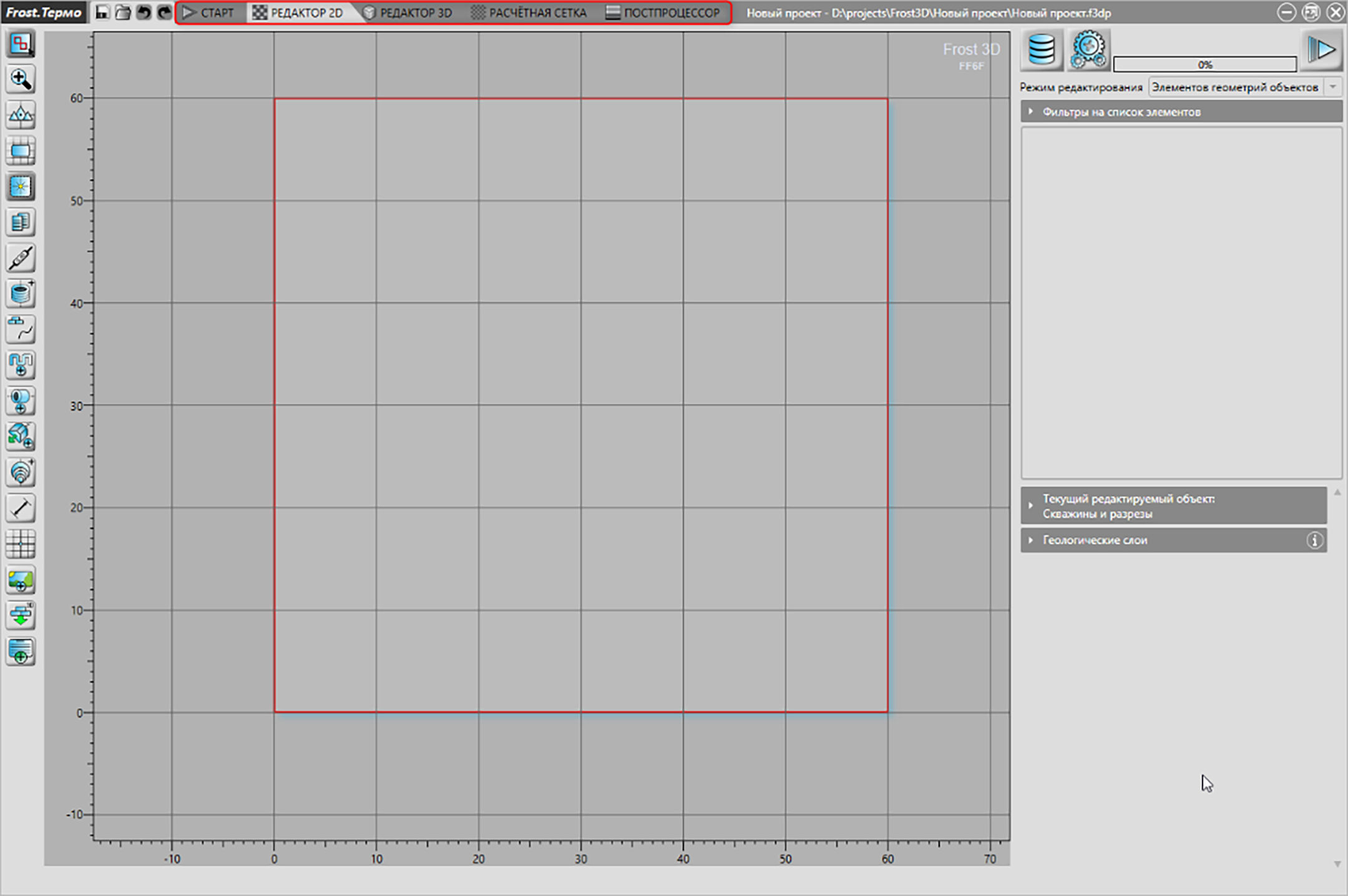
Рис. 1.61 – Панель навигации для работы с проектом
Пользователю доступны следующие вкладки для работы с проектом: «Редактор 2D», «Редактор 3D», «Расчетная сетка», «Постпроцессор».
Функциональность вкладок
| Наименование | Описание |
|---|---|
| РЕДАКТОР 2D | Этап построения двумерной геометрии и задания ей атрибутов. |
| РЕДАКТОР 3D | Этап работы с трехмерной геометрией и задания граничных условий. |
| РАСЧЕТНАЯ СЕТКА | Этап работы с расчетной сеткой. |
| ПОСТПРОЦЕССОР | Этап работы с результатами расчета, подготовка и формирование отчета. |
Меню переходов
На каждой вкладке имеется однотипное меню переходов с доступом к Базе данных, настройкам текущей вкладки, переходу на следующий этап, области состояния и прочим возможностям.
Расположение
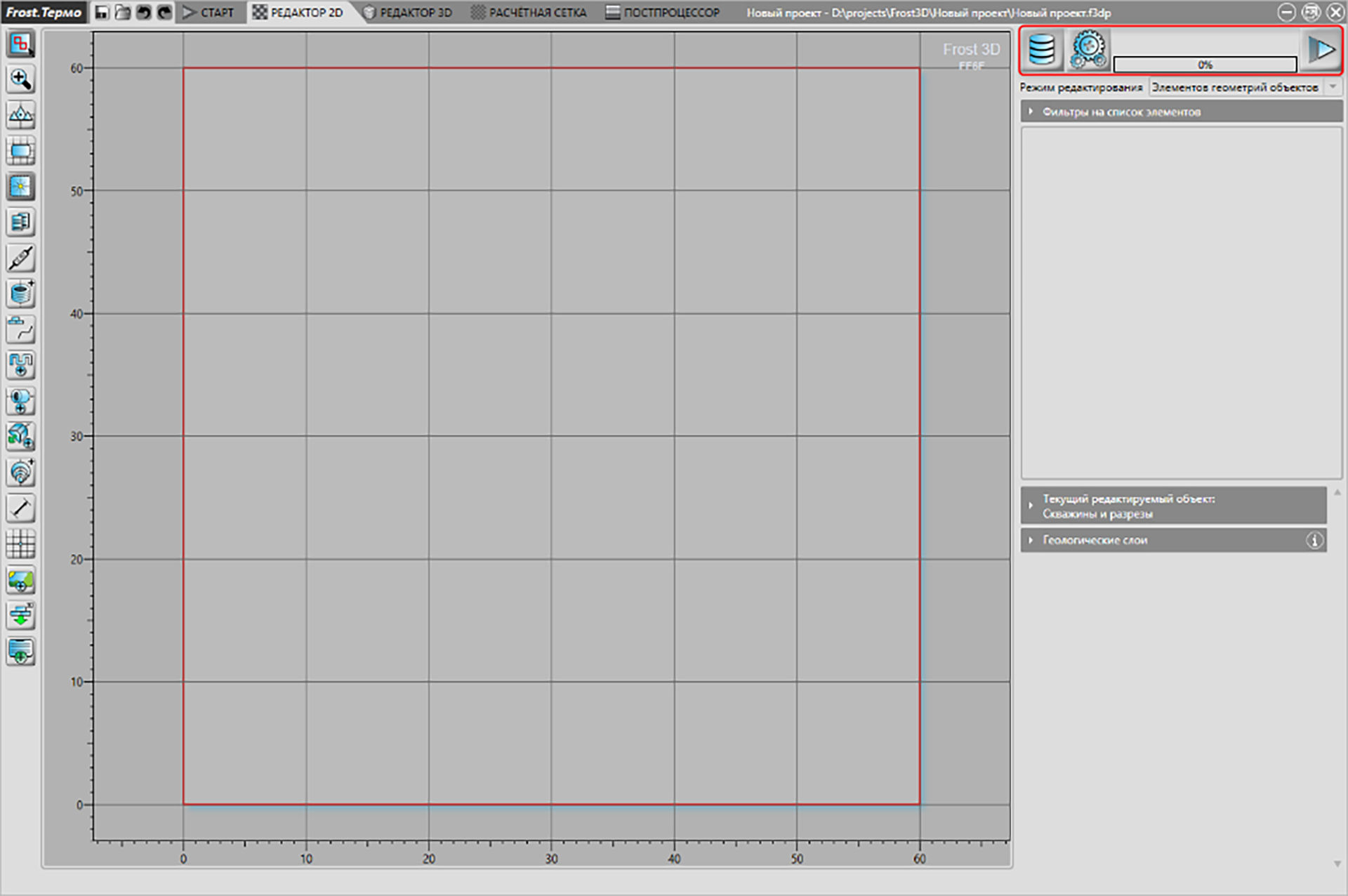
Рис. 1.62 – Меню переходов во вкладке «Редактор 2D»
Внешний вид
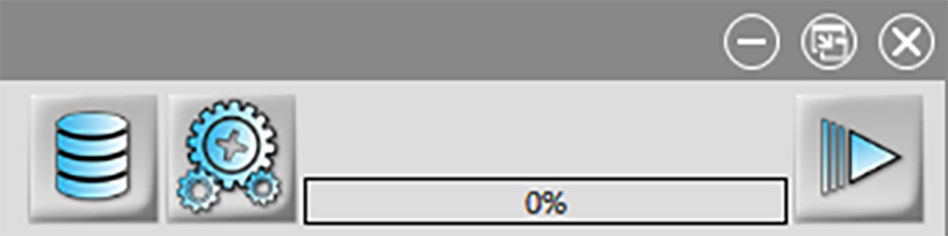
Рис. 1.63 – Меню переходов
При наведении курсора на область состояния, в меню переходов становятся доступны дополнительные функции: доступ к очереди расчетов и окну состояния (Рис. 1.64). Если запущено построение расчетной сетки, то на области состояния появится кнопка остановки построения сетки. Если запущен расчет, то станут доступны кнопки управления расчетом, его остановки или удаления из очереди расчетов, приостановки или повторного запуска.
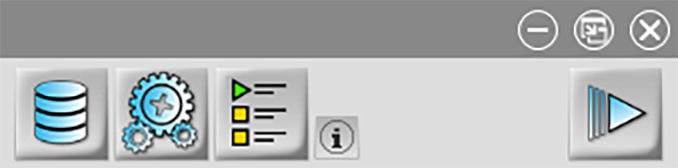
Рис. 1.64 – Меню переходов при наведении курсора
Функциональность
| Вид иконки | Наименование | Описание действий |
|---|---|---|
 |
Открыть базу данных | Открывается окно редактирования Базы данных материалов, граничных и начальных условий, физических констант. |
 |
Настройки | Осуществляется вызов настроек пользовательского интерфейса, индивидуальных для каждой вкладки. |
 |
Открыть очередь расчетов | Открывается окно управления очередью расчетов. |
 |
Открыть окно состояний | Открывается окно состояния с информацией о прогрессе выполняемой операции и ее текущем статусе. |
 |
Следующий этап | Выполняется передача данных из текущей вкладки в следующую по списку (слева направо). |
 |
Открыть редактор отчетов | Открывается окно создания и редактирования отчета. Функция доступна на вкладке «Постпроцессор» вместо кнопки «Следующий этап». |
 |
Отменить | Отменяется построение. Функция доступна во время построения 3D геометрии и расчетной сетки. |
 |
Приостановить расчет | Приостанавливается текущий расчет без его завершения. После возобновления расчет будет продолжен с места его приостановки. Когда расчет приостановлен, то следующий расчет в очереди не будет запущен до момента, пока предыдущий расчет не будет возобновлен и завершен либо пока не будет окончательно остановлен. Функция доступна во время расчета. |
 |
Остановить расчет | Останавливается текущий расчет. Продолжить расчет можно с последней сохраненной итерации. При наличии в очереди других расчетов – будет запущен новый расчет. Функция доступна во время расчета и если расчет приостановлен. |
 |
Запустить расчет | Продолжается остановленный или приостановленный расчет. Функция доступна во время расчета, если он был приостановлен или остановлен. |
 |
Убрать расчет из очереди | Удаляется текущий расчет из списка очереди расчетов. Функция доступна, если расчет остановлен. |
Представление проекта на диске
При сохранении проекта на диске формируется структура, аналогичная представленной модели данных и включающая папки, названия которых заканчиваются на _Log, _Mesh, _Site2D, _Site3D, _Resources, _Postprocessor.
Начало названия папки соответствует названию проекта. Файл проекта называется аналогично названию проекта и связывает между собой все данные по соответствующему проекту.
В каждой из папок находятся релевантные ее названию данные. Файлы Базы данных расположены в папке <название проекта>_Mesh. В ходе расчета формируются файлы итераций (файлы, в которых содержатся результаты расчета для каждого временного шага, т. е. итерации). Эти файлы помещаются в отдельную папку, названную в соответствии с названием расчета, в папке <название проекта>_Postprocessor.
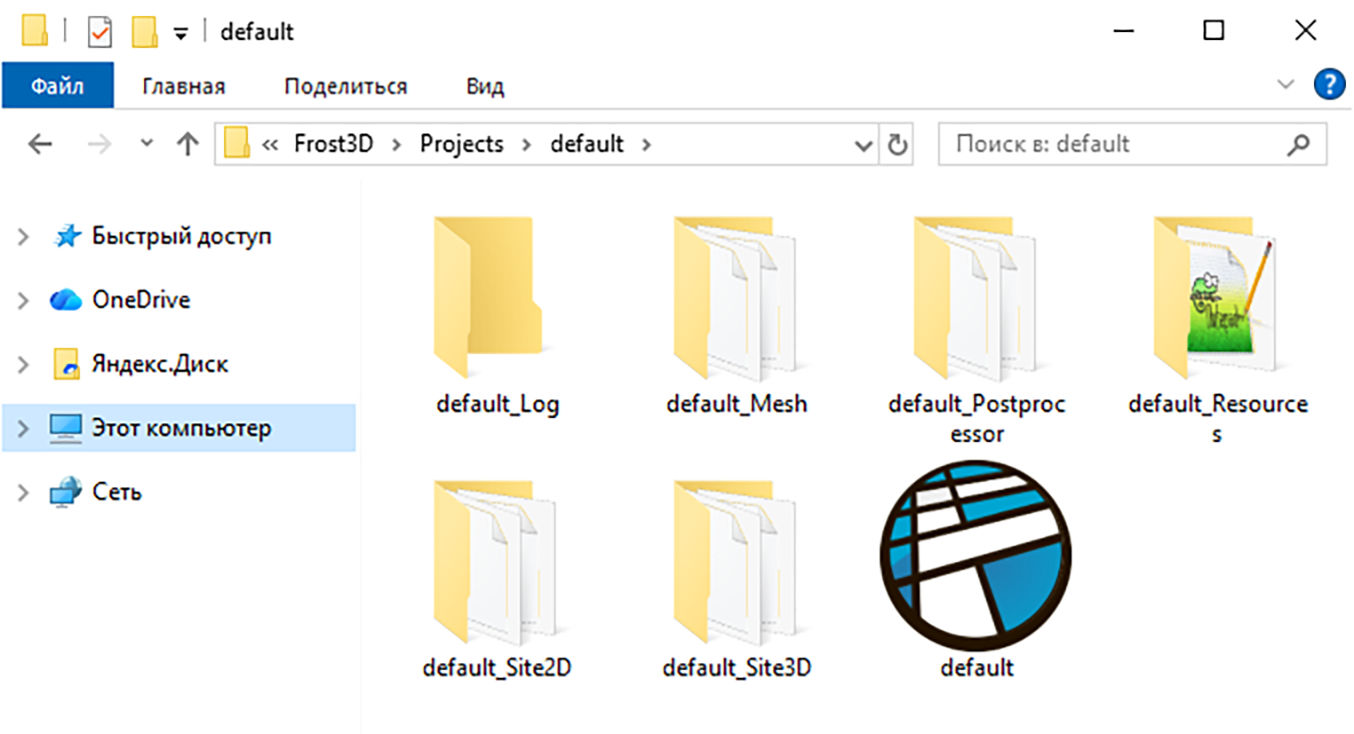
Рис. 1.65 – Представление проекта на диске
Типовая организация вкладок проекта Frost.Термо
В разделе 1.3 была рассмотрена организация проекта программы Frost.Термо. Было отмечено, что в каждой вкладке существует однотипное меню переходов. Аналогичным образом в каждой вкладке сохранена максимальная однотипность панелей и элементов управления.
Возможности
Все панели и элементы управления имеют схожие функции, но на разных вкладках проекта располагаются в предопределенных местах.
Внешний вид
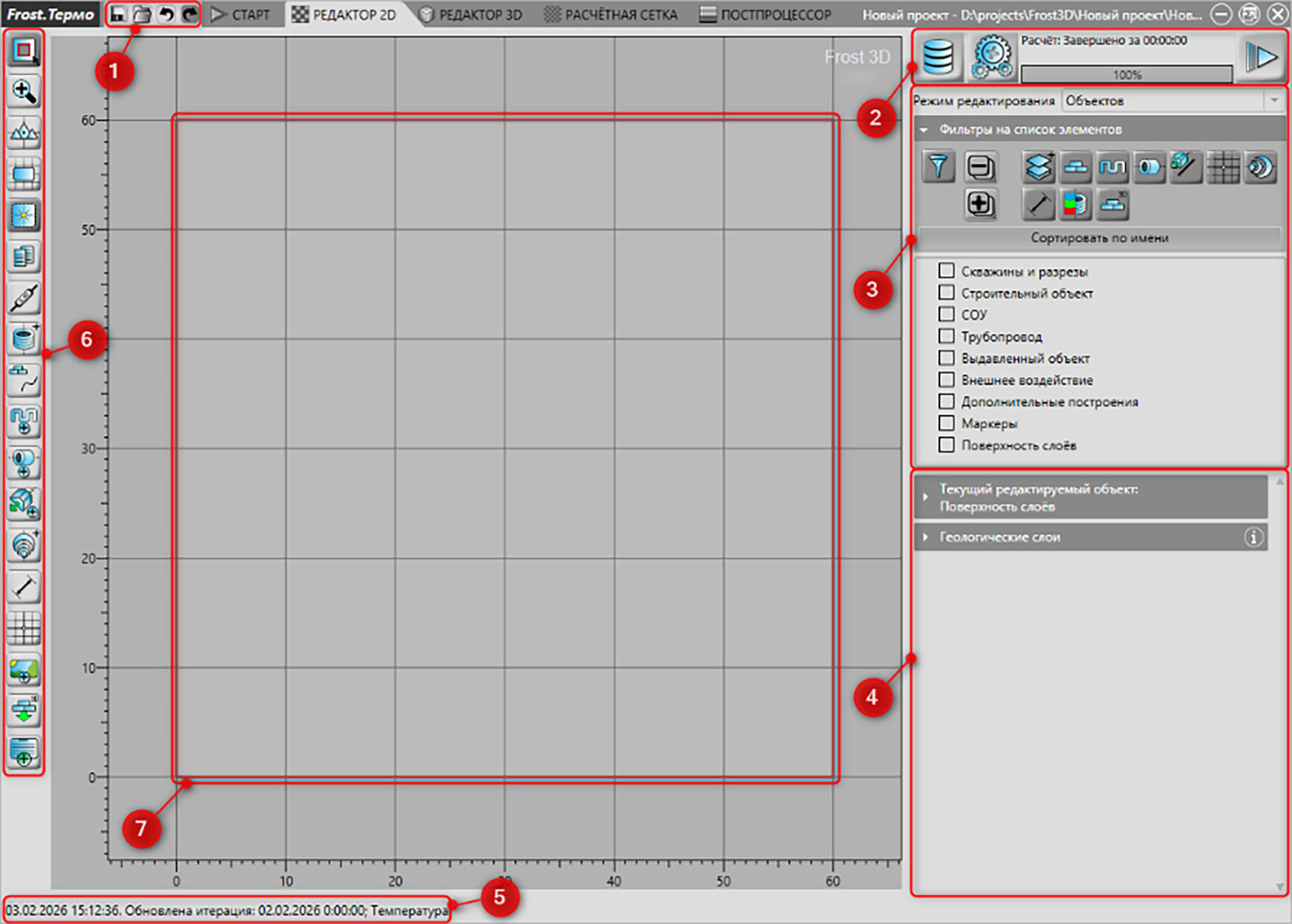
Рис. 1.66 – Организация вкладки в программе
Функциональность
| № | Наименование | Описание |
|---|---|---|
| 1 | Панель быстрого доступа | Быстрый доступ к 4-м функциям программы: «Сохранить», «Открыть», «Отменить», «Повторить». |
| 2 | Меню переходов | Меню с набором функций для доступа к элементам «База данных», «Настройки», «Очередь расчетов», «Окно состояния». Меню также позволяет осуществить переход на следующий этап. |
| 3 | Область списка | Область, в которой отображаются элементы, построенные в зоне работы с геометрией. |
| 4 | Область свойств | Область, в которой отображаются параметры, настройки и свойства построенных элементов. |
| 5 | Строка состояния | Строка, в которой отображаются отдельные действия программы, например, сообщение о смене текущей итерации расчета. |
| 6 | Панель инструментов | Перечень опций для построения, редактирования, выделения, управления аффинными преобразованиями геометрии, видом и положением камеры. |
| 7 | Рабочая область (сцена) | Область, в которой пользователь строит геометрию, взаимодействует с объектами, расчетной сеткой, результатами расчета и т. п. |
Панель быстрого доступа
Возможности
Панель быстрого доступа позволяет выполнить следующие функции: 1)
сохранить проект;
2) открыть проект; 3) отменить последнюю операцию; 4) повторить
последнюю операцию (Рис. 1.67).

Рис. 1.67 – Панель быстрого доступа
Примечание. Функции 3) и 4) применяются только для действий, совершенных на текущей открытой вкладке.
Панель инструментов
Возможности
Построение, редактирование и управление аффинными преобразованиями геометрии осуществляется с использованием боковой панели инструментов.
Расположение
Боковая панель инструментов представляет собой набор группирующих кнопок.
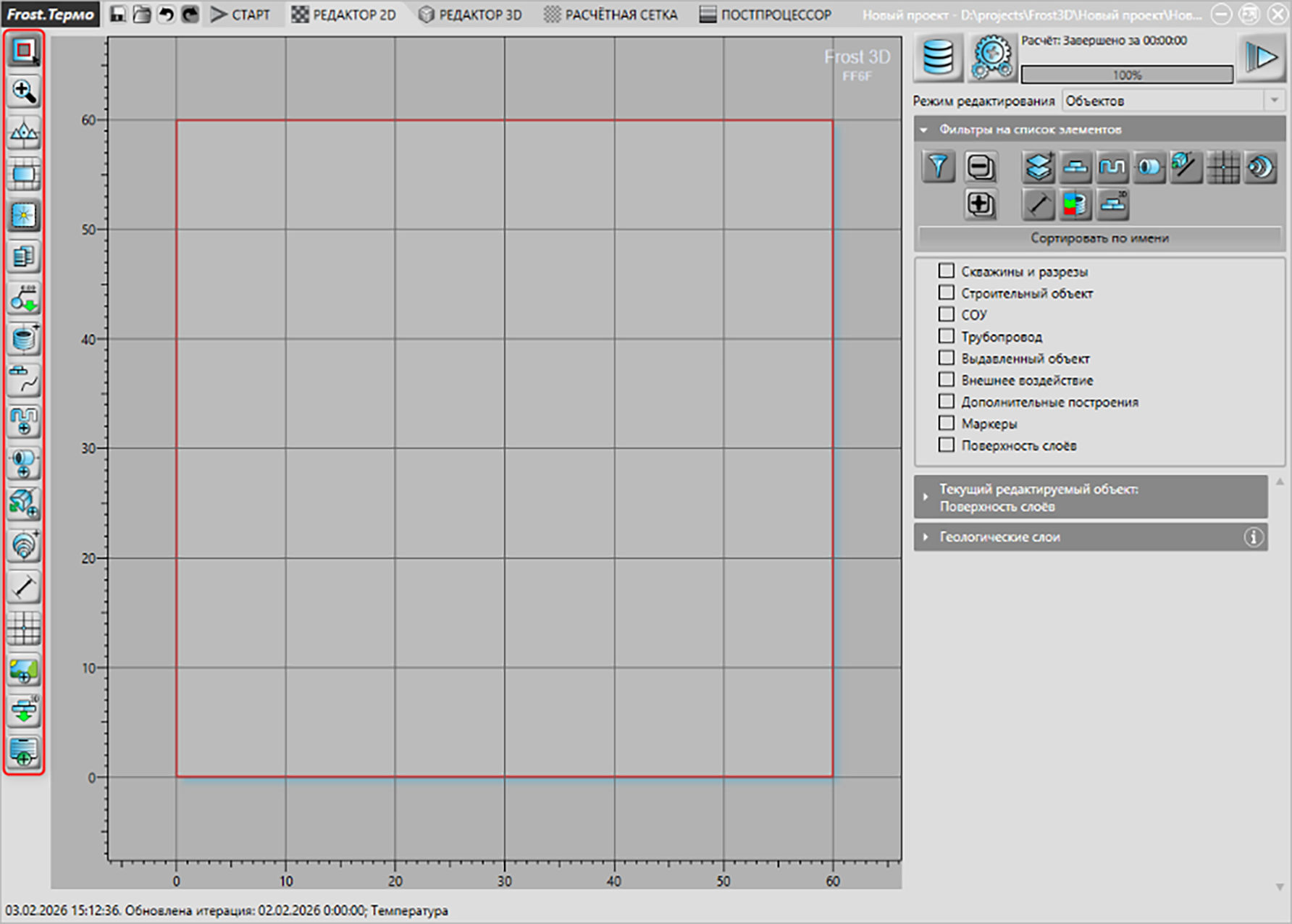
Рис. 1.68 – Боковая панель инструментов во вкладке «Редактор 2D»
Каждая группирующая кнопка включает набор взаимосвязанных по функциональному назначению инструментов. Для смены отображаемого инструмента необходимо нажать на соответствующую кнопку ПКМ и в появившемся расширении выбрать новую кнопку (Рис. 1.69).
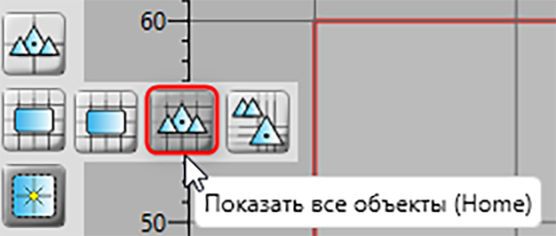
Рис. 1.69 – Выбор кнопки панели инструментов
Примечание. При выборе новой кнопки панели инструментов, функция, вызываемая по ее нажатию, начнет исполняться. Поэтому нет необходимости нажимать на кнопку еще раз, когда она уже отобразится на группирующей кнопке панели инструментов. Далее у пользователя появляется возможность нажимать на выбранную ранее кнопку прямо на панели инструментов (Рис. 1.70).
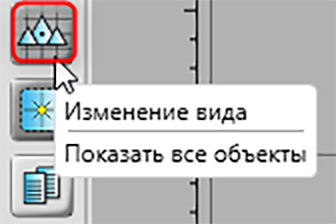
Рис. 1.70 – Вид панели инструментов после выбора кнопки
Панель фильтров, область списка и свойств
Возможности
Выведение списка построенных элементов геометрии, отображение свойства выделенных элементов геометрий и ввод необходимых данных, настройка количества отображаемых элементов в списке и в области работы с геометрией.
Расположение
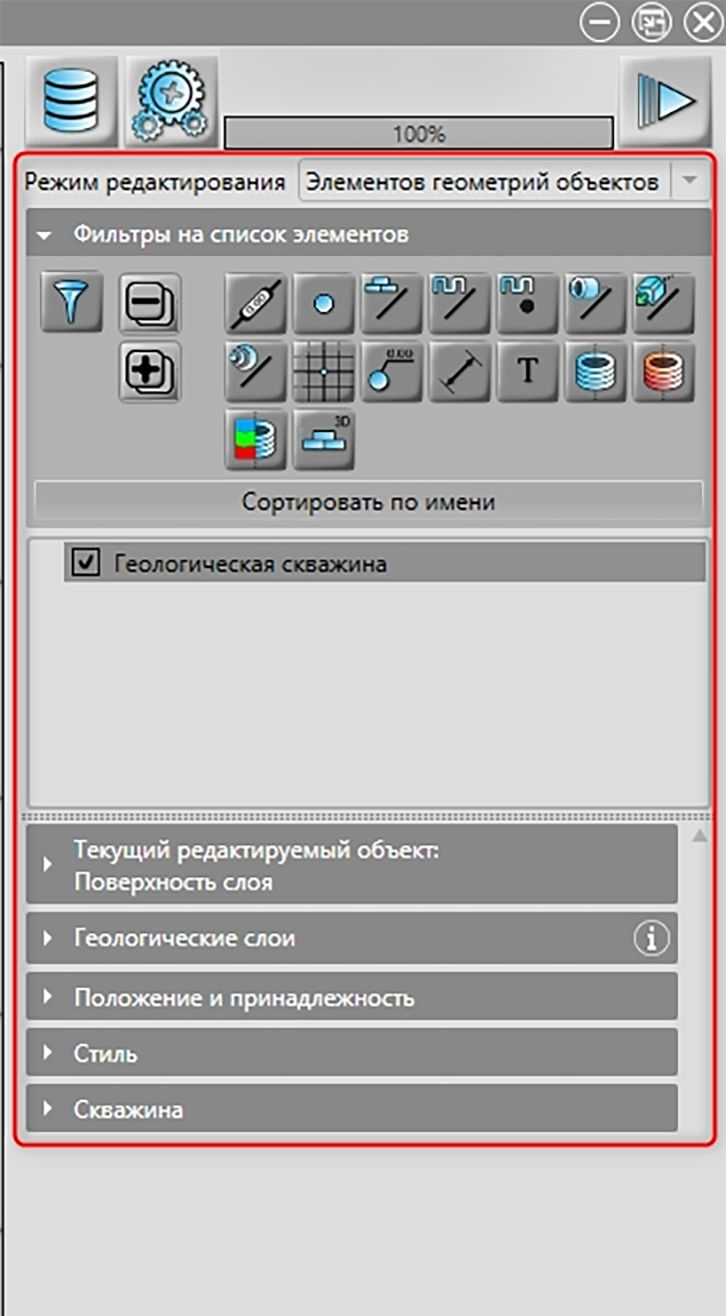
Рис. 1.71 – Панель фильтров, область списка и свойств во вкладке «Редактор 2D»
Строка состояния
Возможности
В строку состояния выводится информация о последних действиях, выполненных программой. При наведении мыши на строку состояния во всплывающей подсказке отображаются не более 10 последних действий.
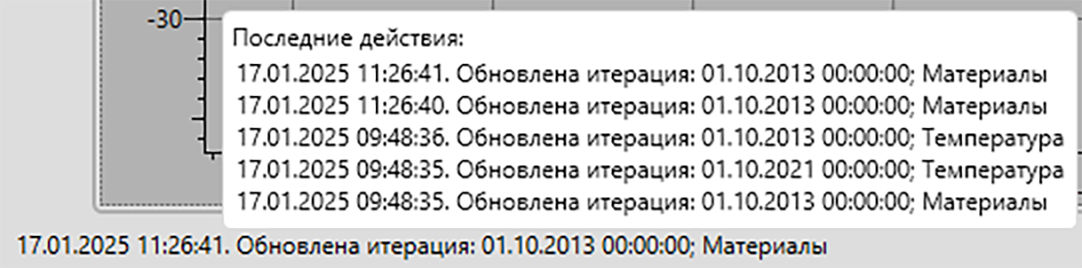
Рис. 1.72 – Отображение последних действий программы в строке состояния
База данных материалов, физических свойств и условий теплообмена
Назначение
Расчет распространения тепла в трехмерном пространстве в программе Frost.Термо основан на широко апробированном уравнении теплопроводности, в котором учтены фазовые превращения и перенос тепла за счет конвекции:
\[\left( C(T) + \rho_{d}L\frac{\partial w_{w}(T)}{\partial T} \right)\frac{\partial T}{\partial t} + \nabla \cdot \left( - \lambda(T)\nabla \cdot T \right) + C_{w}\mathbf{u}\nabla \cdot T = 0,\]
где \(T\) – температура, °С; \(C(T)\) – зависимость объемной теплоемкости грунта от температуры, Дж/(м3∙°С); \(w_{w}(T)\) – зависимость количества незамерзшей воды в грунте от температуры, д. е.; \(\rho_{d}\) – плотность скелета грунта, кг/м3; \(L\) – удельная теплота фазового перехода, Дж/кг; \(t\) – время, с; \(\lambda(T)\) – зависимость теплопроводности грунта от температуры, Вт/(м∙°С); \(C_{w}\) – объемная теплоемкость грунтовой воды, Дж/(м3∙°С); \(\mathbf{u}\) – вектор скорости фильтрации грунтовых вод, м/с.
Для всех имеющихся в моделируемой области материалов и сезоннодействующих охлаждающих устройств пользователю необходимо задать физические свойства. Также для всех используемых в модели условий теплообмена необходимо определить параметры граничных условий.
В программе задание и редактирование этих параметров осуществляется в Базе данных материалов, физических свойств и условий теплообмена.
Расположение
Доступ к основному диалоговому окну Базы данных материалов, физических свойств и условий теплообмена осуществляется при нажатии соответствующей кнопки в меню переходов (Рис. 2.1).
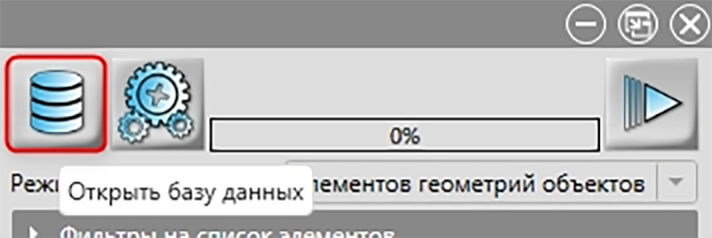
Рис. 2.1 – Кнопка вызова окна «База данных материалов, физических свойств и условий теплообмена»
Внешний вид и функциональность
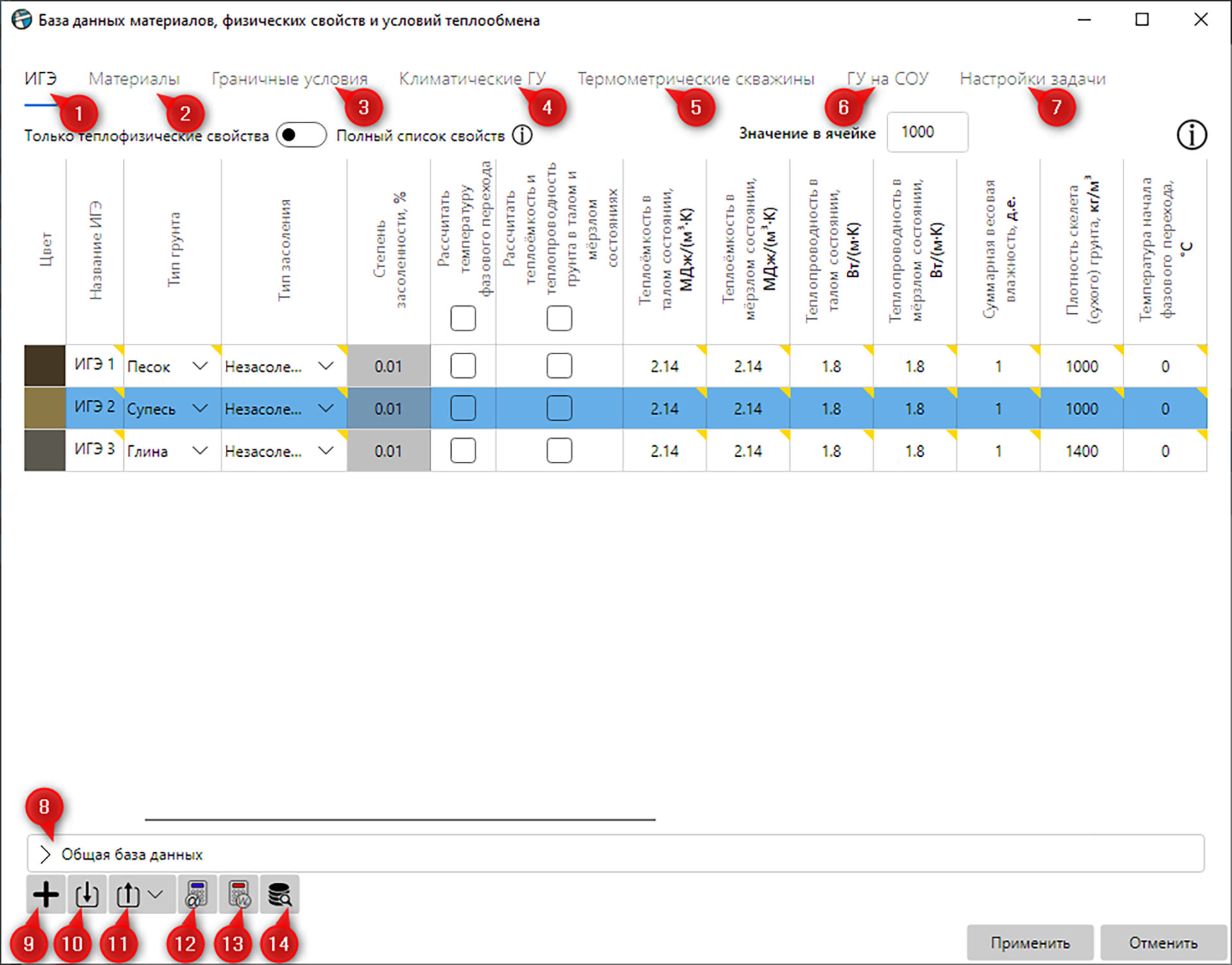
Рис. 2.2 – Вид окна «База данных материалов, физических свойств и условий теплообмена»
Вкладка «ИГЭ», обеспечивающая переход к созданию и редактированию инженерно-геологических элементов (ИГЭ).
Вкладка «Материалы», обеспечивающая переход к созданию и редактированию материалов.
Вкладка «Граничные условия», обеспечивающая переход к созданию и редактированию граничных условий на гранях объектов.
Вкладка «Климатические ГУ», обеспечивающая переход к созданию и редактированию климатических граничных условий на гранях объектов.
Вкладка «Термометрические скважины», обеспечивающая переход к созданию и редактированию распределения температуры для температурных скважин.
Вкладка «ГУ на СОУ», обеспечивающая переход к созданию и редактированию граничных условий на сезоннодействующих охлаждающих устройствах.
Вкладка «Настройки задачи», обеспечивающая переход к настройкам решаемых задач.
Вкладка «Общая база данных», где находятся некоторые элементы выбранной вкладки с заполненными параметрами.
Кнопка добавления новых элементов в базу.
Кнопка импорта элементов из файла в базу.
Кнопка экспорта выделенных элементов из базы в файлы.
Кнопка вызова калькулятора условий теплообмена.
Кнопка вызова калькулятора теплофизических свойств.
Кнопка открытия библиотеки материалов другого проекта.
Создание и редактирование инженерно-геологических элементов
Для удобного создания инженерно-геологических элементов (ИГЭ) в окне Базы данных материалов, физических свойств и условий теплообмена служит вкладка «ИГЭ» (Рис. 2.3). В данной вкладке можно создавать ИГЭ и редактировать значения их параметров в табличном виде.
В таблице представлены физические свойства материалов в единицах, которые заданы для соответствующих параметров во вкладке «Настройка размерностей» окна «Настройки» (см. раздел 1.1.1.6).
Во вкладке «ИГЭ» имеется возможность вставки из буфера обмена значений параметров, скопированных из таблицы Excel.
Внешний вид и функциональность
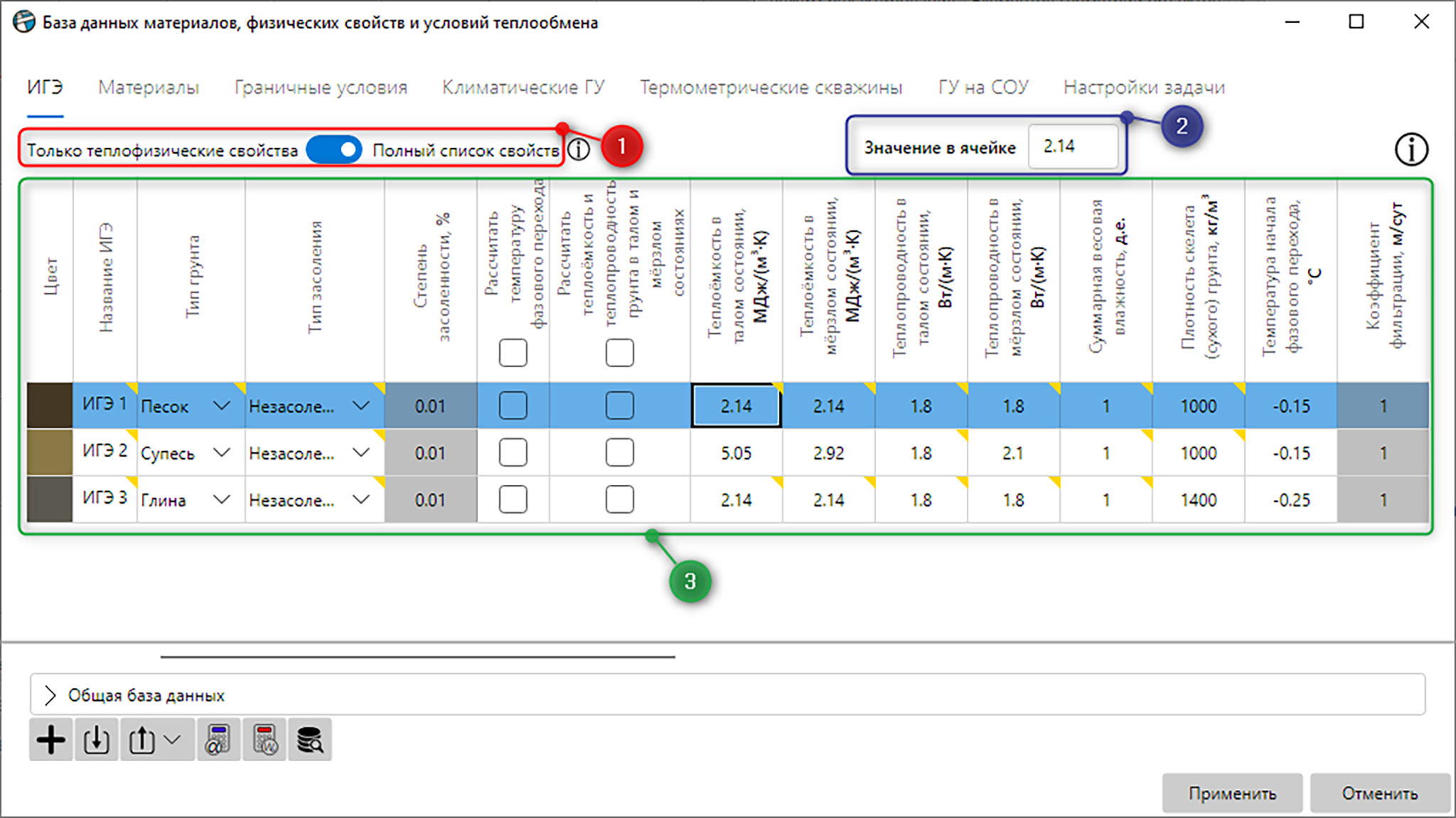
Рис. 2.3 – Окно редактирования ИГЭ
Выбор режима заполнения: «Только теплофизические свойства» – задание параметров, характеризующих только теплофизические свойства ИГЭ; «Полный список» – расширенный набор свойств, включающий поля для определения механических свойств грунтов, используемых в программах Frost.Свая и Frost.Осадка.
Отображение и редактирование значения активной ячейки таблицы.
Табличная область задания параметров ИГЭ. В ячейках таблицы отображаются значения, округленные до 2 знаков после десятичной точки. В расчетах используются точные значения, которые можно увидеть в режиме редактирования ячейки, перейдя в него двойным щелчком ЛКМ по ячейке, или поле «Значение в ячейке».
Создать новый материал можно нажатием кнопки «Добавить» в основном окне Базы данных материалов, физических свойств и условий теплообмена (Рис. 2.2 № 9).
Перечень параметров ИГЭ
Цвет. Цвет, который используется при отображении ИГЭ на 3D сцене во вкладках Редактор 3D, Расчетная сетка, Постпроцессор.
Название ИГЭ. При добавлении нового ИГЭ автоматически задается название «ИГЭ N», где N – порядковый номер. Название ИГЭ должно быть уникальным и не должно совпадать с названиями элементов вкладки «Материалы».
Тип грунта. Выбор типа грунта: «Песок», «Супесь», «Суглинок», «Глина», «Заторфованный грунт», «Крунообломочный грунт», «Лёд».
Тип засоления. Выбор типа: «Незасоленный», «Морской», «Континентальный».
Степень засоленности, \(D_{sal}\).
Рассчитать температуру фазового перехода. В случае если флаг активен, значение температуры фазового превращения «вода–лёд» рассчитывается согласно Приложению Б СП 25.13330.2020 «Основания и фундаменты на вечномерзлых грунтах». Для типов грунтов «Крупнообломочный грунт» и «Лёд» расчет теплофизических характеристик не регламентирован, поэтому данный флаг для этих типов грунтов неактивен.
Рассчитать теплоёмкость и теплопроводность грунта в талом и мёрзлом состояниях. В случае если флаг активен значения объемных теплоемкостей и теплопроводностей для ИГЭ рассчитываются согласно Приложению Б СП 25.13330.2020 «Основания и фундаменты на вечномерзлых грунтах». Для типов грунтов «Крупнообломочный грунт» и «Лёд» расчет теплофизических характеристик не регламентирован, поэтому данный флаг для этих типов грунтов неактивен.
Теплоёмкость в талом состоянии.
Теплоёмкость в мёрзлом состоянии.
Теплопроводность в талом состоянии.
Теплопроводность в мёрзлом состоянии.
Суммарная весовая влажность.
Плотность скелета (сухого) грунта.
Температура начала фазового перехода.
Коэффициент фильтрации.
Фракция песка. Выбор фракции песка: «Крупный», «Средней крупности», «Мелкий», «Пылеватый», «Гравелистый».
Плотность песка. Доступен в режиме «Полный список свойств».
Угол внутреннего трения. Доступен в режиме «Полный список свойств».
Число пластичности.
Влажность на границе раскатывания.
Показатель текучести. Доступен в режиме «Полный список свойств».
Коэффициент пористости. Доступен в режиме «Полный список свойств».
Льдистость за счёт ледяных включений. Доступен в режиме «Полный список свойств».
Тип заторфованности. Выбор типа заторфованности: «Торф слаборазложившийся верховой», «Торф среднеразложившийся верховой», «Торф низинный».
Тип минеральной составляющей. Выбор типа минеральной составляющей: «Песчаные», «Супесчаные», «Суглинистые», «Глинистые», «Торф».
Относительное содержание органического вещества.
Объёмная степень заторфованности.
Коэффициент оттаивания. Доступен в режиме «Полный список свойств».
Коэффициент сжимаемости. Доступен в режиме «Полный список свойств».
Содержание незамёрзшей воды (\(W_{w}\)). Параметр не редактируемый. Нажатием по кнопке с тремя точками открывается окно с графиком зависимости содержания незамерзшей воды от температуры (Рис. 2.4).
Расчет всех автоматически определяемых значений производится в полном соответствии с Приложением Б СП 25.13330.2020 «Основания и фундаменты на вечномерзлых грунтах».
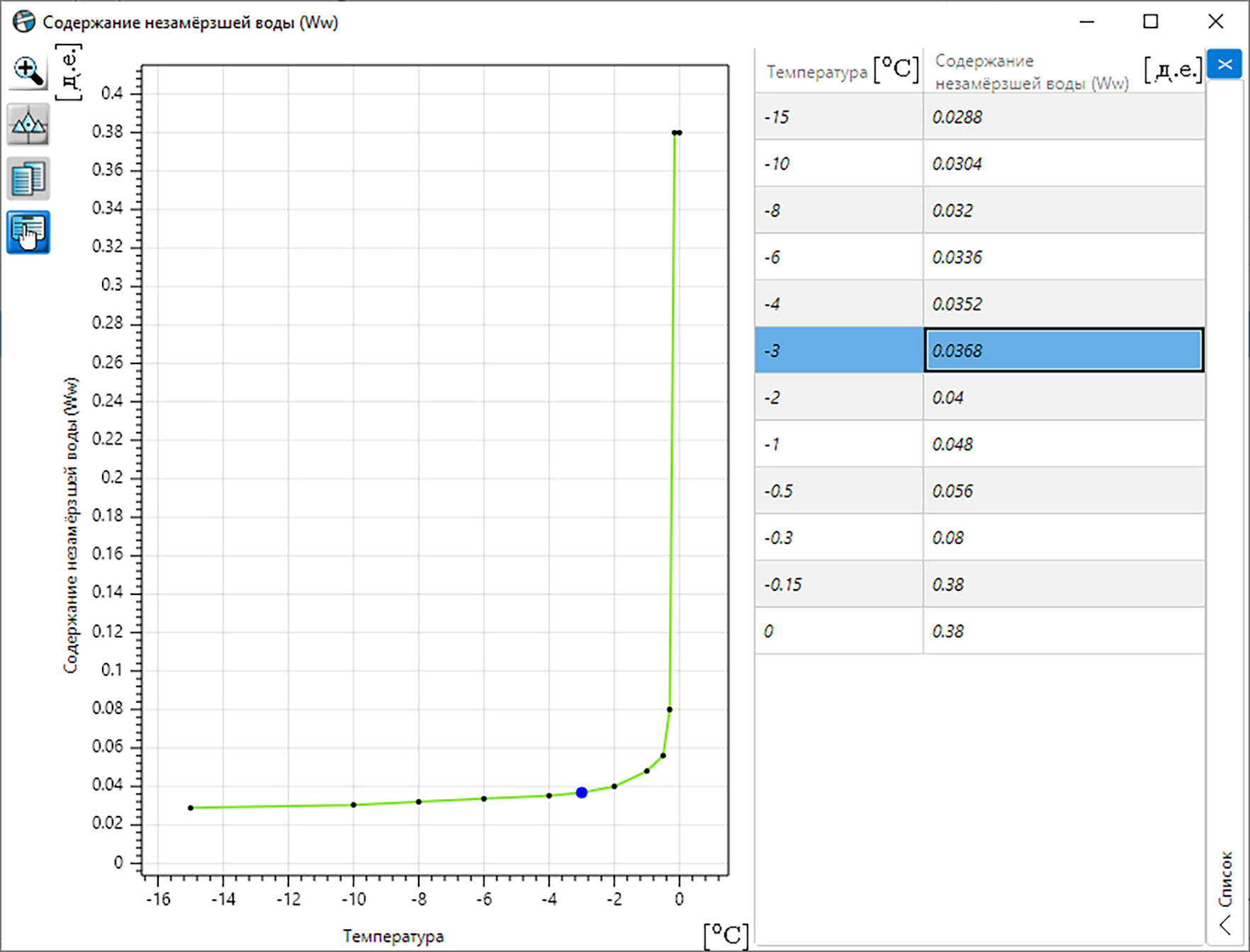
Рис. 2.4 - Окно с рассчитанной зависимостью содержания незамерзшей воды от температуры
При заполнении таблицы ИГЭ в различных ситуациях те или иные поля могут быть недоступны для ввода, иметь некорректные или несвойственные данные, оставлены с данными по умолчанию и т.д. В зависимости от ситуации соответствующие поля будут дополнительно снабжены элементами, полный перечень которых описан в Таблице 2.1.
| Обозначение | Описание |
|---|---|
 |
Редактируемая и участвующая в расчетах ячейка |
 |
Редактируемая, но не участвующая в расчетах ячейка |
 |
Ячейка с рассчитанными теплофизическими свойствами |
 |
Ячейка с табличной зависимостью |
 |
Предупреждение о возможно некорректном значении в ячейке |
 |
Недопустимое значение в ячейке |
 |
Данное значение было импортировано из файла |
 |
Значение, заданное по умолчанию и участвующее в расчете |
 |
ИГЭ создан в Редакторе геологических скважин |
По нажатию ПКМ в области заполнения ИГЭ доступно контекстное меню (Рис. 2.5).
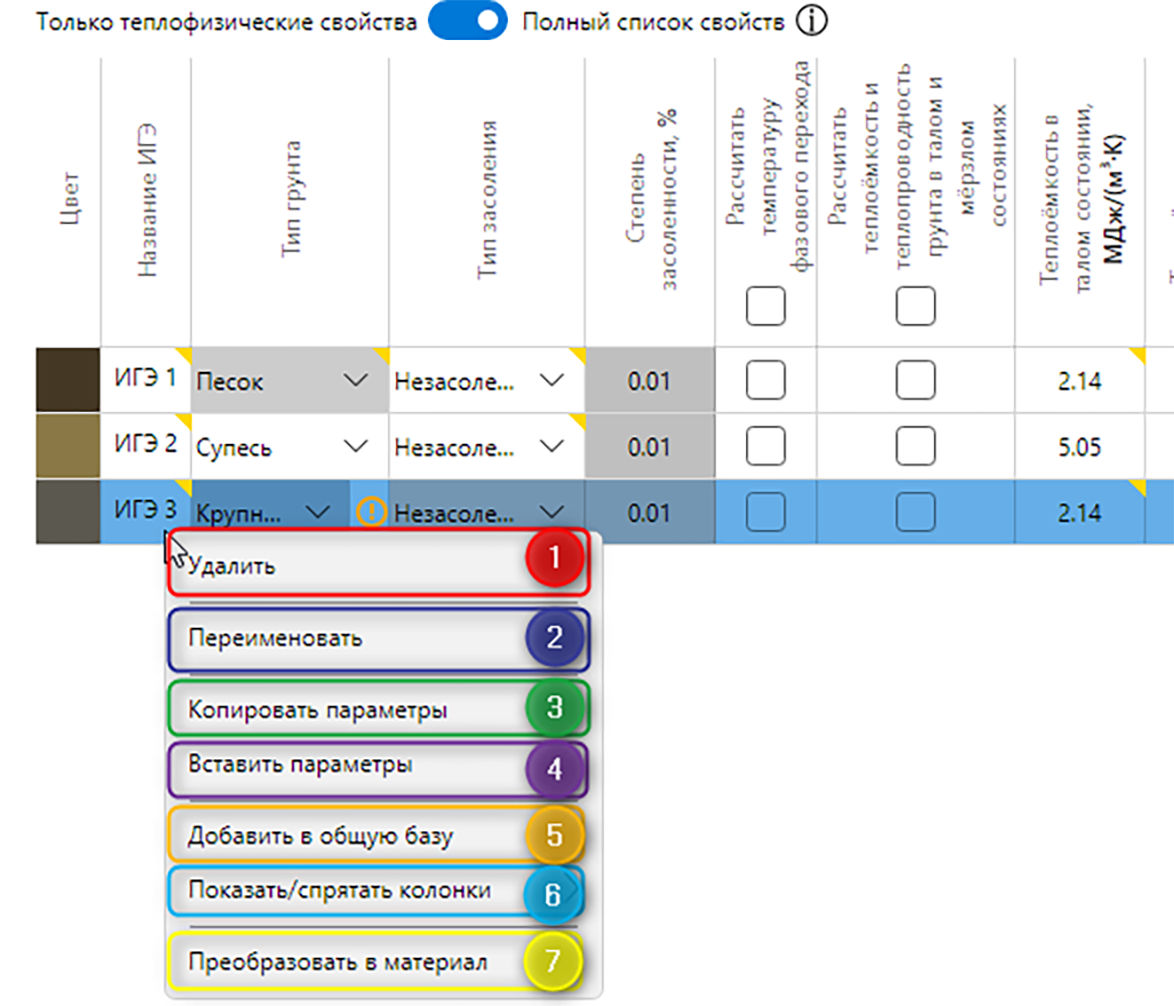
Рис. 2.5 – Контекстное меню редактирования ИГЭ
Пункт контекстного меню, обеспечивающий удаление одной или нескольких выделенных строк (ИГЭ).
Пункт контекстного меню, обеспечивающий переименование одного или нескольких выделенных ИГЭ.
Пункт контекстного меню, обеспечивающий копирование параметров выделенного ИГЭ.
Пункт контекстного меню, обеспечивающий вставку ранее скопированных параметров в выделенный ИГЭ.
Пункт контекстного меню, обеспечивающий добавление выбранных ИГЭ в общую базу данных.
Пункт контекстного меню, обеспечивающий показ или скрытие колонки таблицы. Доступный для показа/скрытия список колонок соответствует режиму заполнения: «Только теплофизические свойства» или «Полный список свойств».
Пункт контекстного меню, обеспечивающий преобразование выбранных ИГЭ в материалы. При выборе данного пункта во вкладке «Материалы» будут добавлены один или несколько материалов с теплофизическими свойствами, соответствующими выбранным ИГЭ.
Для построения начальной температуры (см. раздел 2.3.1) ИГЭ используются температурные скважины, которые должны быть заданы во вкладке «Термометрические скважины» Базы данных материалов, физических свойств и условий теплообмена.
Создание и редактирование материалов
Создание нового материала осуществляется нажатием кнопки «Добавить» в основном окне Базы данных материалов, физических свойств и условий теплообмена (Рис. 2.2 №9).
В контекстном меню имеется возможность переименовать материал (Рис. 2.6 №3).
Внешний вид и функциональность
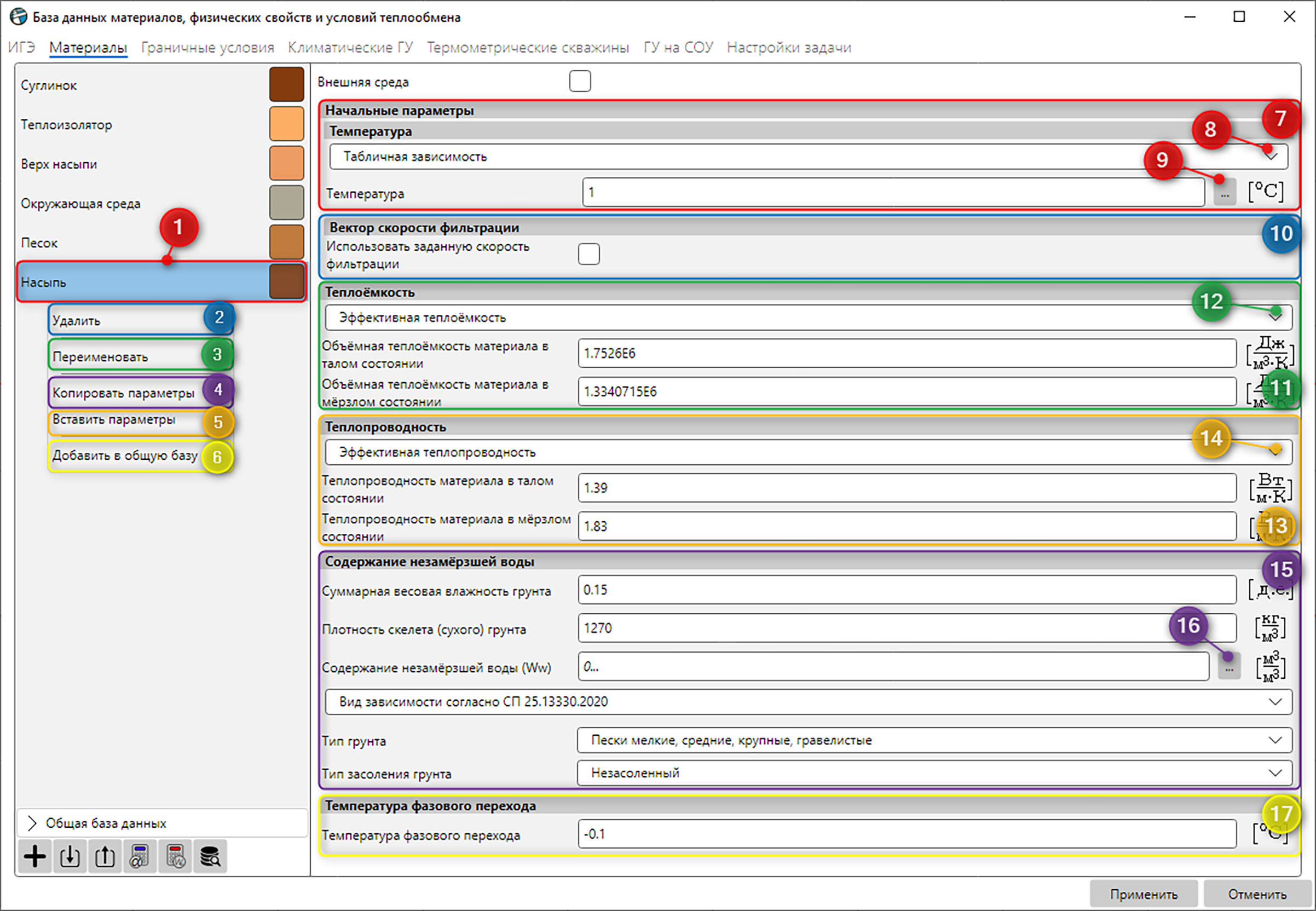
Рис. 2.6 – Окно редактирования свойств материала
Наименование элемента списка текущей вкладки Базы данных (далее «элемента списка»).
Пункт контекстного меню, обеспечивающий удаление одного или нескольких выделенных элементов списка.
Пункт контекстного меню, обеспечивающий переименование одного/нескольких выделенных элементов списка.
Пункт контекстного меню, обеспечивающий копирование параметров выделенного элемента списка.
Пункт контекстного меню, обеспечивающий вставку скопированных ранее параметров в параметры выделенного элемента списка.
Пункт контекстного меню, обеспечивающий добавление выбранного материала в общую базу данных.
Область для задания начальной температуры.
Выбор способа задания начальной температуры: «Табличная зависимость» или «Использовать термометрические скважины». Последнее задается во вкладке Базы данных «Термометрические скважины».
Кнопка задания зависимости для начальной температуры – при нажатии появляется диалоговое окно для ввода табличной зависимости температуры от глубины (координаты по оси Z).
Область для задания вектора скорости фильтрации.
Область для задания объемной теплоемкости.
Выбор способа задания теплоемкости: «Эффективная теплоемкость» или «Табличная зависимость».
Область для задания теплопроводности.
Выбор способа задания теплопроводности: «Эффективная теплопроводность» или «Табличная зависимость».
Область для задания содержания незамерзшей воды.
Кнопка просмотра зависимости содержания незамерзшей воды – при нажатии появляется диалоговое окно для просмотра табличной зависимости.
Область для задания температуры начала фазового перехода.
Задание начальной температуры
При решении тепловой задачи пользователю необходимо задать начальное распределение температуры грунта. В программе пользователь может задать начальную температуру для каждого материала либо в виде константы для всего материала, либо в виде распределения в вертикальном направлении (по оси Z глобальной системы координат), либо использовать пространственную интерполяцию температуры в грунте по нескольким температурным скважинам (п. 2.6). При задании температуры в виде вертикального распределения необходимо путем нажатия кнопки задания зависимости (Рис. 2.6 №9) перейти к диалоговому окну задания зависимости и заполнить таблицу построения зависимости (Рис. 2.7). В таблице построения зависимости левый столбец соответствует координате в вертикальном направлении, а правый – температуре. По мере ввода зависимости отображается график.
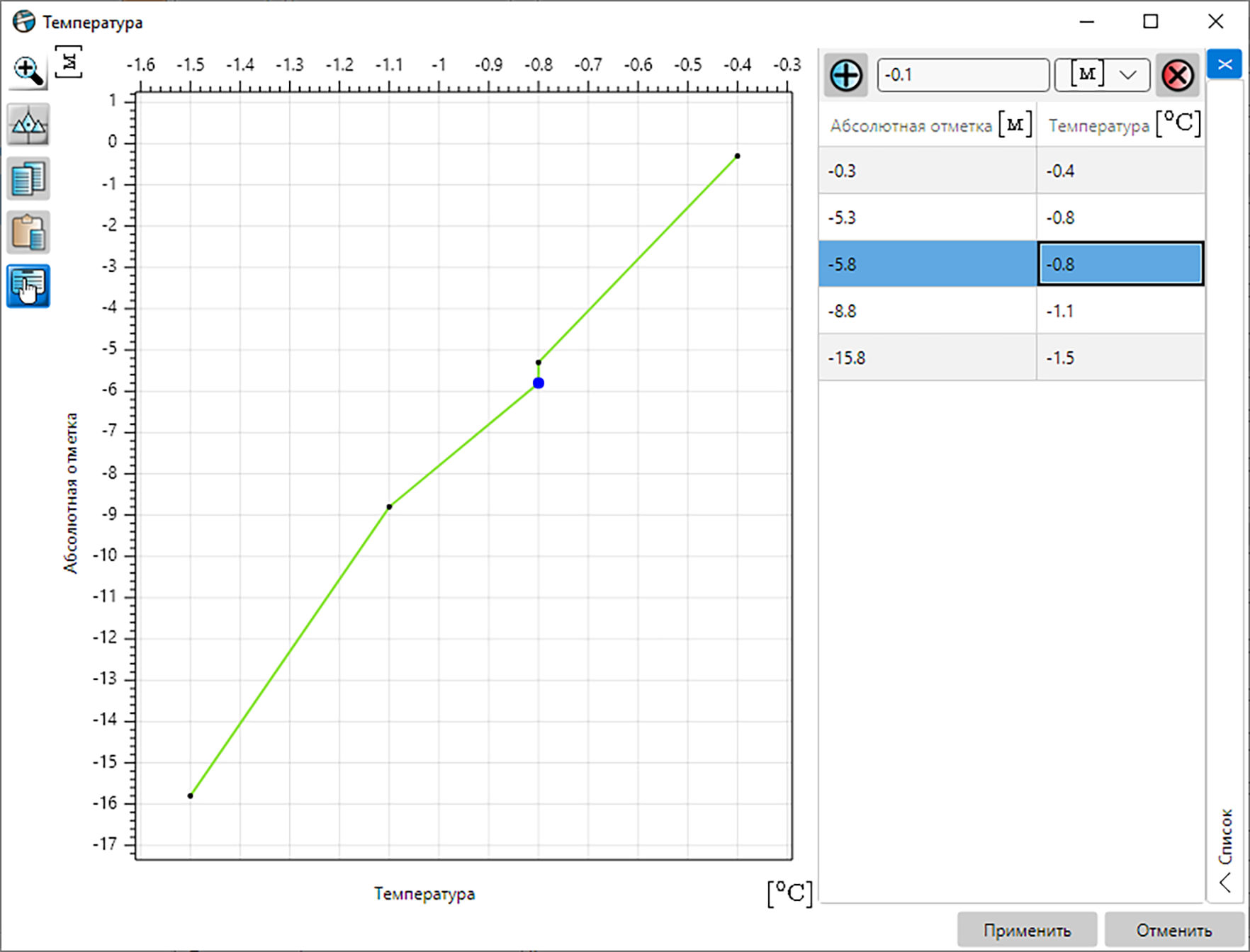
Рис. 2.7 – Окно задания зависимости температуры от вертикальной координаты
Задание объемной теплоемкости и теплопроводности
В программе имеется два варианта задания зависимости объемной теплоемкости и теплопроводности от температуры.
В первом варианте пользователь в соответствии с СП 25.13330.2020 «Основания и фундаменты на вечномерзлых грунтах» задает значения объемной теплоемкости и теплопроводности для талого и мерзлого грунта (Рис. 2.6 №13-16).
На основании этих значений в программе вычисляется температурная зависимость объемной теплоемкости и теплопроводности в соответствии с выражениями:
\[C(T) = C_{f}\left( 1 - \frac{w_{w}(T)}{w_{tot}} \right) + C_{th}\frac{w_{w}(T)}{w_{tot}},\]
\[\lambda(T) = \lambda_{f}\left( 1 - \frac{w_{w}(T)}{w_{tot}} \right) + \lambda_{th}\frac{w_{w}(T)}{w_{tot}},\]
где \(C_{th}\) и \(C_{f}\) – объемная теплоемкость грунта в талом и мерзлом состоянии, Дж/(м3∙°С); \(\lambda_{th}\) и \(\lambda_{f}\) – теплопроводность грунта в талом и мерзлом состоянии, Вт/(м∙°С); \(w_{tot}\) – суммарная весовая влажность грунта, д. е.; \(w_{w}(T)\) – зависимость количества незамерзшей воды в грунте от температуры, д. е.
Для теплоизоляционных, строительных и других материалов, влагосодержание которых очень низкое, значение объемной теплоемкости и теплопроводности не зависит от температуры.
При втором варианте задания объемной теплоемкости и теплопроводности пользователю необходимо ввести зависимость объемной теплоемкости (Рис. 2.8) и теплопроводности (Рис. 2.9) от температуры в табличной форме в диалоговом окне, которое появится при нажатии на кнопку задания зависимости.
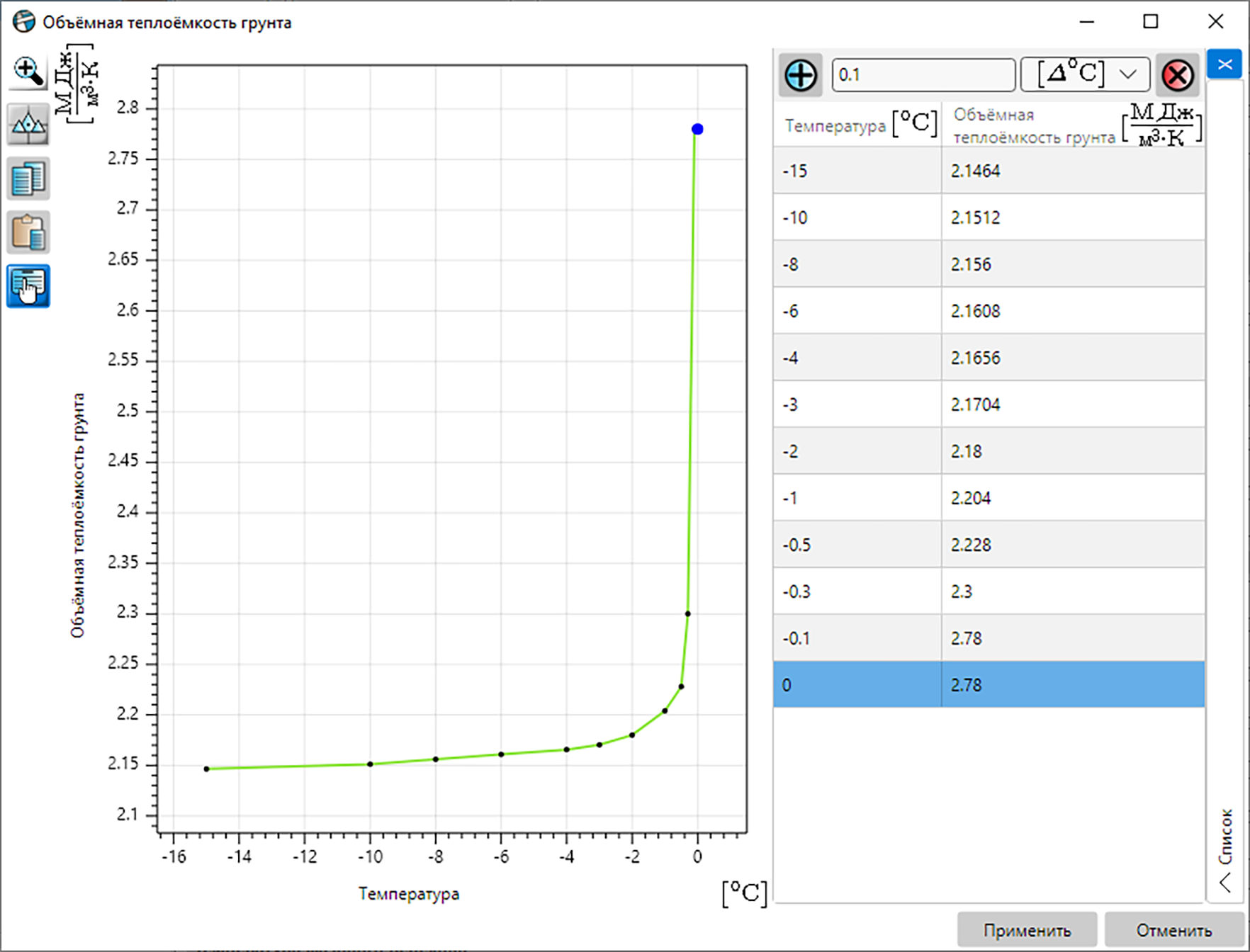
Рис. 2.8 – Задание зависимости теплоемкости от температуры в табличном виде
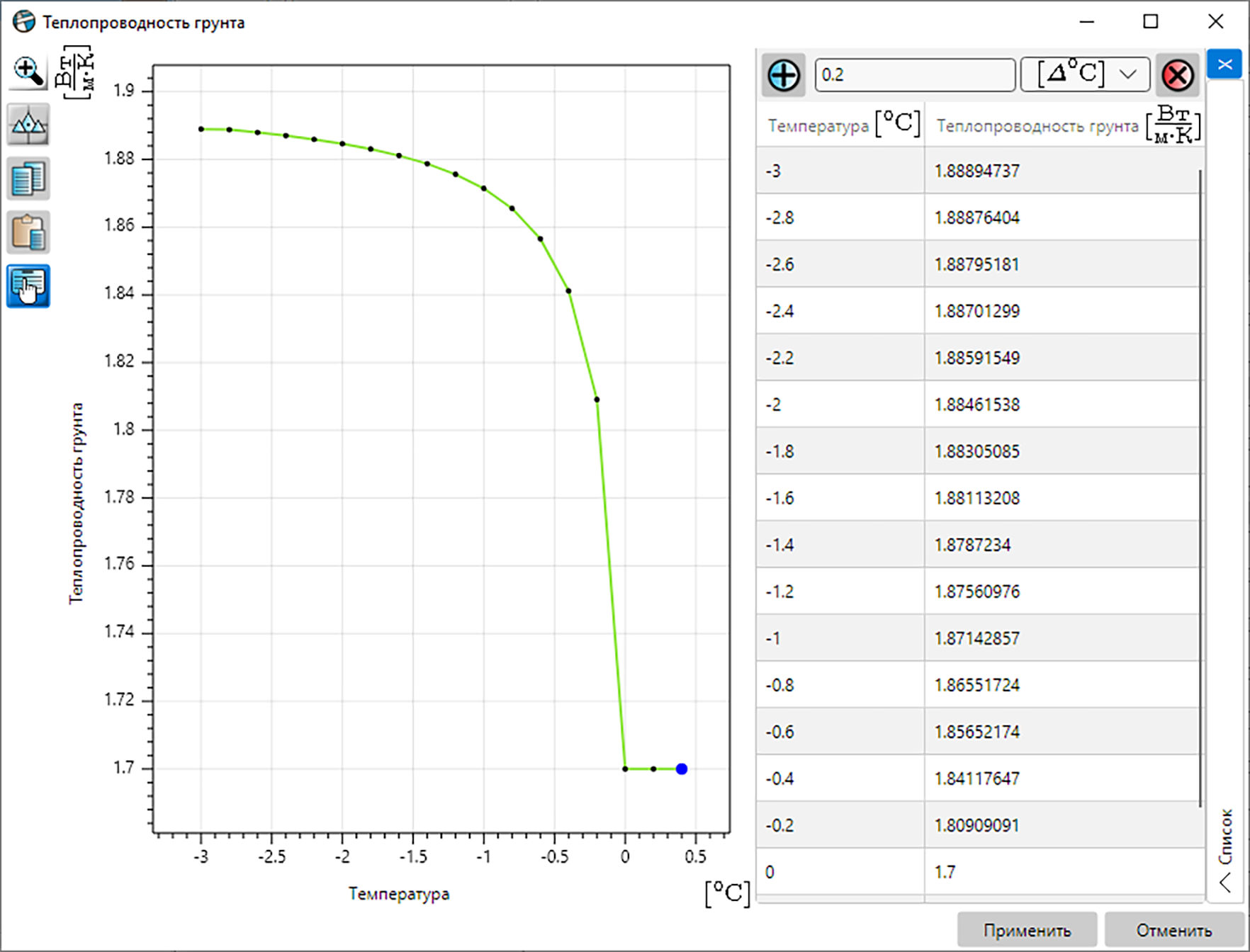
Рис. 2.9 – Задание зависимости теплопроводности от температуры в табличном виде
Задание содержания незамерзшей воды
Для любого материала с теплофизическими свойствами необходимо задать изменение влажности мерзлого грунта за счет содержания незамерзшей воды в зависимости от температуры. Сделать это в программе Frost.Термо можно тремя способами: выбором зависимости согласно СП 25.13330.2020 (Рис. 2.10), выбором зависимости в соответствии со СНиП 2.02.04-88 «Основания и фундаменты на вечномерзлых грунтах» (Рис. 2.11) или путем задания табличной зависимости (Рис. 2.12).
Внешний вид и функциональность
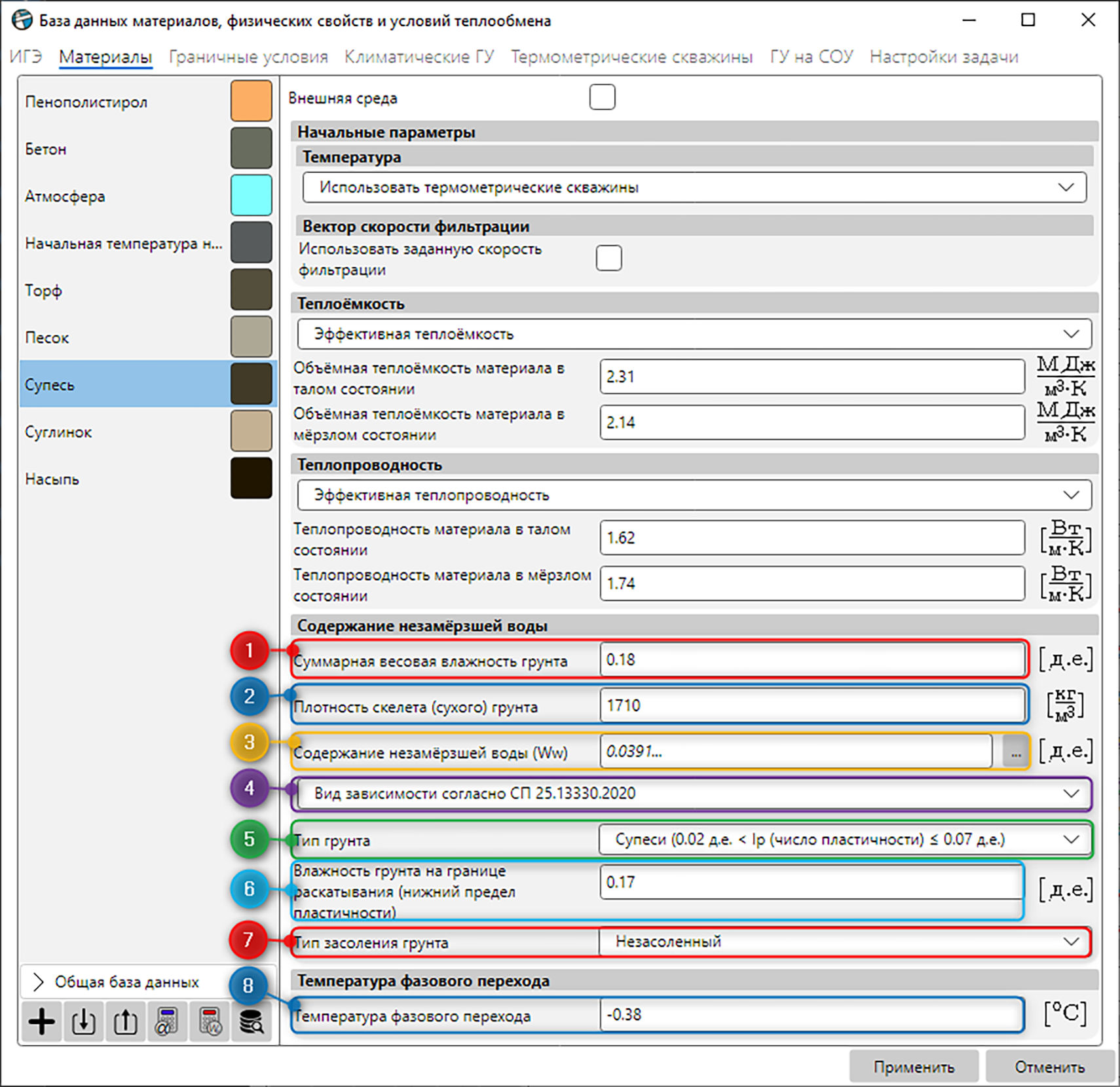
Рис. 2.10 – Область задания зависимости содержания незамерзшей воды согласно СП 25.13330.2020
Поле ввода суммарной весовой влажности.
Поле ввода плотности скелета (сухого) грунта.
Просмотр зависимости содержания незамерзшей воды согласно заданным параметрам.
Выбор способа задания содержания незамерзшей воды.
Выбор зависимости содержания незамерзшей воды от температуры для различных материалов.
Поле ввода влажности грунта на границе пластичности (раскатывания).
Выбор типа засоленности грунта.
Поле ввода температуры фазового перехода.
В первом варианте задается зависимость содержания незамерзшей воды от температуры, которая рассчитывается непосредственно в программе, согласно данным из СП 25.13330.2020.
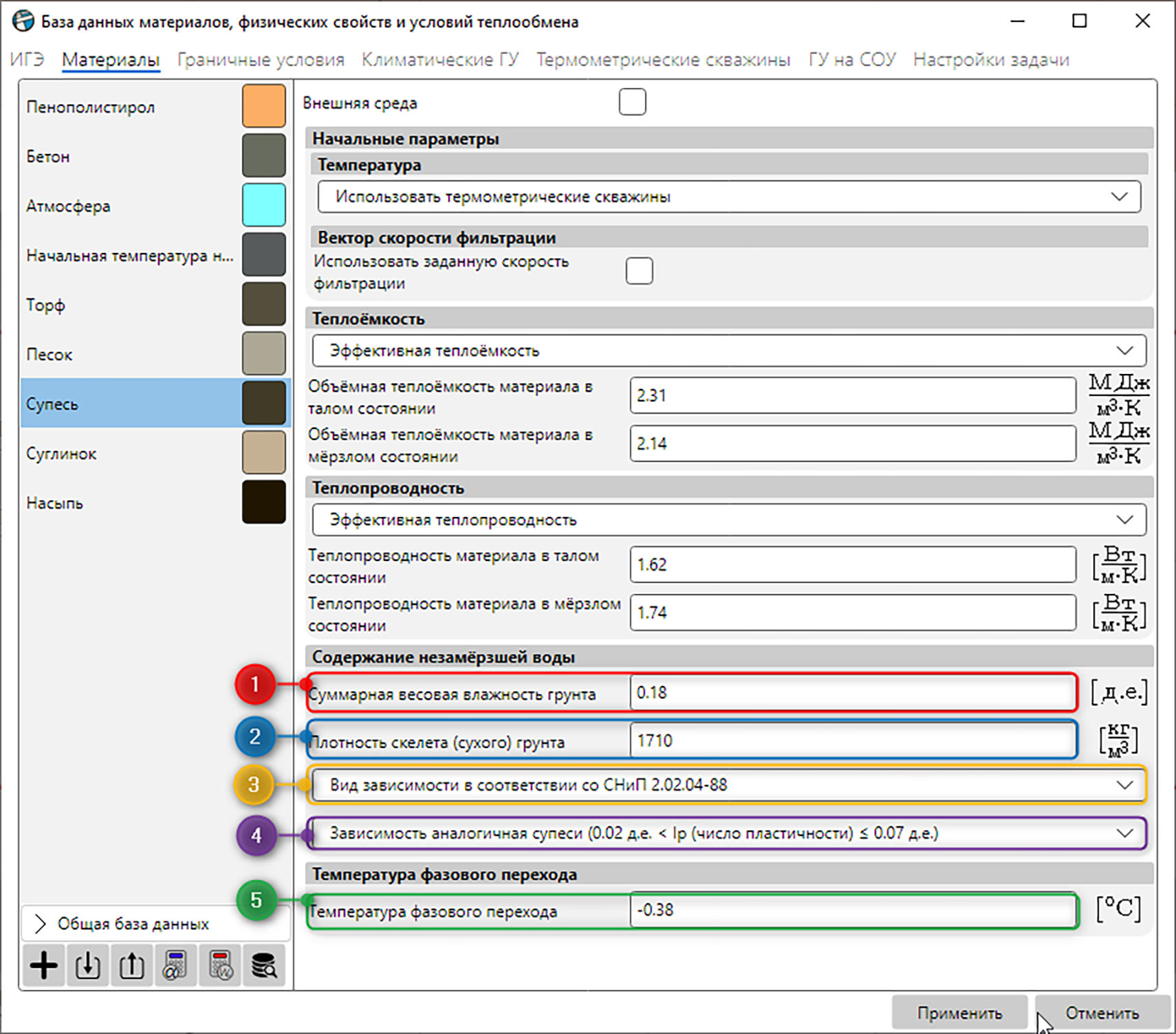
Рис. 2.11
– Область задания зависимости содержания незамерзшей воды
в соответствии со СНиП 2.02.04-88
Поле ввода суммарной весовой влажности.
Поле ввода плотности скелета (сухого) грунта.
Выбор способа задания содержания незамерзшей воды.
Выбор зависимости содержания незамерзшей воды от температуры для различных материалов.
Поле ввода температуры фазового перехода.
Во втором варианте задается зависимость содержания незамерзшей воды от температуры, которая рассчитывается непосредственно в программе, исходя из данных, приведенных в СНиП 2.02.04-88 «Основания и фундаменты на вечномерзлых грунтах». Пользователю достаточно из предложенного списка (Рис. 2.11 №4) выбрать тип грунта (или лед – для материалов, в которых при температуре ниже температуры начала фазовых превращений незамерзшая вода отсутствует) и задать для него плотность и суммарную весовую влажность.
Для теплоизоляционных, строительных и других материалов, для которых содержание незамерзшей воды при отрицательных температурах равно нулю, рекомендуется в списке типов грунта выбрать песок или лед (поскольку в этих материалах при температуре ниже температуры начала фазовых превращений незамерзшая вода также отсутствует). При этом в поле «Суммарная весовая влажность» можно задать нулевое значение, поскольку влагосодержание этих материалов значительно меньше влагосодержания грунтов.
Во втором варианте задания зависимости содержания незамерзшей воды от температуры пользователь вводит данную зависимость в виде таблицы (Рис. 2.12). При задании этой таблицы необходимо ввести значения содержания незамерзшей воды при температурах как ниже температуры начала фазового перехода, так и выше. При этом необходимо иметь в виду, что в процессе решения тепловой задачи осуществляется численное дифференцирование зависимости содержания незамерзшей воды от температуры, поэтому при вводе табличных значений необходимо обеспечить гладкость этой функции.

Рис. 2.12 – Задание зависимости количества незамерзшей воды от температуры в табличном виде
Задание температуры начала фазового перехода
Пользователю необходимо задать значение температуры начала фазового превращения «вода–лед» для каждого материала (Рис. 2.6 №17). При задании данного значения для грунтов можно использовать данные из актуальной редакции СП 25.13330.2020 «Основания и фундаменты на вечномерзлых грунтах». Температуру начала фазового превращения «вода–лед» для теплоизоляционных, строительных и аналогичных материалов рекомендуется задавать равной 0 оС.
Задание внешней среды
Некоторые созданные объекты являются внешней средой относительно области, в которой осуществляется численное решение. Таким объектам назначается материал «Внешняя среда». Отнесение объекта к классу «Внешняя среда» осуществляется путем установки соответствующего флага (Рис. 2.13). Для таких материалов задается только температура. Взаимодействие объектов внешней среды с областью моделирования определяется соответствующими граничными условиями.
Внешний вид и функциональность
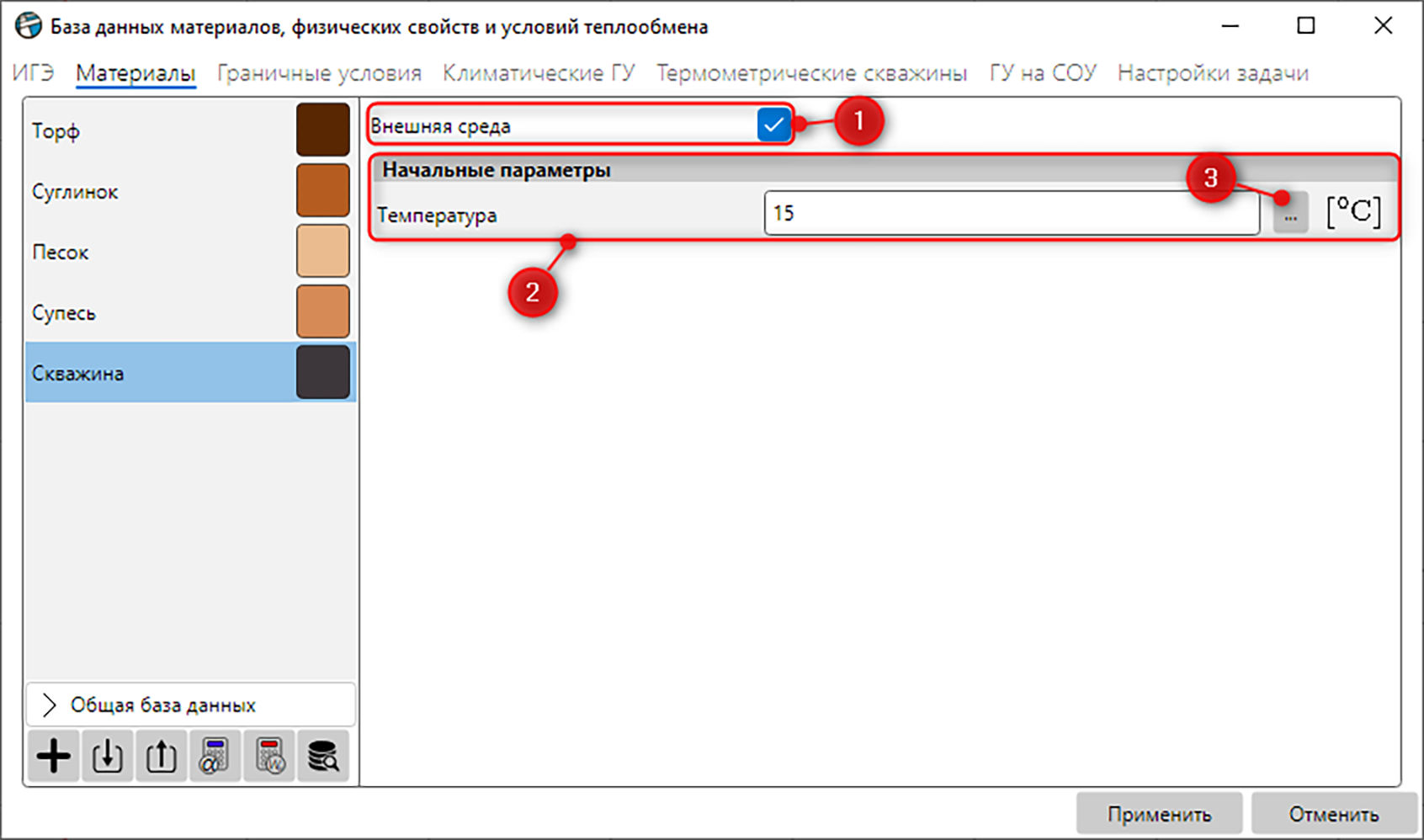
Рис. 2.13 – Создание материала класса «Внешняя среда»
Поле задания материалу параметра внешней среды.
Область для ввода температуры внешней среды.
Кнопка открытия диалогового окна для задания зависимости температуры внешней среды от времени.
Создание граничных условий на гранях объектов
В программе Frost.Термо для моделирования теплообмена расчетной области с внешней средой присутствует возможность задать на поверхности моделируемой области четыре типа граничных условий (Рис. 2.14).
Внешний вид и функциональность
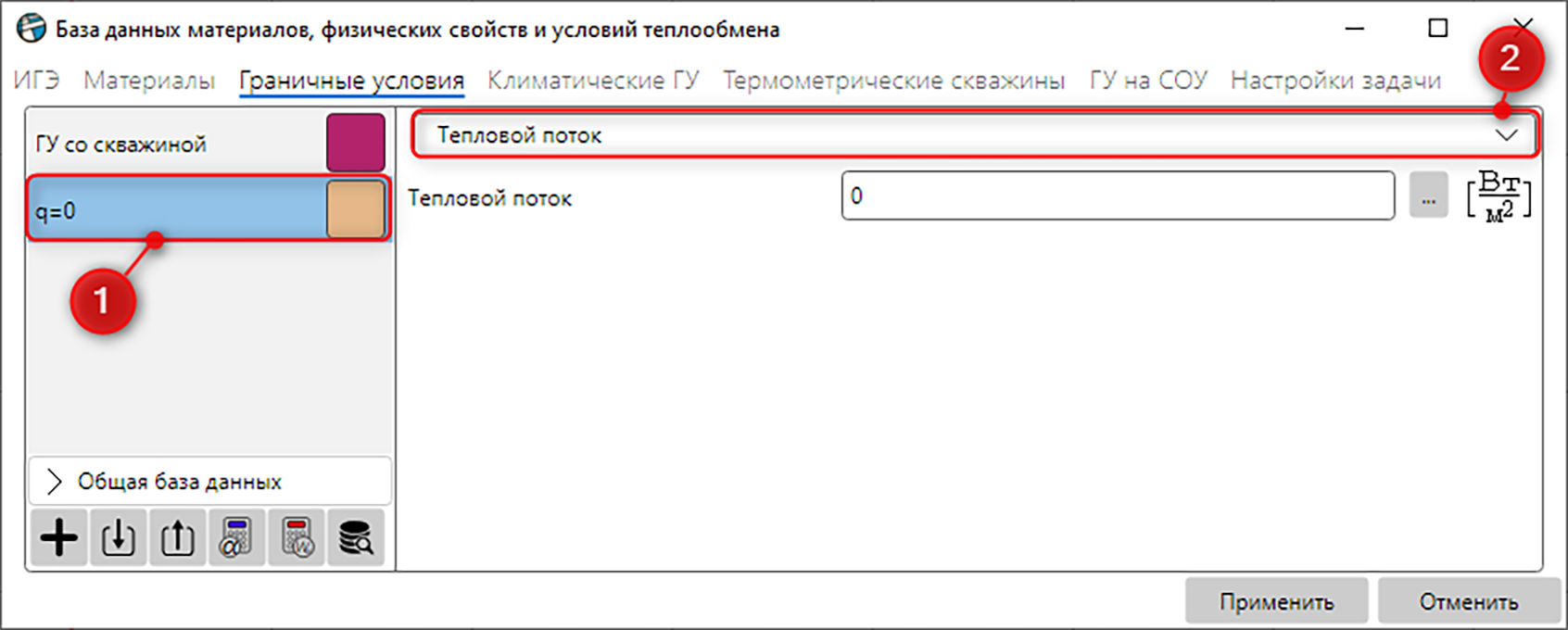
Рис. 2.14 – Основные элементы диалогового окна задания граничных условий
Наименование созданного граничного условия.
Выбор типа граничного условия:
температура (граничное условие первого рода);
тепловой поток (граничное условие второго рода);
теплообмен по Ньютону (граничное условие третьего рода);
теплообмен по Стефану–Больцману (граничное условие третьего рода с учетом теплообмена излучением);
нет теплофизического граничного условия.
a) Граничное условие первого рода (Рис. 2.15). В этом случае при решении тепловой задачи пользователь на границе с внешней средой задает значение температуры \(T = T_{ext}(t)\). Температура может быть задана в виде константы или зависимости от времени (Рис. 2.16).
Внешний вид и функциональность
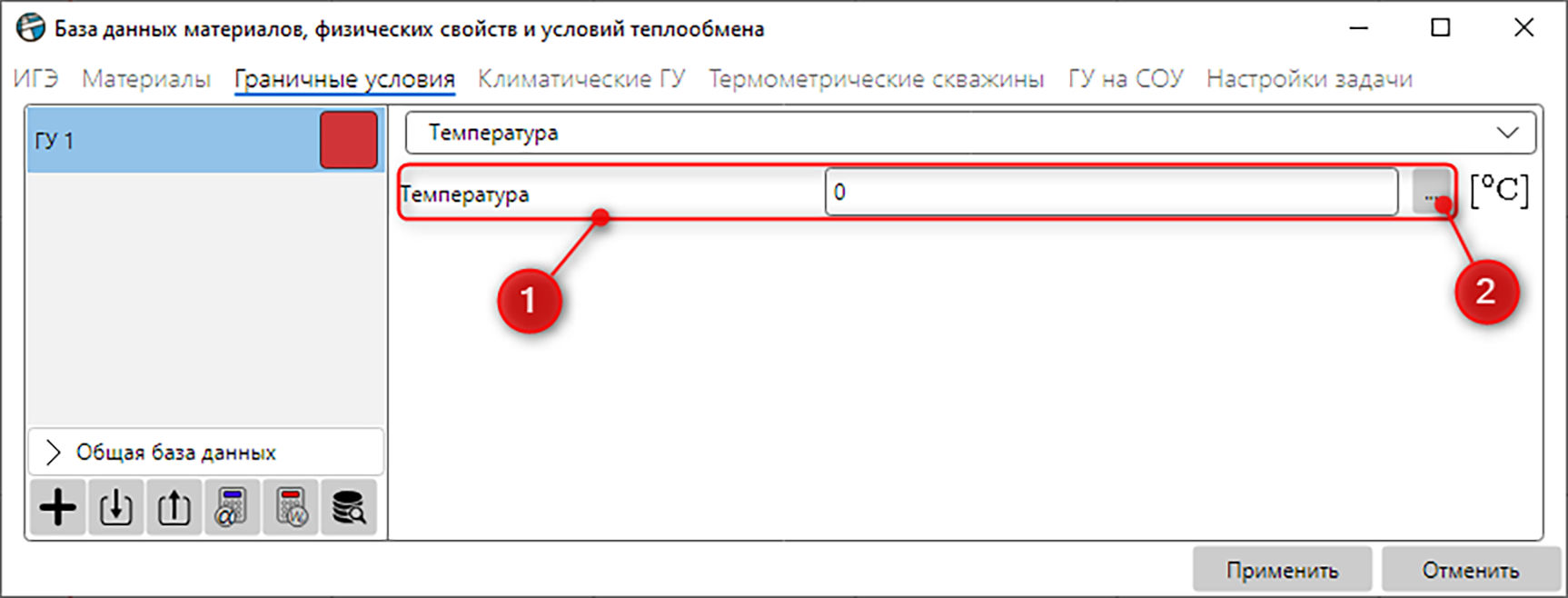
Рис. 2.15 – Задание граничного условия первого рода
Поле ввода температуры.
Кнопка открытия диалогового окна для задания зависимости температуры внешней среды от времени.
Внешний вид и функциональность
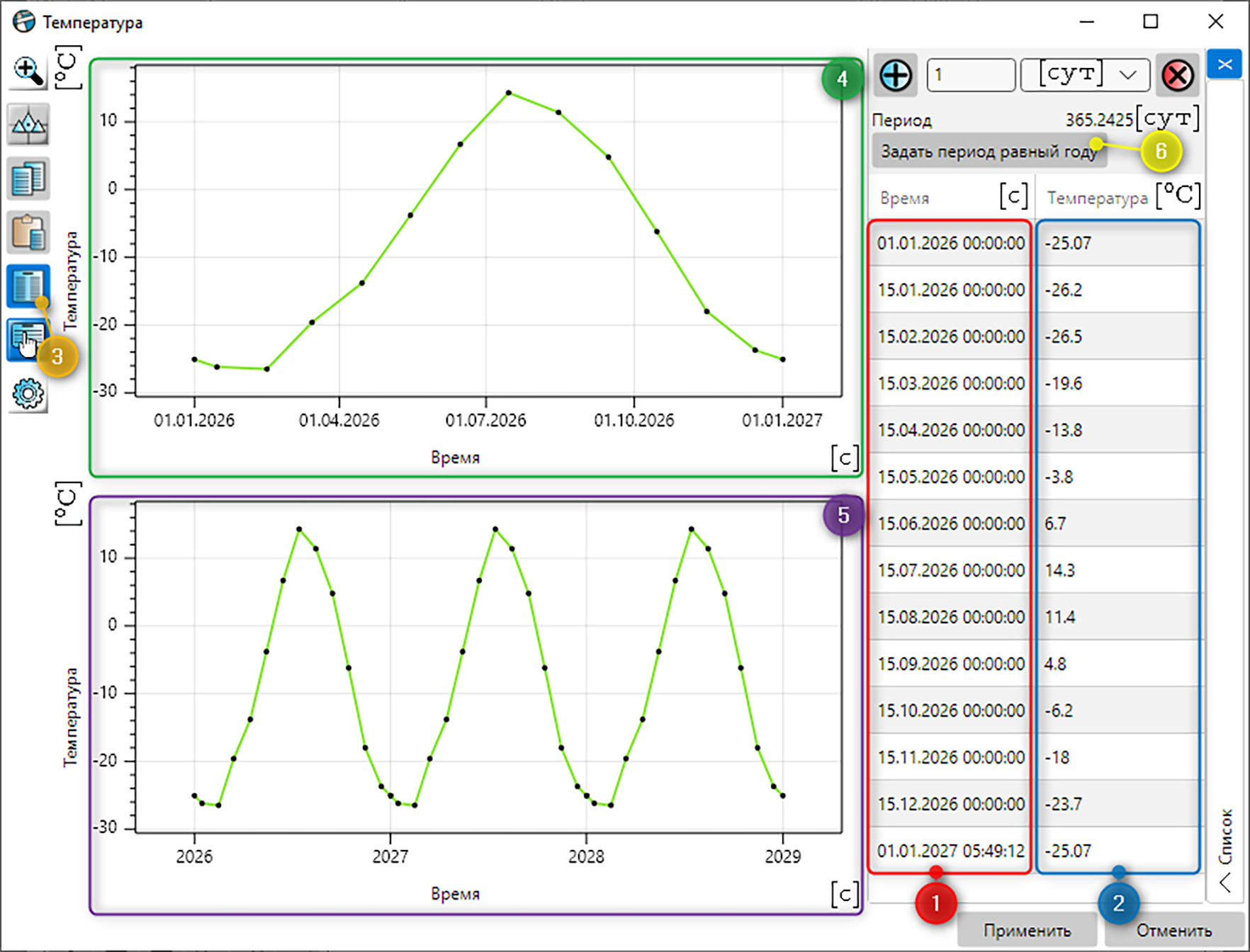
Рис. 2.16 – Окно ввода зависимости параметра граничного условия от времени
Область для ввода даты.
Область для ввода значения параметра. В данном случае – температуры.
Кнопка, нажатие которой обеспечивает периодическое продление введенной зависимости.
Вид введенной зависимости.
Вид полученной периодической зависимости.
Кнопка, нажатие на которую замыкает период таким образом, чтобы он был равен григорианскому году. В случае изначально большего периода, лишние данные будут удалены.
Примечание. Для корректного построения любой периодической зависимости первое и последнее значения параметра должны быть одинаковыми (Рис. 2.16 №2). В случае последующего использования периодической зависимости для расчета на несколько десятилетий необходимо помнить, что продолжительность григорианского года составляет 365 дней, 5 часов, 49 минут и 12 секунд или ~365,2425 дней (Рис. 2.16 №6). Это позволяет корректно учесть високосные годы при расчете.
б) Граничное условие второго рода (Рис. 2.17). В этом случае при решении тепловой задачи пользователь на границе с внешней средой задает значение теплового потока:
\[\mathbf{n} \cdot (\lambda \cdot \nabla T) = q_{0}(t).\]
Тепловой поток может быть задан в виде константы или зависимости от времени (Рис. 2.17).
Внешний вид и функциональность
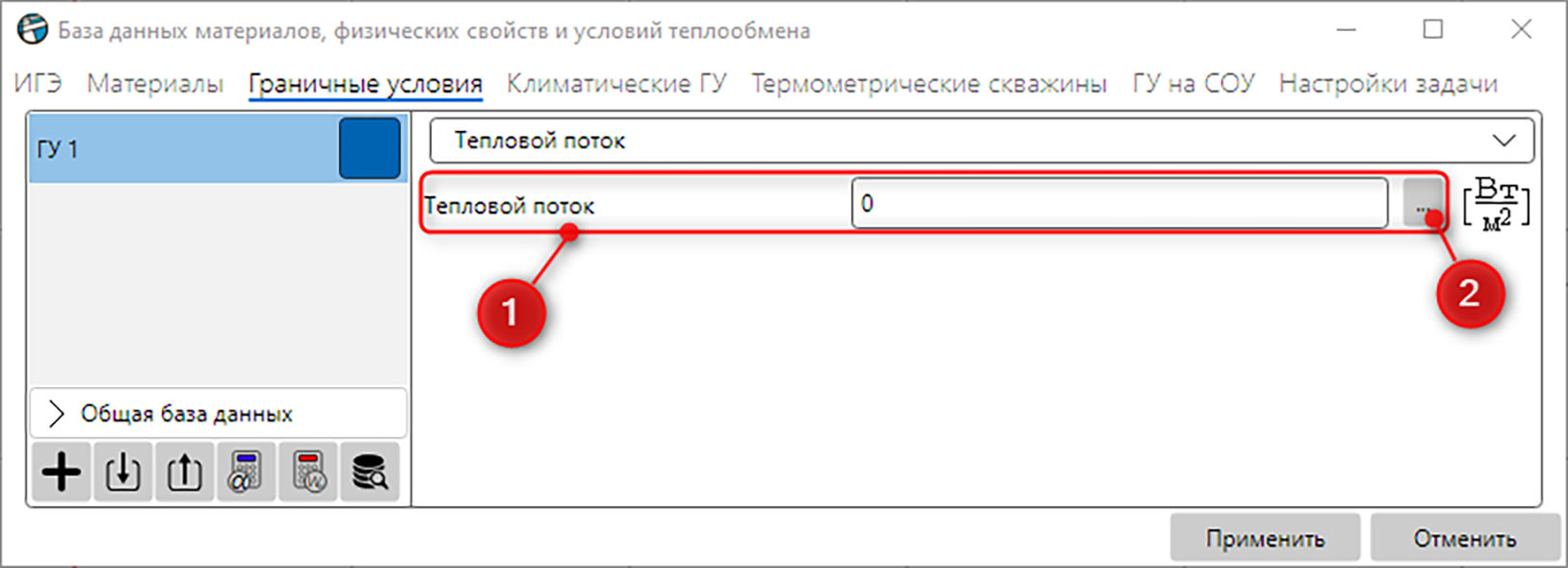
Рис. 2.17 – Окно задания граничного условия второго рода
Поле ввода теплового потока.
Кнопка открытия диалогового окна для задания зависимости теплового потока от времени.
в) Граничное условие третьего рода (Рис. 2.18). В этом случае при решении тепловой задачи пользователь на границе с внешней средой задает постоянное значение температуры внешней среды, коэффициента теплообмена и теплового потока либо их зависимость от времени:
\[\mathbf{n} \cdot (\lambda \cdot \nabla T) = \alpha(t)\left( T_{ext}(t) - T \right) + q_{0}(t),\]
где \(\alpha\) – коэффициент теплообмена, Вт/(м2∙oC); \(T_{ext}\) – температура внешней среды, oC; \(T\) – температура грунта, oC; \(q_{0}\) – тепловой поток, Вт/м2; \(t\) – время, с.
При задании граничного условия третьего рода в программе можно учесть влияние толщины снежного покрова на коэффициент теплообмена \(\alpha\). В этом случае пользователь задает изменение толщины снежного покрова от времени (Рис. 2.18 №8), тогда коэффициент теплообмена будет пересчитываться в соответствии с выражением:
\[\alpha' = \frac{1}{\frac{1}{\alpha} + \frac{d(t)}{\lambda_{s}}},\]
где \(\ \alpha'\) – коэффициент конвективного теплообмена с учетом влияния толщины снегового покрова на теплообмен с атмосферой, Вт/(м2∙oC); \(d(t)\) – зависимость толщины снежного покрова от времени, м; \(\lambda_{s}\) – коэффициент теплопроводности снега, Вт/(м∙°С).
Для учета теплообмена за счет испарения тепловой поток можно задать в виде:
\[q_{0}(t) = L_{r}E(t),\]
где \(L_{r}\) – удельная теплота испарения, Дж/кг; \(E\) – удельная скорость испарения воды из грунта, кг/(м2с); \(t\) – время, с.
Внешний вид и функциональность
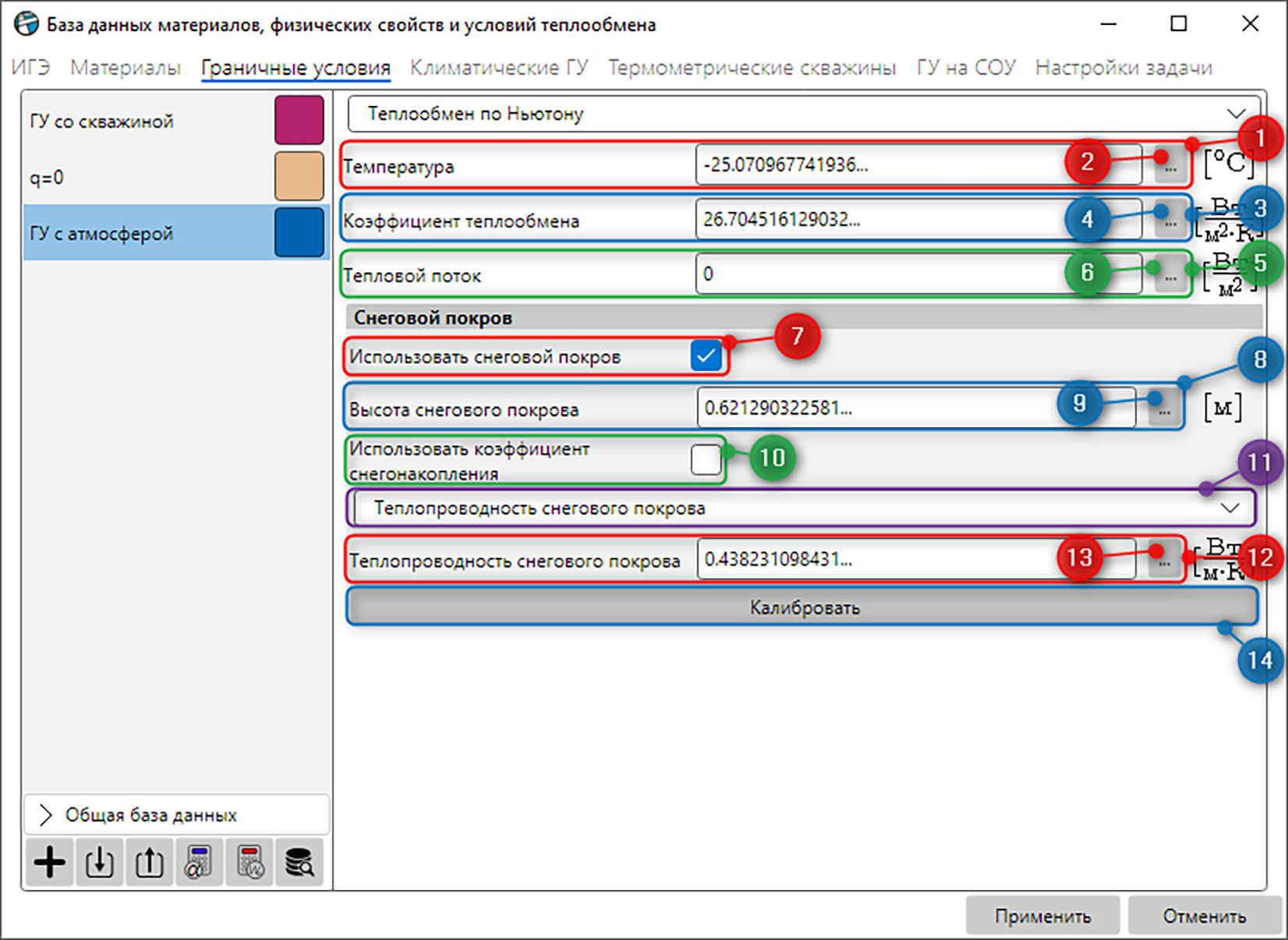
Рис. 2.18 – Окно задания граничного условия третьего рода
Поле ввода температуры.
Кнопка вызова диалогового окна для задания зависимости температуры от времени.
Поле ввода коэффициента теплообмена.
Кнопка вызова диалогового окна для задания зависимости коэффициента теплообмена от времени.
Поле ввода теплового потока.
Кнопка вызова диалогового окна для задания зависимости теплового потока от времени.
Поле, в котором устанавливается необходимость учета снегового покрова.
Поле ввода толщины снегового покрова.
Кнопка вызова диалогового окна для задания зависимости толщины снегового покрова от времени.
Поле, в котором устанавливается необходимость учета коэффициента снегонакопления.
Выбор способа вычисления теплопроводности снега:
Теплопроводность снегового покрова (пользователь задает значение теплопроводности снегового покрова).
Расчет согласно СП 25.13330.2020 – теплопроводность снега вычисляется в соответствии с уравнением \(\lambda_{s} = m_{d}\left( 0,018 + 0,87\ \rho_{s} \right)\), где \(\rho_{s}\) – плотность снега, \(т/м^{3}\); \(m_{d} = 1,16\ м^{2} \cdot Вт/(т \cdot {^\circ}С)\) – пересчетный множитель. Пользователь задает значение плотности снегового покрова.
Расчет согласно СП 25.13330.2020 (до принятия Изм.№2) – теплопроводность снега определяется по формуле: \(\lambda_{s} = m_{d}\left( 0,18 + 0,87\ \rho_{s} \right)\), где \(\rho_{s}\) – плотность снежного покрова. Пользователь задает значение плотности снегового покрова.
Расчет согласно СНиП 2.02.04-88 (приложение 3, формула 15) – теплопроводность снега рассчитывается через термическое сопротивление снегового покрова, которое определяется по формуле: \(R_{s} = m_{L}\frac{(1 + 0,2)d_{s}}{0,02 + \rho_{s}}\), где \(m_{L} = 1,0\ т \cdot {^\circ}С/(м^{2} \cdot Вт)\ \lbrack 1,16\ т \cdot ч \cdot {^\circ}С/(м^{2} \cdot ккал)\rbrack\ \) – коэффициент учета размерностей, \(d_{s}\) – средняя высота снегового покрова, принимаемая по метеоданным; \(\rho_{s}\) – средняя плотность снегового покрова, принимаемая по метеоданным. Пользователь задает значение плотности снегового покрова.
Поле ввода значения теплопроводности или плотности (константа или зависимость) снегового покрова.
Кнопка вызова диалогового окна для задания зависимости теплопроводности или плотности снегового покрова от времени.
Кнопка вызова окна «Модуль калибровки и адаптации климатических параметров» (п. 2.11). Доступна в случае отсутствия учета повышенного снегонакопления.
Примечание. Значения плотности снегового покрова должны быть заданы для тех же дат, для которых была задана толщина снегового покрова.
г) Граничное условие третьего рода с учетом теплообмена излучением (Рис. 2.19). В этом случае пользователь имеет возможность учесть влияние теплообмена путем теплового излучения на основании закона Стефана–Больцмана:
\(\mathbf{n} \cdot (\lambda \cdot \nabla T) = \varepsilon \cdot \sigma\left( \left( 273,15 + T_{amb}(t) \right)^{4} - (273,15 + T)^{4} \right) + \alpha(t)\left( T_{ext}(t) - T \right) + q_{0}(t),\)
где \(T_{amb}\) – температура источника теплового излучения, oC; \(\sigma\) – постоянная Стефана–Больцмана, равная 5,67×10⁻⁸ Вт/(м2∙oC4); \(\varepsilon\) – степень черноты поверхности.
Внешний вид и функциональность
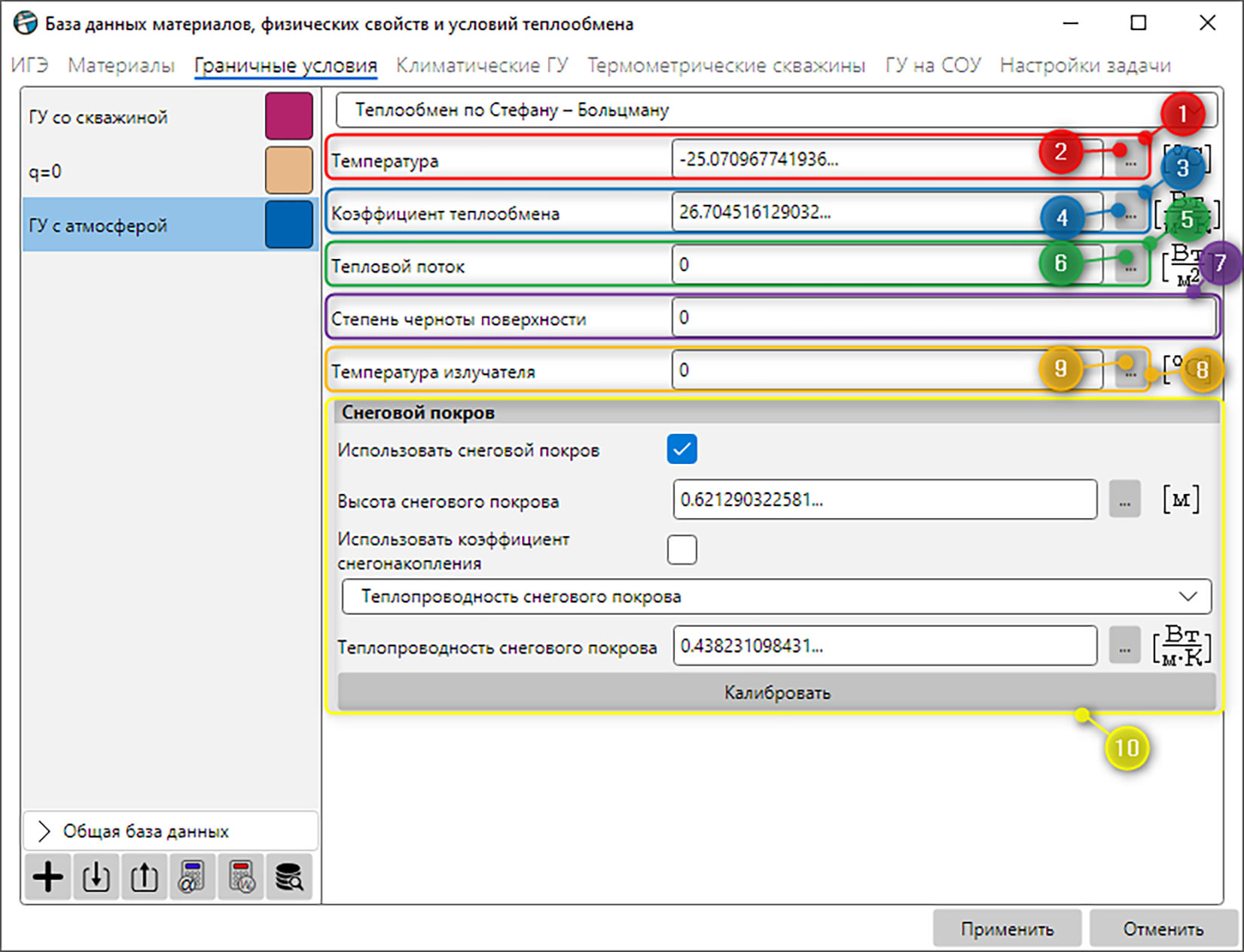
Рис. 2.19 – Окно задания условий теплообмена поверхности грунта с учетом теплового излучения
Поле ввода температуры.
Кнопка вызова диалогового окна для задания зависимости температуры от времени.
Поле ввода конвективного коэффициента теплообмена.
Кнопка вызова диалогового окна для задания зависимости конвективного коэффициента теплообмена от времени.
Поле ввода теплового потока.
Кнопка вызова диалогового окна для задания зависимости теплового потока от времени.
Поле ввода степени черноты поверхности.
Поле ввода температуры источника теплового излучения.
Кнопка вызова диалогового окна для задания зависимости температуры источника теплового излучения от времени.
Область для задания снегового покрова для учета его влияния на конвективный коэффициент теплообмена.
Создание климатических граничных условий
Вкладка «Климатические ГУ» в окне «База данных» служит для удобного задания ГУ 3-го рода (теплообмен по Ньютону) с учетом годовой периодичности.
Внешний вид и функциональность
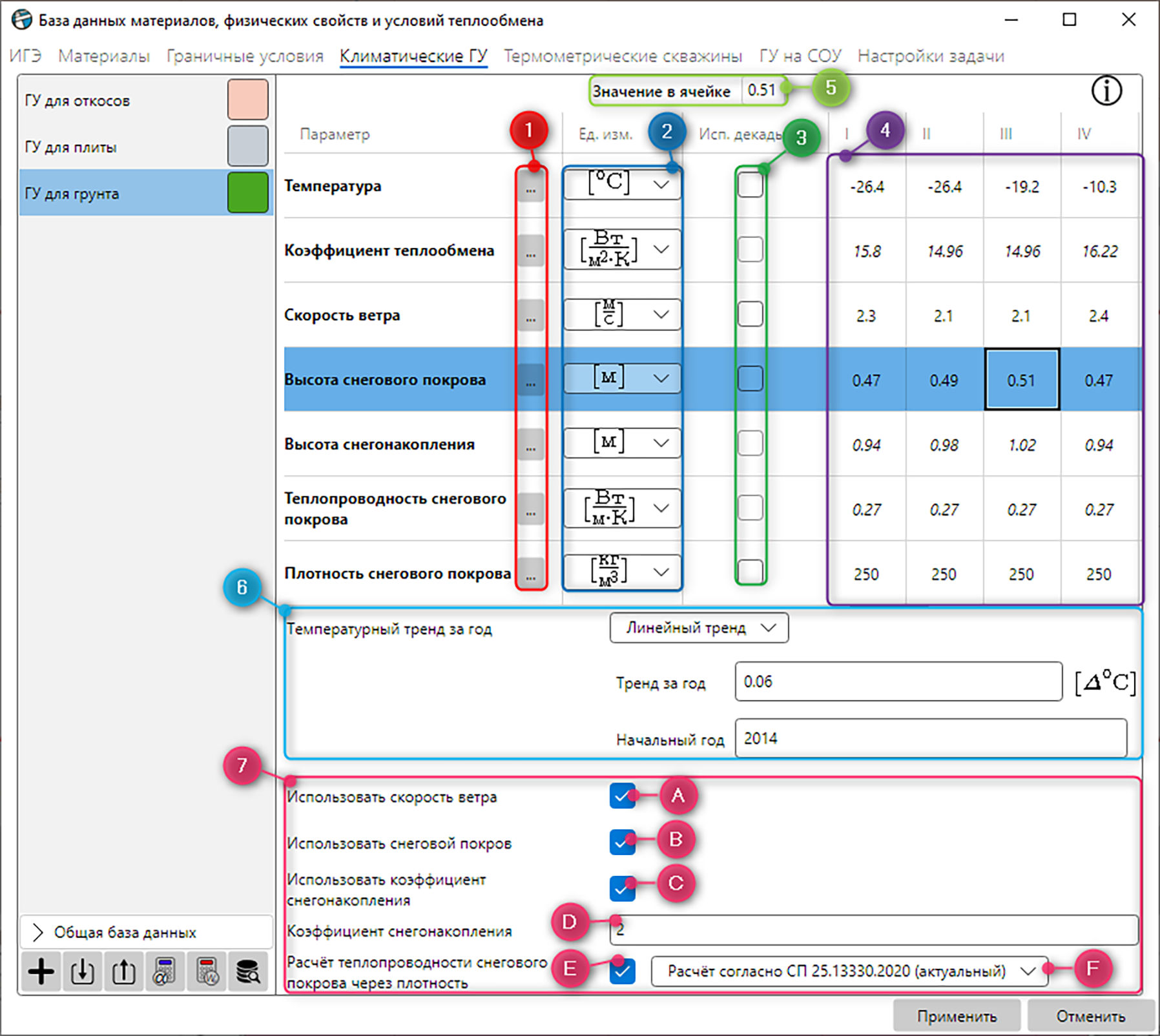
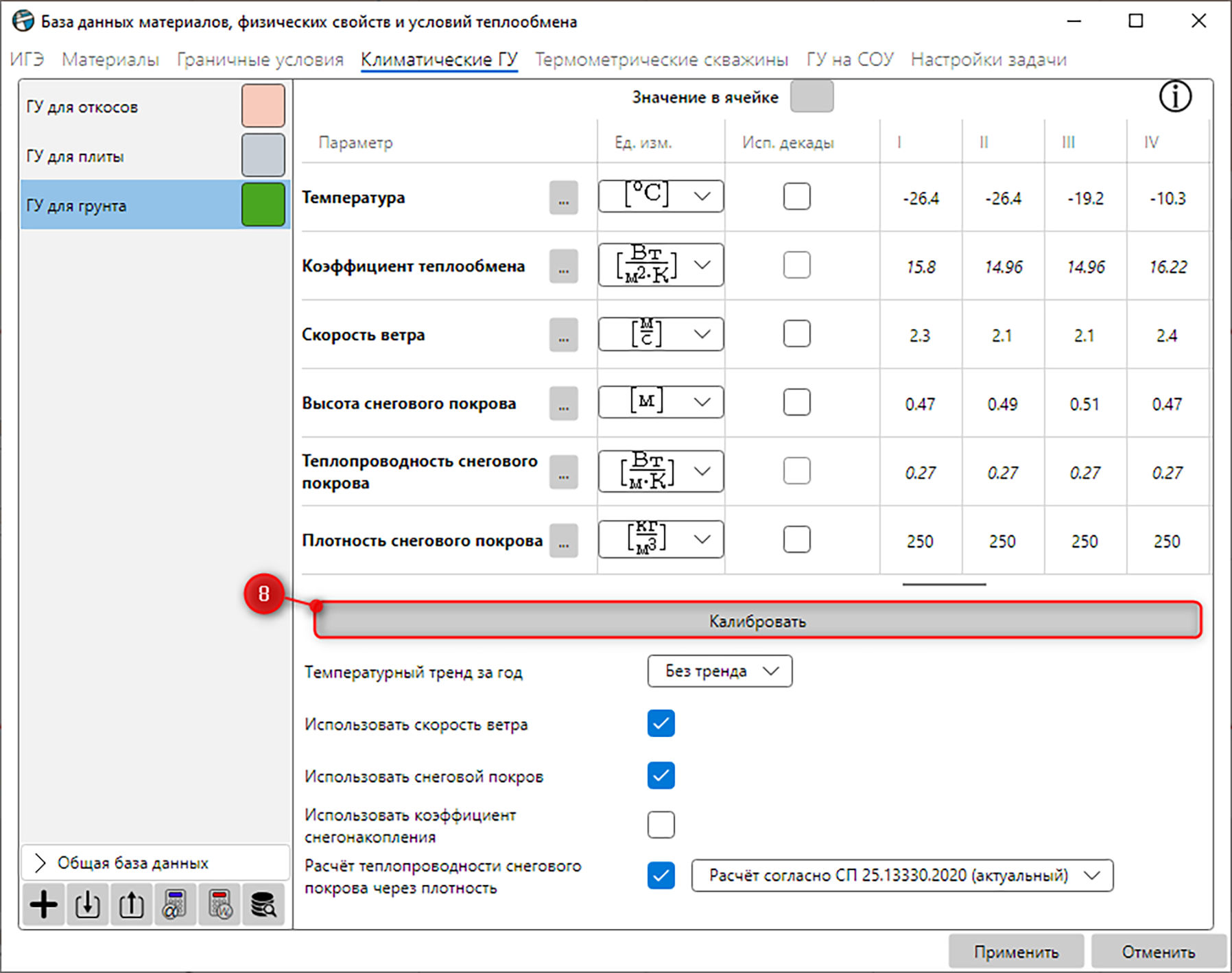
Рис. 2.20 – Окно задания климатического граничного условия: вид окна при использовании тренда глобального потепления (сверху), вид окна без использования тренда глобального потепления (снизу)
Область кнопок вызова диалогового окна просмотра заданных значений в графическом виде.
Столбец настройки единиц измерения задаваемых параметров.
Столбец флагов использования подекадного задания параметров.
Табличная область задания численных значений расчетных параметров.
Область задания и отображения значения активной ячейки таблицы.
Область настройки параметров температурного тренда.
Область настройки используемых величин:
Флаг настройки использования скорости ветра. В случае если флаг активен, коэффициент конвективного теплообмена рассчитывается автоматически в зависимости от скорости ветра, согласно формулам, приведенным в «Руководстве пользователя «Калькулятора теплофизических свойств» документации Frost 3D.
Флаг настройки использования снежного покрова.
Флаг настройки использования коэффициента снегонакопления.
Поле, в котором задается коэффициент снегонакопления.
Флаг настройки использования автоматического расчета теплопроводности снега.
Выбор способа вычисления теплопроводности снега. Перечень методик расчета соответствует описанным ранее в п. 2.4.
Кнопка вызова окна «Модуль калибровки и адаптации климатических параметров» (п. 2.11). Доступна, если не используется температурный тренд и коэффициент снегонакопления.
Создание теплового распределения для термометрической скважины
Как было ранее описано в п. 2.3.1 про начальные температурные распределения в материалах, можно выбрать способ задачи через термометрические скважины. Также для ИГЭ начальная температура строится на основе интерполяции по термометрическим скважинам. В этой вкладке (Рис. 2.21) можно задать несколько термометрических скважин, с помощью которых начальная температура в грунте будет наиболее точно интерполирована между ними с учетом рельефа местности.
Внешний вид и функциональность
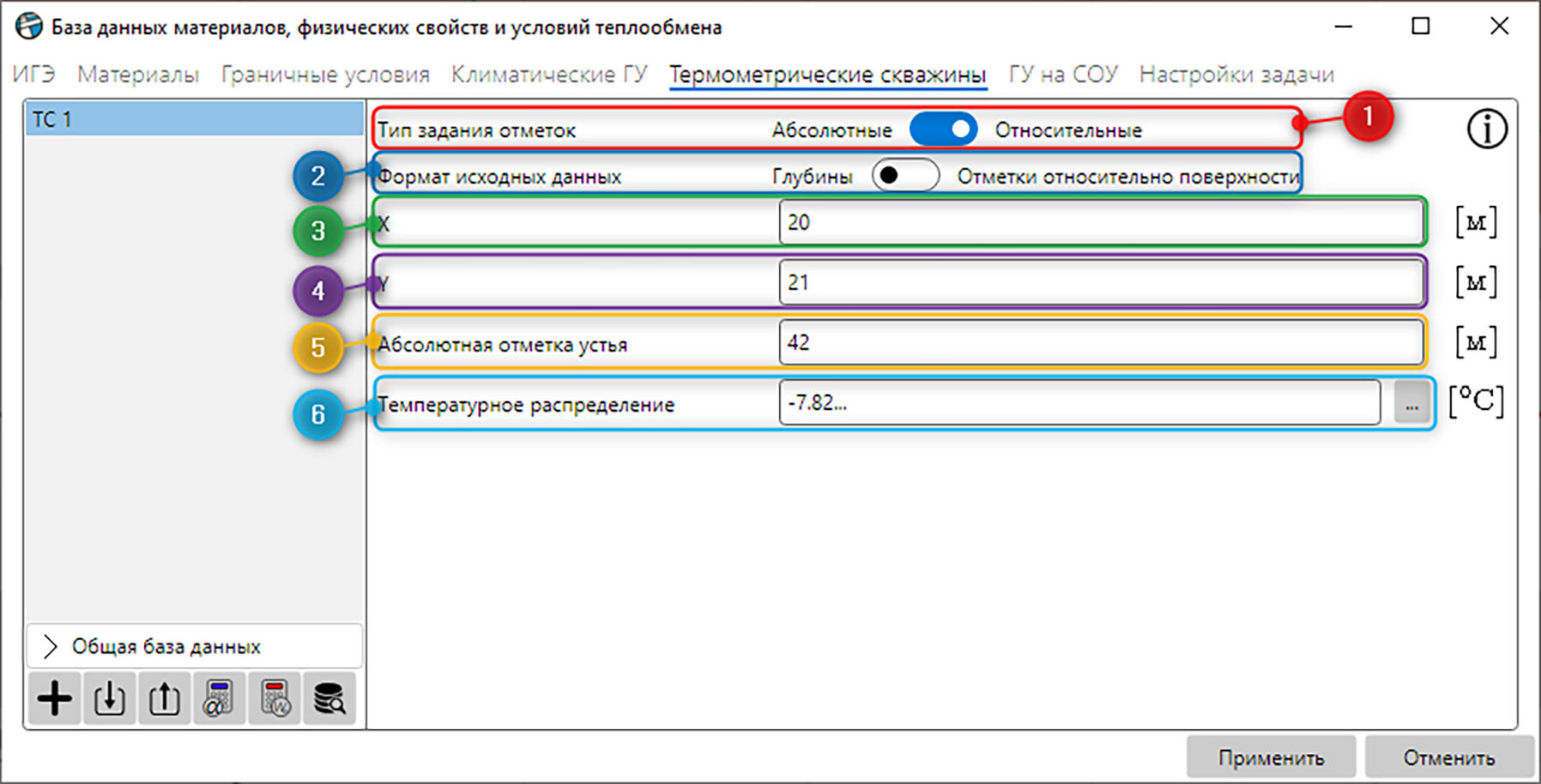
Рис. 2.21 – Задание параметров теплового распределения для температурной скважины
Выбор типа задания отметок.
Выбор формата исходных данных, доступно только в случае выбора относительных отметок.
Положение температурной скважины по координате X глобальной системы координат.
Положение температурной скважины по координате Y глобальной системы координат.
Поле, в котором задается абсолютная отметка устья, доступно только в случае выбора относительных отметок.
Задание начального температурного распределения по глубине (по оси Z глобальной системы координат).
Данные температурной скважины явно не отображаются на рабочей сцене.
Создание граничных условий на охлаждающих устройствах (СОУ)
В программе Frost.Термо для моделирования работы охлаждающих устройств задаются параметры, представленные на Рис. 2.22.
Внешний вид и функциональность
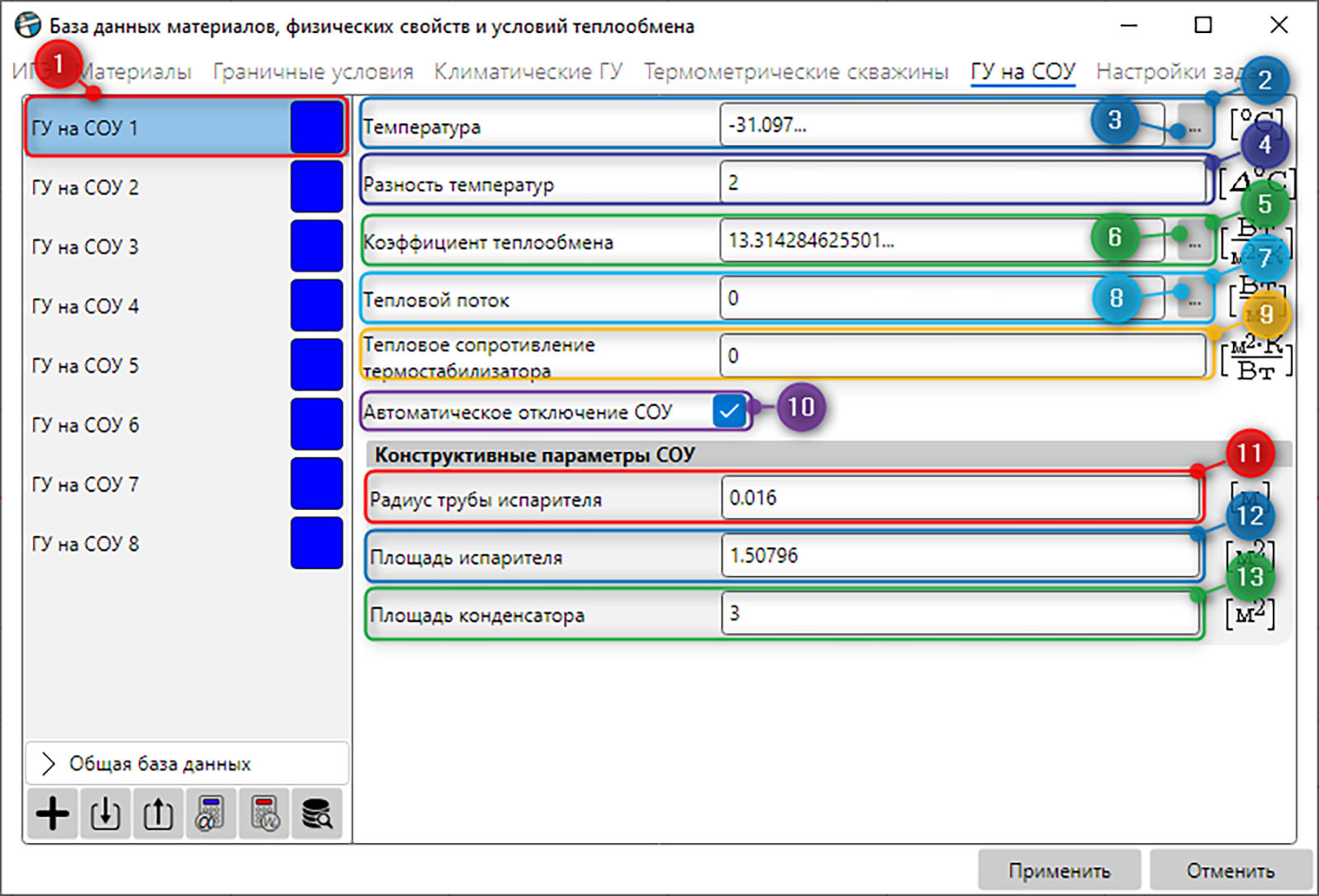
Рис. 2.22 – Окно задания условия теплообмена на СОУ
Наименование условия теплообмена на СОУ.
Кнопка вызова диалогового окна для задания зависимости температуры от времени.
Поле ввода температуры воздуха у поверхности конденсатора СОУ.
Поле ввода разности температур между конденсатором и испарителем.
Поле ввода коэффициента теплообмена между конденсатором СОУ и воздухом.
Кнопка вызова диалогового окна для задания зависимости коэффициента теплообмена от времени.
Поле ввода теплового потока с испарителя СОУ.
Кнопка вызова диалогового окна для задания зависимости теплового потока от времени.
Поле ввода теплового сопротивления между конденсатором и испарителем.
Поле, в котором устанавливается необходимость автоматического отключения СОУ, когда средняя температура грунта возле СОУ ниже температуры воздуха.
Поле ввода радиуса трубы испарителя СОУ.
Поле ввода площади поверхности испарителя.
Поле ввода площади поверхности конденсатора.
Здесь следует рассмотреть некоторые параметры подробней. Тепловое сопротивление термостабилизатора характеризует потери теплового потока от испарителя к конденсатору. Значение данного параметра определяется из экспериментальных значений температуры на испарителе и конденсаторе при определенном значении тепловой нагрузки на СОУ:
\[R_{СОУ} = \frac{S_{к}}{S_{и}} \cdot \frac{T_{и.ср.} - T_{к.ср.}}{q},\ \]
где \(R_{СОУ}\) – тепловое сопротивление термостабилизатора; \(T_{и.ср.}\) – среднее значение измеренной температуры на испарителе термостабилизатора; \(T_{к.ср.}\) – среднее значение измеренной температуры на конденсаторе термостабилизатора; \(q\) – тепловая нагрузка (тепловой поток с испарителя термостабилизатора); \(S_{к}\) – площадь конденсатора термостабилизатора; \(S_{и}\) – площадь испарителя термостабилизатора.
Порядок значения теплового сопротивления (\(R_{СОУ}\)) однотрубного парожидкостного термостабилизатора составляет 0,02 (oC∙м2)/Вт.
Параметр «Разность температур» учитывает перепад температур за счет гидростатического давления и определяется высотой столба жидкости теплоносителя. Для ГЕТ системы термостабилизации перепад температур составляет примерно 0,5–2 oC. Для однотрубного парожидкостного термостабилизатора перепад температур за счет гидростатического давления близок к нулю, и разность температуры между испарителем и конденсатором определяется значением теплового сопротивления.
Коэффициент теплообмена между конденсатором СОУ и воздухом рассчитывается в Калькуляторе условий теплообмена. Данный коэффициент определяет конвективный теплообмен оребренной трубы с воздухом в зависимости от скорости ветра, длины ребер, шага расстановки ребер и др.
Задание настроек задачи
При решении тепловой задачи используются следующие физические величины:
плотность воды;
объемная теплоемкость воды;
теплота фазового перехода «вода–лед».
При необходимости, пользователь может отредактировать значения данных физических величин (Рис. 2.23). В этой вкладке также доступны настройки расчета фильтрации для текущего проекта (п. 2.9).
Внешний вид и функциональность
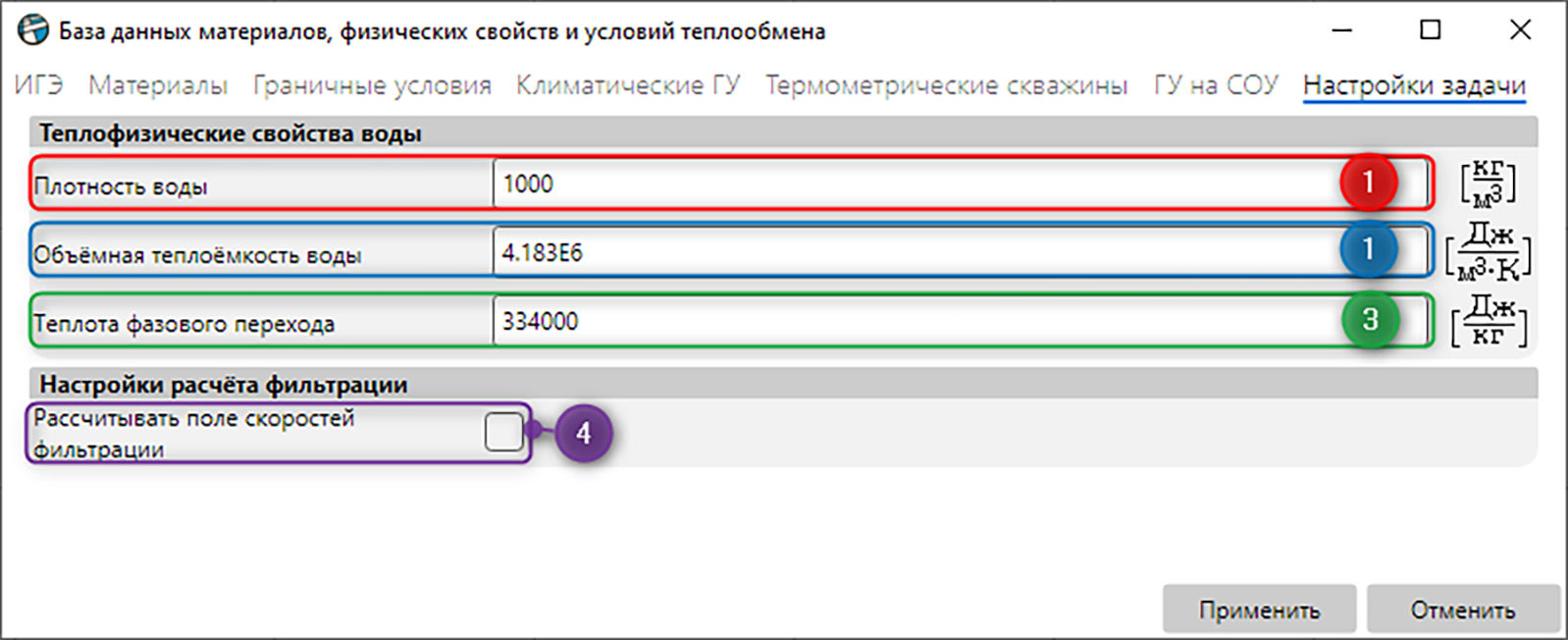
Рис. 2.23 – Окно редактирования физических величин
Поле ввода плотности воды.
Поле ввода объемной теплоемкости воды.
Поле ввода удельной теплоты фазового перехода.
Настройки расчёта фильтрации.
Задание параметров переноса тепла за счет конвекции
В программе Frost.Термо учитывается перенос тепла за счет конвекции. Для этого необходимо для каждого инженерно-геологического элемента грунта задать вектор скорости конвекции. Вектор конвекции задается тремя проекциями на ось X, Y и Z соответственно (Рис. 2.24). Для каждой проекции может быть задана зависимость скорости конвекции от времени (Рис. 2.25). С помощью скорости конвекции можно учитывать, например, фильтрацию грунтовых вод.
Внешний вид и функциональность
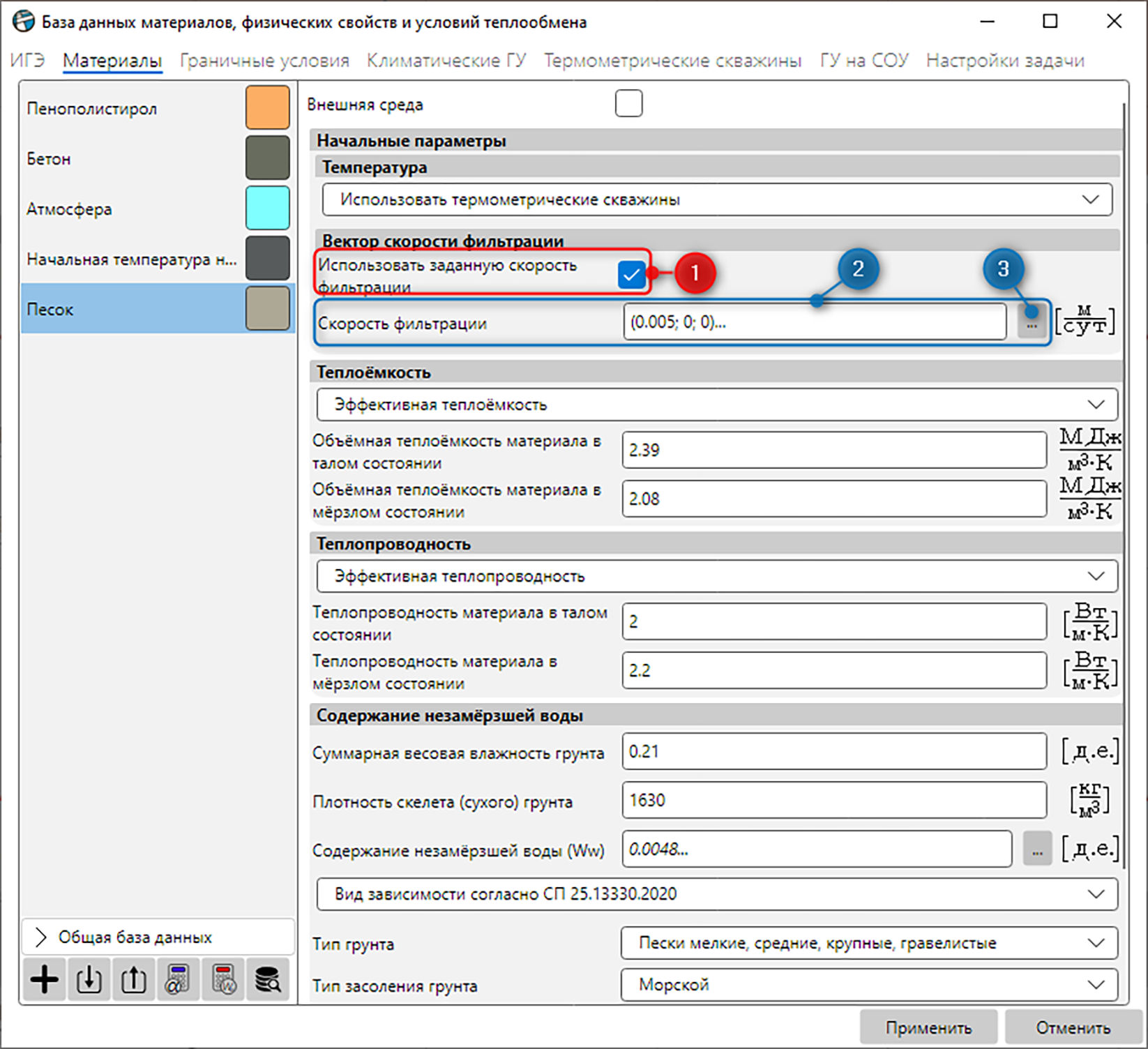
Рис. 2.24 – Область задания вектора скорости фильтрации грунтовых вод
Поле, в котором устанавливается необходимость учета конвективного переноса.
Поле ввода вектора скорости конвекции.
Кнопка вызова диалогового окна для задания вектора скорости конвекции от времени.
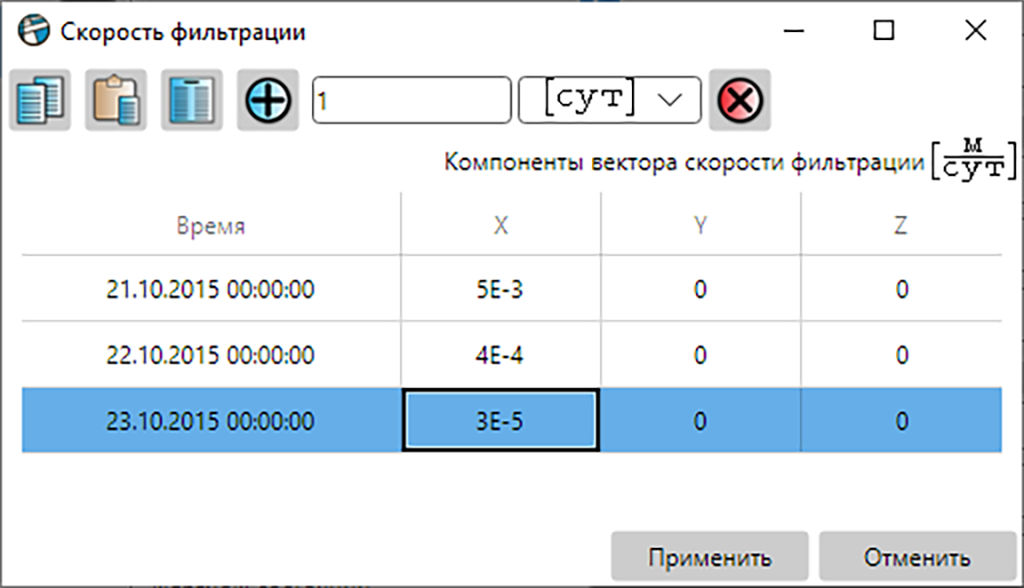
Рис. 2.25 – Зависимость от времени скорости конвекции
Также в программе можно учесть конвективный перенос тепла с помощью фильтрации грунтовых вод в зависимости от их фильтрационных свойств и соответствующих граничных условий на грани моделируемой области. С этой целью во вкладке «Настройки задачи» устанавливается флаг «Рассчитывать поле скоростей фильтрации» (Рис. 2.26). Если при расчете скорости фильтрации установить флаг «Рассчитывать уровень грунтовых вод», то в узлах расчетной сетки, в которых значения координаты по оси Z больше значения рассчитанного уровня грунтовых вод, скорость фильтрации будет равна нулю.
Внешний вид и функциональность
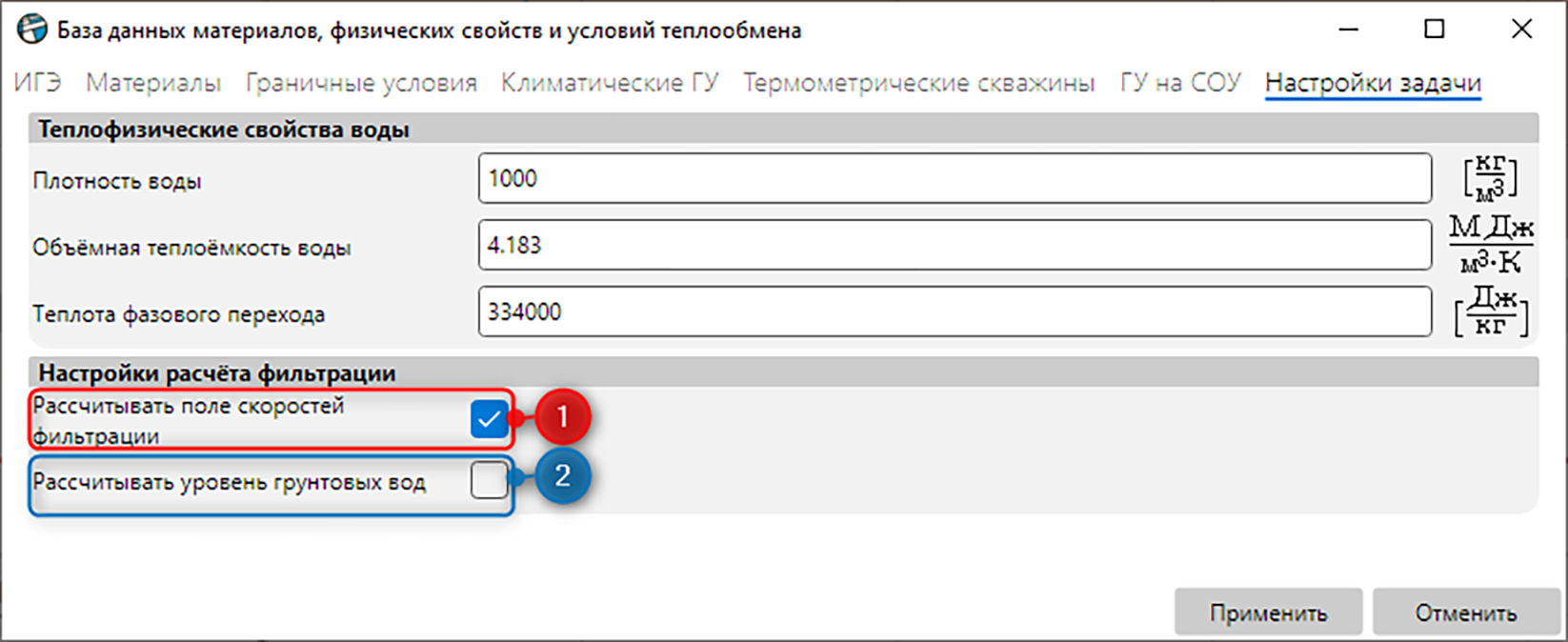
Рис. 2.26 – Вкладка «Настройки задачи» Базы данных
Флаг, определяющий необходимость расчета скорости фильтрации.
Флаг, определяющий необходимость учета уровня грунтовых вод при расчете скорости фильтрации.
Моделирование фильтрации грунтовых вод в программе Frost.Термо основано на широко апробированном уравнении фильтрации грунтовых вод, выведенном из закона Дарси:
\[\nabla \cdot ( - K\nabla H) = 0,\]
откуда вектор скорости фильтрации воды в грунте вычисляется как:
\[\mathbf{u} = - K\nabla H,\]
где \(H\) – гидравлический напор, м; \(K\) – коэффициент фильтрации, м/с; \(\mathbf{u}\) – вектор скорости фильтрации воды.
В качестве граничных условий задается величина гидравлического напора \(H = H_{ext}(t)\) или значение втекающего потока.
При выборе опции «Рассчитывать поле скоростей фильтрации» пользователю для каждого материала необходимо задать коэффициент фильтрации (Рис. 2.27) и установить на некоторых гранях расчетной области значения гидравлического напора, под действием которого осуществляется фильтрация воды в грунте (Рис. 2.28).
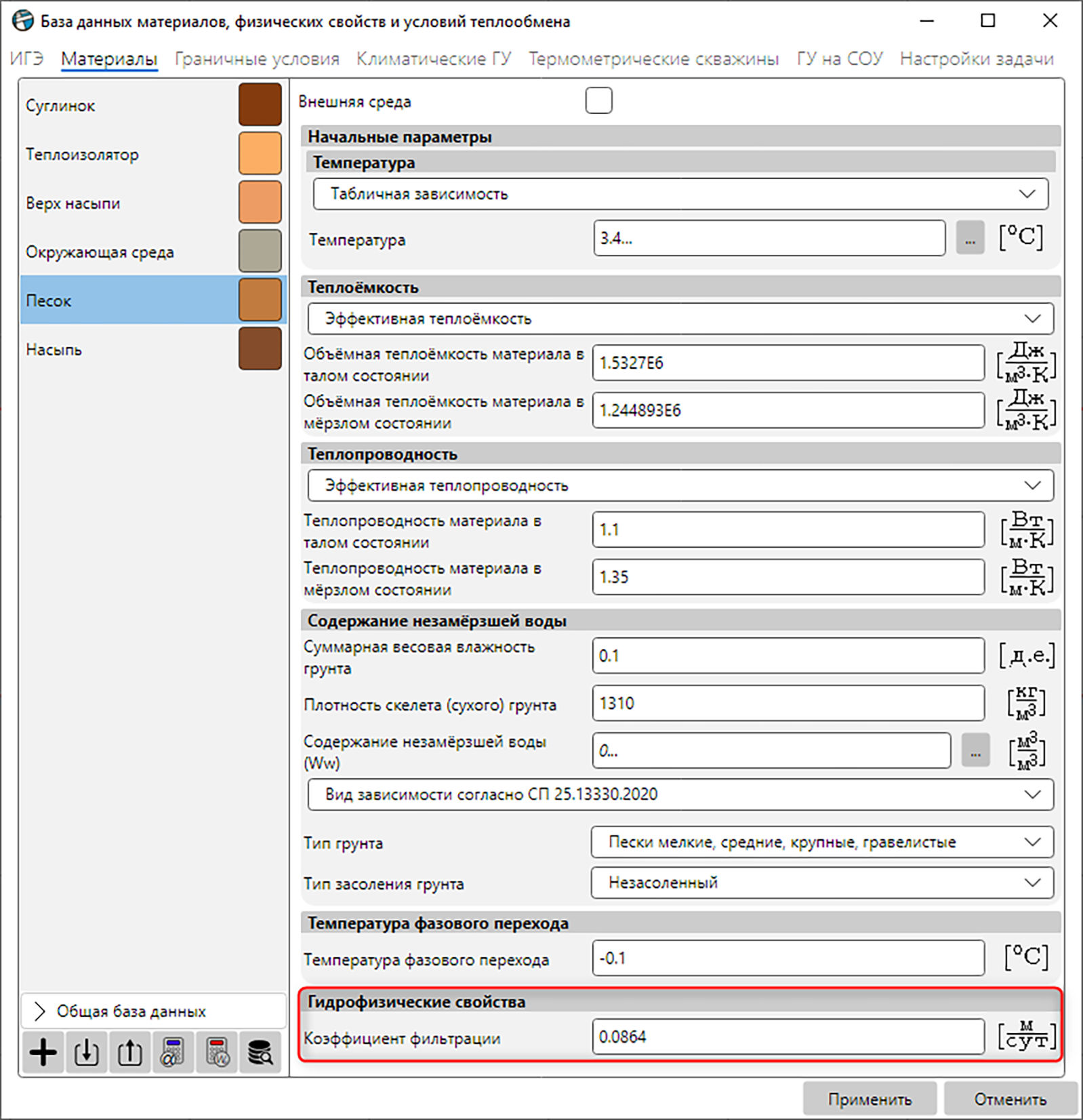
Рис. 2.27 – Задание коэффициента фильтрации для материала
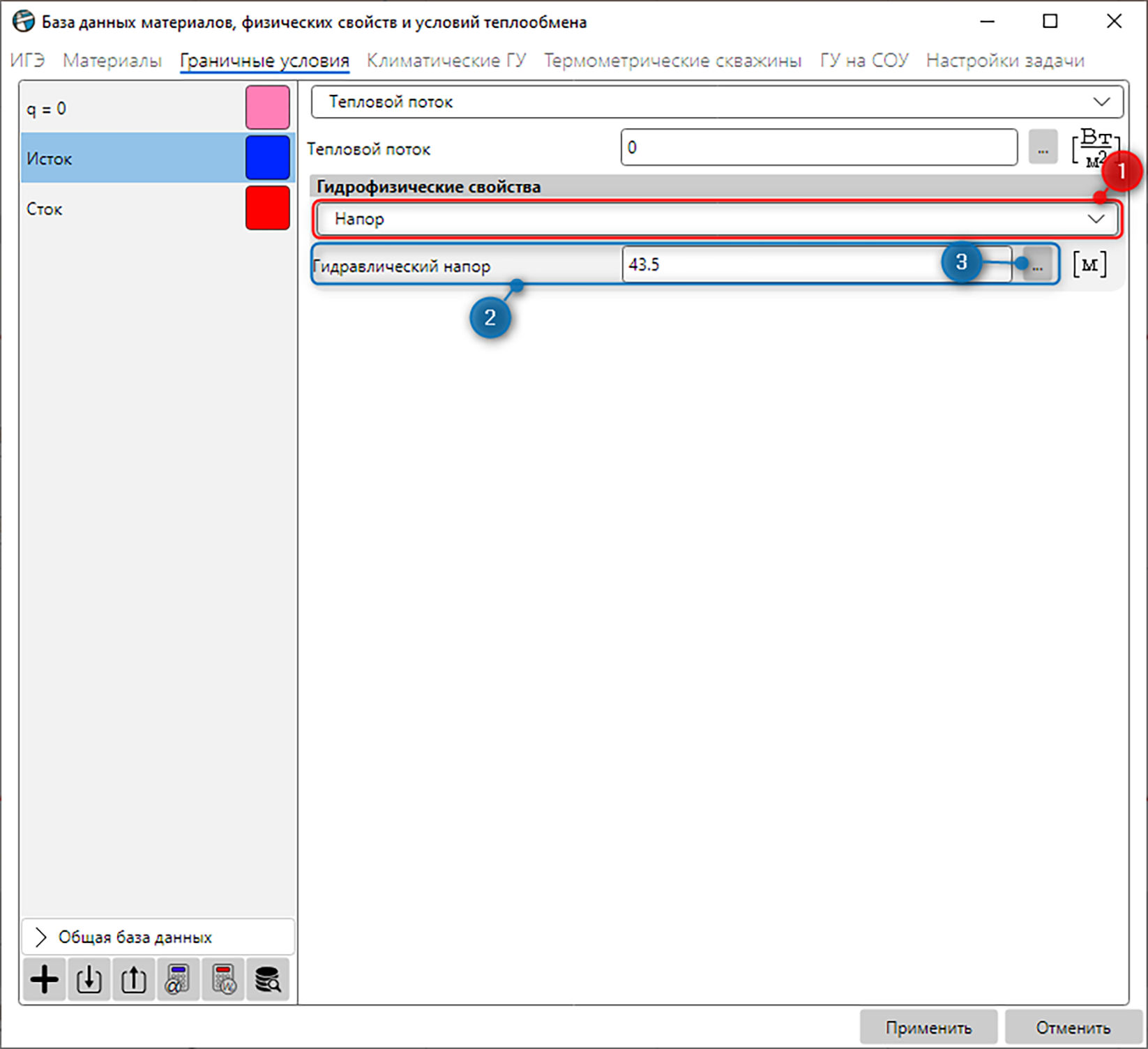
Рис. 2.28 – Область задания гидравлического напора на грани расчетной области
Выбор типа граничного условия для расчета фильтрации: а) «Нет фильтрации»; б) «Напор»; в) «Входящий поток».
Поле ввода значения гидравлического напора.
Кнопка вызова диалогового окна для задания зависимости гидравлического напора от времени.
Примечание. При расчете поля скоростей фильтрации как минимум на одной из граней должно быть задано значение напора, иначе задача может не иметь решения.
Общая база данных
Раздел «Общая база данных» окна «База данных» содержит предопределенную базу данных материалов, граничных условий и параметров термостабилизаторов. Данная база является общей для всех пользовательских проектов (Рис. 2.29). Приведенные в разделе данные доступны для добавления в основную базу данных любого проекта (Рис. 2.30).
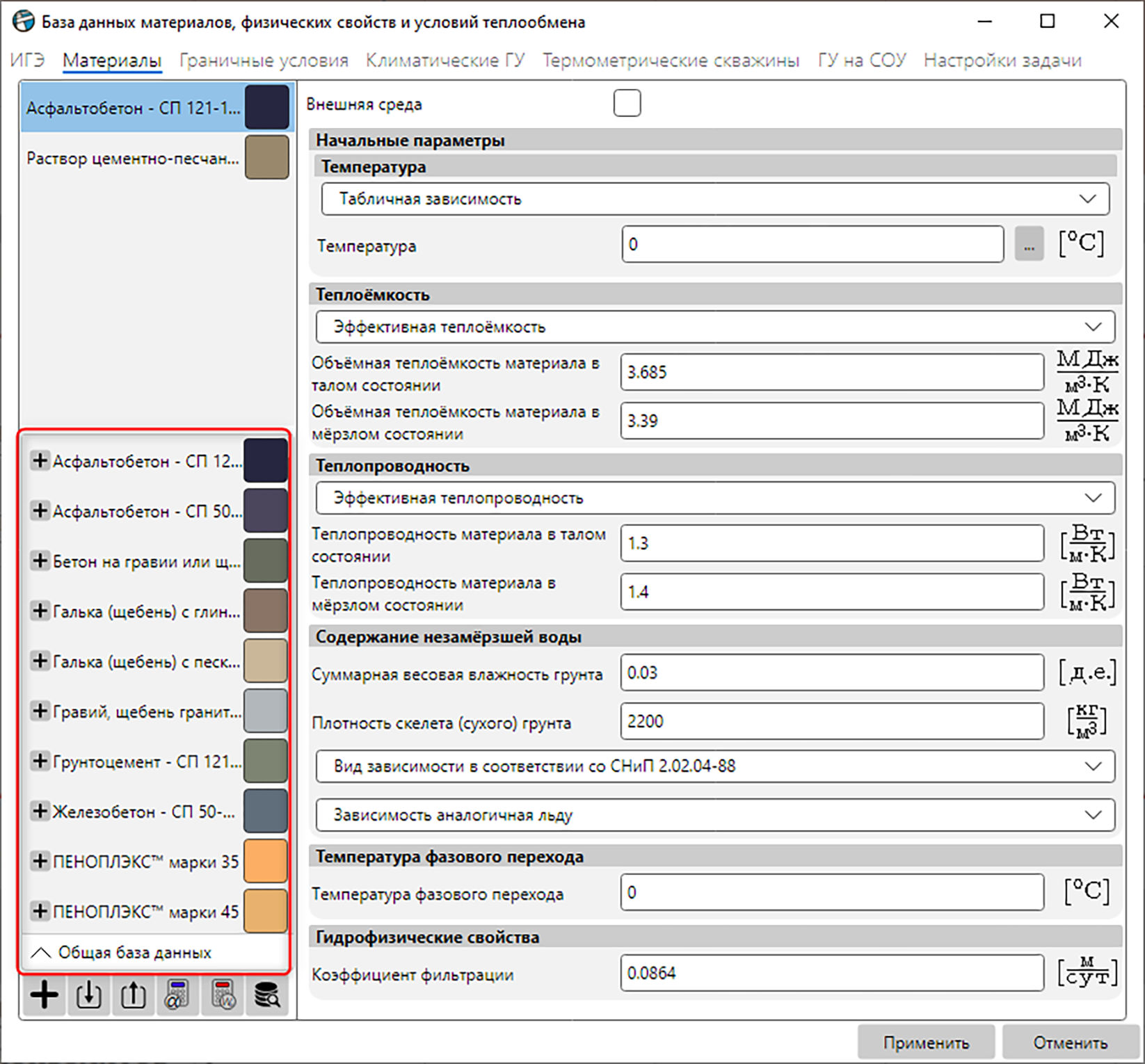
Рис. 2.29 – Раздел «Общая база данных» окна «База данных»
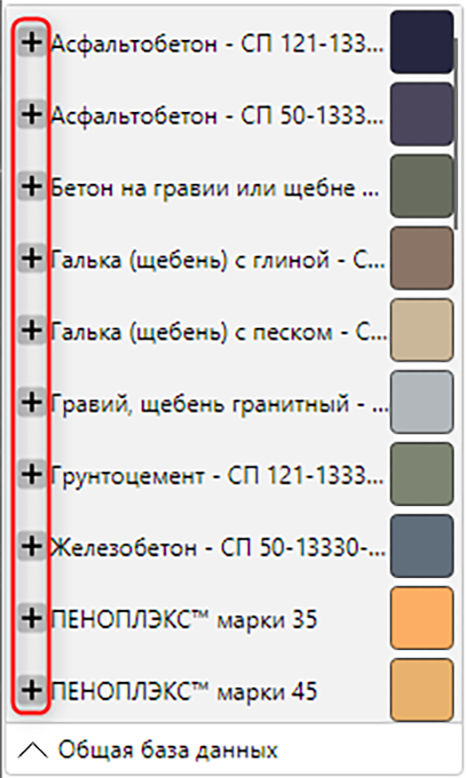
Рис. 2.30 – Инструменты для добавления в Базу данных проекта элементов Общей базы данных
Кроме предопределенных элементов общей базы данных доступно добавление пользовательских элементов. Для этого необходимо выбрать созданный пользователем элемент Базы данных, с помощью ПКМ вызвать контекстное меню и выбрать пункт «Добавить в общую базу». Добавленный пользователем элемент можно удалить из Общей базы данных через контекстное меню элемента «Удалить выделенные» (Рис. 2.31).
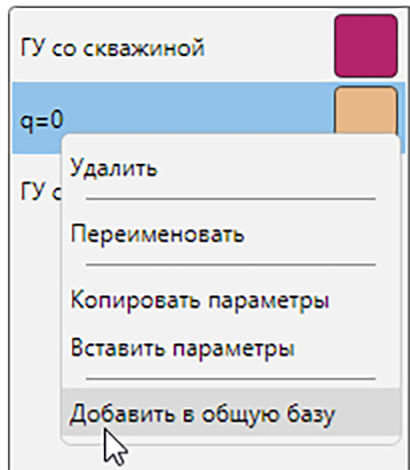
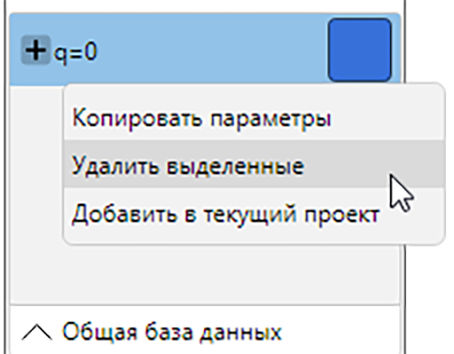
Рис. 2.31 – Добавление и удаление элементов раздела «Общая база данных»
Материалы по умолчанию общей базы данных
В Общей базе данных по умолчанию приведены названия и параметры некоторых материалов из таблицы Д.1 СП 121.13330.2019, таблицы Т.1 СП 50.13330.2012, параметры теплоизолирующих материалов были предоставлены их производителем ООО «ПЕНОПЛЭКС СПб».
Во вкладке «ГУ на СОУ» в общей базе данных также доступны параметры
термостабилизаторов, которые были предоставлены производителем
ООО НПО «Фундаментстройаркос».
Более подробная информация о данных термостабилизаторах и способах их
учета в компьютерной модели приведена в соответствующем руководстве,
которое доступно во вкладке «Старт» программы Frost.Термо.
Модуль калибровки и адаптации климатических параметров
Модуль доступен в Базе данных во вкладках «Граничные условия» и «Климатические ГУ» при учете снегового покрова и пользовательского задания его теплопроводности (Рис. 2.32 и Рис. 2.20 №7). Более подробная документация к модулю находится во вкладке «Старт» Frost.Термо в файле «Руководство по созданию и калибровке модели в естественных условиях».
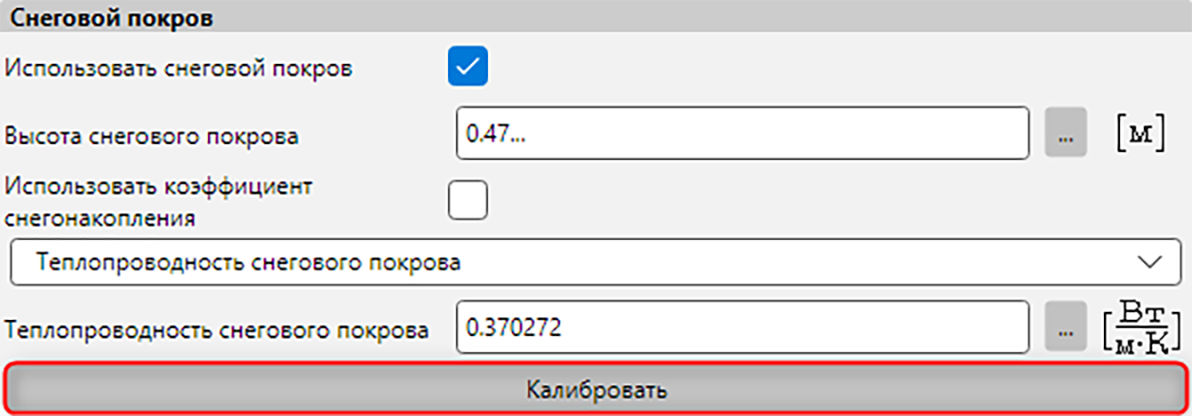
Рис. 2.32 – Кнопка вызова модуля калибровки и адаптации климатических параметров
Модуль калибровки (Рис. 2.33) позволяет производить адаптацию исходных климатических параметров, задаваемых в условиях теплообмена грунта с воздухом. Адаптация производится путем калибровки теплопроводности снегового покрова путем расчета модели в естественных условиях без учета теплового влияния проектируемых инженерных сооружений и насыпных грунтов с целью добиться постоянства температуры грунта на глубинах ниже нулевых теплооборотов.
Внешний вид и функциональность
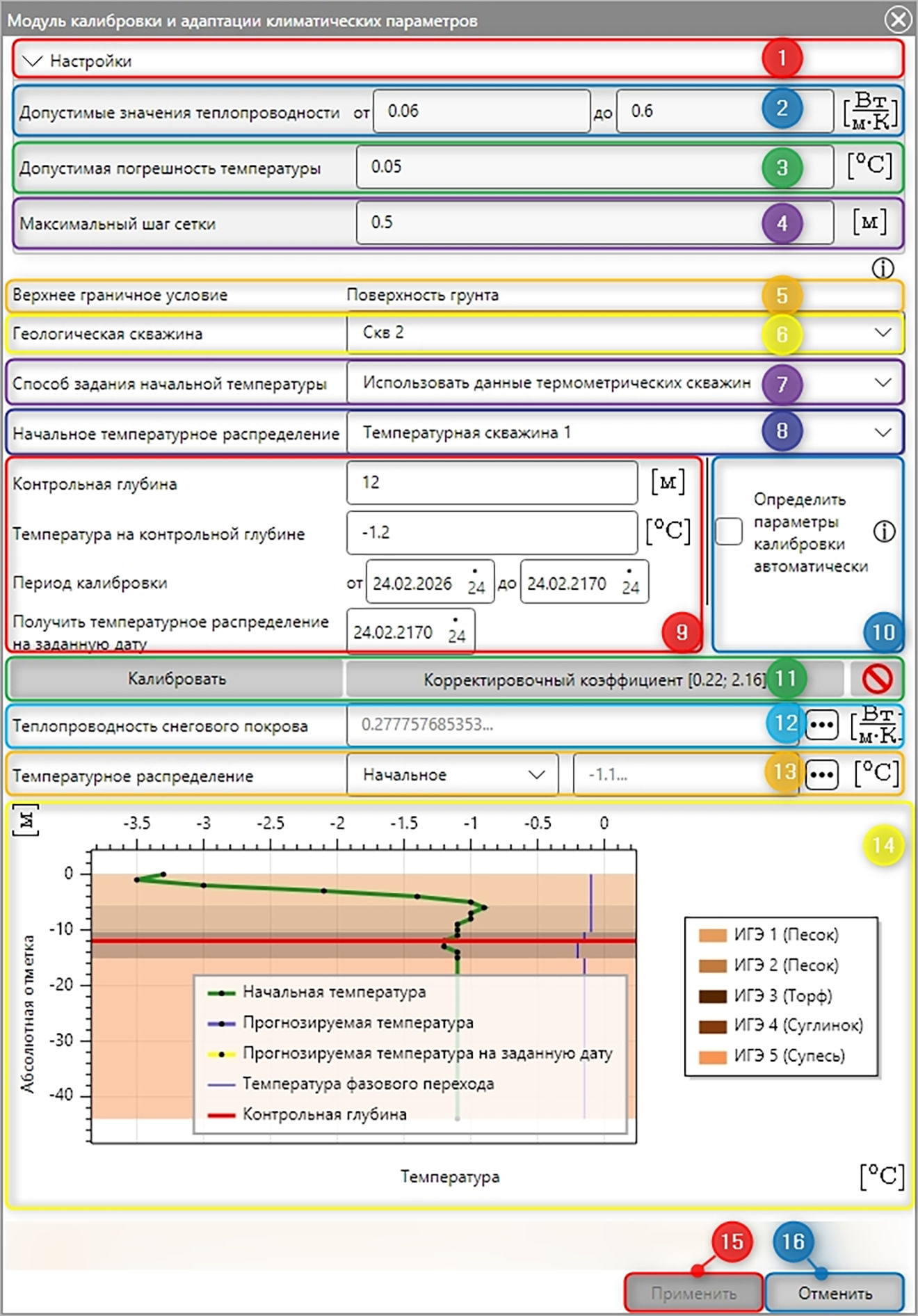
Рис. 2.33 - Вид окна «Модуль калибровки и адаптации климатических параметров»
Выпадающее меню с настройками модуля калибровки.
Область для задания допустимого диапазона значений калибруемого параметра снегового покрова.
Поле задания допустимой погрешности температуры для калибровки.
Поле задания максимально допустимого шага сетки.
Выбранное граничное условие, содержащее снеговой покров, для проведения калибровки.
Поле выбора геологической скважины, ранее созданной в Редакторе 2D.
Поле выбора типа задания температурного режима при проведении моделирования в рамках калибровки.
Поле выбора термометрической скважины при проведении моделирования в рамках калибровки.
Область задания численных параметров моделирования.
Флаг, позволяющий задать численные параметры моделирования автоматически.
Элемент запуска, остановки и прогресса моделирования.
Поле, содержащее численное значение калибруемого параметра.
Область для просмотра табличной зависимости начального, фиксированного температурного распределения.
Графический элемент отображения результатов моделирования с учетом расчетного значения калибруемого параметра.
Кнопка задания рассчитанного калибруемого параметра снегового покрова в ГУ.
Кнопка, закрывающая окно модуля без внесения изменений.
Редактор 2D
Возможности
Создание расчетной области.
Построение сложной геологической модели на основе изолиний, скважин и разрезов.
Построение строительных объектов.
Построение охлаждающих устройств.
Построение трубопроводов и скважин.
Выдавливание объектов по траектории.
Создание зон внешних воздействий.
Импорт геометрических построений из сторонних программ.
Управление шагом адаптивной расчетной сетки, создание зон ее сгущения.
Добавление изображений в качестве подложек для построения геометрии.
Управление созданием 3D-геометрии.
Расположение
Переключение на вкладку «Редактор 2D» осуществляется с помощью панели навигации для работы с проектом.
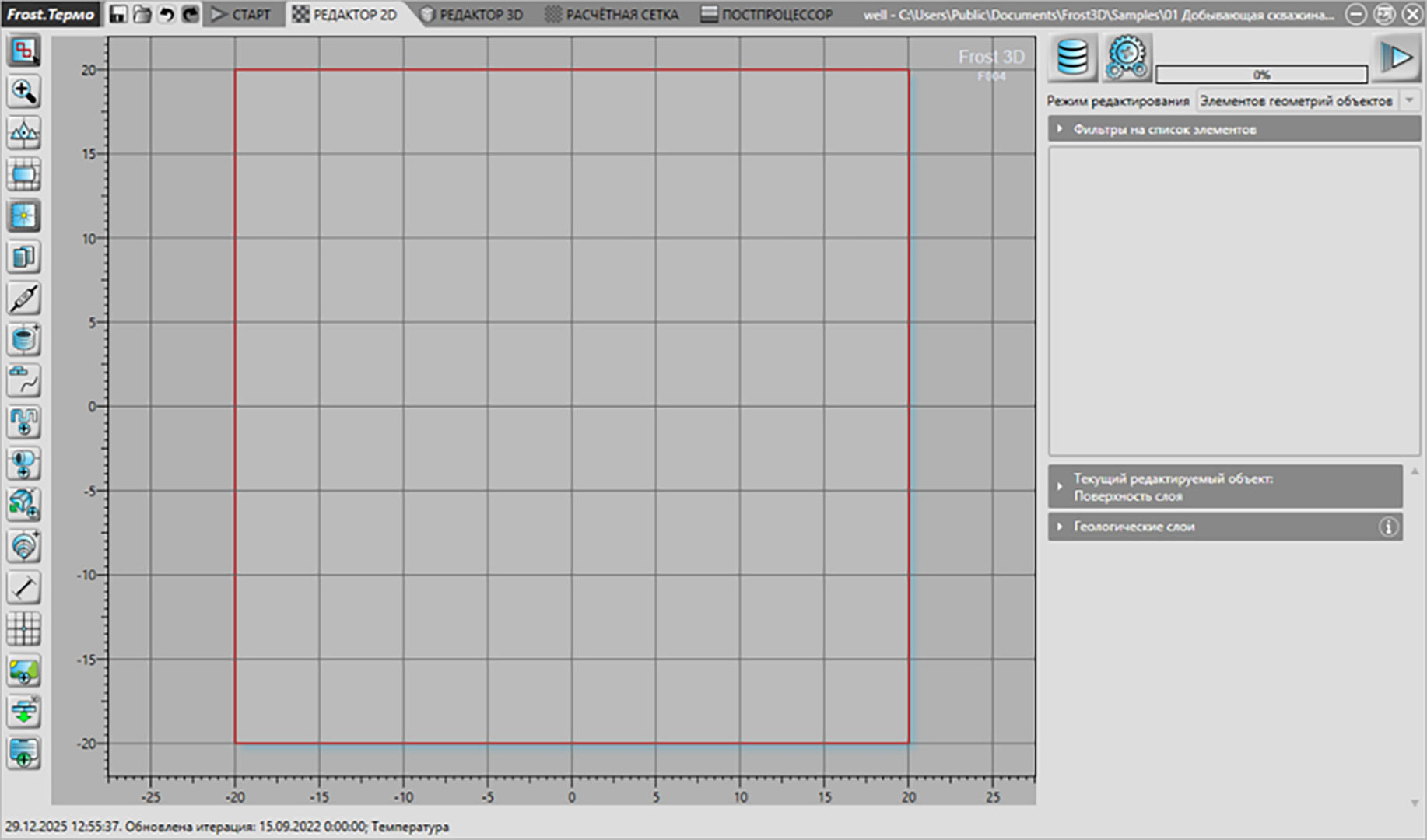
Рис. 3.1 – Область окна программы, закрепленная за вкладкой «Редактор 2D»
Компоненты Редактора 2D
Внешний вид и функциональность
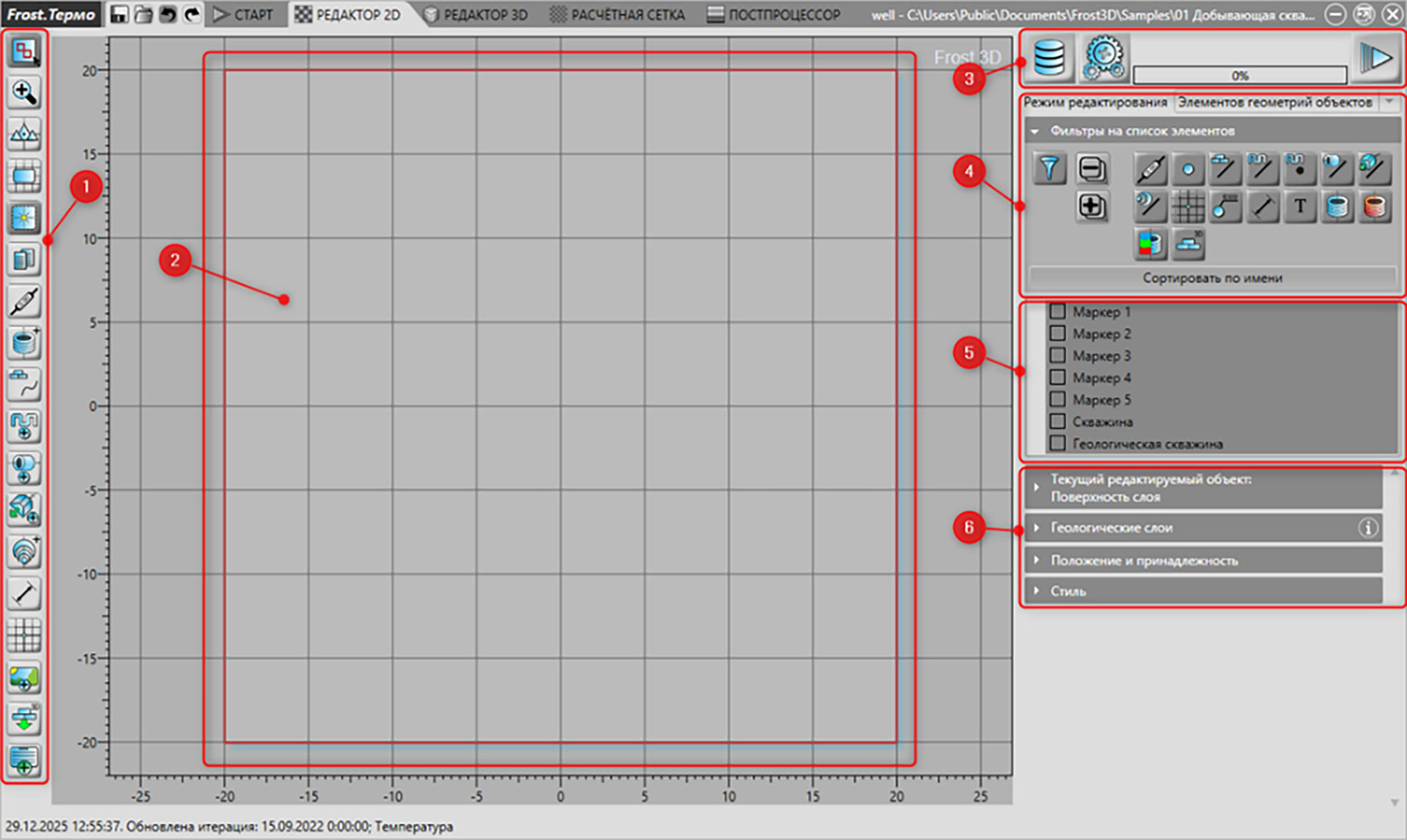
Рис. 3.2 – Компоненты вкладки «Редактор 2D»
Боковая панель инструментов.
Область работы с геометрией (сцена).
Меню переходов.
Область списка.
Панель фильтров.
Область свойств.
Пользователю доступно контекстное меню, появляющееся при нажатии ПКМ на область работы с геометрией или область списка.
Боковая панель инструментов
| Вид иконки | Наименование | Описание действий |
|---|---|---|
| Режим редактирования: | Набор кнопок для перехода в различные режимы построения и редактирования геометрий. Устанавливает поведение левой кнопки мыши (далее – ЛКМ). ЛКМ при использовании на сцене выделяет соответствующие элементы сцены. | |
 |
Материалов и ГУ на СОУ | Переход в режим редактирования материалов и граничных условий на охлаждающих устройствах (СОУ). |
 |
Объектов | Переход в режим редактирования объектов. |
 |
Элементов геометрий объектов | Переход в режим редактирования составных элементов геометрий объектов. |
 |
Точек элементов геометрий | Переход в режим редактирования опорных точек, которые были задействованы при построении геометрий объектов. |
 |
Изображений | Переход в режим работы с изображениями. |
| Режим увеличения: | Кнопка управления плавностью смещения вида сцены. | |
 |
Режим плавного масштабирования | Если кнопка включена, то операции масштабирования вида производятся плавно. |
| Центрирование вида: | Набор кнопок для смещения вида сцены без применения масштабирования. | |
 |
Центр вида на все объекты | Вид смещается таким образом, чтобы центр всех объектов совпал с центром сцены. |
 |
Центр вида на выделенные объекты | Вид смещается таким образом, чтобы центр выделенных объектов совпал с центром сцены. |
| Изменение вида: | Набор кнопок для смещения вида сцены с применением масштабирования. | |
 |
Показать всю рабочую область | Выполняется масштабирование вида таким образом, чтобы была видна вся рабочая область. |
 |
Показать все объекты | Выполняется масштабирование вида таким образом, чтобы были видны все элементы сцены. |
 |
Показать все выделенные объекты | Выполняется масштабирование вида таким образом, чтобы были видны все выделенные элементы сцены. |
| Тип центра трансформаций: | Набор кнопок для задания значения по умолчанию для центра трансформаций. | |
 |
Центр контура по трансформируемым объектам | В качестве значения по умолчанию для центра трансформации устанавливается центр контура вокруг трансформируемых объектов. |
 |
Минимум контура по трансформируемым объектам | В качестве значения по умолчанию для центра трансформации устанавливается точка с минимальными координатами контура вокруг трансформируемых объектов. |
 |
Максимум контура по трансформируемым объектам | В качестве значения по умолчанию для центра трансформации устанавливается точка с максимальными координатами контура вокруг трансформируемых объектов. |
 |
Центр масс для трансформируемых объектов | В качестве значения по умолчанию для центра трансформации устанавливается центр масс трансформируемых объектов. |
| Буфер обмена: | Набор кнопок для копирования/вставки выделенных элементов. | |
 |
Копировать | Копирует в буфер обмена выделенные элементы. |
 |
Вставить | Вставляет элементы из буфера обмена на указанный пользователем слой. |
| Режим построения рельефа: | Набор кнопок для построения рельефа. | |
 |
Добавить изолинию | Инициирует процедуру начала построения изолинии (изогипсы). Построение изолинии начинается с установки точки, обозначающей начало месторасположения изолинии. |
 |
Добавить точку рельефа | Инициирует процедуру построения вершин (пиков). |
 |
Добавить точку в линию | Вход в режим добавления точки в изолинию (изогипсу). |
 |
Импорт облака точек и изолиний рельефа | Инициирует процедуру импорта точек, изолиний рельефа в формате DXF. |
 |
Вставить точки рельефа из буфера-обмена (Excel-формат) | Выполняется импорт данных точек рельефа из буфера-обмена (Excel-формат). |
| Режим построения скважин и разрезов: | Набор кнопок для работы со скважинами и разрезами. | |
 |
Добавить геологическую скважину | Вход в режим построения геологических скважин. |
 |
Автоматическое создание геологических разрезов | По построенным геологическим скважинам программа автоматически строит геологические разрезы. |
 |
Ручное добавление геологических разрезов | Построение разрезов в этом режиме выполняется вручную, путем соединения двух геологических скважин посредством линии. |
 |
Добавить точку съёма температуры | Входит в режим добавления точек съёма температуры. Термометрические скважины необходимы для автоматического получения наиболее точной информации о температурном поле после расчета, т.к. узлы расчетной сетки наиболее вероятно пройдут в местах установки скважин этого типа. Динамический график температуры по глубине будет добавлен во вкладке «Постпроцессор». |
 |
Открыть редактор геологических скважин | Открывает окно «Редактор геологических скважин» |
| Режим построения строительных объектов: | Набор кнопок для работы со строительными объектами. | |
 |
Построить элемент геометрии | Вход в режим построения произвольных элементов геометрии в текущий слой строительного объекта. |
 |
Построить элемент геометрии (круг) | Вход в режим построения элементов геометрии (кругов) в текущий слой строительного объекта. |
 |
Построить элемент геометрии (прямоугольник) | Вход в режим построения элементов геометрии (прямоугольников) в текущий слой строительного объекта. |
 |
Добавить точку в линию | Вход в режим добавления точки в контур линии строительного объекта. |
 |
Импорт строительных объектов | Выполняется импорт элемента геометрии в формате DXF в текущий слой строительного объекта. |
 |
Добавить слой | Добавление нового слоя строительного объекта. |
 |
Вставить строительные объекты из буфера обмена (Excel-формат) | Выполняется импорт данных строительного объекта из буфера обмена (Excel-формат). |
| Режим построения СОУ: | Набор кнопок для работы с охлаждающими устройствами. | |
 |
Построить элемент геометрии | Вход в режим построения элементов геометрии в текущем слое охлаждающего устройства. |
 |
Добавить точку в линию | Вход в режим добавления точки в контур линии охлаждающего устройства. |
 |
Импорт СОУ | Выполняется импорт элемента геометрии в формате DXF в текущий слой охлаждающего устройства. |
 |
Добавить слой | Добавление нового слоя охлаждающего устройства. |
|
Вставить СОУ из буфера обмена (Excel-формат) | Выполняется импорт данных СОУ из буфера обмена (Excel-формат). |
| Режим построения трубопровода: | Набор кнопок для работы с трубопроводами. | |
 |
Построить элемент геометрии | Вход в режим построения элементов геометрии в текущем слое трубопровода. |
 |
Добавить точку в линию | Вход в режим добавления точки в контур линии трубопровода. |
 |
Импорт трубопровода | Выполняется импорт элемента геометрии в формате DXF в текущий слой трубопровода. |
 |
Добавить слой | Добавление нового слоя трубопровода. |
|
Вставить трубопроводы из буфера обмена (Excel-формат) | Выполняется импорт данных трубопровода из буфера обмена (Excel-формат). |
| Режим выдавливания по траектории: | Набор кнопок для работы с элементами выдавливания. | |
 |
Построить элемент геометрии | Построение траектории, по которой будет осуществляться выдавливание. |
 |
Добавить точку в линию | Добавление точки в траекторию выдавливания. |
 |
Импорт траектории выдавливания | Выполняется импорт элемента геометрии в формате DXF в текущий слой траектории выдавливания. |
 |
Добавить слой | Добавление нового слоя траектории выдавливания. |
|
Вставить траектории выдавливания из буфера обмена (Excel-формат) | Выполняется импорт данных контура выдавливания из буфера обмена (Excel-формат). |
| Режим построения внешних воздействий: | Набор кнопок для работы с внешними воздействиями. | |
 |
Добавить горизонтальное внешнее воздействие | Вход в режим построения горизонтального внешнего воздействия. |
 |
Добавить вертикальное внешнее воздействие | Вход в режим построения вертикального внешнего воздействия. |
 |
Добавить точку в линию | Вход в режим добавления точки в контур линии внешнего воздействия. |
 |
Импорт внешнего воздействия | Выполняется импорт контура внешнего воздействия в формате DXF. |
|
Вставить внешние воздействия из буфера обмена (Excel-формат) | Выполняется импорт данных внешнего воздействия из буфера обмена (Excel-формат). |
| Режим построения вспомогательных элементов: | Набор кнопок для работы со вспомогательными элементами. | |
 |
Добавить линию | Вход в режим добавления измерительной линии. |
 |
Добавить точку | Вход в режим добавления точек привязки. |
 |
Добавить текст | Вход в режим добавления вспомогательного текста. |
 |
Добавить точку в линию | Вход в режим добавления точки в контур измерительной линии. |
| Режим построения маркеров сетки: | Набор кнопок для работы с маркерами, необходимыми для построения адаптивной расчетной сетки. | |
 |
Добавить маркер | Вход в режим добавления произвольного маркера. |
 |
Маркеры сгущения на границах ИГЭ | Автоматическая расстановка маркеров сгущения по инженерно-геологическим слоям (построенным на основании данных рельефа и скважин). |
 |
Маркеры сгущения для строительных объектов | Автоматическая расстановка маркеров сгущения по построенным строительным объектам. |
 |
Маркер сгущения для СОУ | Автоматическая расстановка маркеров сгущения по построенным объектам охлаждающих устройств. |
 |
Маркер сгущения для трубопроводов | Автоматическая расстановка маркеров сгущения по построенным трубопроводам. |
 |
Маркер сгущения для выдавленного объекта | Автоматическая расстановка маркеров сгущения по построенным выдавленным объектам. |
 |
Вставить маркеры из буфера обмена (Excel-формат) | Выполняется импорт данных маркеров из буфера обмена (Excel-формат). |
| Режим работы с изображениями: | Набор кнопок для работы с изображениями. | |
 |
Добавить изображение | Вход в режим добавления изображения из файла. |
 |
Переместить назад | Смещает изображение на 1 позицию на задний план. |
 |
Переместить вперед | Смещает изображение на 1 позицию на передний план. |
 |
На передний план | Смещает изображение на передний план. |
 |
На задний план | Смещает изображение на задний план. |
 |
Выгрузить/загрузить | Выгружает изображение из памяти (Рис. 3.147) или снова загружает его в память (в зависимости от текущего состояния). |
| Режим импорта трехмерных объектов: | Кнопка для импорта трехмерных объектов. | |
 |
Импортировать трехмерный объект | Вход в режим загрузки трехмерных объектов. |
| Добавить в отчет: | Кнопка для добавления в отчет. | |
 |
Добавить в отчет | Создание скриншота экрана и добавление его в отчет. |
Область работы с геометрией (сцена)
Область работы с геометрией (сценой) предназначена для построения двумерных геометрий.
Возможности
Отображение геометрий, их контуров, точек.
Отображение координатных сеток и линеек.
Построение и редактирование геометрий с помощью мыши.
Выделение геометрий с помощью мыши (в виде точки или прямоугольной области).
Управление подложками.
Доступ к контекстному меню Редактора 2D по нажатию ПКМ.
Внешний вид
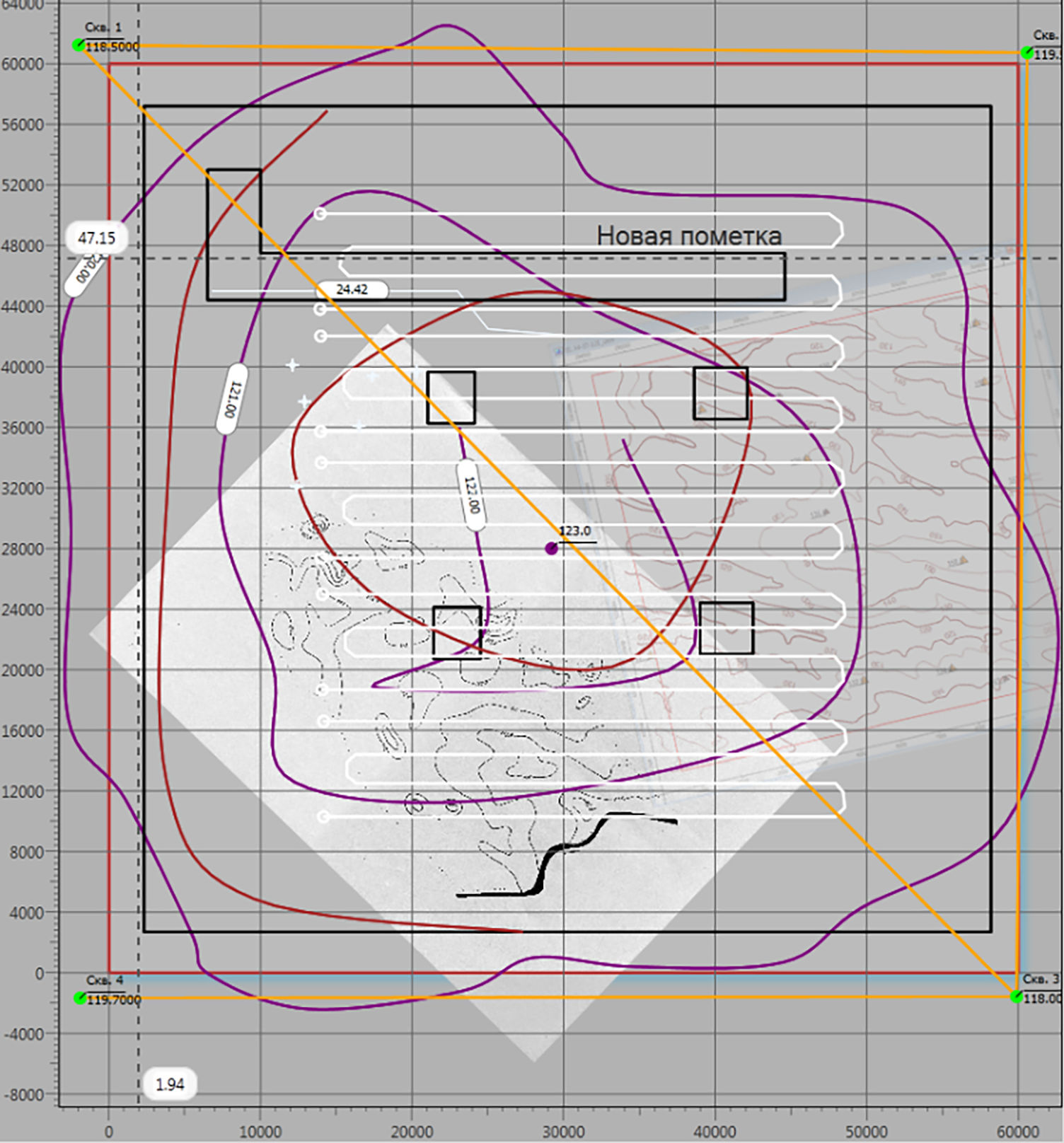
Рис. 3.3 – Область работы с геометрией
Навигация в области работы с геометрией
Смещение камеры по рабочей сцене осуществляется с помощью следующего набора действий:
Нажатие и удержание средней кнопки мыши при нахождении курсора в области сцены.
Смещение мыши в нужном направлении при удержании ее средней кнопки.
Масштабирование камеры – приближение и удаление сцены – осуществляется с помощью прокручивания колеса мыши.
Меню переходов
Общее назначение рассмотрено ранее в п. 1.3.
В Редакторе 2D собственными функциями обладают пункты меню «Настройки», «Переход на следующий шаг», описание которых дано в п. 3.3 и п. 3.4 данного руководства.
Режимы редактирования
Элементы, расположенные в области моделирования и отображаемые на Редакторе 2D, относятся к разным классам. Чтобы получить возможность управлять каким-либо элементом, необходимо активировать режим отображения, соответствующий классу выбранного элемента. Фактически, активация режима отображения определяет класс элементов.
Единовременно может быть активен только один из режимов редактирования. Для каждого из режимов есть определенная функциональность, доступная только в этом режиме. Редактор 2D может находиться в одном из режимов редактирования:
Материалов и ГУ на СОУ.
Объектов.
Элементов геометрий объектов.
Точек элементов геометрий.
Изображений.
В названии каждого режима редактирования содержатся те объекты, которые доступны для выделения в данном режиме.
При установке/снятии флагов в списке элементов меняется видимость соответствующих элементов сцены. Смена видимости элементов в «Режиме редактирования материалов и ГУ на СОУ» (т.е. в режимах группировки по физическим свойствам) приводит к смене видимости для всех элементов, на которые установлены соответствующие физические свойства.
Панель фильтров
Панель фильтров предназначена для работы со списком элементов (п. 1.4.3). Инструменты управления панели фильтров позволяют избирательно отобразить в списке лишь отдельные группы элементов.
Внешний вид и функциональность
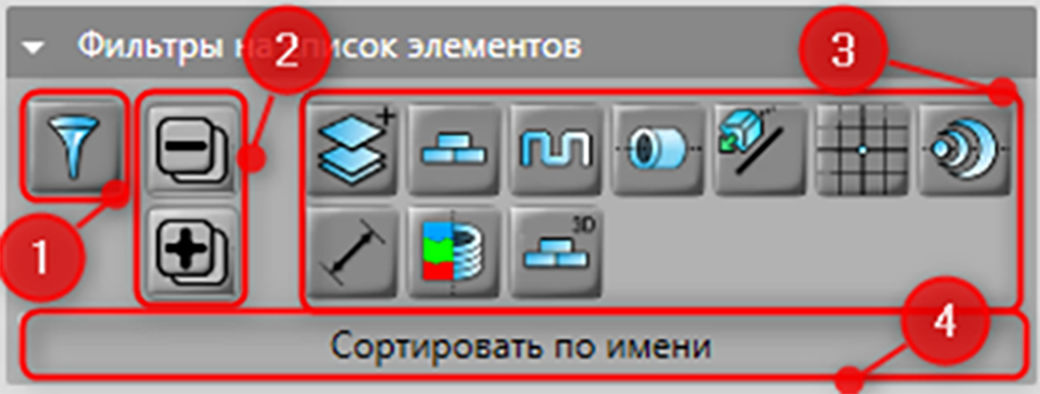
Рис. 3.4 – Панель фильтров Редактора 2D
Отключение/включение кнопок фильтров.
Быстрое добавление (+) и удаление (-) всех элементов списка.
Область включения/выключения групп элементов.
Сортировка списка элементов по имени.
Возможности
В Редакторе 2D есть возможность фильтровать список элементов. Для всех режимов редактирования есть возможность сортировки по имени. Также существуют собственные разновидности фильтров для следующих режимов редактирования:
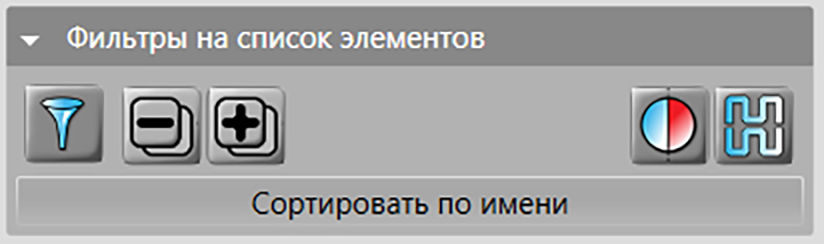
Рис. 3.5 – Фильтры материалов и ГУ на СОУ
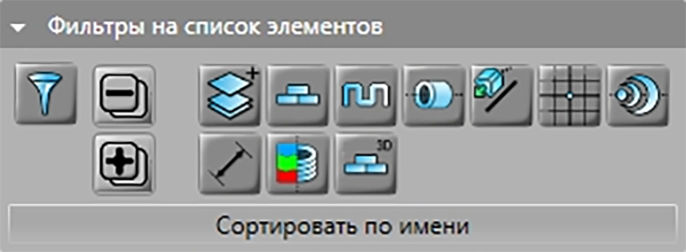
Рис. 3.6 – Фильтры объектов
Рис. 3.7 – Фильтры элементов геометрий объектов
| Название | Список фильтров, описание их применения |
|---|---|
| Фильтры материалов и ГУ на СОУ | Объемный объект. Применяется к списку материалов. |
| Система СОУ. Применяется к списку граничных условий, заданных на СОУ. | |
| Фильтры объектов | Рельеф. Применяется ко всем слоям изолиний и вершин (пиков). |
| Строительный объект. Применяется ко всем строительным объектам. | |
| СОУ. Применяется ко всем объектам охлаждающих устройств. | |
| Трубопровод. Применяется ко всем объектам трубопроводов. | |
| Выдавленный объект. Применяется ко всем выдавленным объектам. | |
| Маркеры. Применяется к слою маркеров (единственный слой). | |
| Внешнее воздействие. Применяется к слою внешних воздействий (единственный слой). | |
| Доп. построения. Применяется к слою дополнительных построений (единственный слой). | |
| Скважины и разрезы. Применяется к слою скважин и разрезов (единственный слой). | |
| Трёхмерный объект. Применяется ко всем импортированным трехмерным объектам. | |
| Фильтры элементов геометрий объектов | Изолиния. Применяется ко всем изолиниям. |
| Точка рельефа. Применяется ко всем вершинам (пикам) рельефа. | |
| Линия строительного объекта. Применяется ко всем элементам построения строительных объектов. | |
| Линия СОУ. Применяется ко всем элементам построения объектов охлаждающих устройств произвольного типа. | |
| Точка вертикального СОУ. Применяется ко всем элементам построения объектов охлаждающих устройств вертикального типа. | |
| Линия трубопровода. Применяется ко всем элементам построения объектов трубопроводов. | |
| Выдавленный объект. Применяется ко всем элементам построения выдавленных объектов. | |
| Линия внешнего воздействия. Применяется ко всем элементам построения внешних воздействий. | |
| Маркер. Применяется ко всем маркерам. | |
| Доп. точка. Применяется к вспомогательным элементам – точкам привязки. | |
| Доп. линия. Применяется к вспомогательным элементам – измерительным линиям. | |
| Текст. Применяется к вспомогательным элементам – вспомогательному тексту. | |
| Геологическая скважина. Применяется ко всем геологическим скважинам. | |
| Термометрическая скважина. Применяется ко всем термометрическим скважинам. | |
| Геологический разрез. Применяется к геологическому разрезу (единственный элемент построения). | |
| Трёхмерный объект. Применяется ко всем импортированным трехмерным объектам. |
Область списка
Построенные или загруженные геометрические объекты, линии, точки, изображения и т. д. отображаются в специальном списке элементов, предназначенном для управления их свойствами и видимостью (отображением) на сцене.
В списке элементов Редактора 2D отображены объекты, доступные для текущего режима редактирования. Выделенные элементы в списке синхронизированы с выделенными элементами на сцене, и для них в области свойств показаны общие параметры.
Также список поддерживает редактирование наименований элементов (по нажатию F2, если выделен один элемент списка, или через контекстное меню), управление видимостью выделенных объектов с помощью флагов или клавишей Space. По нажатию ПКМ вызывается контекстное меню соответствующей области. Список также поддерживает удаление элементов по нажатию клавиши Delete.
Возможности
Изменение режима редактирования.
Отображение списка элементов Редактора 2D с учетом режима редактирования.
Редактирование наименований элементов площадки 2D (по нажатию F2, если выделен один элемент списка).
Управление видимостью элементов на сцене.
Применение фильтров и сортировки к списку элементов.
Объединение элементов в группы.
Внешний вид
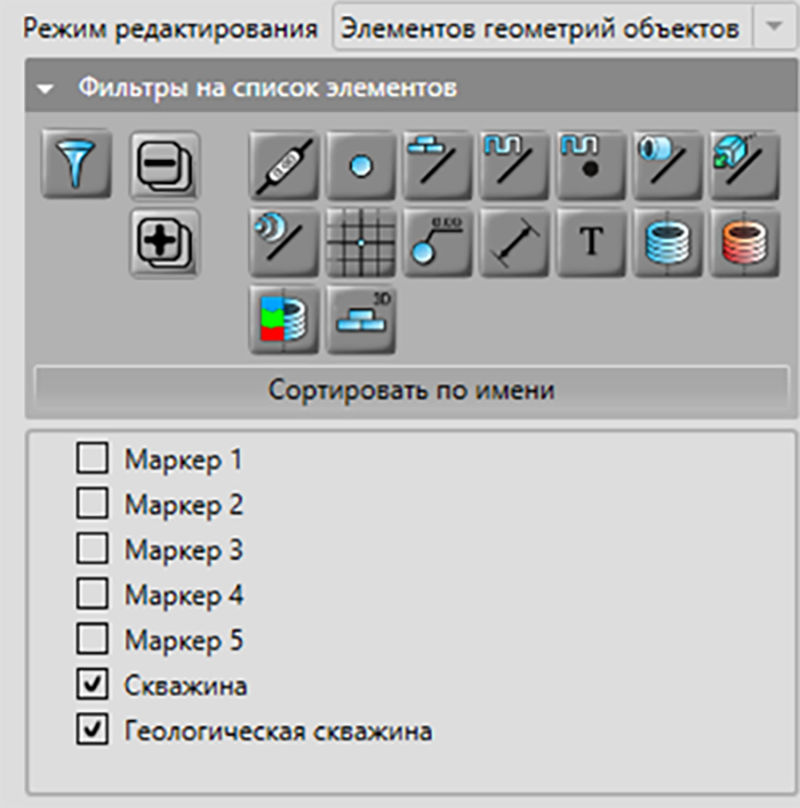
Рис. 3.8 – Область списка вкладки «Редактор 2D»
Область свойств
Возможности
Редактирование свойств выделенных элементов.
Доступ к управлению стилем всех элементов.
Доступ к аффинным преобразованиям всех элементов.
Редактирование геологических слоев.
Определение текущего слоя редактирования.
Компоненты
Во всех режимах редактирования при отсутствии выделения материалов, объектов и т. д. доступны 6 однотипных панелей в области свойств.
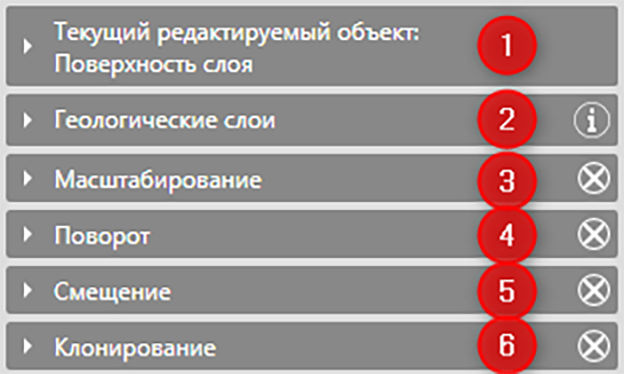
Рис. 3.9 – Общие панели области свойств
Управление текущим редактируемым объектом.
Управление числом и порядком геологических слоев, а также их соответствием физическим материалам, определенным в Базе данных.
Масштабирование выделенных объектов (вызывается из контекстного меню).
Поворот выделенных объектов (вызывается из контекстного меню).
Смещение выделенных объектов (вызывается из контекстного меню).
Клонирование выделенных объектов (вызывается из контекстного меню).
После перехода в режим редактирования объектов и выделения объекта, которому можно назначить материал из Базы данных, становится доступной для редактирования панель «Положение и принадлежность».
Рис. 3.10 – Дополнительная панель в области свойств
При переходе в режим редактирования элементов геометрий объектов, в зависимости от выделенных элементов, становятся доступными для редактирования следующие панели: «Положение и принадлежность», «Экструзия», «Ограничивающий контур», «Стиль», «Скважина», «Разрез».
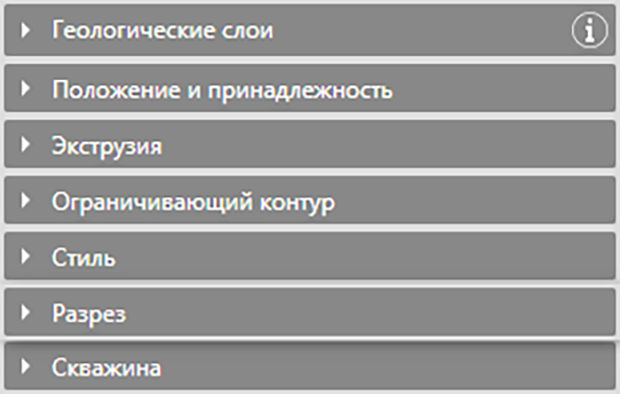
Рис. 3.11 – Дополнительные панели в области свойств
Функциональные назначения каждой из панелей описываются в п. 3.6 данного руководства.
Контекстное меню
Внешний вид
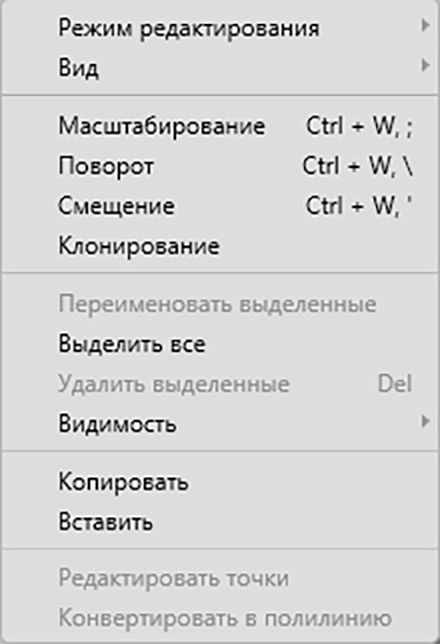
Рис. 3.12 – Контекстное меню Редактора 2D в режиме редактирования элементов геометрий объектов
Внешний вид контекстного меню может изменяться в зависимости от выбранного режима редактирования.
Возможности
| Наименование | Описание действий | |
|---|---|---|
| Режим редактирования: | Набор команд для смены режима редактирования. | |
| Материалов и ГУ на СОУ | Переход в режим редактирования материалов и граничных условий на охлаждающих устройствах (СОУ). | |
| Объектов | Переход в режим редактирования объектов. | |
| Элементов геометрий объектов | Переход в режим редактирования составных элементов геометрий объектов. | |
| Точек элементов геометрий | Переход в режим редактирования опорных точек, которые были задействованы при построении геометрий объектов. | |
| Изображений | Переход в режим работы с изображениями. | |
| Вид: | Набор команд для управления видом сцены. | |
| Показать все объекты | Выполняется масштабирование вида таким образом, чтобы были видны все элементы сцены. | |
| Центр вида на все объекты | Вид смещается таким образом, чтобы центр всех объектов совпал с центром сцены. | |
| Масштабирование | Показать панель масштабирования выделенных объектов. Она располагается в области свойств (п. 3.7.1). | |
| Поворот | Показать панель поворота выделенных объектов. Она располагается в области свойств (п. 3.7.2). | |
| Смещение | Показать панель смещения выделенных объектов. Она располагается в области свойств (п. 3.7.3). | |
| Клонирование | Показать панель клонирования выделенных объектов. Она располагается в области свойств (п. 3.7.4). | |
| Переименовать выделенные | Показать окно редактирования наименований выделенных элементов (п. 3.1.10). | |
| Выделить все | Выделить все элементы Редактора 2D для текущего режима редактирования. | |
| Удалить выделенные | Удалить все выделенные элементы Редактора 2D. | |
| Видимость: | Набор команд для управления видимостью объектов на сцене. | |
| Показать все | Установить всем элементам списка отметку видимости. | |
| Скрыть все | Снять во всех элементах списка отметку видимости. | |
| Скрыть выделенные | Снять только у выделенных элементов отметку видимости. | |
| Копировать | Копировать выделенные элементы. | |
| Вставить | Вставить выделенные элементы. Примечание: в режиме редактирования элементов геометрий объектов вставка будет осуществляться в текущий редактируемый объект. | |
| Редактировать точки | Редактировать положение и принадлежность одной или нескольких точек выделенного элемента. Примечание: доступно в режиме редактирования элементов геометрий объектов. | |
| Конвертировать в полилинию | Преобразовать контур выделенной фигуры в полилинию. Полилиния – это последовательность точек, соединенных по порядку отрезками или одной гладкой кривой. Примечание: доступно в режиме редактирования элементов геометрий объектов для контуров в виде прямоугольников и кругов. | |
| Клонировать материалы | Создание материалов с одинаковыми свойствами и ГУ на СОУ с идентичными параметрами. Примечание: доступно в режиме редактирования объектов. | |
| Перенести выделенные 2D объекты на 3D | Перенести выделенные 2D объекты на 3D, не перестраивая уже имеющуюся смоделированную 3D-область. Примечание: доступно в режиме редактирования объектов. | |
Пункт «Переименовать выделенные»
Пункт «Переименовать выделенные» можно выбрать через контекстное меню (Рис. 3.12).
Внешний вид
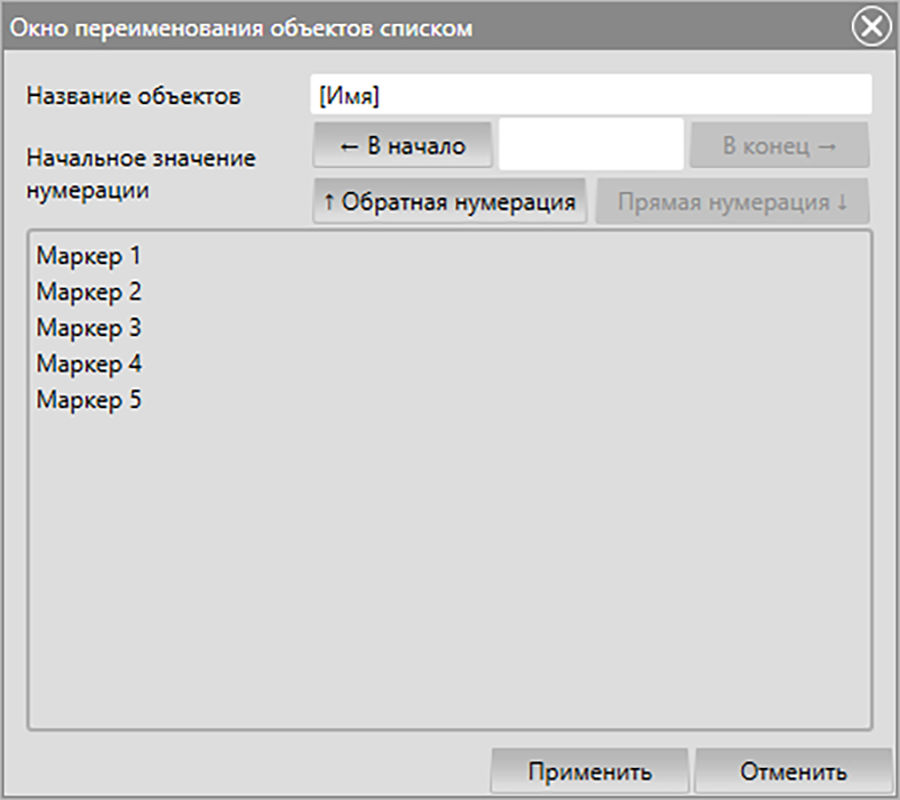
Рис. 3.13 – Окно группового переименования объектов
Возможности
С помощью пункта «Переименовать выделенные» можно переименовать большое количество элементов списка одновременно, например:
Указать новое имя для всех элементов (Рис. 3.14).
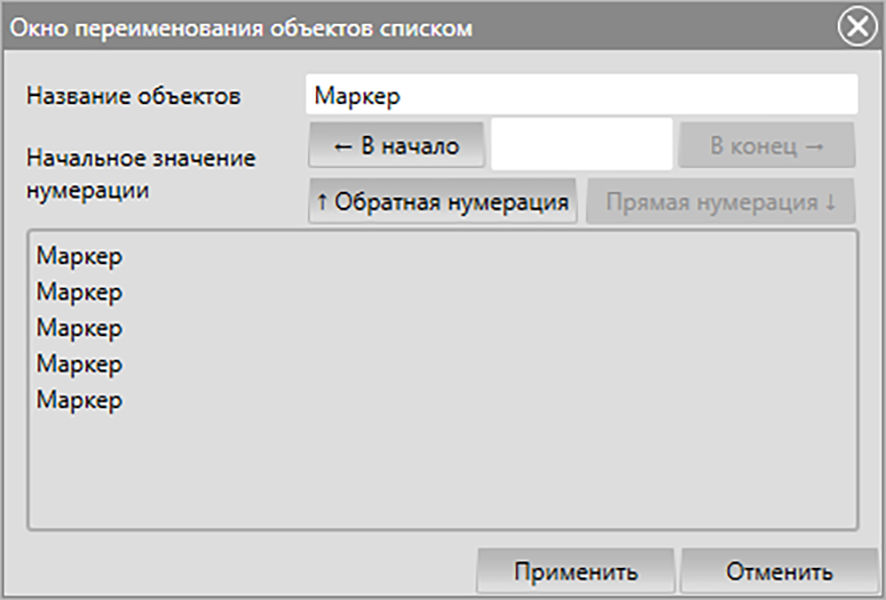
Рис. 3.14 – Окно задания нового имени для всех выделенных элементов списка
Вставить старое название. Для этого необходимо ввести [N] или [Имя] в поле «Название объектов» (Рис. 3.15).
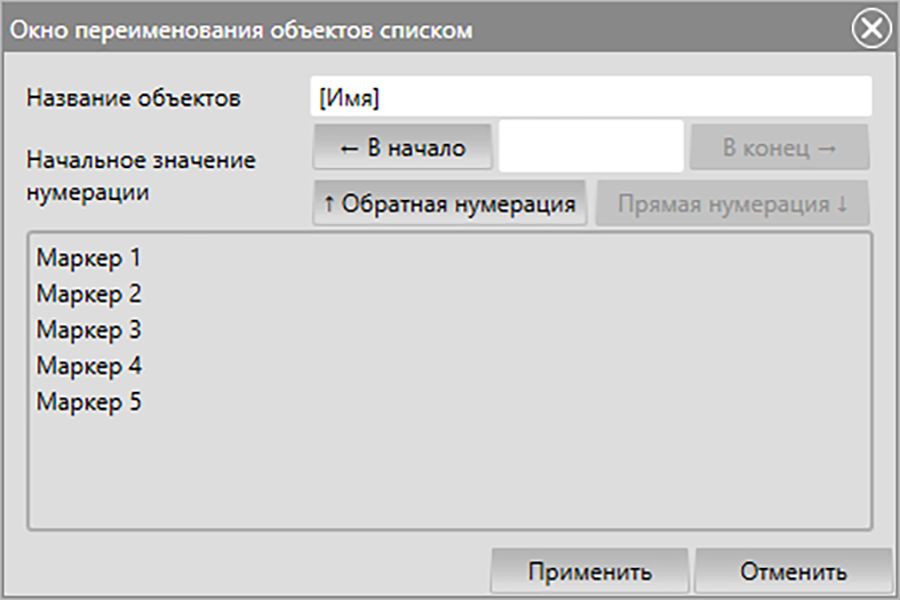
Рис. 3.15 – Результат вставки старого названия для всех выделенных элементов списка
Вставить нумерацию элементов. Для этого необходимо ввести в поле «Начальное значение нумерации» любое целое число (Рис. 3.16).
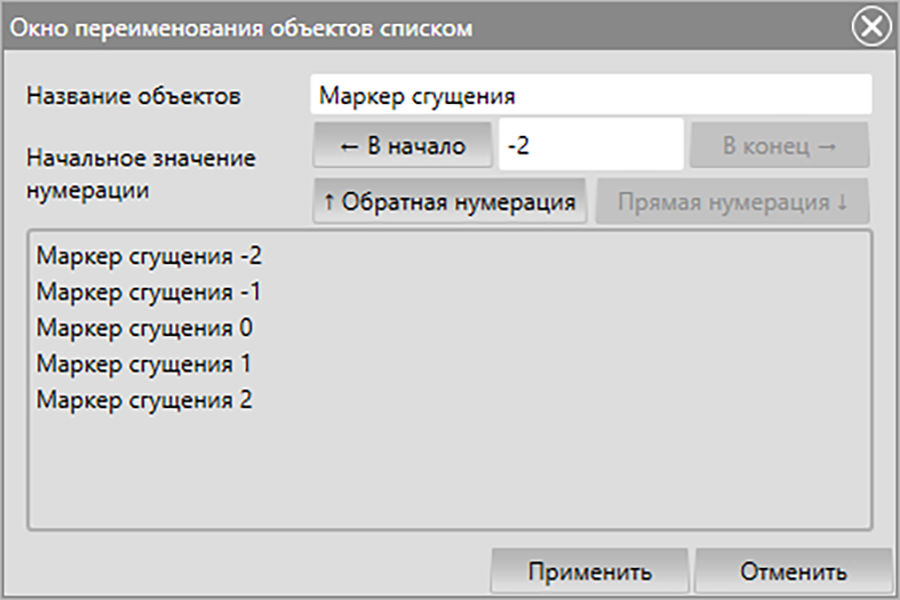
Рис. 3.16 – Результат добавления порядкового номера для всех выделенных элементов списка
Элементы сцены Редактора 2D
Элементы области работы с геометрией (сцены) Редактора 2D можно разделить на 5 типов: объекты (слои), материалы, элементы геометрий объектов, точки, изображения.
Определения
Точка – это одна из вершин полилинии, являющейся элементом геометрии объекта.
Элемент геометрии объекта – это именованная полилиния (возможно, вырожденная в точку, но в случае строительного объекта или горизонтального внешнего воздействия – обязательно замкнутая), являющаяся частью объекта. Например, строительный объект может состоять из нескольких различных контуров. Или объект «Поверхность геологического слоя», в случае рельефа, может состоять из серии изолиний и точек рельефа.
Объект (слой) – это именованная совокупность геометрии (контуров, точек) и материала (физических свойств).
Материал – это именованный набор физических свойств объекта, задаваемых на вкладках «ИГЭ» или «Материалы». Также под материалом может пониматься совокупность всех объектов, которым этот набор свойств назначен. Например, на сцене имеются объекты: «Фундамент 1», «Фундамент 2» и «Фундамент 3». Но все они состоят из одного материала «Бетон». Таким образом, материал «Бетон» содержит 3 объекта.
Изображение – это именованный прямоугольный фон, загружаемый из графического файла и имеющий рамку для управления своим положением, углом поворота и размером.
Меню переходов Редактора 2D
В Редакторе 2D посредством меню переходов (п. 3.1.4) возможно:
Изменить индивидуальные настройки редактора и расчетной области (Рис. 3.17).
Восстановить построенную геометрию в 3D (Рис. 3.17).
Вызвать Базу данных (Рис. 3.17).
Внешний вид
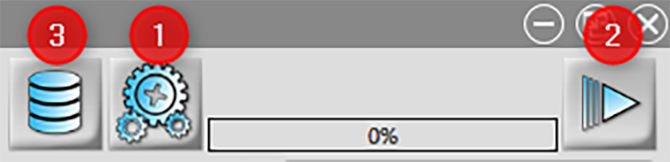
Рис. 3.17 – Меню переходов
Настройки вкладки «Редактор 2D»
Вызов окна «Настройки» осуществляется с помощью соответствующей кнопки в меню переходов (Рис. 3.18).

Рис. 3.18 – Кнопка вызова окна «Настройки редактора 2D»
В результате вызова настроек Редактора 2D с помощью кнопки «Настройки» открывается окно «Настройки» 🡪 вкладка «Редактор 2D». Функциональные назначения вкладки описаны в п.1.1.1.2 данного руководства.
Восстановление построенной двумерной геометрии в трехмерную
Перед выполнением процедуры восстановления построенной геометрии необходимо проверить и, при необходимости, изменить текущие настройки восстановления геометрии (настройки интерполятора).
Настройки интерполятора включают в себя следующие:
Общие настройки интерполятора.
Выбор типа интерполяции для каждого слоя.
Индивидуальные настройки интерполяции.
Внешний вид
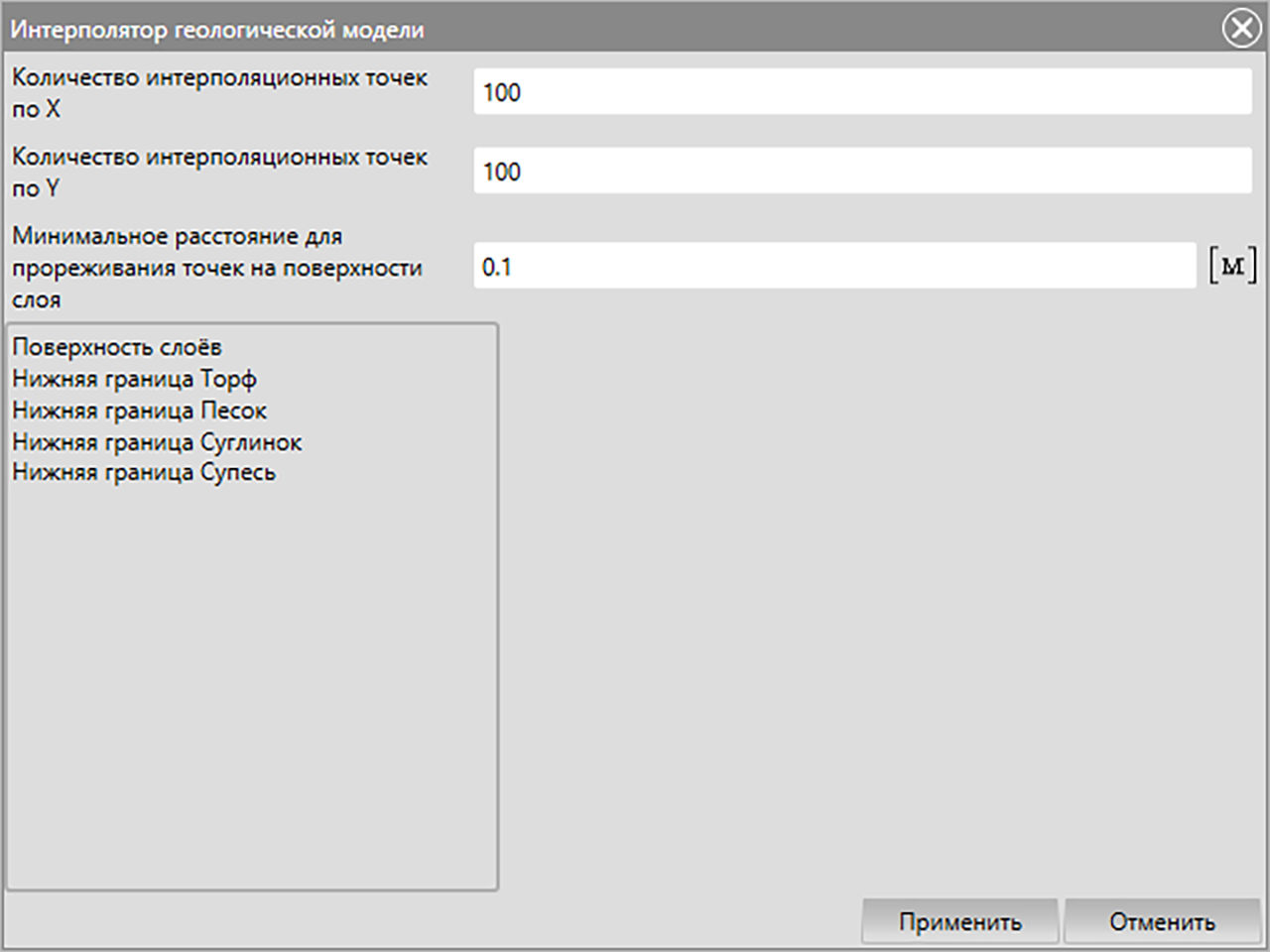
Рис. 3.19 – Настройки восстановления построенной двумерной геометрии в 3D
Функциональность
Для каждого из слоев, задействованных в интерполяции, существуют настройки выбора схем интерполяции (интерполяторов) и настройка чувствительности слоев («Минимальная толщина слоя ИГЭ»).
Настройка чувствительности слоев предполагает замещение (затирание, если участок является фрагментом более крупного слоя) очень тонких слоев соседними, более крупными. Значение толщины слоя, при котором (либо меньшем) происходит такое удаление, определяется пользователем в поле «Минимальная толщина слоя ИГЭ».
| Тип интерполятора | Настройки |
|---|---|
| Linear (линейный) | Отсутствуют. Примечание: данный тип интерполятора используется для проектов с одной геологической скважиной. |
| Kriging (кригинг) | Отсутствуют. |
MultiQuadric (мультиквадратичный)
|
Параметр Scale. Коэффициент, определяющий зону влияния значений высот (абсолютных отметок). |
InverseMultiQuadric (обратный мультиквадратичный)
|
Параметр Scale. Коэффициент, определяющий зону влияния значений высот (абсолютных отметок). |
SimpleShepard (простой, по методу Шепарда)
|
Параметр P. Коэффициент, аналогично Scale, определяет зону влияния значений высот (абсолютных отметок). |
Thinplate
|
Параметр Scale. Коэффициент, определяющий зону влияния значений высот (абсолютных отметок). |
Gauss (метод Гаусса)
|
Параметр Scale. Коэффициент, определяющий зону влияния значений высот (абсолютных отметок). |
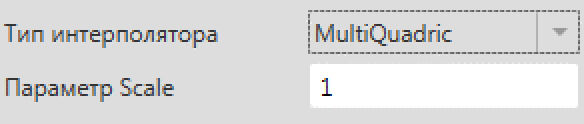
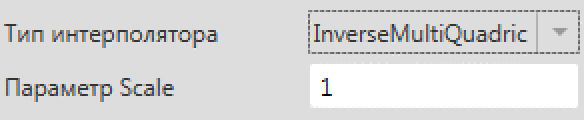
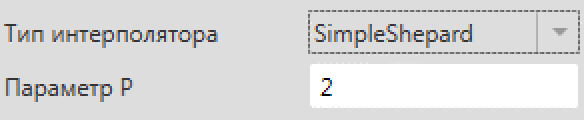
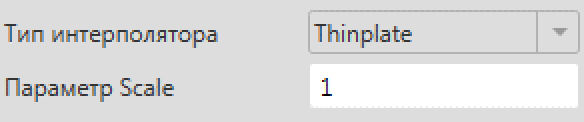
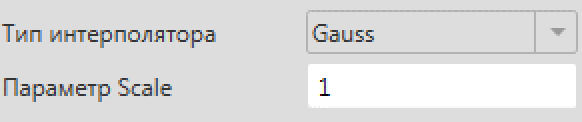
Типовые алгоритмы построения объектов в Редакторе 2D
Алгоритм построения рельефа с использованием изолиний
Типовой алгоритм построения рельефа с использованием изолиний:
1. Выбор режима добавления изолиний в текущий слой.
Рис. 3.20 – Построение рельефа: режим добавления изолиний
2. Построение изолинии путем установки точек на сцене ЛКМ.
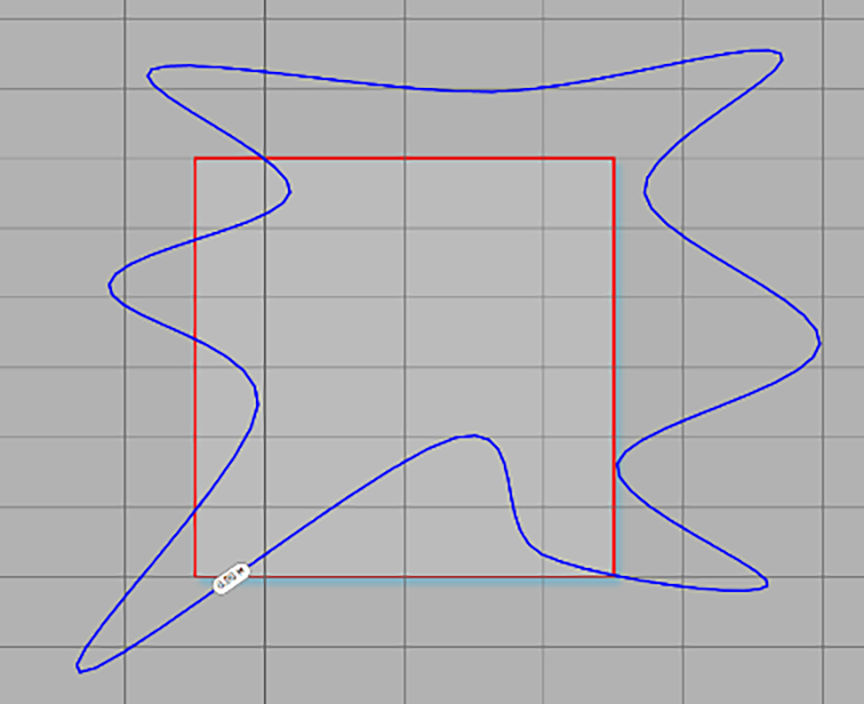
Рис. 3.21 – Построение рельефа: результат построения изолинии
3. Установка параметров изолинии в области свойств.
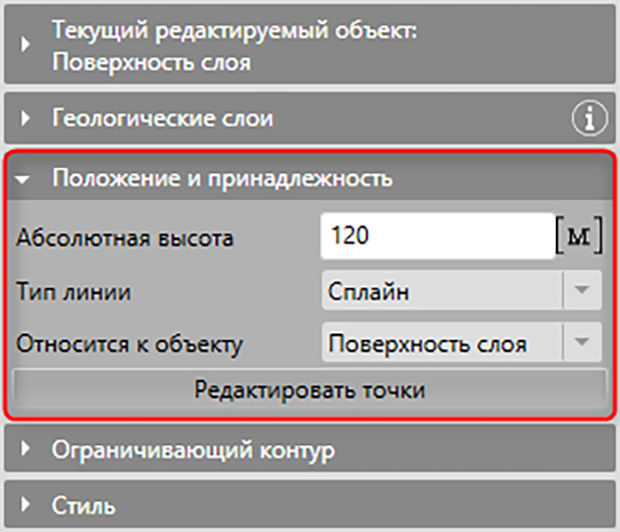
Рис. 3.22 – Построение рельефа: редактирование свойств изолинии
4. Определение внешнего вида и визуальных параметров изолинии (при необходимости) в области свойств.
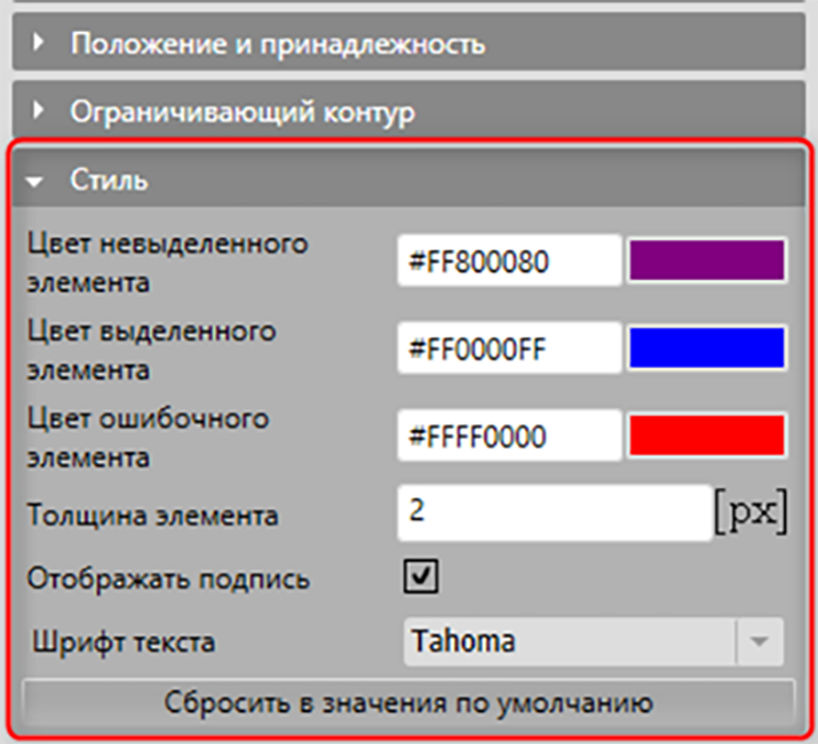
Рис. 3.23 – Построение рельефа: редактирование визуальных стилей изолинии
5. Аналогичным образом при повторении п. 1–4 настоящего алгоритма происходит добавление других изолиний.
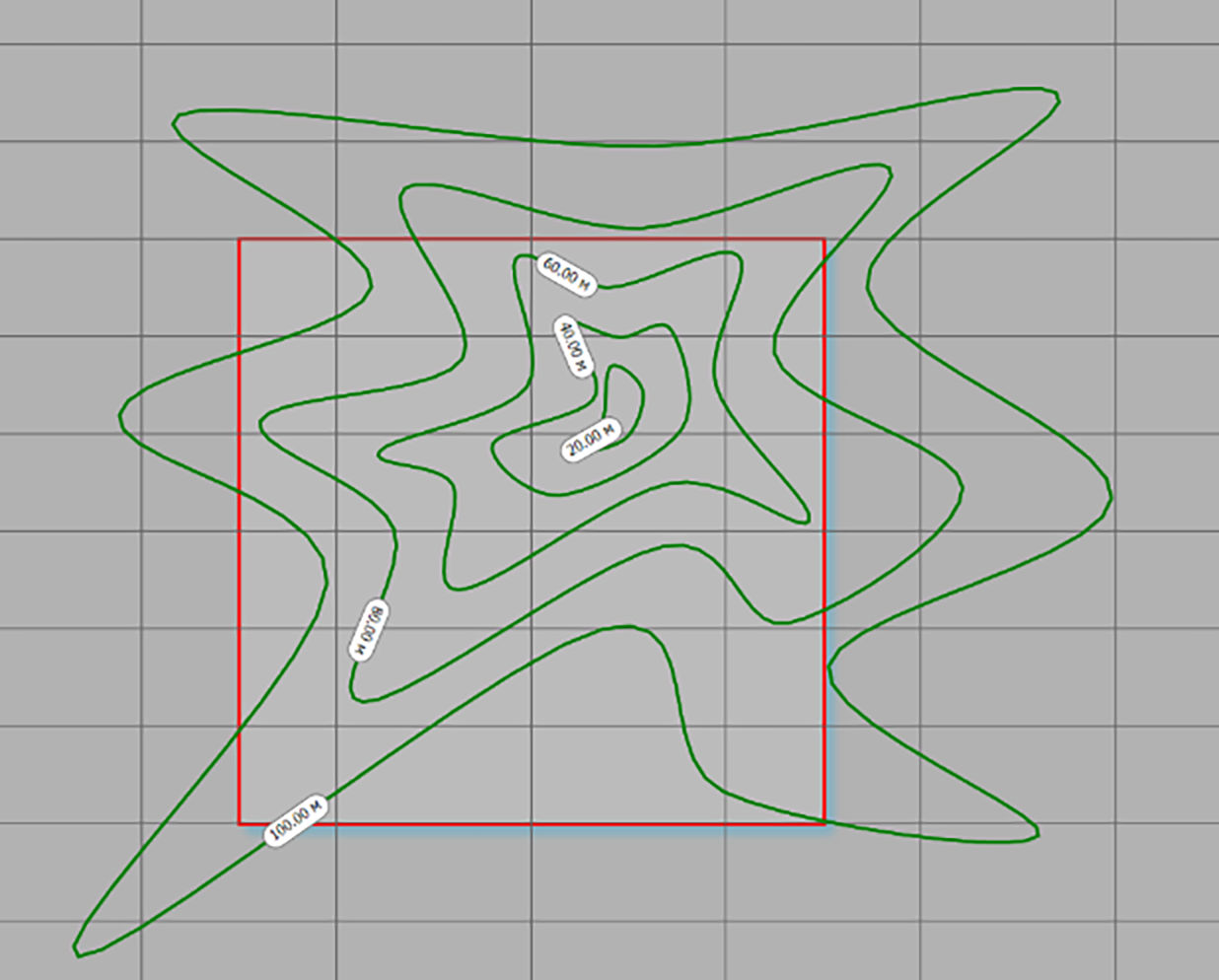
Рис. 3.24 – Построение рельефа: результат добавления изолиний
6. Выбор режима добавления точки рельефа (пика, вершины) для участков, абсолютные отметки (высота над уровнем моря) которых заданы в виде значений с координатами.
Рис. 3.25 – Построение рельефа: добавление точки (пика, вершины)
7. Построение вершины путем установки точки рельефа на сцене ЛКМ. Процедура построения вершин аналогична п. 1–4 настоящего алгоритма.
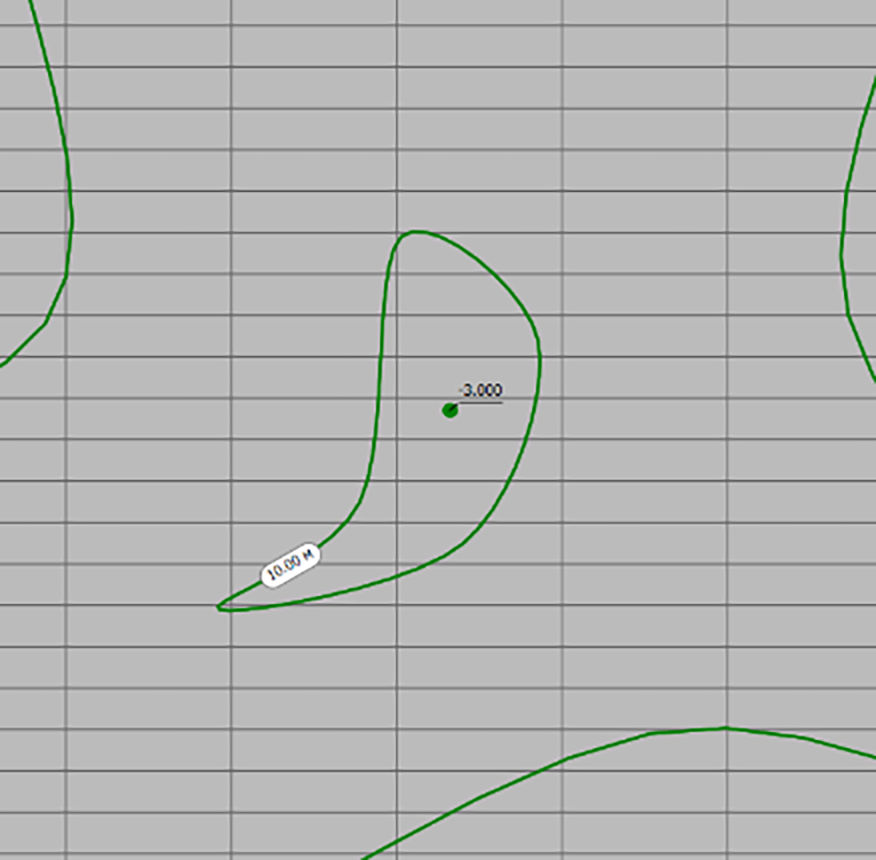
Рис. 3.26 – Построение рельефа: результат построения точки на сцене
8. При недостаточно корректном отражении изолинией характера поверхности, необходимо выполнить корректировку в режиме редактирования линии (добавить точку в линию).
Рис. 3.27 – Построение рельефа: редактирование изолинии
9. Добавление точки в изолинию.
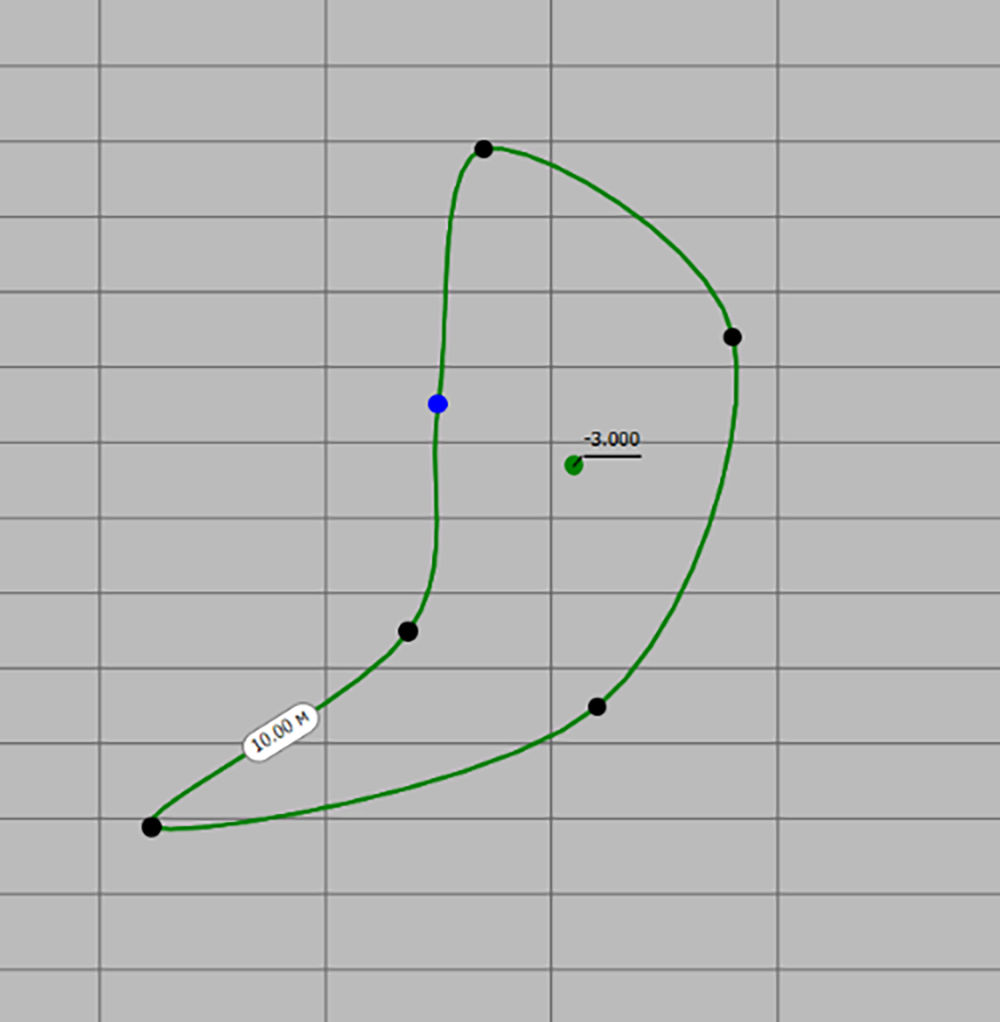
Рис. 3.28 – Построение рельефа: результат добавления точки в изолинию
С помощью изолиний можно создавать поверхности геологических слоев без использования геологических скважин (п. 3.6.2). По умолчанию все созданные элементы геометрии объектов (изолинии, точки вершины) принадлежат объекту «Поверхность слоя». В случае необходимости задания иной поверхности элементу геометрии объектов необходимо перейти в режим редактирования элементов геометрий объектов, выбрать одну или несколько интересующих изолиний или пиков, раскрыть панель «Положение и принадлежность» и в разделе «Относится к объекту» выбрать требуемый слой (Рис. 3.29).
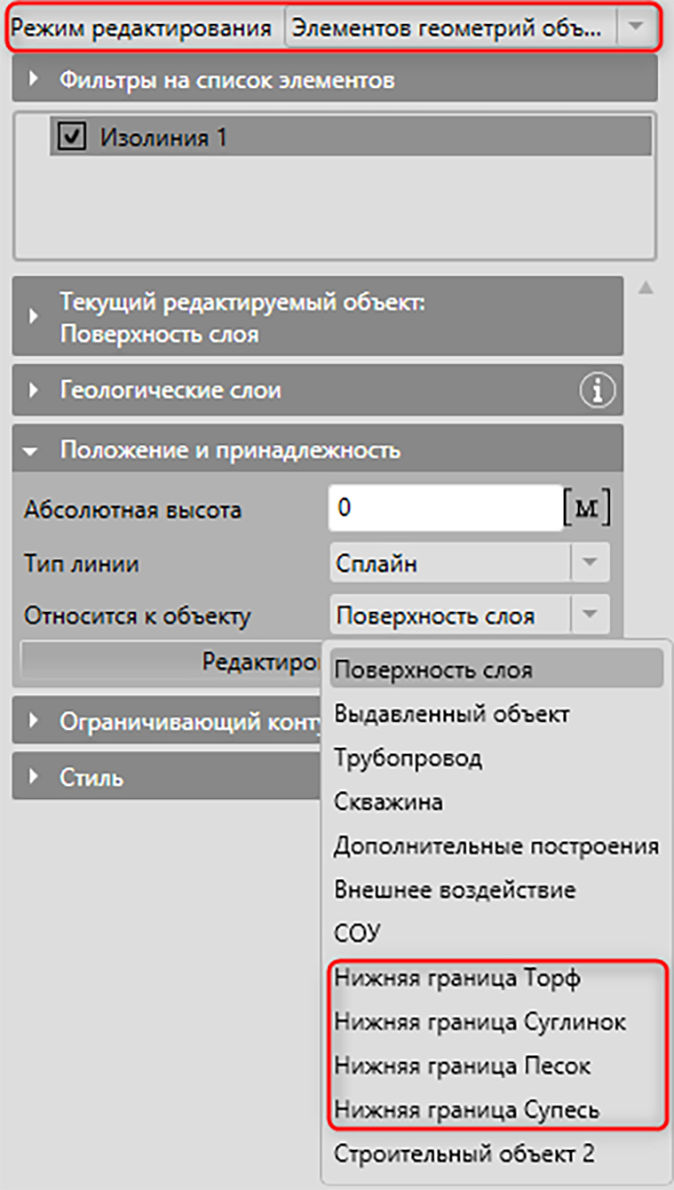
Рис. 3.29 – Построение рельефа: изменение принадлежности объекту рельефа
Алгоритм построения рельефа на основе геологических скважин и разрезов
Типовой Алгоритм построения рельефа с использованием скважины и разрезов:
1. Выполнение перехода в режим добавления геологических скважин.
Рис. 3.30 – Построение скважин и разрезов: режим добавления геологических скважин
2. Установка скважины на сцене ЛКМ и настройка ее позиционирования.
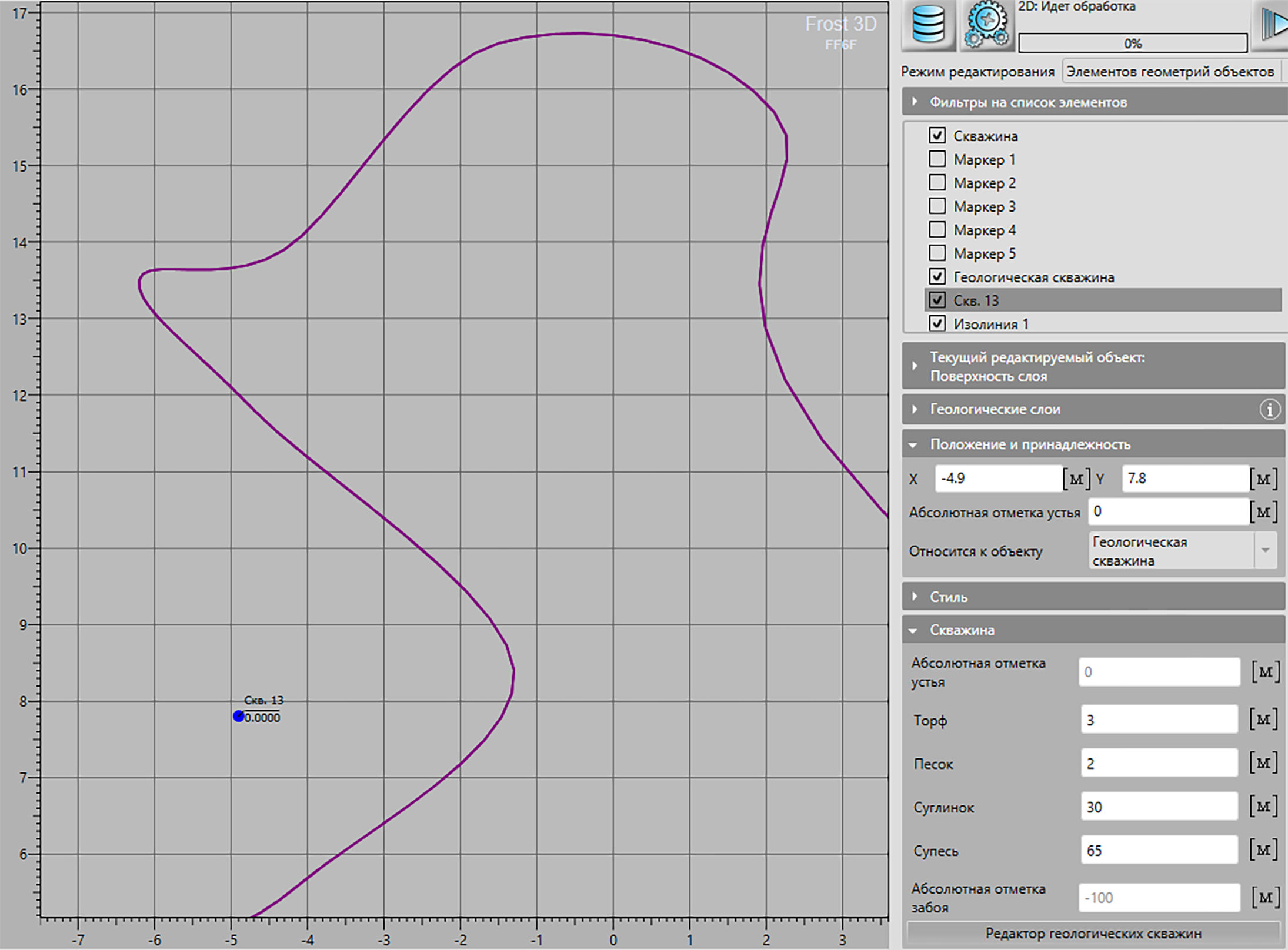
Рис. 3.31 – Построение скважин и разрезов: построенная геологическая скважина
В панели «Положение и принадлежность» существует возможность изменить позиционирование скважины относительно осей X и Y, а также положение абсолютной отметки устья (координата Z). Во вкладке «Стиль» устанавливаются настройки отображения объектов.
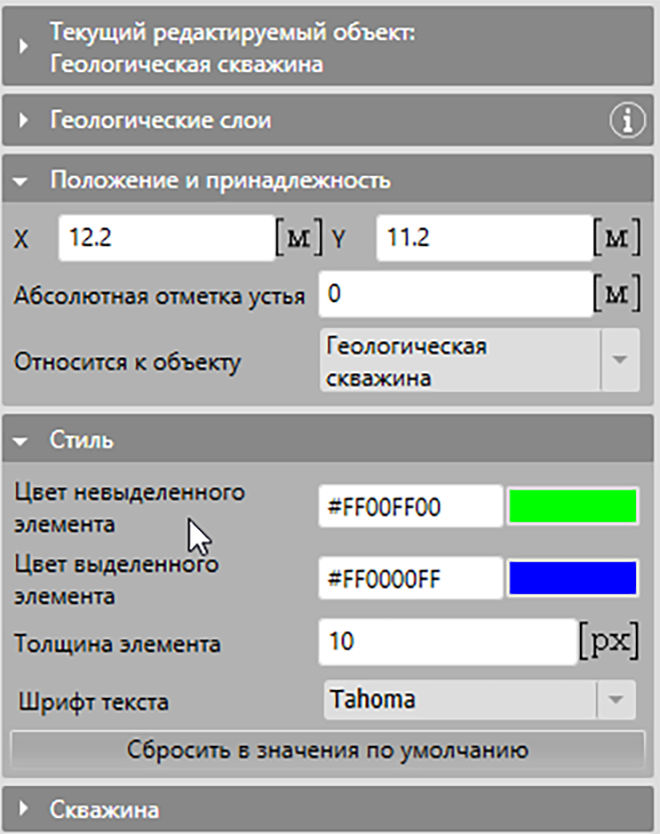
Рис. 3.32 – Построение скважин и разрезов: настройки позиционирования и отображения геологической скважины
3. Создание последовательности геологических слоев.
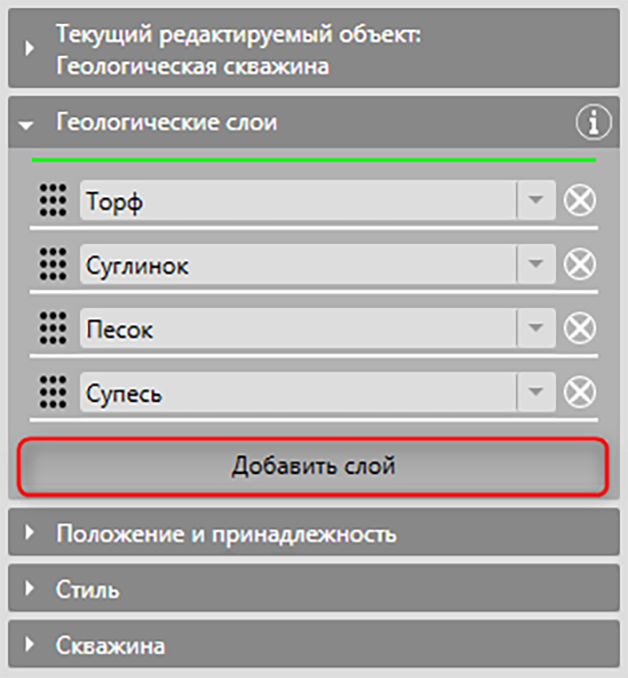
Рис. 3.33 – Построение скважин и разрезов: создание геологических слоев
Создание слоя происходит за счет добавления слоя и выбора его материала из Базы данных, например, «Торф».
4. Задание в области свойств мощностей слоев для построенной скважины (с предварительным выделением ее на сцене или в области списка ЛКМ).
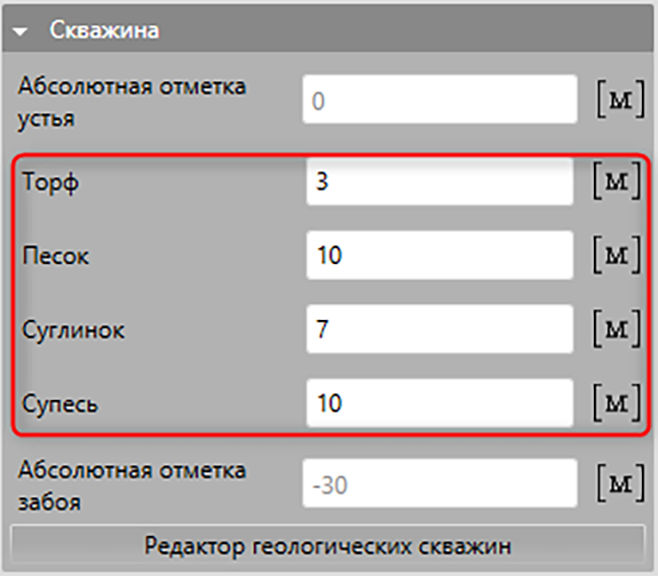
Рис. 3.34 – Построение скважин и разрезов: задание мощностей геологических слоев для геологической скважины
5. Построение нескольких геологических скважин (повторение п. 1, 2, 4 настоящего алгоритма).
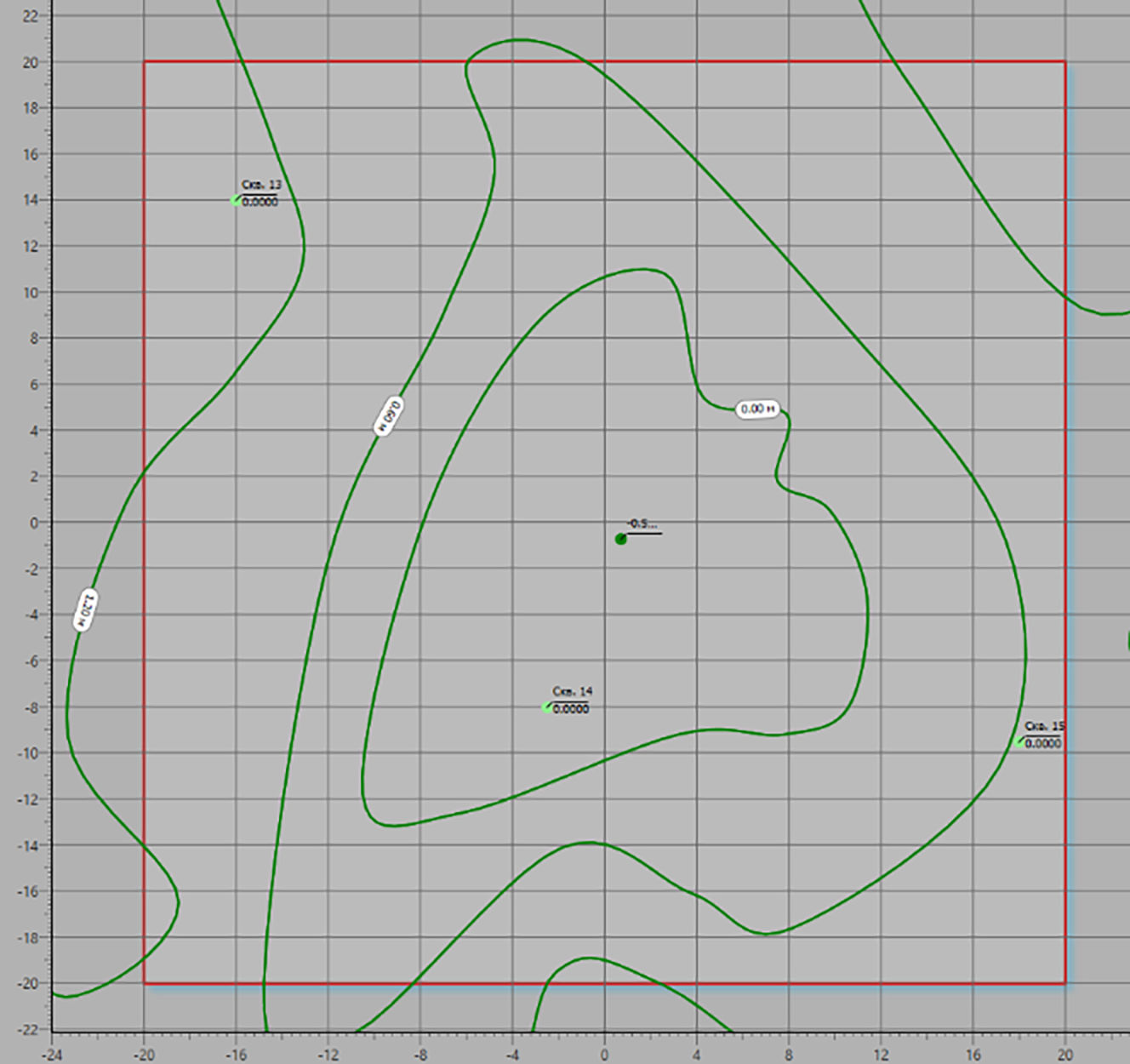
Рис. 3.35 – Построение скважин и разрезов: вид нескольких геологических скважин
Для удобства работы со списком существует возможность установки фильтра на геологические скважины и снятия всех других фильтров в списке построенных элементов.
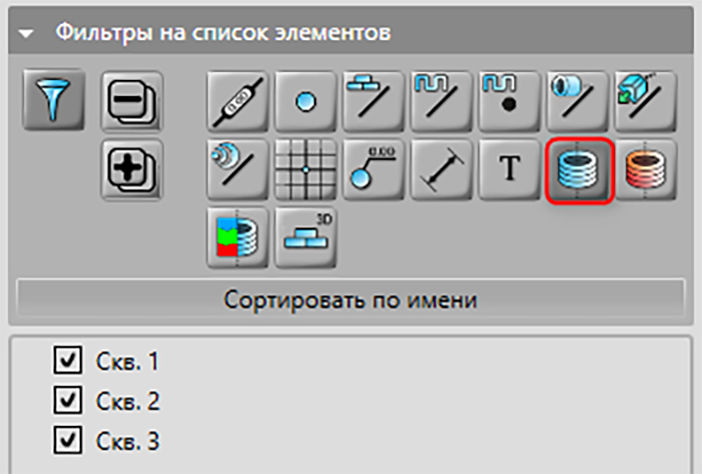
Рис. 3.36 – Построение скважин и разрезов: установка фильтров на элементы
6. Запуск процедуры автоматического создания геологических разрезов между скважинами.
Рис. 3.37 – Построение скважин и разрезов: автоматическое создание геологических разрезов
Автоматически построенные геологические разрезы между скважинами выглядят следующим образом (салатовый цвет на Рис. 3.38).
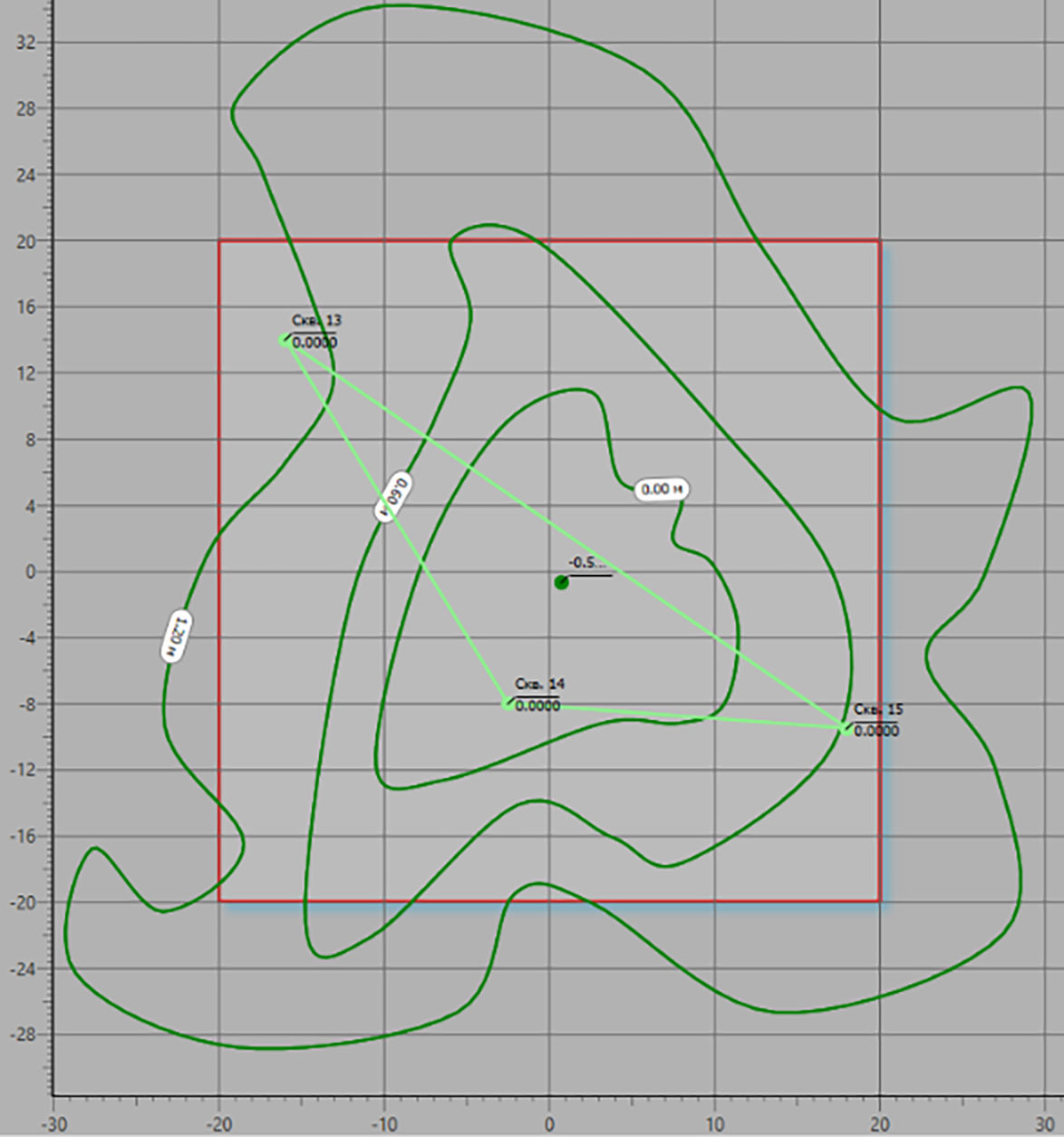
Рис. 3.38 – Вид автоматически созданных линий геологических разрезов (салатовый цвет)
7. Снятие видимости изолиний со сцены происходит путем снятия флагов в списке элементов или выбором пункта «Скрыть выделенные» в контекстном меню в разделе «Видимость».
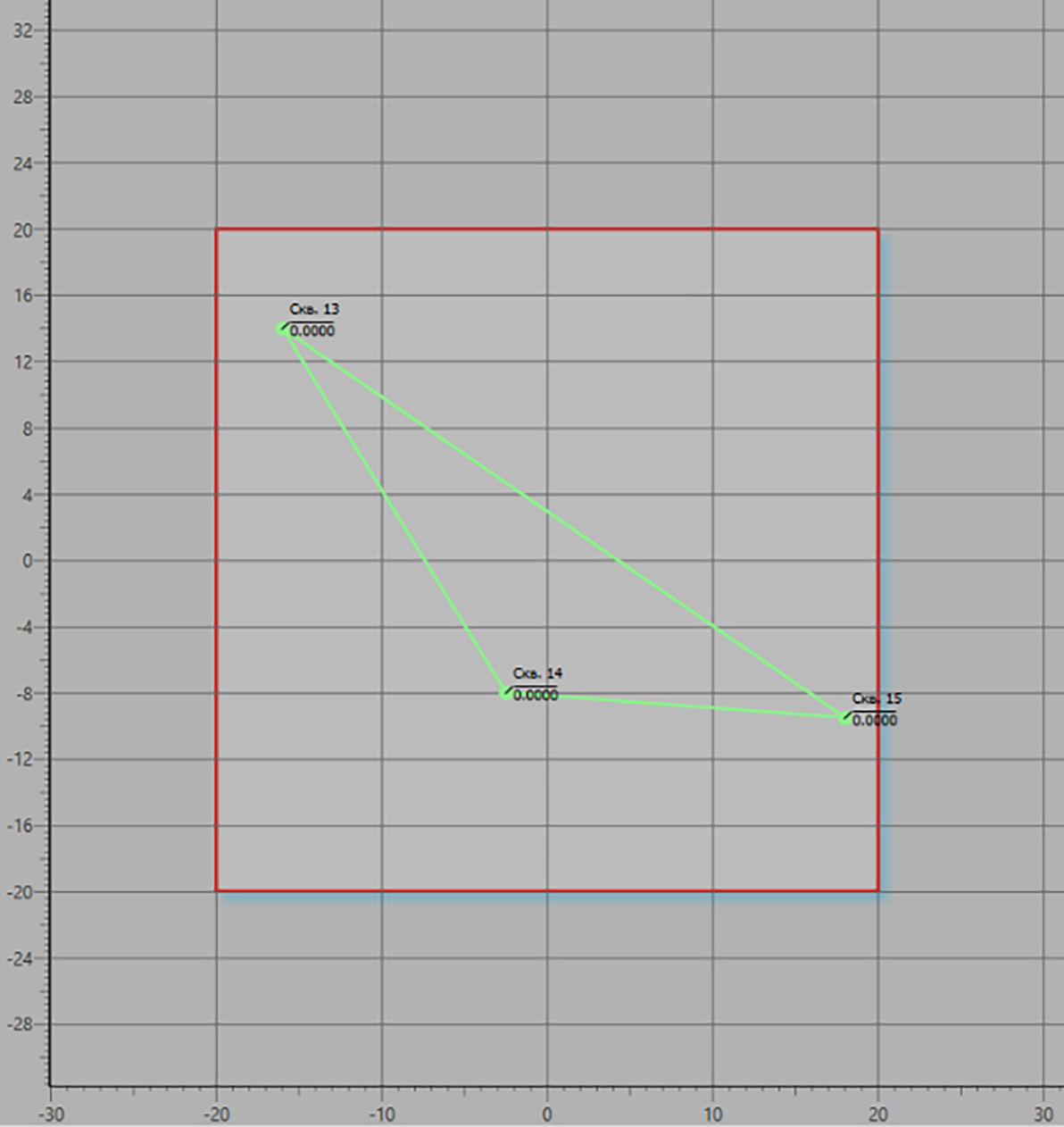
Рис. 3.39 – Построение скважин и разрезов: отображение только скважин и разрезов
Для выделения элементов построения необходимо выделить мышью соответствующие элементы построения на сцене или в списке элементов.
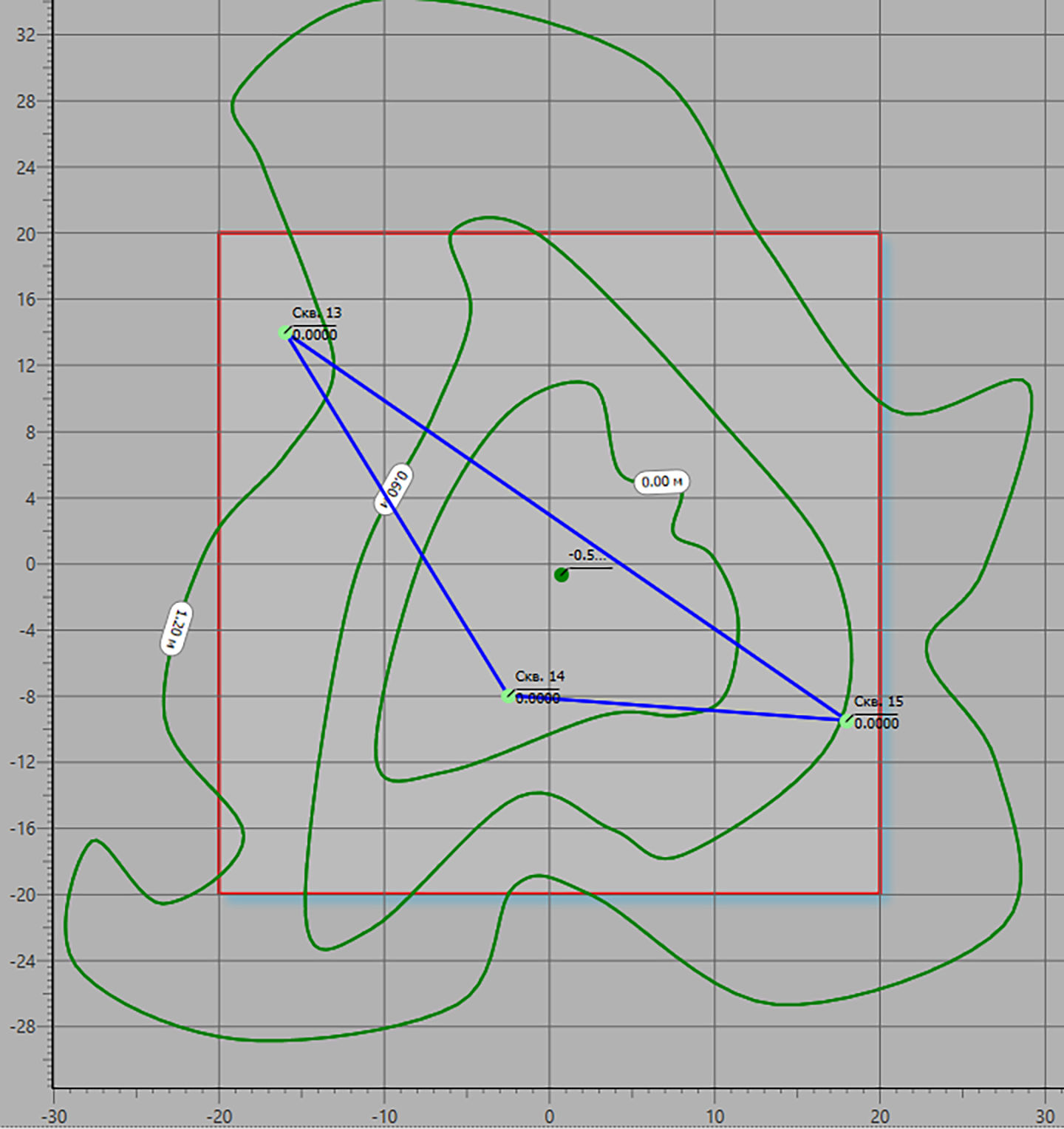
Рис. 3.40 – Построение скважин и разрезов: пример выделения элементов построения
Чтобы скрыть элементы построения, необходимо их выделить и далее либо нажать на клавишу «Пробел» на клавиатуре, либо снять флаг в списке элементов, либо выбрать пункт «Скрыть выделенные» в контекстном меню в разделе «Видимость».
Рис. 3.41 – Построение скважин и разрезов: результат скрытия отображения построенных элементов сцены
8. Просмотр результирующей структуры слоев геологических разрезов в области свойств.
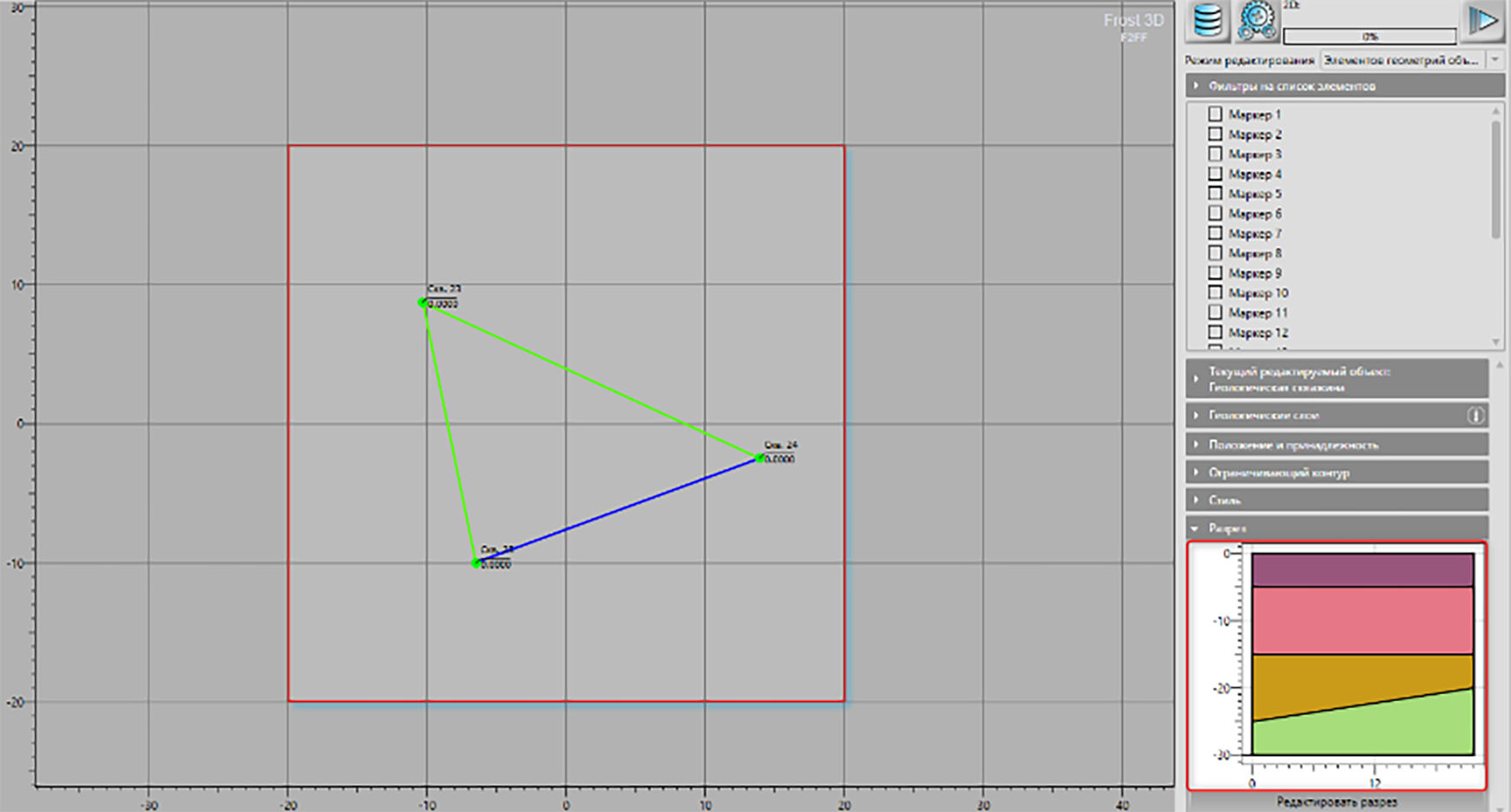
Рис. 3.42 – Построение скважин и разрезов: просмотр структуры геологического разреза
После выделения разреза в области свойств появляется панель «Разрез», где отображается профиль разреза. Чтобы более детально изучить разрез, необходимо нажать на кнопку «Редактировать разрез».
9. Запуск редактора геологического разреза.
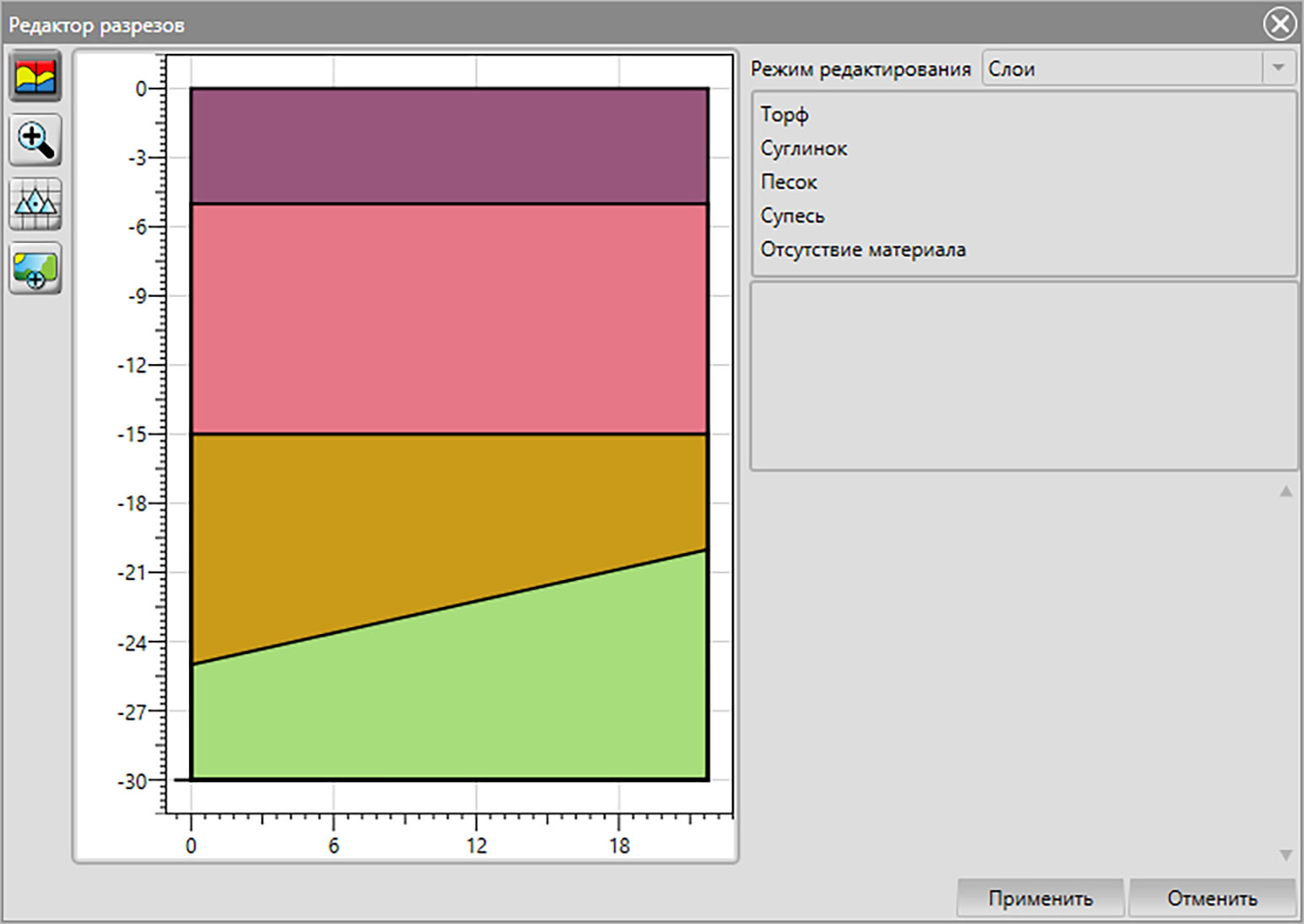
Рис. 3.43 – Построение скважин и разрезов: вид редактора разрезов
В редакторе разрезов имеется возможность править границы между геологическими слоями. Это можно сделать путем ввода значения абсолютной высоты для выделенной с помощью мыши точки линии, разделяющей геологические слои. После введения требуемых изменений следует нажать на кнопку «Применить».
10. Редактирование точек линий, разделяющих геологические слои, и разреза с помощью мыши.
Для этого выбирается интересующий слой грунта, его верхняя граница становится активна для редактирования. Затем, посредством зажатия ЛКМ на точке, осуществляется ее перемещение. Другие точки редактируются таким же образом. Чтобы сохранить изменения, следует нажать на кнопку «Применить».
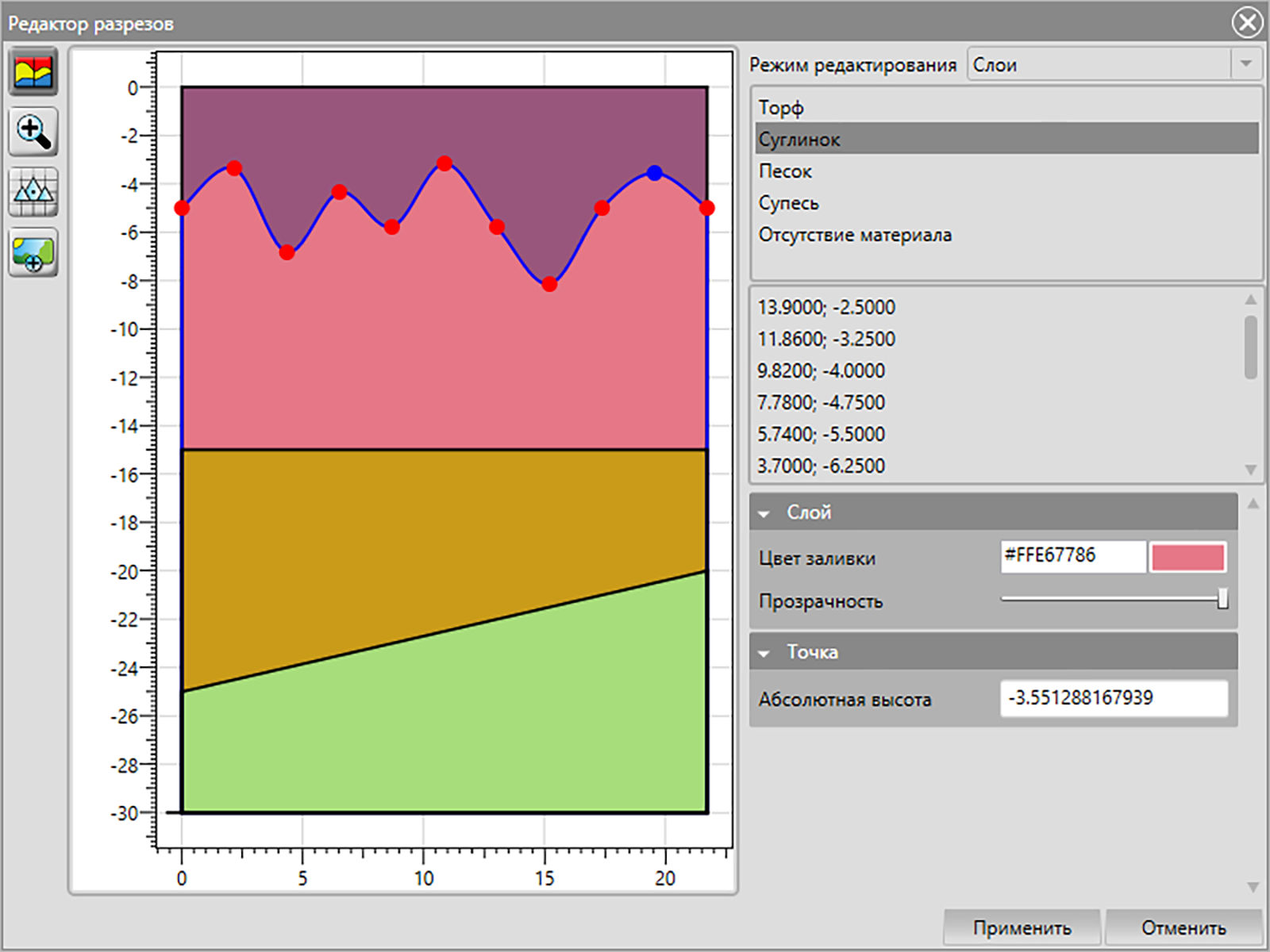
Рис. 3.44 – Построение скважин и разрезов: результат редактирования разреза
11. Выделение цепочки разрезов.
Выделение цепочки осуществляется последовательно при нажатии на каждый разрез ЛКМ с одновременно удерживаемой клавишей Ctrl.
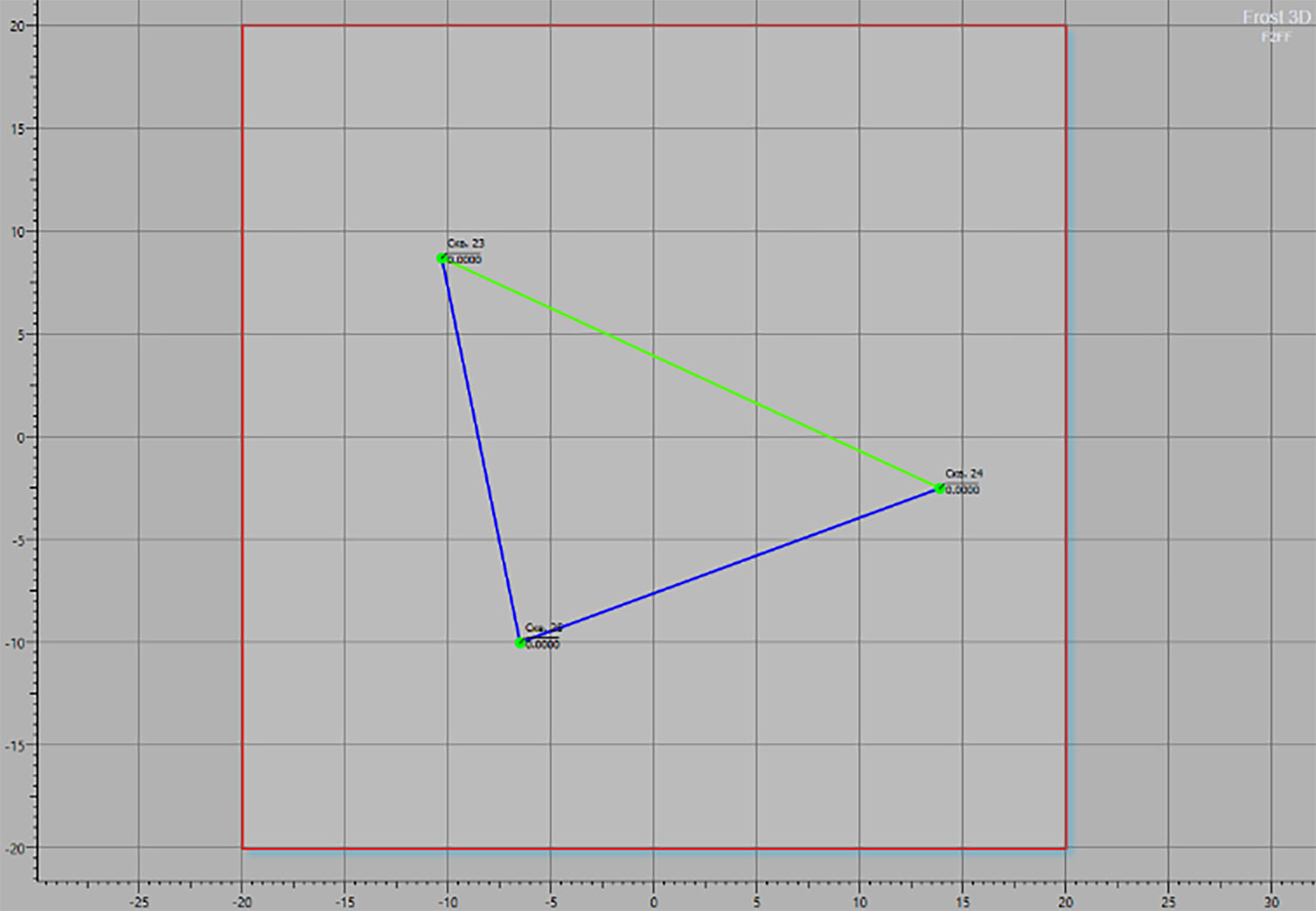
Рис. 3.45 – Построение скважин и разрезов: выделенная цепочка разрезов
12. Редактирование выделенной цепочки разрезов.
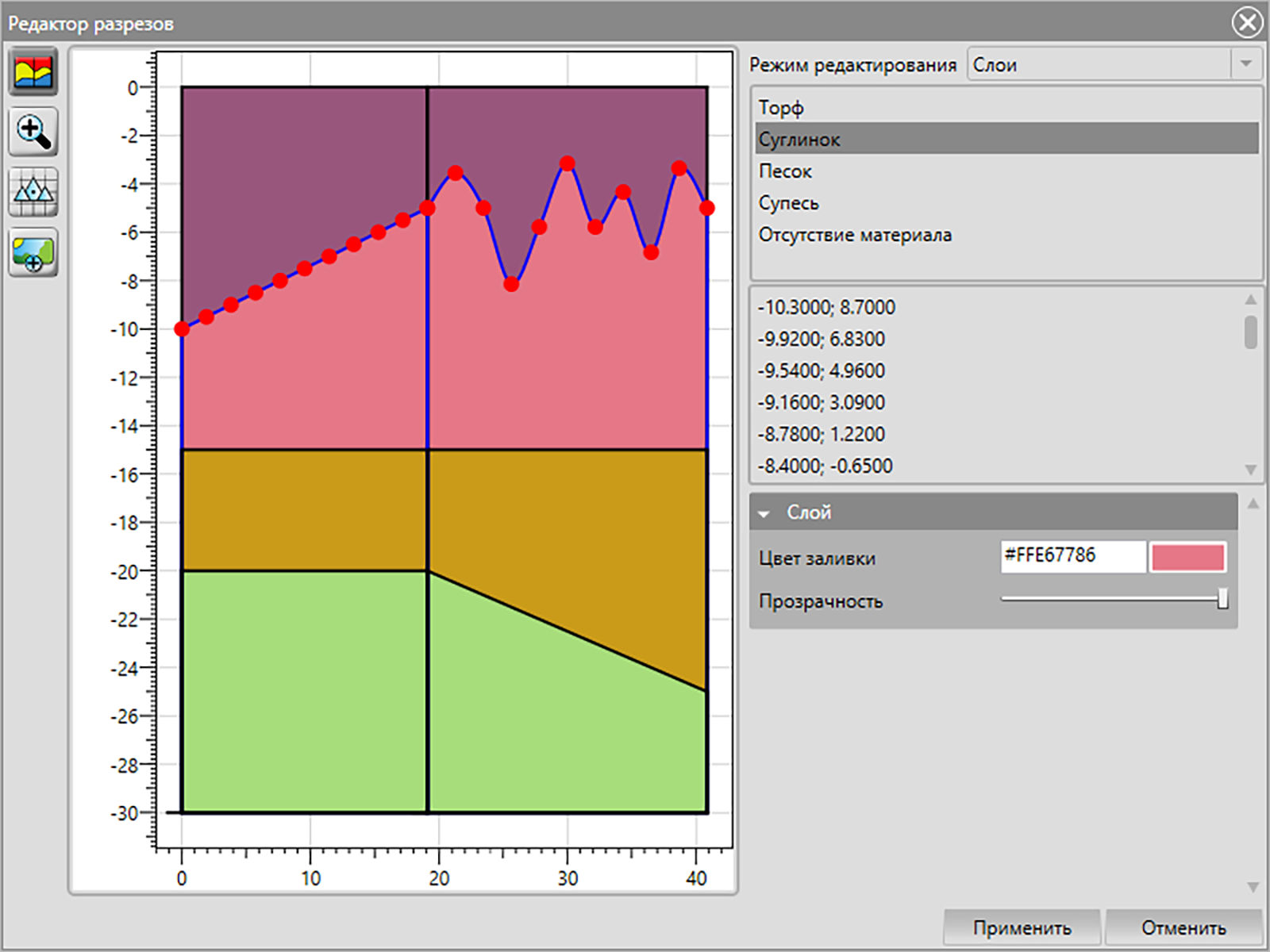
Рис. 3.46 – Построение скважин и разрезов: окно редактирования цепочки разрезов
13. При необходимости добавления нового разреза следует выполнить вход в режим ручного добавления разрезов через соответствующую кнопку на панели инструментов.

Рис. 3.47 – Построение скважин и разрезов: режим ручного добавления разрезов
14. Ручное добавление разреза.
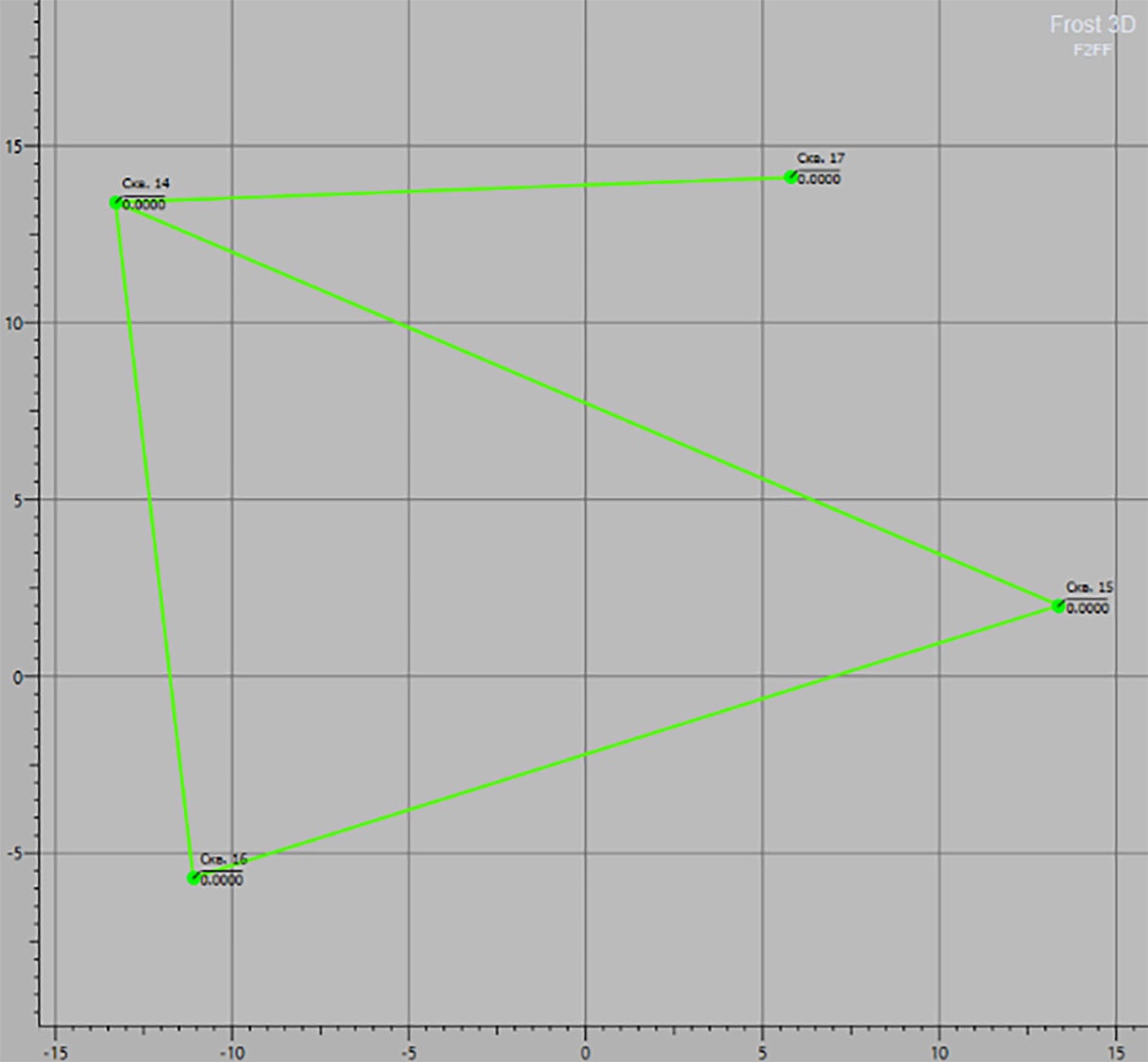
Рис. 3.48 – Построение скважин и разрезов: результат ручного добавления разрезов
На рисунке показан процесс соединения разрезом скважины 14 (сверху слева) со скважиной 17 (сверху справа).
15. Удаление геологических скважин и разрезов, пересоздание скважин или разрезов (при необходимости).
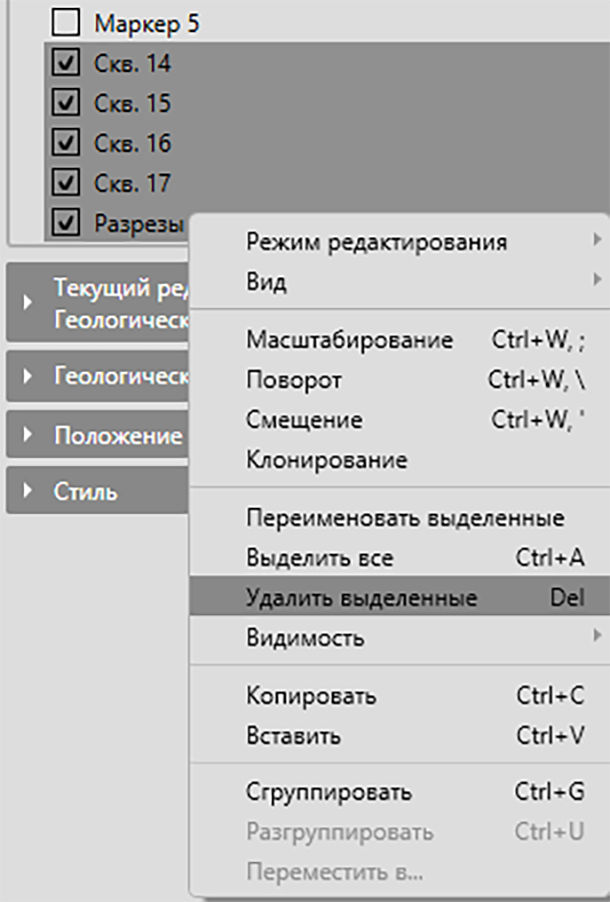
Рис. 3.49 – Построение скважин и разрезов: удаление выделенных элементов построения
Для удаления геологических скважин и разрезов необходимо перейти в
режим редактирования элементов геометрий объектов, выбрать в списке
элементов скважины и/или разрезы, которые необходимо удалить, и нажать
ПКМ, наведя курсор на них или на рабочую область программы.
В появившемся контекстном меню необходимо выбрать пункт «Удалить
выделенные».
Ввод данных о геологическом строении с помощью окна «Редактор геологических скважин»
Для добавления, редактирования и импорта геологических скважин с их координатами, выделенными в их разрезе слоями с мощностями во Frost.Термо имеется альтернативный инструмент «Редактор геологических скважин» (Рис. 3.50), который вызывается кнопкой «Открыть редактор геологических скважин» (Рис. 3.51) на панели инструментов или кнопкой «Редактор геологических скважин» в области свойств для построенной скважины (Рис. 3.52).
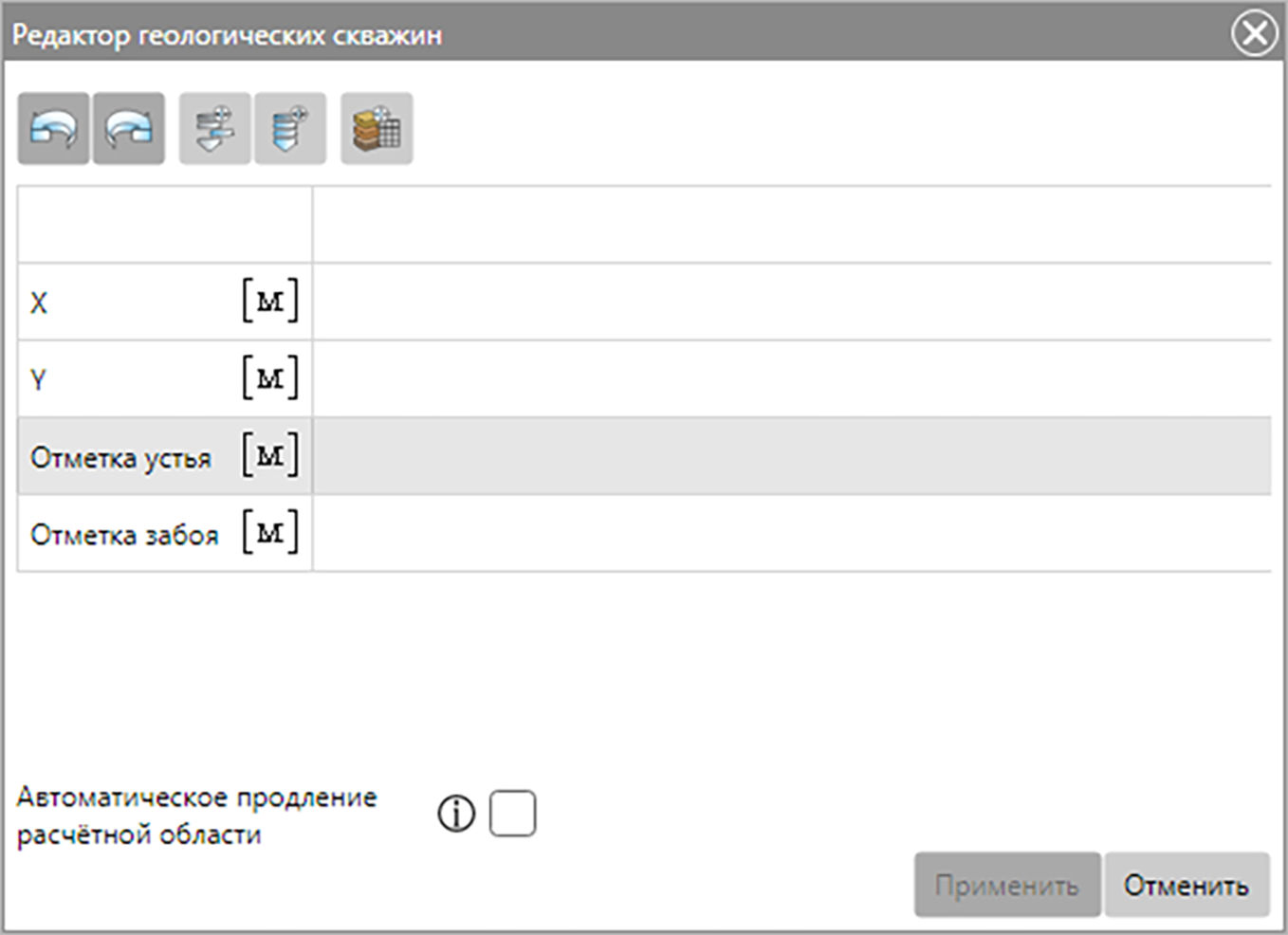
Рис. 3.50 – Окно редактора геологических скважин

Рис. 3.51 – Построение скважин и разрезов: вызов редактора геологических скважин
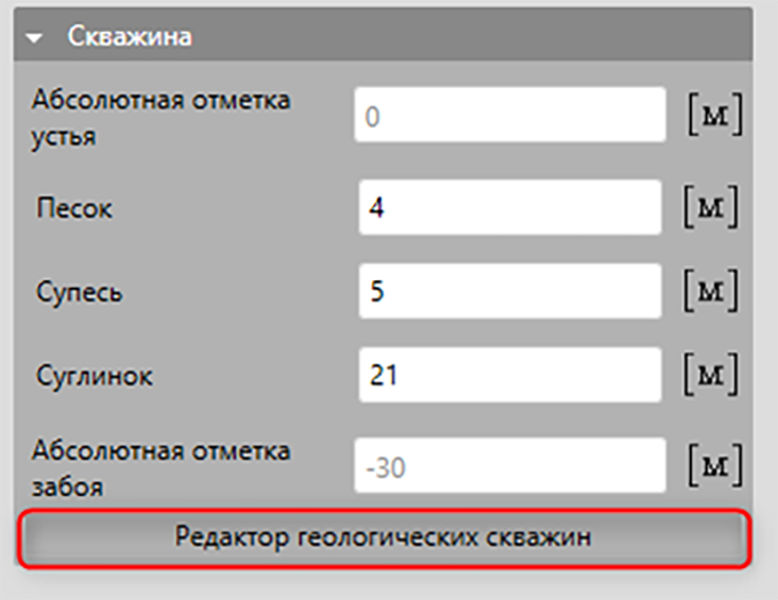
Рис. 3.52 – Скважина: редактор геологических скважин
Функциональные возможности работы с таблицей «Редактор геологических скважин»
Таблица заполняется следующими данными (Рис. 3.53):
координаты расположения скважины (X, Y);
абсолютная отметка устья;
геологические слои и их мощность;
абсолютная отметка забоя (рассчитывается автоматически на основании внесенных данных).
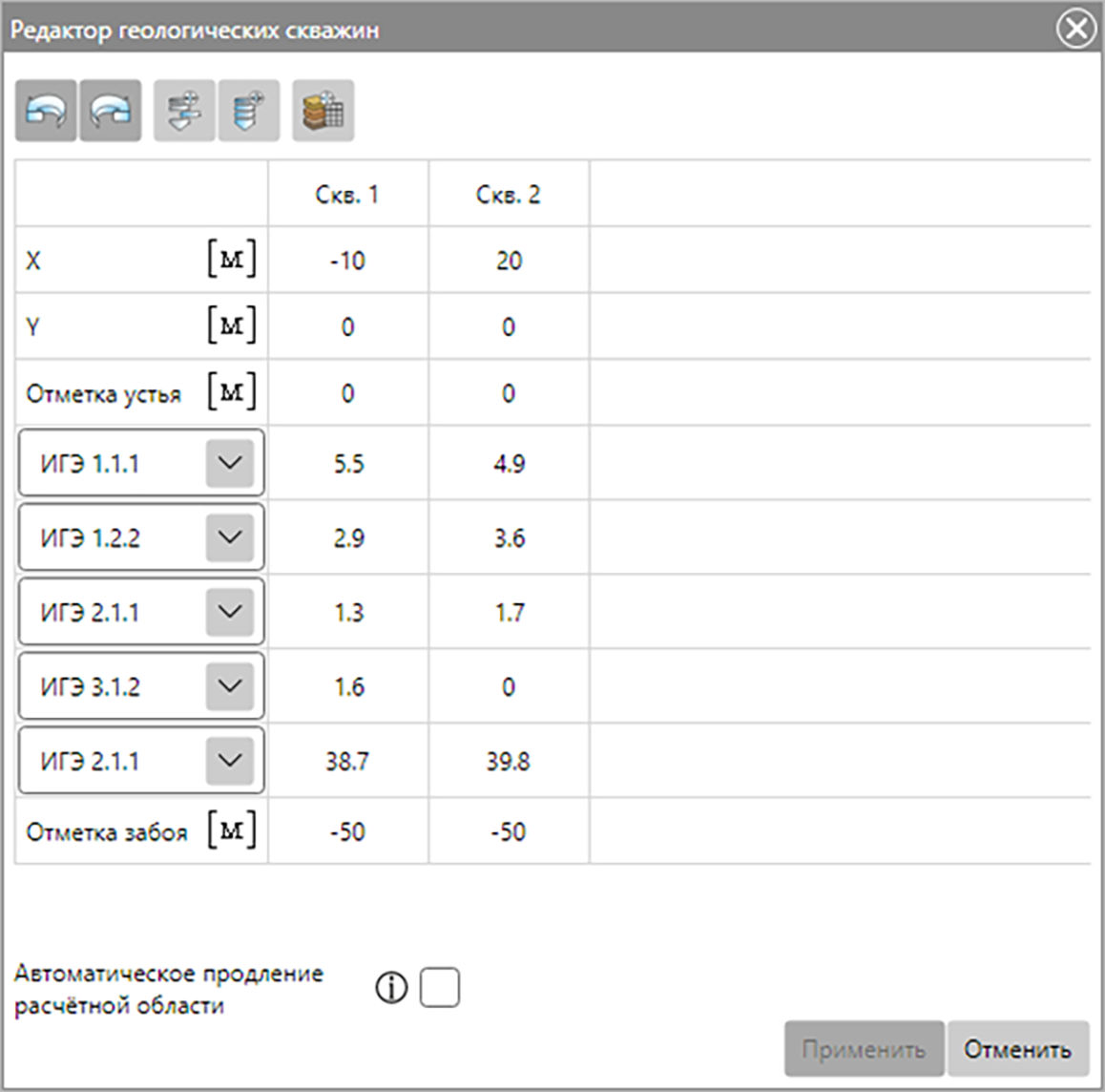
Рис. 3.53 – Окно редактора геологических скважин
Все числовые значения привязаны к размерностям проекта: XY координаты – к размерности «Длина», остальные параметры – к размерности «Высота».
Поддерживается изменение положения абсолютной отметки устья, последовательности и мощности геологических слоев, а также величины абсолютной отметки забоя у всех существующих скважин.
Доступные функции на панели инструментов окна «Редактор геологических скважин»:
добавления слоя в конец списка:
добавления скважины в конец списка:
отмены и повторения последнего выполненного действия:
Ввод данных в таблицу возможен через:
поле «Значение в ячейке»;
двойной клик левой кнопки мыши по ячейке таблицы (с последующим вводом);
одинарный клик левой кнопкой мыши по нужному полю таблицы и ввод с клавиатуры.
Для импорта данных из буфера обмена необходимо воспользоваться кнопкой «Вставить» (Рис. 3.54).
Рис. 3.54 – Редактор геологических скважин: вставка
Данные для вставки по кнопке «Вставить» должны быть представлены в следующем формате:
| Имя скважины 1 | Имя скважины 2 | … | |
| X | Координата X | Координата X | |
| Y | Координата Y | Координата Y | |
| Отметка устья | Мощность слоя | Мощность слоя | |
| Название ИГЭ 1 | Мощность слоя | Мощность слоя | |
| Название ИГЭ 2 | Мощность слоя | Мощность слоя |
где:
Имя скважины – название скважины, которое будет отображаться в области списка;
X и Y – координаты оси скважины (в размерностях проекта);
Название ИГЭ – название инженерно-геологического элемента или материала данного геологического слоя;
Мощность слоя – мощность геологического слоя (в размерностях проекта).
При нажатии правой кнопки мыши открывается контекстное меню (Рис. 3.55), доступность пунктов которого зависит от выбранного поля:
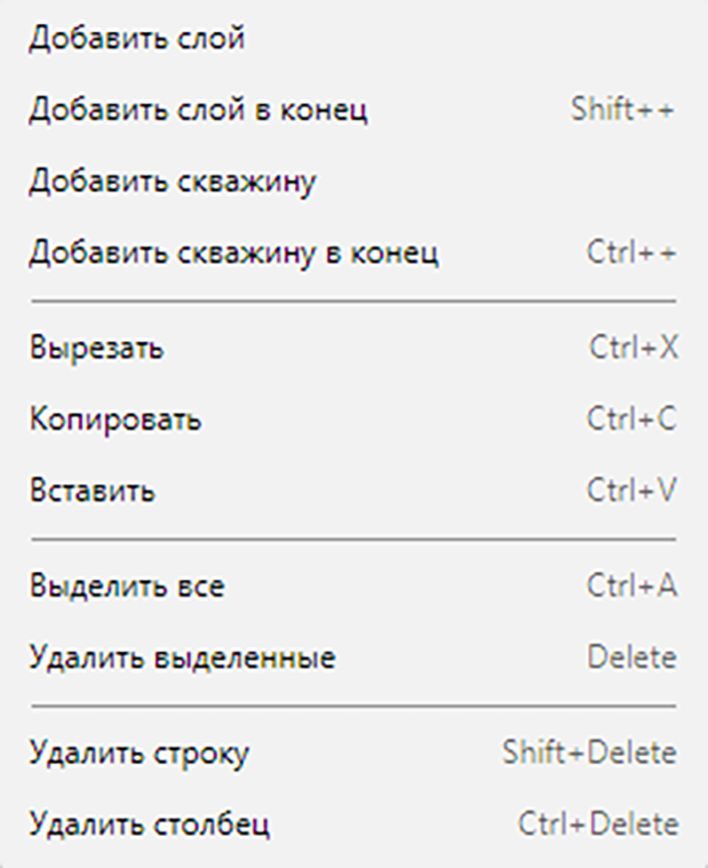
Рис. 3.55 – Редактор геологических скважин: контекстное меню
При включении опции «Автоматическое продление расчётной области» и изменении значения поля «Нижняя граница расчётной области» (Рис. 3.56), значение в поле «Отметка забоя» обновляется: происходит автоматический пересчет мощности нижнего слоя, увеличивая или уменьшая её на разницу между значением поля «Нижняя граница расчётной области» и текущим значением поля «Отметка забоя».
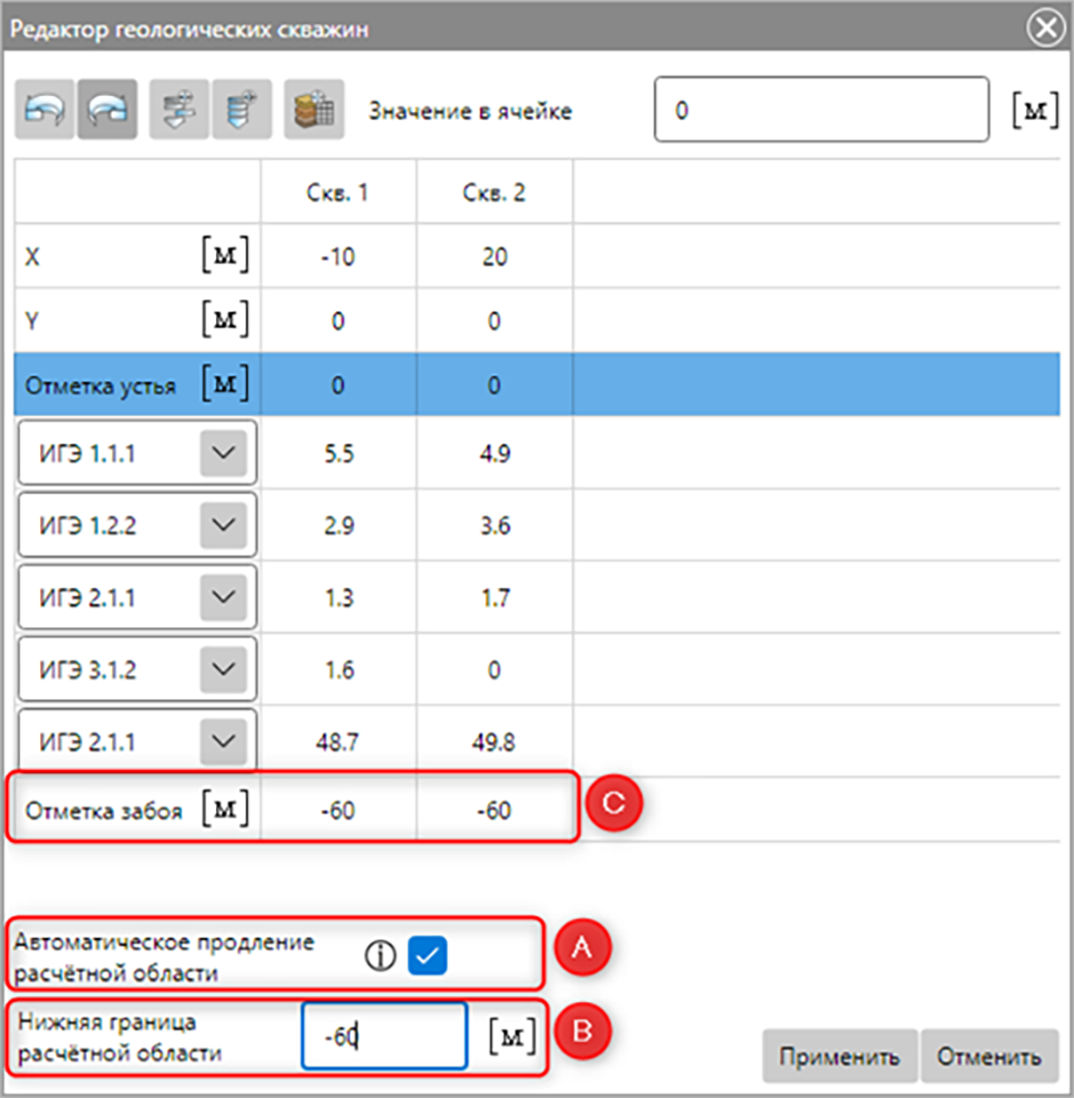
Рис. 3.56
– Редактор геологических скважин: A) флаг «Автоматическое продление
расчётной области»;
B) поле «Нижняя граница расчётной области»; C) поле «Отметка
забоя»
При нажатии на кнопку «Применить» (Рис. 3.57) выполняются следующие действия:
автоматическое создание нового элемента в окне «База данных материалов, физических свойств и условий теплообмена» на вкладке «ИГЭ» (в случае, если пользователь добавил слой и задал инженерно-геологический элемент, отсутствующий в Базе данных);
создание геологических скважин, если они отсутствуют в Редакторе 2D;
обновление координат скважин и мощностей геологических слоев, если были внесены изменения в указанные ранее данные.
Нажатие кнопки «Отменить» (Рис. 3.57) закрывает окно «Редактор геологических скважин», не сохраняя внесенные до этого изменения.
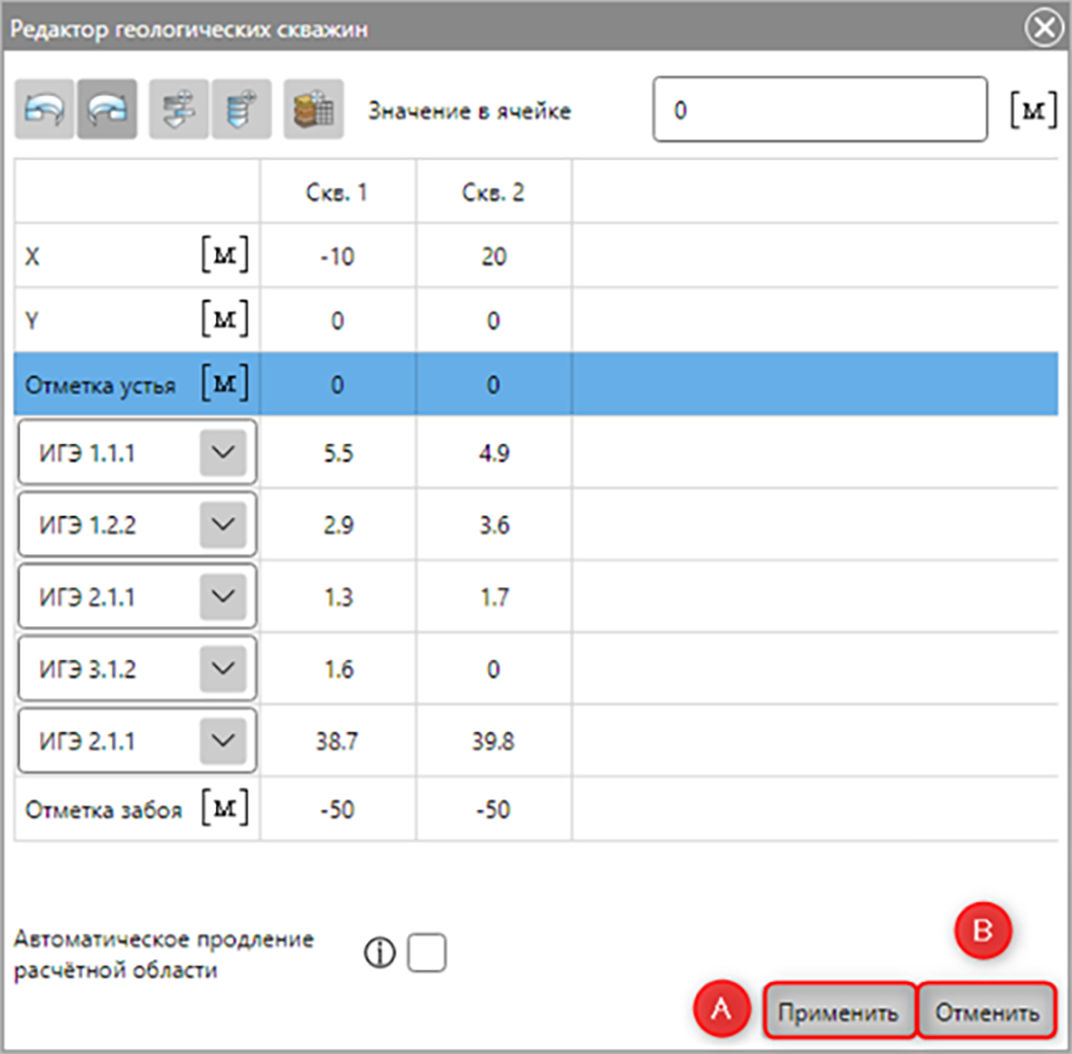
Рис. 3.57 – Редактор геологических скважин: A) кнопка «Применить»; B) кнопка «Отменить»
Алгоритм построения строительных объектов
Типовой алгоритм построения строительных объектов – следующий:
1. Выполнение перехода в режим построения элемента геометрии строительного объекта.
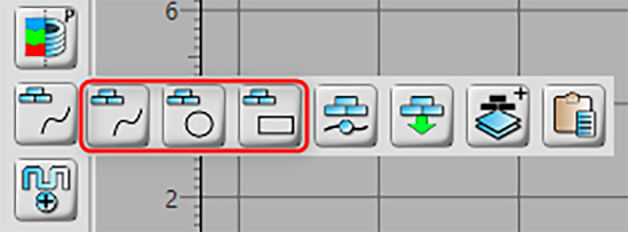
Рис. 3.58 – Построение строительных объектов:
режим добавления элемента геометрии строительного объекта
В зависимости от выбора режима построения геометрии можно добавить на 2D-сцену круг, прямоугольник или произвольный многоугольник.
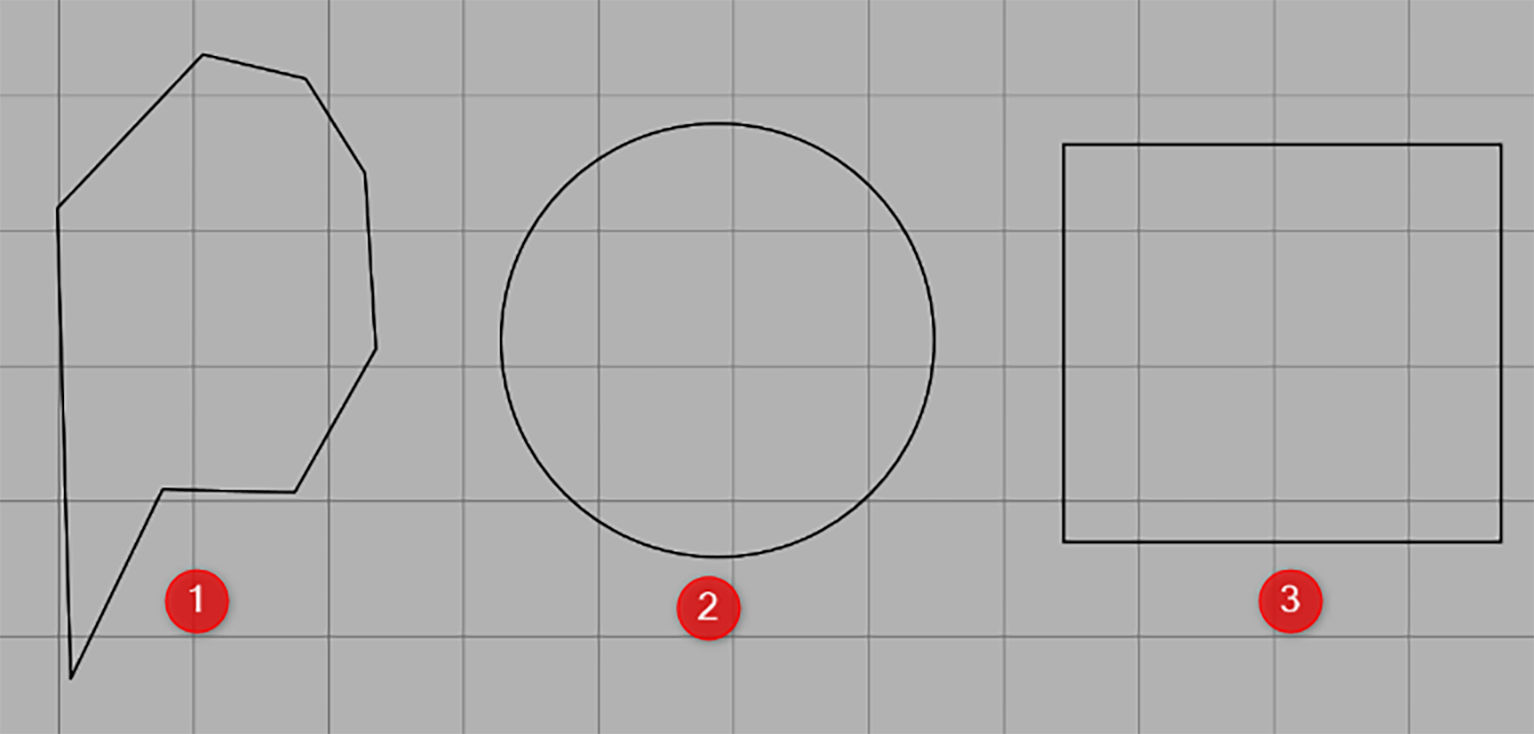
Рис. 3.59 – Пример использования различных режимов
построения элементов геометрии:
1 – «Построить элемент геометрии»; 2 – «Построить элемент геометрии
(круг)»; 3 – «Построить элемент геометрии
(прямоугольник)»
2. Выполнение построения элемента геометрии строительного объекта.
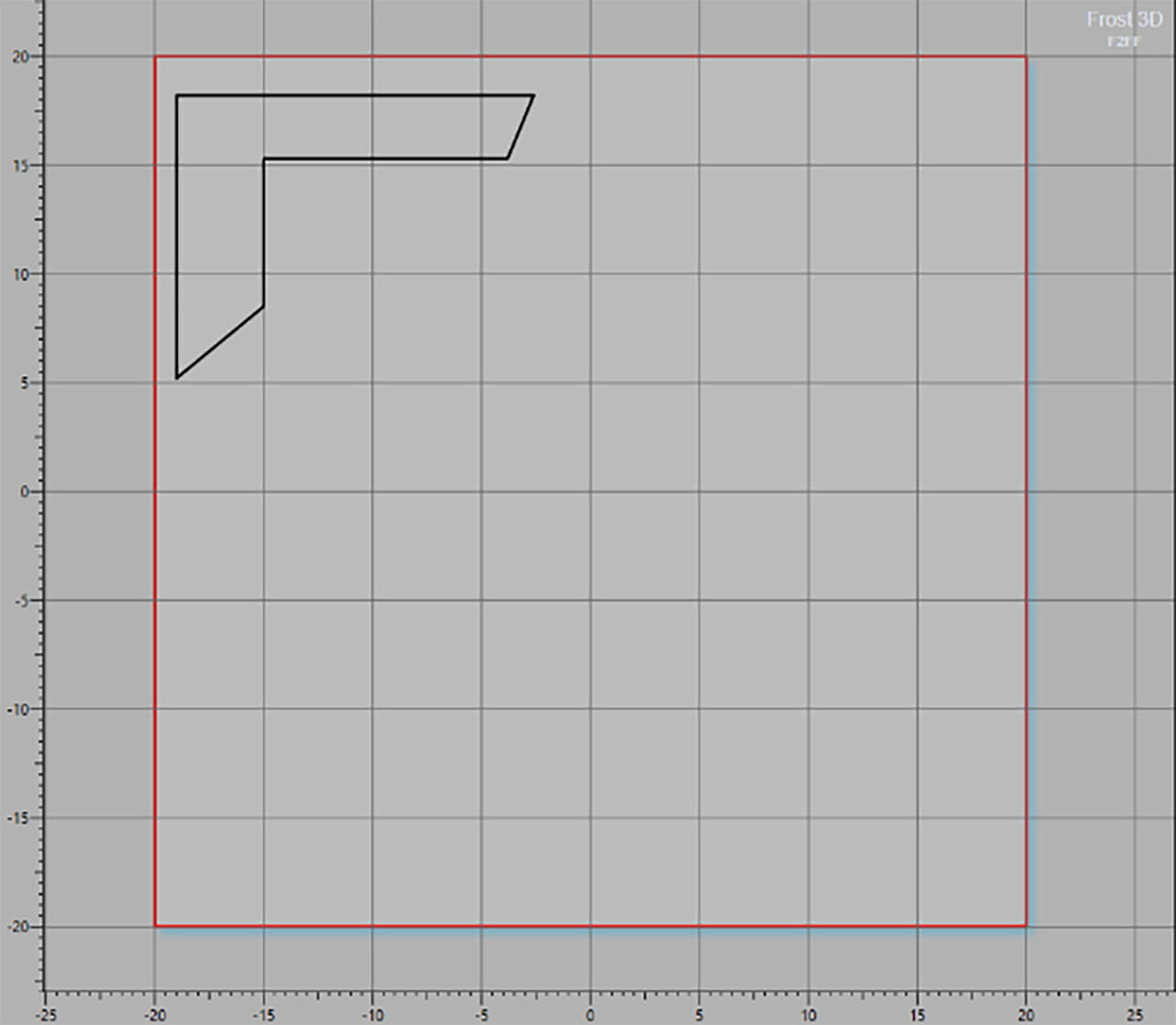
Рис. 3.60 – Построение строительных объектов: вид построенного элемента геометрии
Для построения элемента геометрии строительного объекта необходимо с помощью мыши начертить контур элемента строительного объекта путем установки контрольных точек.
3. Добавление других элементов геометрий и строительных объектов.
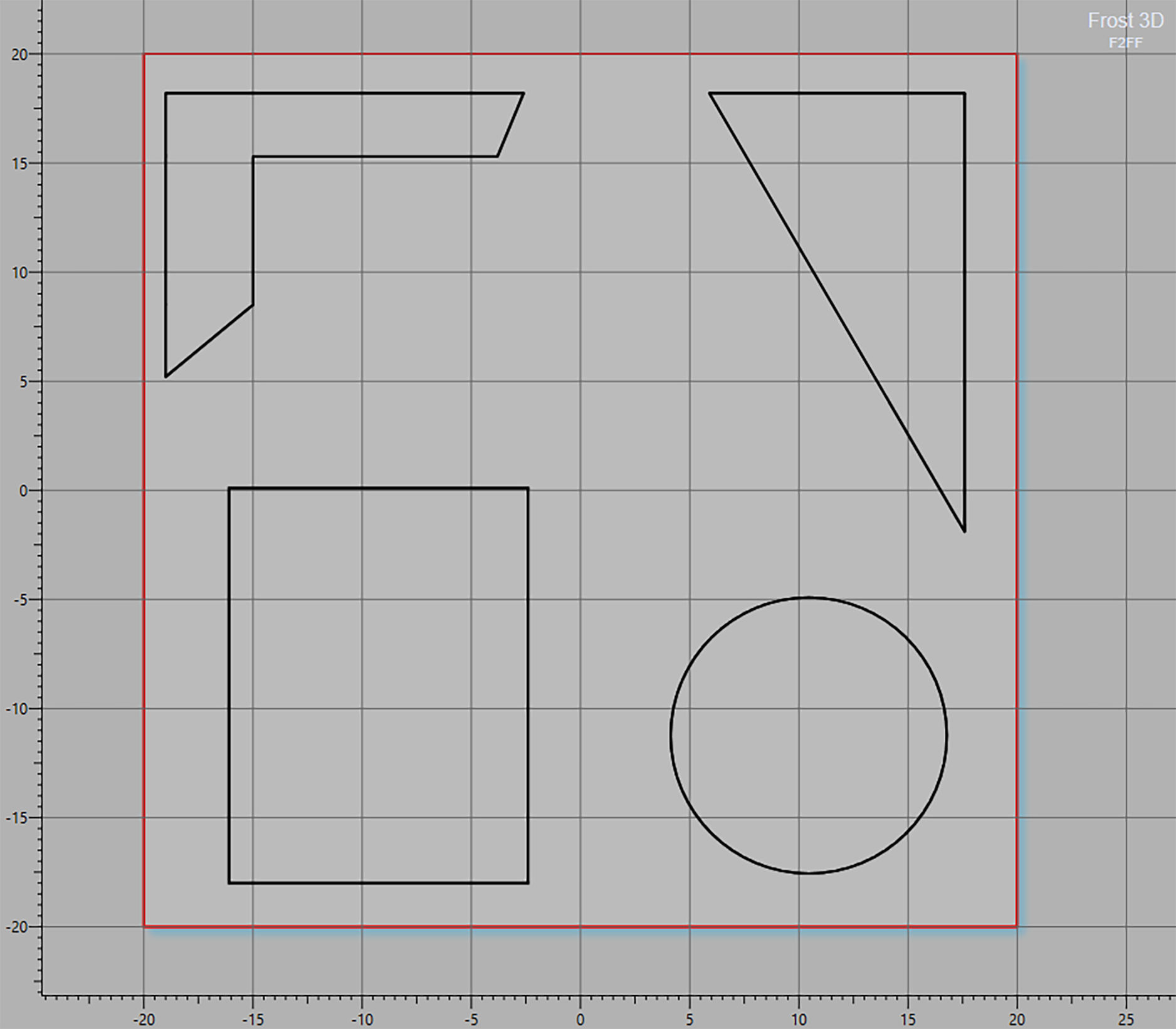
Рис. 3.61 – Построение строительных объектов: вид нескольких строительных объектов (произвольные многоугольники, круг, прямоугольник)
При необходимости можно начертить несколько контуров, повторив пункты 2 и 3 настоящего алгоритма.
4. В области свойств выполнить изменение параметров построенного элемента геометрии строительного объекта.
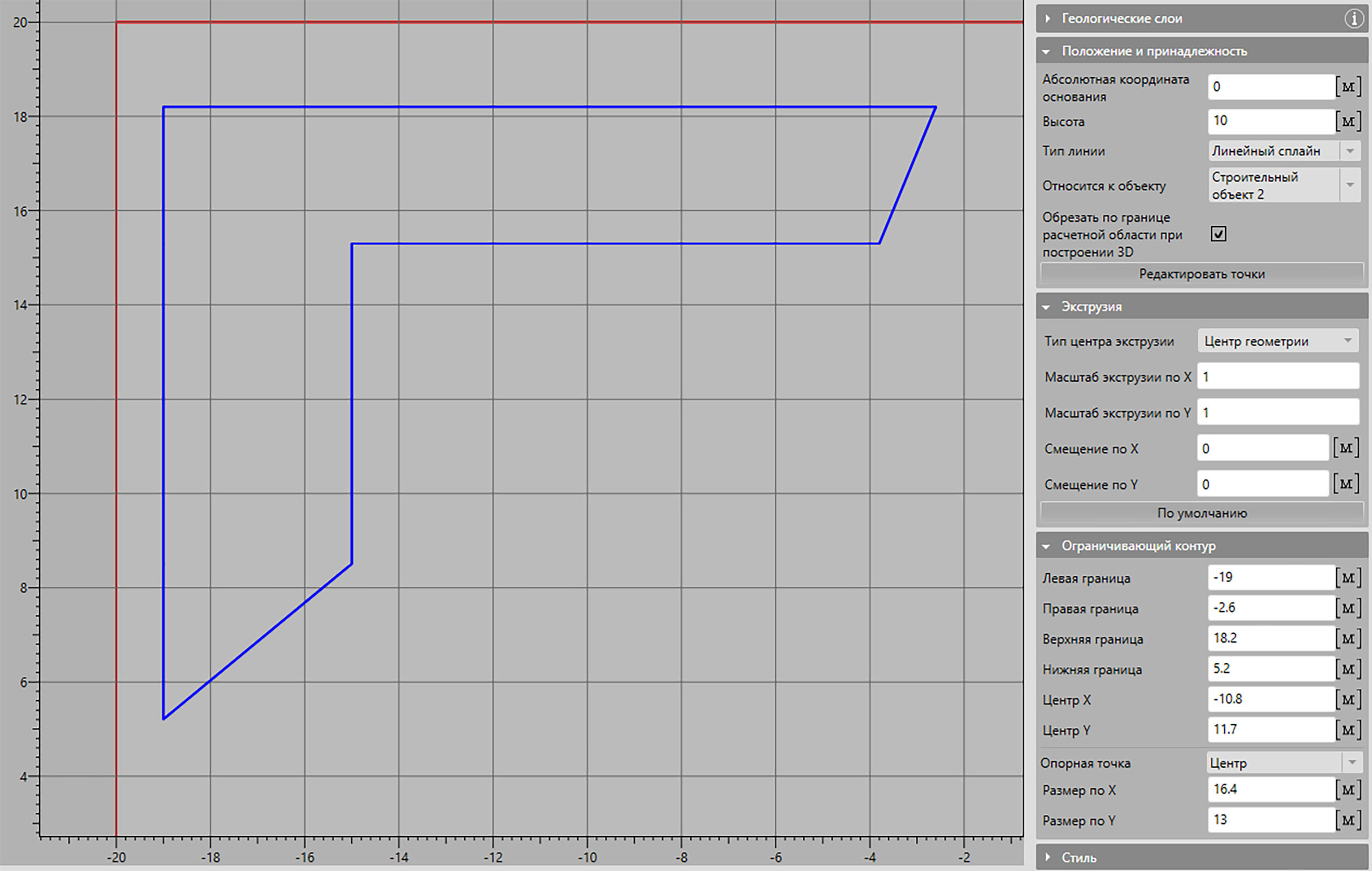
Рис. 3.62 – Построение строительных объектов: результат создания строительного объекта
В окне свойств (панель «Положение и принадлежность») определяются параметры элемента геометрии строительного объекта. Они включают в себя:
задание абсолютной отметки основания;
задание высоты восстановления над основанием;
определение типа сглаживания линии контура (ломаная, сплайн, круг, прямоугольник);
определение принадлежности элемента геометрии строительному объекту;
необходимость отсечения объекта в случае, если объект выходит за границу расчетной области.
Примечание. При задании отрицательного значения высоты восстановления над основанием, 3D-восстановление объекта будет выполняться в отрицательную (обратную) относительно основания сторону.
При необходимости неэквивалентного представления верхнего или нижнего оснований после восстановления в 3D существует возможность выполнения операции экструзии. По умолчанию операция экструзии не применяется к основанию, для которого задана абсолютная отметка. Для строительных объектов «Круг» и «Прямоугольник» доступны следующие способы задания экструзии: «Масштаб», «Угол наклона» и «Крутизна откоса». Для произвольного многоугольника доступен только первый вариант. Параметры экструзии определяются способом задания и типом центра экструзии.
Для способа задания «Масштаб» характерны следующие типы центра экструзии (точки, относительно которой будет применяться операция масштабирования):
«Центр геометрии».
«Точка геометрии» (выбор точки с координатами).
«Произвольная точка» (ввод координат произвольной точки).
Входными параметрами для любого типа являются:
масштаб экструзии по соответствующим осям (определяет, во сколько раз будет отличаться второе основание вдоль соответствующей оси);
смещение основания по соответствующим осям.
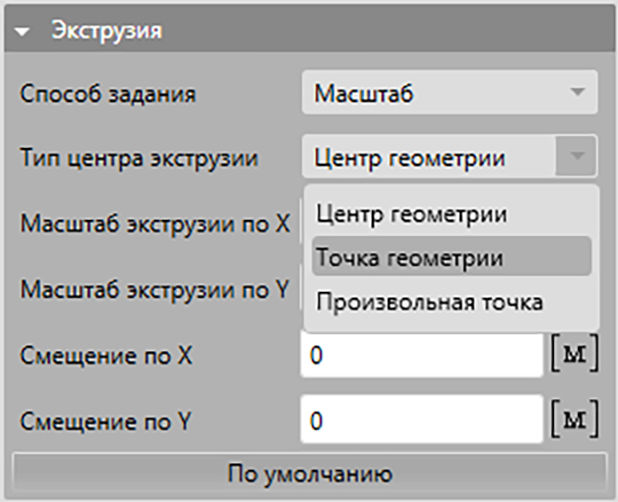
Рис. 3.63 – Вид настроек панели «Экструзия» для способа задания «Масштаб»
Для способа задания «Угол наклона» следует ввести угол (для объекта «Круг») или углы (для объекта «Прямоугольник»), образованные между боковой гранью объекта и основанием по осям X и Y. Для прямоугольных объектов реализована возможность задавать одинаковый угол наклона для граней одной оси через активацию соответствующего флага «Равнобедренная». С помощью переключателя осуществляется выбор положения второго основания относительно первого: «Насыпь» (выше) либо «Траншея» (ниже).
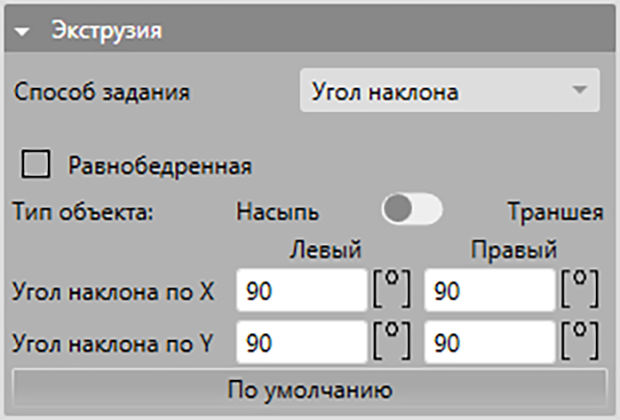
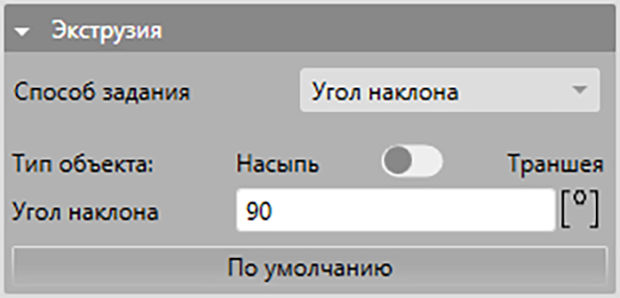
Рис. 3.64 – Вид настроек панели «Экструзия» для способа задания «Угол наклона»: для объекта «Прямоугольник» (слева); для объекта «Круг» (справа)
Для способа задания «Крутизна откоса» для объекта «Круг» необходимо ввести соотношение смещения края основания к высоте объекта, а для объекта «Прямоугольник» – соотношение смещения боковых граней по осям X и Y. Для прямоугольных объектов реализована возможность задавать одинаковую крутизну для граней одной оси через активацию соответствующего флага «Равнобедренная». Функциональность переключателя «Насыпь»/«Траншея» аналогична способу задания «Угол наклона».
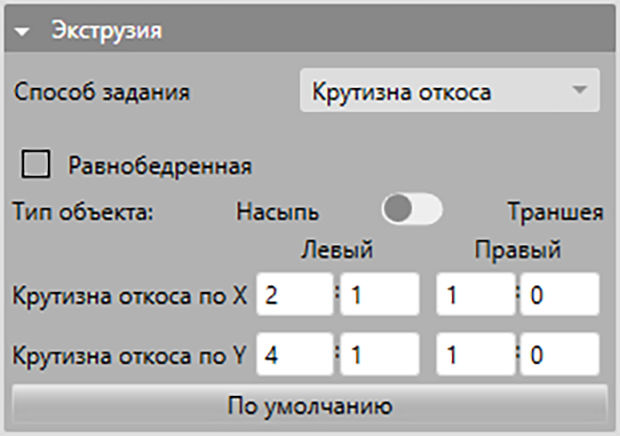
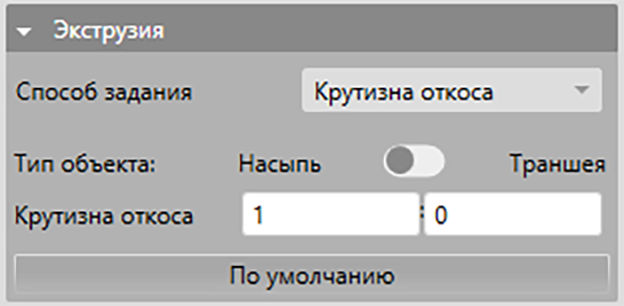
Рис. 3.65 – Вид настроек панели «Экструзия» для способа задания «Крутизна откоса»: для объекта «Прямоугольник» (слева); для объекта «Круг» (справа)
Также есть возможность изменить контур фигуры на панели «Ограничивающий контур». В параметры, которые можно изменить, входят:
левая, правая, верхняя и нижняя границы фигуры;
положение центра фигуры;
опорная точка (центр, левый нижний угол или правый верхний угол);
размер по X или Y либо радиус круга, в зависимости от фигуры.
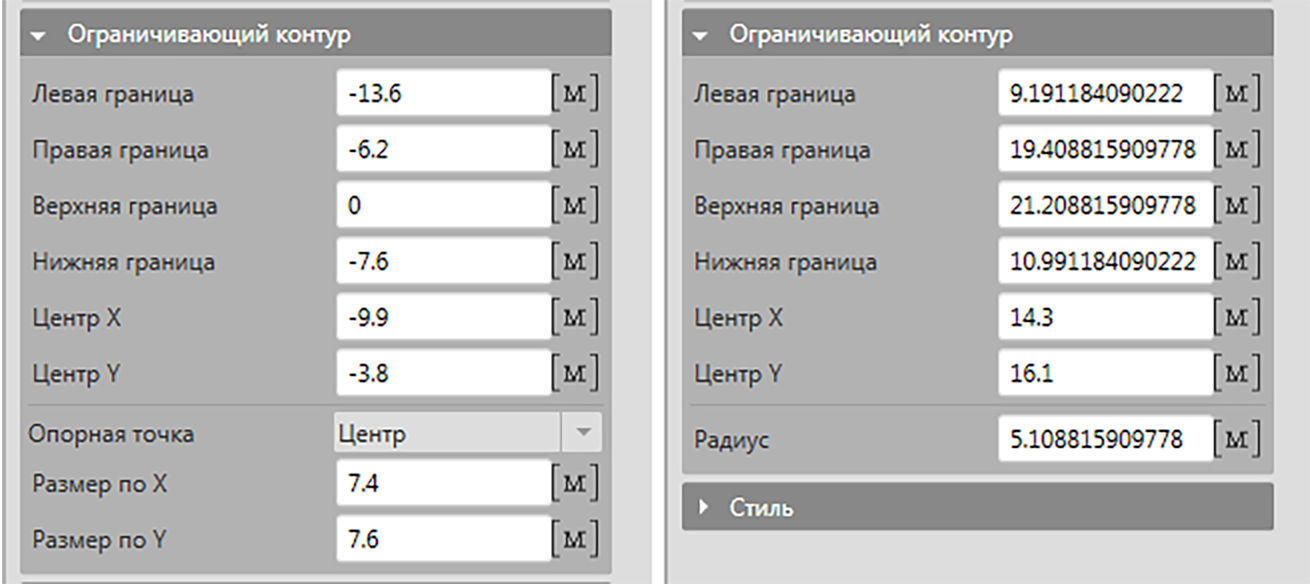
Рис. 3.66 – Вид настроек «Ограничивающий контур»: для прямоугольника и произвольного многоугольника (слева); для круга (справа)
5. Переход в режим добавления точки в контур элемента геометрии строительного объекта.
Рис. 3.67 – Построение строительных объектов: режим добавления точки в линию
6. Добавление точки в контур элемента геометрии строительного объекта.
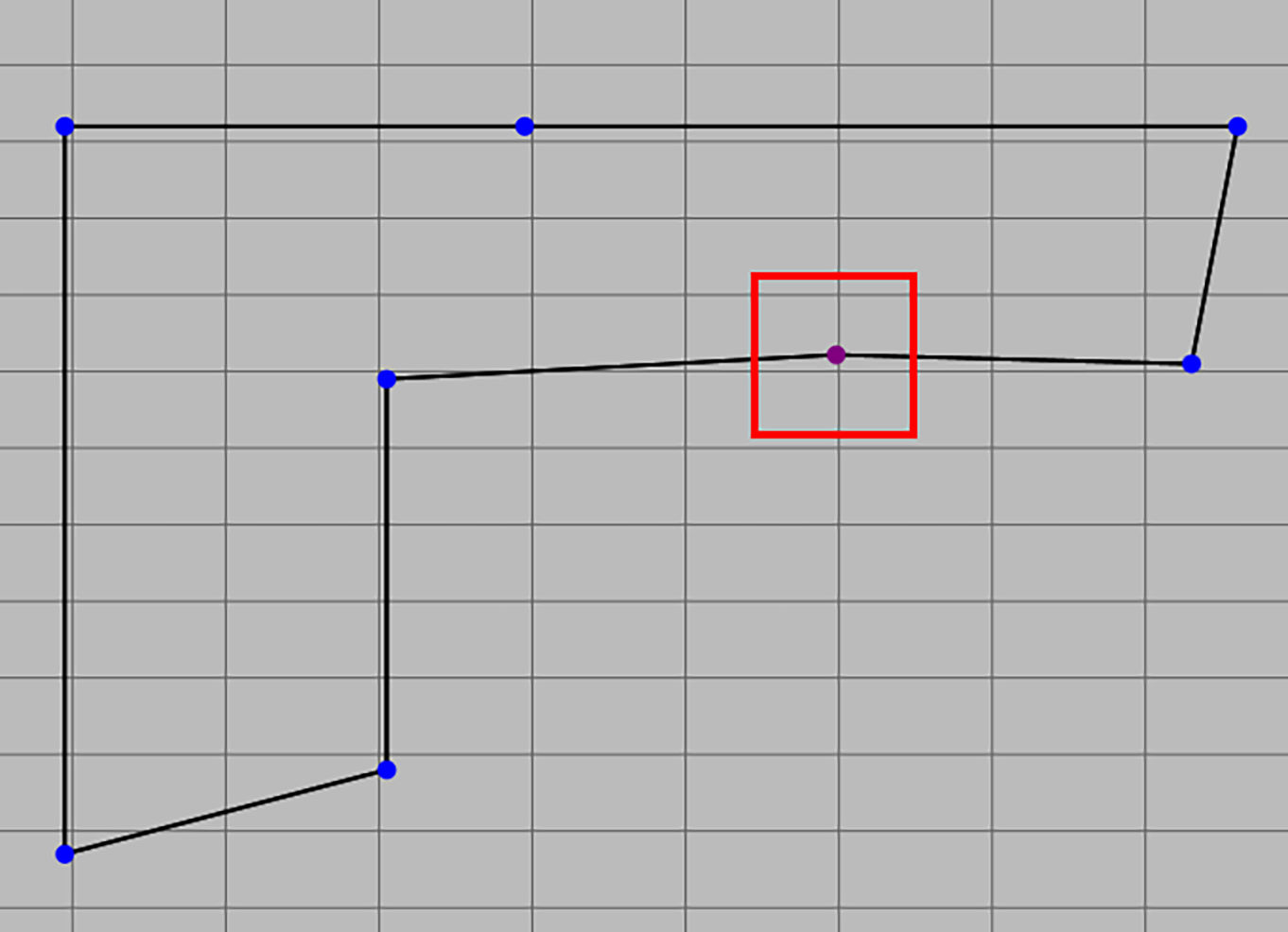
Рис. 3.68 – Построение строительных объектов: добавленная точка в элемент геометрии
Примечание. Точку в линию можно добавить только произвольному многоугольнику, для круга и прямоугольника такая функция не поддерживается.
7. При необходимости импорта существующей геометрии строительного объекта, созданного в сторонней программе в формате DXF, требуется выполнить переход в режим импорта строительных объектов.

Рис. 3.69 – Построение строительных объектов: режим импорта строительных объектов
8. Выбор пути и имени файла импортируемых строительных объектов.
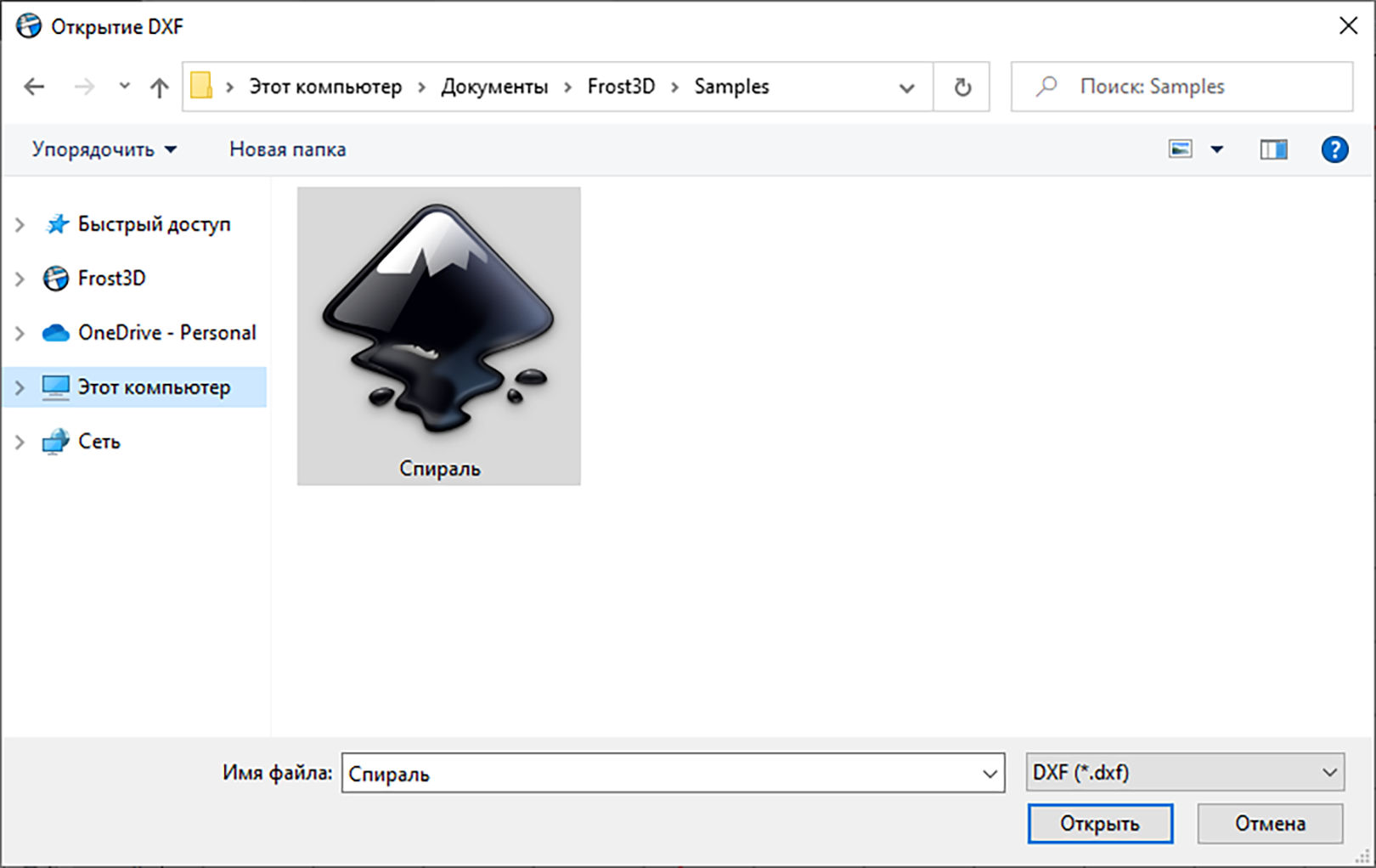
Рис. 3.70 – Построение строительных объектов: импорт строительного объекта
9. Настройка импорта строительных объектов.
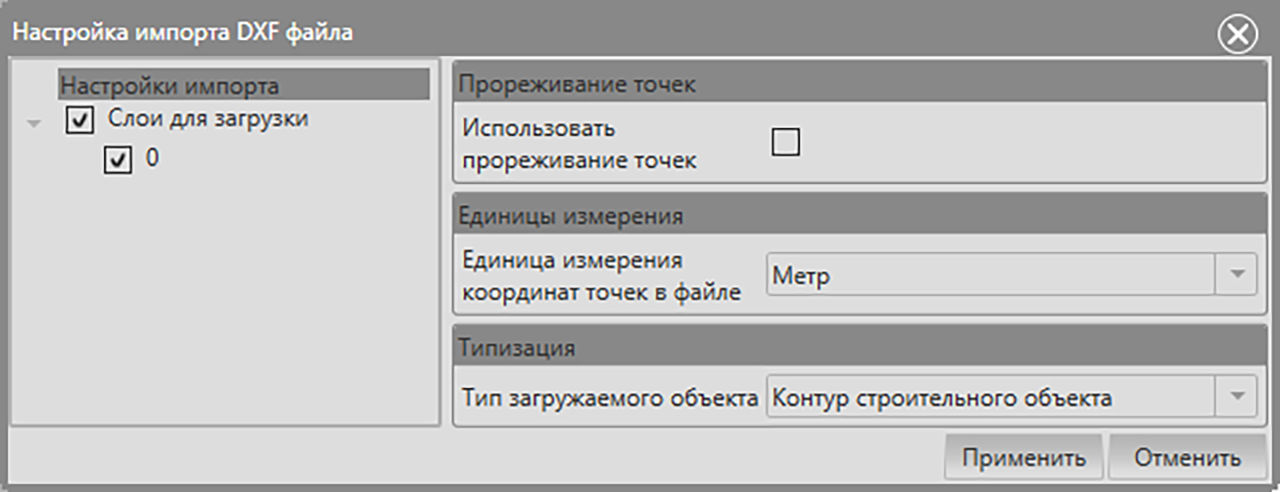
Рис. 3.71 – Построение строительных объектов: настройка импорта
10. Вставка строительного объекта из буфера обмена.
Чтобы вставить строительный объект из буфера обмена, необходимо:
Скопировать значения координат точек строительного объекта из Microsoft Excel (или любого табличного редактора) в определенном формате: в первом столбце координаты по X, во втором по Y, а в третьем по Z.

Рис. 3.72 – Построение строительных объектов: копирование узловых точек из Microsoft Excel
После копирования из Excel в программе нужно нажать на инструмент «Вставить строительные объекты из буфера обмена (Excel-формат)». Координаты вставляемых узловых точек строительных объектов переносятся в Редактор 2D в соответствии с выбранными единицами длины в размерностях проекта.

Рис. 3.73 – Построение строительных объектов: вставка строительного объекта из буфера обмена
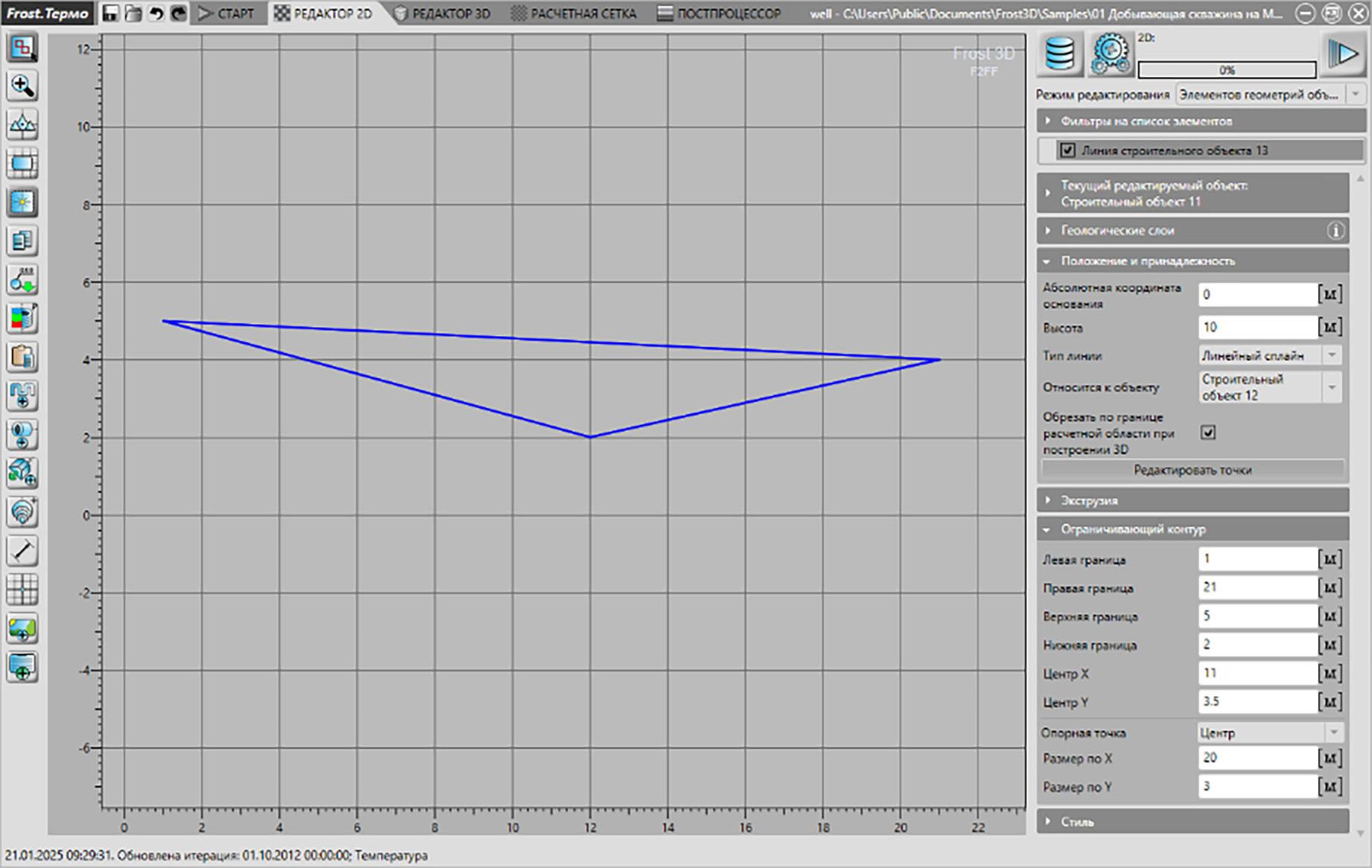
Рис. 3.74 – Построение строительных объектов: вид вставленного строительного объекта из буфера обмена
11. Определение материала для построенного строительного объекта.
Для этого необходимо выполнить переход в режим редактирования объектов.
Рис. 3.75 – Построение строительных объектов: режим редактирования объектов
Далее выделить строительный объект, для которого будет определяться материал. В области свойств в панели «Положение и принадлежность» присвоить материалу созданный в Базе данных физический материал (п. 2.2).

Рис. 3.76 – Построение строительных объектов: выбор материала
Алгоритм построения охлаждающих устройств (СОУ)
Типовой алгоритм построения охлаждающих устройств – следующий:
1. Выполнение перехода в режим построения элемента геометрии (объекта охлаждающего устройства).
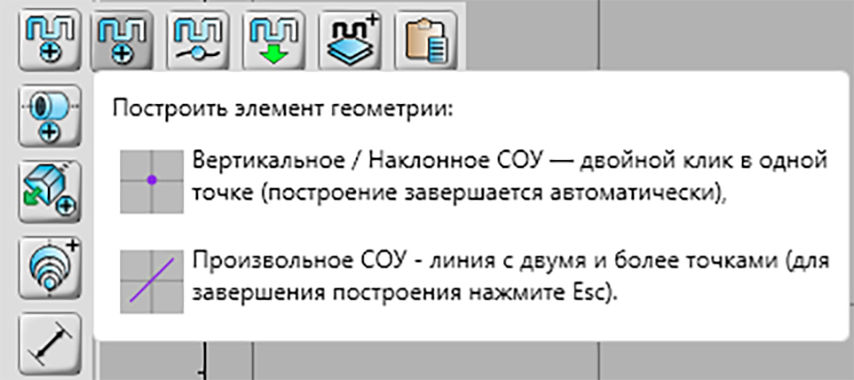
Рис. 3.77 – Построение охлаждающих устройств: добавление элемента геометрии в объект
2. Построение элемента геометрии объекта охлаждающего устройства.
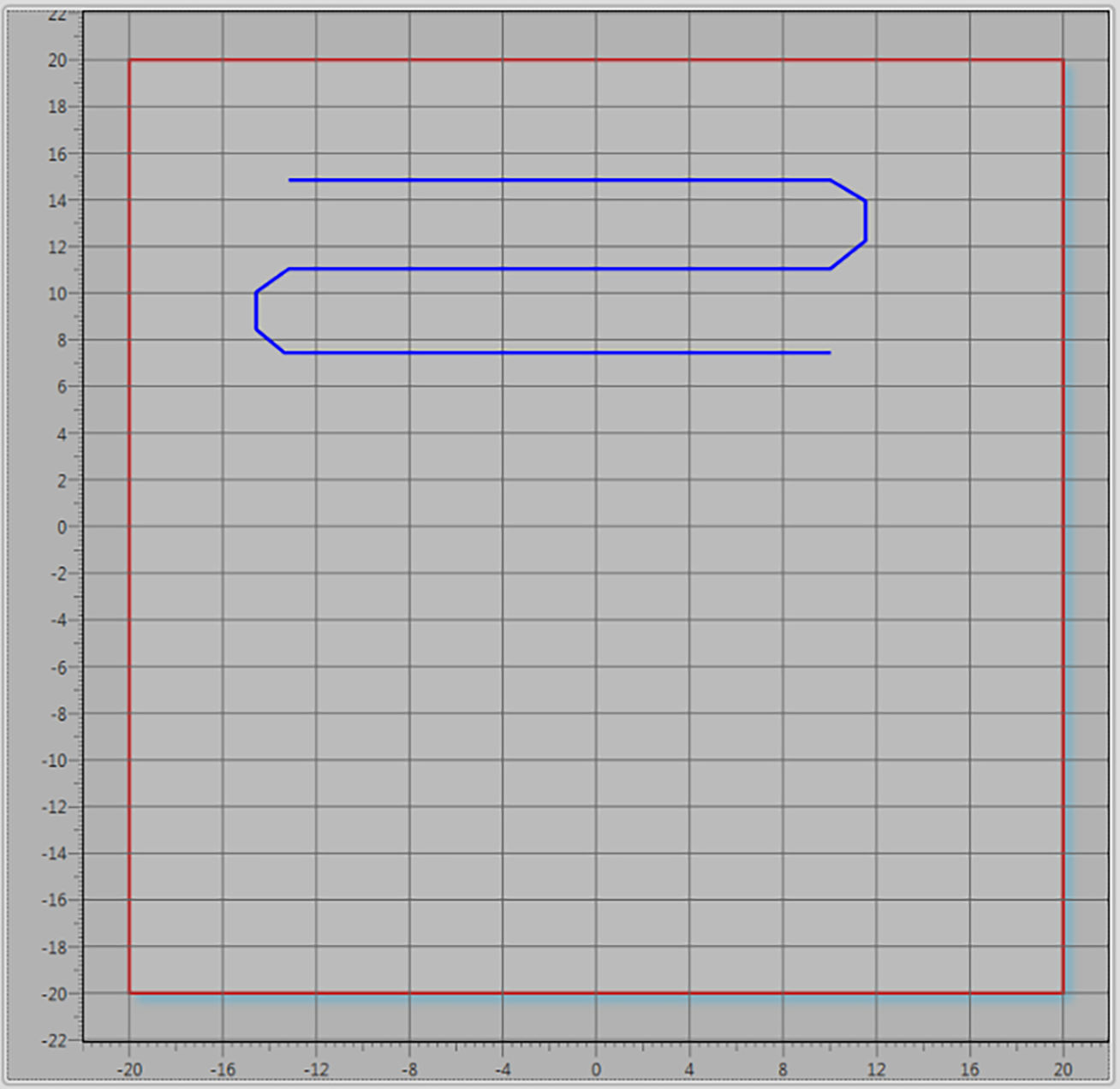
Рис. 3.78 – Построение охлаждающих устройств: построенный элемент геометрии
Во Frost.Термо есть возможность построить СОУ трех типов: вертикальное, наклонное и произвольное. При построении произвольного охлаждающего устройства можно начертить две точки, получив при этом охлаждающую трубу или термостабилизатор, либо начертить последовательный набор точек, описывающий более сложную охлаждающую систему (Рис. 3.78). После установки последней точки следует нажать клавишу клавиатуры Esc для завершения построения фигуры. Чтобы построить вертикальное СОУ, необходимо по рабочей сцене кликнуть двойным щелчком ЛКМ. Наклонное СОУ можно получить посредством изменения типа СОУ.
3. Изменение типа охлаждающего устройства и настройка параметров охлаждающих устройств.
В области свойств в панели «Положение и принадлежность» (Рис. 3.79) существует возможность изменения типа охлаждающего устройства. В зависимости от типа в панели «Положение и принадлежность» имеется возможность редактировать различный набор параметров. Так для типа охлаждающего устройства «Произвольное» (Рис. 3.81) можно изменять следующие параметры:
Тип охлаждающего устройства (вертикальное, наклонное или произвольное).
Абсолютная координата.
Относится к объекту. Возможность изменения принадлежности построенного элемента геометрии другому объекту охлаждающего устройства. Например, в случае если отдельные линии СОУ являются частью единой системы.
Для типа охлаждающего устройства «Вертикальное» (Рис. 3.79) можно изменять следующие параметры:
Тип охлаждающего устройства (вертикальное, наклонное или произвольное).
Координата по оси X, координата по оси Y.
Абсолютная координата.
Длина подземной части. При задании данного параметра определяется габарит охлаждающего устройства — нижняя координата по оси Z.
Длина теплоизоляции. При задании этого параметра будет изменяться отметка верха испарителя и, соответственно, длина испарительной части охлаждающего устройства.
Относится к объекту. Возможность изменения принадлежности построенного элемента геометрии другому объекту охлаждающего устройства. Например, в случае если отдельные линии СОУ являются частью единой системы.
Для типа охлаждающего устройства «Наклонное» (Рис. 3.80) редактируемы следующие параметры:
Тип охлаждающего устройства (вертикальное, наклонное или произвольное).
Точка положения конденсатора по оси X, координата по оси Y.
Направление загиба СОУ (к точке, к оси X, к оси Y).
Координаты точки, к которой загибается СОУ по осям X и Y (если выбрано направление загиба к точке).
Направление (против оси или по оси) если выбран загиб по одной из осей.
Абсолютная координата.
Длина подземной части. При задании данного параметра определяется габарит охлаждающего устройства.
Длина теплоизоляции. При задании этого параметра будет изменяться отметка верха испарителя и, соответственно, длина испарительной части охлаждающего устройства.
Относится к объекту. Возможность изменения принадлежности построенного элемента геометрии другому объекту охлаждающего устройства. Например, в случае если отдельные линии СОУ являются частью единой системы.
Остальные параметры панели «Положение и принадлежность» рассчитываются автоматически:
Длина испарительной части = Длина подземной части – Длина теплоизоляции.
Отметка верха испарителя = Абсолютная координата – Длина теплоизоляции.
Отметка низа испарителя = Абсолютная координата – Длина проекции подземной части на осью Z.
В программе Frost.Термо моделируется только испарительная часть СОУ.
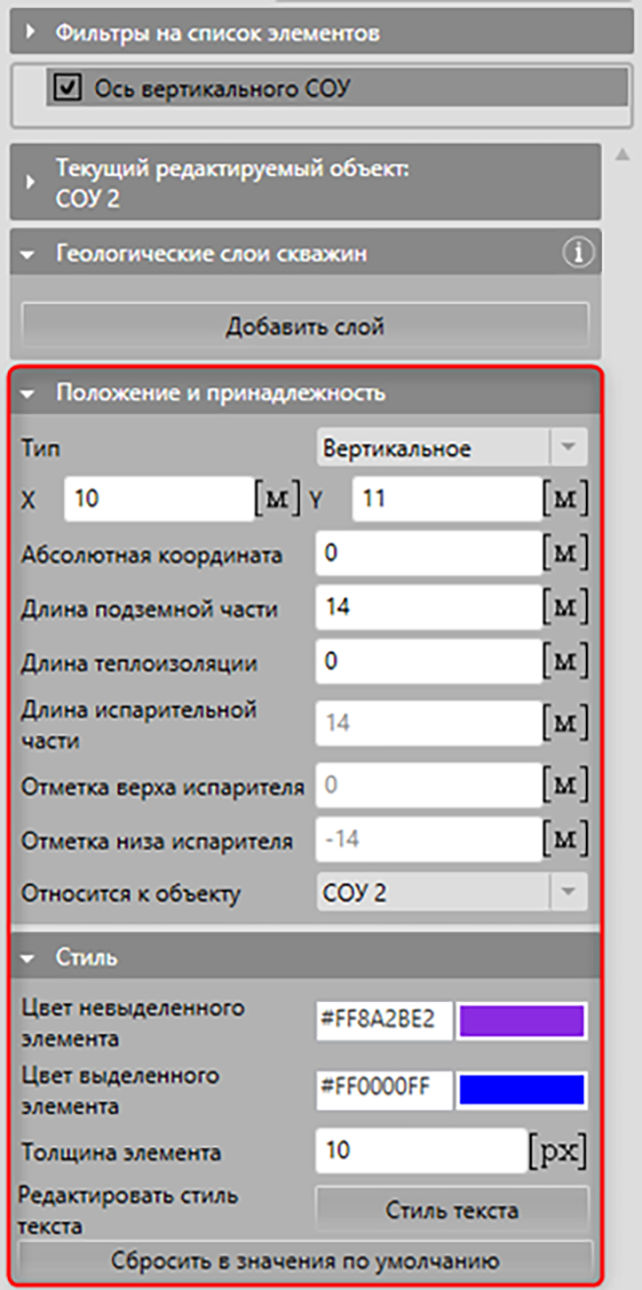
Рис. 3.79 – Построение
охлаждающих устройств:
область свойств для вертикального охлаждающего устройства
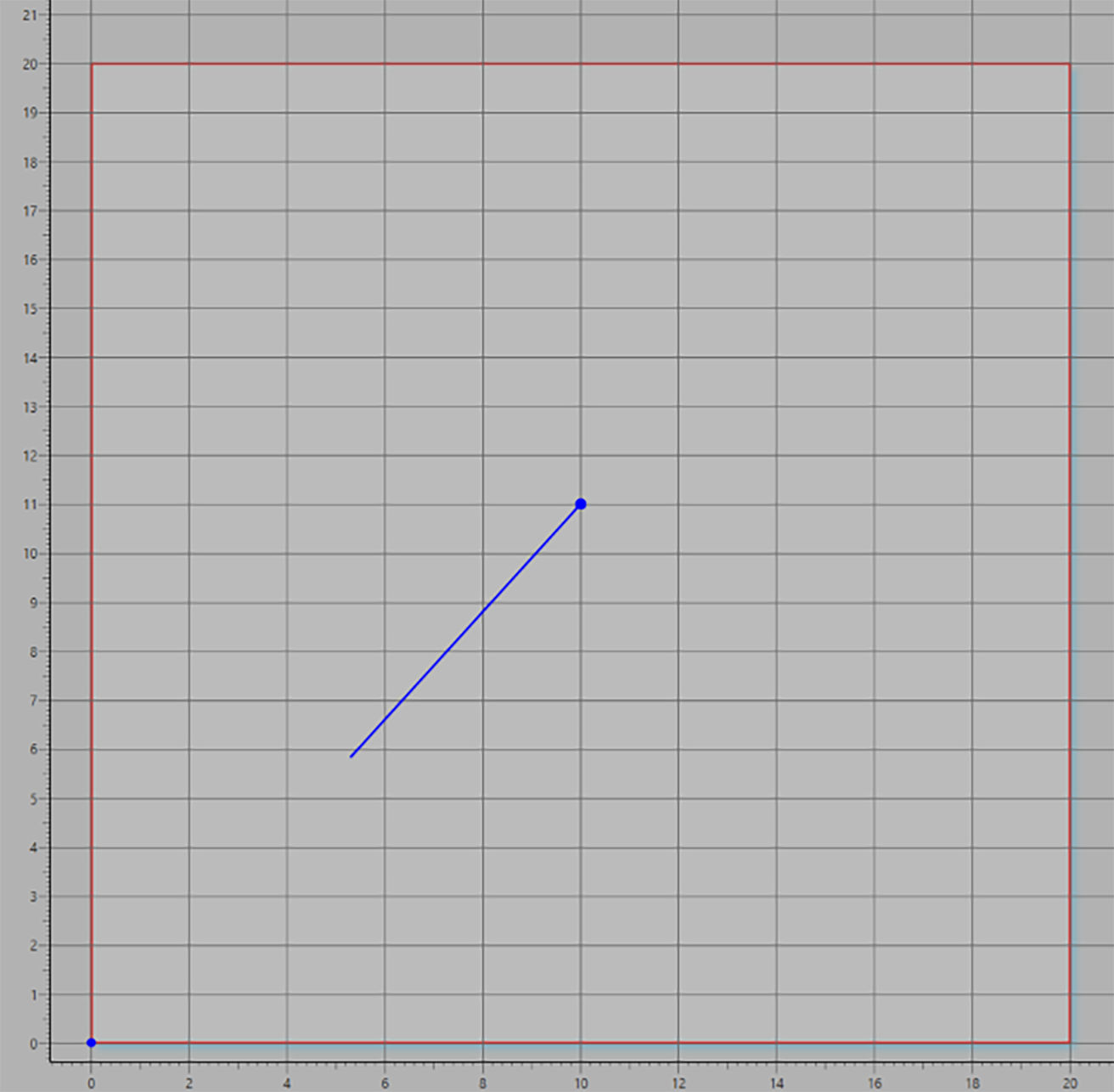
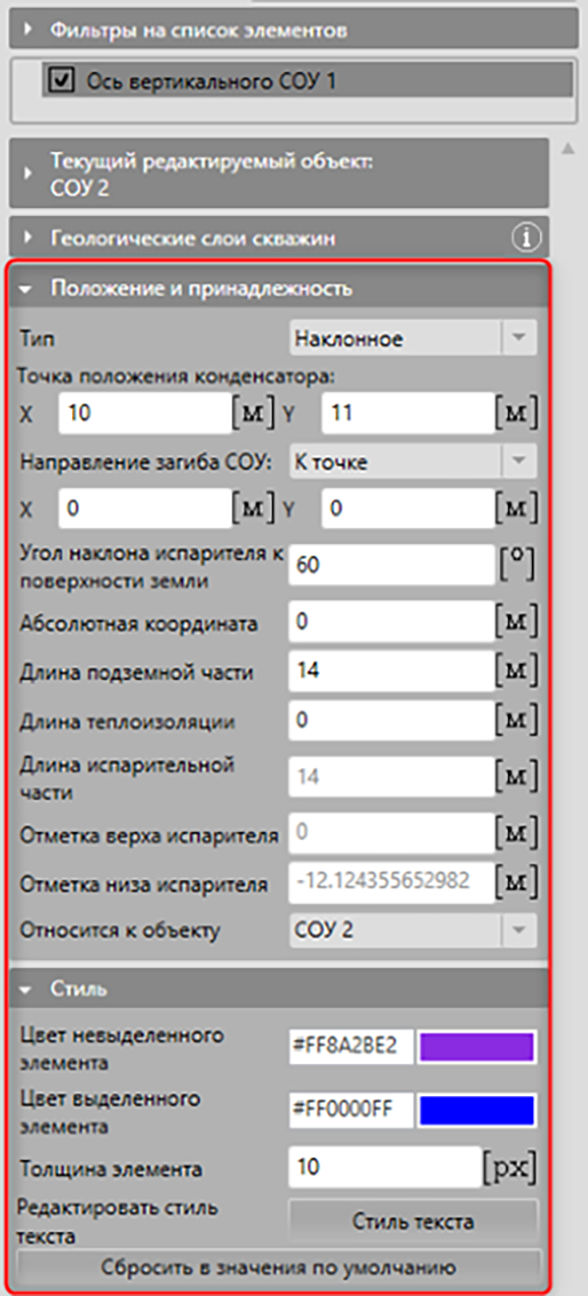
Рис. 3.80 – Построение
охлаждающих устройств:
область свойств для наклонного охлаждающего устройства
4. Изменение принадлежности построенных элементов другим объектам охлаждающих устройств, а также глубины залегания термостабилизатора и определение новых визуальных стилей их отображения.
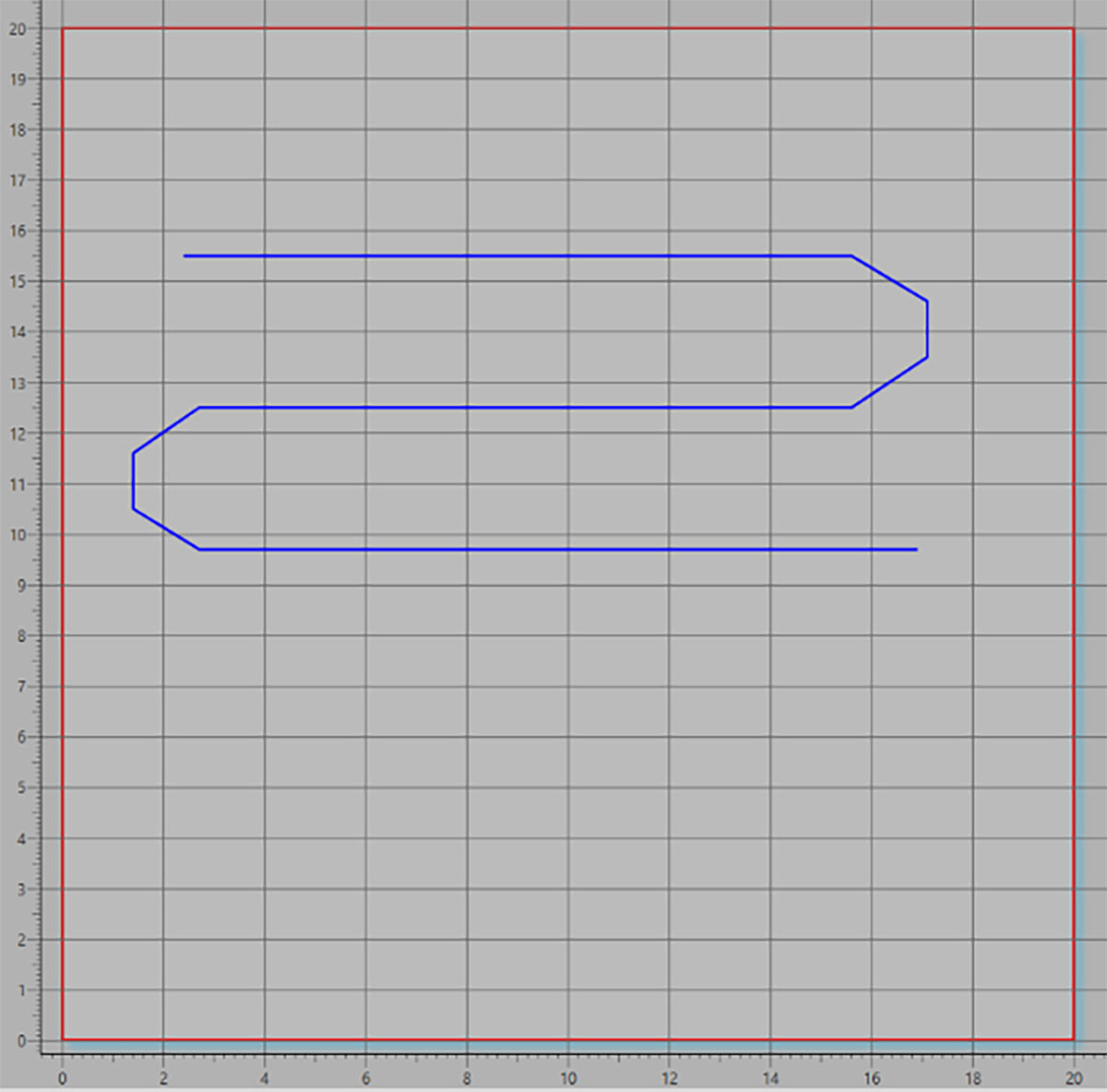
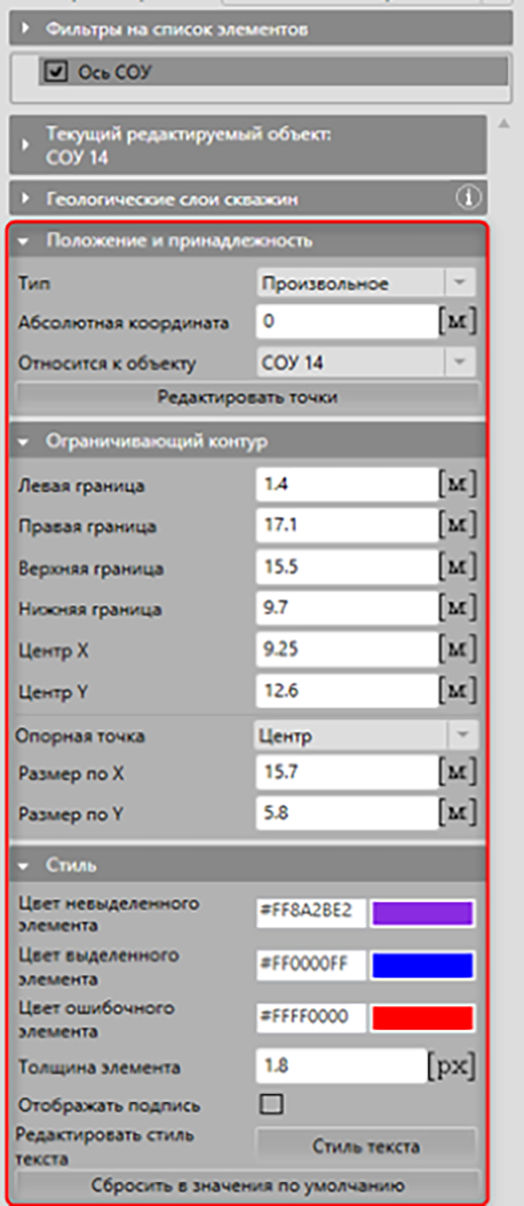
Рис. 3.81 – Построение
охлаждающих устройств:
область свойств для произвольного охлаждающего устройства
В области свойств в панели «Положение и принадлежность» существует возможность изменения принадлежности построенного элемента геометрии другому объекту охлаждающего устройства, а также изменения глубины залегания всего термостабилизатора или отдельных его точек с помощью вызова редактора точек.
5. Изменение положения и глубины залегания отдельных точек охлаждающих устройств.
В случае построения одиночного произвольного СОУ, предполагающего разные значения залегания точек, необходимо редактировать точки по отдельности. Для этого есть несколько способов:
Перейти в режим редактирования точек элементов геометрий и установить для каждой отдельной точки положение в панели «Положение и принадлежность» (Рис. 3.82). Далее выделить интересующую точку на элементе геометрии охлаждающего устройства и в области свойств в панели «Положение и принадлежность» определить новую глубину залегания (абсолютную координату) точки термостабилизатора. Глубина залегания всего охлаждающего устройства определяется глубинами залегания всех точек, из которых состоит охлаждающее устройство.
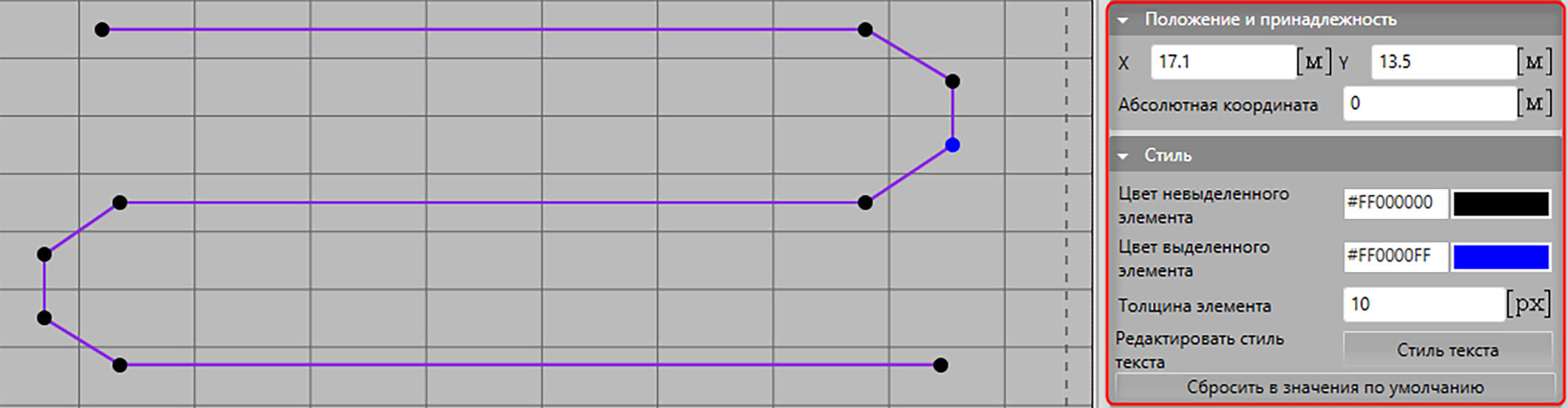
Рис. 3.82 – Построение охлаждающих устройств: редактирование точек термостабилизатора
Перейти в режим редактирования элементов геометрий объектов и в панели «Положение и принадлежность» нажать на кнопку «Редактировать точки» (Рис. 3.83), после чего в появившемся окне (Рис. 3.85) изменить положение и залегание поочередно для каждой из точек термостабилизатора.

Рис. 3.83 – Построение охлаждающих устройств: кнопка «Редактировать точки» на панели «Положение и принадлежность»
С помощью контекстного меню (Рис. 3.84) вызвать окно «Редактор точек» (Рис. 3.85) и в появившемся окне изменить положение и залегание поочередно для каждой из точек термостабилизатора.
Рис. 3.84 – Построение охлаждающих устройств: вызов инструмента «Редактировать точки» из контекстного меню
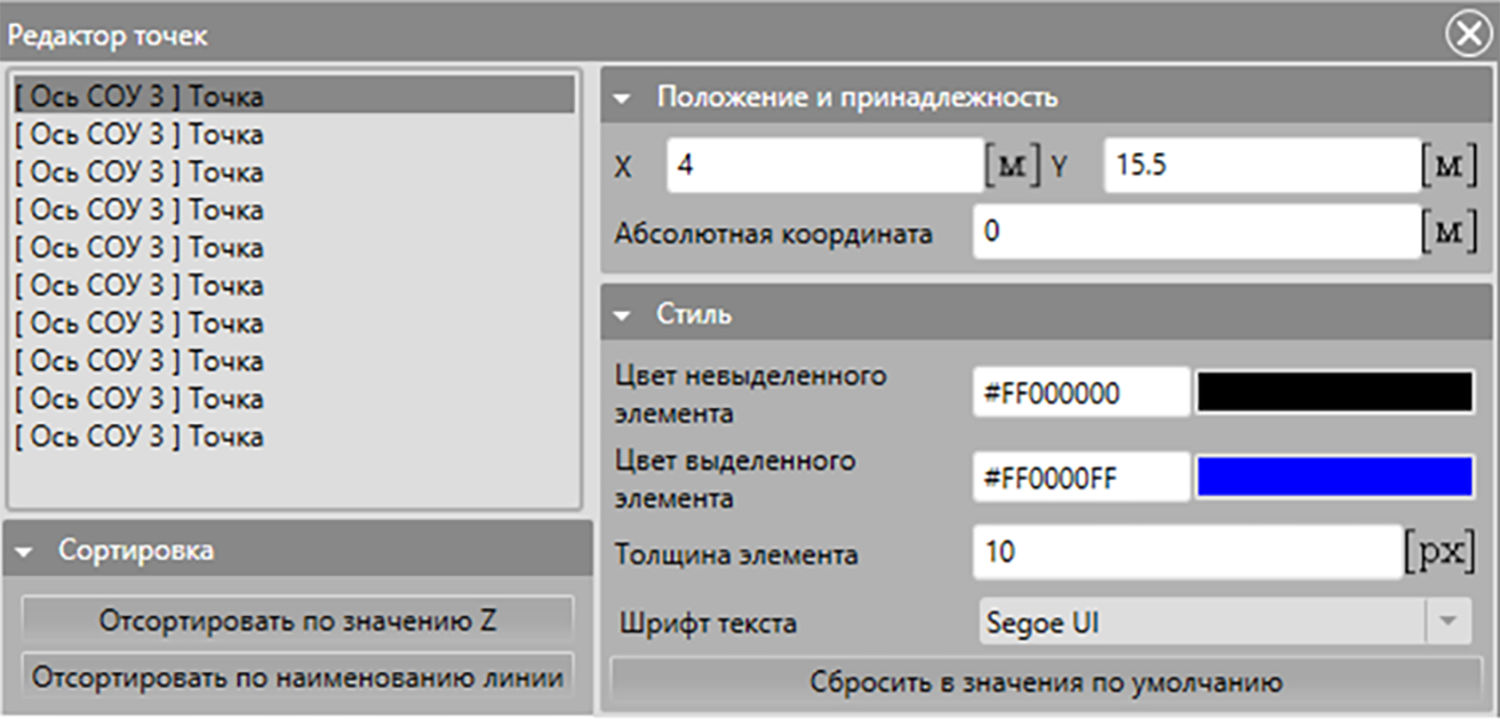
Рис. 3.85 – Построение охлаждающих устройств: вид окна «Редактор точек»
Также в этом режиме существует возможность определения визуальных стилей отображения точек, из которых состоит контур охлаждающих устройств.
6. Добавление (при необходимости) других охлаждающих устройств аналогично п. 1–5 настоящего алгоритма.
С использованием панелей «Масштабирование», «Поворот», «Смещение» и «Клонирование» в области свойств возможно точное позиционирование объектов и их элементов.
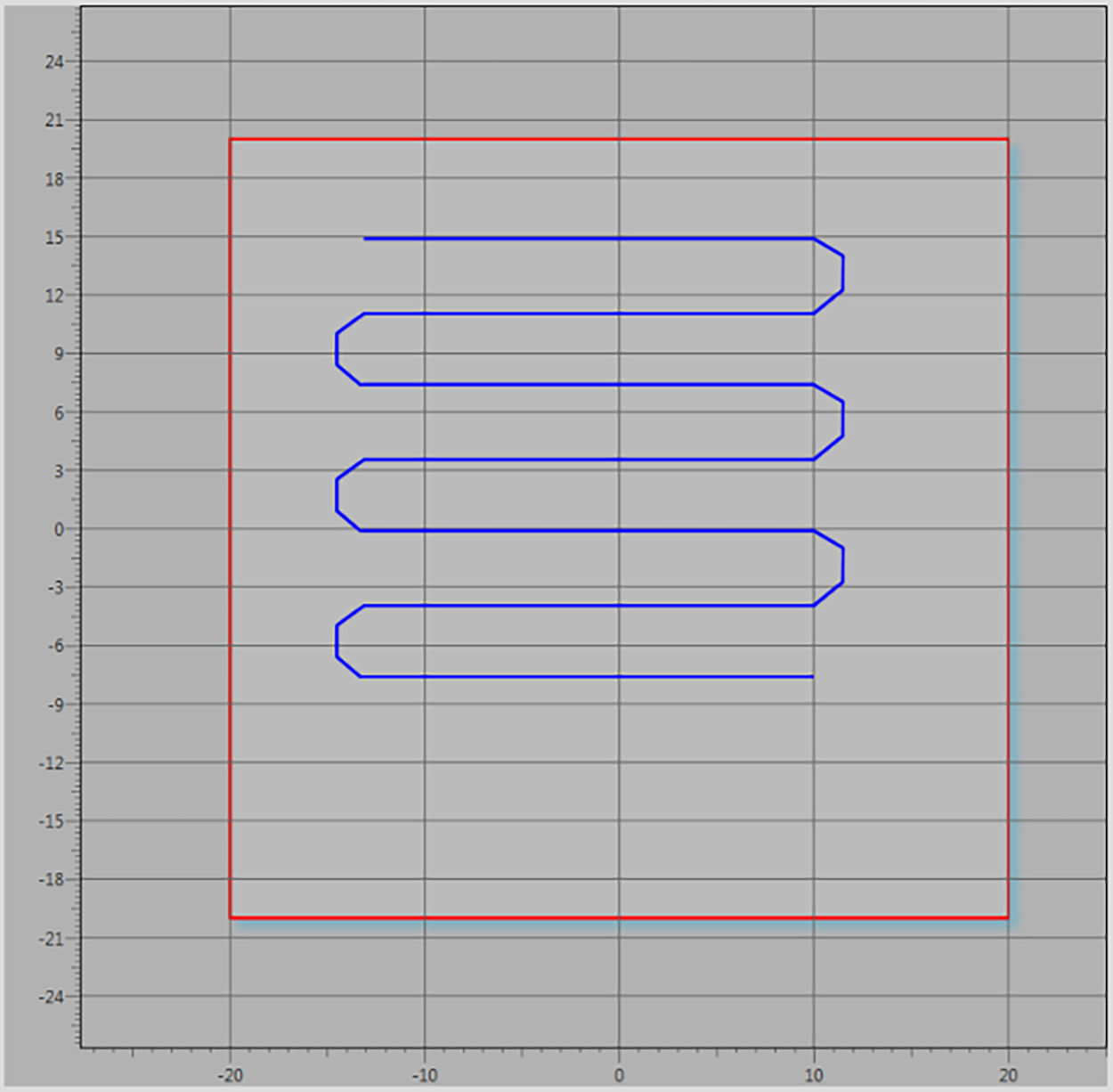
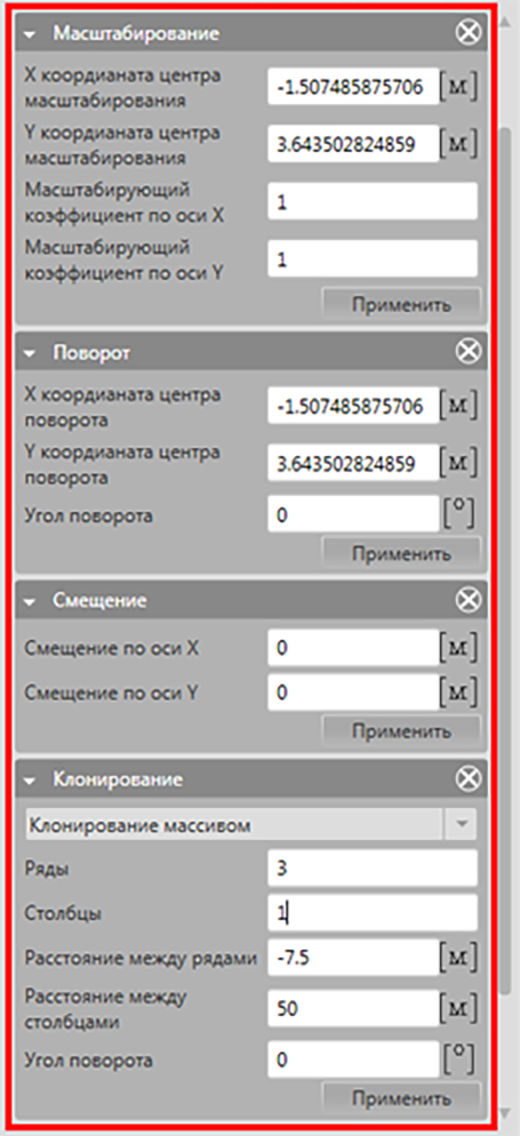
Рис. 3.86 – Построение охлаждающих устройств: настройка позиционирования
7. Переход в режим добавления точки, если необходимо редактировать элемент геометрии объекта охлаждающего устройства.
Рис. 3.87 – Построение охлаждающих устройств: режим добавления точки в линию
8. При необходимости импорта существующей геометрии охлаждающего устройства, созданного в сторонней программе в формате DXF, переход в режим импорта охлаждающих устройств.
Рис. 3.88 – Построение охлаждающих устройств: режим импорта геометрии термостабилизатора
Импорт охлаждающих устройств выполняется способом, аналогичным описанному для строительных объектов (п. 3.6.3 пункты 7, 8, 9).
9. Вставка охлаждающего устройства из буфера обмена.
Чтобы вставить охлаждающее устройство из буфера обмена, необходимо:
Скопировать значения координат точек охлаждающего устройства из Microsoft Excel (или любого табличного редактора) в определенном формате: в первом столбце координаты по X, во втором по Y, а в третьем по Z.
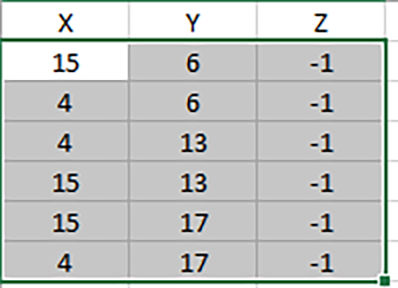
Рис. 3.89 – Построение охлаждающих устройств: вид таблицы для копирования точек охлаждающего устройства из Microsoft Excel
После копирования из Excel в программе нужно нажать на инструмент «Вставить СОУ из буфера обмена (Excel-формат)». Координаты вставляемых точек охлаждающих устройств переносятся в Редактор 2D в соответствии с выбранными единицами длины в размерностях проекта.

Рис. 3.90 – Построение охлаждающих устройств: вставка СОУ из буфера обмена
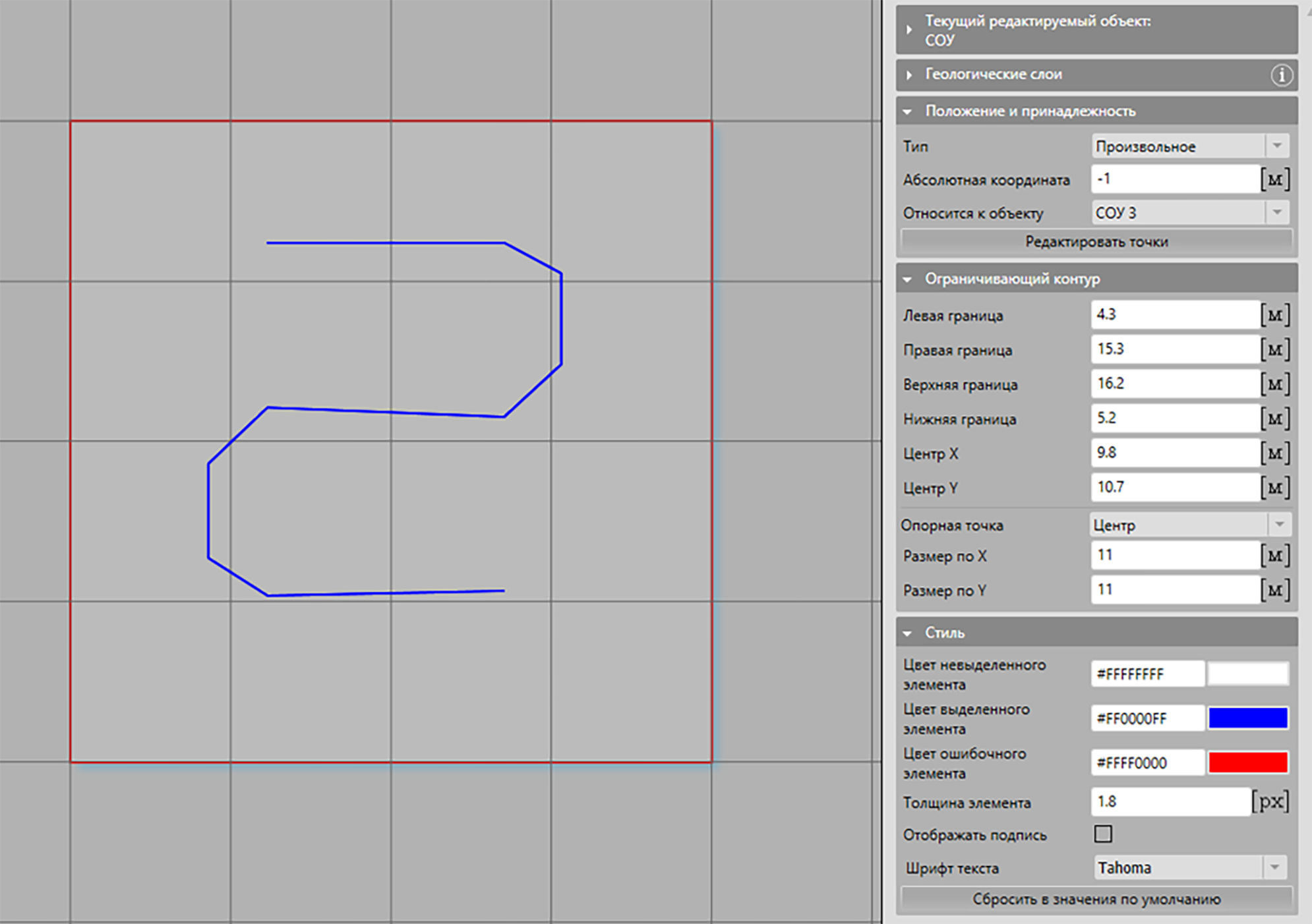
Рис. 3.91 – Построение охлаждающих устройств: вид вставленного СОУ из буфера обмена
10. Задание ГУ на СОУ для построенного охлаждающего устройства.
Выбор ГУ на СОУ для охлаждающего устройства аналогичен выбору материала для строительного объекта (п. 3.6.3 пункт 11).
Алгоритм построения трубопроводов
Типовой алгоритм построения трубопроводов – следующий:
1. Выполнение перехода в режим построения элемента геометрии (объекта трубопровода).
Рис. 3.92 – Построение трубопроводов: добавление элемента геометрии в объект
2. Построение элемента геометрии объекта трубопровода.
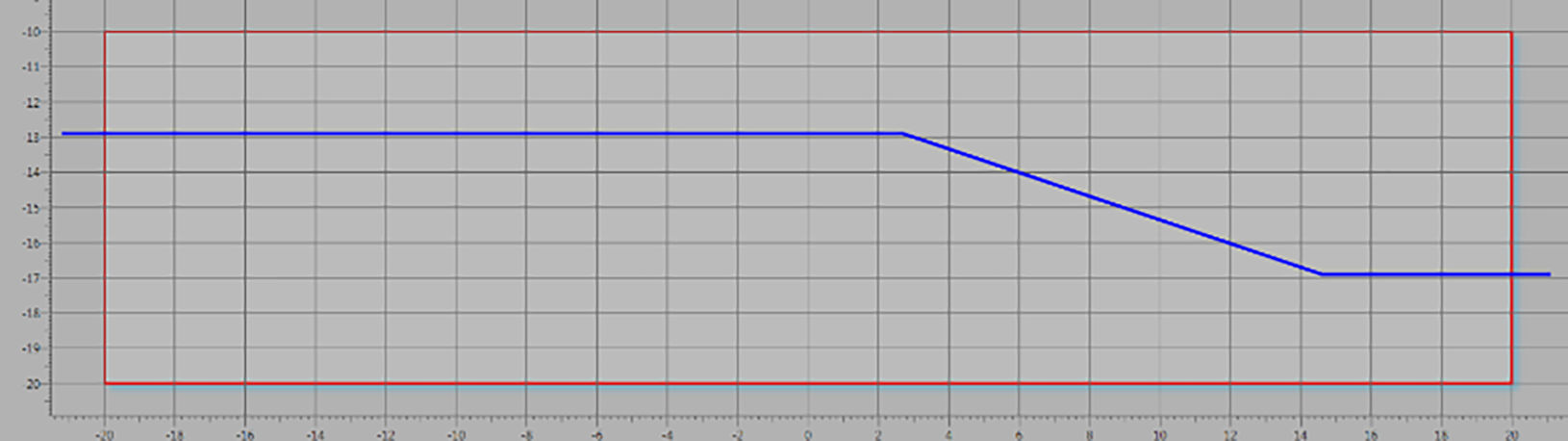
Рис. 3.93 – Построение трубопроводов: построенный элемент геометрии
При построении оси трубопровода возможно начертить две точки, по которым будет восстановлен в 3D прямой трубопровод в виде вытянутого цилиндра, либо ввести последовательный набор точек, описывающий более сложную геометрию оси трубопровода.
3. Изменение принадлежности построенных элементов другим объектам трубопроводов, а также изменение глубины залегания всего трубопровода и определение новых визуальных стилей их отображения.
В окне свойств в панели «Положение и принадлежность» определяются параметры элемента геометрии трубопровода. Они включают в себя:
задание абсолютной отметки залегания трубопровода;
задание радиуса поперечного сечения трубы;
определение принадлежности элемента геометрии объекту трубопровода;
необходимость отсечения объекта в случае, если объект выходит за границу расчетной области.
С помощью панели «Ограничивающий контур» редактируются размеры и расположение трубопроводов.
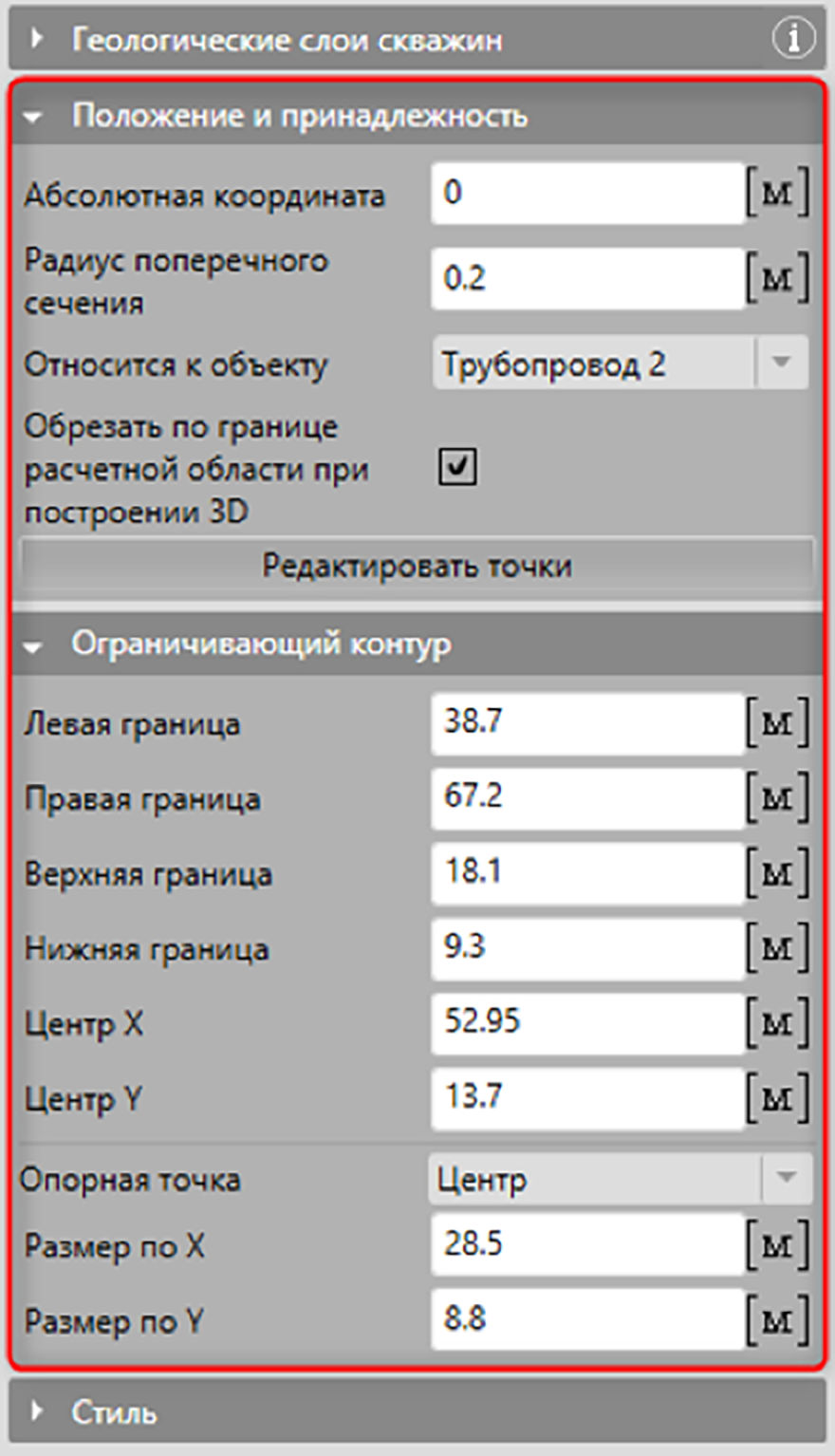
Рис. 3.94 – Построение трубопроводов: область свойств
4. Изменение положения и глубины залегания отдельных точек оси трубопровода.
В случае необходимости редактирования точек трубопровода, в том числе изменения глубины залегания отдельных точек оси трубопровода, можно воспользоваться одним из способов ниже:
Перейти в режим редактирования точек элементов геометрий и установить для каждой отдельной точки положение в панели «Положение и принадлежность» (Рис. 3.95).
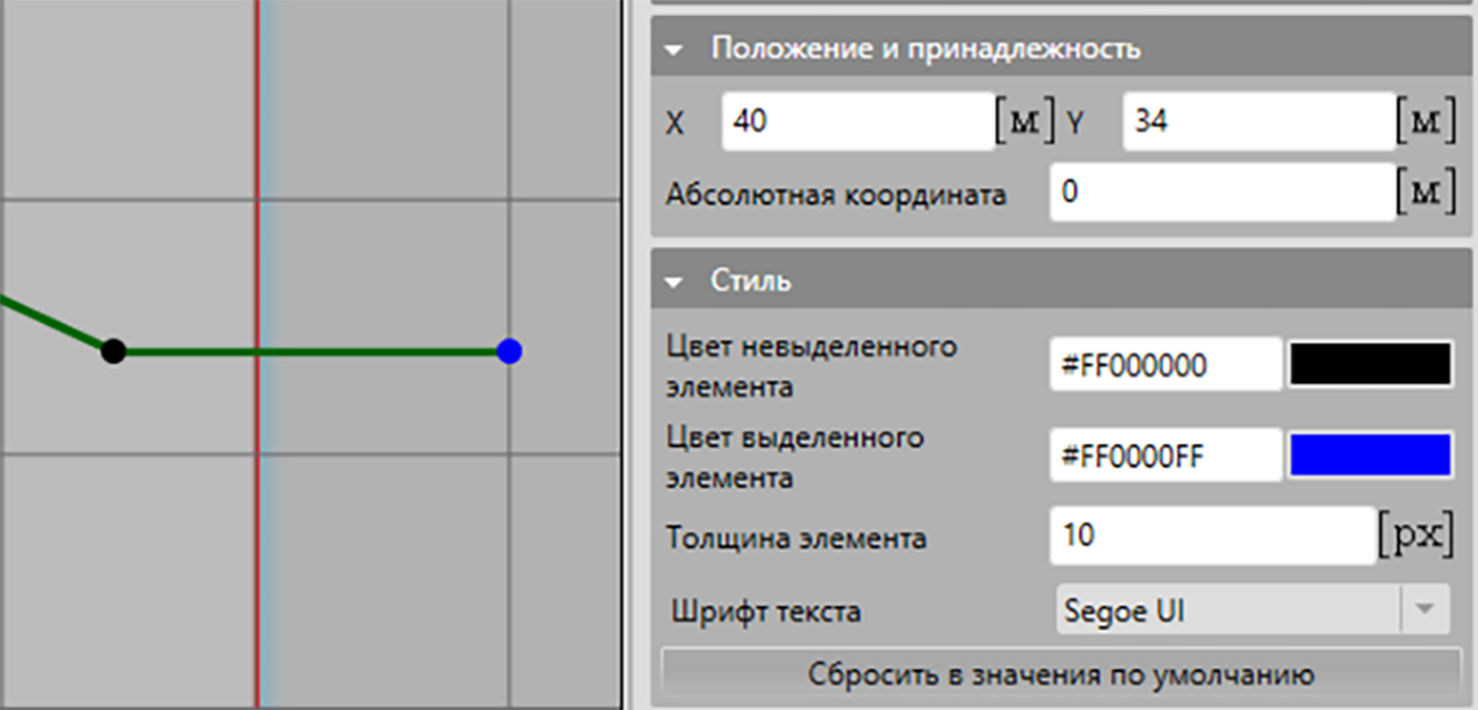
Рис. 3.95 – Построение трубопроводов: интерфейс для редактирования глубины залегания трубопровода
Перейти в режим редактирования элементов геометрий объектов и в панели «Положение и принадлежность» нажать на кнопку «Редактировать точки» (Рис 3.96), после чего в появившемся окне (Рис. 3.98) изменить положение и залегание поочередно для каждой из точек трубопровода.
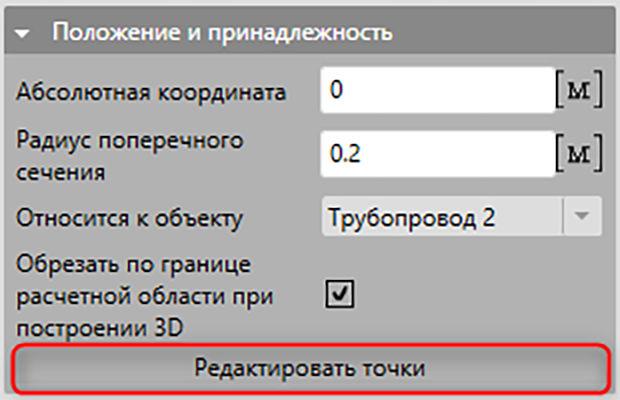
Рис. 3.96 – Построение трубопроводов: кнопка «Редактировать точки» на панели «Положение и принадлежность»
С помощью контекстного меню вызвать окно «Редактор точек» (Рис. 3.97) и в появившемся окне (Рис. 3.98) изменить положение и залегание поочередно для каждой из точек трубопровода.
Рис. 3.97 – Построение трубопроводов: вызов окна «Редактировать точки» из контекстного меню

Рис. 3.98 – Построение трубопроводов: окно для редактирования глубины залегания точек трубопровода
5. Добавление (при необходимости) других трубопроводов аналогично п. 1–4 настоящего алгоритма.
С использованием панелей «Масштабирование», «Поворот», «Смещение» и «Клонирование» в области свойств существует возможность точного позиционирования объектов и их элементов (аналогично в п. 3.6.5 пункт 6).
6. Переход в режим добавления точки, если необходимо редактировать элемент геометрии объекта трубопровода.

Рис. 3.99 – Построение трубопроводов: режим добавления точки в линию
7. При необходимости импорта существующей геометрии трубопровода, созданного в сторонней программе в формате DXF, переход в режим импорта трубопровода.
Рис. 3.100 – Построение трубопроводов: режим импорта геометрии трубопровода
Импорт трубопровода выполняется способом, аналогичным описанному для строительных объектов (п. 3.6.3 пункты 7, 8, 9).
8. Вставка трубопровода из буфера обмена.
Вставка трубопровода из буфера обмена происходит аналогично вставке строительного объекта (п. 3.6.3 пункт 10).
9. Задание материала для построенного трубопровода.
Выбор материала для трубопровода аналогичен выбору материала для строительного объекта (п. 3.6.3 пункт 11).
Алгоритм построения траекторий выдавливания
Типовой алгоритм построения выдавленных объектов – следующий:
1. Выполнение перехода в режим построения элемента геометрии (траектория выдавливания).
Рис. 3.101 – Построение траекторий выдавливания: добавление элемента геометрии в объект
2. Построение элемента геометрии траектории выдавливания.
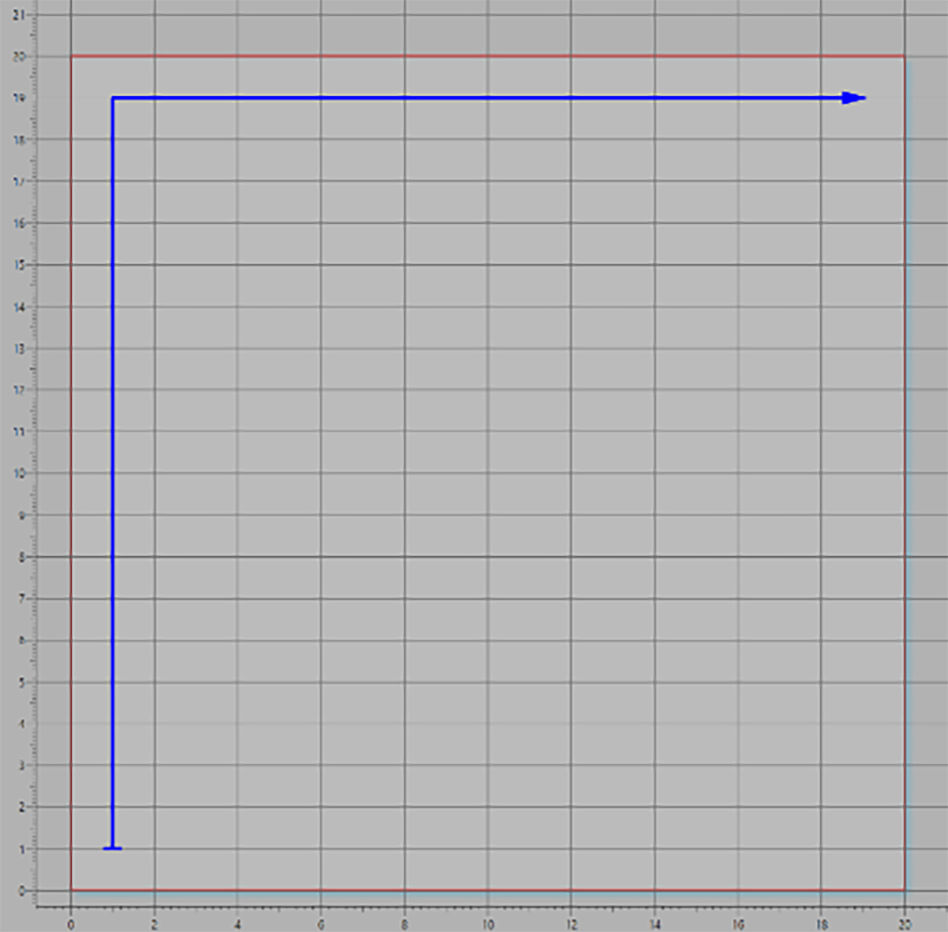
Рис. 3.102 – Построение траекторий выдавливания: построенный элемент геометрии
Как и в случае построения оси трубопровода, существует возможность начертить две точки, по которым будет восстановлена в 3D прямая траектория, либо ввести последовательный набор точек, описывающий более сложную геометрию контура выдавливания.
3. Изменение принадлежности построенных элементов другим выдавленным объектам, а также глубины расположения всего контура выдавливания, определение поперечного сечения контура.
В окне свойств в панели «Положение и принадлежность» (Рис. 3.103) определяются параметры элемента траектории выдавливания. Они включают в себя:
задание абсолютной отметки положения траектории;
задание направления оси траектории;
задание профиля поперечного сечения контура;
определение принадлежности элемента геометрии выдавленному объекту;
необходимость отсечения объекта в случае, если объект выходит за границу расчетной области.
С помощью панели «Ограничивающий контур» можно изменить размеры и расположение выдавленного контура.
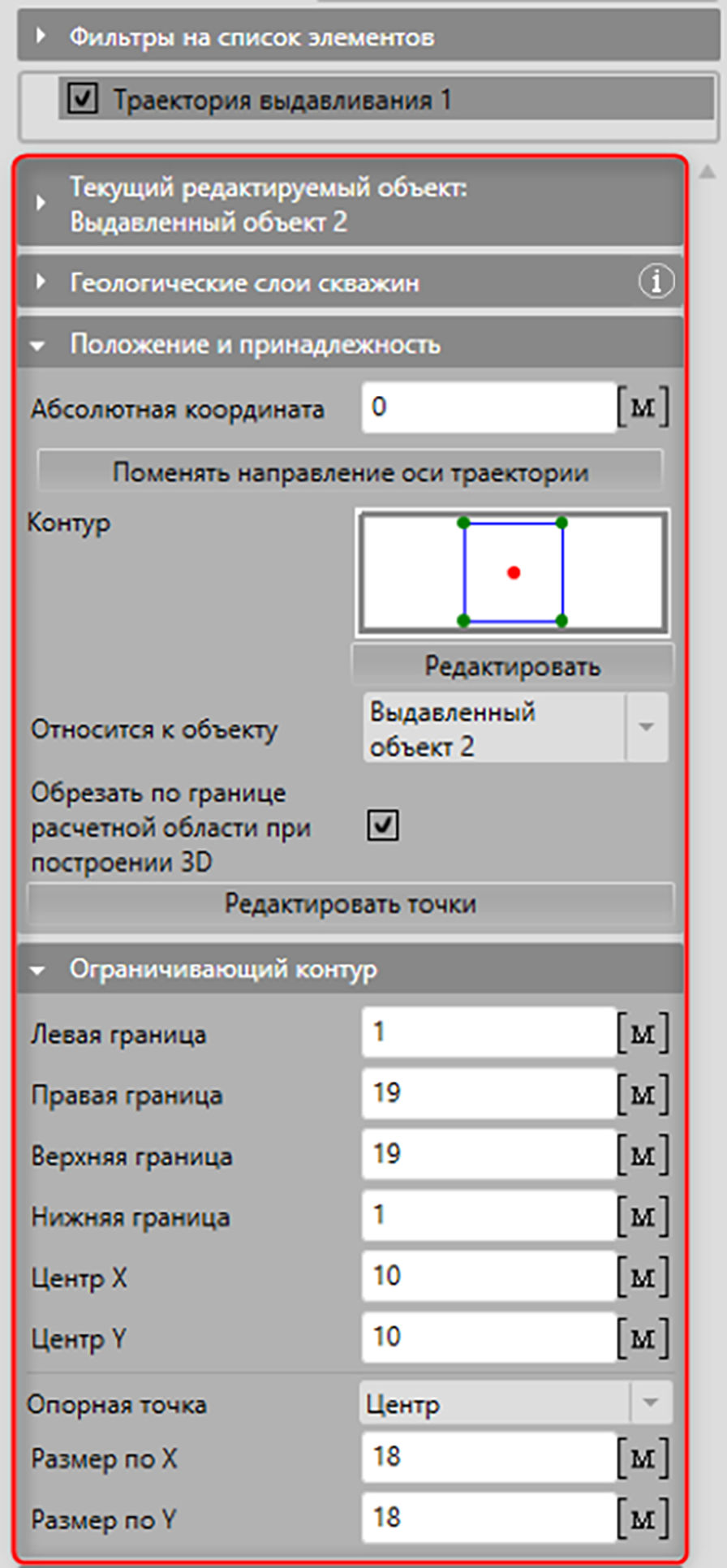
Рис. 3.103 – Построение траекторий выдавливания: область свойств
4. Изменение положения отдельных точек траектории.
Рис. 3.104 – Построение траекторий выдавливания: интерфейс редактирования глубины расположения точек траектории
Для изменения глубины залегания отдельных точек траектории выдавливания необходимо перейти в режим редактирования точек элементов геометрий. Далее – выделить интересующую точку на элементе геометрии траектории выдавливания и в области свойств в панели «Положение и принадлежность» определить новую глубину залегания (абсолютная координата) точки траектории. Глубина залегания всего контура определяется глубинами залегания всех точек, из которых состоит траектория выдавливания.
Также существует возможность задания вида поперечного сечения контура выдавливания. Эта функциональность доступна в окне «Редактор контура», где можно задать произвольный вид контура, добавляя или удаляя опорные точки и изменяя их координаты, либо задать сечение в форме трапеции с 4-мя опорными точками. В форме трапеции нельзя удалять или добавлять опорные точки, их всегда 4.
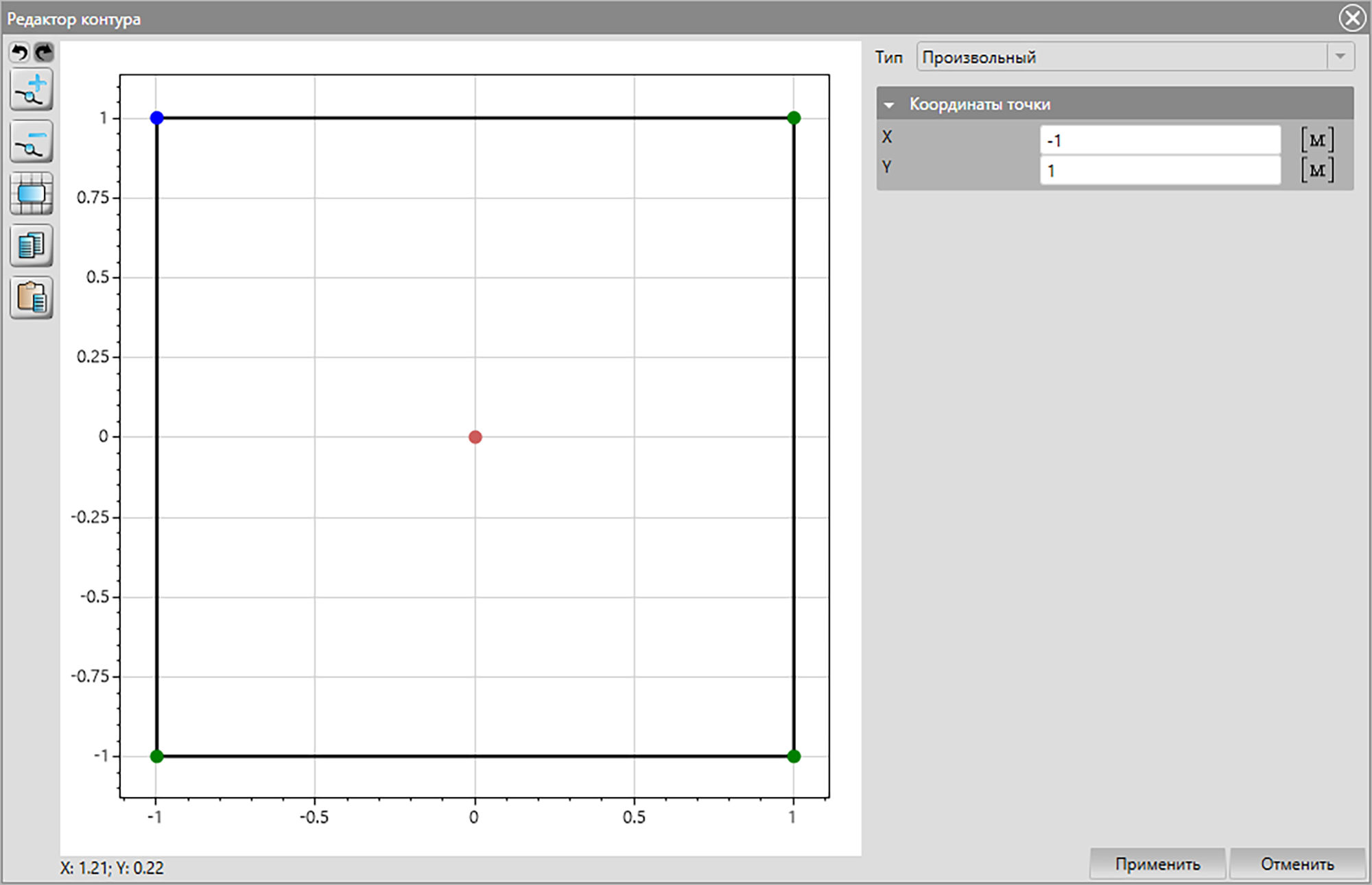
Рис. 3.105 – Построение траекторий выдавливания: вид окна «Редактор контура»
5. Добавление (при необходимости) других траекторий выдавливания аналогично п. 1–4 настоящего алгоритма.
С использованием панелей «Масштабирование», «Поворот», «Смещение» и «Клонирование» в области свойств существует возможность точного позиционирования объектов и их элементов (аналогично п. 3.6.5 пункт 6).
6. Переход в режим добавления точки, если необходимо редактировать элемент геометрии выдавленного объекта.
Рис. 3.106 – Построение траекторий выдавливания: режим добавления точки в линию
7. При необходимости импорта существующей геометрии траектории выдавливания, созданной в сторонней программе в формате DXF, нужно осуществить переход в режим импорта траектории выдавливания.

Рис. 3.107 – Построение траекторий выдавливания: режим импорта геометрии траектории выдавливания
Импорт траектории выдавливания выполняется способом, аналогичным описанному для строительных объектов (п. 3.6.3 пункты 7, 8, 9).
8. Вставка траектории выдавливания из буфера обмена.
Вставка траектории выдавливания из буфера обмена происходит аналогично вставке строительного объекта (п. 3.6.3 пункт 10).
9. Задание материала для построенной траектории выдавливания.
Выбор материала для траектории выдавливания аналогичен выбору материала для строительного объекта (п. 3.6.3 пункт 11).
Алгоритм создания нового слоя
Типовой алгоритм создания нового слоя (объекта) – следующий:
1. Добавление нового слоя.
Для добавления нового слоя (нового пустого объекта) необходимо использовать кнопку «Добавить слой» нужной группирующей кнопки (Рис. 3.108). В новый объект можно добавить один или объединить несколько элементов геометрий.
Примечание: По умолчанию при создании нового элемента геометрии автоматически создается и новый слой (объект) в режиме редактирования объектов. Чтобы изменить это, необходимо перейти в настройки вкладки «Редактор 2D» (п. 3.4) и деактивировать настройку «Создавать объект при создании примитива» (Рис. 3.109).
Рис. 3.108
– Добавление нового слоя для построения: 1 – Охлаждающего
устройства;
2 – Строительного объекта; 3 – Оси трубопровода; 4 – Траектории
выдавливания
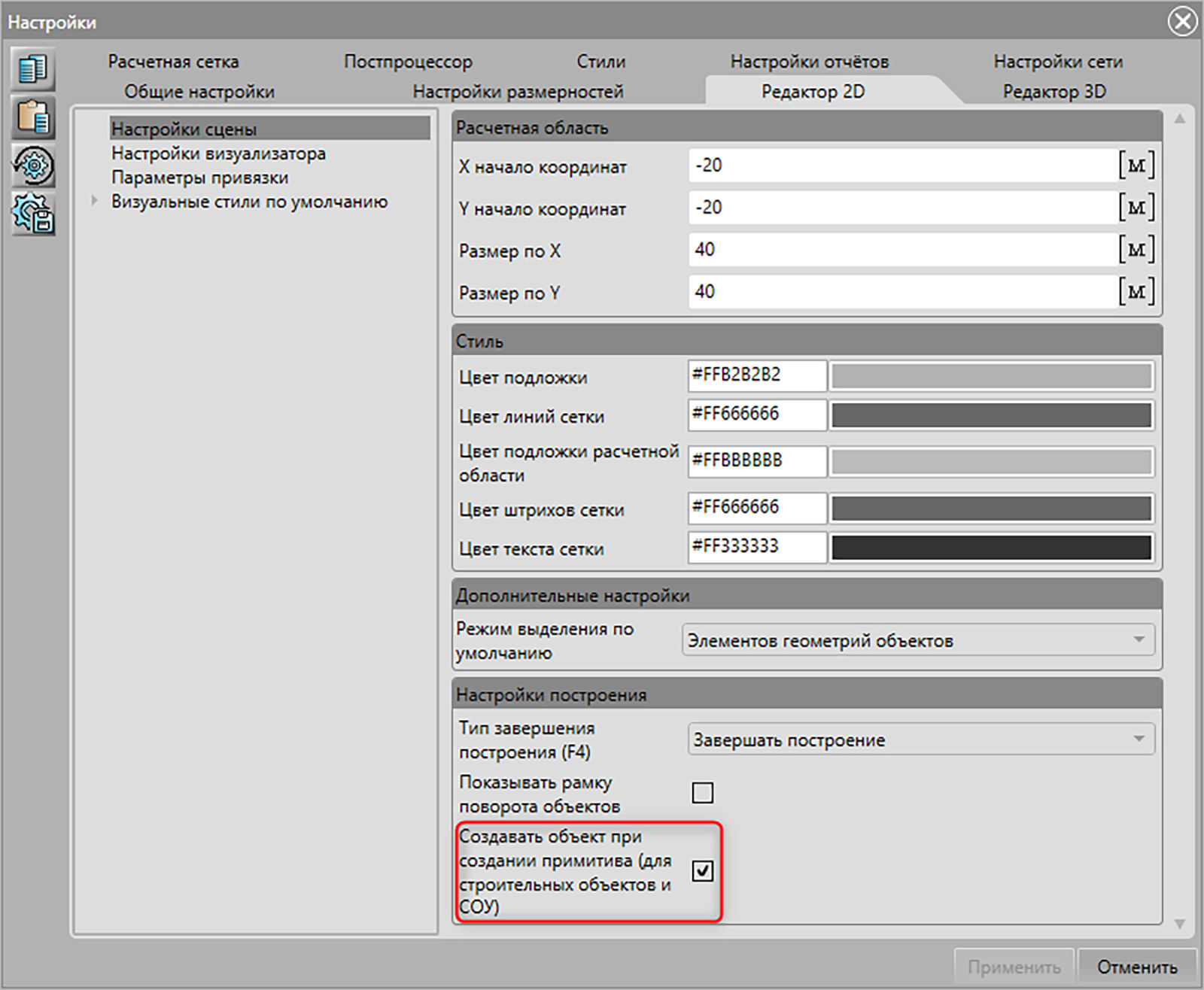
Рис. 3.109 – Расположение настройки «Создавать объект при создании примитива»
2. Отнесение к новому слою ранее построенных элементов геометрий.
Рис. 3.110 – Пример выбора нового слоя (объекта) «СОУ 2» для выделенного элемента геометрии (термостабилизатора) на рабочей сцене в режиме редактирования элементов геометрий объектов
Примечание: по умолчанию, при построении рельефа каждая новая изолиния относится к одному слою (Поверхность слоя). В случае возникновения необходимости задания иного слоя элементу геометрии объектов см. Рис. 3.29.
3. Установка созданного слоя примитива текущим редактируемым объектом.
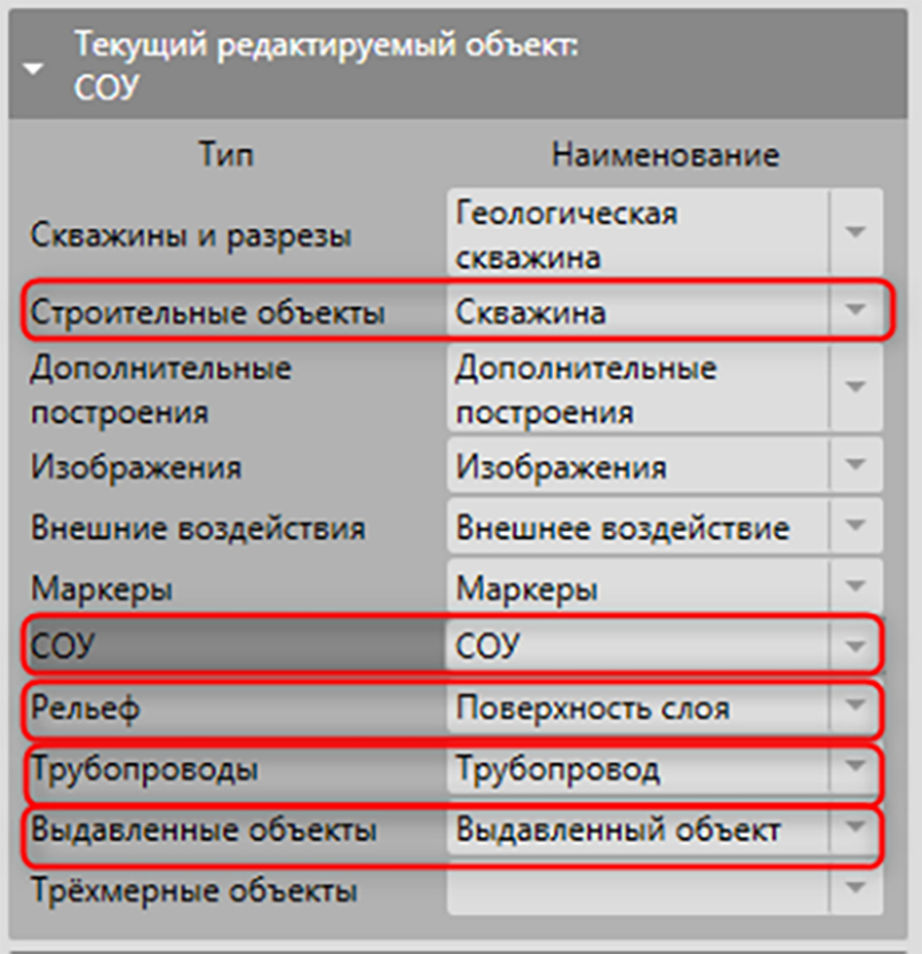
Рис. 3.111 – Построение строительных объектов: установка редактируемого объекта
Алгоритм построения внешних воздействий
В отличие от построения изолиний, строительных объектов и охлаждающих устройств, все внешние воздействия строятся на одном слое, который создан по умолчанию. Возможность создать новый слой внешних воздействий отсутствует.
Типовой алгоритм построения внешних воздействий – следующий:
1. Выполнение перехода в режим добавления вертикальных внешних воздействий.
Рис. 3.112 – Построение внешних воздействий: режим построения вертикальных воздействий
2. Построение вертикального внешнего воздействия с помощью мыши.
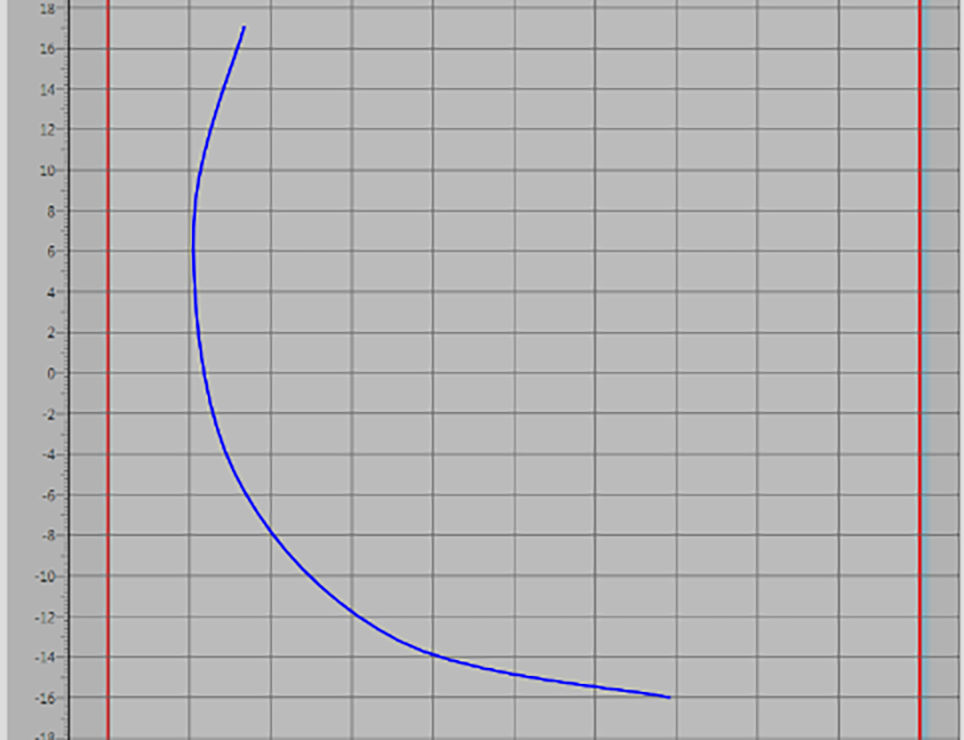
Рис. 3.113 – Построение внешних воздействий: построенный элемент вертикального воздействия
3. Определение параметров построенного вертикального внешнего воздействия.
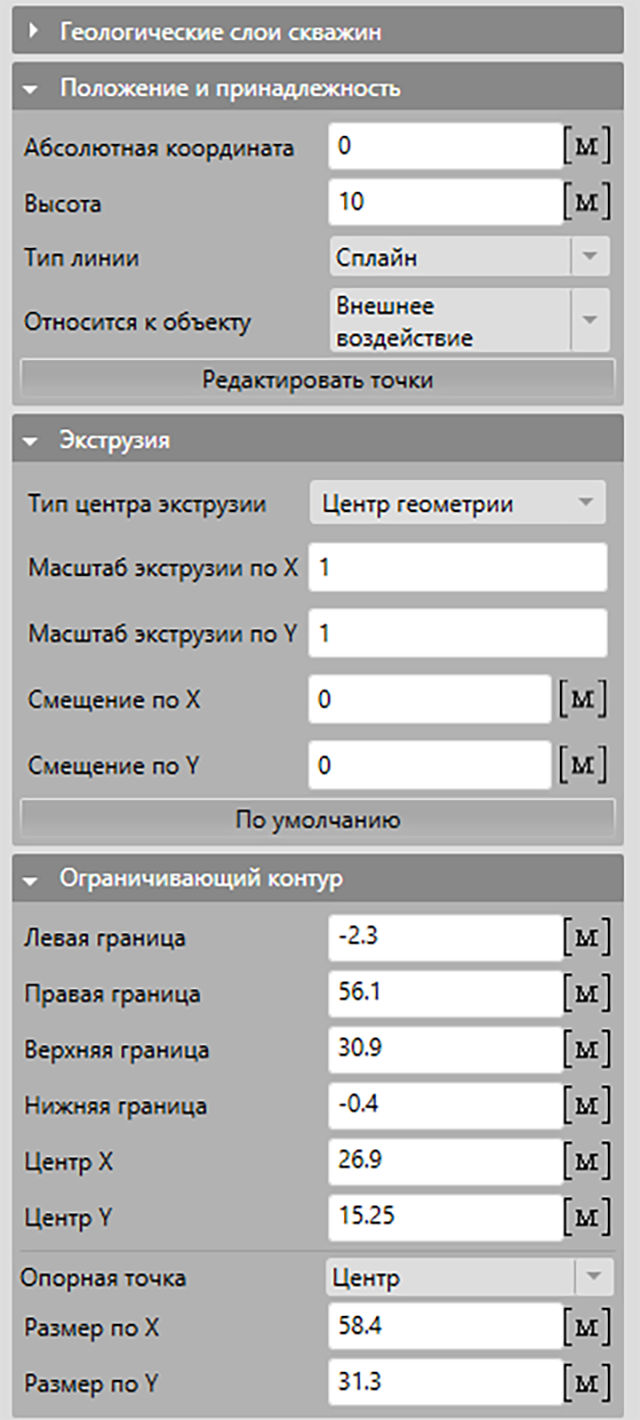
Рис. 3.114 – Построение внешних воздействий: область свойств
Параметры вертикального воздействия аналогичны параметрам строительного объекта, задание которых см. в п. 3.6.3 пункт 4.
4. Добавление горизонтального внешнего воздействия.

Рис. 3.115 – Построение внешних воздействий: режим построения горизонтальных воздействий
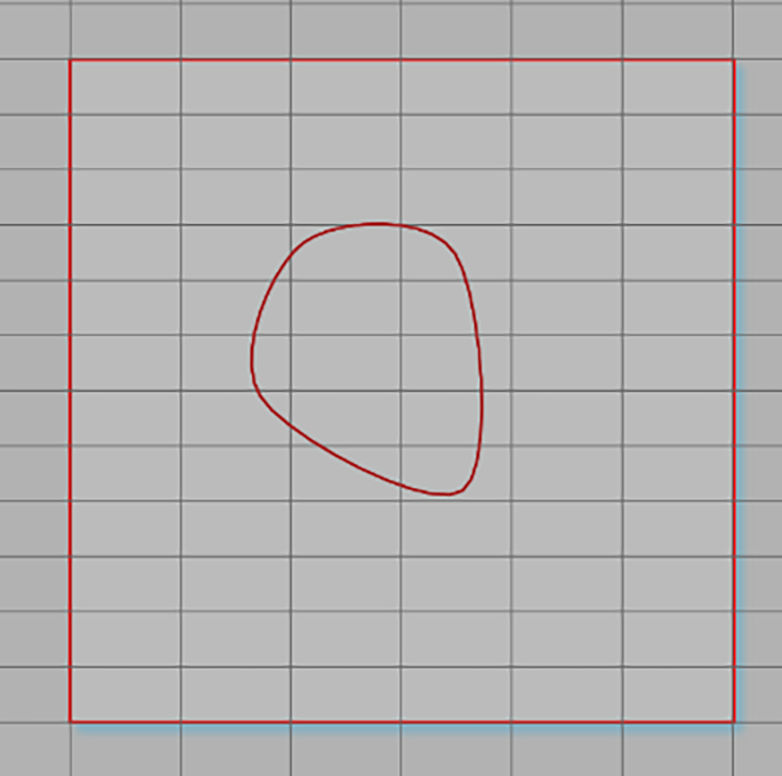
Рис. 3.116 – Построение внешних воздействий: построенный элемент горизонтального воздействия
5. Определение параметров построенного горизонтального внешнего воздействия.
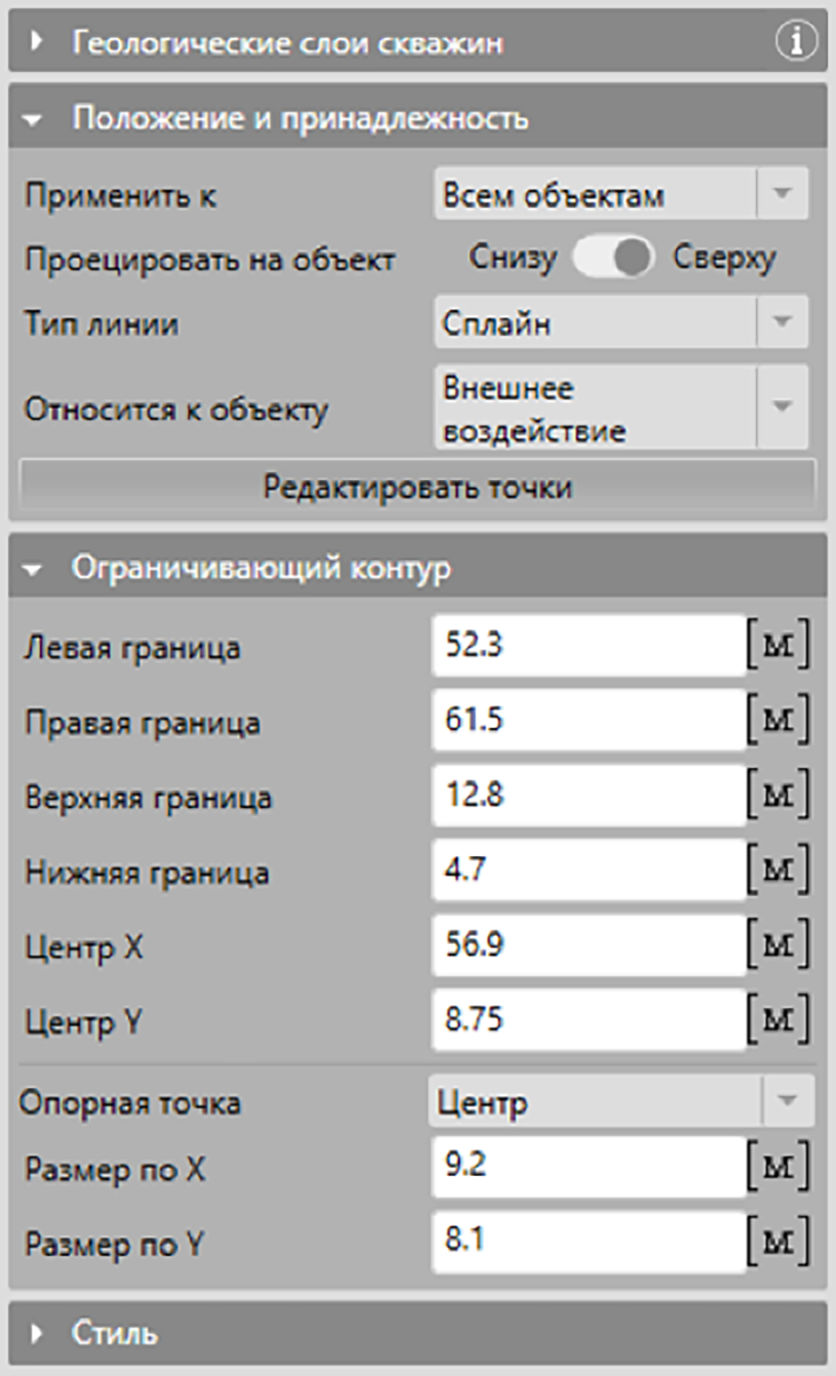
Рис. 3.117 – Построение внешних воздействий: параметры горизонтального воздействия
В отличие от вертикального внешнего воздействия горизонтальное воздействие имеет некоторые другие параметры:
Применить к. Определяется объект, на который будет проецироваться внешнее воздействие. Возможные варианты проецирования: всем объектам, всем геологическим слоям, всем инженерным объектам, всем строительным объектам, всем трубопроводам, всем выдавленным объектам по траектории, всем трехмерным объектам, а также настраиваемому списку элементов геометрии объектов (Рис. 3.118).
Проецировать на объект. Определяется сторона, с которой будет проецироваться внешнее воздействие: сверху или снизу объекта.
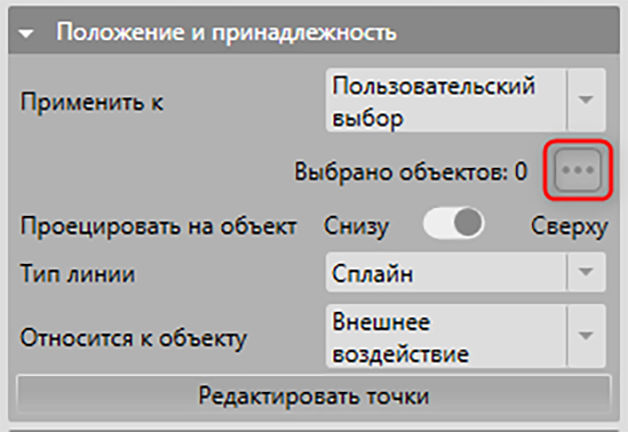
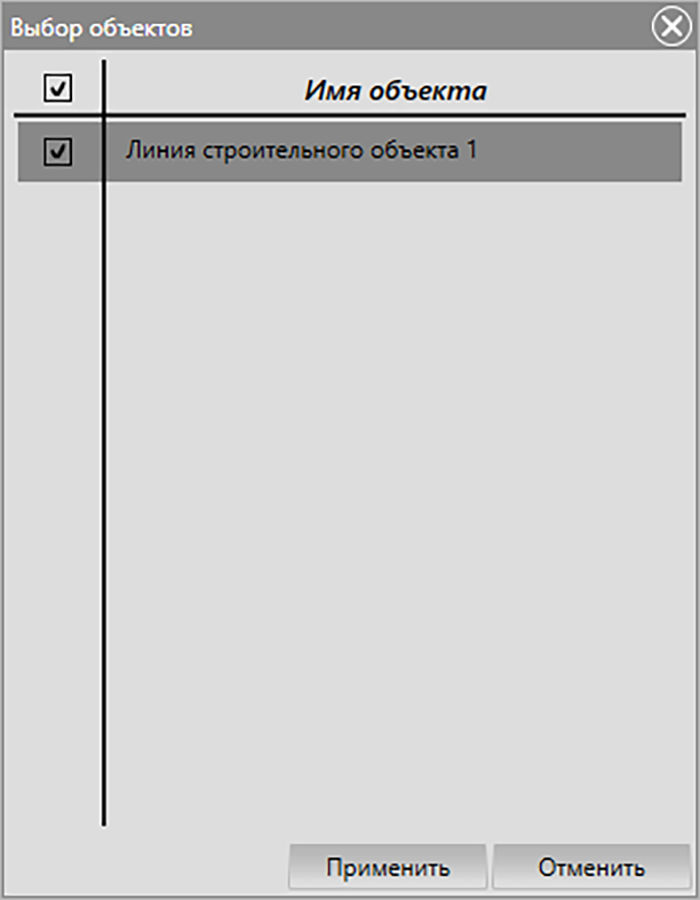
Рис. 3.118 – Построение внешних воздействий: пользовательский выбор объекта для применения
6. Переход в режим добавления точки, если необходимо редактировать элемент геометрии внешнего воздействия.
Рис. 3.119 – Построение внешних воздействий: режим добавления точки в линию
7. При необходимости импорта существующей геометрии внешнего воздействия, созданной в сторонней программе в формате DXF, нужно осуществить переход в режим импорта внешнего воздействия. При этом замкнутые линии будут импортироваться как горизонтальные внешние воздействия, а незамкнутые – как вертикальные.

Рис. 3.120 – Построение внешних воздействий: режим импорта геометрии внешнего воздействия
Импорт внешнего воздействия выполняется способом, аналогичным описанному для строительных объектов (п. 3.6.3 пункты 7, 8, 9).
8. Вставка внешнего воздействия из буфера обмена.
Вставка внешнего воздействия из буфера обмена происходит аналогично вставке строительного объекта (п. 3.6.3 пункт 10).
Построение вспомогательных элементов
В отличие от всех предыдущих построений вспомогательные элементы не участвуют в расчете.
Построение этих элементов выполняется способом, аналогичным описанному для других элементов. Существуют следующие режимы построения вспомогательных элементов:
1. Режим добавления измерительных линий.
Рис. 3.121 – Переход в режим построения измерительной линии
Линия строится по точкам. На линии отображается суммарная длина построенной ломанной.
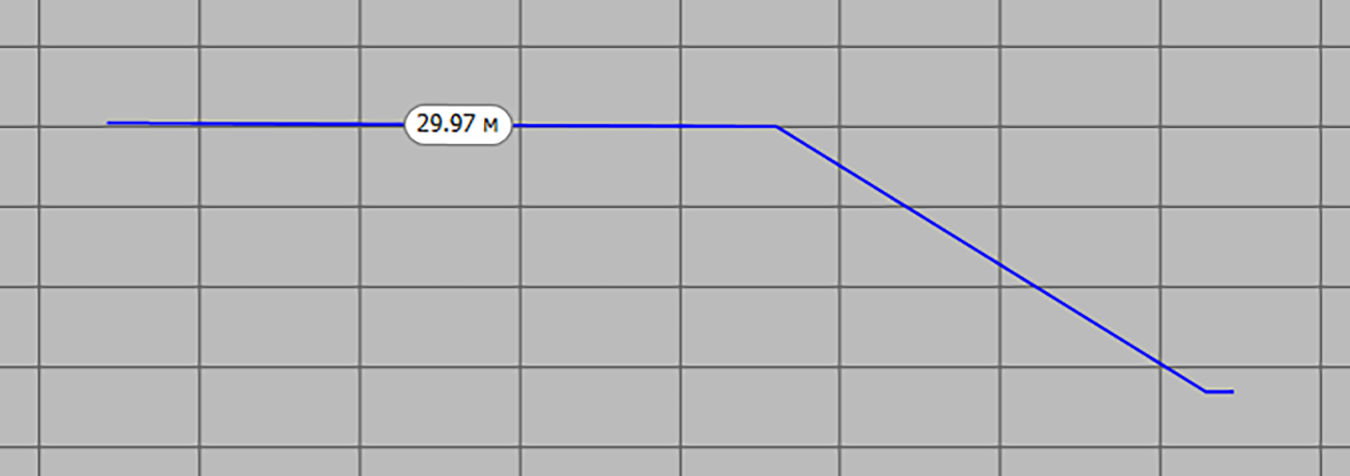
Рис. 3.122 – Вид построенной измерительной линии
Параметры геометрии и визуализации измерительных линий располагаются в области свойств и приведены ниже на рисунке.
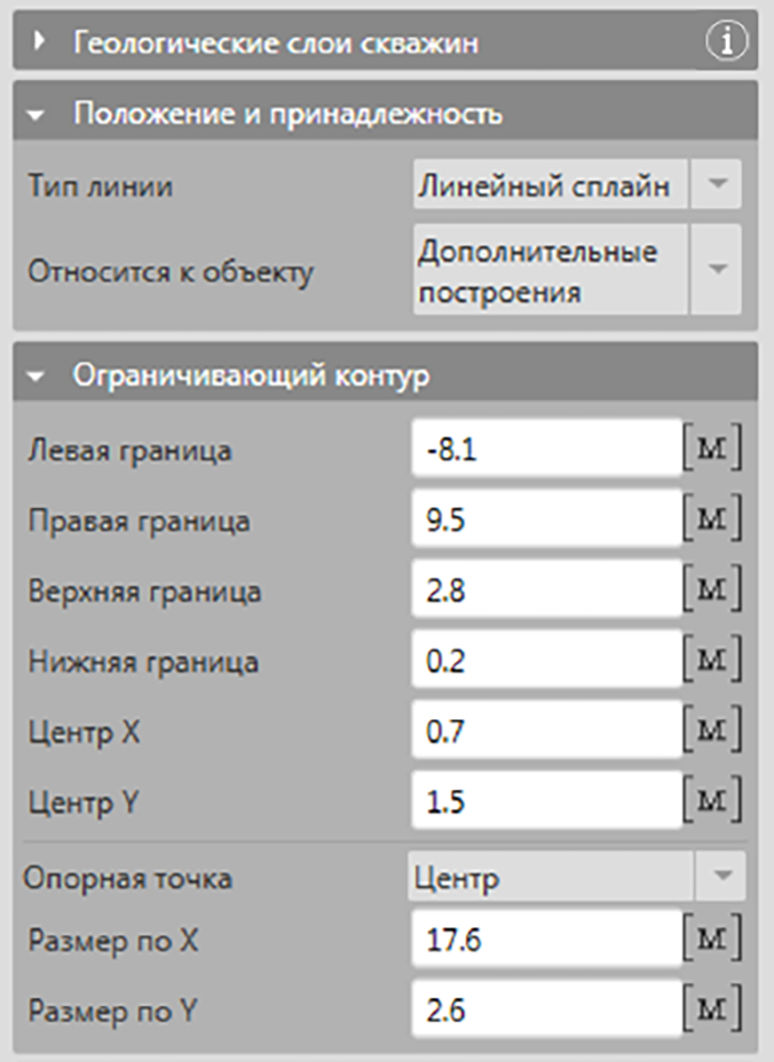
Рис. 3.123 – Свойства измерительной линии
2. Режим добавления точек привязки.
Рис. 3.124 – Переход в режим построения точек привязки
Точки привязки необходимы для последующего построения на основании их положения более сложных элементов геометрий.
Рис. 3.125 – Вид построенных точек привязки
Параметры геометрии и визуализации точек привязки располагаются в области свойств и приведены ниже на рисунке.
Рис. 3.126 – Свойства точек привязки
3. Режим добавления текста.
Текст представляет собой вспомогательный элемент, выполняющий роль пояснения или пометки.
Рис. 3.127 – Переход в режим построения текста
Рис. 3.128 – Вид добавленного текста
Ниже представлены свойства текста.
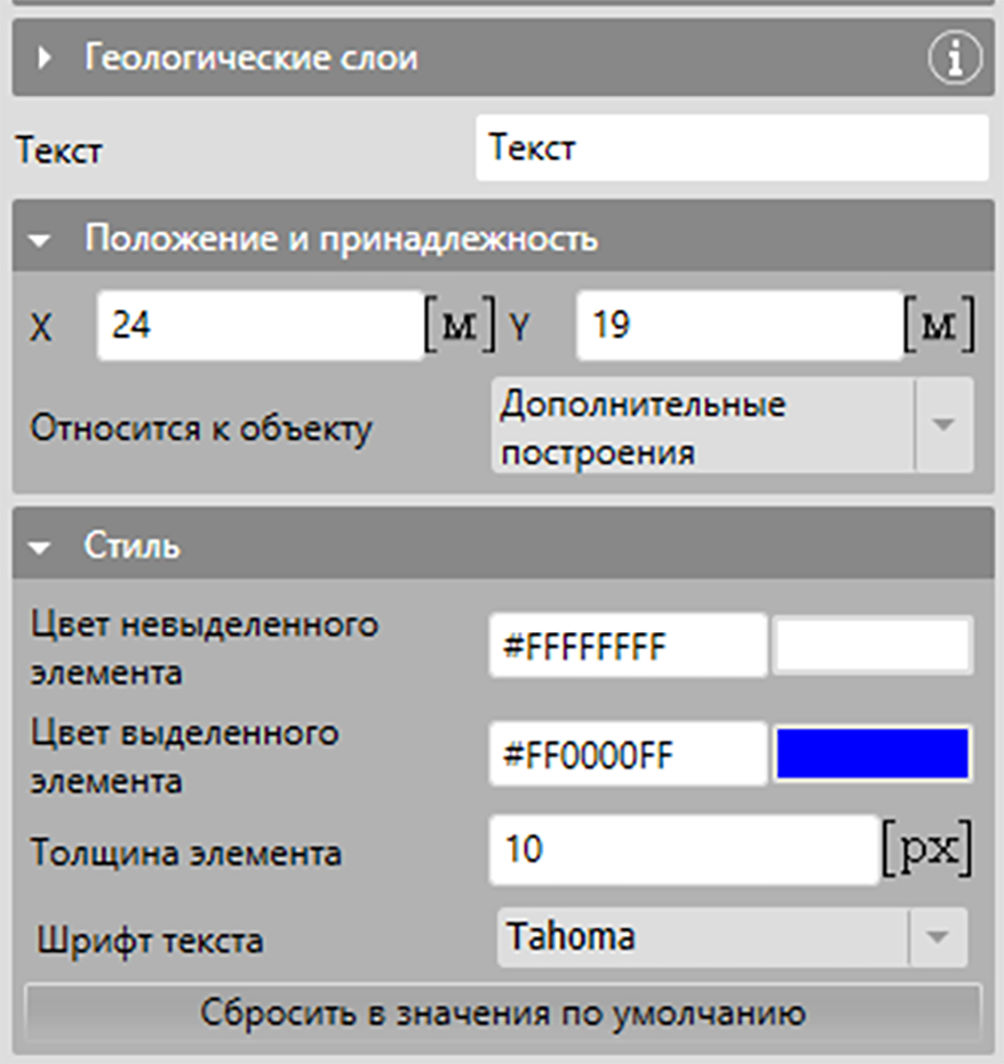
Рис. 3.129 – Свойства текста
4. Режим добавления точки в контур измерительной линии.
Рис. 3.130 – Переход в режим добавления точки в линию
При добавлении дополнительной точки в измерительную линию ее длина пересчитывается и динамически отображается заново.
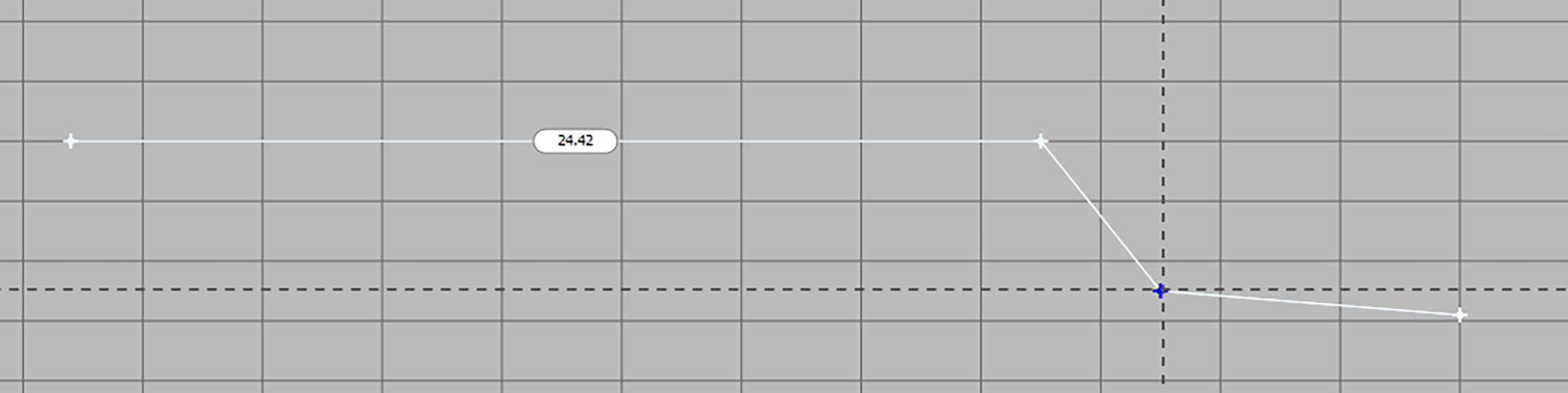
Рис. 3.131 – Измененная длина линии при добавлении точки в линию
Маркеры Расчетной сетки
Маркеры задаются во вкладке «Редактор 2D» для более качественной дискретизации сложных строительных объектов. Для этого на боковой панели инструментов необходимо выбрать инструмент «Добавить маркер» (Рис. 3.132) и установить маркер в нужном месте на рабочей сцене.
Рис. 3.132 – Добавление маркера во вкладке «Редактор 2D» через боковую панель инструментов
Помимо построения маркеров вручную можно добавить автоматические маркеры сгущения на границах ИГЭ, а также в узлах строительных объектов, для СОУ, трубопроводов и выдавленного объекта при помощи соответствующих инструментов, описанных в Таблица 3.1.
Настройки маркера
Изменить настройки и положение маркера сетки можно в режиме редактирования элементов геометрий объектов, а также в режиме точек элементов геометрий.
Настройки маркеров сетки находятся в области свойств в панели «Положение и принадлежность» (Рис. 3.133). Для изменения доступны следующие свойства:
X – позиционирование маркера сетки по оси X.
Y – позиционирование маркера сетки по оси Y.
Абсолютная координата – позиционирование маркера сетки по оси Z.
Тип маркера (Рис. 3.134):
Маркеры разбиения – используются для разбиения расчетной сетки вдоль оси, заданной в свойстве «Тип позиционирования маркера» (Рис. 3.134). Чаще всего данный тип маркера используется при ручном построении расчетной сетки (п. 4.7.2.3).
Маркеры сгущения – используются для равномерного сгущения сетки вокруг оси, заданной в свойстве «Тип позиционирования маркера». С удалением от оси размер ячеек расчетной сетки будет равномерно увеличиваться в зависимости от заданных при построении сетки минимального и максимального шагов по осям (Рис. 3.134). Данный тип маркера будет работать как маркер разбиения в случаях построения равномерной расчетной сетки или при задании одинакового минимального и максимального шагов по пространству при построении адаптивной сетки.
Тип позиционирования маркера – указывает, по какой оси координат или их комбинации будет происходить разбиение или сгущение сетки (X, Y, Z), при этом должна быть выбрана как минимум одна ось.
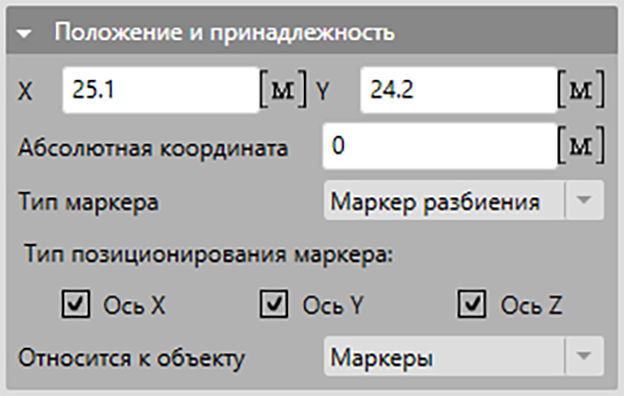
Рис. 3.133 – Параметры панели «Положение и принадлежность» для выбранного маркера


Рис. 3.134 – Внешний вид рабочей области вкладки «Расчетная сетка» до добавления маркеров (сверху) и после добавления маркера разбиения (снизу слева) и маркера сгущения (снизу справа) по оси X
Маркеры сгущения на границах ИГЭ
Для расстановки автоматических маркеров на границах ИГЭ нужно нажать на соответствующую кнопку на панели инструментов из группирующей кнопки «Режим построения маркеров сетки» (Рис. 3.135).
Рис. 3.135 – Расположение кнопки «Маркеры сгущения на границах ИГЭ»
Маркеры сгущения для строительных объектов/СОУ/трубопроводов/ выдавленного объекта
Для вызова окна «Автоматическая расстановка маркеров» необходимо нажать на соответствующую кнопку на панели инструментов из группирующей кнопки «Режим построения маркеров сетки» (Рис. 3.136).
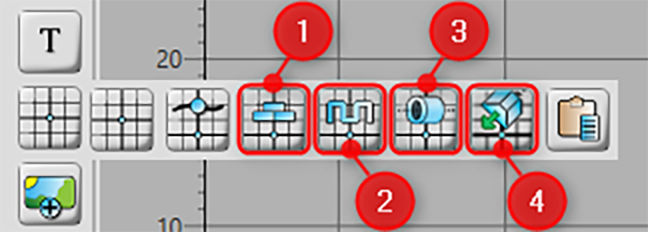
Рис. 3.136 – Расположение кнопок: 1 – «Маркеры сгущения для строительных объектов»; 2 – «Маркеры сгущения для СОУ»; 3 – «Маркеры сгущения для трубопроводов»; 4 – «Маркеры сгущения для выдавленного объекта»
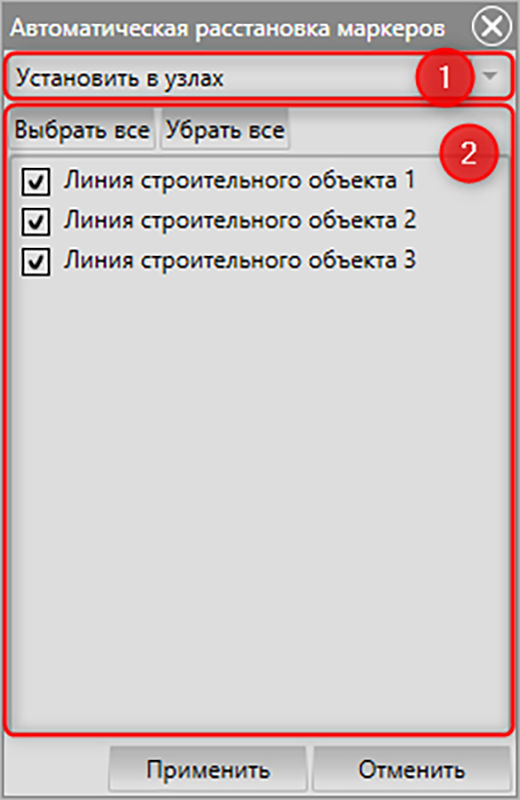
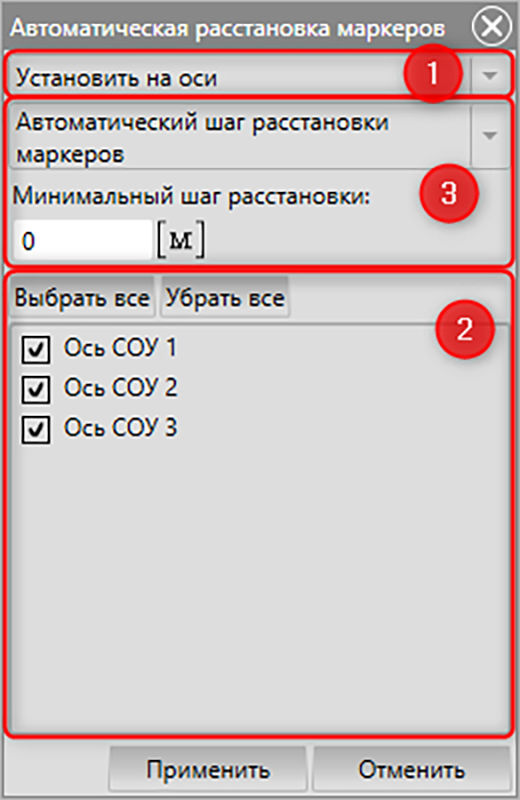
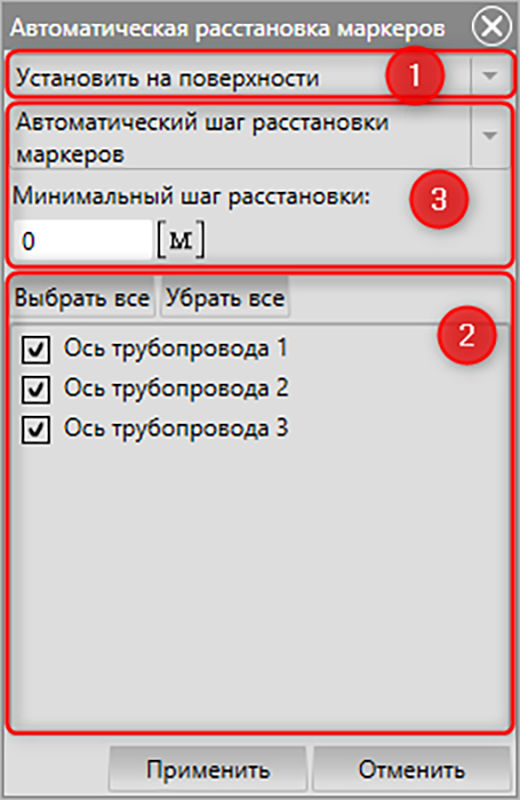
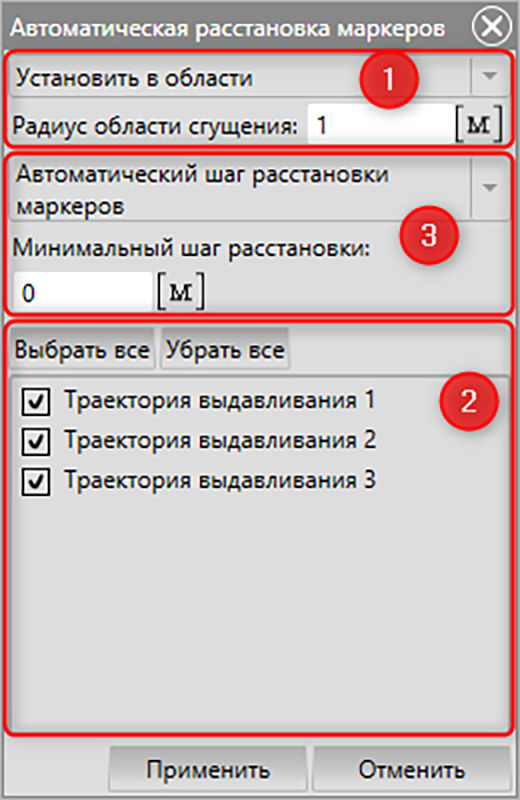
Рис. 3.137 – Окно «Автоматическая расстановка маркеров» для строительных объектов/СОУ/трубопроводов/ выдавленного объекта: 1 – Выбор места расстановки маркеров; 2 – Выбор объектов для расстановки маркеров; 3 – Выбор алгоритма и настройка расстановки маркеров
Окно «Автоматическая расстановка маркеров» имеет следующие настройки:
Алгоритм расстановки маркеров сгущения:
Автоматический шаг расстановки маркеров – каждый сегмент объекта разделяется на автоматически подобранное количество равных по длине участков не менее заданного пользователем минимального шага. Количество участков подбирается в зависимости от диаметра и положения трубопровода в пространстве.
Точный шаг расстановки маркеров – каждый сегмент объекта разделяется на участки заданной пользователем длины.
Минимальный шаг расстановки – определяет минимальное расстояние между двумя маркерами. Параметр доступен только при автоматическом шаге расстановки маркеров.
Шаг расстановки – определяет расстояние между двумя маркерами. Параметр доступен только при точном шаге расстановки маркеров.
Место расстановки маркеров на объекте:
Установить в узлах – устанавливает маркеры в узлах строительных объектов. При этом учитываются также и параметры экструзии, т.е. маркеры устанавливаются в узлах обоих оснований строительного объекта. Параметр доступен для строительных объектов.
Установить по откосам – устанавливает маркеры на откосах строительного объекта с учетом параметров экструзии. Параметр доступен для строительных объектов.
Установить на поверхности – устанавливает 4 маркера на поверхности объекта на каждом сегменте разбиения. Параметр доступен для трубопроводов.
Установить на оси – устанавливает 1 маркер на оси объекта на каждом сегменте разбиения. Параметр доступен для СОУ, трубопроводов.
Установить на траектории – устанавливает 1 маркер на траектории на каждом сегменте разбиения. Параметр доступен для выдавленных объектов.
Установить в области – устанавливает 1 маркер на сегмент таким образом, чтобы каскад маркеров разбивал как сам объект, так и ближайшее пространство вокруг него, размер которого задает пользователь в соответствующем поле. Параметр доступен для строительных объектов, СОУ, трубопроводов, выдавленных объектов.
Область выбора объектов, для которых будут применены выбранные настройки расстановки маркеров сгущения.
Инструмент «Вставить маркеры из буфера обмена (Excel-формат)»
Чтобы вставить маркеры Расчетной сетки из буфера обмена, необходимо:
Скопировать значения координат маркеров из Microsoft Excel (или любого табличного редактора) в формате (Рис. 3.138), где в первом столбце – координаты по X, во втором – по Y, а в третьем – по Z.
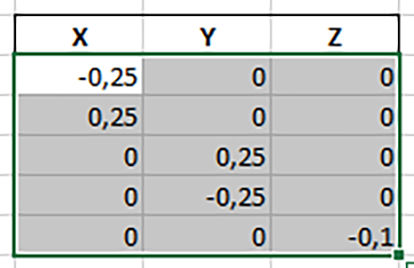
Рис. 3.138 – Таблица с данными для копирования маркеров из Microsoft Excel
После копирования из Excel в программе нужно нажать на инструмент «Вставить маркеры из буфера обмена (Excel-формат)» (Рис. 3.139). Координаты вставляемых маркеров (Рис. 3.140) переносятся из Редактора 2D в соответствии с выбранными единицами длины в размерностях проекта.

Рис. 3.139 – Расположение инструмента «Вставить маркеры из буфера обмена (Excel-формат)»
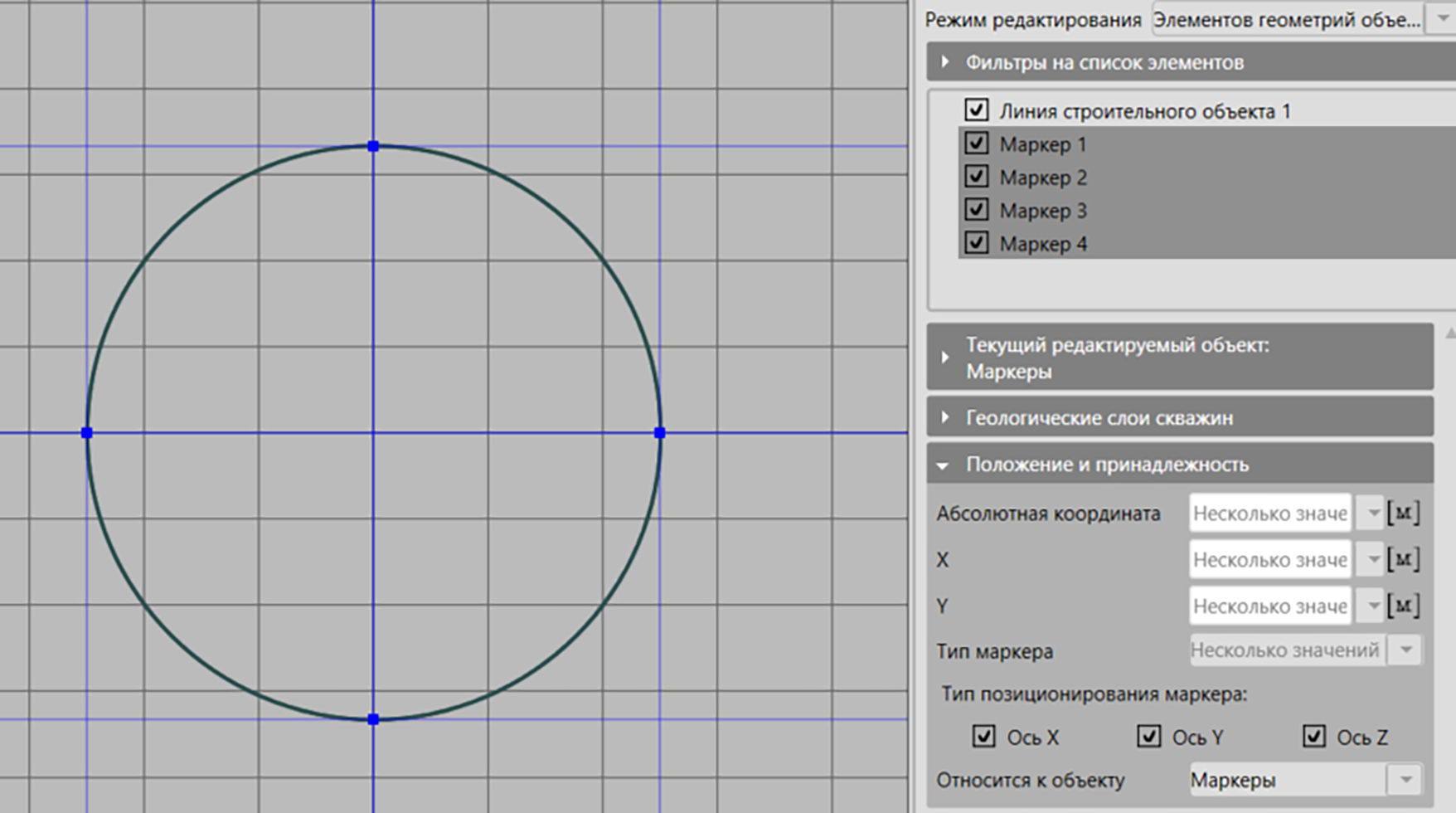
Рис. 3.140 – Расположение маркеров сетки на сцене
Примечание: при добавлении или удалении каких-либо маркеров во вкладке «Редактор 2D» нет необходимости перестраивать модель из Редактора 2D в Редактор 3D, а можно сразу же перейти к построению расчетной сетки.
Работа с изображениями
В отличие от других элементов изображения представляют собой отдельную группу и имеют собственный режим для работы с ними. Изображения необходимы для участия в качестве подложек при построении рельефа поверхности, охлаждающих устройств и строительных объектов.
Для добавления изображения на сцену необходимо перейти в режим добавления изображений.
Рис. 3.141 – Добавление изображения
После выбора изображения появится окно, в котором необходимо задать местоположение опорных точек на рисунке (Рис. 3.142).
Внешний вид и функциональность
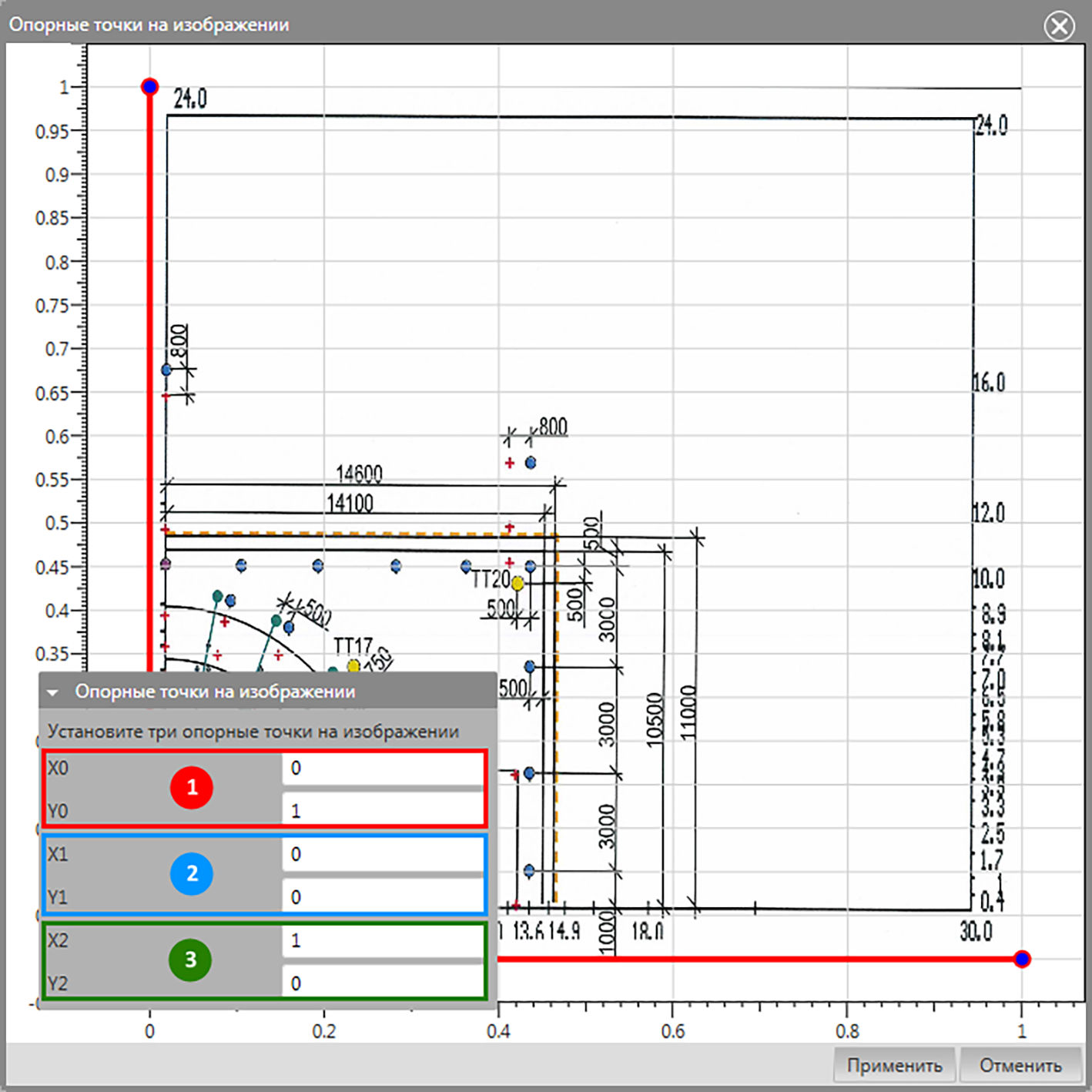
Рис. 3.142 – Установка опорных точек на рисунке
Местоположение левой верхней точки относительно рисунка.
Местоположение левой нижней точки относительно рисунка.
Местоположение правой нижней точки относительно рисунка.
Данная функция существует для того, чтобы можно было разместить рисунок на расчетной области необходимым пользователю образом. Например, оставить на расчетной области лишь часть рисунка.
Рис. 3.143 – Расположение рисунка на рабочей сцене согласно опорным точкам
При загрузке изображение автоматически масштабируется по размерам расчетной области согласно заданным опорным точкам непосредственно перед загрузкой. Если значения опорных точек не изменять, рисунок растянется по всей рабочей области.
Рис. 3.144 – Загруженное на сцену изображение
Изменение положения, ограничивающего контура, размеров и прозрачности выделенного изображения осуществляется в области свойств (Рис. 3.145).

Рис. 3.145 – Поля для редактирования свойств изображения
С помощью контекстного меню можно вызвать 4 дополнительных панели: «Масштабирование», «Поворот», «Смещение», «Клонирование» (п. 3.7).
На сцену можно загружать одновременно несколько изображений и выполнять индивидуальные настройки каждого из них (Рис. 3.146).
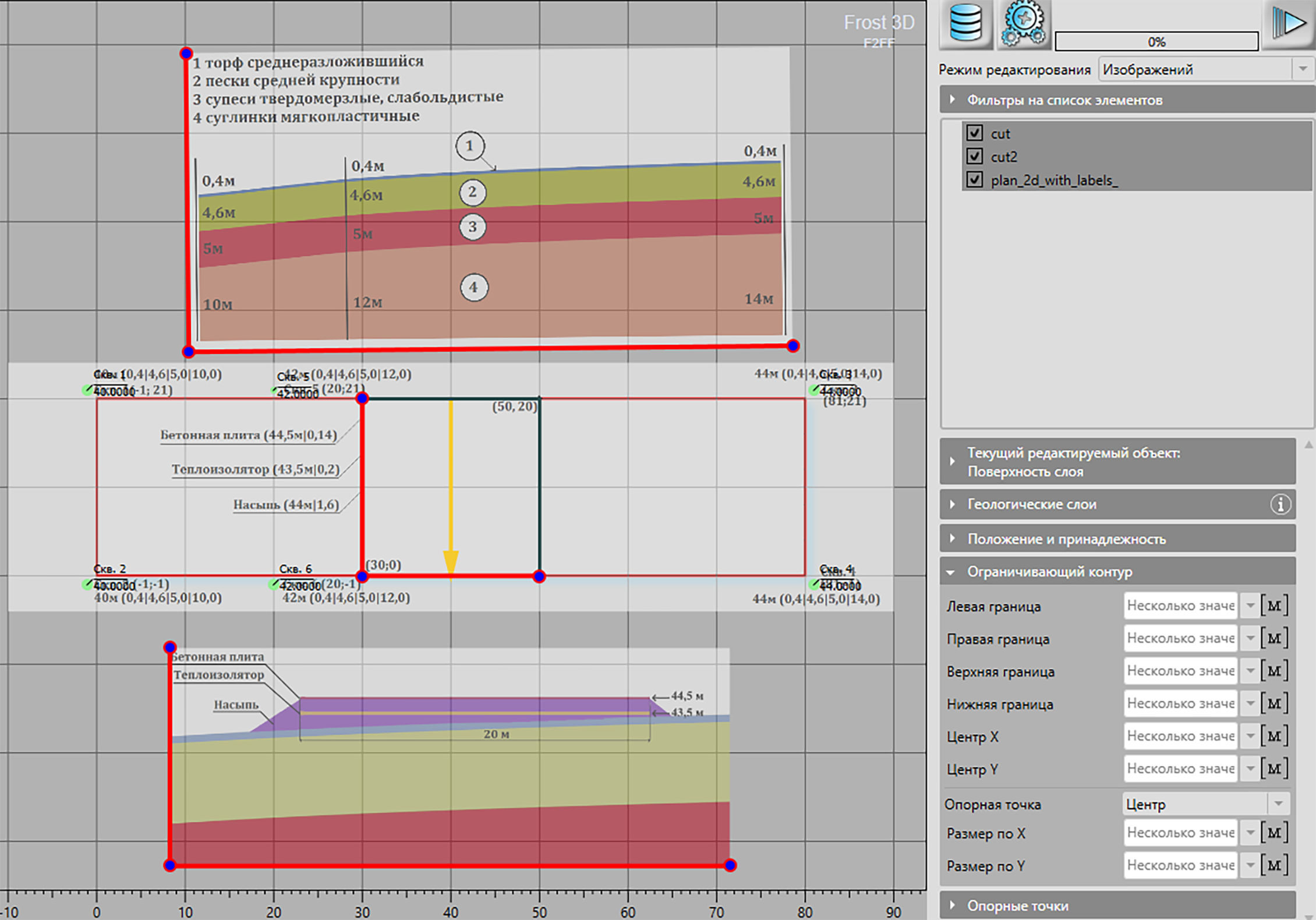
Рис. 3.146 – Расположение нескольких изображений на рабочей сцене
При загрузке слишком большого числа изображений программе необходимо значительное количество памяти для постоянной готовности работать с ними. Чтобы после работы с изображениями очистить занимаемую ими память, существует опция выгрузки (загрузки) изображений из (в) памяти программы. Это позволяет на период, когда нет необходимости работы с изображениями, выгрузить занимаемую ими память. Или, наоборот, загрузить при необходимости.
Рис. 3.147 – Выгрузка/загрузка памяти для изображений
Выгруженные из памяти изображения выглядят, как показано на Рис. 3.148.
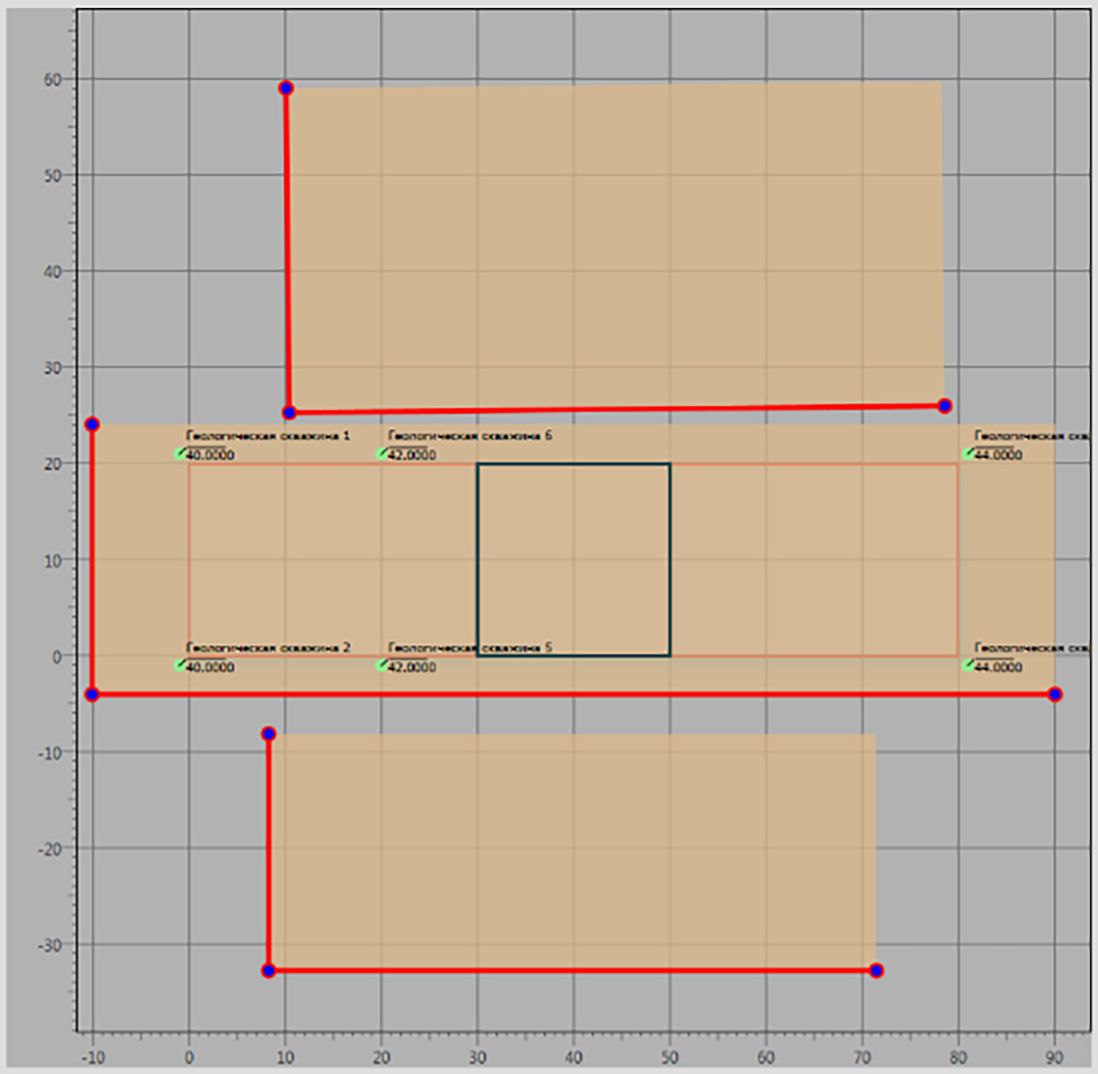
Рис. 3.148 – Вид на выгруженные из памяти изображения
При наложении изображений друг на друга существует возможность их взаиморасположения по плоскости Z (Рис. 3.149).
Рис. 3.149 – Кнопки управления взаиморасположением изображений
Загрузка трехмерного геометрического объекта
Вкладка «Редактор 2D» поддерживает импорт файлов трехмерных объектов на плоскость проекции модели.
Для импорта файлов необходимо нажать на инструмент, располагающийся на левой боковой панели инструментов (Рис. 3.150).
Рис. 3.150 – Инструмент импорта 3D-модели объекта во вкладке «Редактор 2D»
После нажатия на кнопку вызова импорта объекта появится диалоговое окно выбора файла (Рис. 3.151).
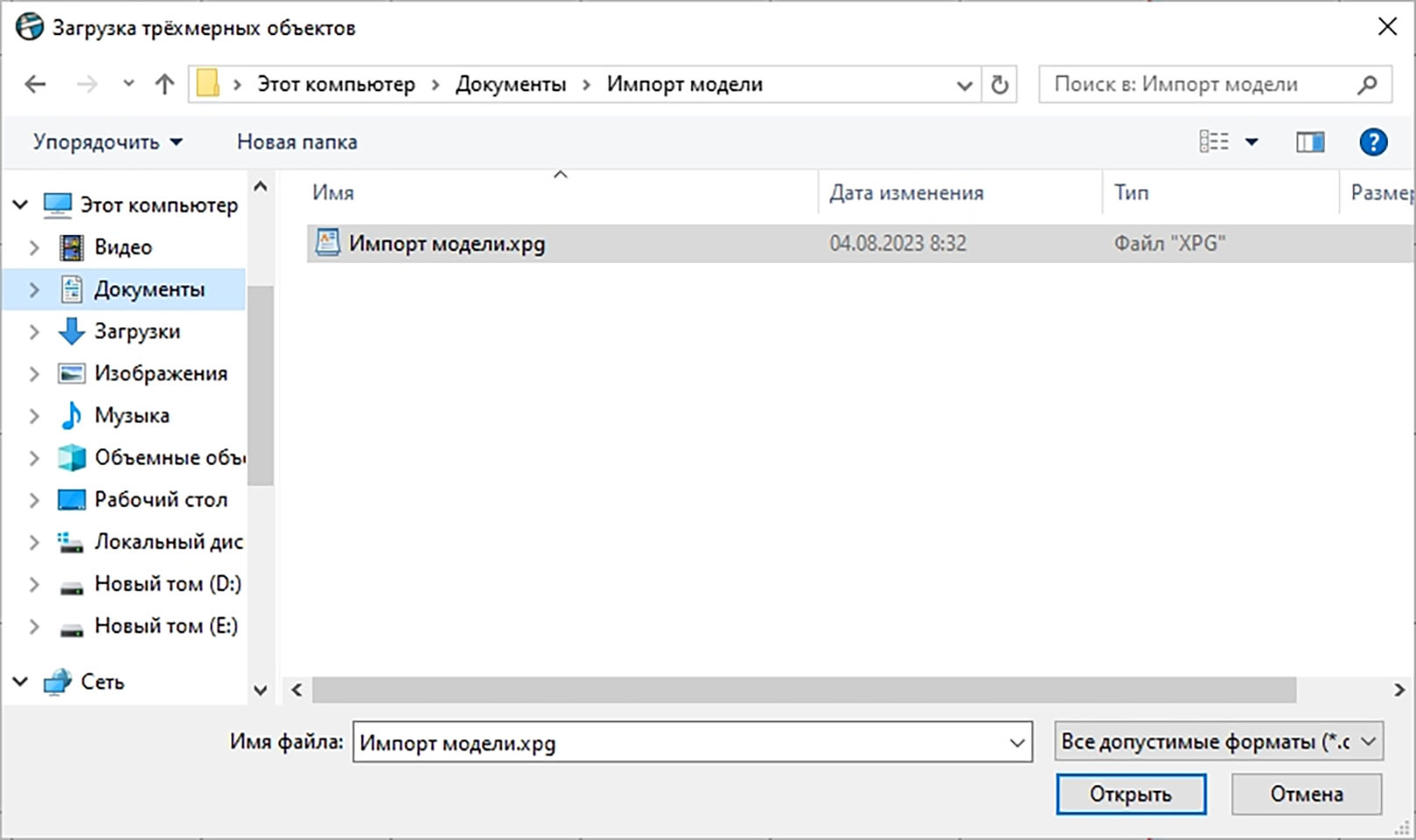
Рис. 3.151 – Диалоговое окно выбора файла для импорта
После выбора одного или нескольких файлов поддерживаемых форматов (*.obj, *.3ds, *.stl, *.dxf, *.xpg, *.xpgx, *.f3o, *.f3ox) необходимо нажать кнопку «Открыть». Далее появится окно «Импорт трехмерных объектов» (Рис. 3.152).
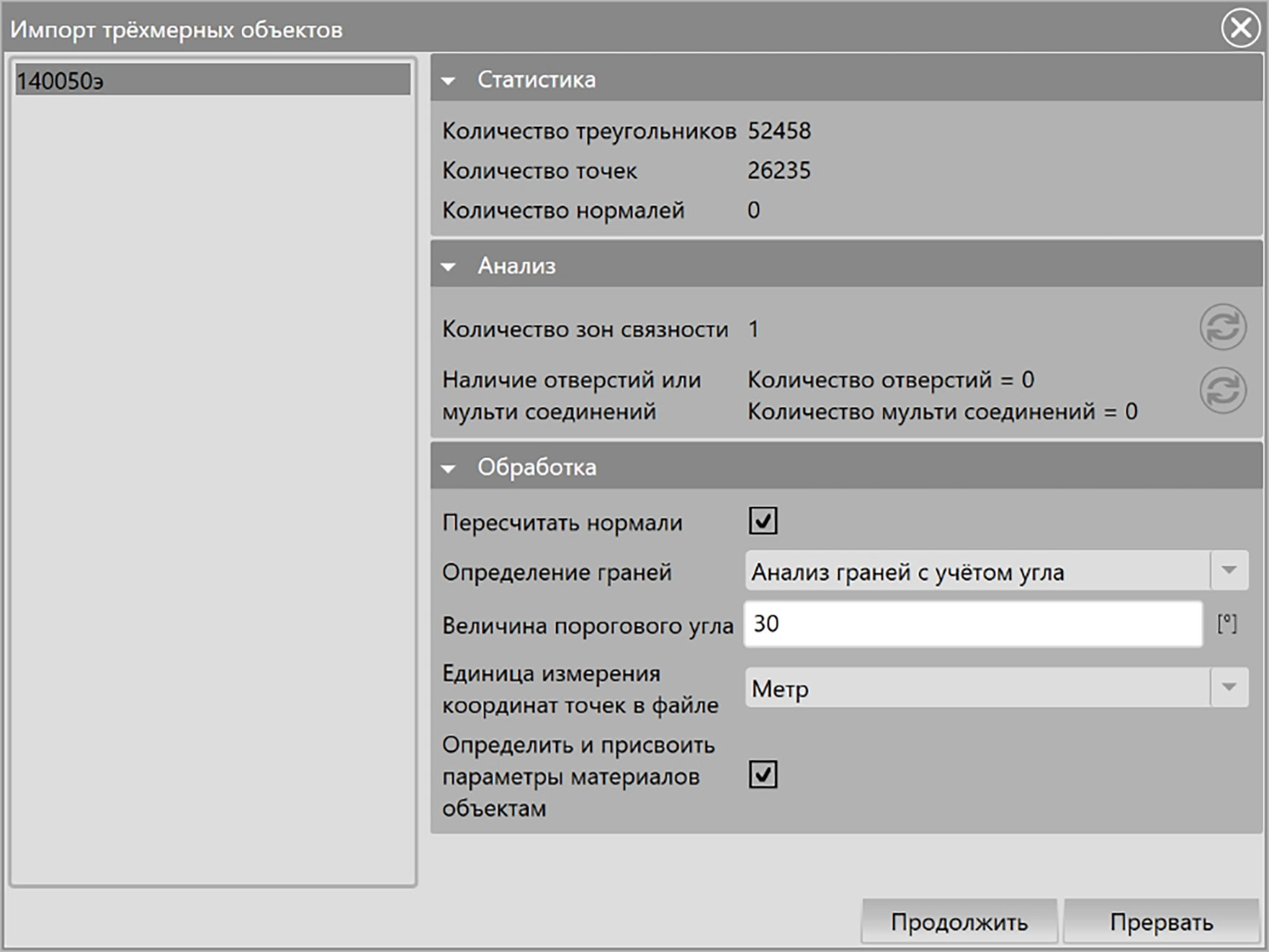
Рис. 3.152 – Вид окна «Импорт трехмерных объектов»
Описание окна импорта трехмерных объектов приведено в главе 4.1 «Импорт объектов» документа «Практическое пособие по Frost.Термо».
Примечание. При импорте объектов из внешнего файла возможны различия в координатах расположения импортируемого объекта и расчетной области. Для обнаружения местоположения импортированного объекта можно воспользоваться инструментом «Центр вида на все объекты», доступного на панели инструментов Редактора 2D:
После импортирования при помощи функциональности вкладки «Редактор 2D», описанной ниже, можно позиционировать импортированный объект в требуемых координатах или настроить нужное положение расчетной области.
Работа с материалами
Режим редактирования материалов и ГУ на СОУ существует для проверки отнесения геометрий объектов к материалам или граничным условиям на охлаждающих устройствах (ГУ на СОУ), созданным в Базе данных.
Рис. 3.153 – Переход в режим редактирования материалов и ГУ на СОУ
В список элементов материалов добавляются все поля из Базы данных по материалам и ГУ на СОУ. Также в поля «Отсутствие материала» и «Неиспользуемое СОУ» переносятся те объекты, для которых не были заданы соответствующие материалы.
При выделении материала в списке элементов подсвечиваются все объекты, которые принадлежат выделенному материалу. Аналогично происходит, если скрыть материал для отображения.
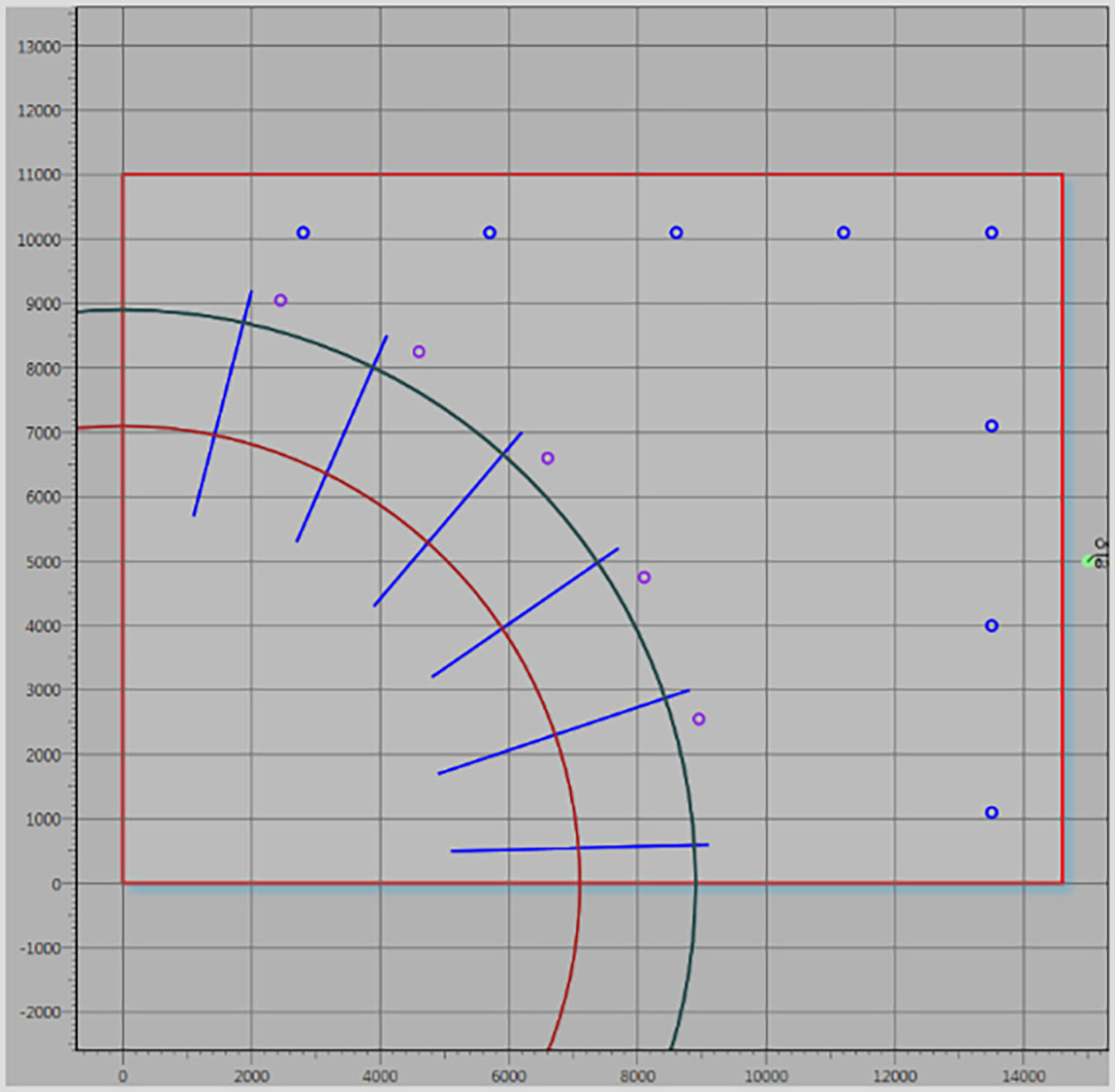
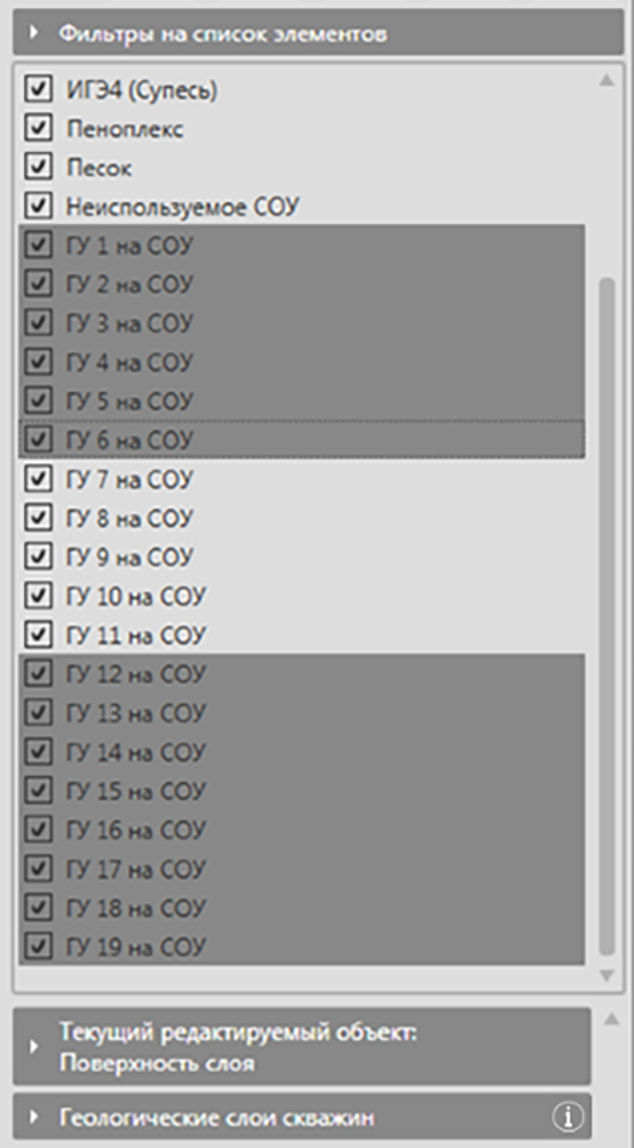
Рис. 3.154 – Отображение одного материала из списка элементов
Операции над объектами: трансформация и клонирование
Возможности
Во вкладке «Редактор 2D» существует возможность трансформации и клонирования. Под трансформацией понимается смещение, поворот или изменение масштаба объекта относительно других объектов на сцене.
Применить трансформацию или клонирование к выделенным объектам можно
с помощью специальных панелей: «Масштабирование» (Рис. 3.156), «Поворот» (Рис. 3.157), «Смещение»
(Рис. 3.158) и «Клонирование» (Рис. 3.159). Они располагаются в области
свойств вкладки «Редактор 2D».
Окно трансформации состоит из полей ввода данных и кнопки «Применить». После применения одной из трансформаций для всех окон обновляется центр трансформации (при его наличии), другие поля ввода данных остаются с последними введенными значениями. Центр трансформации вычисляется по одному из способов, который выбирается на боковой панели инструментов (п. 3.1.1).
Отображение этих инструментов в области свойств управляется через контекстное меню.
Внешний вид
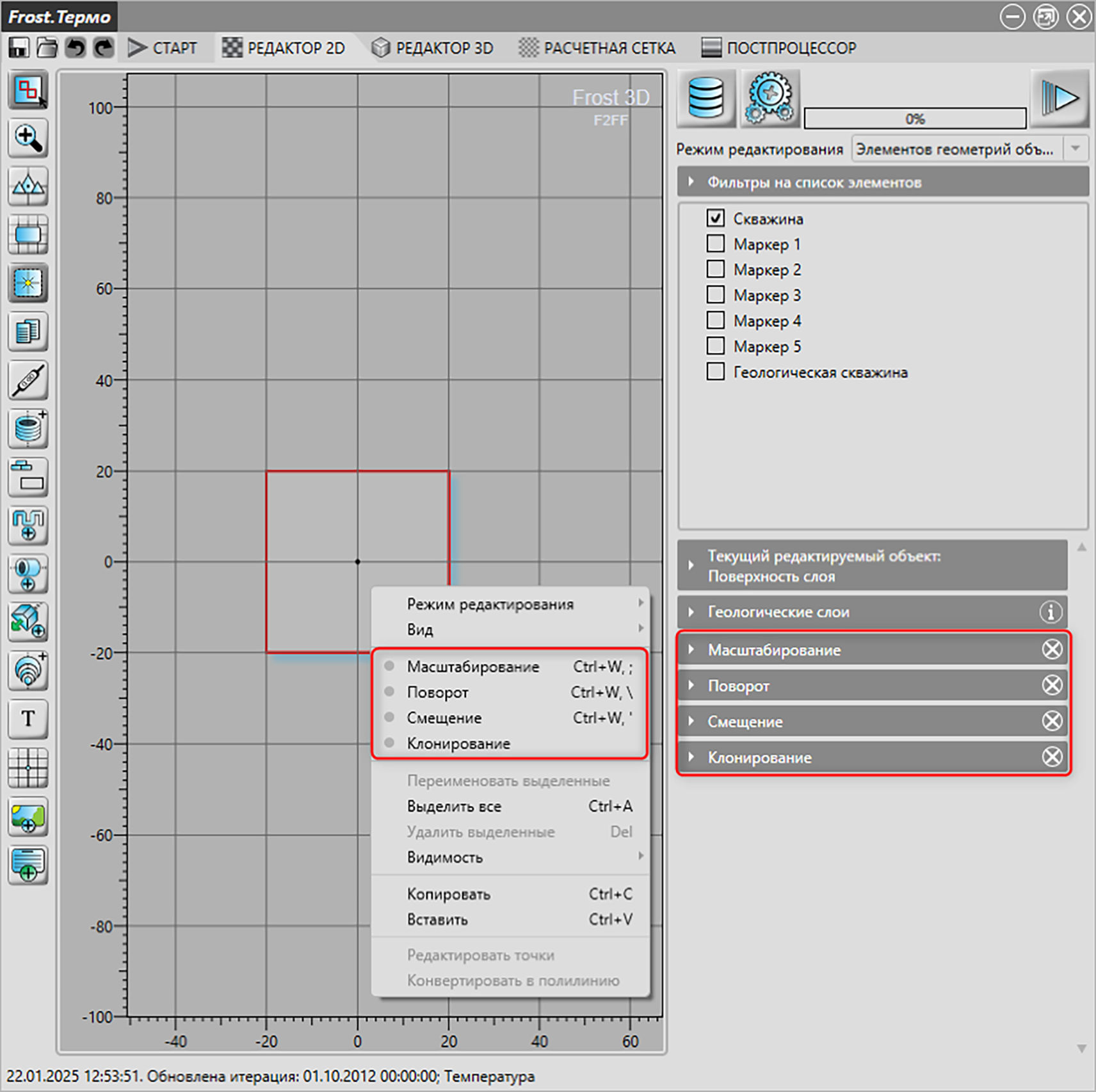
Рис. 3.155 – Вызов дополнительных панелей «Масштабирование», «Поворот», «Смещение» и «Клонирование» из контекстного меню (слева) и их расположение в области свойств (справа)
Масштабирование
Возможности
В данной панели осуществляется изменение размеров выделенного объекта путем его увеличения (уменьшения) в заданное количество раз по осям X и Y относительно установленного пользователем центра масштабирования.
Внешний вид
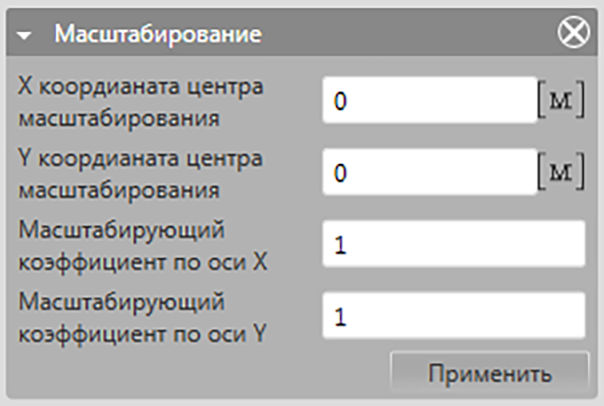
Рис. 3.156 – Панель масштабирования объектов
Компоненты
X или Y координата центра масштабирования – значение координаты по оси X или Y, относительно которой осуществляется масштабирование.
Масштабирующий коэффициент по оси X или Y – параметр, определяющий, во сколько раз требуется изменить размеры выделенного объекта относительно текущего размера объекта по оси X или Y.
Поворот
Возможности
В данной панели осуществляется поворот выделенного объекта на заданный угол относительно установленного пользователем центра.
Внешний вид
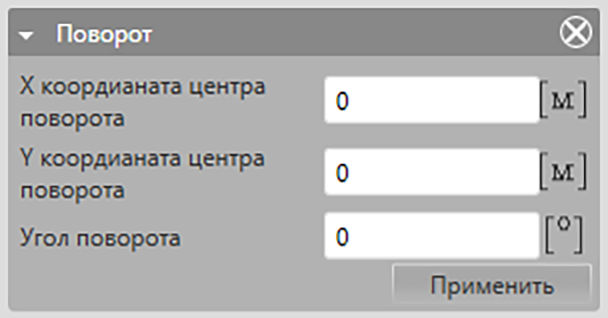
Рис. 3.157 – Панель поворота объектов
Компоненты
X или Y координата центра поворота – координата X или Y точки, относительно которой осуществляется поворот.
Угол поворота – задание значения угла, на который осуществляется поворот.
Смещение
Возможности
В данной панели осуществляется смещение выделенного объекта на заданное пользователем расстояние относительно осей X и Y.
Вид вкладки
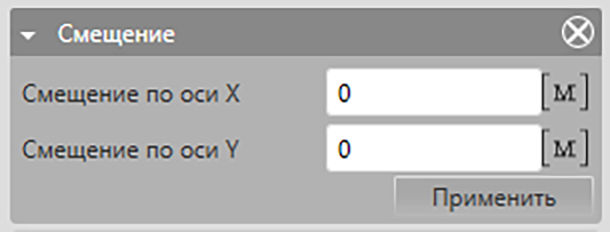
Рис. 3.158 – Панель смещения объектов
Компоненты
Смещение по оси X или Y – задание значения, на которое осуществляется смещение объекта по оси X или Y относительно текущего положения.
Клонирование
Возможности
В данной панели осуществляется клонирование выделенных объектов.
Доступны 2 способа клонирования объектов, которые можно выбрать в выпадающем списке:
Клонирование массивом.
Клонирование по кругу.
Клонирование массивом
Возможности
Клонирование массивом – способ клонирования объекта путем установки количества рядов и столбцов, а также расстояний между ними и угла поворота всего массива.
Внешний вид

Рис. 3.159 – Панель клонирования объектов массивом
Компоненты
Ряды – задание количества объектов по оси Y.
Столбцы – задание количества объектов по оси X.
Расстояние между рядами – задание расстояния между верхними (нижними) границами клонированных объектов относительно оси Y (при задании отрицательного значения клонирование осуществится в противоположную положительному направлению сторону).
Расстояние между столбцами – задание расстояния между левыми (правыми) границами клонированных объектов относительно оси X (при задании отрицательного значения клонирование осуществится в противоположную положительному направлению сторону).
Угол поворота – задание угла, на который осуществляется поворот всего массива.
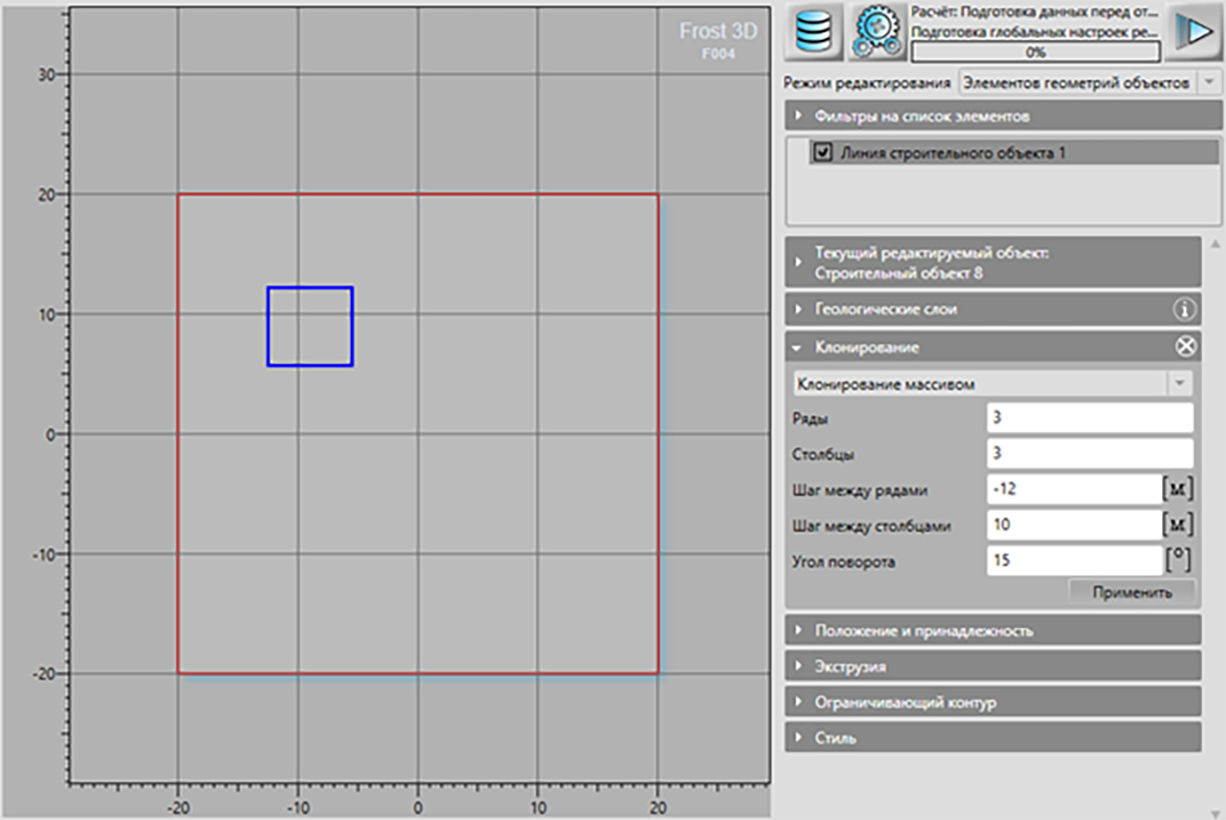
Рис. 3.160 – Вид объекта перед применением инструмента «Клонирование массивом»
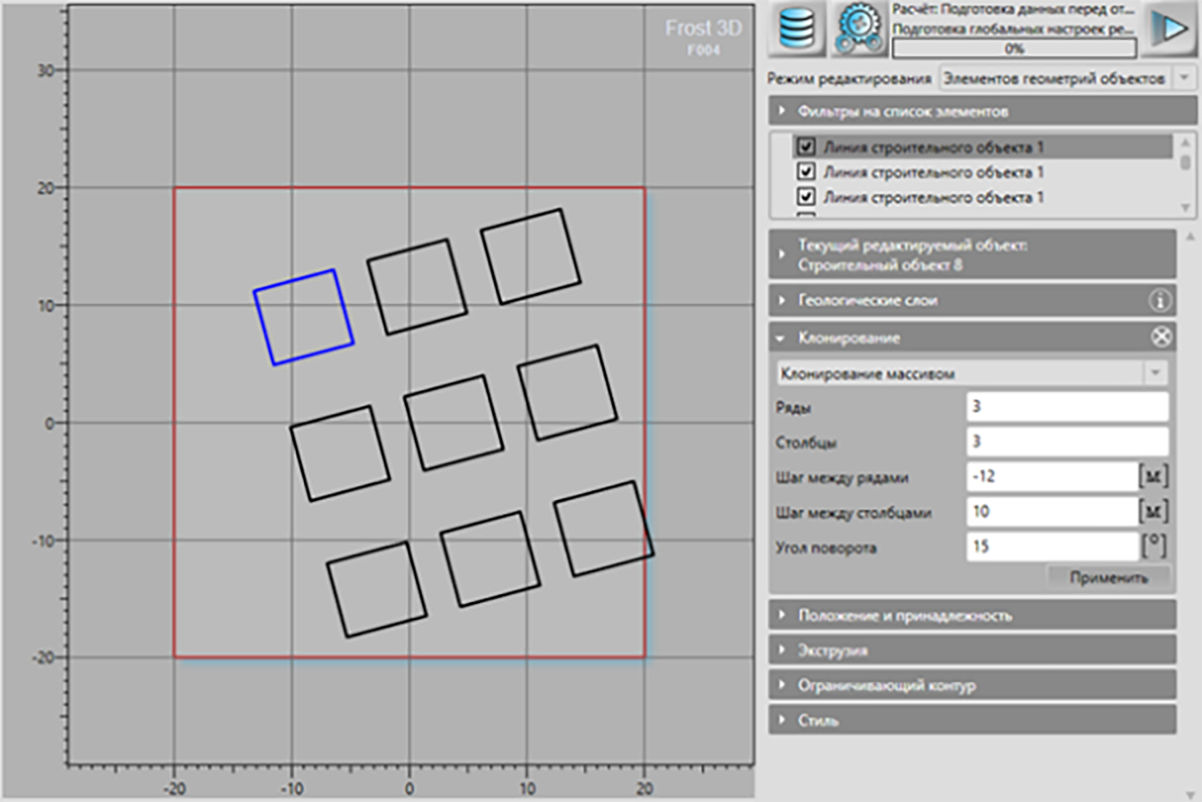
Рис. 3.161 – Вид объекта и массива клонирования после применения инструмента «Клонирование массивом»
Клонирование по кругу
Возможности
Клонирование по кругу – способ клонирования объекта по кругу относительно заданного центра. Существует несколько вариантов задания клонирования по кругу, которые можно выбрать в выпадающей вкладке:
Количество элементов и угол между ними – клонирование объекта по кругу путем задания количества элементов и угла между ними (Рис. 3.162).
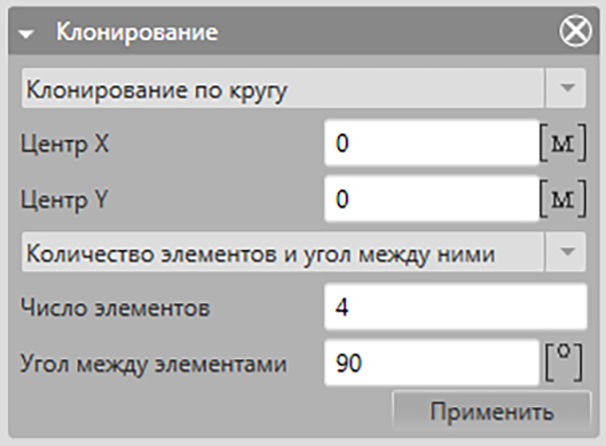
Рис. 3.162 – Инструмент клонирования объектов по кругу путем задания количества элементов и угла между ними
Количество элементов и угол заполнения – клонирование объекта по кругу путем задания количества элементов и угла заполнения (Рис. 3.163).
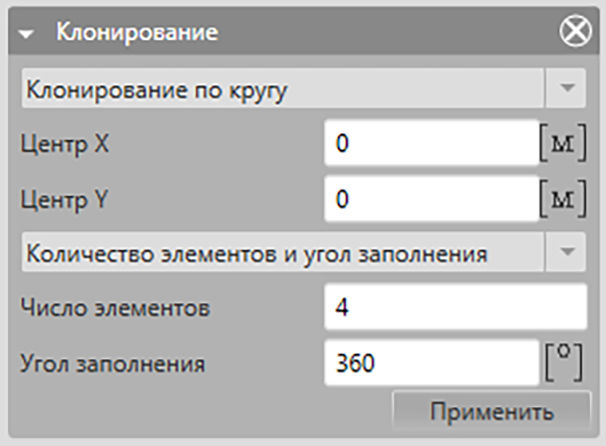
Рис. 3.163 – Инструмент клонирования объектов по кругу путем задания количества элементов и угла заполнения
Угол заполнения и угол между элементами – клонирование объекта по кругу путем задания угла между элементами и угла заполнения (Рис. 3.164).
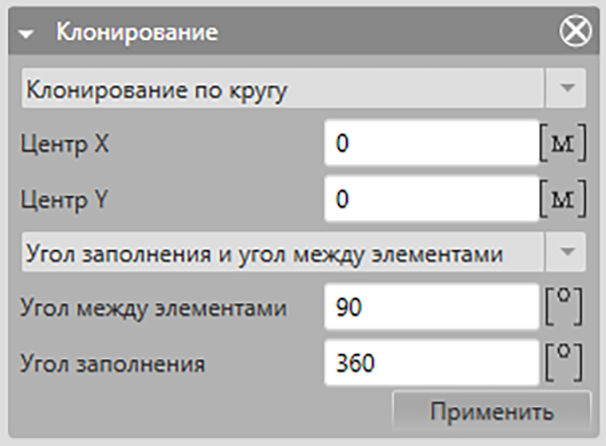
Рис. 3.164 – Инструмент клонирования объектов по кругу путем задания угла между элементами и угла заполнения
Компоненты
Центр X или Y – задание значения координаты по оси X или Y, относительно которой осуществляется клонирование по кругу.
Число элементов – задание количества клонированных по кругу элементов с учетом клонируемого элемента.
Угол между элементами – задание угла между элементами.
Угол заполнения – задание угла, в пределах которого будет заданное количество элементов.
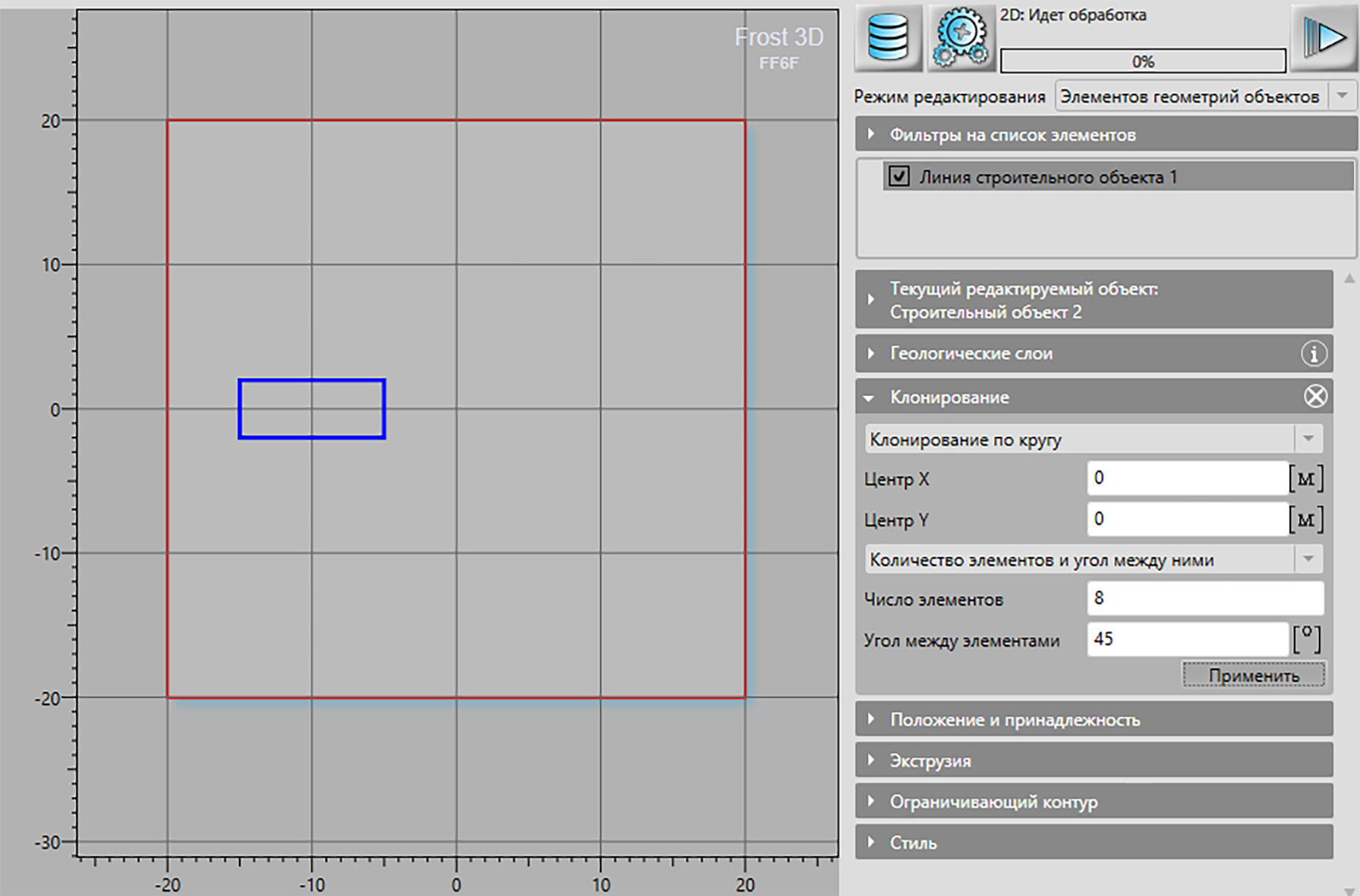
Рис. 3.165 – Вид объекта перед применением инструмента «Клонирование по кругу»
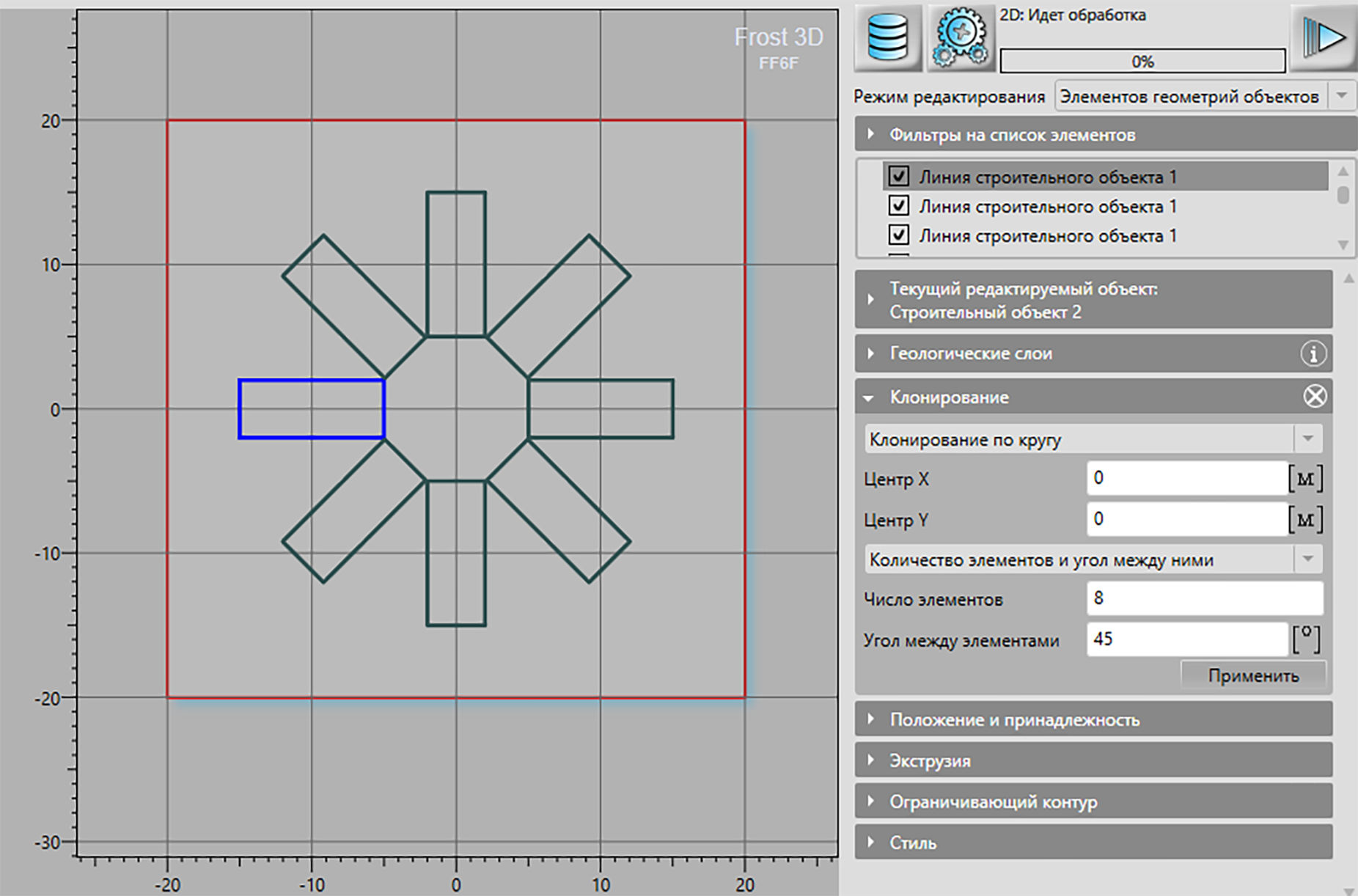
Рис. 3.166 – Вид объекта и массива клонирования после применения инструмента «Клонирование по кругу»
Редактор 3D
Возможности
Визуализация расчетной области, построенной на площадке 2D и восстановленной в 3D.
Задание физических материалов для объектов 3D.
Задание граничных условий на гранях объектов.
Задание граничных условий на СОУ.
Управление приоритетами объектов.
Импорт/экспорт 3D-объектов.
Формирование данных для расчетной сетки.
Расположение
Переключение на вкладку «Редактор 3D» осуществляется с помощью панели навигации для работы с проектом.
Внешний вид
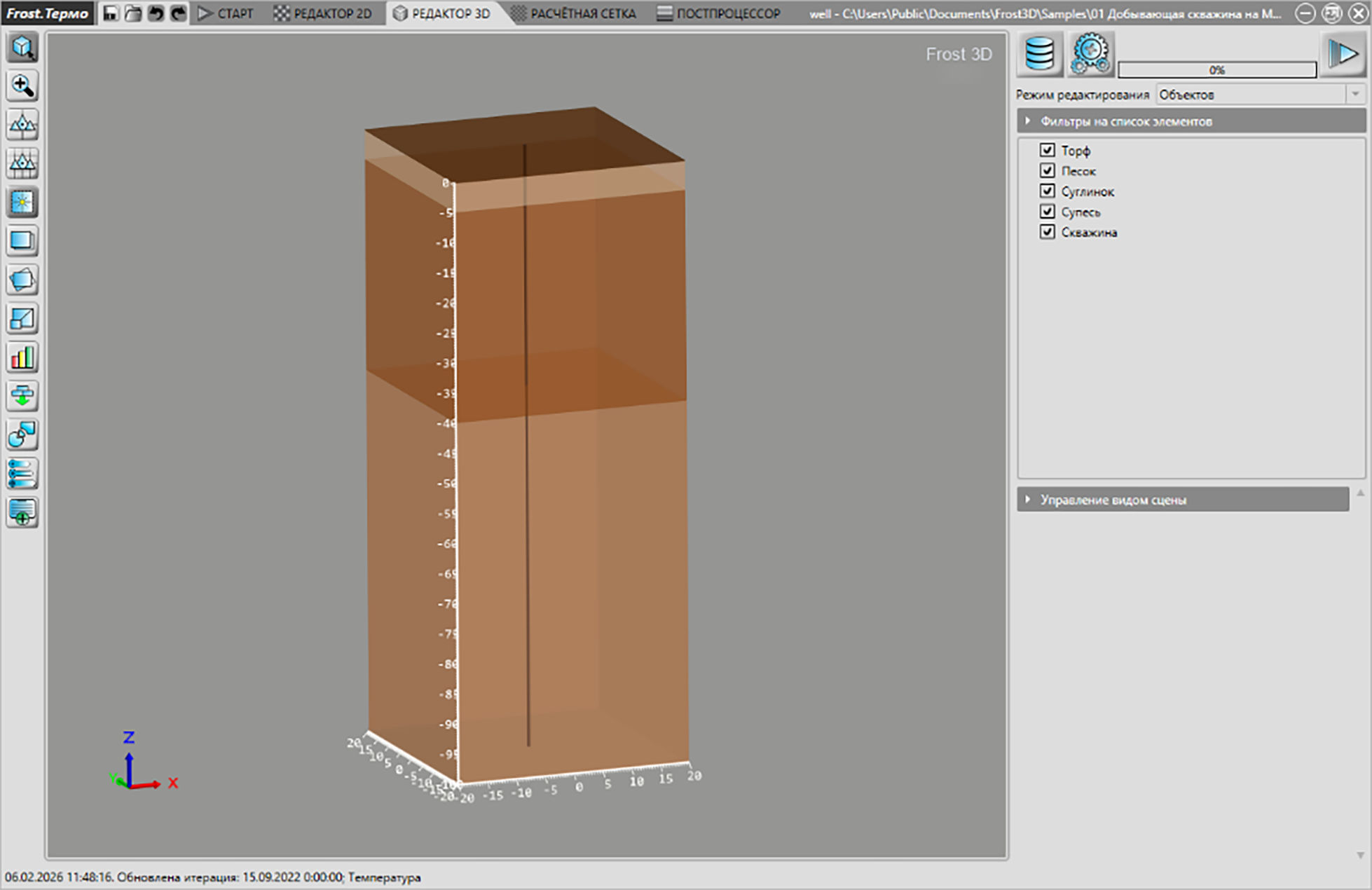
Рис. 4.1 – Область окна программы, закрепленная за вкладкой «Редактор 3D»
Общие сведения
Режимы редактирования
Аналогично Редактору 2D (п. 3.1.5) Редактор 3D может находиться в одном из режимов редактирования:
Материалов и ГУ на СОУ.
Объектов.
Граничных условий.
Граней объектов.
Панель управления видом сцены
Возможности
Инструмент предназначен для управления смещением камеры на трехмерной сцене.
Расположение
Располагается в области свойств.
Компоненты
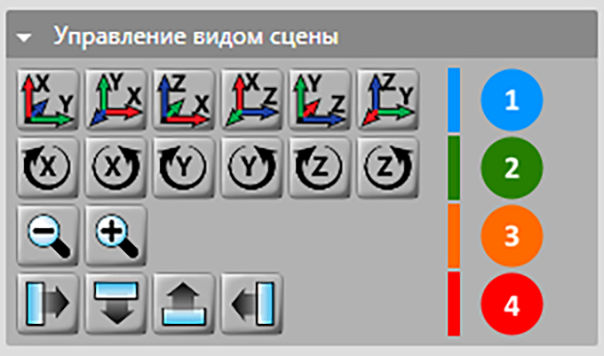
Рис. 4.2 – Группы кнопок панели управления видом сцены
Ниже перечислены имеющиеся группы кнопок:
Показать сцену со стороны одной из плоскостей. Назначение кнопок демонстрирует Таблица 4.1.
| Вид иконки | Наименование | Описание действий |
|---|---|---|
 |
Вид на XY в положительном направлении | Смещение положения сцены относительно камеры таким образом, что плоскость XY видна в положительном направлении оси OZ. |
 |
Вид на XY в отрицательном направлении | Смещение положения сцены относительно камеры таким образом, что плоскость XY видна в отрицательном направлении оси OZ. |
 |
Вид на XZ в положительном направлении | Смещение положения сцены относительно камеры таким образом, что плоскость XZ видна в положительном направлении оси OY. |
 |
Вид на XZ в отрицательном направлении | Смещение положения сцены относительно камеры таким образом, что плоскость XZ видна в отрицательном направлении оси OY. |
 |
Вид на YZ в положительном направлении | Смещение положения сцены относительно камеры таким образом, что плоскость YZ видна в положительном направлении оси OX. |
 |
Вид на YZ в отрицательном направлении | Смещение положения сцены относительно камеры таким образом, что плоскость YZ видна в отрицательном направлении оси OX. |
Поворот сцены вокруг одной из осей. Назначение кнопок демонстрирует Таблица 4.2.
| Вид иконки | Наименование | Описание назначения |
|---|---|---|
 |
Повернуть вокруг оси OX (по часовой) | Повернуть сцену вокруг оси OX по часовой стрелке. |
 |
Повернуть вокруг оси OX (против часовой) | Повернуть сцену вокруг оси OX против часовой стрелки. |
 |
Повернуть вокруг оси OY (по часовой) | Повернуть сцену вокруг оси OY по часовой стрелке. |
 |
Повернуть вокруг оси OY (против часовой) | Повернуть сцену вокруг оси OY против часовой стрелки. |
 |
Повернуть вокруг оси OZ (по часовой) | Повернуть сцену вокруг оси OZ по часовой стрелке. |
 |
Повернуть вокруг оси OZ (против часовой) | Повернуть сцену вокруг оси OZ против часовой стрелки. |
Приближение/отдаление сцены от камеры. Назначение кнопок показывает Таблица 4.3.
| Вид иконки | Наименование | Описание назначения |
|---|---|---|
 |
Отдалить | Отдалить сцену от камеры. |
 |
Приблизить | Приблизить сцену к камере. |
Смещение сцены относительно камеры. Назначение кнопок показывает Таблица 4.4.
| Вид иконки | Наименование | Описание назначения |
|---|---|---|
 |
Сместить вправо | Сместить сцену относительно камеры вправо. |
 |
Сместить вниз | Сместить сцену относительно камеры вниз. |
 |
Сместить вверх | Сместить сцену относительно камеры вверх. |
 |
Сместить влево | Сместить сцену относительно камеры влево. |
Операции над объектами: трансформация
В Редакторе 3D существует возможность трансформации элементов. Под трансформацией подразумевается смещение, поворот или изменение масштаба трехмерного объекта относительно других трехмерных объектов на сцене.
Применить трансформацию к выделенным объектам можно с помощью специальных панелей: «Масштабирование», «Поворот», «Смещение» (Рис. 4.3). Они располагаются в области свойств Редактора 3D.
Окно трансформации состоит из полей ввода данных и кнопки «Применить». После применения одной из трансформаций для всех окон обновляется центр трансформации (при его наличии), другие поля ввода данных остаются с последними введенными значениями. Центр трансформации вычисляется по одному из способов, который выбирается на боковой панели инструментов (п. 4.3.1).
Наличие этих панелей в области свойств управляется через контекстное меню и окно «Настройки редактора».
Внешний вид
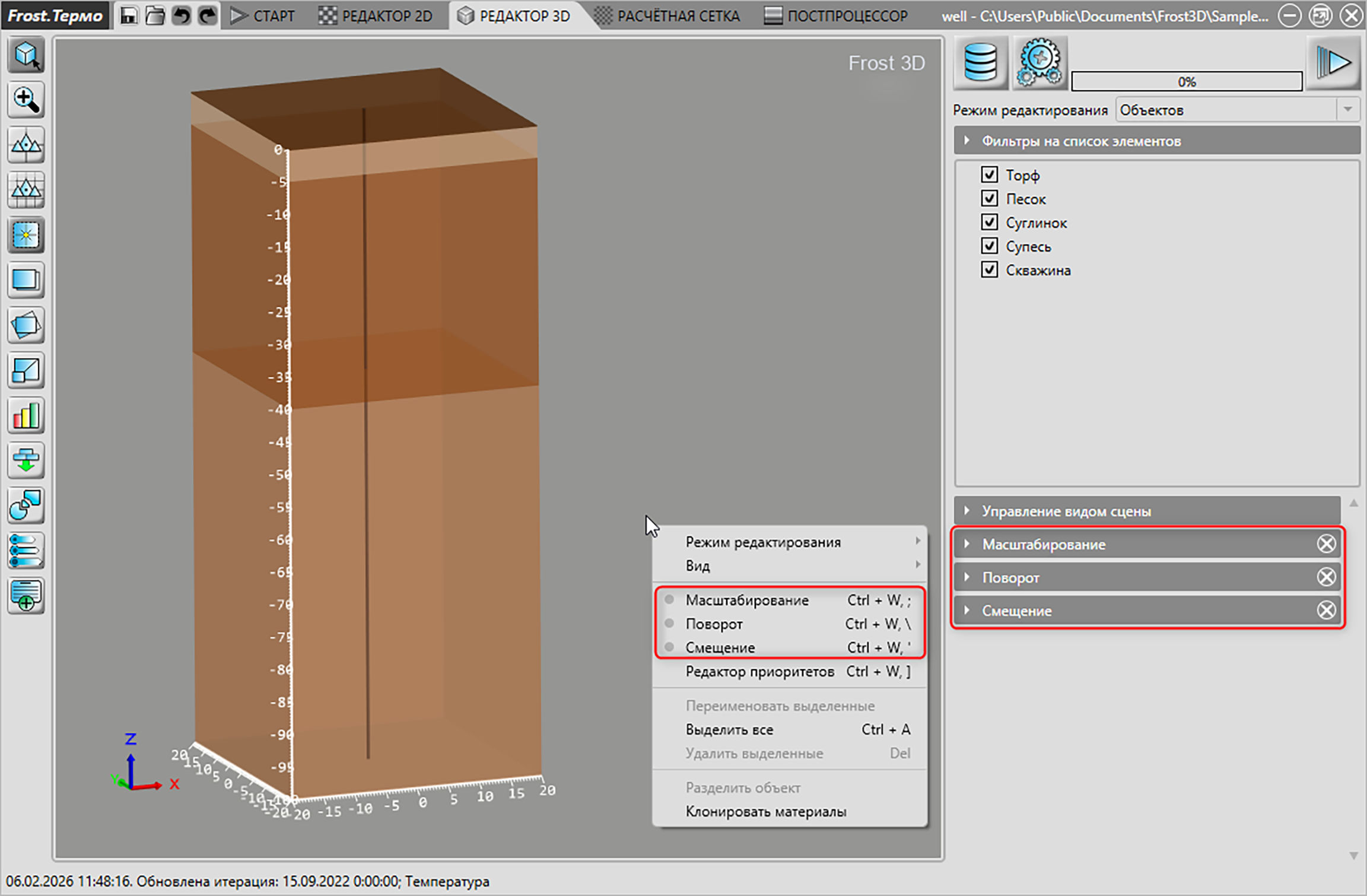
Рис. 4.3 – Доступ к инструментам трансформации через контекстное меню и их вид в области свойств
Не все объекты могут быть трансформируемыми. Если среди выделенных объектов есть нетрансформируемый, то инструмент трансформации будет пустым (без полей ввода данных) (Рис. 4.4).
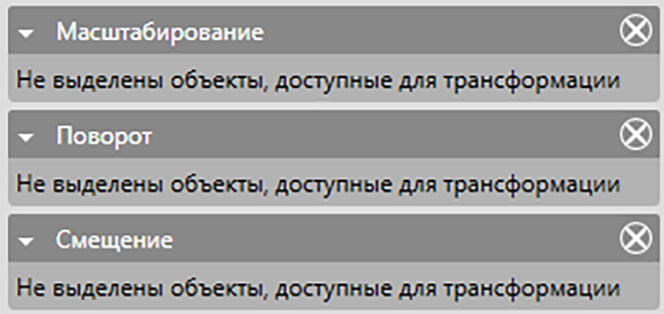
Рис. 4.4 – Вид инструментов при выделении нетрансформируемых объектов
К нетрансформируемым объектам в Редакторе 3D относятся все грани.
Масштабирование
Возможности
В данной панели осуществляется изменение размеров выделенного объекта путем его увеличения (уменьшения) в заданное количество раз по осям X, Y и Z относительно установленного пользователем центра масштабирования.
Внешний вид
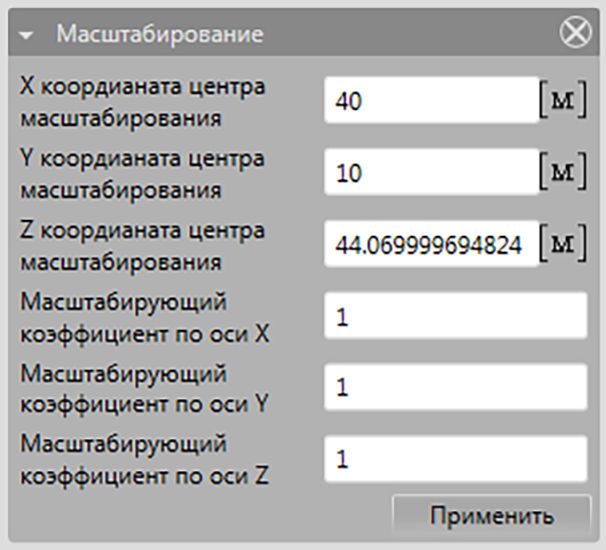
Рис. 4.5 – Панель масштабирования трехмерных объектов
Компоненты
X, Y или Z координата центра масштабирования – значение координаты по оси X, Y или Z, относительно которой осуществляется масштабирование.
Масштабирующий коэффициент по оси X, Y или Z – параметр, определяющий, во сколько раз требуется изменить размеры выделенного объекта относительно текущего размера объекта по оси X, Y или Z.
Поворот
Возможности
В данной панели осуществляется поворот выделенного объекта на заданный угол относительно установленного пользователем центра и оси поворота.
Внешний вид
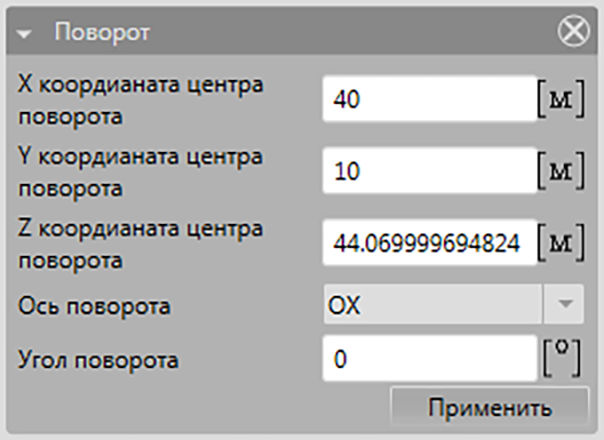
Рис. 4.6 – Инструмент поворота трехмерных объектов
Компоненты
X, Y или Z координата центра поворота – значение координаты X, Y или Z, относительно которой осуществляется поворот.
Ось поворота – задание оси, относительно которой осуществляется поворот:
OX;
OY;
OZ.
Угол поворота – задание значения угла, на который осуществляется поворот.
Смещение
Возможности
В данной панели осуществляется смещение выделенного объекта на заданное пользователем расстояние относительно осей X, Y и Z.
Вид вкладки
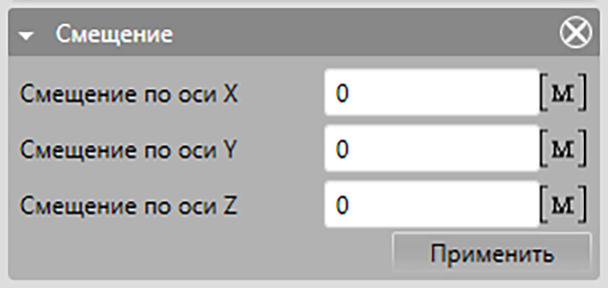
Рис. 4.7 – Инструмент смещения двумерных объектов
Компоненты
Смещение по оси X, Y или Z – задание значения, на которое осуществляется смещение объекта относительно текущего положения по оси X, Y или Z.
Настройки редактора
Вызов окна «Настройки» осуществляется с помощью соответствующей кнопки в меню переходов (Рис. 4.8).
Рис. 4.8 – Кнопка вызова окна «Настройки»
В результате вызова настроек Редактора 3D с помощью кнопки «Настройки» открывается окно «Настройки» 🡪 вкладка «Редактор 3D». Функциональные назначения вкладки описаны в п. 1.1.1.3 данного руководства.
Компоненты Редактора 3D
Схема расположения панелей в Редакторе 3D аналогична расположению в других вкладках (п. 1.4).
Внешний вид и функциональность
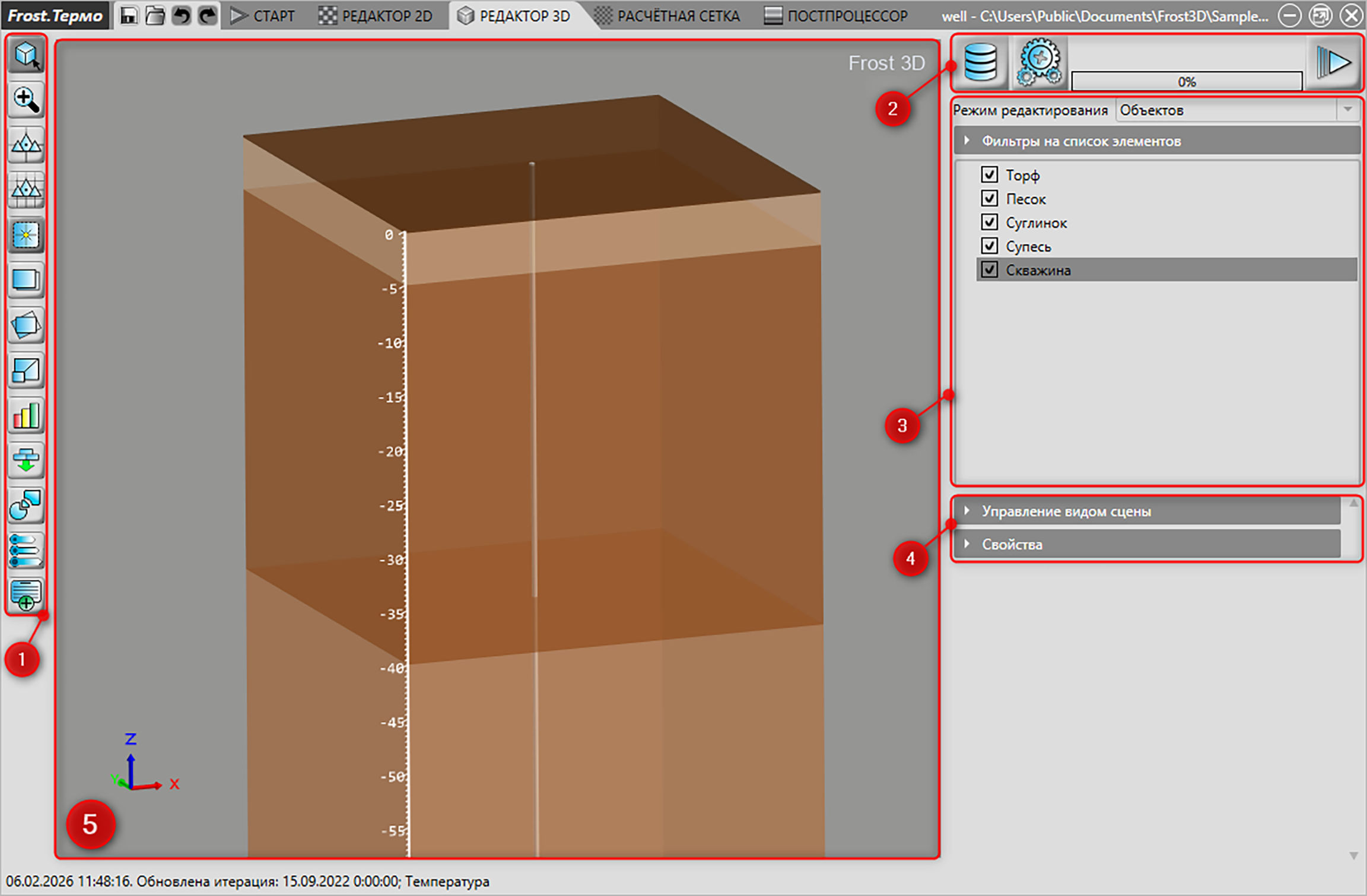
Рис. 4.9 – Расположение панелей в Редакторе 3D
Боковая панель инструментов.
Меню переходов.
Область фильтров и списка.
Область свойств.
Область работы с геометрией (трехмерная сцена).
Боковая панель инструментов
| Вид иконки | Наименование | Описание действий |
|---|---|---|
| Режим редактирования: | Набор кнопок для смены режима редактирования. Устанавливает поведение ЛКМ. ЛКМ при использовании на сцене выделяет соответствующие элементы сцены. | |
 |
Материалов и ГУ на СОУ | Переход в режим редактирования материалов и ГУ на СОУ. |
 |
Объектов | Переход в режим редактирования объектов. |
 |
Граничных условий | Переход в режим редактирования граничных условий. |
 |
Граней объектов | Переход в режим редактирования граней объектов. |
| Режим увеличения: | Кнопка управления плавностью смещения вида сцены. | |
|
Режим плавного масштабирования | Если кнопка включена, то операции масштабирования вида производятся плавно. |
| Центрирование вида: | Кнопка для смещения вида сцены без применения масштабирования. | |
 |
Центр вида на все объекты | Вид смещается таким образом, чтобы центр всех объектов совпал с центром сцены. |
| Изменение вида: | Кнопка для смещения вида сцены с применением масштабирования. | |
 |
Показать все объекты | Выполняется масштабирование вида таким образом, чтобы были видны все элементы сцены. |
| Тип центра трансформаций: | Набор кнопок для задания значения по умолчанию для центра трансформаций. | |
 |
Центр контура по трансформируемым объектам | В качестве значения по умолчанию для центра трансформации устанавливается центр контура вокруг трансформируемых объектов. |
 |
Минимум контура по трансформируемым объектам | В качестве значения по умолчанию для центра трансформации устанавливается точка с минимальными координатами контура вокруг трансформируемых объектов. |
 |
Максимум контура по трансформируемым объектам | В качестве значения по умолчанию для центра трансформации устанавливается точка с максимальными координатами контура вокруг трансформируемых объектов. |
 |
Центр масс для трансформируемых объектов | В качестве значения по умолчанию для центра трансформации устанавливается центр масс трансформируемых объектов. |
| Режим смещения: | Кнопка для смещения сцены. | |
 |
Левая кнопка мыши для смещения сцены | Переназначает поведение ЛКМ. ЛКМ смещает сцену. |
| Режим вращения: | Кнопка для вращения сцены. | |
 |
Левая кнопка мыши для поворота сцены | Переназначает поведение ЛКМ. ЛКМ вращает сцену. |
| Режим масштабирования: | Кнопка для масштабирования сцены. | |
 |
Левая кнопка мыши для масштабирования сцены | Переназначает поведение ЛКМ. ЛКМ масштабирует сцену. |
| Статистика: | Кнопка для вызова окна, показывающего статистику трехмерных объектов модели. | |
 |
Показать статистику трехмерных объектов | Открывает окно с перечнем объектов проекта, разделенных по типам. В окне представлена статистическая информация по типам и по каждому объекту отдельно. |
| Импорт/экспорт: | Набор кнопок для чтения (записи) трехмерных объектов. | |
 |
Импортировать строительный объект | Выполняется импорт строительного объекта из файла допустимого формата. |
 |
Импортировать внешнее воздействие | Выполняется импорт внешнего воздействия из файла допустимого формата. |
 |
Импортировать декорацию | Выполняется импорт декорации из файла допустимого формата. |
 |
Экспортировать выделенные элементы | Выполняется экспорт геометрии выделенных объектов в файл допустимого формата. |
| Редактирование объектов: | Набор кнопок для редактирования трехмерных объектов. | |
 |
Булевы операции | Открывает окно произведения булевых операций над 3D-объектами. |
 |
Разделить выделенные объекты | Разделяет неодносвязные объекты на отдельные односвязные. |
| Редактор приоритетов: | Кнопка для вызова окна приоритетов. | |
 |
Редактор приоритетов | Открывает окно редактора приоритетов. |
| Добавить в отчет: | Кнопка для добавления в отчет. | |
 |
Добавить в отчет | Создание скриншота экрана и добавление его в отчет. |
Примечание. Допустимые форматы: Wavefront (OBJ), StereoLitho (STL), 3D Studio Max (3DS), Drawing eXchange Format (DXF), XPG (XPG, XPGX), Frost 3D Objects (F3O, F3OX).
Область работы с геометрией (сцена)
Возможности
Отображение трехмерных объектов.
Отображение координатных сеток и осей.
Выделение объектов с помощью мыши.
Смена вида сцены с помощью мыши.
Доступ к контекстному меню Редактора 3D по нажатию ПКМ.
Навигация в области работы с геометрией
Навигация в области работы с геометрией (на сцене) осуществляется с помощью мыши и клавиатуры, а также с помощью кнопок смены вида сцены в наборе кнопок управления видом сцены.
Редактор 3D может находиться в четырех режимах, которые определяют поведение ЛКМ на сцене (Таблица 4.6).
| Вид иконки | Название режима | Поведение левой кнопки мыши |
|---|---|---|
 |
Режим редактирования | Щелчок ЛКМ выделяет соответствующий элемент сцены. |
 |
Режим смещения | Удерживаемая ЛКМ смещает сцену относительно камеры. |
 |
Режим вращения | Удерживаемая ЛКМ вращает сцену относительно камеры. |
 |
Режим масштабирования | Вертикальное перемещение мыши с удерживаемой левой кнопкой приближает (смещение курсора мыши вверх) и отдаляет (смещение курсора мыши вниз) сцену от камеры. |
При этом во всех режимах:
нажатое колесико мыши смещает сцену относительно камеры;
нажатое колесико мыши в сочетании с удерживаемой клавишей Shift вращает сцену относительно камеры.
Область фильтров и списка
Возможности
Изменение режима редактирования.
Отображение списка элементов Редактора 3D c учетом режима редактирования.
Редактирование наименований элементов площадки 3D (по нажатию F2, если выделен один элемент списка).
Управление видимостью элементов на сцене.
Отключение/включение кнопок фильтров.
Быстрое отображение (+) и скрытие (-) всех элементов списка.
Область включения/выключения групп элементов.
Сортировка списка элементов по имени.
Объединение элементов в группы.
Внешний вид и функциональность
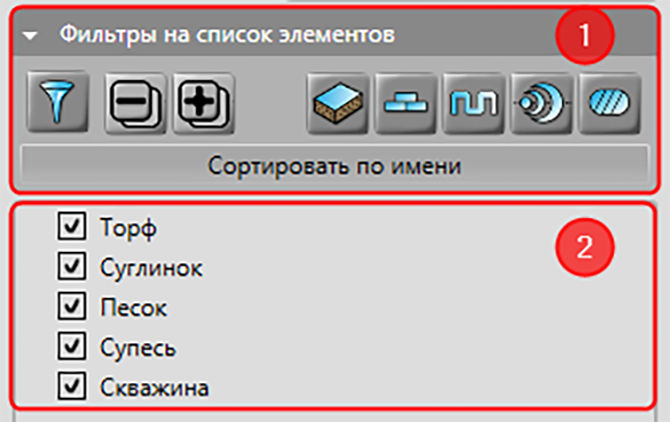
Рис. 4.10 – Компоненты области фильтров и списка Редактора 3D
Фильтры и сортировка списка элементов.
Список элементов, доступных в текущем режиме редактирования.
Рис. 4.11 – Фильтры материалов и ГУ на СОУ и граничных условий
Рис. 4.12 – Фильтры объектов
Рис. 4.13 – Фильтры граней объектов
| Название | Список фильтров, описание их применения |
|---|---|
| Фильтры материалов и ГУ на СОУ и граничных условий | Материал. Применяется к списку материалов. |
| Система СОУ. Применяется к списку граничных условий, заданных на СОУ. | |
| ГУ. Применяется к списку граничных условий. | |
| Фильтры объектов | ИГЭ. Применяется ко всем инженерно-геологическим элементам. |
| Строительный объект. Применяется ко всем строительным объектам. | |
| СОУ. Применяется ко всем объектам охлаждающих устройств. | |
| Внешнее воздействие. Применяется ко всем внешним воздействиям. | |
| Декорация. Применяется ко всем декорациям. | |
| Фильтры граней объектов | Грань ИГЭ. Применяется ко всем граням инженерно-геологических слоев. |
| Грань строительного объекта. Применяется ко всем граням строительных объектов. | |
| Грань внешнего воздействия. Применяется ко всем граням внешних воздействий. | |
| Грань декорации. Применяется ко всем граням декораций. |
Область свойств
Возможности
Редактирование свойств выделенных элементов.
Доступ к управлению видом сцены.
Масштабирование выделенных элементов.
Смещение выделенных элементов.
Поворот выделенных элементов.
Внешний вид и функциональность
Рис. 4.14 – Панели области свойств
Управление видом сцены. Общее для всех трехмерных сцен (п. 4.1.2). Во всех режимах редактирования.
Масштабирование доступных выделенных объектов. Во всех режимах редактирования.
Поворот доступных выделенных объектов. Во всех режимах редактирования.
Смещение доступных выделенных объектов. Во всех режимах редактирования.
Управление свойствами выделенных элементов сцены.
| Элемент | Цвет элемента в невыделенном состоянии | Прозрачность | Физические параметры |
|---|---|---|---|
| ИГЭ | + | + | материал |
| Строительный объект | + | + | материал |
| Внешнее воздействие | + | + | граничное условие |
| СОУ | + | + | ГУ на СОУ |
| Декорация | + | + | - |
| Грань объекта | + | + | граничное условие |
| Грань декорации | + | + | - |
| Материал | + | + | - |
| ГУ на СОУ | + | + | - |
| Граничное условие | + | + | - |
Контекстное меню
Внешний вид
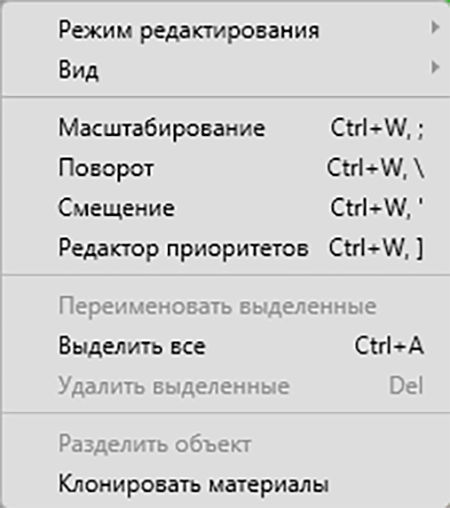
Рис. 4.15 – Контекстное меню Редактора 3D в режиме редактирования объектов
Внешний вид контекстного меню может изменятся в зависимости от выбранного режима редактирования.
Возможности
| Наименование | Описание действий | |
|---|---|---|
| Режим редактирования: | Набор команд для смены режима редактирования. | |
| Материалов и ГУ на СОУ | Переход в режим редактирования материалов и ГУ на СОУ. | |
| Объектов | Переход в режим редактирования объектов. | |
| Граничных условий | Переход в режим редактирования граничных условий. | |
| Граней объектов | Переход в режим редактирования граней объектов. | |
| Вид: | Набор команд для управления видом сцены. | |
| Показать все объекты | Выполняется масштабирование вида таким образом, чтобы были видны все элементы сцены. | |
| Центр вида на все объекты | Вид смещается таким образом, чтобы центр всех объектов совпал с центром сцены. | |
| Сохранить вид | Информация о текущем положении камеры сцены сохраняется в файл. | |
| Загрузить вид | Загрузить из файла информацию о положении камеры сцены. | |
| Применить загруженный вид | Применить загруженное положение камеры сцены. | |
| Вид сверху | Смещение положения сцены относительно камеры таким образом, что плоскость XY видна в отрицательном направлении оси OZ. | |
| Вид снизу | Смещение положения сцены относительно камеры таким образом, что плоскость XY видна в положительном направлении оси OZ. | |
| Вид спереди | Смещение положения сцены относительно камеры таким образом, что плоскость XZ видна в положительном направлении оси OY. | |
| Вид сзади | Смещение положения сцены относительно камеры таким образом, что плоскость XZ видна в отрицательном направлении оси OY. | |
| Вид слева | Смещение положения сцены относительно камеры таким образом, что плоскость YZ видна в положительном направлении оси OX. | |
| Вид справа | Смещение положения сцены относительно камеры таким образом, что плоскость YZ видна в отрицательном направлении оси OX. | |
| Масштабирование | Показать панель масштабирования выделенных объектов. Она располагается в области свойств (п. 4.1.3.1). | |
| Поворот | Показать панель поворота выделенных объектов. Она располагается в области свойств (п. 4.1.3.2). | |
| Смещение | Показать панель смещения выделенных объектов. Она располагается в области свойств (п. 4.1.3.3). | |
| Редактор приоритетов | Вызвать окно «Редактор приоритетов» (п. 4.4). | |
| Переименовать выделенные | Показать окно редактирования наименований выделенных элементов (п. 3.1.10). Примечание: доступно в режимах редактирования объектов и граней объектов. | |
| Выделить все | Выделить все элементы Редактора 3D для текущего режима редактирования. | |
| Удалить выделенные | Удалить все выделенные элементы Редактора 3D. Примечание: доступно в режиме редактирования объектов. | |
| Разделить объект | Делит объект на новые объекты. Количество создаваемых объектов равно числу элементов геометрий в выбранном объекте. Примечание: доступно только в режиме редактирования объектов. | |
| Клонировать материалы | Создание материалов с одинаковыми свойствами, ГУ и ГУ на СОУ с идентичными параметрами. | |
Редактор приоритетов
Приоритет участвует в определении того, какому из объектов при их пересечении будет присвоена та или иная ячейка. Объекты с большим приоритетом будут «вырезать» полости в объектах с меньшим приоритетом.
Существует возможность открытия окна Редактора приоритетов как с боковой панели инструментов, так и из контекстного меню (Рис. 4.16). Кроме того, он автоматически вызывается при переходе из Редактора 3D на Расчетную сетку. Редактирование приоритетов осуществляется для выделенного элемента из списка (1) путем нажатия кнопок (2) (Рис. 4.17). Кроме того, изменить приоритет можно посредством перетягивания строки в нужное место или присвоения нового порядкового номера в соответствующем поле.
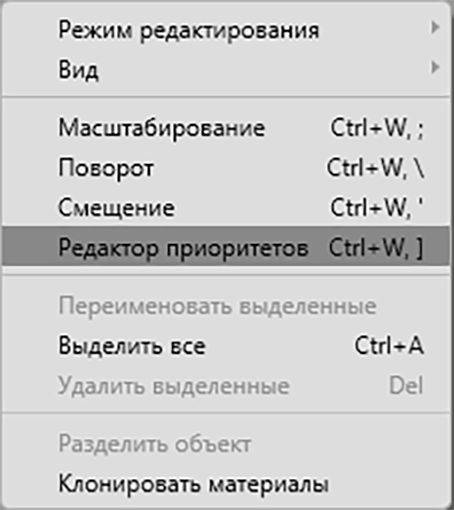
Рис. 4.16 – Вызов редактора приоритетов: в боковой панели инструментов (слева), из контекстного меню (справа)
Внешний вид и функциональность
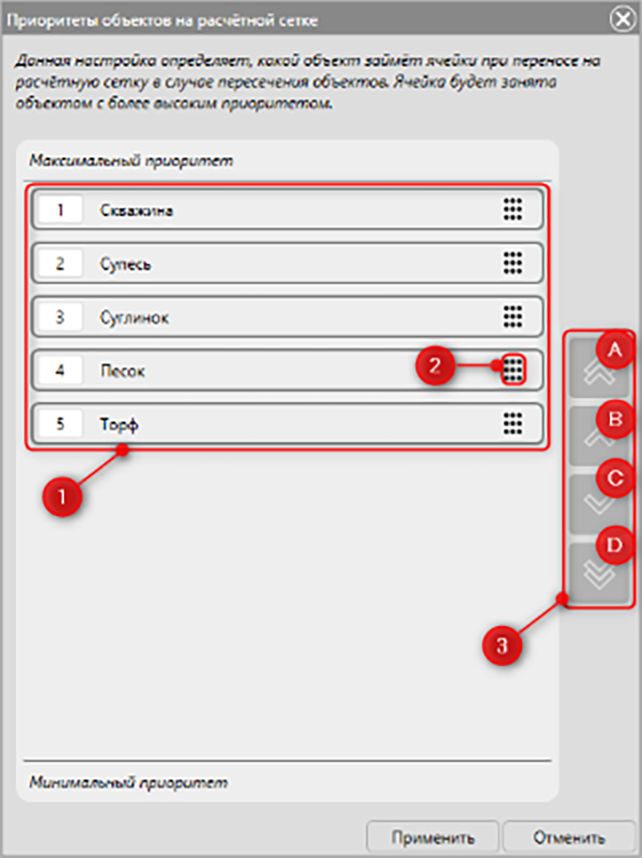
Рис. 4.17
– Окно «Приоритеты объектов на расчетной сетке»: 1 – Область списка
объектов; 2 – Кнопка интерактивного перемещения на любую позицию; 3 –
Область кнопок, изменяющих приоритет:
A – «Переместить в начало списка», B – «Поднять на одну позицию»,
C – «Опустить на одну позицию», D – «Переместить в конец
списка»
Булевы операции
Для построения сложных геометрий строительных объектов и конфигураций геологических слоев часто необходимо прибегать к различного рода логическим операциям между геометрическими примитивами. Для этих задач в программе Frost.Термо предусмотрен инструмент, позволяющий производить операции булевой алгебры над 3D-объектами.
Рис. 4.18 – Расположение инструмента «Булевы операции»
Возможности
В инструменте «Булевы операции» доступны следующие виды логических операций:
пересечение;
объединение;
вычитание;
грань по пересечению.
Компоненты
Операция – выбор логической операции.
Основные/вспомогательные объекты – выбор объектов, над которыми/при помощи которых будут производиться операции.
Режим – выбор режима работы булевой операции.
Сохранить основные/вспомогательные объекты – сохранять исходные объекты или нет.
Название результата – название объекта, являющегося результатом операции.
Разделить результат – в случае, если в результате получена неодносвязная область, разбить ли ее на отдельные односвязные объекты.
Приоритет результата – определение приоритета, полученного(-ых) в результате операции объекта(-ов).
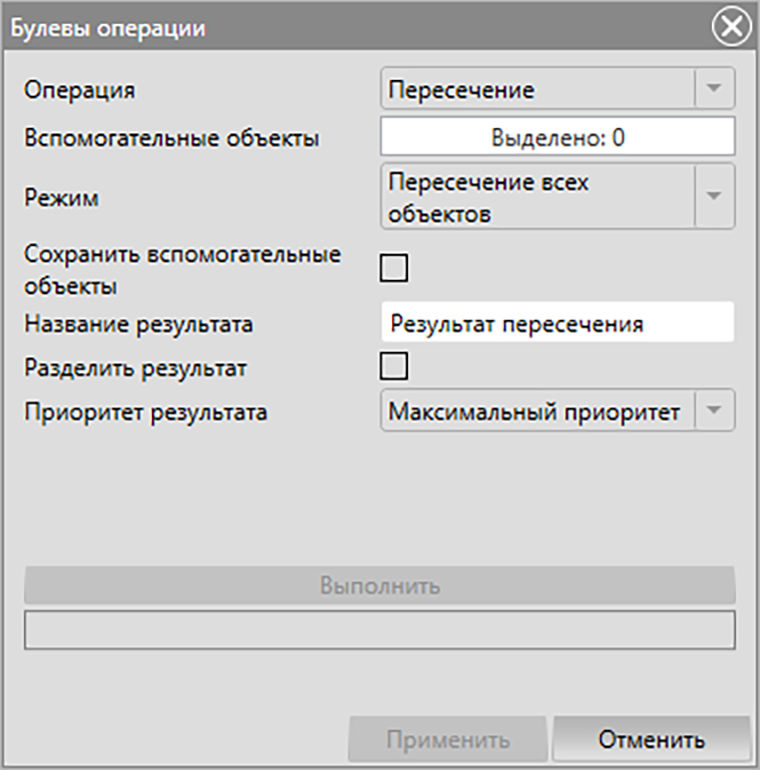
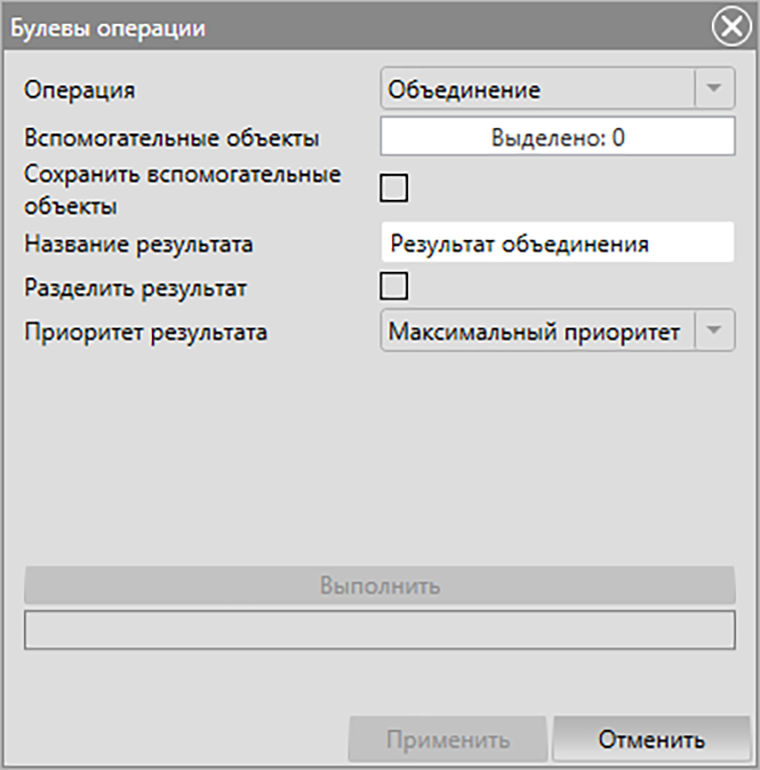
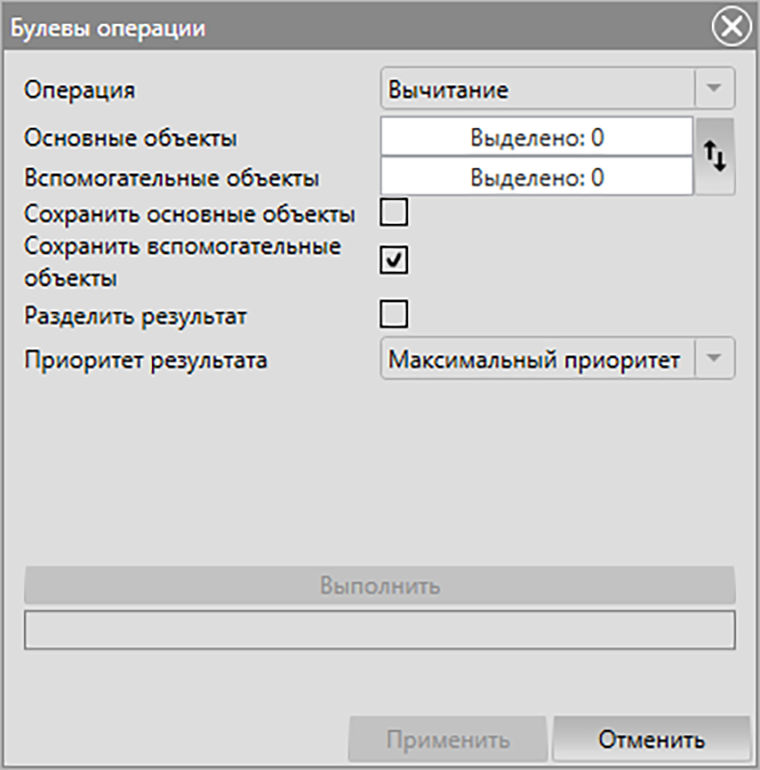

Рис. 4.19 – Вид окна «Булевы операции» в зависимости от выбранной операции
Пересечение
Аналогично логической операции «И», результат которой представляет собой пересечение 3D-объектов. Доступны два режима работы:
Пересечение всех объектов – результатом будет область пересечения, общая для всех вспомогательных объектов.
Объединение пересечений – результатом будет область, составленная из областей пересечений всех возможных пар вспомогательных объектов.


Рис. 4.20 – Результат применения операции «Пересечение»
Объединение
Аналогично логической операции «ИЛИ», результат которой представляет собой область, заполняемую всеми выбранными объектами.


Рис. 4.21 – Результат применения операции «Объединение»
Вычитание
Аналогично логической операции «ИСКЛЮЧАЮЩЕЕ ИЛИ», результат которой представляет собой область, заполняемую всеми выбранными основными объектами за исключением областей их пересечения со вспомогательными объектами. Для операции «Вычитание» выбирается два типа объектов:
Основные объекты – уменьшаемое, над которым осуществляется вычитание.
Вспомогательные объекты – вычитаемое, исключаемая из конечного результата область.

Рис. 4.22 – Результат применения операции «Вычитание»
Грань по пересечению
Не меняет формы основных объектов, но разбивает грани по границе пересечения со вспомогательными объектами. С помощью этой операции можно разбивать грани объектов желаемым образом. Результатом операции являются копии исходных основных объектов, 3D-модели которых не претерпевают изменений, но грани объектов дополнительно разбиваются по границе пересечения со вспомогательными объектами.


Рис. 4.23 – Результат применения операции «Грань по пересечению»
Элементы сцены Редактора 3D
Элементы сцены Редактора 3D можно разделить на три типа: 1) объекты;
2) грани;
3) материалы и граничные условия. Грань – это составная часть некоторых
объектов. Материалы и граничные условия можно понимать, как наборы
объектов с одинаковыми физическими свойствами.
| Элемент | Режим редактирования | Описание |
|---|---|---|
| ИГЭ | Объектов | Инженерно-геологический элемент. Трансформируемый объемный объект, переносимый на ячейки расчетной сетки, которому можно назначить материал. |
| Строительный объект | Трансформируемый объемный объект, переносимый на ячейки расчетной сетки, которому можно назначить материал. | |
| Внешнее воздействие | Нетрансформируемая поверхность, переносимая на грани расчетной сетки, которой можно назначить граничное условие (ГУ). | |
| СОУ | Сезоннодействующее охлаждающее устройство. Трансформируемая полилиния, переносимая на ячейки расчетной сетки, которой можно назначить граничное условие (ГУ) на СОУ. | |
| Трубопровод | Трансформируемый объемный объект, переносимый на ячейки расчетной сетки, которому можно назначить материал. | |
| Декорация | Трансформируемый объемный объект, не переносимый на расчетную сетку. | |
| Грань объекта | Граней объектов | Часть поверхности ИГЭ, строительного объекта, внешнего воздействия или трубопровода, которой можно назначить граничное условие. |
| Грань декорации | Особый тип грани, которой нельзя назначить граничное условие. | |
| Материал | Материалов и ГУ на СОУ | Физические свойства ИГЭ, строительного объекта или трубопровода. Среди доступных вариантов материалов фигурирует «Отсутствие материала». Если оно выбрано, то объект не будет перенесен на расчетную сетку. |
| ГУ на СОУ | Физические свойства СОУ. Среди доступных вариантов ГУ на СОУ присутствует «Неиспользуемое СОУ». Если оно выбрано, то СОУ не будет перенесено на расчетную сетку. | |
| Граничное условие | Граничных условий | Физические свойства грани объекта. Среди доступных вариантов граничных условий присутствует «Нет ГУ». Если оно выбрано, то грань объекта не будет перенесена на расчетную сетку. |
Грани объектов
Грани объектов определяются автоматически при построении площадки 3D и при импорте объектов из файла.
Грани объектов ИГЭ. Если на границу ИГЭ на 2D-площадке не действовало горизонтальное техногенное воздействие, то эти 3D-объекты будут, как правило, содержать 6 граней: 4 боковые, верхнюю и нижнюю. Какая-либо из граней может отсутствовать, если отсутствует соответствующая часть ИГЭ. Если ИГЭ находится под внешним воздействием, то могут создаваться дополнительные грани, соответствующие форме последнего.
Грани строительных объектов и трубопроводов. Определяются, исходя из значений углов между смежными треугольниками: существует пороговое значение угла, при превышении которого смежные треугольники должны принадлежать разным граням. Также при формировании граней учитывается область внешнего воздействия.
Грань внешнего воздействия. Объект вертикального внешнего воздействия всегда считается единой гранью.
Грани декораций. Декорация без текстур состоит из одной грани. Если на декорации есть текстура, то для каждой из них создается отдельная грань.
Объекты, не содержащие грани. СОУ не содержат грани.
Запуск переноса 3D-модели на Расчетную сетку
Для запуска построения расчетной сетки необходимо нажать кнопку «Следующий этап» в меню переходов (Рис. 4.24).

Рис. 4.24 – Кнопка «Следующий этап» для запуска переноса 3D-модели на расчетную сетку
При нажатии на кнопку «Следующий этап» происходит появление окна «Редактор приоритетов» (Рис. 4.17). После расстановки приоритетов материалов появится окно с предложением сохранить проект перед запуском построения (Рис. 4.25). После появится окно «Параметры сеточного генератора» с настройками дискретизации.
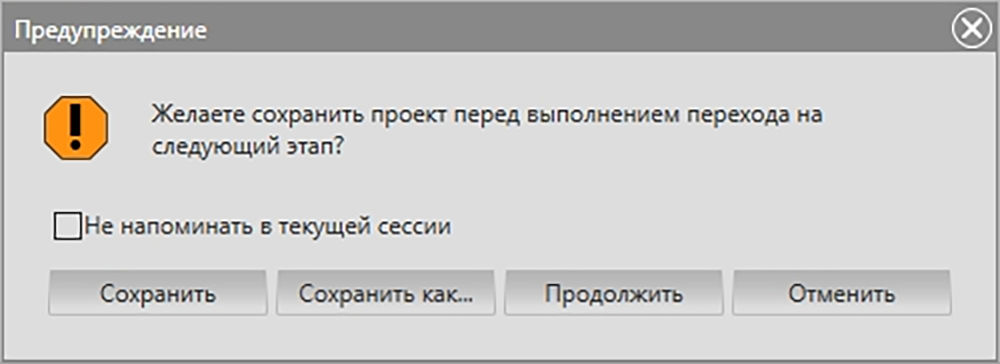
Рис. 4.25 – Окно с предложением сохранить проект перед запуском построения расчетной сетки
Окно задания параметров построения расчетной сетки
Построение расчетной сетки делится на два этапа:
Построение прямоугольной сетки.
Перенос трехмерных объектов на ячейки прямоугольной сетки.
В программе Frost.Термо пользователю предоставлено три метода построения прямоугольной сетки (на выбор):
Равномерная.
Адаптивная.
Ручная.
Каждый из методов построения прямоугольной сетки оперирует некоторым набором параметров.
В зависимости от выбранного метода построения прямоугольной сетки пользователю предоставляется возможность установить значения параметров, используемых выбранным методом.
Возможности
Выбор предпочитаемого типа прямоугольной сетки.
Установка параметров построения соответствующего типа сетки.
Внешний вид
В зависимости от выбранного метода построения прямоугольной сетки окно задания параметров построения расчетной сетки имеет различный вид.
В таблице ниже изображено несколько возможных вариантов внешнего вида окна задания параметров.
| Равномерная | Адаптивная | Ручная |
|---|---|---|
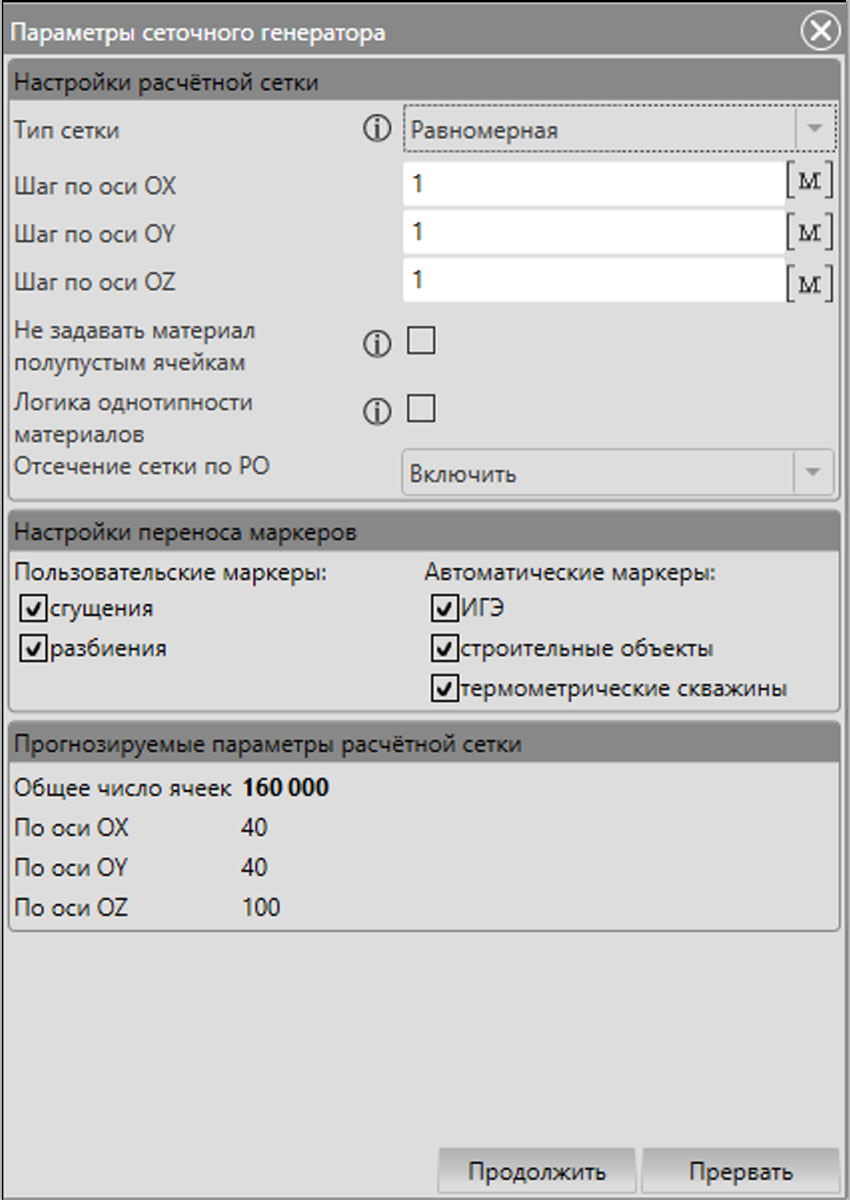 |
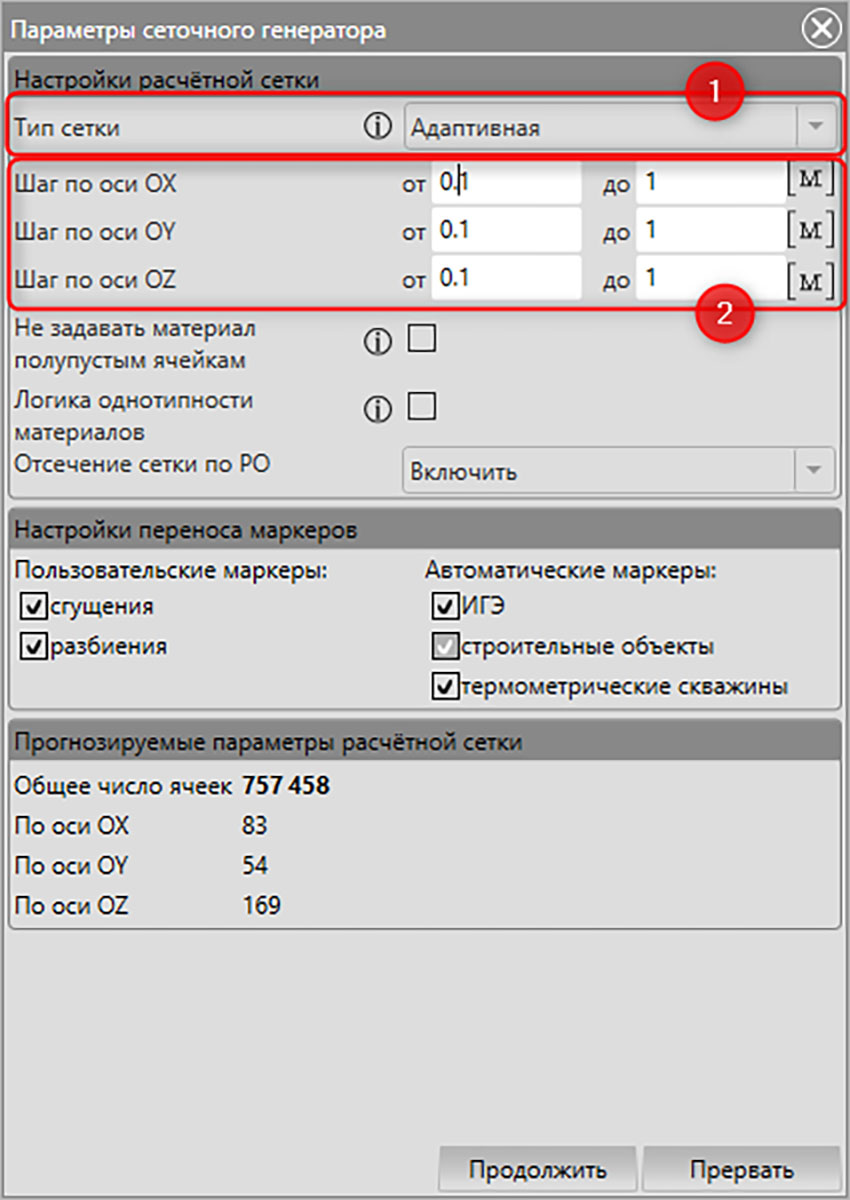 |
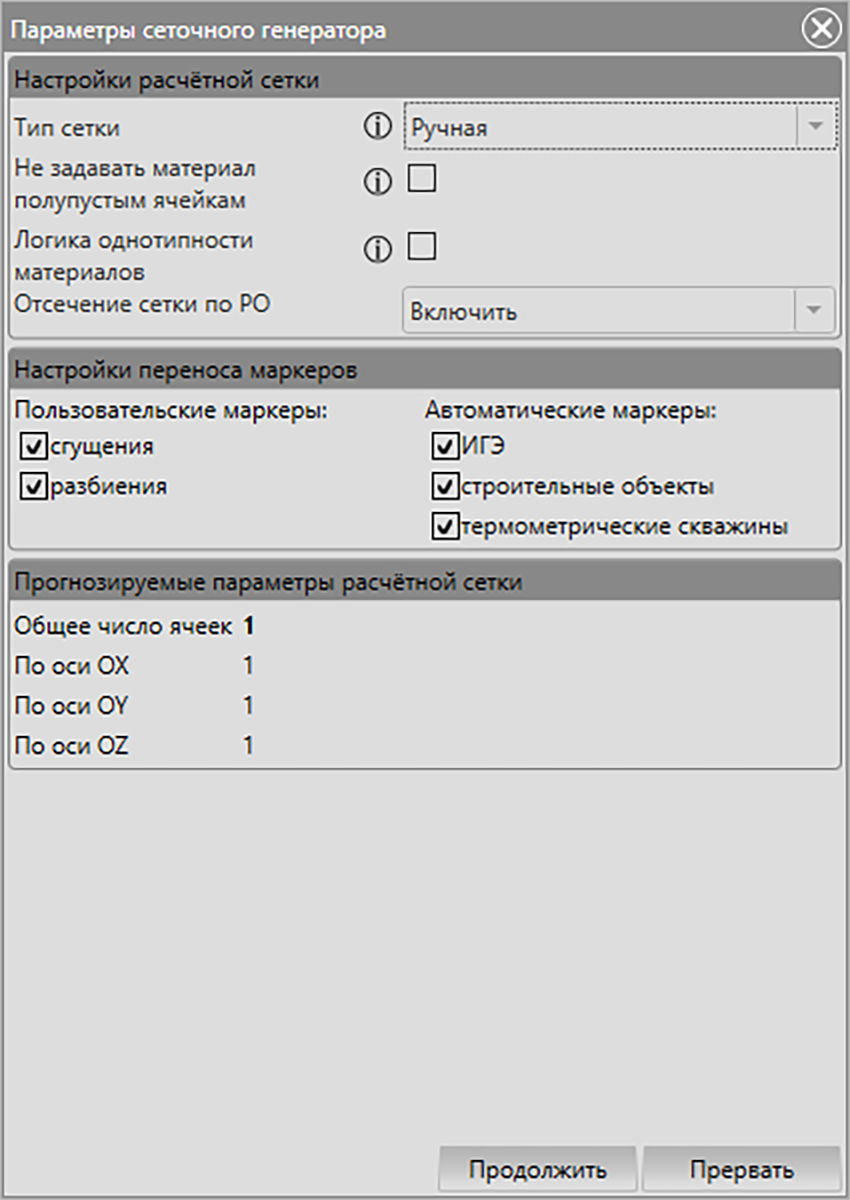 |
Внешний вид и функциональность
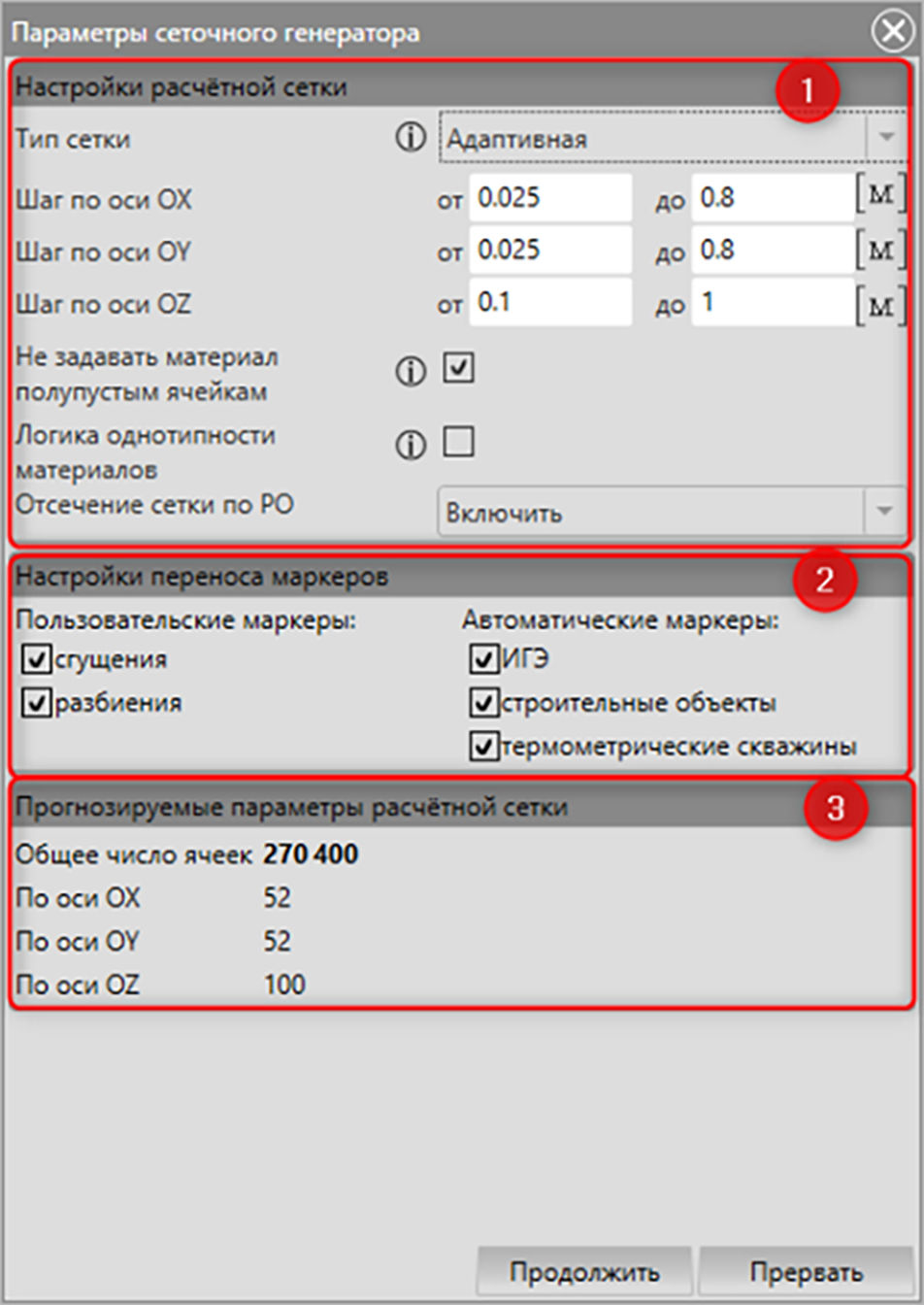
Рис. 4.26 – Вид окна «Параметры сеточного генератора»
Настройки расчетной сетки. Область можно логически разделить на две независимые подобласти.
Панель управления параметрами прямоугольной сетки. Подобласть включает в себя комбинированный список «Тип сетки» и набор полей для ввода шага сетки по трем осям.
Панель управления параметрами модуля переноса. Подобласть включает в себя набор опций переноса материалов объектов на отдельные ячейки, а также необходимость отсечения объектов согласно размерам расчетной области (РО).
Настройки переноса маркеров. Область учета переноса маркеров: пользовательских и автоматических (подробнее про добавление маркеров см. п. 3.6.11)
Прогнозируемые параметры расчетной сетки. Область отображения прогнозируемого количества ячеек по итогу построения расчетной сетки.
Панель управления параметрами прямоугольной сетки
Возможности
Выбор предпочитаемой методики построения прямоугольной сетки и установка параметров выбранной методики.
Внешний вид и функциональность
Внешний вид панели управления параметрами прямоугольной сетки зависит от выбранного элемента комбинированного списка «Тип сетки» (Таблица 4.12).
| Равномерная | Адаптивная | Ручная |
|---|---|---|
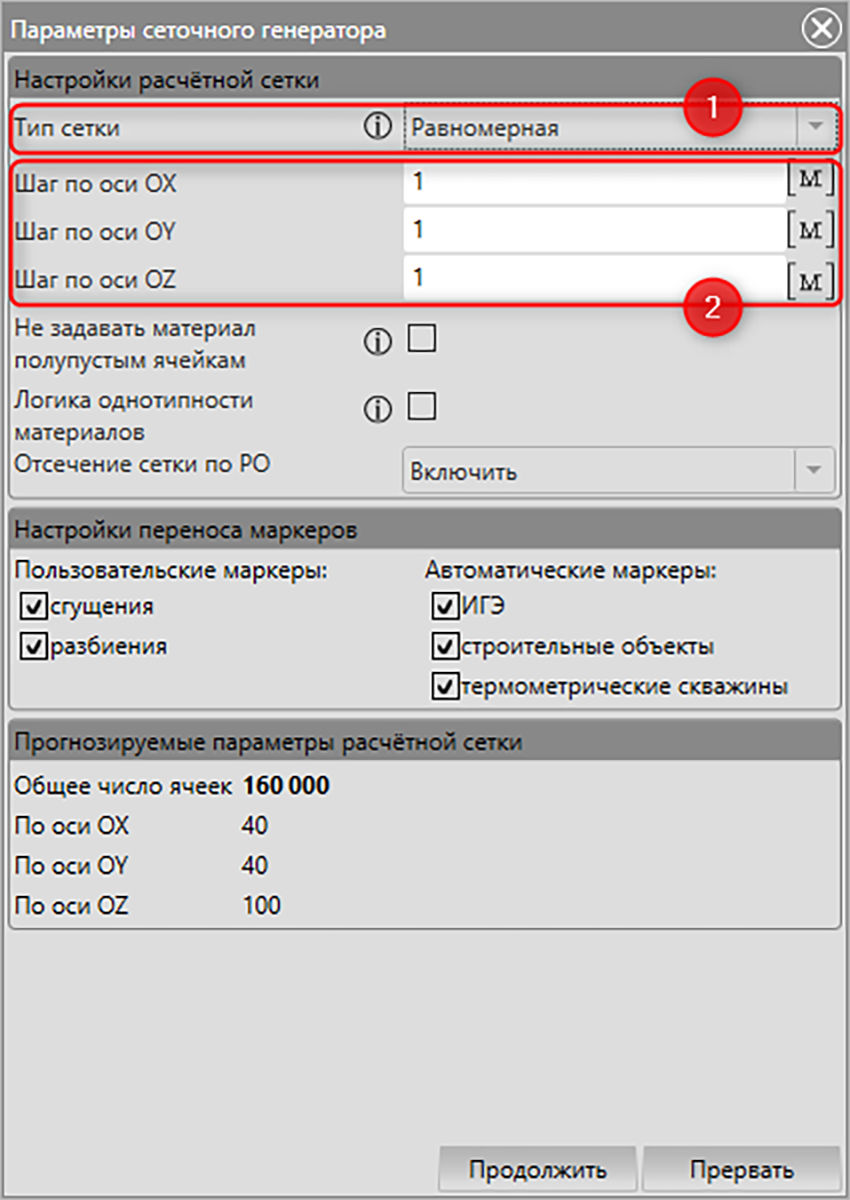 |
|
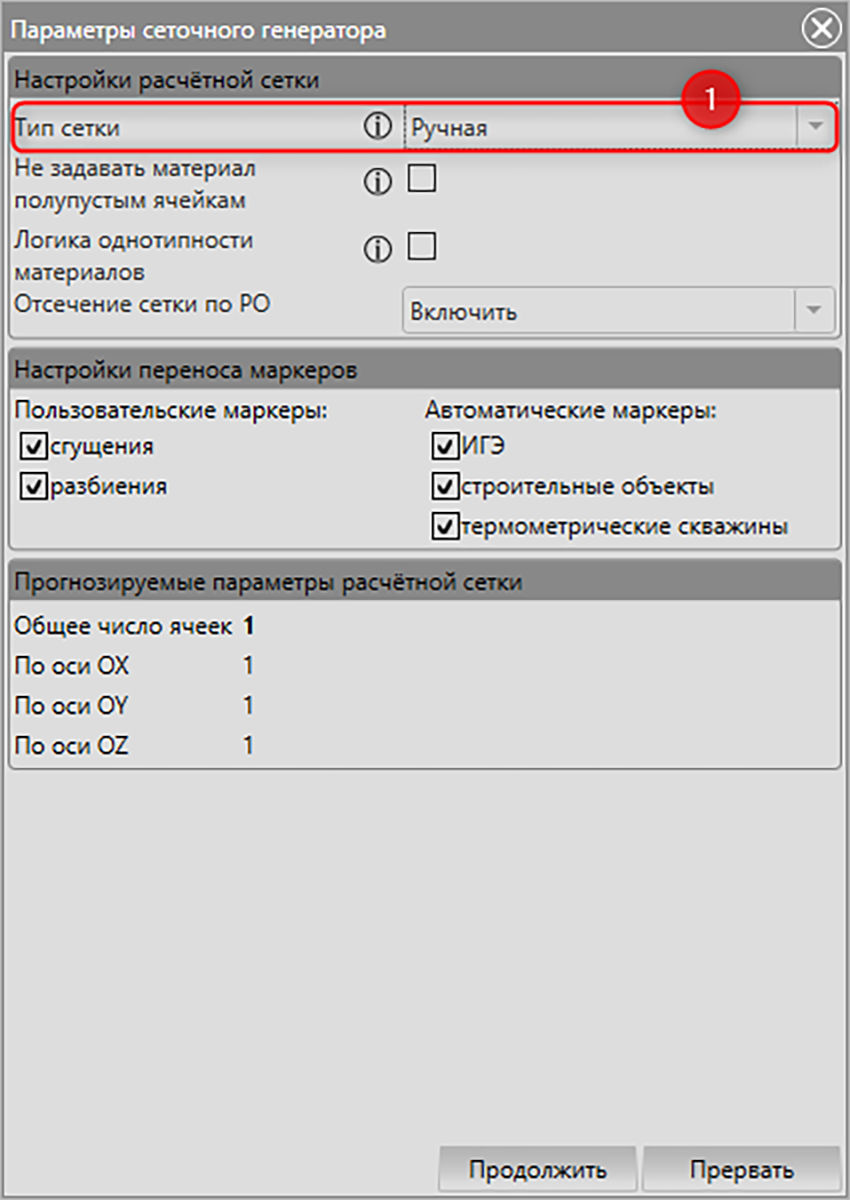 |
Поля панели можно разделить на 2 группы:
Комбинированный список методов построения прямоугольной сетки. Управляет переключением используемой методики построения прямоугольной сетки. Управляет списком доступных для редактирования параметров.
Осевые шаги. Управляет значением шага по каждой из осей.
Равномерная сетка
В случае выбора равномерной сетки каждая из осей дробится с некоторым фиксированным шагом. Длины ячеек вдоль одной оси равны.
Для каждой оси может быть задана длина шага разбиения (длина ячеек).
Адаптивная сетка
Данный тип сетки основан на использовании маркеров сгущения и разбиения.
Преимущества данной сетки заключаются в следующем:
Сетка позволяет точно подстраивать границы ячеек под грани исходных трехмерных объектов (с помощью маркеров разбиения). Это снижает погрешность дискретизации исходной модели.
Сетка позволяет использовать зоны сгущения (с помощью маркеров сгущения), где процесс теплообмена может происходить особенно интенсивно и требует большей точности.
Используя данные преимущества, можно увеличить точность расчетов, проводимых на получаемой расчетной сетке.
Техника построения адаптивной сетки использует псевдооптимальный алгоритм расстановки границ ячеек.
Псевдооптимальный алгоритм стремится минимизировать число ячеек в сетке при условии, что соблюдены следующие требования:
Длина шага разбиения вблизи координаты маркера разбиения установлена близкой к минимальной.
Длина шага разбиения не превосходит длину максимального шага по оси.
В точках расположения маркеров разбиения установлена граница ячеек.
В качестве входных параметров задаются нижняя и верхняя границы длин осевых шагов. Нижняя граница указывает предпочитаемую длину шага разбиения в зоне сгущения.
Ручная сетка
Данный режим позволяет пользователю строить сетку вручную. Пользователь указывает плоскости разбиения с помощью маркеров разбиения.
Панель управления параметрами модуля переноса
Возможности
Выбор предпочитаемого модуля переноса трехмерных объектов на ячейки сетки и установка его параметров.
Внешний вид
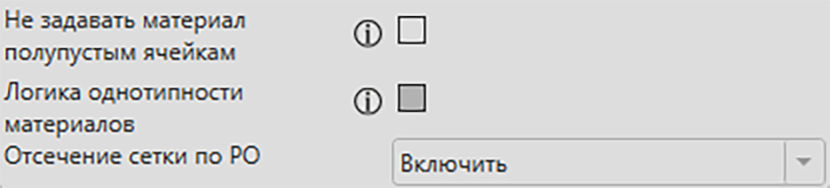
Рис. 4.27 – Вид панели управления параметрами модуля переноса области «Настройки расчетной сетки»
Компоненты
Флаг «Не задавать материал полупустым ячейкам».
Флаг «Логика однотипности материалов».
Комбинированный список «Отсечение сетки по РО».
Функциональность
Не задавать материал полупустым ячейкам.
Некоторые ячейки расчетной сетки (например, вблизи поверхности грунта) могут быть лишь частично заполнены материалом. В случаях, когда общий объем исходных объектов в ячейке не превышает 50% (ячейка полупуста), данная опция определяет, будет ли данная ячейка ассоциирована с каким-либо материалом/объектом. Если флаг установлен, полупустые ячейки не будут ассоциированы с какими-либо объектами или материалами и на расчетной сетке будут сгруппированы в объект «Отсутствие материала».
Примечание. Достоинством активации данной опции является более точный перенос ячеек на стыках материалов на границах расчетной области. Недостаток – появление на границах расчетной области, а в особенности на углах объектов, ячеек с неопределенным материалом, для которых далее необходимо определять материал и вручную корректировать автоматически построенные грани с граничными условиями.
Логика однотипности материалов.
В одной ячейке может присутствовать несколько трехмерных объектов, каждый из которых занимает в ячейке некоторый объем. Каждому из этих объектов соответствует некоторый материал. Задача модуля построения расчетной сетки – выбрать из числа имеющихся в ячейке материалов тот, которому должна принадлежать ячейка. Самое простое решение – назначать ячейке тот материал, который занимает наибольший объем.
Именно такой подход используется, если логика однотипности материалов отключена. С точки зрения точности дискретизации такой подход не самый лучший, поскольку ячейка содержит несколько объектов с различными типами материалов. Иными словами, материал ячейки представляет собой смесь материалов. Данная смесь материалов обладает свойствами, отличными от свойств материалов исходных объектов.
В этом случае наилучшим решением будет использование того материала из числа имеющихся в ячейке, который по своим свойствам ближе всего к смеси материалов. В качестве упрощенной реализации такого подхода выступает однотипный подход (логика однотипности материала).
Идея этого подхода заключается в том, чтобы при выборе материала ячейки из числа претендентов в первую очередь учитывался тип и подтип материала, а не конкретный материал. Другими словами, выбирается либо материал с активным флагом «Внешняя среда», либо сплошной (песок, бетон и т. п.).
Материалы логически разделены на несколько типов, которые включают несколько подтипов. В рамках классификации каждому материалу вкладки «Редактор 3D» сопоставляется подтип.
Атмосферные материалы:
Отсутствие материала.
Атмосфера:
Внешняя атмосфера (включает материал внешней среды вокруг расчетной области).
Внутренняя атмосфера (включает материалы всех строительных объектов с характеристикой «Внешняя среда» (п. 2.3.5).
Сплошные материалы:
Инженерно-геологические объекты (включает все материалы инженерно-геологических слоев).
Строительные объекты (включает все материалы строительных объектов).
Отсечение сетки по границе РО (расчетной области).
После построения сетки (в особенности это касается построения равномерной сетки) границы исходных трехмерных объектов (расчетной площадки) могут отличаться от границ расчетной сетки.
В этом случае крайние ячейки расчетной сетки могут быть заполнены объектами меньше, чем наполовину, что делает спорной необходимость их присутствия на расчетной сетке.
Включая отсечение сетки по границам РО, пользователь дает разрешение приложению отсечь полупустые ячейки расчетной сетки на границе РО и тем самым избежать дополнительной погрешности.
Настройки переноса маркеров
Внешний вид и функциональность
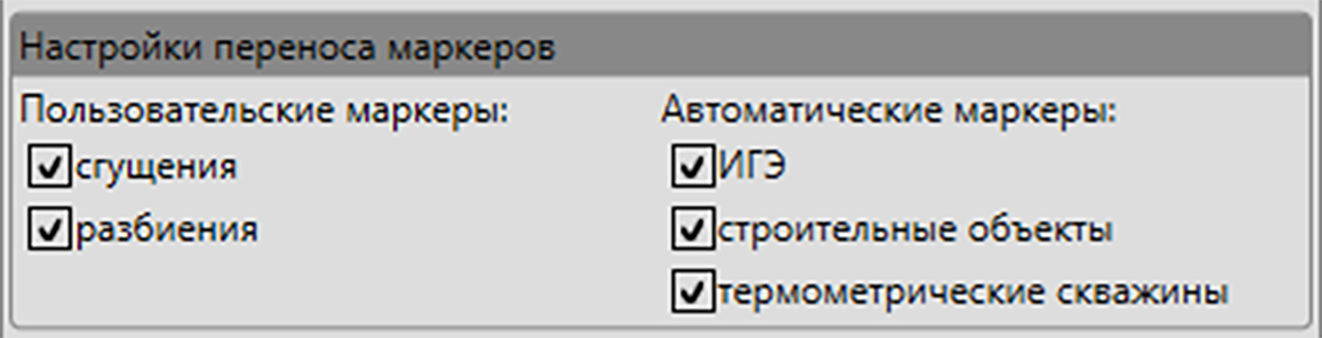
Рис. 4.28 – Вид области настроек автоматического
формирования маркеров окна
«Настройки сеточного генератора»
Пользовательские маркеры:
Сгущения. Учесть при построении расчетной сетки маркеры сгущения с площадки 2D, которые расставил пользователь (в том числе с применением кнопок автоматической расстановки маркеров сгущения Редактора 2D).
Разбиения. Учесть при построении расчетной сетки маркеры разбиения с площадки 2D, которые расставил пользователь.
Автоматические маркеры:
ИГЭ. Добавить маркеры разбиения по оси Z для ИГЭ и учесть их при построении расчетной сетки. Для каждой границы между ИГЭ в качестве маркера берется среднее значение координаты Z расставленных на нем точек, изолиний и скважин.
Строительные объекты. Добавить маркеры разбиения по осям X, Y и Z для строительных объектов с площадки 2D и учесть их при построении расчетной сетки. Для каждого строительного объекта в качестве маркера добавляются маркеры по оси Z для верхней и нижней границы, а также маркеры по осям X и Y для граней контура строительного объекта, которые параллельны соответствующим осям либо образуют с ними малый угол.
Термометрические скважины. Добавить маркеры разбиения по осям X и Y для точек съема температуры.
Прогнозируемые параметры расчетной сетки
Внешний вид и функциональность
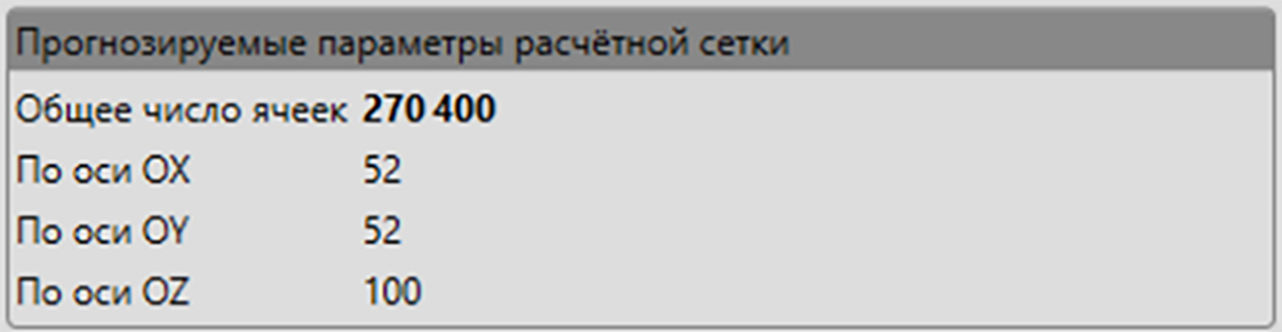
Рис. 4.29 – Вид области прогноза числа ячеек расчетной сетки окна «Параметры сеточного генератора»
Общее число ячеек – прогнозируемое количество ячеек расчетной сетки.
По оси OX – количество ячеек вдоль оси OX.
По оси OY – количество ячеек вдоль оси OY.
По оси OZ – количество ячеек вдоль оси OZ.
Расчетная сетка
Возможности
Визуализация результатов переноса площадки 3D на сетку.
Задание материалов объектам сетки.
Задание граничных условий на грани объектов.
Задание граничных условий на СОУ.
Отнесение ячеек к объекту.
Отнесение грани ячейки к грани объекта.
Импорт/экспорт 3D-объектов (декораций).
Формирование входных данных решателя, управление запуском, перезапуском расчета, остановка и возобновление расчета.
Расположение
Переключение на вкладку «Расчетная сетка» осуществляется с помощью панели навигации для работы с проектом.
Внешний вид и функциональность
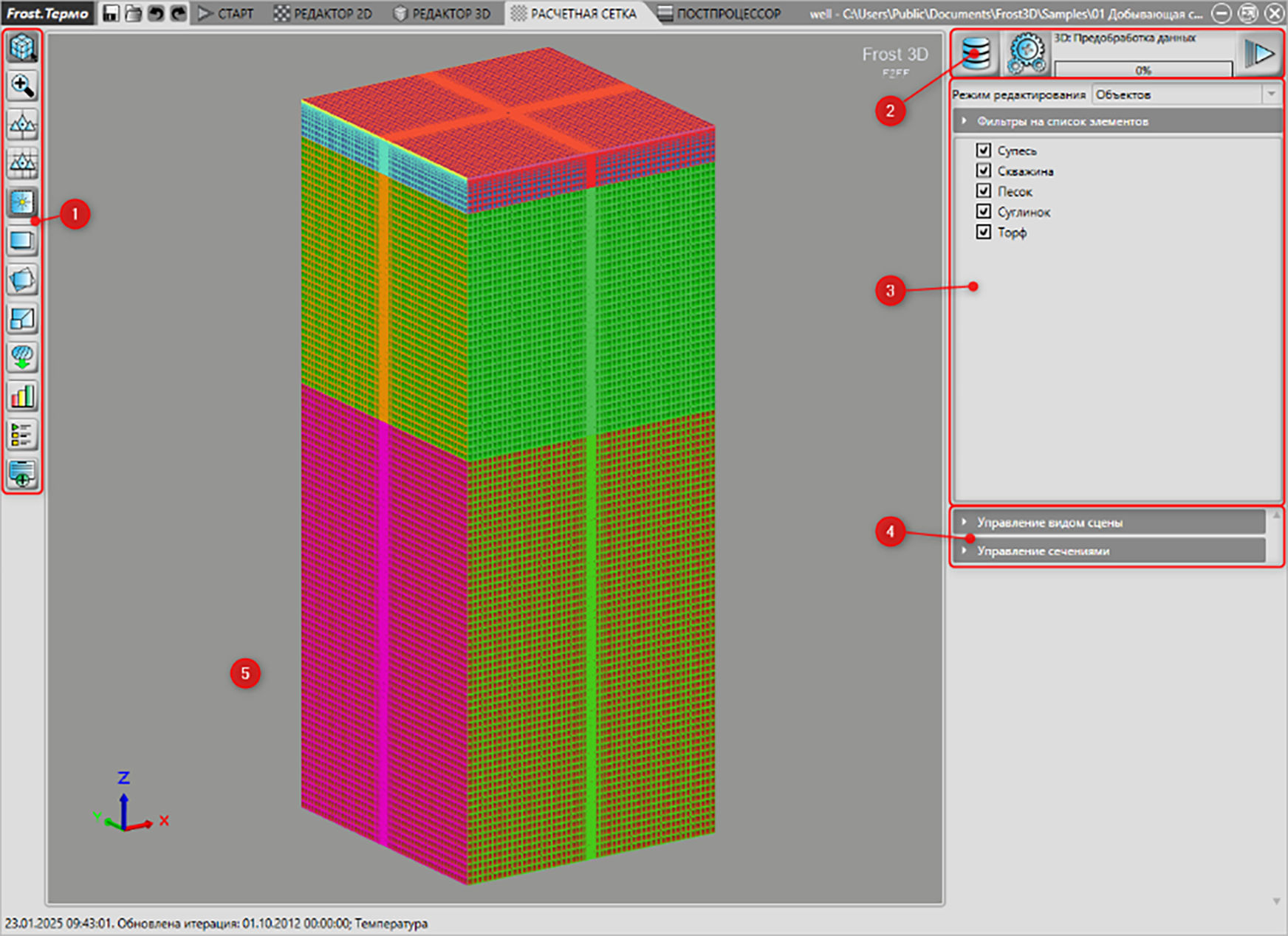
Рис. 5.1 – Область окна программы, закрепленная за вкладкой «Расчетная сетка»
Боковая панель инструментов.
Меню переходов.
Область фильтров и списка.
Область свойств.
Область работы с геометрией (трехмерная сцена).
Боковая панель инструментов
| Вид иконки | Наименование | Описание действий |
|---|---|---|
| Режим редактирования: | Набор кнопок для смены режима редактирования. Устанавливает поведение ЛКМ. ЛКМ при использовании на сцене выделяет соответствующие элементы сцены. | |
 |
Материалов объектов | Переход в режим редактирования материалов объектов. |
 |
Объектов | Переход в режим редактирования объектов. |
 |
Ячеек | Переход в режим редактирования ячеек. |
 |
ГУ на СОУ | Переход в режим редактирования ГУ на СОУ. |
 |
СОУ | Переход в режим редактирования СОУ. |
 |
Граничных условий | Переход в режим редактирования граничных условий. |
 |
Граней объектов | Переход в режим редактирования граней объектов. |
 |
Граней ячеек | Переход в режим редактирования граней ячеек. |
 |
Декораций | Переход в режим редактирования декораций. |
| Режим увеличения: | Кнопка управления плавностью смещения вида сцены. | |
|
Режим плавного масштабирования | Если кнопка включена, то операции масштабирования вида производятся плавно. |
| Центрирование вида: | Кнопка для смещения вида сцены без применения масштабирования. | |
|
Центр вида на все объекты | Вид смещается таким образом, чтобы центр всех объектов совпал с центром сцены. |
| Изменение вида: | Кнопка для смещения вида сцены с применением масштабирования. | |
|
Показать все объекты | Выполняется масштабирование вида таким образом, чтобы были видны все элементы сцены. |
| Тип центра трансформаций: | Набор кнопок для задания значения по умолчанию для центра трансформаций. | |
|
Центр контура по трансформируемым объектам | В качестве значения по умолчанию для центра трансформации устанавливается центр контура вокруг трансформируемых объектов. |
|
Минимум контура по трансформируемым объектам | В качестве значения по умолчанию для центра трансформации устанавливается точка с минимальными координатами контура вокруг трансформируемых объектов. |
|
Максимум контура по трансформируемым объектам | В качестве значения по умолчанию для центра трансформации устанавливается точка с максимальными координатами контура вокруг трансформируемых объектов. |
|
Центр масс для трансформируемых объектов | В качестве значения по умолчанию для центра трансформации устанавливается центр масс трансформируемых объектов. |
| Режим смещения: | Кнопка для смещения сцены. | |
|
Левая кнопка мыши для смещения сцены | Переназначает поведение ЛКМ. ЛКМ смещает сцену. |
| Режим вращения: | Кнопка для вращения сцены. | |
|
Левая кнопка мыши для поворота сцены | Переназначает поведение ЛКМ. ЛКМ вращает сцену. |
| Режим масштабирования: | Кнопка для масштабирования сцены. | |
|
Левая кнопка мыши для масштабирования сцены | Переназначает поведение ЛКМ. ЛКМ масштабирует сцену. |
| Импорт/экспорт: | Набор кнопок для чтения (записи) трехмерных объектов. | |
|
Импортировать декорацию | Выполняется импорт декорации из файла допустимого формата. |
|
Экспортировать выделенные элементы | Выполняется экспорт геометрии выделенных объектов в файл допустимого формата. |
| Статистика: | Кнопка для вызова окна, показывающего статистику расчетной сетки. | |
 |
Показать текущую статистику переноса на расчетную сетку | Открывает окно со статистикой переноса 3D-модели на расчетную сетку. Указывается число ячеек, узлов для расчетной сетки, объемы элементов построения на расчетной сетке, площади граничных условий и длины охлаждающих устройств, информацию по декорациям. |
| Управление очередью расчетов: | Кнопка для управления очередью расчетов. | |
 |
Открыть очередь расчетов | Открывает окно управления очередью расчетов. |
| Добавить в отчет: | Кнопка для добавления в отчет. | |
|
Добавить в отчет | Создание скриншота экрана и добавление его в отчет. |
Примечание. Допустимые форматы для импорта: Wavefront (OBJ), StereoLitho (STL), 3D Studio Max (3DS), Drawing eXchange Format (DXF), XPG (XPG, XPGX), Frost 3D Objects (F3O, F3OX).
Область работы с геометрией (сцена)
Возможности
Отображение элементов Расчетной сетки.
Отображение координатных сеток и осей.
Выделение объектов с помощью мыши.
Смена вида сцены с помощью мыши.
Доступ к контекстному меню Расчетной сетки по нажатию ПКМ.
Навигация в области работы с геометрией
Осуществляется аналогично п. 4.3.3.
Настройки редактора
Вызов окна «Настройки» осуществляется с помощью соответствующей кнопки в меню переходов (Рис. 5.2).
Рис. 5.2 – Кнопка вызова окна «Настройки»
В результате вызова настроек Расчетной сетки с помощью кнопки «Настройки» открывается окно «Настройки» 🡪 вкладка «Расчетная сетка». Функциональные назначения вкладки описаны в п.1.1.1.4 данного руководства.
Режимы редактирования
Аналогично Редактору 2D, Редактору 3D (п. 3.1.5) Расчетная сетка может находиться в одном из режимов редактирования:
Материалов объектов.
Объектов.
Ячеек.
ГУ на СОУ.
СОУ.
Граничных условий.
Граней объектов.
Граней ячеек.
Декораций.
Область фильтров и списка
На вкладке «Расчетная сетка» в панели фильтров присутствует возможность сортировки списка элементов только по имени.
Возможности
Изменение режима редактирования.
Отображение списка элементов c учетом режима редактирования.
Редактирование наименований элементов площадки 3D (по нажатию F2, если выделен один элемент списка).
Управление видимостью элементов на сцене.
Сортировка списка элементов по имени.
Объединение элементов в группы.
Внешний вид и функциональность
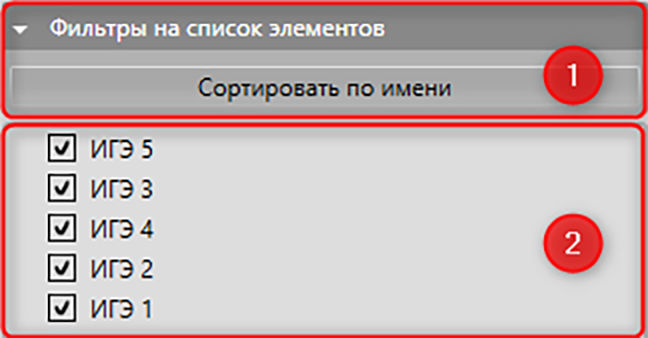
Рис. 5.3 – Компоненты области фильтров и списка вкладки «Расчетная сетка»
Сортировка по имени списка элементов.
Список элементов, доступных в текущем режиме редактирования.
Область свойств
Возможности
Редактирование свойств выделенных элементов.
Доступ к управлению видом сцены.
Управление сечениями Расчетной сетки.
Масштабирование выделенных декораций.
Смещение выделенных декораций.
Поворот выделенных декораций.
Внешний вид и функциональность
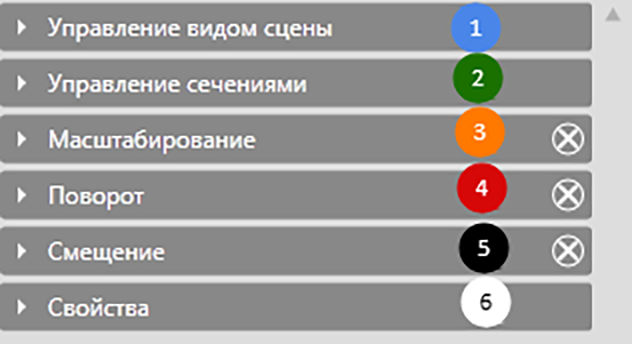
Рис. 5.4 – Область свойств
Управление видом сцены. Общее для всех трехмерных сцен (п. 4.1.2). Во всех режимах редактирования.
Управление сечениями. Во всех режимах редактирования.
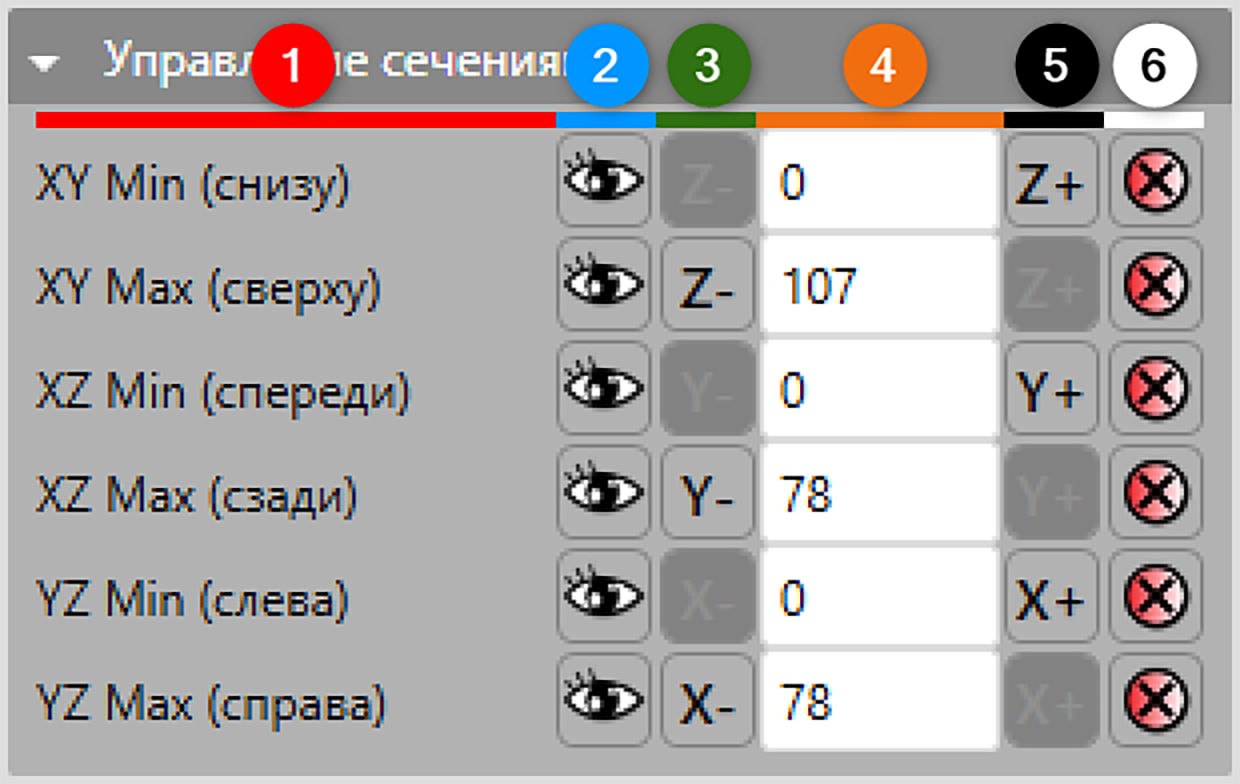
Рис. 5.5 – Панель «Управление сечениями» в области свойств Расчетной сетки
Для каждой из плоскостей (1) имеется возможность сместить на одну ячейку сетки сечение с помощью кнопок (3) и (5), а также ввести конкретное положение сечения с помощью области (4) или сбросить настройки (6) (Рис. 5.5). Также можно открыть окно просмотра сечения (2).
Масштабирование выделенных декораций. Во всех режимах редактирования.
Поворот выделенных декораций. Во всех режимах редактирования.
Смещение выделенных декораций. Во всех режимах редактирования.
Управление свойствами выделенных элементов сцены.
| Элемент | Цвет элемента в невыделенном состоянии | Прозрачность | Физические параметры |
|---|---|---|---|
| Ячейка | - | - | - |
| Грань ячейки | - | - | - |
| Объект | + | - | материал |
| СОУ | + | - | ГУ на СОУ |
| Декорация | + | + | - |
| Грань объекта | + | - | граничное условие |
| Материал | + | - | - |
| ГУ на СОУ | + | - | - |
| Граничное условие | + | - | - |
Контекстное меню
| Наименование | Описание действий | |
|---|---|---|
| Режим редактирования: | Набор команд для смены режима редактирования. | |
| Материалов объектов | Переход в режим редактирования материалов объектов. | |
| Объектов | Переход в режим редактирования объектов. | |
| Ячеек | Переход в режим редактирования ячеек. | |
| ГУ на СОУ | Переход в режим редактирования ГУ на СОУ. | |
| СОУ | Переход в режим редактирования СОУ. | |
| Граничных условий | Переход в режим редактирования граничных условий. | |
| Граней объектов | Переход в режим редактирования граней объектов. | |
| Граней ячеек | Переход в режим редактирования граней ячеек. | |
| Декораций | Переход в режим редактирования декораций. | |
| Вид: | Набор команд для управления видом сцены. | |
| Показать все объекты | Выполняется масштабирование вида таким образом, чтобы были видны все элементы сцены. | |
| Центр вида на все объекты | Вид смещается таким образом, чтобы центр всех объектов совпал с центром сцены. | |
| Сохранить вид | Информация о текущем положении камеры сцены сохраняется в файл. | |
| Загрузить вид | Загрузить из файла информацию о положении камеры сцены. | |
| Применить загруженный вид | Применить загруженное положение камеры сцены. | |
| Вид сверху | Смещение положения сцены относительно камеры таким образом, что плоскость XY видна в отрицательном направлении оси OZ. | |
| Вид снизу | Смещение положения сцены относительно камеры таким образом, что плоскость XY видна в положительном направлении оси OZ. | |
| Вид спереди | Смещение положения сцены относительно камеры таким образом, что плоскость XZ видна в положительном направлении оси OY. | |
| Вид сзади | Смещение положения сцены относительно камеры таким образом, что плоскость XZ видна в отрицательном направлении оси OY. | |
| Вид слева | Смещение положения сцены относительно камеры таким образом, что плоскость YZ видна в положительном направлении оси OX. | |
| Вид справа | Смещение положения сцены относительно камеры таким образом, что плоскость YZ видна в отрицательном направлении оси OX. | |
| Масштабирование | Показать панель масштабирования выделенных декораций. Она располагается в области свойств. | |
| Поворот | Показать панель поворота выделенных декораций. Она располагается в области свойств. | |
| Смещение | Показать панель смещения выделенных декораций. Она располагается в области свойств. | |
| Переименовать выделенные | Показать окно редактирования наименований выделенных элементов (п. 3.1.10). Примечание: доступно в режимах редактирования объектов, СОУ, граней объектов и декораций. | |
| Выделить все | Выделить все элементы Расчетной сетки для текущего режима редактирования. Примечание: не доступно в режимах редактирования ячеек и граней ячеек. | |
| Удалить выделенные | Удалить все выделенные элементы Расчетной сетки. Примечание: доступно в режимах редактирования СОУ, граней объектов и декораций. | |
| Добавить объемный объект | Создание нового объекта, к которому можно отнести выделенные ячейки. | |
| Добавить грань | Создание новой грани, к которой можно будет отнести выделенные грани ячеек. | |
| Клонировать материалы | Создание материалов с одинаковыми свойствами, ГУ и ГУ на СОУ с идентичными параметрами. | |
| Отнесение ячейки к объекту: | Отнесение выделенных ячеек к выбранному объекту. Примечание: доступно в режиме редактирования ячеек. | |
| Перечень доступных объектов | Названия доступных объектов. | |
| … | ||
| Отнесение грани ячейки к грани объекта: | Отнесение выделенных граней ячеек к выбранной грани объекта. Примечание: доступно в режиме редактирования граней ячеек | |
| Перечень доступных граней | Названия доступных граней объектов. | |
| … | ||
Запуск расчета
Для запуска расчета необходимо нажать кнопку «Следующий этап» в меню переходов (Рис. 5.6).
Рис. 5.6 – Кнопка «Следующий этап» для запуска решателя
Далее появится окно «Запуск решателя» (Рис. 5.7).
Внешний вид
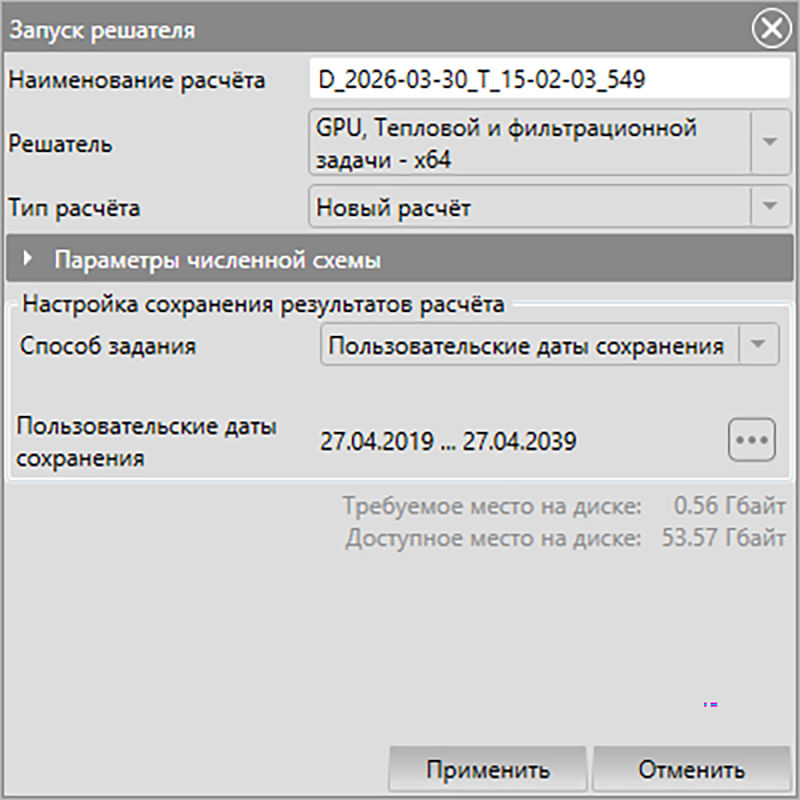
Рис. 5.7 – Окно «Запуск решателя»
Компоненты
Наименование расчета – позволяет изменить название расчета. По умолчанию имя расчета задается автоматически в зависимости от текущего времени создания (дата, время).
Решатель – отображает тип решателя.
Тип расчета – позволяет выбрать тип запуска расчета: как новый расчет или как продолжение одного из предыдущих.
Параметры численной схемы – область изменения настроек для численной схемы. Формы данного поля рекомендуется оставлять по умолчанию.
Настройка сохранения результатов расчета – область задания временных меток для сохранения результатов расчета.
В области «Настройка сохранения результатов расчета» следует выбрать тип дискретизации (настройка типа дат сохранения результатов) в выпадающем окне. Доступны следующие типы дискретизации:
Количество и продолжительность шагов – тип сохранения результатов расчета, при котором задаются дата начала расчета, шаг по времени и количество шагов.
Период расчета и количество шагов – тип сохранения результатов расчета, при котором задаются дата начала расчета, количество шагов по времени и дата окончания расчета.
Пользовательские даты сохранения – тип сохранения результатов расчета в даты сохранения, устанавливаемые пользователем.
Более подробно с настройками сохранения результатов для типа дискретизации «Количество и продолжительность шагов» и «Период расчета и количество шагов» можно ознакомиться ниже (Таблица 5.4).
| Параметр | Тип параметра | Допустимые значения |
|---|---|---|
| Количество и продолжительность шагов | ||
| Дата начала расчета | Дата | 01.01.1800-01.01.9001 |
| Количество шагов по времени | Целое число | > 0 |
| Шаг по времени | Число установленной размерности | > 0 |
| Период расчета и количество шагов | ||
| Дата начала расчета | Дата | 01.01.1800-01.01.9001, значение должно быть меньше конечного момента |
| Количество шагов по времени | Целое число | > 0 |
| Дата окончания расчета | Дата | 01.01.1800-01.01.9001, значение должно быть больше начального момента |
При выборе типа дискретизации «Пользовательские даты сохранения» нужно нажать на кнопку напротив параметра «Пользовательские даты сохранения», выделенную на Рис. 5.8.
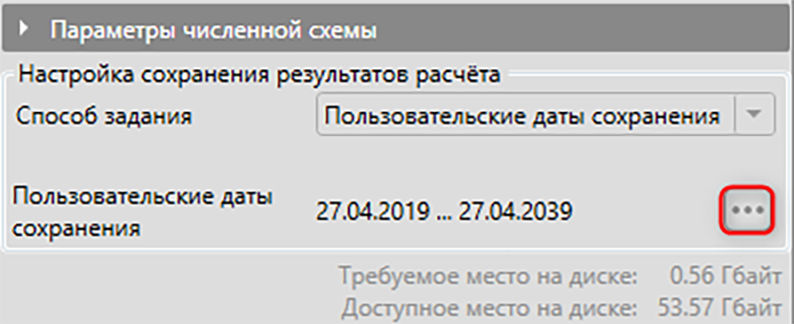
Рис. 5.8 – Кнопка для перехода к вводу пользовательских моментов времени для расчета
После этого появится окно «Пользовательские даты сохранения» (Рис. 5.9), в котором требуется вручную добавить необходимые пользователю даты вывода полученных результатов.
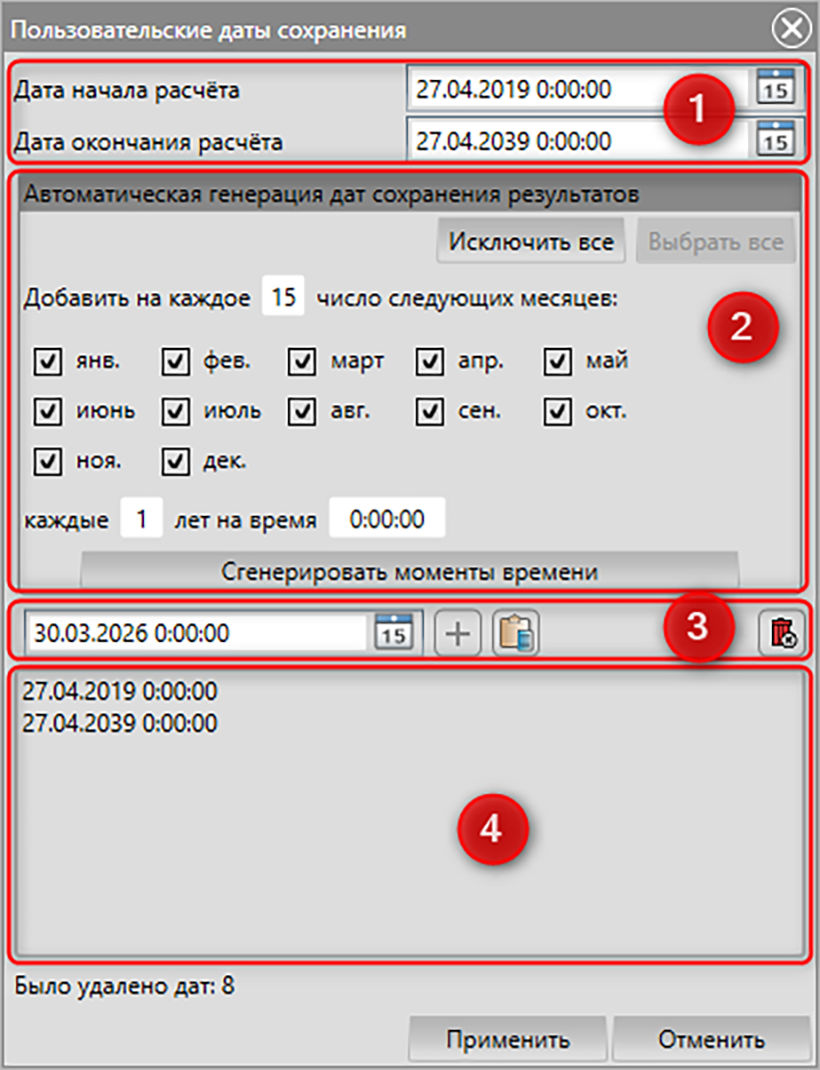
Рис. 5.9 – Вид окна «Пользовательские даты сохранения»
Поля для ввода даты начала и окончания расчета.
Область автоматической генерации дат сохранения результатов расчета.
Область, содержащая функциональность для ручного добавления дат, импорта дат из буфера обмена в формате Excel и очистки списка дат.
Область списка дат сохранения результатов расчета.
После того как были заданы настройки сохранения результатов, необходимо нажать на кнопку «Применить», чтобы запустить проект на расчет. После этого в области переходов будет отображаться информация о статусе расчета (Рис. 5.10).
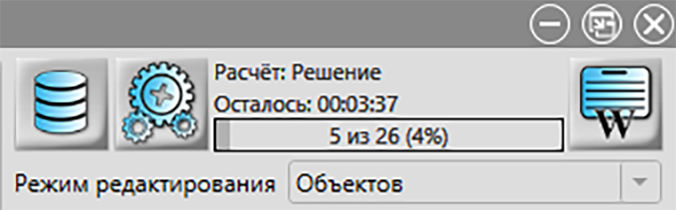
Рис. 5.10 – Вид меню переходов после запуска на расчет
По завершении расчета появится соответствующее окно с информацией о готовности расчета (Рис. 5.11).
Рис. 5.11 – Вид меню переходов после завершения расчета
Примечание. Во время решения во вкладке «Постпроцессор» можно просматривать результаты расчета полученных итераций.
Остановка расчета
Чтобы остановить расчет, необходимо навести курсор на область состояния меню переходов, нажать на появившуюся кнопку «Остановить расчет» (Рис. 5.12):
Рис. 5.12 – Кнопка «Остановить расчет» в меню переходов
После этого расчет завершится, все итерации, которые были посчитаны до остановки расчета, сохранятся и будут доступны для просмотра во вкладке «Постпроцессор». В области переходов появится соответствующая информация об остановке решения (Рис. 5.13).
Рис. 5.13 – Вид меню переходов после остановки решения
При наведении курсора на строку состояния будут доступны кнопки «Убрать расчет из очереди» для удаления расчета из списка очереди расчетов и «Запустить расчет» для запуска расчета с последней сохраненной итерации (Рис. 5.14).
Рис. 5.14 – Вид меню переходов в случае остановленного расчета и при наведённом курсоре на строку состояния: 1 – Кнопка «Убрать расчет из очереди»; 2 – Кнопка «Запустить расчет»
Приостановка расчета и его возобновление
Чтобы приостановить расчет, необходимо навести курсор на строку состояния меню переходов и нажать на появившуюся кнопку «Приостановить расчет» (Рис. 5.15):
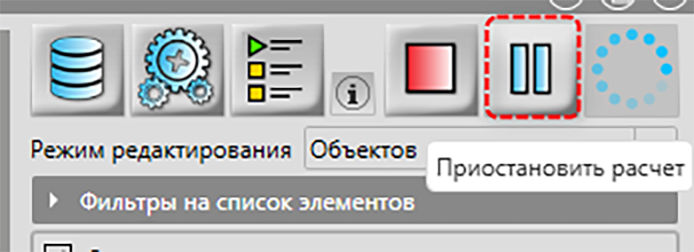
Рис. 5.15 – Кнопка «Приостановить расчет» в области переходов
После этого расчет приостановится, но процесс решения не завершится. В области переходов появится соответствующая информация о приостановке решения (Рис. 5.16).
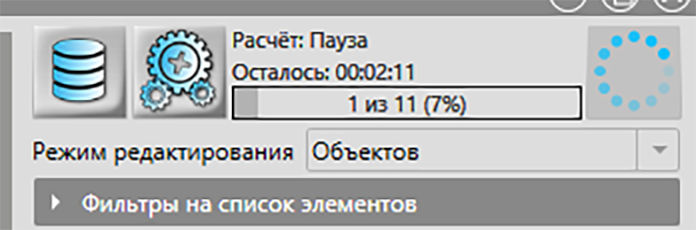
Рис. 5.16 – Вид меню переходов после приостановки решения
При наведении курсора на строку состояния будут доступны кнопки «Остановить расчет» для остановки расчета и «Запустить расчет» для запуска расчета с места приостановки (Рис. 5.17).
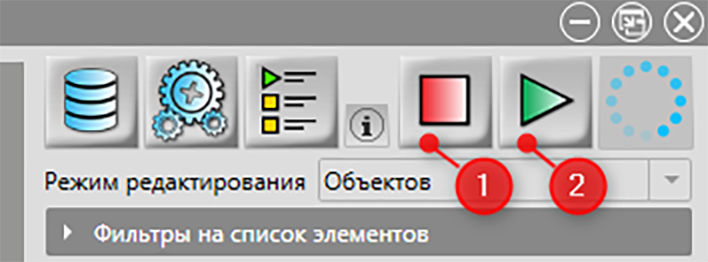
Рис. 5.17 – Вид меню переходов в случае приостановки расчета и при наведенном курсоре на строку состояния: 1 – Кнопка «Остановить расчет»; 2 – Кнопка «Запустить расчет»
Перезапуск расчета
В программе существует возможность выполнить запуск расчета с любой уже посчитанной итерации (временного шага). В этом случае начальное распределение температурного поля будет взято из выбранной итерации.
Перезапуск расчета позволяет учитывать следующие изменения: включение/выключение граничных условий, перезадание свойств материалов, учет новых внешних воздействий с применением во вкладке «Расчётная сетка» редактора граней, учет новых материалов с применением редактора ячеек и т.п.
Для перезапуска расчета необходимо:
Остановить расчет и удалить из списка очереди расчетов (п. 5.9) либо дождаться его завершения для заданного количества итераций.
Перейти на вкладку «Расчетная сетка».
Нажать на кнопку «Следующий этап».
В открывшемся окне «Запуск решателя» выбрать тип расчета «Перезапуск» и нажать на кнопку «Выбрать расчет и начальную дату перезапуска» (Рис. 5.18).
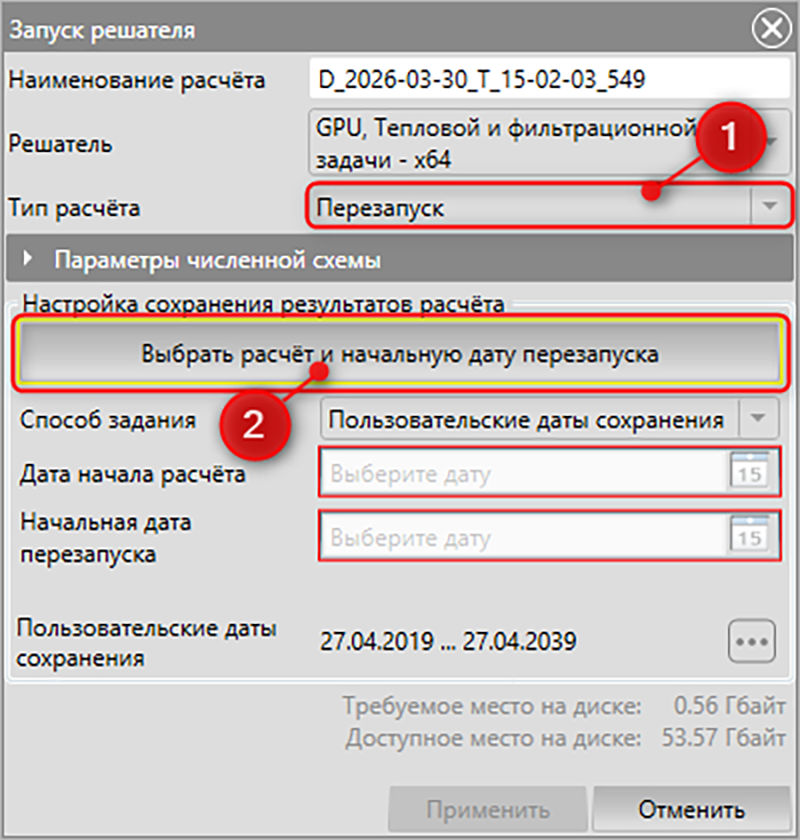
Рис. 5.18 – Вид окна «Запуск решателя» в случае перезапуска расчета: 1 – Выбор типа расчета «Перезапуск»; 2 – Кнопка «Выбрать расчет и начальную дату перезапуска»
Выбрать путь к проекту, серию расчета и итерацию, с которой необходимо будет начать расчет. Определить, необходимо ли добавить старые файлы итераций в новый расчет, чтобы в Постпроцессоре старые и новые результаты расчета автоматически сгруппировались в один (Рис. 5.19). После выбора начальной итерации и параметров перезапуска необходимо нажать кнопку «Применить» (Рис. 5.20).
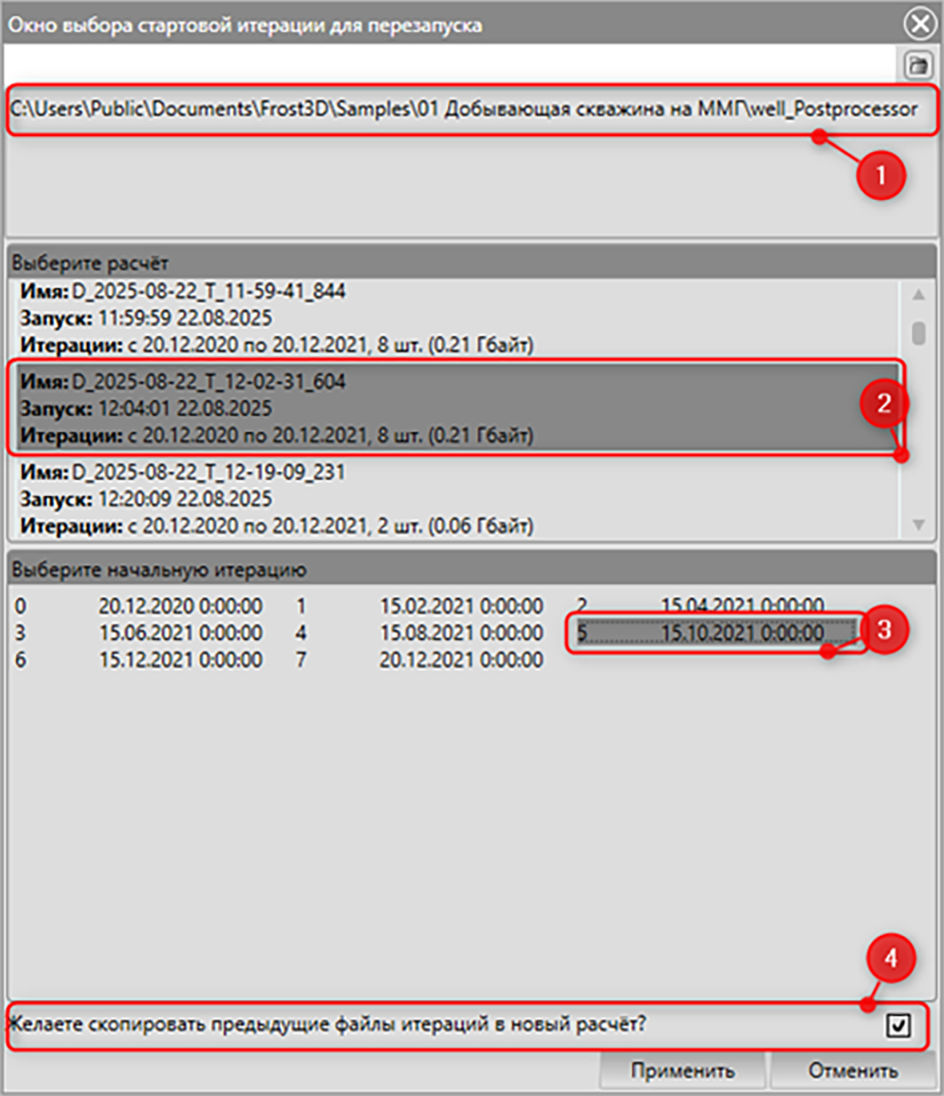
Рис. 5.19
– Диалоговое окно управления перезапуском расчета: 1 – Путь к проекту; 2
– Серия расчета;
3 – Выбранная итерация начала расчета; 4 – Опция копирования предыдущих
файлов итераций в новый расчет

Рис. 5.20 – Кнопка «Применить» окна управления перезапуском расчета
Задать новые настройки сохранения результатов (Рис. 5.21).
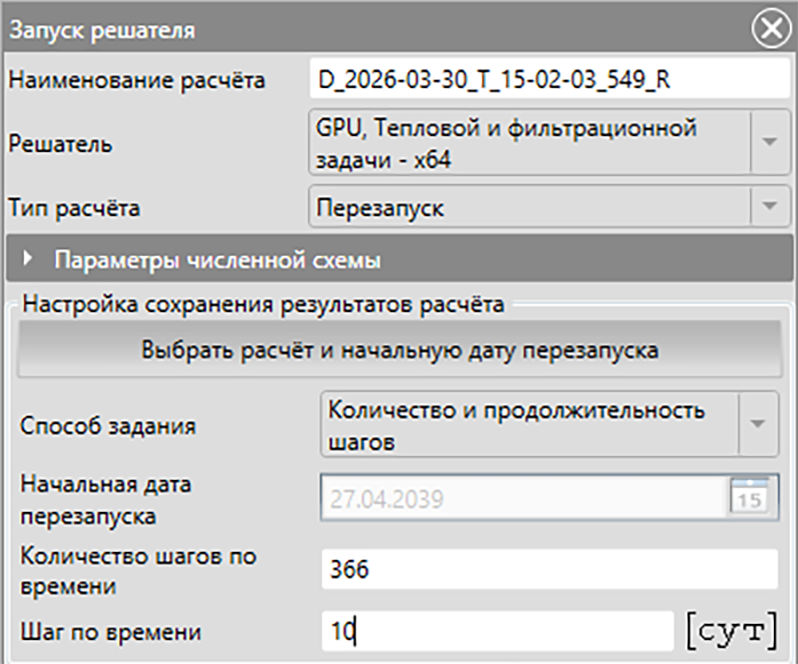
Рис. 5.21 – Диалоговое окно выбора представления нового расчета
Примечание. При перезапуске расчета возможны незначительные отличия результатов расчета от тех, какие должны были бы наблюдаться без перезапуска. Эти незначительные отличия связаны с тем, что расчетный механизм полностью не сохраняет свое состояние в файл итераций (например, для экономии дискового пространства не сохраняется поле удельной внутренней энергии), поэтому возможны небольшие погрешности при формировании нового состояния расчетного механизма.
Очередь расчетов
Все расчеты, запущенные во Frost.Термо, попадают в список очереди расчетов. В случае если в очереди нет активных расчетов, процесс запуска нового расчета будет произведен сразу после его добавления в очередь. В противном случае расчет будет добавлен в конец очереди расчетов.
Чтобы открыть окно «Управление очередью расчетов» (Рис. 5.23), необходимо навести курсор на строку состояния меню переходов и нажать на появившуюся кнопку «Открыть очередь расчетов» (Рис. 5.22 вверху слева) или перейти на вкладку «Расчетная сетка» и в боковой панели инструментов нажать кнопку «Открыть очередь расчетов» (Рис. 5.22 вверху справа) или же через меню «Пуск» (внизу).

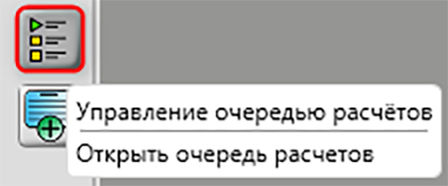
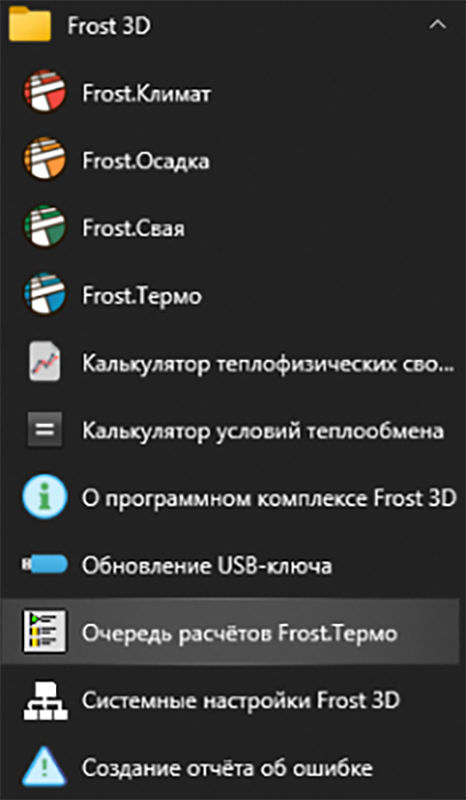
Рис. 5.22 – Открытие окна «Управление очередью расчетов»: через меню переходов (вверху слева), через боковую панель вкладки «Расчетная сетка» (вверху справа) и через меню «Пуск» (внизу)
Внешний вид и функциональность
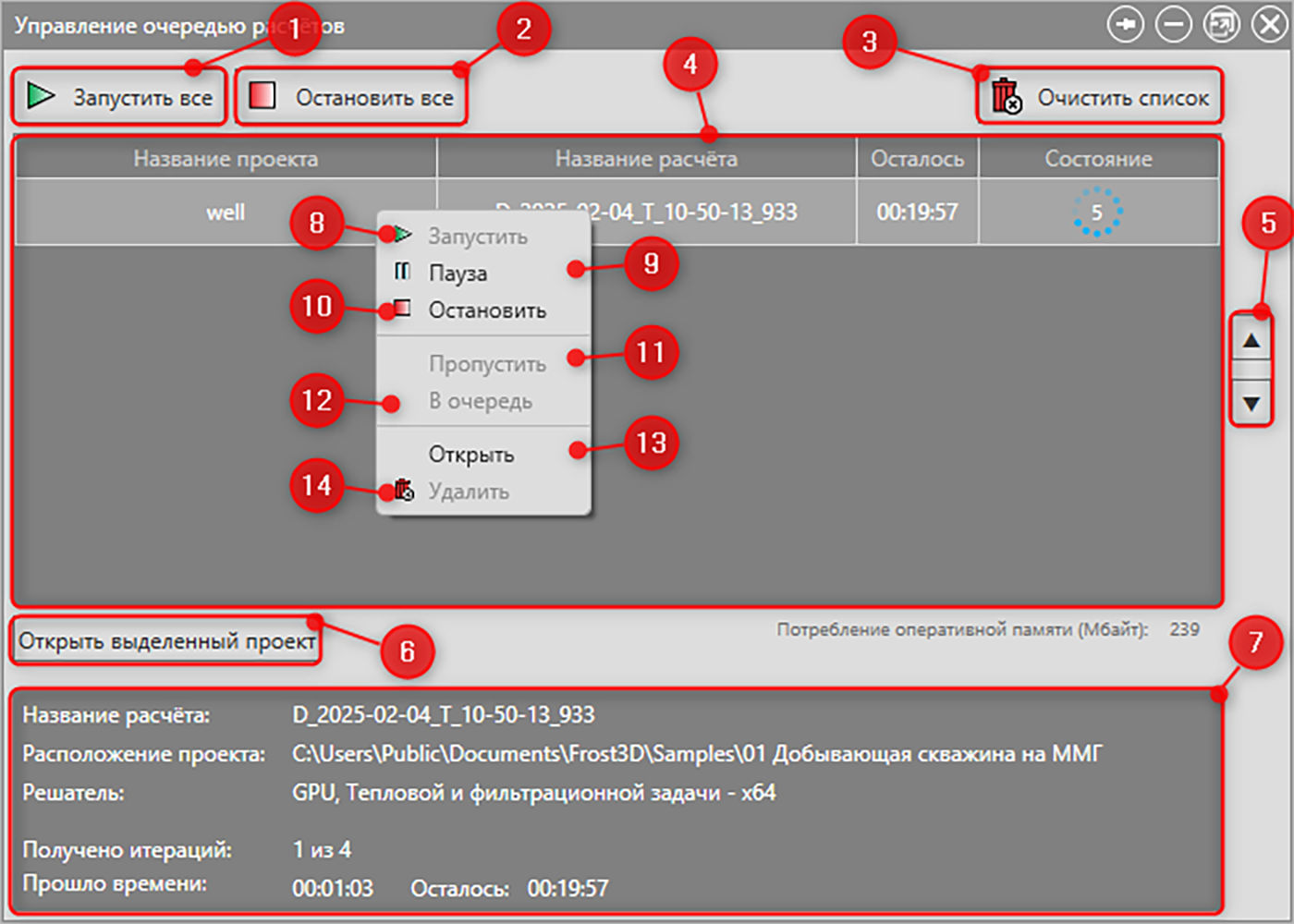
Рис. 5.23 – Окно «Управление очередью расчетов»
Запустить все – запускает все незавершенные расчеты в порядке очереди.
Остановить все – останавливает запущенный расчет, при этом не происходит запуск следующего расчета.
Очистить список – очищает список очереди от всех расчетов, которые не находятся сейчас в процессе решения.
Область списка очереди расчетов – область окна «Управление очередью расчетов», содержащая перечень всех расчетов, добавленных в очередь с информацией о проекте (его название, название расчета, прогнозируемое время решения и текущее состояние расчета).
Кнопки изменения позиции расчета в очереди – изменяют позицию выделенного в области списка расчета на одну строчку вверх или вниз.
Открыть выделенный проект – открывает выделенный в области списка расчет в новом окне Frost.Термо.
Информация о расчете – область, содержащая подробную информацию о выделенном расчете (название расчета, расположение проекта, используемый решатель, количество полученных итераций расчета, затраченное и прогнозируемое оставшееся время).
Кнопка «Запустить» контекстного меню – запускает расчет, для которого вызвано контекстное меню. Доступна в случае, если не запущен ни один расчет и текущий расчет не завершен.
Кнопка «Пауза» контекстного меню – приостанавливает расчет, для которого вызвано контекстное меню. Доступна в случае, если запущен текущий расчет.
Кнопка «Остановить» контекстного меню – останавливает расчет, для которого вызвано контекстное меню. Доступна в случаях, если текущий расчет запущен или приостановлен.
Кнопка «Пропустить» контекстного меню – переводит в состояние «Пропущен» расчет, для которого вызвано контекстное меню. Доступна в случае, если текущий расчет находится в состоянии «Положение в очереди - №». Расчет в статусе «Пропущен» будет проигнорирован очередью расчетов при последовательном решении остальных проектов и не будет удален из списка.
Кнопка «В очередь» контекстного меню – переводит в состояние «Положение в очереди - №» расчет, для которого вызвано контекстное меню. Доступна в случае, если текущий расчет находится в состоянии «Пропущен».
Кнопка «Открыть» контекстного меню – открывает в новом окне проект Frost.Термо, для которого вызвано контекстное меню. Доступна в том случае, если окно «Управление очередью расчетов» было открыто не из текущего проекта.
Кнопка «Удалить» контекстного меню – удаляет расчет, для которого вызвано контекстное меню. Доступна в случае, если не запущен или не приостановлен текущий расчет.
При наведении курсора на состояние расчета, находящегося в области списка очереди расчетов и не в статусе «Завершен», появляются кнопки остановки, приостановки, запуска и удаления расчета из списка. Функциональность этих кнопок дублирует описание в пунктах 5.9 и 5.10.
Постпроцессор
Возможности
Визуализация результатов полученных расчетов.
Анализ полученных результатов.
Генерация отчетов.
Расположение
Переключение на вкладку «Постпроцессор» осуществляется с помощью панели навигации для работы с проектом.
Внешний вид и функциональность
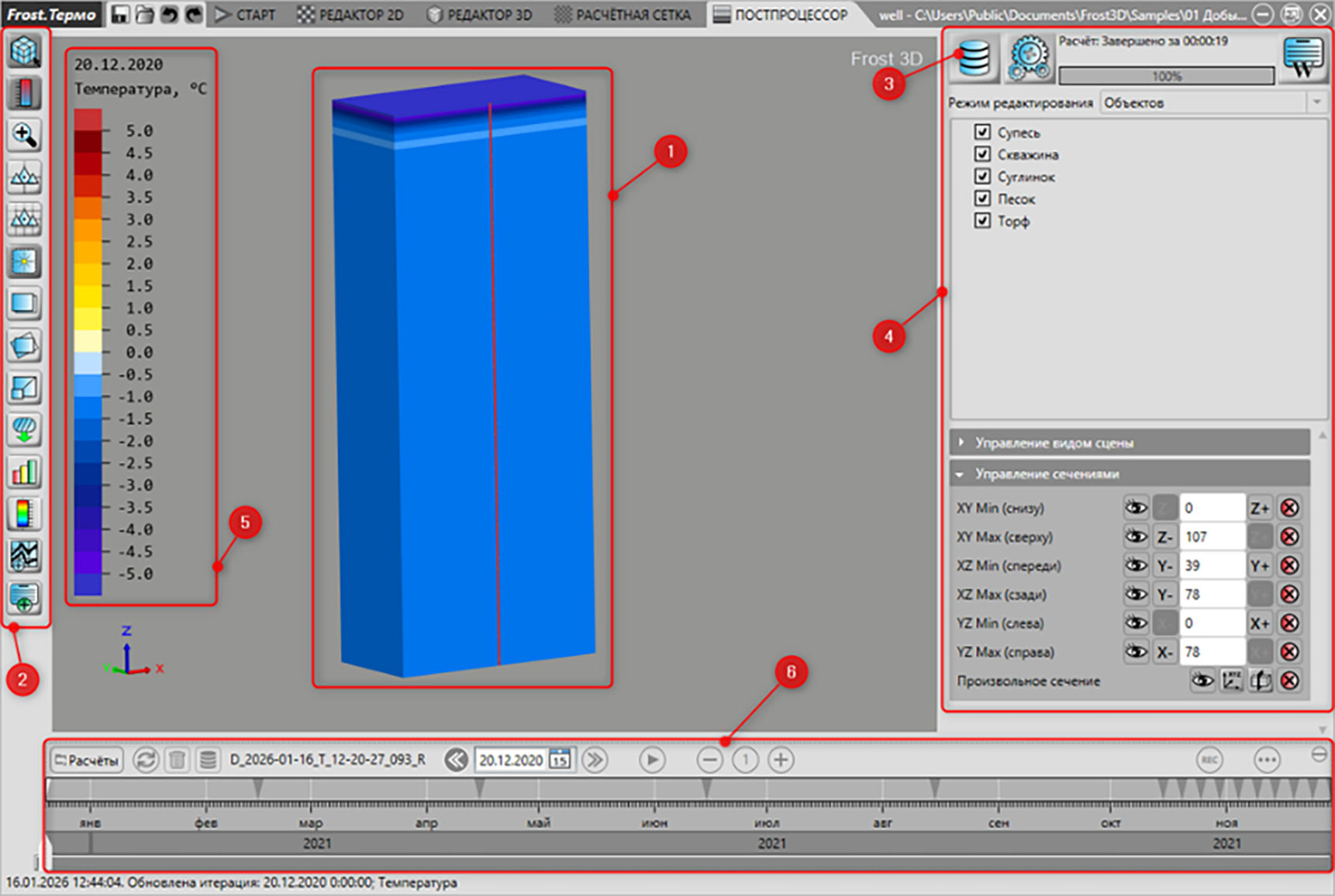
Рис. 6.1 – Область окна программы, закрепленная за вкладкой «Постпроцессор»
Трехмерная сцена.
Боковая панель инструментов.
Меню переходов.
Область списка и свойств элементов.
Шкала.
Панель управления отображением результатов расчета.
Общие сведения
Режимы редактирования
Аналогично Редактору 2D, Редактору 3D и Расчетной сетке (п. 3.1.5) Постпроцессор может находиться в одном из режимов редактирования:
Графиков.
Объектов.
Декораций.
Создание и просмотр графиков
Вызвать окно просмотра графика можно тремя способами:
Из области списка в режиме редактирования графиков.
Из окна «Сечение плоскостью».
Из панели инструментов.
Вызов из панели инструментов и области списка
В данном случае вызвать окно просмотра графика можно только для существующего графика. Чтобы добавить график, необходимо во вкладке «Постпроцессор» выбрать на панели инструментов «Добавить график» или, перейдя в режим редактирования графиков, в области списка нажать кнопку «Добавить график» (Рис. 6.2). После чего в появившемся окне выбрать тип графика и задать его координаты (Рис. 6.3) (при необходимости – изменить имя графика) и нажать кнопку «Применить». После этого в области свойств появится график выбранного типа. Графики по точкам съема температур и холодопроизводительности СОУ добавляются в список графиков автоматически.
Создаваемые типы графиков:
Зависимость от координаты (динамическое изменение времени).
Зависимость от времени (фиксированная координата).
Скважина (динамическое изменение времени).
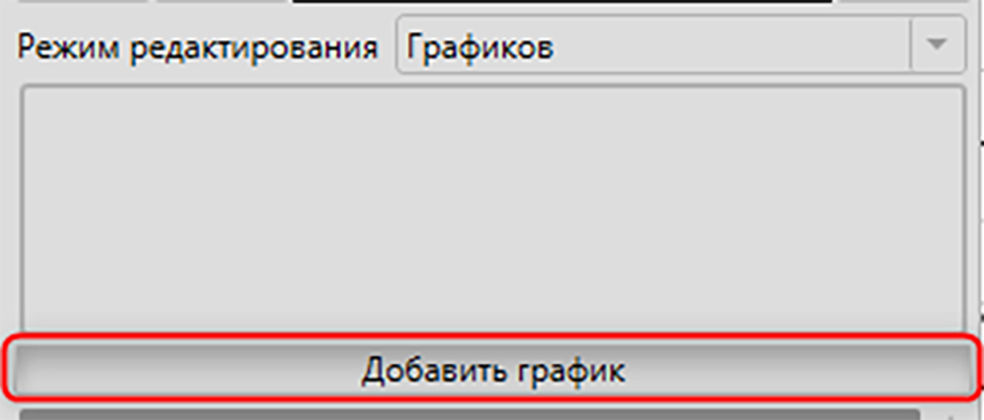
Рис. 6.2 – Панель инструментов и область списка режима редактирования графиков
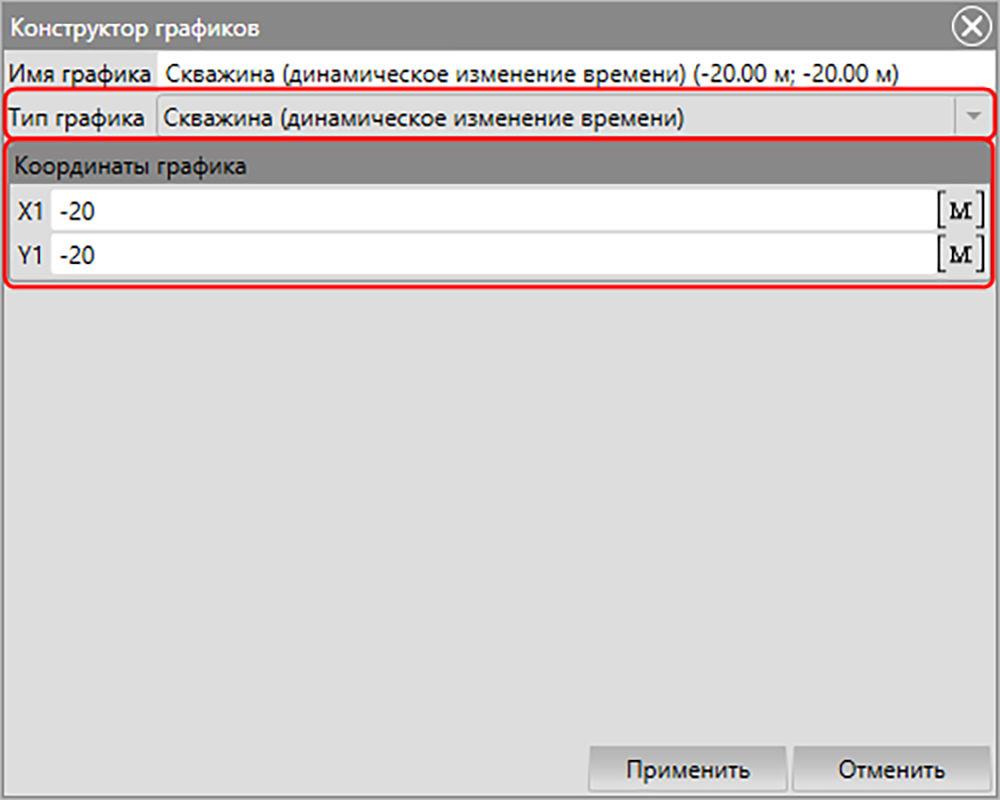
Рис. 6.3 – Окно «Конструктор графиков»
Чтобы для графика вызвать окно просмотра графика, необходимо кликнуть дважды ЛКМ по нему (Рис. 6.6).
Создание графиков из окна «Сечение плоскостью»
Чтобы создать график из окна «Сечение плоскостью» (Рис. 6.14), сначала нужно это окно вызвать, нажав на кнопку напротив интересующего сечения (Рис. 6.4).
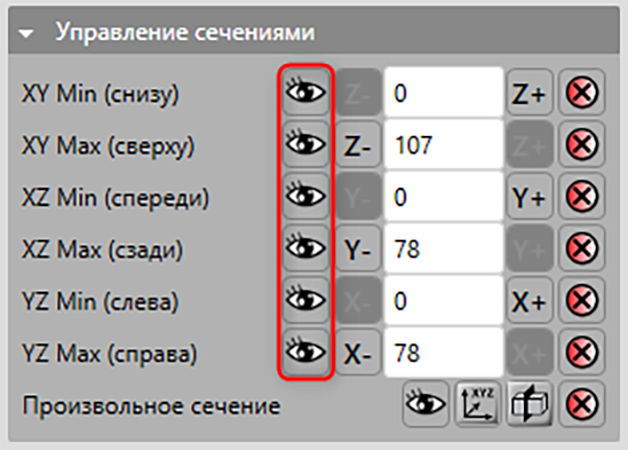
Рис. 6.4 – Вкладка «Управление сечениями»
В появившемся окне следует раскрыть панель «Построитель графиков» (см. Рис. 6.14 №5), ввести координаты двух точек, формирующих линию построения графика (Рис. 6.5 №1), либо перемещать точки в области до необходимого положения (Рис. 6.5 №2) и нажать кнопку «Создать график» (Рис. 6.5 №3). После этого появится окно просмотра графика (Рис. 6.6).

Рис. 6.5 – Функционал создания графиков в окне «Сечение плоскостью»
Внешний вид и функциональность
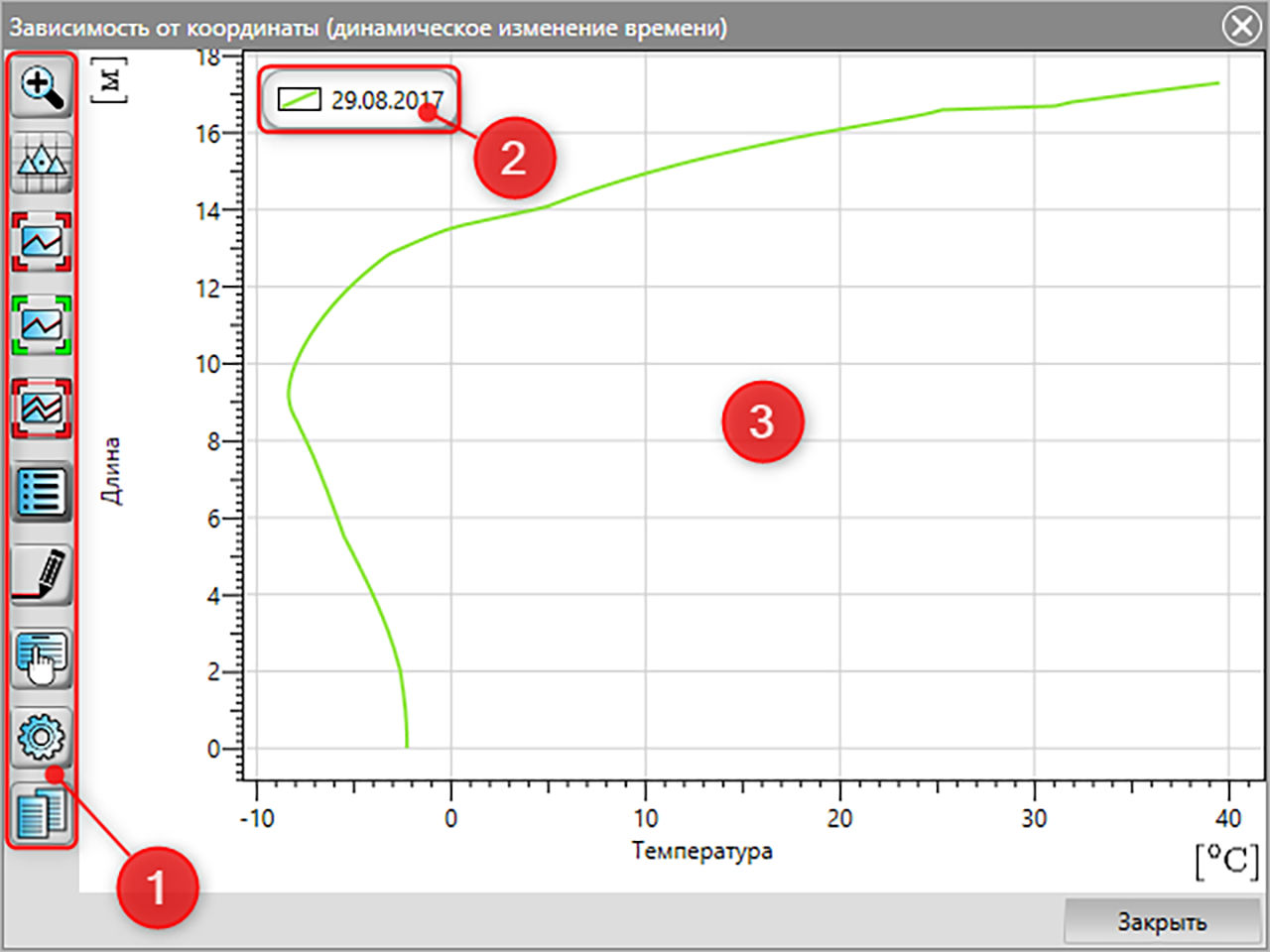
Рис. 6.6 – Окно просмотра графика
Панель инструментов.
Легенда.
Область отображения данных.
Панель инструментов окна просмотра графиков
| Вид иконки | Наименование | Описание действий |
|---|---|---|
|
Режим плавного масштабирования | Если кнопка включена, то операции масштабирования производятся плавно. |
|
Показать все объекты | Выполняется масштабирование вида таким образом, чтобы были видны все элементы сцены. |
 |
Зафиксировать текущий график (Фиксировать нажатием F) | Фиксирует график, т. е. сохраняет его при смене итерации. Доступна для графиков с динамическим изменением времени. |
 |
Очистить зафиксированные | Удаляет все зафиксированные графики. Доступна для графиков с динамическим изменением времени. |
 |
Фиксировать все графики | Фиксирует все просматриваемые графики, т. е. сохраняет их при смене итерации. Доступна для графиков с динамическим изменением времени. |
 |
Показать легенду | Показывает/скрывает легенду (подписи графиков). Наведение курсора мыши на график в легенде увеличивает толщину графика на области отображения. |
 |
Показать редактор зафиксированных графиков | Отображает в отдельном окне список зафиксированных графиков. Позволяет удалять фиксированные графики. Доступна для графиков с динамическим изменением времени. |
 |
Режим добавления в отчет зафиксированных графиков | Активирует режим добавления в отчет. Добавление в отчет выполняется аналогично, как и для сечений (п. 6.9.1). Однако в отличие от сечений, в отчет также добавляются табличные данные графика. |
|
Добавить в отчет | Создание скриншота экрана и добавление его в отчет. Доступна при включенном режиме добавления в отчет. |
 |
Настройки | Настройки используются для смещения на определенное значение вдоль оси Y графика. |
 |
Копировать | Копирует значения зафиксированных графиков в буфер обмена. |
Настройки графика
Внешний вид и функциональность
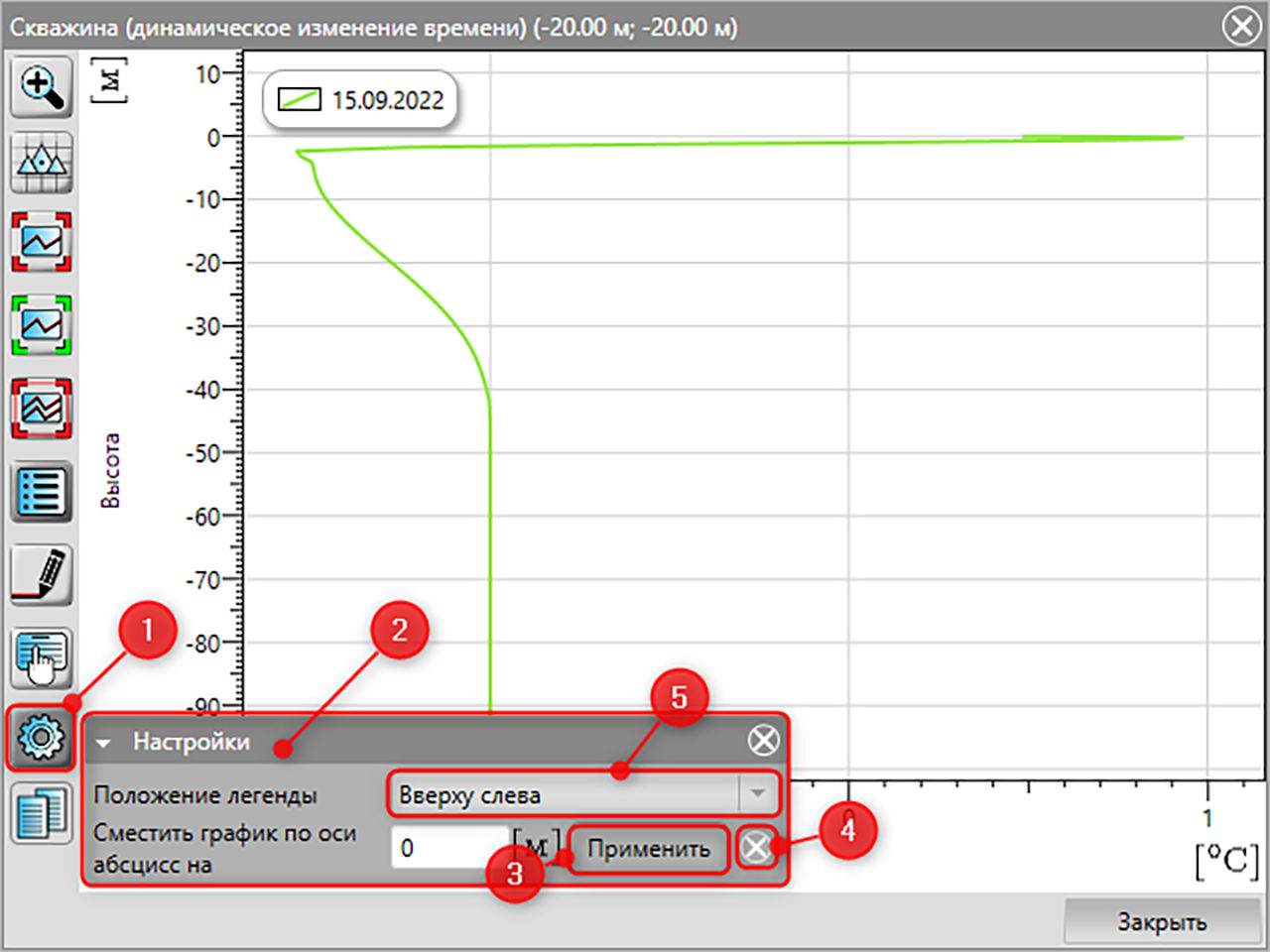
Рис. 6.7 – Настройки графика
Кнопка «Настройки».
Окно «Настройки».
Кнопка «Применить». Добавляет по оси Y указанное смещение в заданных единицах измерения.
Кнопка «Сбросить». Отменяет результат использования смещения.
Выпадающий список «Положение легенды». Позволяет выбрать положение легенды относительно графика. Доступны следующие варианты размещения:
Вверху слева.
Вверху справа.
Внизу слева.
Внизу справа.
Контекстное меню
| Наименование | Описание действий |
|---|---|
| Показать все объекты | Выполняется масштабирование вида таким образом, чтобы были видны все элементы сцены. |
| Настройки визуализатора | Вызывает окно «Настройки визуализатора», в котором можно настроить синхронизацию масштаба осей, видимость осей и сетки, а также изменить цвет фона. |
Типы распределений
Итерации могут содержать информацию о разных физических параметрах моделируемой области. Среди этих данных может быть информация о температуре, доле незамерзшей воды и скорости фильтрации. Для удобства просмотра данных существует несколько типов распределения, каждый из которых представляет информацию об одном из физических параметров.
Доступны следующие типы распределений:
Объекты.
Температура.
Доля незамерзшей воды.
Фильтрация по X.
Фильтрация по Y.
Фильтрация по Z.
В типе распределения «Объекты» отображаются объекты, присутствующие в исходной расчетной сетке.
В типе распределения «Температура» отображается температурное распределение в расчетной области.
В типе распределения «Доля незамерзшей воды» отображается распределение относительного содержания незамерзшей воды (влажность мерзлого грунта за счет незамерзшей воды). Во внешней среде значение 1 соответствует строго положительной температуре (в ℃), а 0 – неотрицательной.
В режиме «Фильтрация по Х» отображается информация об X-координате вектора скорости фильтрации. Аналогично устроена функциональность при выборе «Фильтрация по Y» и «Фильтрация по Z».
Настройки редактора
Вызов окна «Настройки» осуществляется с помощью соответствующей кнопки в меню переходов (Рис. 6.8).

Рис. 6.8 – Кнопка вызова окна «Настройки»
В результате вызова настроек Постпроцессора с помощью кнопки «Настройки» открывается окно «Настройки» 🡪 вкладка «Постпроцессор». Функциональные назначения вкладки описаны в п.1.1.1.5 данного руководства.
Область работы с геометрией (сцена)
Возможности
Отображение трехмерных объектов и расчетных сеток.
Отображение координатных сеток и осей.
Выделение объектов с помощью мыши.
Отображение результатов в трехмерных сечениях.
Смена вида сцены с помощью мыши.
Доступ к контекстному меню Постпроцессора по нажатию ПКМ.
Навигация в области работы с геометрией
Осуществляется аналогично п. 4.3.3.
Контекстное меню
| Наименование | Описание действий | |
|---|---|---|
| Режим редактирования: | Набор команд для смены режима редактирования. | |
| Графиков | Переход в режим редактирования графиков. | |
| Объектов | Переход в режим редактирования объектов. | |
| Декораций | Переход в режим редактирования декораций. | |
| Тип распределения: | ||
| Объекты | Переход в цветовой тип распределения объектов. | |
| Температура | Переход в цветовой тип распределения температуры. | |
| Доля незамерзшей воды | Переход в цветовой тип распределения доли незамерзшей воды. | |
| Фильтрация по X | Переход в цветовой тип распределения скорости фильтрации вдоль оси X. | |
| Фильтрация по Y | Переход в цветовой тип распределения скорости фильтрации вдоль оси Y. | |
| Фильтрация по Z | Переход в цветовой тип распределения скорости фильтрации вдоль оси Z. | |
| Вид: | Набор команд для управления видом сцены. | |
| Показать все объекты | Выполняется масштабирование вида таким образом, чтобы были видны все элементы сцены. | |
| Центр вида на все объекты | Вид смещается таким образом, чтобы центр всех объектов совпал с центром сцены. | |
| Сохранить вид | Информация о текущем положении камеры сцены сохраняется в файл. | |
| Загрузить вид | Загрузить из файла информацию о положении камеры сцены. | |
| Применить загруженный вид | Применить загруженное положение камеры сцены. | |
| Вид сверху | Смещение положения сцены относительно камеры таким образом, что плоскость XY видна в отрицательном направлении оси OZ. | |
| Вид снизу | Смещение положения сцены относительно камеры таким образом, что плоскость XY видна в положительном направлении оси OZ. | |
| Вид спереди | Смещение положения сцены относительно камеры таким образом, что плоскость XZ видна в положительном направлении оси OY. | |
| Вид сзади | Смещение положения сцены относительно камеры таким образом, что плоскость XZ видна в отрицательном направлении оси OY. | |
| Вид слева | Смещение положения сцены относительно камеры таким образом, что плоскость YZ видна в положительном направлении оси OX. | |
| Вид справа | Смещение положения сцены относительно камеры таким образом, что плоскость YZ видна в отрицательном направлении оси OX. | |
| Масштабирование | Показать панель масштабирования выделенных декораций. Она располагается в области свойств. | |
| Поворот | Показать панель поворота выделенных декораций. Она располагается в области свойств. | |
| Смещение | Показать панель смещения выделенных декораций. Она располагается в области свойств. | |
| Переименовать выделенные | Показать окно редактирования наименований выделенных элементов (п. 3.1.10). | |
| Выделить все | Выделить все элементы Постпроцессора для текущего режима редактирования. | |
| Удалить выделенные | Удалить все выделенные элементы Постпроцессора (если удаление допустимо). | |
| Удалить текущую итерацию | Удалить текущую итерацию из расчета | |
Боковая панель инструментов
| Вид иконки | Наименование | Описание действий |
|---|---|---|
| Режим редактирования: | Набор кнопок для смены режима редактирования. Устанавливает поведение ЛКМ. ЛКМ при использовании на сцене выделяет соответствующие элементы сцены. | |
 |
Графиков | Переход в режим редактирования графиков. |
 |
Объектов | Переход в режим редактирования объектов. |
 |
Декораций | Переход в режим редактирования декораций. |
| Тип распределения: | Набор кнопок для смены типа распределения. | |
 |
Объекты | Переход в цветовой тип распределения объектов. |
 |
Температура | Переход в цветовой тип распределения температуры. |
 |
Доля незамерзшей вода | Переход в цветовой тип распределения доли незамерзшей воды. |
 |
Фильтрация по X | Переход в цветовой тип распределения скорости фильтрации вдоль оси X. |
 |
Фильтрация по Y | Переход в цветовой тип распределения скорости фильтрации вдоль оси Y. |
 |
Фильтрация по Z | Переход в цветовой тип распределения скорости фильтрации вдоль оси Z. |
| Режим увеличения: | Кнопка управления плавностью смещения вида сцены. | |
|
Режим плавного масштабирования | Если кнопка включена, то операции смещения вида производятся плавно. |
| Центрирование вида: | Кнопка для смещения вида сцены без применения масштабирования. | |
|
Центр вида на все объекты | Вид смещается таким образом, чтобы центр всех объектов совпал с центром сцены. |
| Изменение вида: | Кнопка для смещения вида сцены с применением масштабирования. | |
|
Показать все объекты | Выполняется масштабирование вида таким образом, чтобы были видны все элементы сцены. |
| Тип центра трансформаций: | Набор кнопок для задания значения по умолчанию для центра трансформаций. | |
|
Центр контура по трансформируемым объектам | В качестве значения по умолчанию для центра трансформации устанавливается центр контура вокруг трансформируемых объектов. |
|
Минимум контура по трансформируемым объектам | В качестве значения по умолчанию для центра трансформации устанавливается точка с минимальными координатами контура вокруг трансформируемых объектов. |
|
Максимум контура по трансформируемым объектам | В качестве значения по умолчанию для центра трансформации устанавливается точка с максимальными координатами контура вокруг трансформируемых объектов. |
|
Центр масс для трансформируемых объектов | В качестве значения по умолчанию для центра трансформации устанавливается центр масс трансформируемых объектов. |
| Режим смещения: | Кнопка для смещения сцены. | |
|
Левая кнопка мыши для смещения сцены | Переназначает поведение ЛКМ. ЛКМ смещает сцену. |
| Режим вращения: | Кнопка для вращения сцены. | |
|
Левая кнопка мыши для поворота сцены | Переназначает поведение ЛКМ. ЛКМ вращает сцену. |
| Режим масштабирования: | Кнопка для масштабирования сцены. | |
|
Левая кнопка мыши для масштабирования сцены | Переназначает поведение ЛКМ. ЛКМ масштабирует сцену. |
| Импорт/экспорт: | Набор кнопок для чтения (записи) декораций. | |
|
Импортировать декорацию | Выполняется импорт декорации из файла допустимого формата. |
|
Экспортировать выделенные элементы | Выполняется экспорт выделенных декораций в файл допустимого формата. |
| Статистика: | Кнопка для вызова окна, показывающего статистику расчетной сетки. | |
 |
Показать текущую статистику переноса на расчетную сетку | Открывает окно со статистикой переноса 3D-модели на расчетную сетку. Указывается число ячеек, узлов для расчетной сетки, объемы элементов построения на расчетной сетке, площади граничных условий и длины охлаждающих устройств, информацию по декорациям. |
| Настройки цветовой шкалы: | Кнопка для отображения настроек цветовой шкалы | |
 |
Настройки цветовой шкалы | Открывает окно «Настройки» 🡪 вкладка «Постпроцессор» 🡪 «Настройки цветовой шкалы» 🡪 текущий тип распределения. |
| Добавление графиков: | Кнопка для создания графиков | |
 |
Добавить график | Открывает окно «Конструктор графиков» с последующим добавлением графика |
| Добавить в отчет: | Кнопка для добавления в отчет. | |
 |
Добавить в отчет | Создание скриншота экрана и добавление его в отчет. |
Примечание. Допустимые форматы: Wavefront (OBJ), StereoLitho (STL), 3D Studio Max (3DS), Drawing eXchange Format (DXF), XPG (XPG, XPGX) Frost 3D Objects (F3O, F3OX).
Область списка и свойств
Возможности
Изменение режима редактирования.
Отображение списка элементов Постпроцессора с учетом режима редактирования.
Редактирование наименований элементов Постпроцессора (по нажатию F2, если выделен один элемент списка).
Управление видимостью элементов на сцене.
Управление декорациями.
Управление графиками.
Объединение элементов в группы.
Внешний вид и функциональность
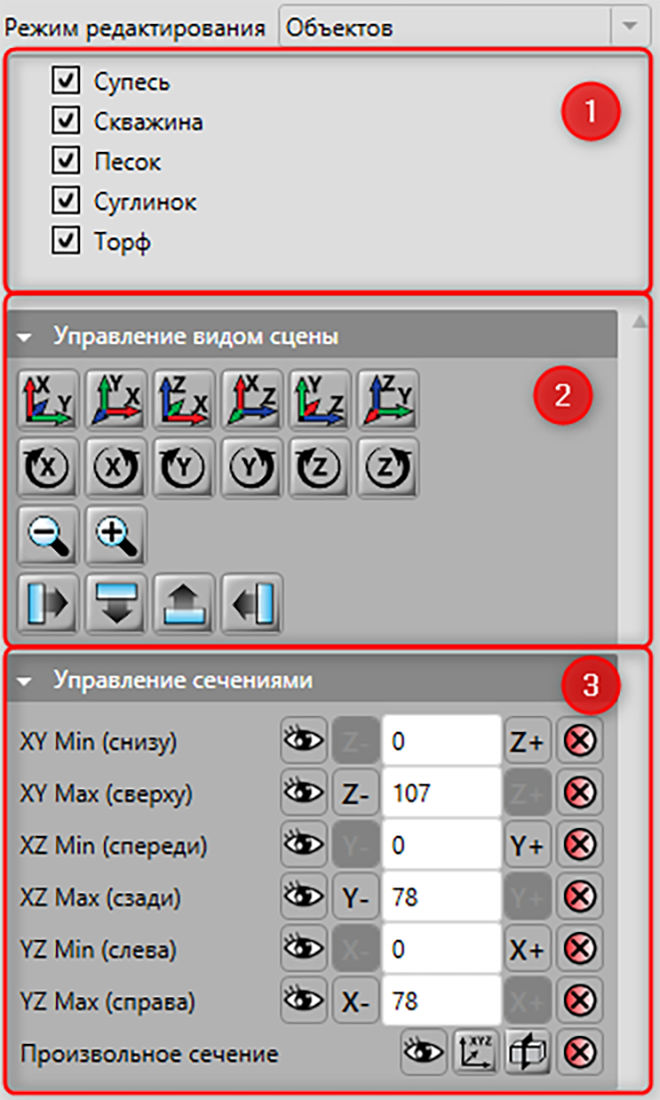
Рис. 6.9 – Области списка и свойств вкладки «Постпроцессор»
Список элементов.
Панель управления видом сцены. Во всех режимах редактирования.
Панель управления сечениями. Во всех режимах редактирования.
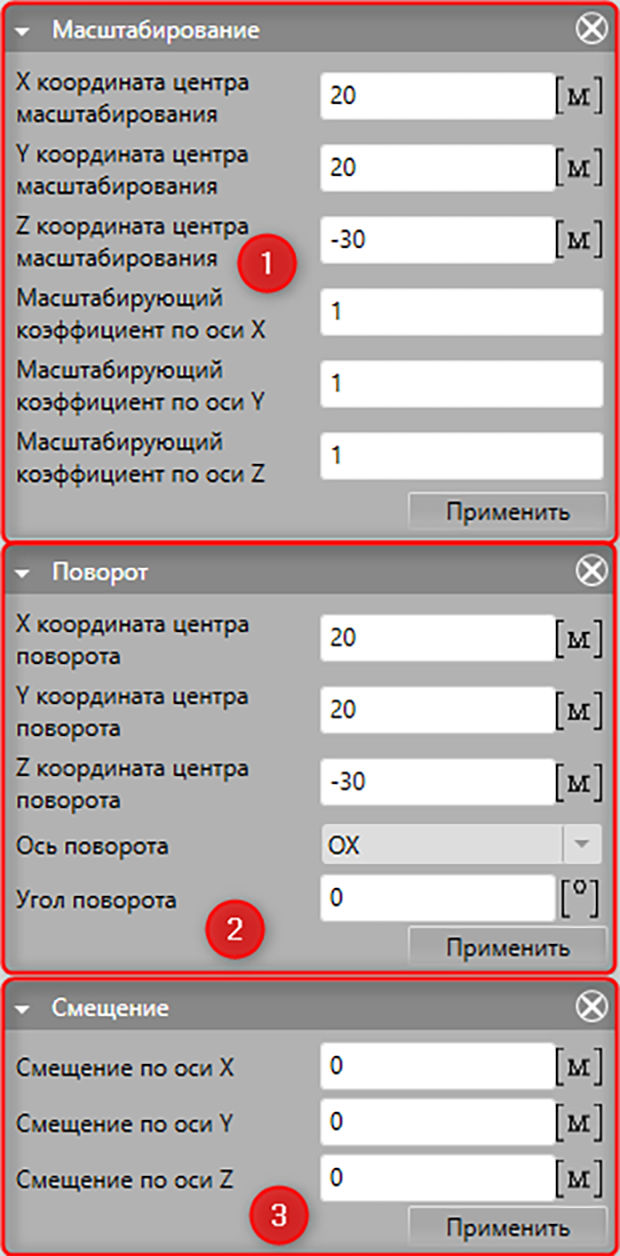
Рис. 6.10 – Область дополнительных свойств вкладки «Постпроцессор»
Панель управления масштабированием трехмерных объектов (декораций).
Панель управления поворотом трехмерных объектов (декораций).
Панель управления смещением трехмерных объектов (декораций).
Панель «Управление сечениями»
В этой панели отображаются настройки сечений в разных плоскостях и направлениях (Рис. 6.11). При изменении значений в полях (Рис. 6.12 №4) будет меняться изображение модели, то есть отображаться визуализация разреза.
Расположение
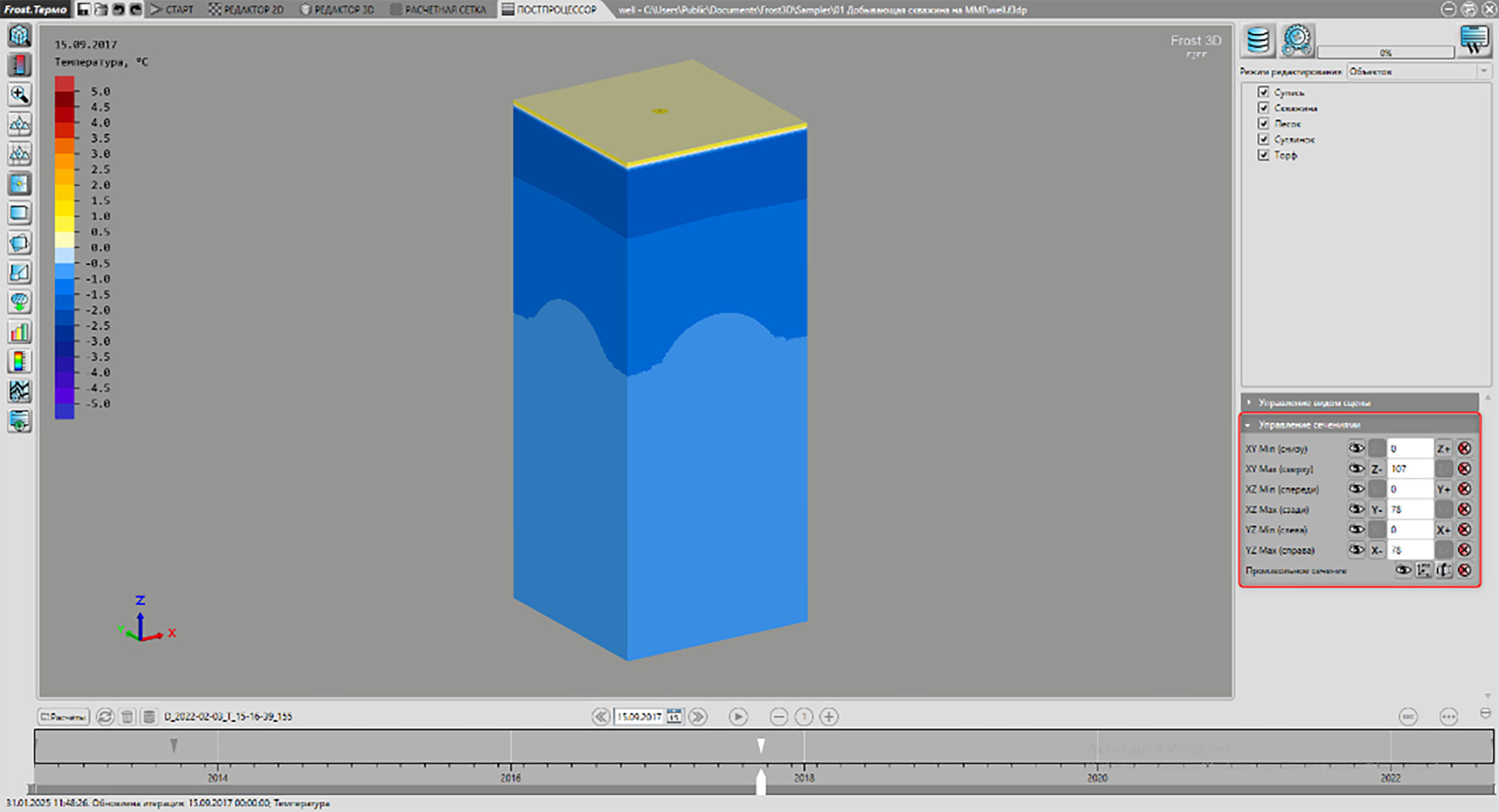
Рис. 6.11 – Панель «Управление сечениями» в области свойств
Внешний вид и функциональность

Рис. 6.12 – Панель «Управление сечениями»
Область с плоскостями модели.
Кнопки вызова окна «Сечение плоскостью» для соответствующей плоскости.
Кнопки сдвига отображения модели на одну ячейку в меньшую сторону в соответствующей плоскости.
Поле, содержащее текущее количество отображаемых ячеек (доступно для редактирования).
Кнопки сдвига отображения модели на одну ячейку в большую сторону в соответствующей плоскости.
Кнопки возврата отображения сечения на значение по умолчанию.
Кнопка «Показать настройки», вызывающая окно построения произвольного сечения (Рис. 6.13).
Кнопка включения/выключения отображения произвольного сечения на сцене.
В окне «Настройки произвольного сечения» (Рис. 6.13) можно настроить отображение произвольного сечения модели, вводя координаты точек в области (Рис. 6.13 №1) либо перемещая точки в области (Рис. 6.13 №2). Флагом «Автоматически применять» активируется динамическая визуализация вида сечения на рабочей сцене при изменении координат точек.
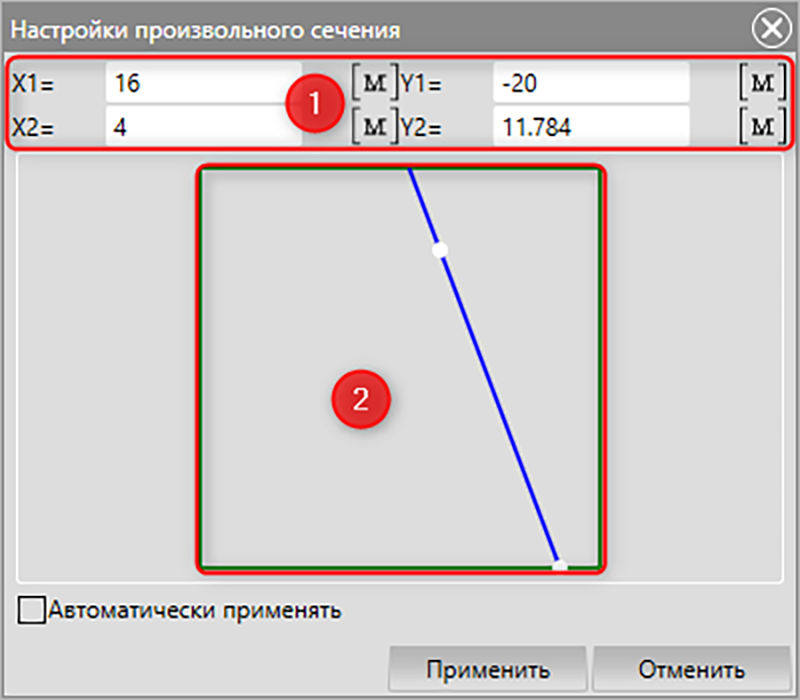
Рис. 6.13 – Окно «Настройки произвольного сечения»
Окно «Сечение плоскостью»
Возможности
Просмотр температуры, доли незамерзшей воды и скорости фильтрации
(по каждой из осей) для выбранного сечения.Создание изображений для отчета.
Создание графиков.
Внешний вид и функциональность
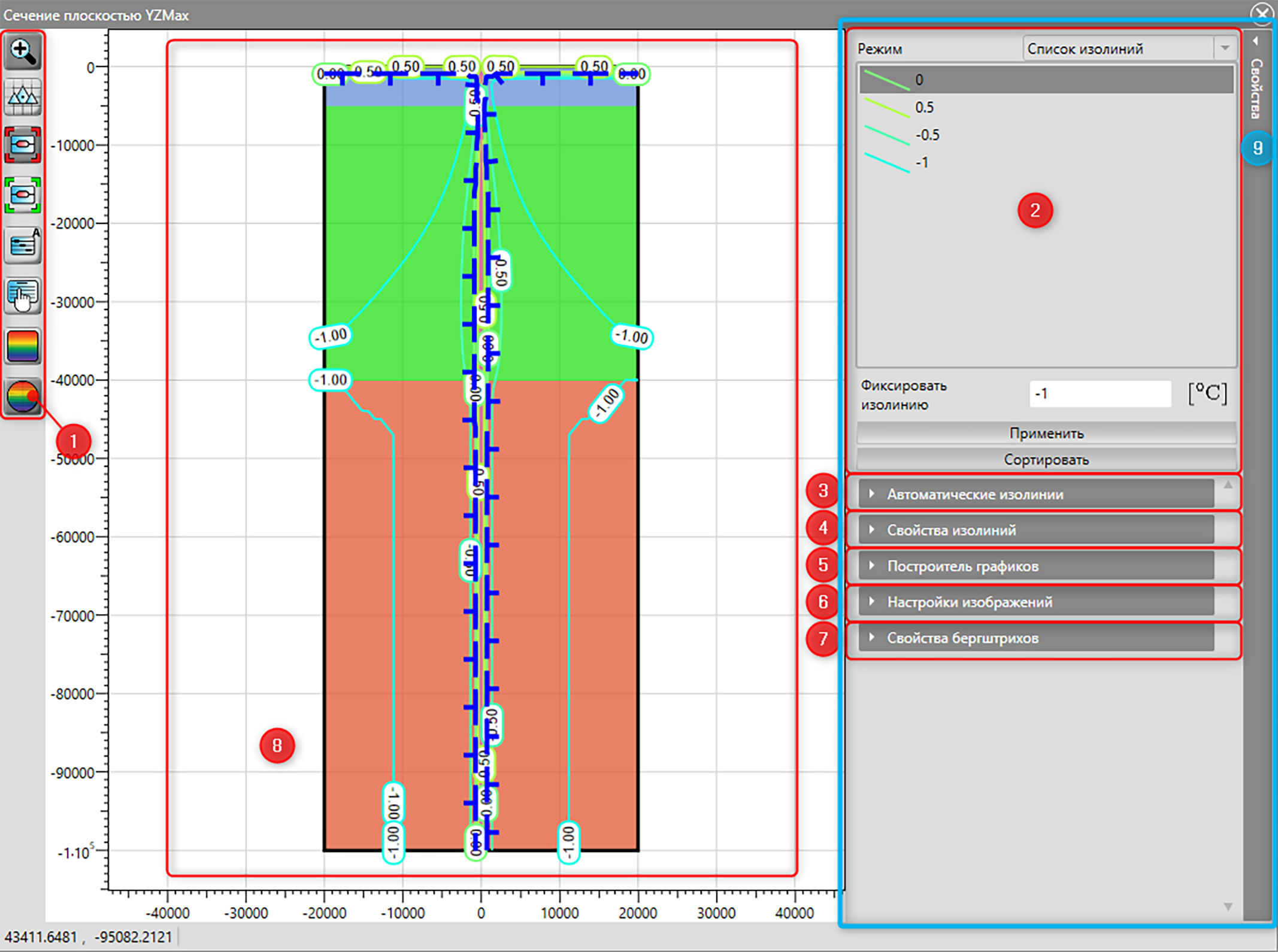
Рис. 6.14 – Компоненты окна «Сечение плоскостью»
Панель инструментов.
Область списка.
Панель управления автоматической расстановкой изолиний.
Панель свойств изолиний (появляется при выделении одной или нескольких изолиний).
Панель задания координат концов отрезка, вдоль которого будет строиться график зависимости параметра (температуры, количества незамерзшей воды или фильтрации) от координаты.
Настройки изображений.
Настройки фронта промерзания.
Область отображения распределений и изолиний.
Панель скрытия/отображения панелей 2-7.
Панель инструментов окна сечения
| Вид иконки | Наименование | Описание действий |
|---|---|---|
|
Режим плавного масштабирования | Если кнопка включена, то операции масштабирования вида производятся плавно. |
|
Показать все объекты | Выполняется масштабирование вида таким образом, чтобы были видны все элементы сцены. |
 |
Показывать текущую изолинию (Фиксировать нажатием F) | На области отображения данных определяется значение под курсором мыши и отрисовывается изолиния для этого значения. Фиксировать положение изолинии можно нажатием клавиши F. Не доступна в типе распределения – объекты. |
 |
Очистить зафиксированные | Удаляет все зафиксированные графики. Не доступна в типе распределения – объекты. |
 |
Использовать авторасстановку | Если кнопка включена, то используется автоматическая расстановка изолиний, параметрами которых можно управлять в настройках. Не доступна в типе распределения – объекты. |
 |
Режим добавления в отчет | Если кнопка включена, то окно находится в режиме добавления в отчет. Подробнее про добавление в отчет в п. 6.9.1. |
|
Добавить в отчет | Создание скриншота экрана и добавление его в отчет. Доступна при включенном режиме добавления в отчет. |
 |
Цветовая заливка (распределение) | Отображает на сечении цветовое распределение, соответствующее текущему режиму редактирования. Не доступна в типе распределения объекты. |
 |
Цветовая заливка (материалы) | Отображает на сечении материалы исходной расчетной сетки. |
Область списка
Возможности
Скрытие/отображение декораций, объектов, вспомогательных объектов.
Добавление фиксированных изолиний.
Удаление фиксированных изолиний.
Сортировка фиксированных изолиний.
Расположение
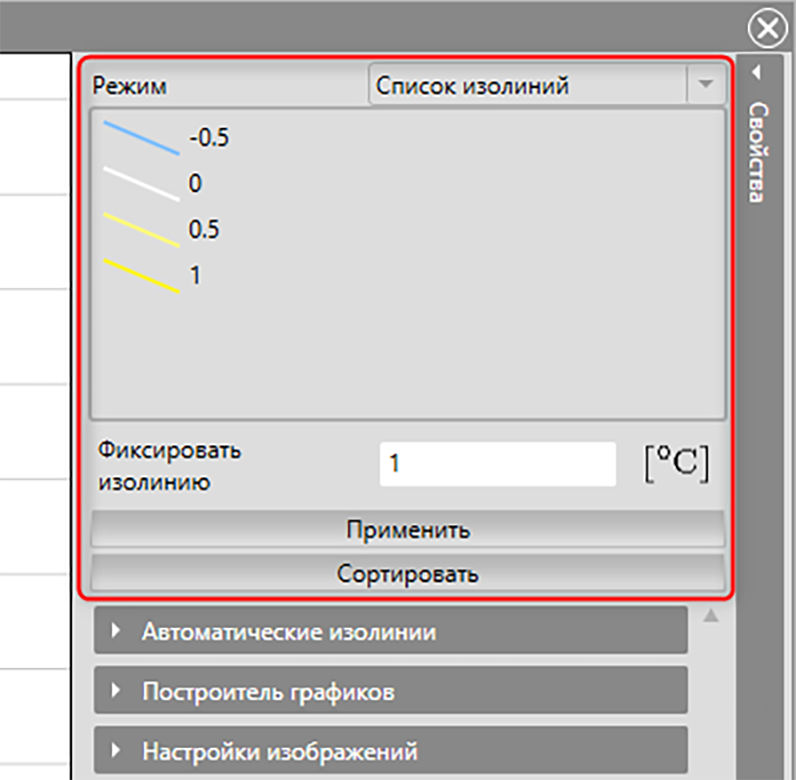
Рис. 6.15 – Область списка
Внешний вид и функциональность
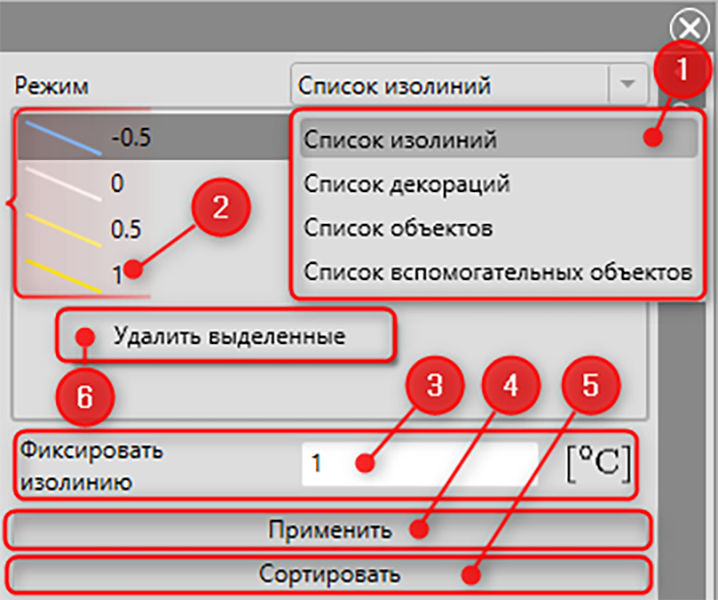
Рис. 6.16 – Компоненты области списка для режима «Список изолиний»
Выбор режима отображения элементов списка.
Список зафиксированных изолиний.
Поле «Фиксировать изолинию» – поле ввода значения изолинии, которую следует зафиксировать.
Кнопка «Применить» – добавляет изолинию со значением, введенным в поле (3).
Кнопка «Сортировать» – меняет очередность расположения изолиний от меньшего значения к большему.
Контекстное меню с опцией удаления выделенных изолинии.
Внешний вид и функциональность
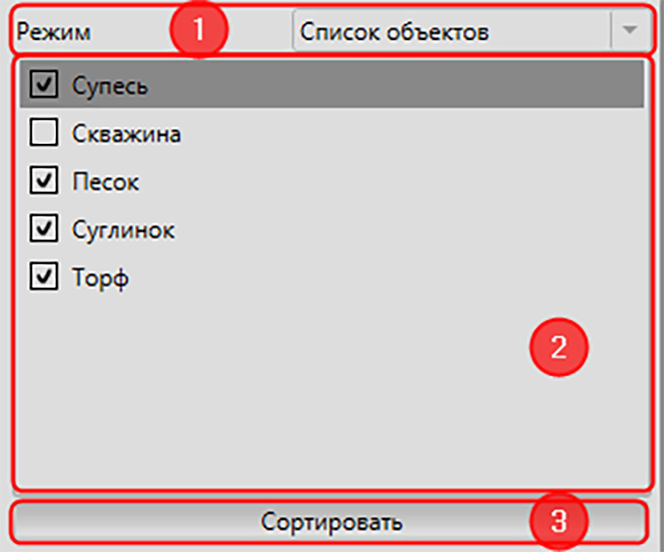
Рис. 6.17 – Компоненты области списка для режима «Список объектов»
Выбор режима отображения элементов списка.
Список объектов.
Кнопка «Сортировать» – меняет очередности расположения объектов по алфавиту.
В режимах «Список декораций» и «Список вспомогательных объектов» компоненты аналогичны режиму «Список объектов» (Рис. 6.17).
Панель «Свойства изолиний»
Данная панель (Рис. 6.18) появляется при выделении одной или нескольких изолиний в режиме «Список изолиний» на панели управления фиксированными изолиниями и позволяет настроить отображение подписей на них.
Возможности
Управление отображением подписей для изолиний.
Внешний вид
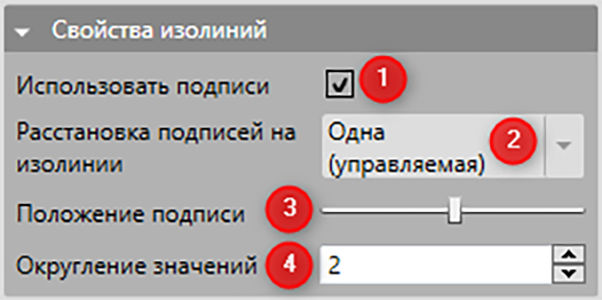
Рис. 6.18 – Панель «Свойства изолиний»
Компоненты
Флаг «Использовать подписи» – его активация включает подписи для выбранных изолиний в области списка.
Расстановка подписей на изолинии – комбинированный список, позволяющий управлять настройками расстановки подписей на изолинии.
Положение подписи – ползунок, с помощью которого можно разместить подпись на изолинии. Доступен при одной управляемой подписи.
Выбор количества знаков после запятой.
Панель «Автоматические изолинии»
Возможности
Управление шагом расстановки изолиний.
Расположение
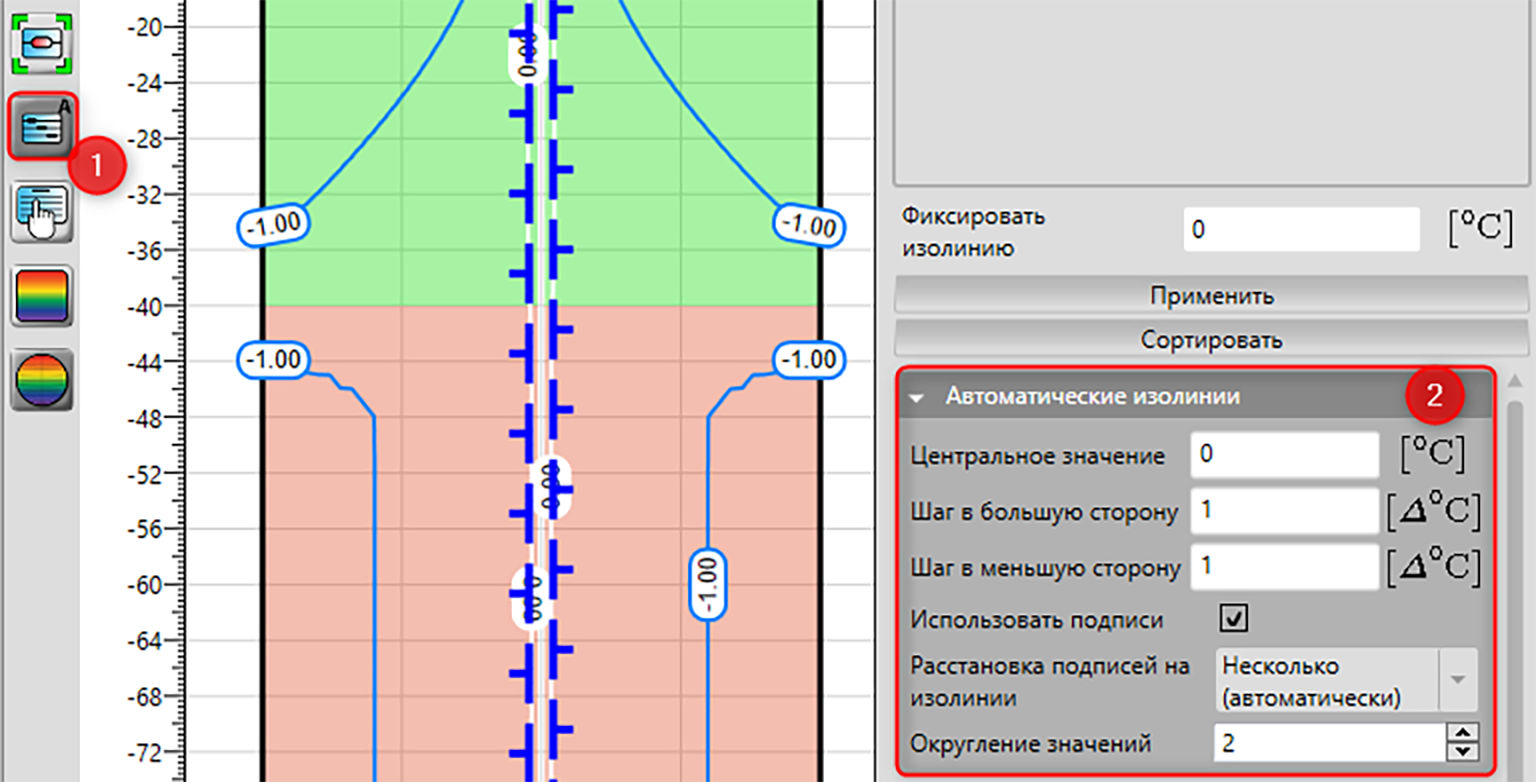
Рис. 6.19 – Область управления автоматической расстановкой изолиний
Кнопка включения/отключения автоматической расстановки изолиний.
Панель управления автоматической расстановкой изолиний.
Внешний вид и функциональность
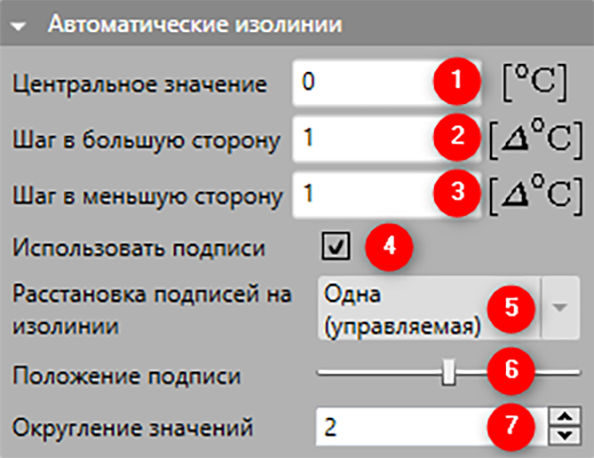
Рис. 6.20 – Инструменты управления расстановкой изолиний
Центральное значение – значение, относительно которого задаются шаги в большую и меньшую стороны.
Шаг в меньшую сторону – значение шага, с которым создаются изолинии в меньшую сторону относительно центрального значения.
Шаг в большую сторону – значение шага, с которым создаются изолинии в большую сторону относительно центрального значения.
Использовать подписи – флаг, который определяет необходимость отображения подписи на изолинии с ее значением.
Расстановка подписей на изолинии – комбинированный список, позволяющий управлять настройками расстановки подписей на изолинии.
Положение подписи – ползунок, с помощью которого можно разместить подпись на изолинии. Доступен при одной управляемой подписи.
Округление значений – поле, которое позволяет задавать количество знаков после запятой в подписи изолинии.
Панель «Построитель графиков»
Возможности
Задание линии, вдоль которой будут взяты значения для графика.
Создание графика зависимости величины (температуры, количества незамерзшей воды или скорости фильтрации – в зависимости от типа распределения) вдоль линии.
Внешний вид и функциональность
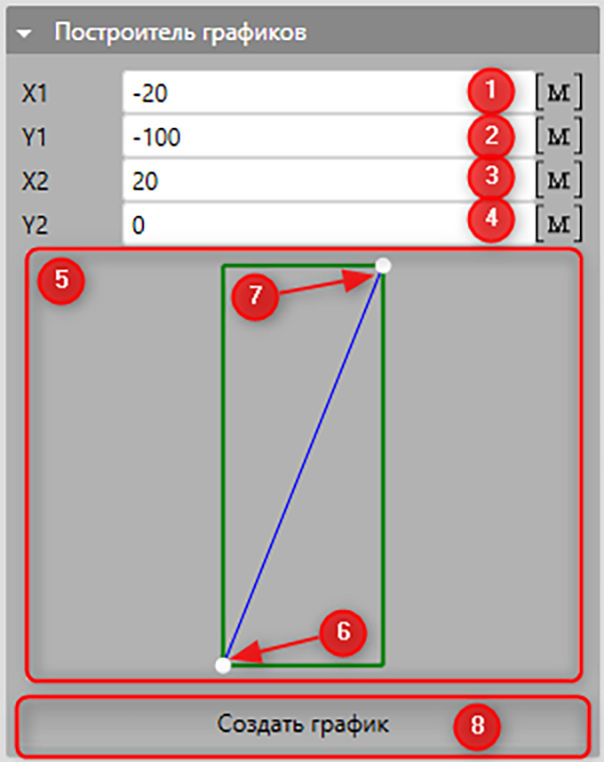
Рис. 6.21 – Панель «Построитель графиков»
Х координата первой точки.
Y координата первой точки.
X координата второй точки.
Y координата второй точки.
Область визуальной установки координат.
Вторая управляемая точка линии графика.
Первая управляемая точка линии графика.
Кнопка создания графика.
Панель «Настройки изображений»
Расположение
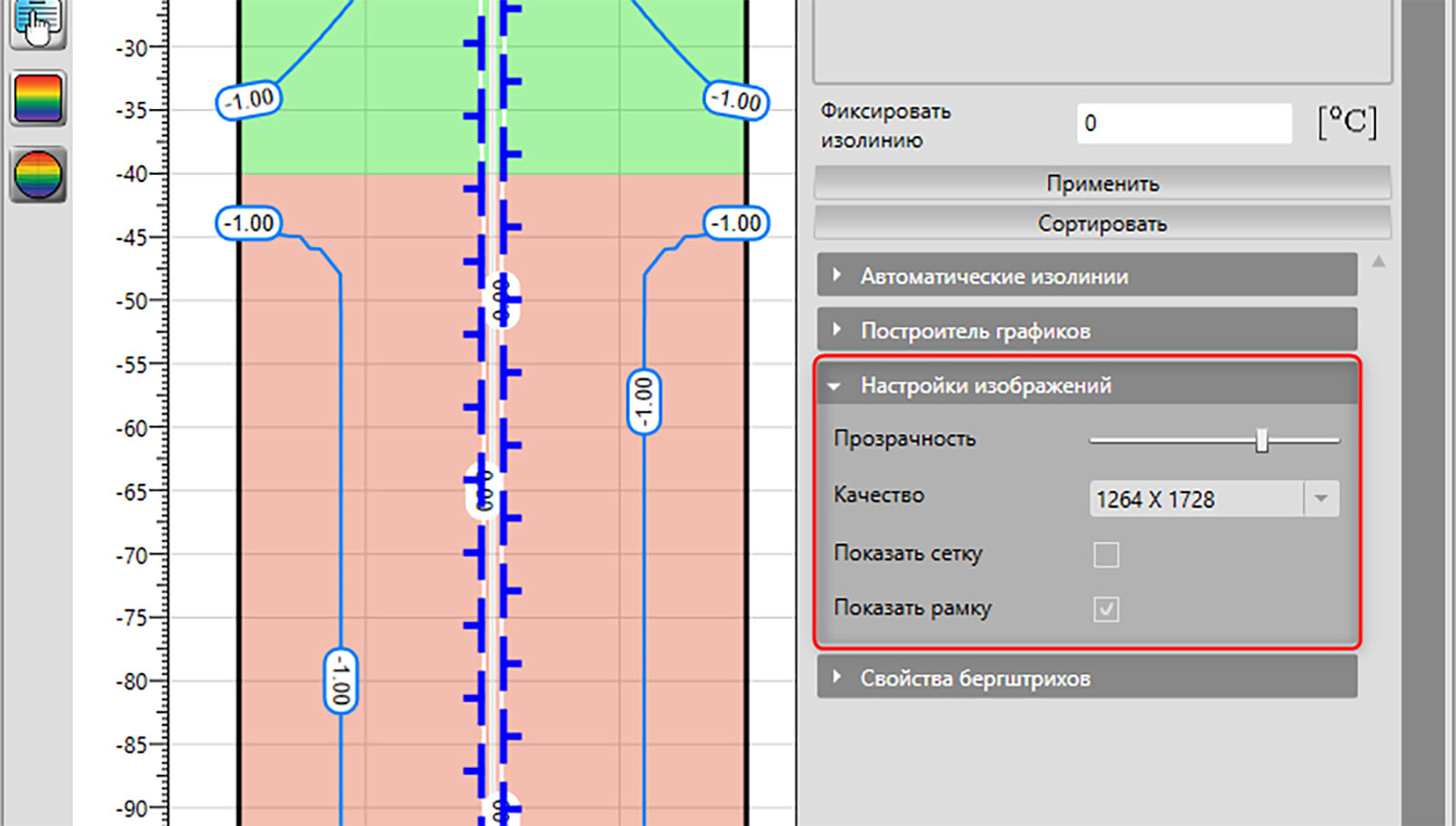
Рис. 6.22 – Расположение настроек заливки цветом на сечении
Внешний вид и функциональность
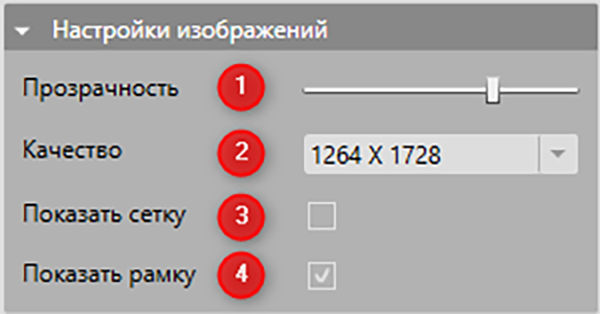
Рис. 6.23 – Панель «Настройки изображений»
Ползунок установки значения прозрачности заливок.
Комбинированный список установки разрешения заливок.
Включение/отключение линий исходной расчетной сетки поверх изображения.
Включение/отключение рамки расчетной модели.
Панель «Свойства бергштрихов»
Данная панель (Рис. 6.24) доступна в режиме «Список изолиний».
Возможности
Управление отображением фронта промерзания и условия его задания.
Внешний вид
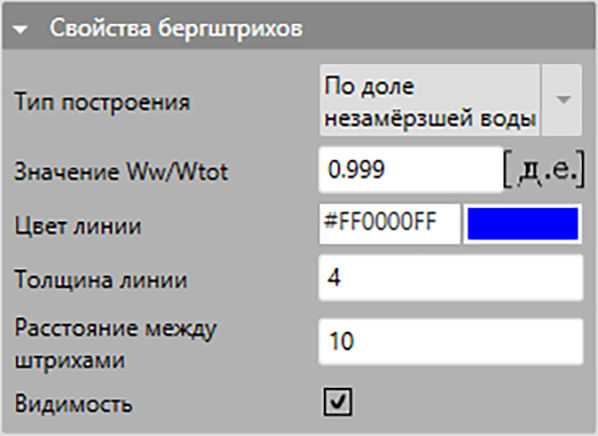
Рис. 6.24 – Панель «Свойства бергштрихов»
Компоненты
Тип построения – комбинированный список, определяющий, по какому критерию формируется фронт промерзания:
По доле незамерзшей воды (необходимо задать граничное значение).
По заданной температуре (необходимо задать значение температуры).
По температуре фазового перехода материала.
Цвет линии – позволяет задать цвет бергштрихов.
Толщина линии – позволяет задать толщину линий отображения фронта промерзания.
Расстояние между штрихами – позволяет управлять расстоянием между отдельными бергштрихами.
Видимость – флаг, включающий/отключающий отображение фронта промерзания.
Панель «Визуальные свойства»
Данная панель (Рис. 6.25) появляется при выделении одного или нескольких объектов в области списка в режимах «Список объектов», «Список декораций», «Список вспомогательных объектов» и позволяет настроить визуальные свойства данных объектов.
Возможности
Управление отображением объектов.
Внешний вид
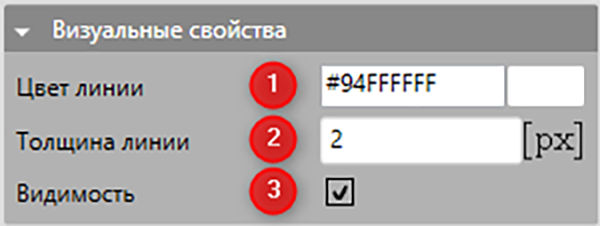
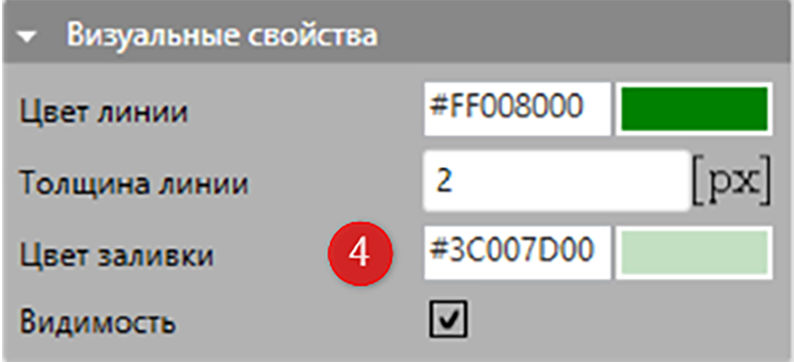
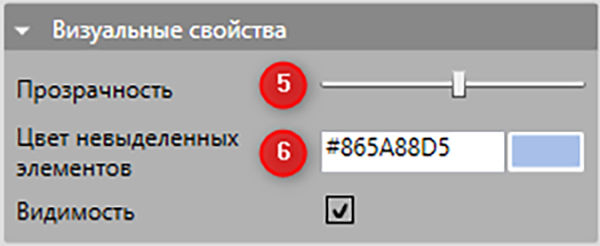
Рис. 6.25 – Вид панели «Визуальные свойства»: в режиме «Список вспомогательных объектов» для измерительной линейки и режиме «Список декораций» (сверху слева); в режиме «Список вспомогательных объектов» для области (сверху справа); в режиме «Список объектов» (снизу)
Компоненты
Цвет линии – строка, в которой можно назначить новый цвет линий объекта, выбрав его из палитры (правое поле) либо вписав код цвета (левое поле).
Толщина линии – поле, в котором указывается толщина линий объекта в пикселях.
Флаг «Видимость» – скрытие/отображение объекта.
Цвет заливки – строка, в которой можно назначить новый цвет заливки объекта, выбрав его из палитры (правое поле) либо вписав код цвета (левое поле).
Прозрачность – ползунок установки значения прозрачности заливки объекта.
Цвет невыделенных элементов – строка, в которой можно назначить новый цвет объекта, выбрав его из палитры (правое поле) либо вписав код цвета (левое поле).
Панель «Свойства управления»
Данная панель (Рис. 6.26) появляется при выделении одного или нескольких объектов в области списка в режимах «Список объектов» и «Список вспомогательных объектов» (для областей) и позволяет настроить отображение изолиний.
Возможности
Управление отображением изолиний на объектах.
Внешний вид
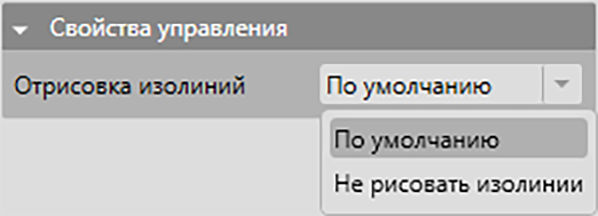
Рис. 6.26 – Панель «Свойства управления»
Компоненты
Отрисовка изолиний – комбинированный список, позволяющий управлять отображением изолиний.
Панель «Геометрические свойства»
Данная панель (Рис. 6.27) появляется при выделении одного или нескольких объектов в области списка в режиме «Список вспомогательных объектов» и позволяет настроить размеры таких объектов как «Область» и «Измерительная линейка».
Возможности
Управление положением объектов.
Внешний вид
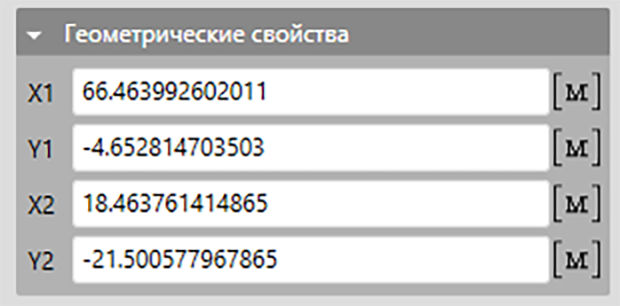
Рис. 6.27 – Панель «Геометрические свойства»
Компоненты
X1, Y1 – поля, в которых указываются координаты первой точки построения объекта.
X2, Y2 – поля, в которых указываются координаты второй точки построения объекта.
Контекстное меню
| Наименование | Описание действий |
|---|---|
| Показать все объекты | Выполняется масштабирование вида таким образом, чтобы были видны все элементы сцены. |
| Добавить измерительную линейку | Добавление измерительной линейки в области отображения изолиний. |
| Удалить все измерительные линейки | Удаление всех измерительных линеек. |
| Добавить область | Добавление области в зону отображения изолиний. |
| Удалить все области | Удаление всех областей. |
| Добавить подпись | Добавление подписи в области отображения изолиний. |
| Удалить все подписи | Удаление всех подписей. |
| Настройки визуализатора | Вызывает окно «Настройки визуализатора», в котором можно настроить синхронизацию масштаба осей, видимость осей и сетки, а также изменить цвет фона. |
Панель управления отображением результатов расчета
Определения
Итерация расчета является единицей результата расчета, хранимой в виде соответствующих данных (распределение тепловых, фильтрационных и др. полей), относящихся к определенной календарной дате и моменту времени.
Текущая итерация – это итерация, запрошенная пользователем для отображения на трехмерной сцене Постпроцессора. Одновременно может отображаться не более одной итерации.
Возможности
Управление текущей (отображаемой на трехмерной сцене) итерацией.
Переключение загруженного расчета.
Анимированный режим просмотра итераций расчета.
Управление настройками анимированного просмотра итераций.
Переключение текущей итерации по заданной дате и времени.
Захват видео.
Управление настройками видео.
Внешний вид и функциональность

Рис. 6.28 – Вид панели управления результатами расчета
Кнопка вызова окна выбора отображаемого расчета.
Кнопка обновления итерации для текущего расчета.
Кнопка удаления итераций из текущего расчета.
Кнопка открытия библиотеки материалов текущего расчета.
Название текущего расчета.
Область переключения между итерациями.
Кнопка запуска слайд-шоу с заданной итерации.
Область увеличения/уменьшения шага слайд-шоу.
Кнопка начала записи видео.
Кнопка вызова окна настроек записи видео.
Текущая отображаемая итерация на 3D-сцене.
Строка состояния.
Панель управления анимацией содержит кнопки для управления отображением результатов моделирования, в том числе и в виде анимации.
Загрузка расчета в Постпроцессоре подразумевает загрузку заголовков файлов итераций для дальнейшей навигации по имеющимся итерациям.
Окно управления итерациями позволяет осуществлять навигацию по списку итераций загруженного в Постпроцессоре расчета.
Список итераций упорядочен по возрастанию индексов итераций. Индексы итераций целочисленные: 0, 1, 2, ...
Ползунок управления текущей итерацией позволяет пользователю выбирать итерацию для отображения.
Наличие текущей итерации придает смысл понятиям «предыдущая итерация» и «следующая итерация», т.к. все итерации хронологически упорядочены.
Элементы для работы с расчетом
Кнопка «Показать окно выбора отображаемого расчета»
Рис. 6.29 Кнопка «Показать окно выбора отображаемого расчета»
Вызывает окно выбора результатов расчета, доступных для загрузки и отображения в Постпроцессоре (Рис. 6.30).
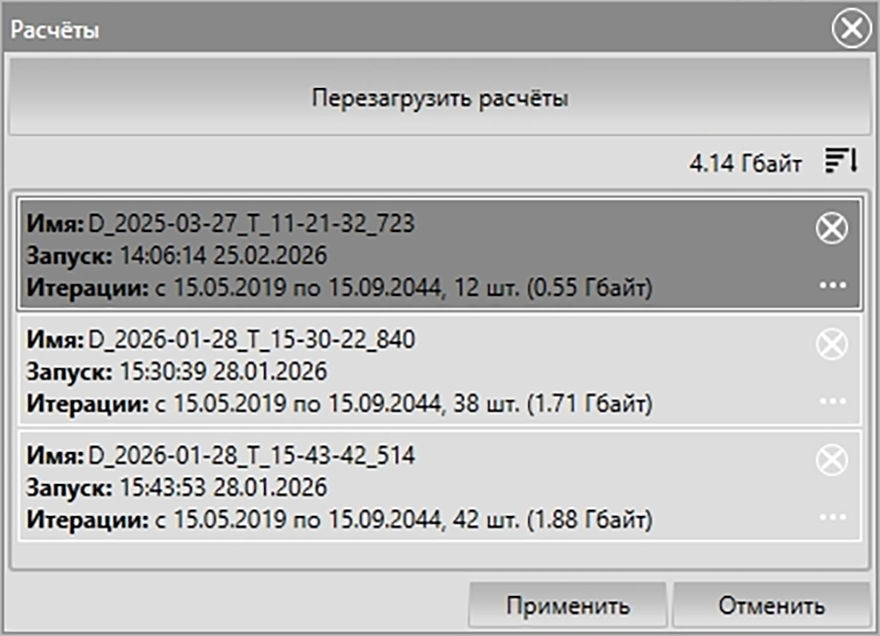
Рис. 6.30 – Вид окна «Расчеты»
Кнопка «Обновить расчет»
Рис. 6.31 – Кнопка «Обновить расчет»
По нажатию данной кнопки происходит обновление итераций расчета. В ходе этой операции проверяется существование файлов итераций. Если будут обнаружены новые файлы итераций (в случае, если в текущий момент времени выполняется расчет) – будут загружены соответствующие итерации, добавлены маркеры итераций и т.д. Если же в текущем расчете будут обнаружены ссылки на несуществующие файлы итераций, то все они будут удалены.
Кнопка «Удаление итераций из текущего расчета»
Рис. 6.32 – Кнопка «Удаление итераций из текущего расчета»
Вызывает окно выбора итераций расчета для удаления из текущего расчета (Рис. 6.33).
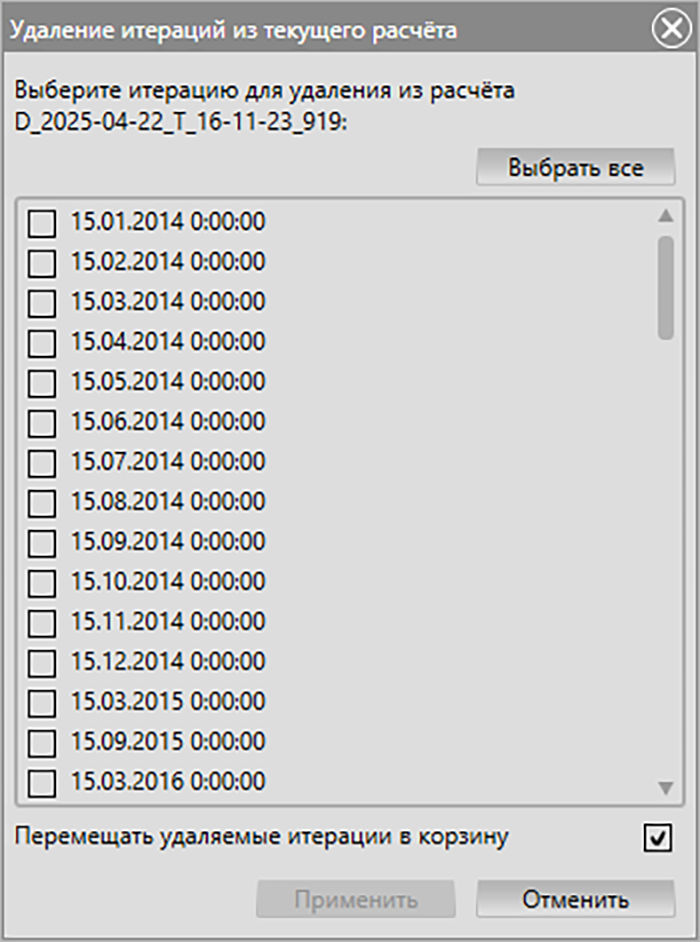
Рис. 6.33 – Окно «Удаление итераций из текущего расчета»
Кнопка «Открыть базу данных текущего расчета»
Внешний вид
Рис. 6.34 – Кнопка «Открыть базу данных текущего расчета»
Возможности
Нажатие данной кнопки вызывает окно Базы данных в том виде и с теми значениями, с какими текущий расчет был запущен.
Область переключения между итерациями
Внешний вид и функциональность
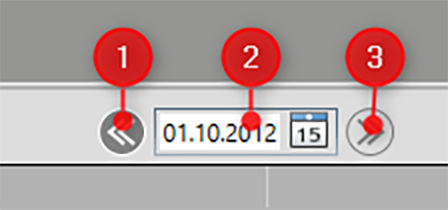
Рис. 6.35 – Область переключения между итерациями
Кнопка «Предыдущая итерация».
Дата текущей итерации. Можно выбрать дату из календаря. При наведении показывает даты начала и конца расчета.
Кнопка «Следующая итерация».
Элементы для работы со слайд-шоу
Внешний вид и функциональность
Рис. 6.36 – Кнопки для работы со слайд-шоу
Кнопка «Начать слайд-шоу».
Кнопка «Уменьшить шаг слайд-шоу».
Отображение шага слайд-шоу.
Кнопка «Увеличить шаг слайд-шоу».
Элементы для работы с записью видео
Внешний вид и функциональность
Рис. 6.37 – Кнопки для работы с записью видео
Кнопка «Начать запись видео».
Кнопка «Настройки».
Окно настроек анимации и захвата видео
Внешний вид и функциональность
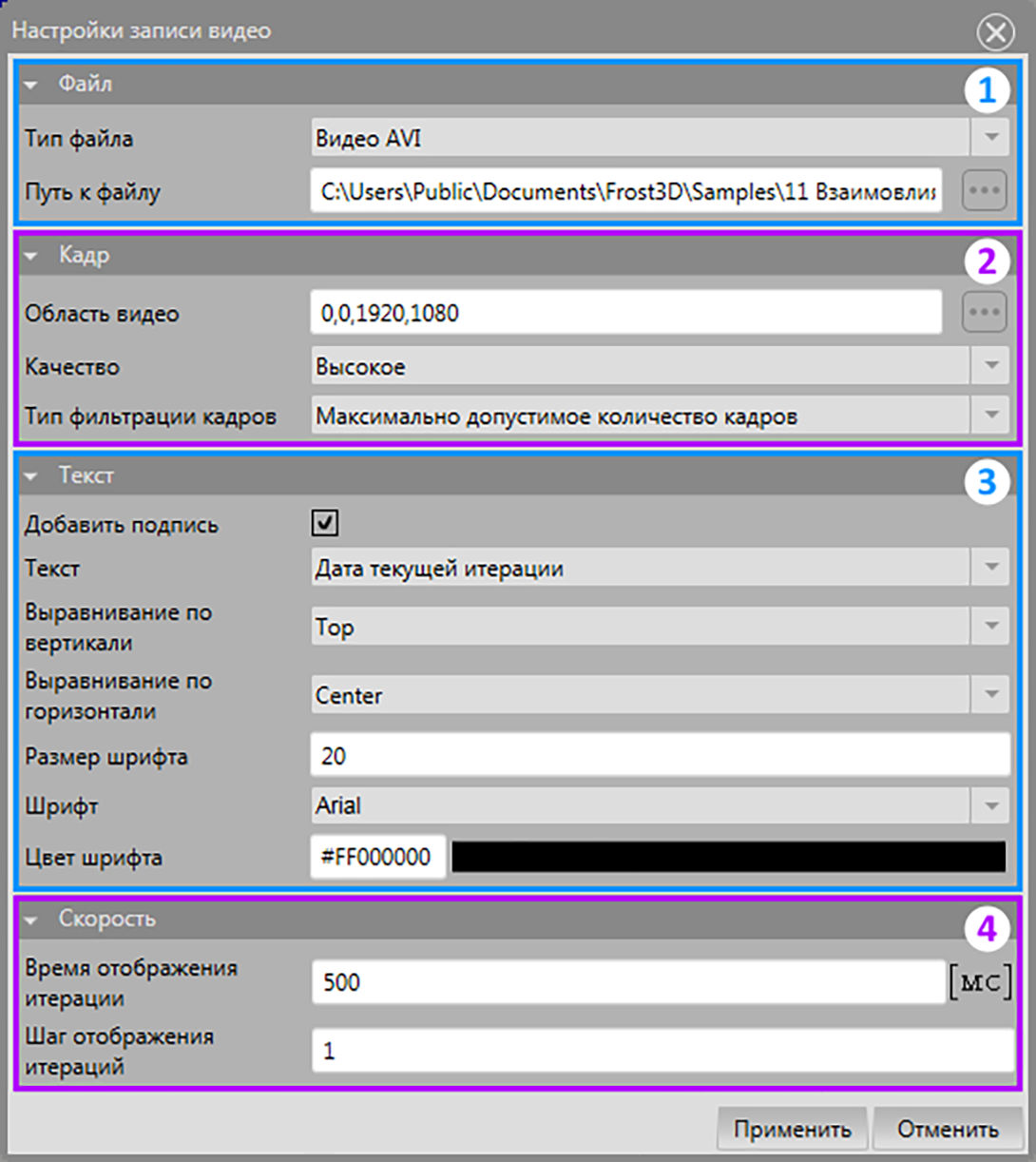
Рис. 6.38 – Вид окна «Настройки записи видео»
Панель настроек файла.
Панель настроек кадра.
Панель настроек текста.
Панель настроек скорости записи.
Панель «Файл»

Рис. 6.39 – Панель настроек файла
Тип файла – комбинированный список вариантов итогового файла. Данный список позволяет выбрать между записью видео в формате *.avi или анимацией в формате *.gif (Рис. 6.40).

Рис. 6.40 – Варианты выбора типа файла
Путь к файлу – поле ввода пути для сохранения захваченного видео. Пользователь должен указать имя файла и путь, в который будет записано видео. Данное поле позволяет пользователю внести адрес вручную либо используя системный диалог сохранения файла, который вызывается при помощи кнопки (2) (Рис. 6.39).
Панель «Кадр»
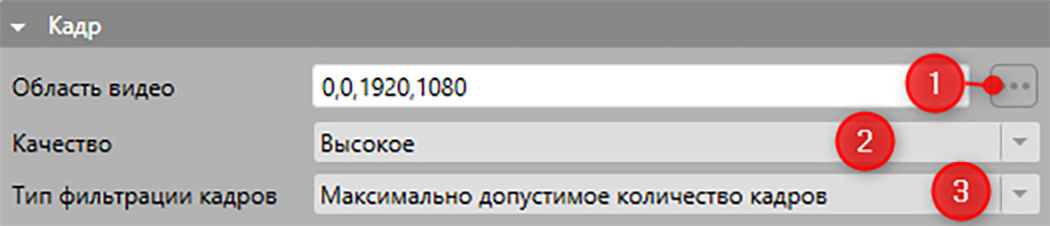
Рис. 6.41 – Панель настроек кадра
Область видео – по умолчанию областью захвата кадра является весь экран. Однако захват не обязательно осуществлять на всем экране, можно изменить данную область двумя способами:
Указать любую прямоугольную область экрана. Для этого необходимо нажать кнопку (1) (Рис. 6.41), тем самым вызвав «оконную рамку», которая позволяет на экране выделить область захвата видео с помощью мыши. Координаты (в пикселях) определятся автоматически после выделения области захвата кадра.
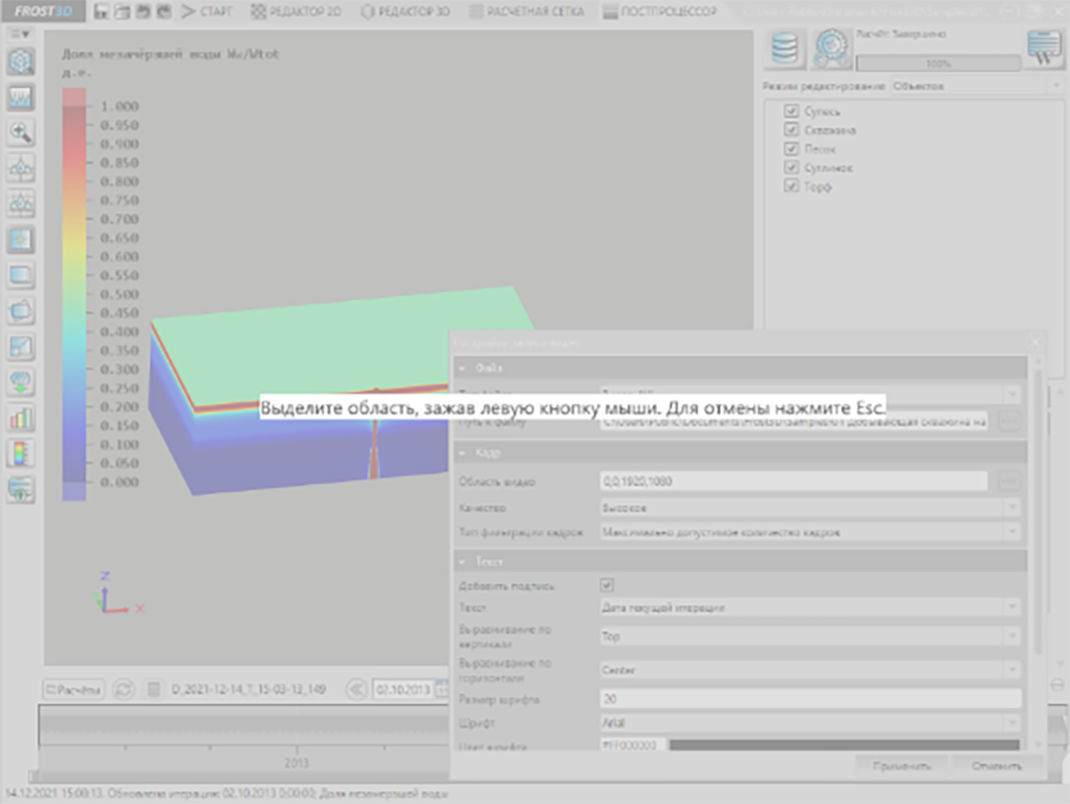
Рис. 6.42 – Вид окна после нажатия на кнопку (1)
Указать в поле координаты (в пикселях) верхнего левого и нижнего правого углов области экрана (Рис. 6.43).
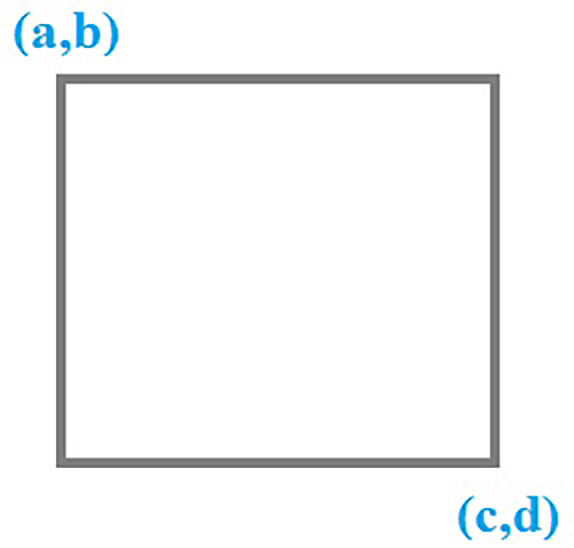
Рис. 6.43 – Вид области захвата видео
Итоговые координаты записываются в последовательности, показанной на Рис. 6.44.

Рис. 6.44 – Ввод значений в поле для задания области захвата видео
Качество – комбинированный список вариантов качества видео (Рис. 6.45). Чем выше качество видео, тем больше ресурсов потребуется на его обработку и хранение.
Рис. 6.45 – Варианты выбора качества видео
Тип фильтрации кадров – комбинированный список вариантов типа фильтрации кадров (Рис. 6.46). Чем больше кадров приходится на одну итерацию, тем выше качество видео и тем больше ресурсов потребуется на его обработку и хранение.

Рис. 6.46 – Варианты выбора типа фильтрации кадров
Панель «Текст»
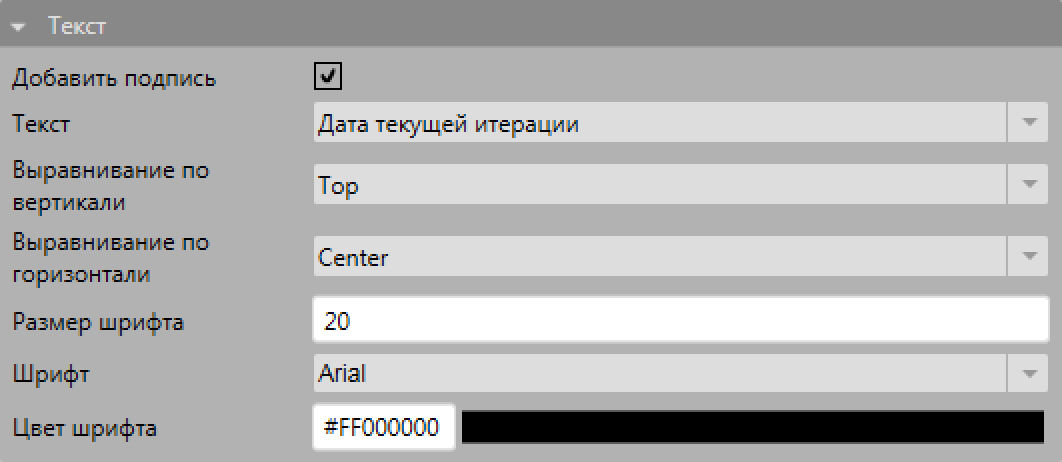
Рис. 6.47 – Панель настроек текста
Данная область включает в себя флаг, задающий необходимость отображения текста на видео или анимации, а также настройки текста: положение в кадре, размер, шрифт и цвет.
Панель «Скорость»

Рис. 6.48 – Панель настроек скорости записи
Время отображения итерации – поле ввода времени отображения итерации. В режиме анимированного просмотра итераций расчета каждая итерация отображается на экране в течение некоторого времени. Пользователю предоставлена возможность манипулировать этим параметром. Данная возможность необходима для непрерывного воспроизведения файлов итераций большого размера на компьютерах с недостаточной вычислительной производительностью, т.к. позволяет установить необходимую для используемого компьютера задержку отображения итерации.
Шаг отображения итераций – поле ввода шага отображения итераций. В режиме анимированного просмотра итераций расчета переключение итераций осуществляется с некоторым шагом (по умолчанию шаг равен 1). Данная возможность позволяет ускорить процесс просмотра результатов в тех случаях, когда итераций слишком много.
Временная шкала
Возможности
Отображение информации о положении итераций во времени.
Переключение итераций.
Масштабирование временной шкалы для отображения от нескольких лет до нескольких часов.
Внешний вид

Рис. 6.49 – Временная шкала: режим отображения по годам

Рис. 6.50 – Временная шкала: режим отображения по датам

Рис. 6.51 – Временная шкала: режим отображения по часам

Рис. 6.52 – Временная шкала: режим отображения по минутам
Функциональность
Щелчок ЛКМ по шкале приведет к переходу на ближайшую к указанному месту итерацию. Вращение колесика мыши при нахождении курсора над линейкой позволяет изменять масштаб времени (Рис. 6.49 – Рис. 6.52).
Расчетный период (временная шкала) представляет собой интервал от даты старта расчета до даты окончания расчета. В случае если итераций в расчетном периоде достаточно много, можно масштабированием увеличить полосу временной шкалы (Рис. 6.53 и Рис. 6.54).

Рис. 6.53 – Отображение всего расчетного периода

Рис. 6.54 – Отображение увеличенной в масштабе временной шкалы
С помощью ползунка (под временной шкалой) можно двигать шкалу от начала до конца.
Маркеры итераций и ползунок управления текущей итерацией
Внешний вид и функциональность

Рис. 6.55 – Вид временной шкалы с итерациями
Вид маркера невыделенной (не текущей) итерации.
Вид маркера выделенной (текущей) итерации.
Вид ползунка, который указывает текущую итерацию.
Цветовое распределение на сцене и цветовая шкала
Работая с трехмерной сценой Постпроцессора, пользователь наблюдает трехмерные объекты, окрашенные в определенное цветовое распределение.
Цвет объекта несет информацию о результатах расчета. В зависимости от выбранного типа распределения итераций результатом может быть температура, доля незамерзшей воды, скорость фильтрации или объект. В типе распределения объектов каждый трехмерный объект Постпроцессора на трехмерной сцене имеет собственный однотипный цвет (не распределение). В зависимости от выбранных настроек, цвет может меняться непрерывно или дискретно.
Цветовая шкала служит для отображения краткой легенды, позволяющей наглядно установить соответствие между отображаемым цветом и значением параметра. Внешний вид шкалы может изменяться в зависимости от настроек и типа распределения.
Возможности
Отображение цветовой легенды и цветового распределения на сцене, а также изменение цветовой палитры расчетной области (изменение цветовой индикации объектов).
Внешний вид
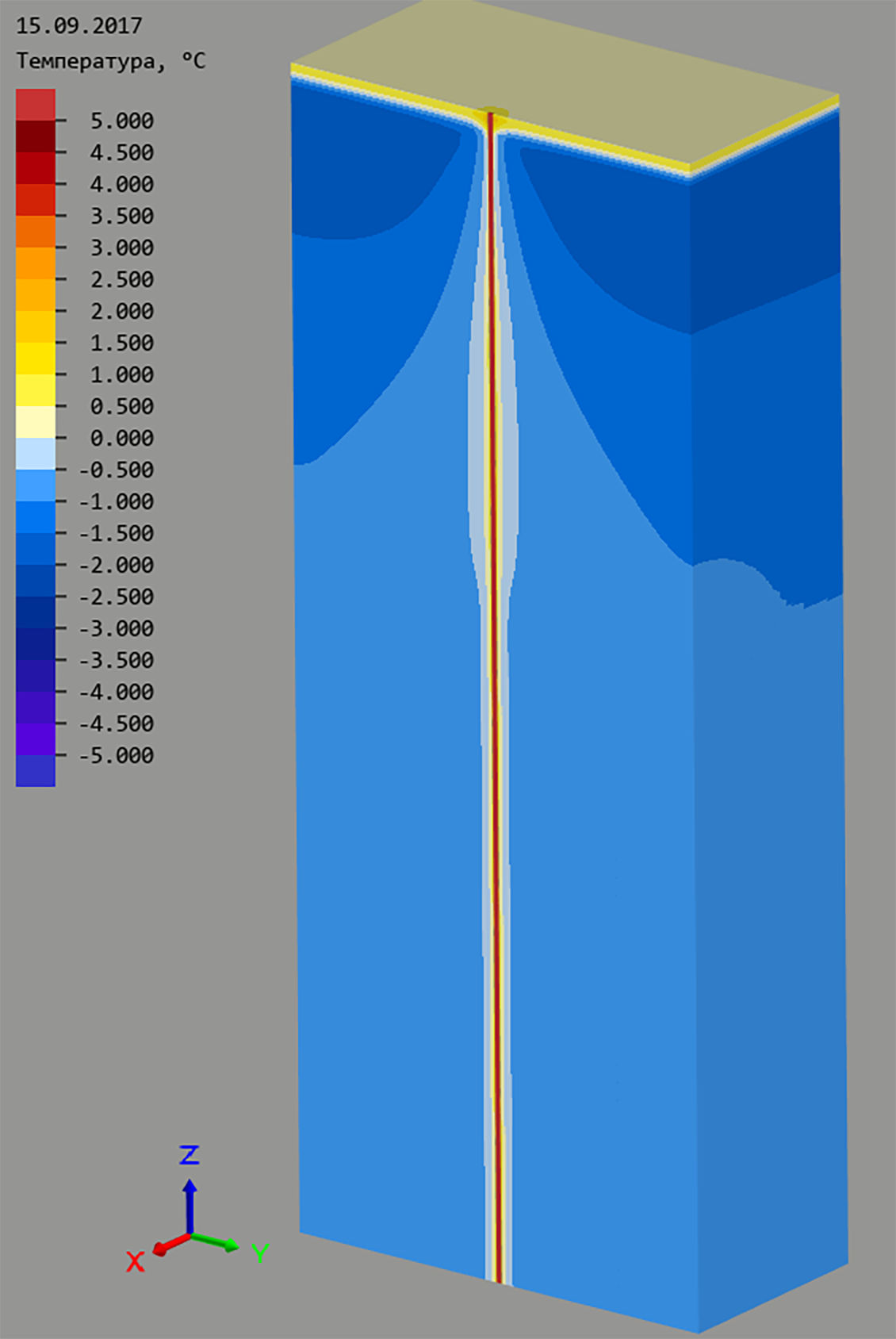
Рис. 6.56 – Вид результатов расчетов в режиме температуры
Цветовую шкалу можно показать/скрыть с помощью флага «Отображать шкалу» в окне «Настройки редактора» во вкладке «Настройки шкалы» или в окне «Настройки цветовой шкалы», открываемом из боковой панели инструментов (п. 6.5).
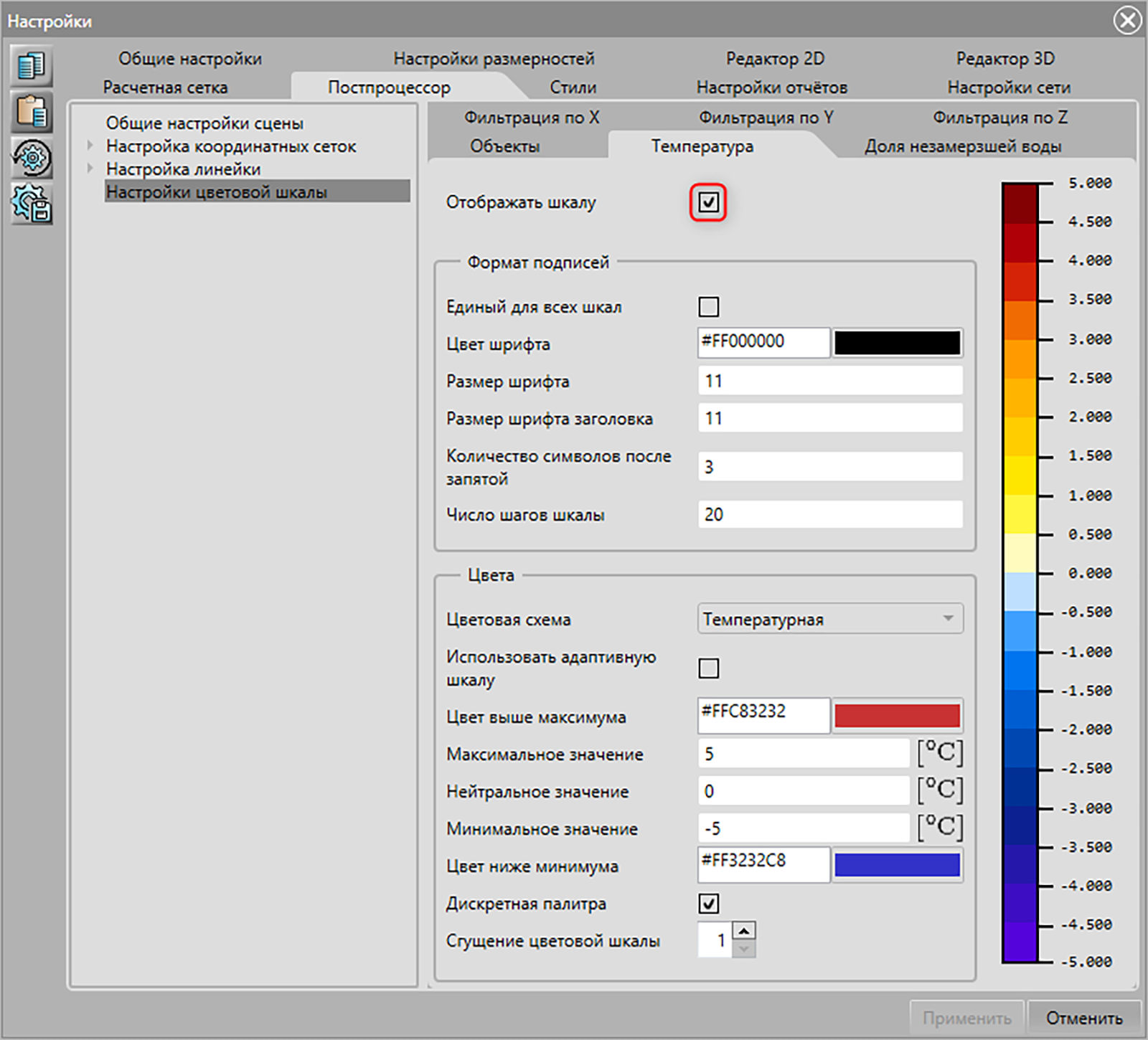
Рис. 6.57 – Настройки цветовой шкалы в окне «Настройки»
Цветовая шкала в типе распределения объектов
При выборе типа распределения «Объекты» шкала отображает названия материалов и соответствующие им цвета.
Компоненты
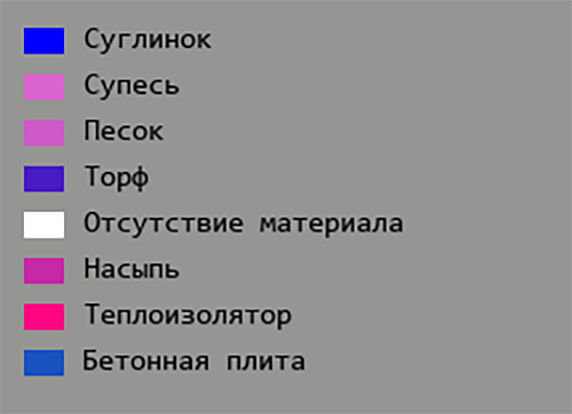
Рис. 6.58– Цветовая шкала: тип распределения «Объекты»
Цветовая шкала в типе распределения температур, доли незамерзшей воды, фильтраций
При выборе типов распределения «Температура», «Доля незамерзшей воды» или «Фильтрация» шкала устанавливает соответствие отображаемых на трехмерной сцене цветов значениям параметра. В зависимости от выбранного типа распределения в качестве параметра может выступать температура, доля незамерзшей воды или скорость фильтрации.
Ниже приведено изображение, на котором показана шкала в разных цветовых схемах.
Для настройки шкалы см. п. 6.8.
Компоненты
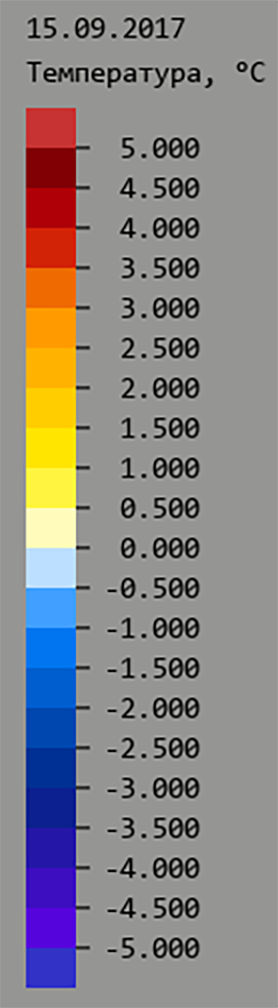
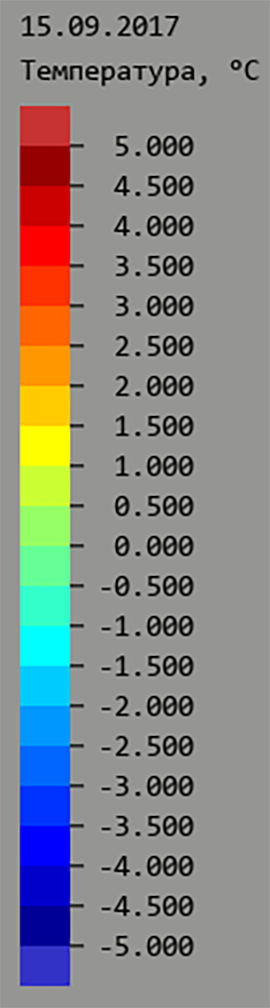
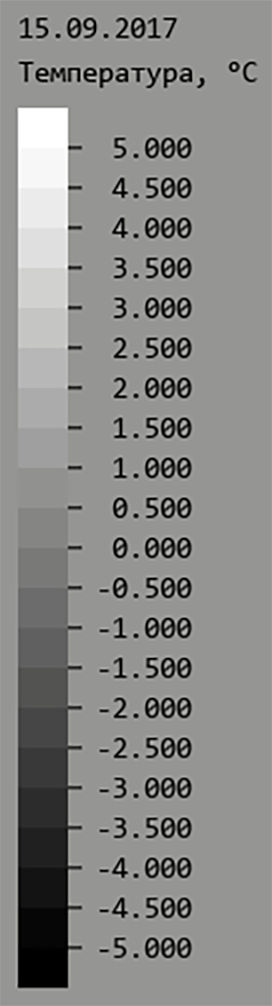
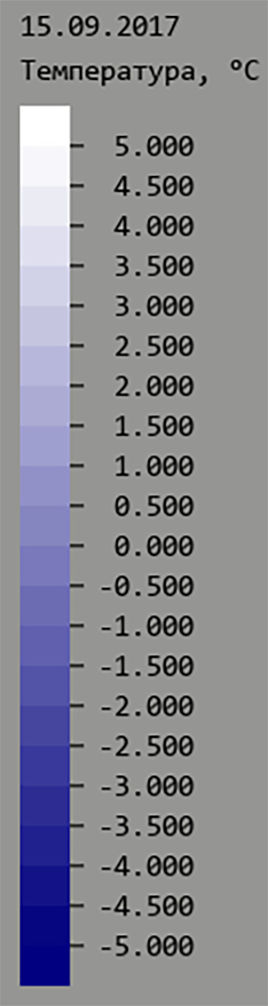
Рис. 6.59 – Примеры цветовых шкал
Набор характеристик во всех цветовых схемах одинаков:
Значение параметра.
Цвет, соответствующий значению параметра.
Функциональность
Цветовая шкала сопоставляет цветовые значения со значениями числовой характеристики, отображаемой в соответствии с текущим типом распределения загруженных итераций.
Редактор отчетов
Возможности
Перенос изображений графиков и изолиний, содержащих результаты расчетов, в документ Microsoft Office Word с целью создания отчета.
Автоматическое построение таблиц зависимостей рассчитанных величин от пространственных координат и от времени и их перенос в документ Microsoft Office Word.
Перенос изображений из рабочих сцен вкладок в документ Microsoft Office Word с целью создания отчета.
Добавление данных в отчет
Кнопка «Добавить в отчет». Для добавления в отчет трехмерного вида сцены текущей вкладки необходимо нажать на инструмент «Добавить в отчет» на боковой панели инструментов. После этого появится окно «Просмотр изображения», в котором можно выбрать, куда добавить изображение: в начало или конец документа. После необходимо нажать кнопку «Применить» для окончательного добавления изображения в отчет. Данная процедура одинакова для всех вкладок программы Frost.Термо.

Рис. 6.60 – Расположение инструмента «Добавить в отчет» на боковой панели инструментов вкладок
Окно сечений плоскостью. Чтобы добавить изображение цветового распределения в выбранном сечении для выбранного типа распределения необходимо:
Нажать на инструмент «Режим добавления в отчет» (Рис. 6.61).
Рис. 6.61 – Расположение инструмента «Режим добавления в отчет» в окне «Сечение плоскостью»
Выделить необходимую область или сразу нажать на появившийся инструмент «Добавить в отчет» (Рис. 6.62).
Рис. 6.62 – Расположение инструмента «Добавить в отчет» в окне «Сечение плоскостью»
Выбрать, в какую часть документа добавить изображение и нажать «Применить».
Для добавления в отчет графика в выбранном сечении через окно «Сечение плоскостью» необходимо создать график, после чего проделать те же действия, что и для добавления изображения цветового распределения для выбранного типа распределения. При добавлении графика в отчет также вставляется таблица с данными графика.
Окно просмотра графика. Данное окно вызывается путем двойного нажатия ЛКМ на необходимый график в области списка элементов вкладки «Постпроцессор». Далее осуществляются действия, аналогичные тем, что производятся при добавлении в отчет графика из окна сечений плоскостью.
Создание отчета
Вызов окна «Редактор отчетов» осуществляется с помощью соответствующей кнопки в меню переходов (Рис. 6.63).
Рис. 6.63 – Кнопка «Открыть редактор отчетов» для вызова окна «Редактор отчетов»
Внешний вид и функциональность
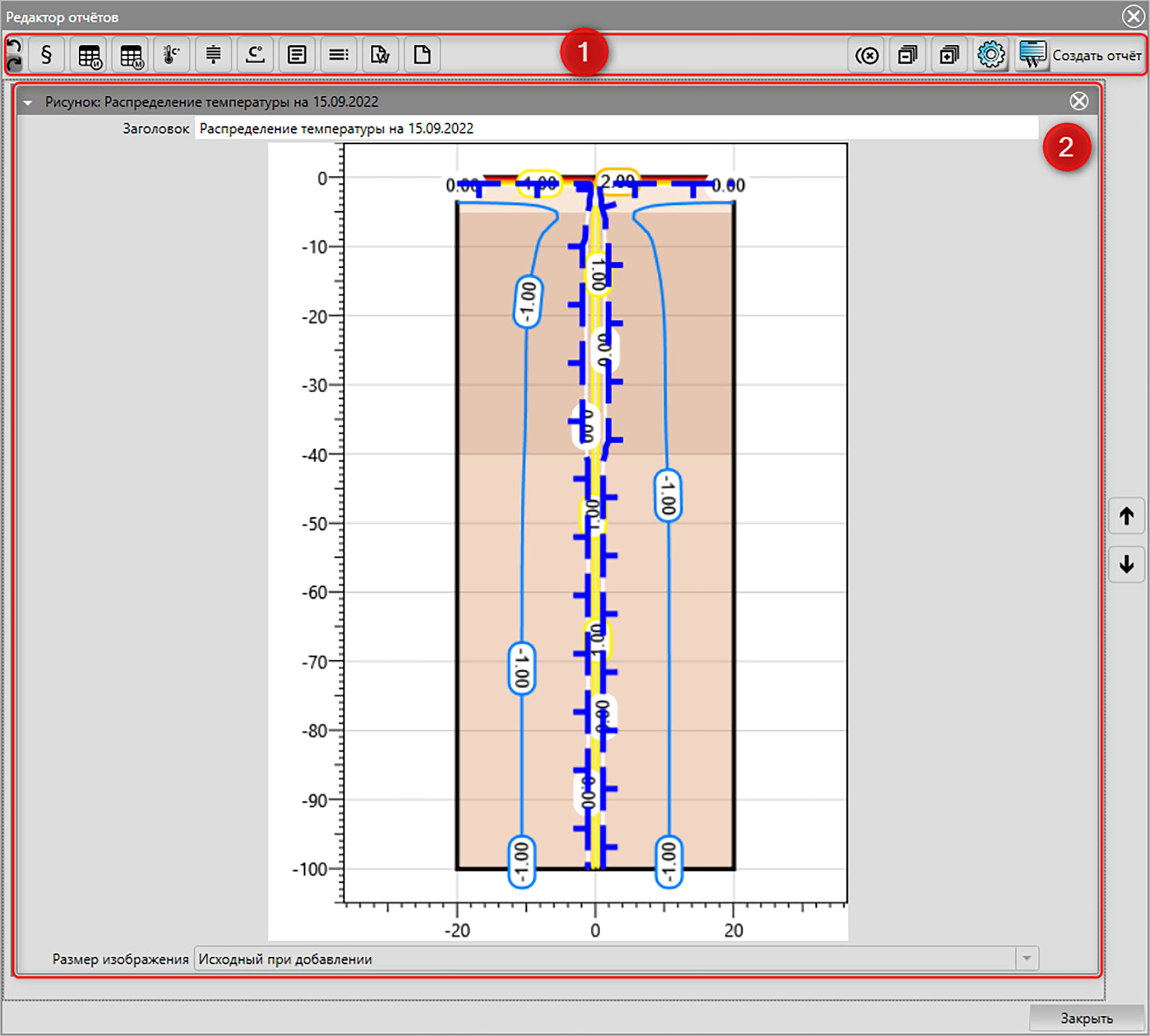
Рис. 6.64 – Окно создания отчета
Панель управления окна «Редактор отчетов».
Область списка элементов отчета.
Панель управления окна «Редактор отчетов»
Внешний вид и функциональность

Рис. 6.65 – Панель управления окна «Редактор отчетов»
Кнопки «Отменить»/«Повторить». Позволяют отменить предыдущее выполненное действие или повторить отмененное действие.
Кнопка «Добавить раздел». Добавляет новый элемент «Заголовок» в область списка.
Кнопка «Добавить таблицу ИГЭ». Добавляет в область списка таблицу физических и теплофизических свойств инженерно-геологических элементов (ИГЭ) просматриваемого расчета.
Кнопка «Добавить таблицу материалов». Добавляет в область списка таблицу физических и теплофизических свойств материалов просматриваемого расчета.
Кнопка «Добавить таблицу климатического ГУ». Добавляет в область списка таблицу, содержащую характеристики выбранного климатического граничного условия из Базы данных просматриваемого расчета.
Кнопка «Добавить таблицы параметров СОУ». Добавляет в область списка таблицу, содержащую характеристики использованных в просматриваемом расчете СОУ.
Кнопка «Добавить таблицу термометрических скважин». Добавляет в область списка таблицу, содержащую температурные распределения для всех температурных скважин, заданных для просматриваемого расчета.
Кнопка «Добавить текст». Добавляет в область списка элемент для ввода текста.
Кнопка «Добавить содержание». Добавляет в область списка элемент с содержанием отчета.
Кнопка «Добавить документ Word». Добавляет в область списка элемент, позволяющий вставить содержимое документа Word.
Кнопка «Добавить шаблон». Добавляет заранее подготовленную структуру элементов из разделов, текстов, документов Word и т.д. в область списка.
Кнопка «Удалить все». Очищает область списка.
Кнопка «Свернуть все». Сворачивает все элементы в области списка.
Кнопка «Развернуть все». Разворачивает все элементы в области списка.
Кнопка «Настройки». Открывает окно «Настройка отчета».
Кнопка «Создать отчет». После нажатия кнопки появляется стандартное окно выбора директории, в которую будет сохранен отчет, созданный в соответствии с наполнением области списка элементов отчета. После сохранения документ будет автоматически открыт.
Область списка элементов отчета
Область списка элементов отчета служит для редактирования наполнения элементов, изменения порядка в отчете и удаления отдельных элементов. Все элементы списка имеют схожий внешний вид и функциональность.
Внешний вид и функциональность
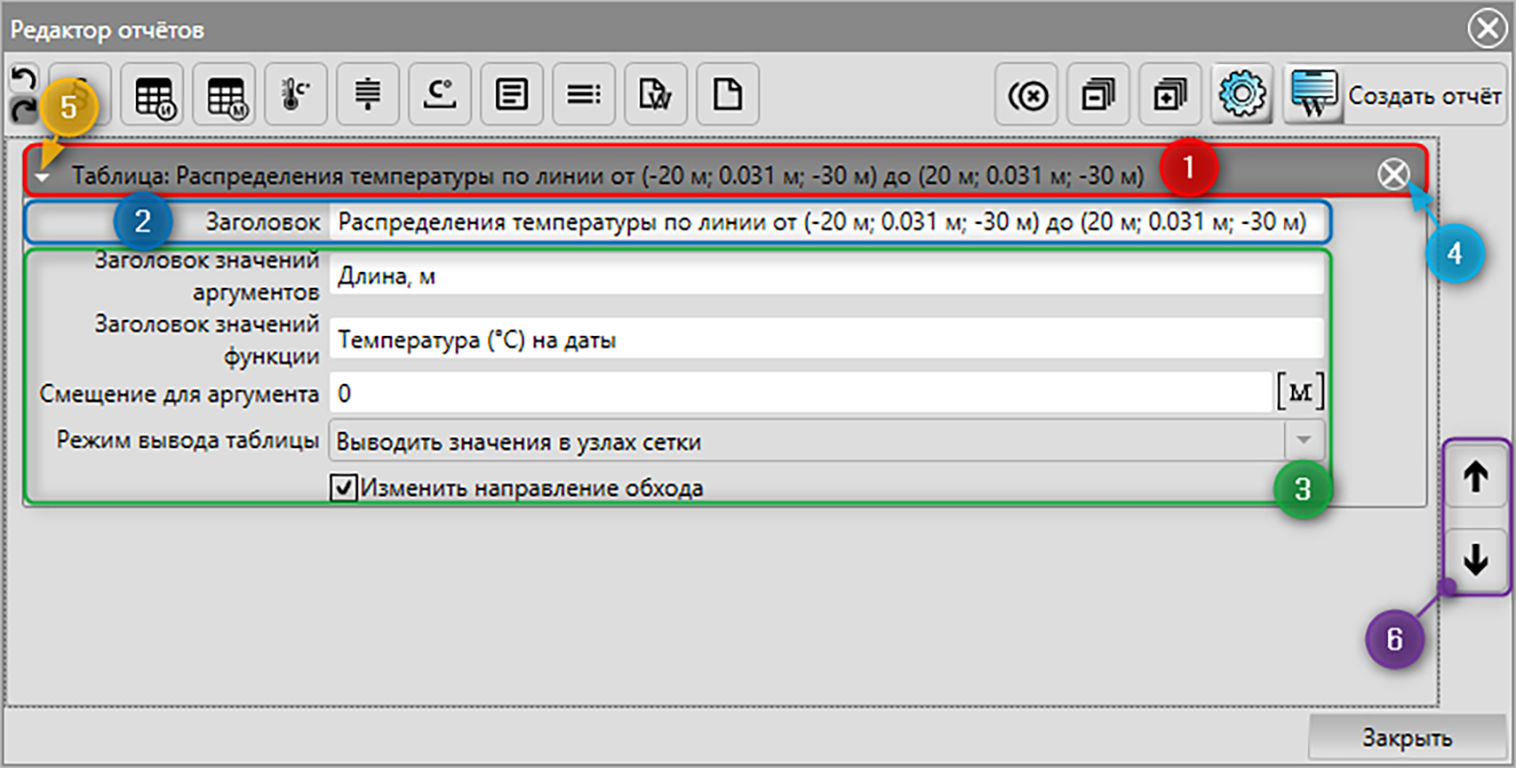
Рис. 6.66 – Основные компоненты элемента списка отчета
Наименование элемента списка.
Поле названия/заголовка элемента в отчете.
Область настройки свойств добавления элемента в отчет.
Кнопка удаления элемента из списка.
Кнопка свернуть/развернуть элемент списка.
Кнопки для изменения расположения элементов списка в отчете.
Чтобы изменить порядок элементов нужно зажать ЛКМ на элементе, который необходимо переместить, и, не отпуская ЛКМ, переместить в необходимое место области списка. Также можно воспользоваться кнопками (6) в правой части окна.
Двойное нажатие ЛКМ по наименованию элемента списка сворачивает или разворачивает элемент списка.
При нажатии одной из кнопок добавления нового элемента, новый элемент добавится после выделенного в области списка элемента отчета либо в конец отчета в случае, если не выбран ни один элемент в области.
Добавление разделов в отчет
Для добавления нового раздела в отчет необходимо нажать на кнопку «Добавить раздел» (Рис. 6.65 №2).
Внешний вид и функциональность
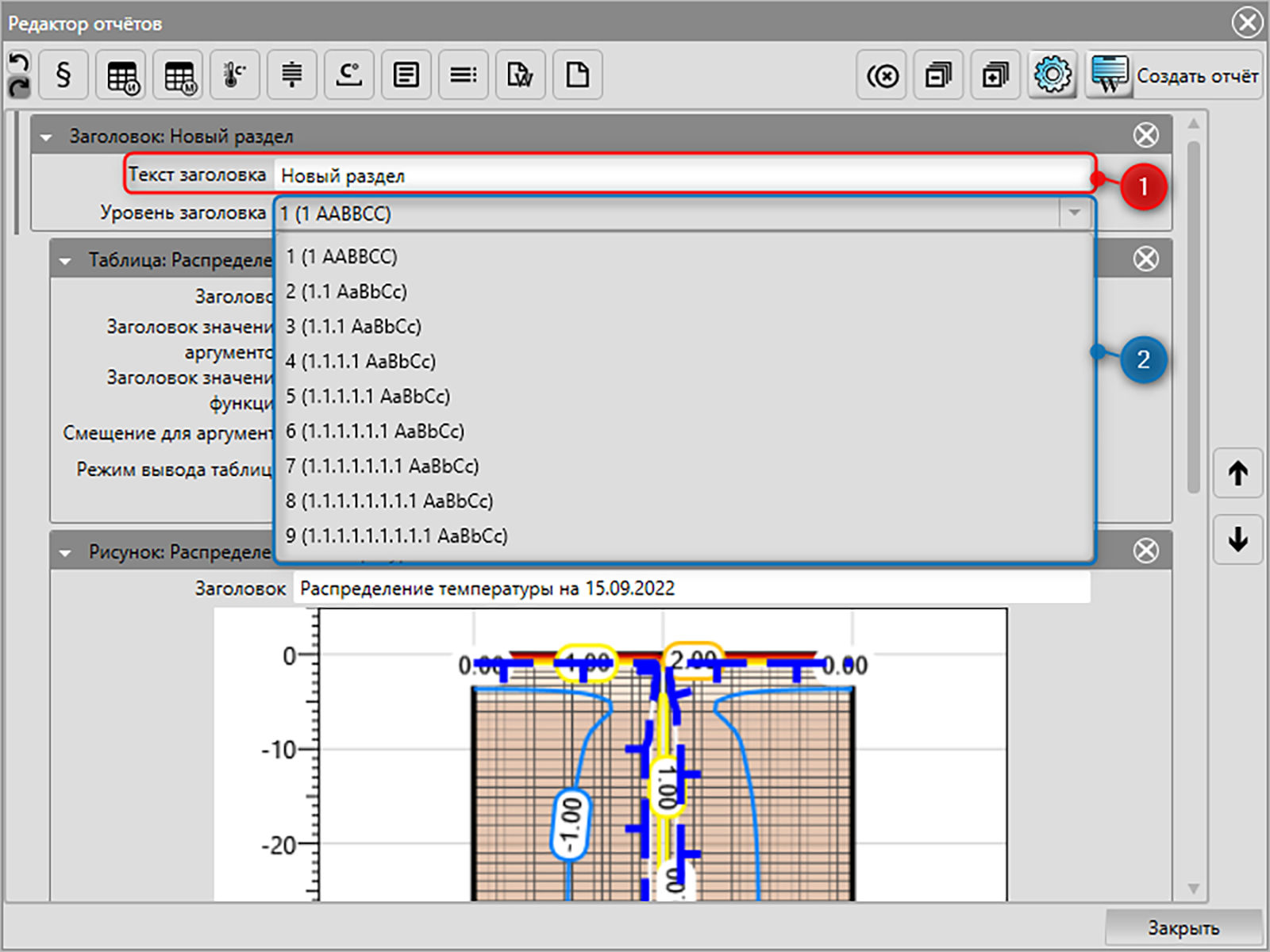
Рис. 6.67 – Добавление раздела
Поле для ввода названия раздела.
Выбор уровня заголовка.
Добавление таблиц физических и теплофизических свойств ИГЭ и материалов
Для добавления в отчет таблицы, содержащей свойства инженерно-геологических элементов и/или материалов, необходимо нажать на кнопку «Добавить таблицу ИГЭ» (Рис. 6.65 №3) и/или «Добавить таблицу материалов» (Рис. 6.65 №4), соответственно.
Внешний вид и функциональность
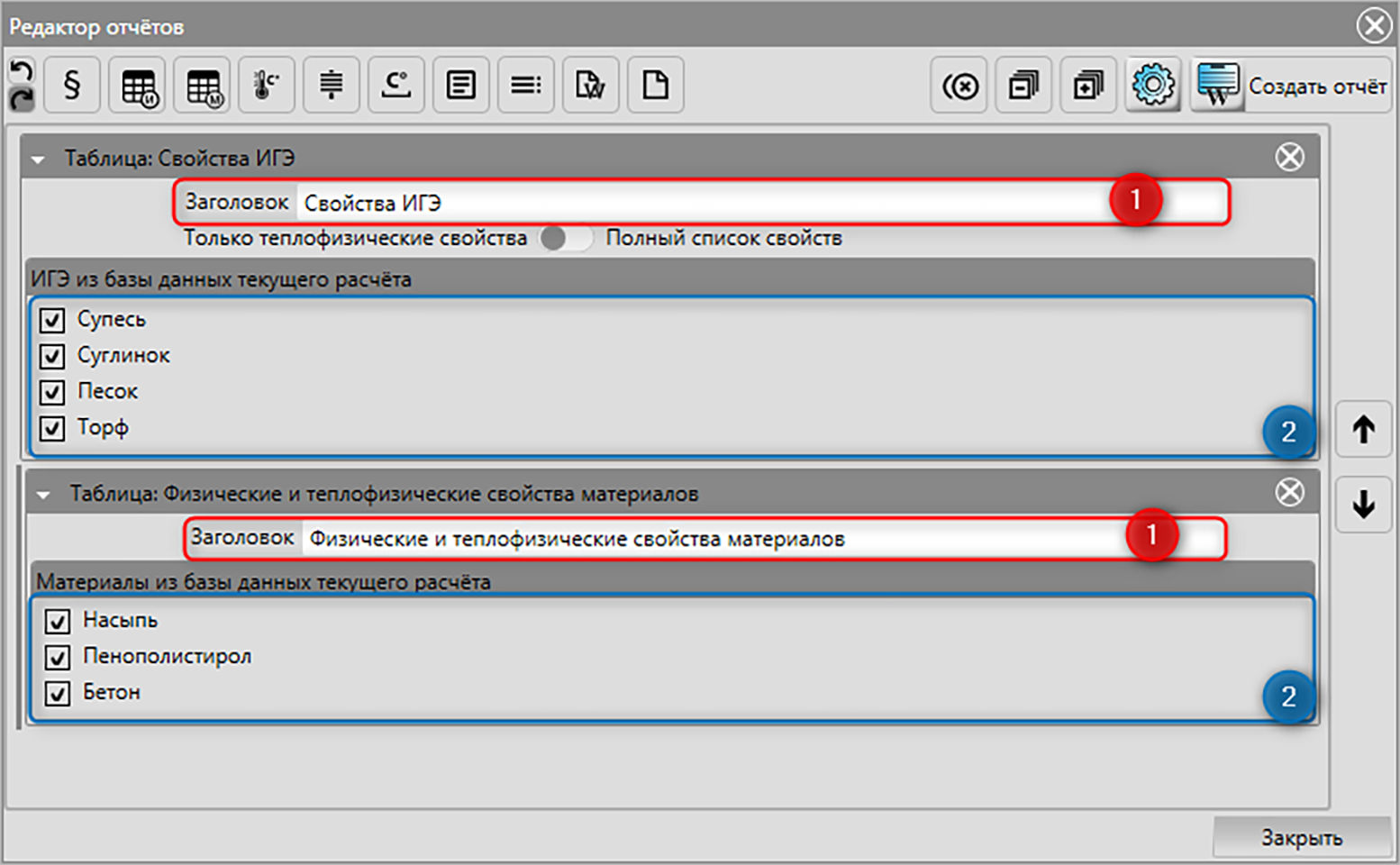
Рис. 6.68 – Добавление таблиц физических и теплофизических свойств ИГЭ и материалов в отчет
Поля для ввода заголовков таблиц.
Списки выбора ИГЭ и материалов для добавления данных в таблицы.
Добавление таблиц климатических ГУ
Для добавления в отчет таблицы, содержащей данные климатического граничного условия, необходимо нажать на кнопку «Добавить таблицу климатического ГУ» (Рис. 6.65 №5).
Внешний вид и функциональность
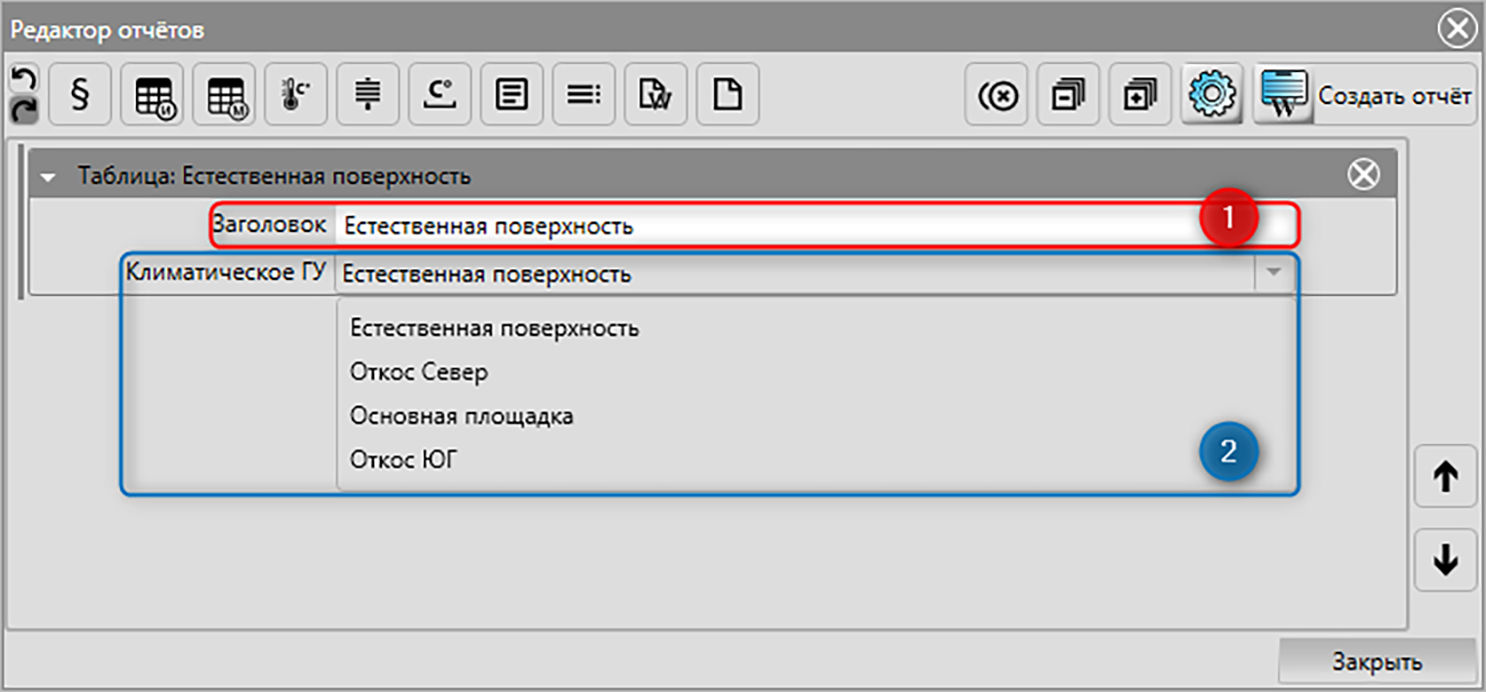
Рис. 6.69 – Добавление таблицы климатического ГУ
Поле для ввода заголовка таблицы.
Поле выбора климатического граничного условия, для которого будет добавлена таблица в отчет.
Добавление таблицы параметров СОУ
Для добавления в отчет таблицы, содержащей данные о параметрах СОУ, необходимо нажать на кнопку «Добавить таблицы параметров СОУ» (Рис. 6.65 №6).
Внешний вид и функциональность
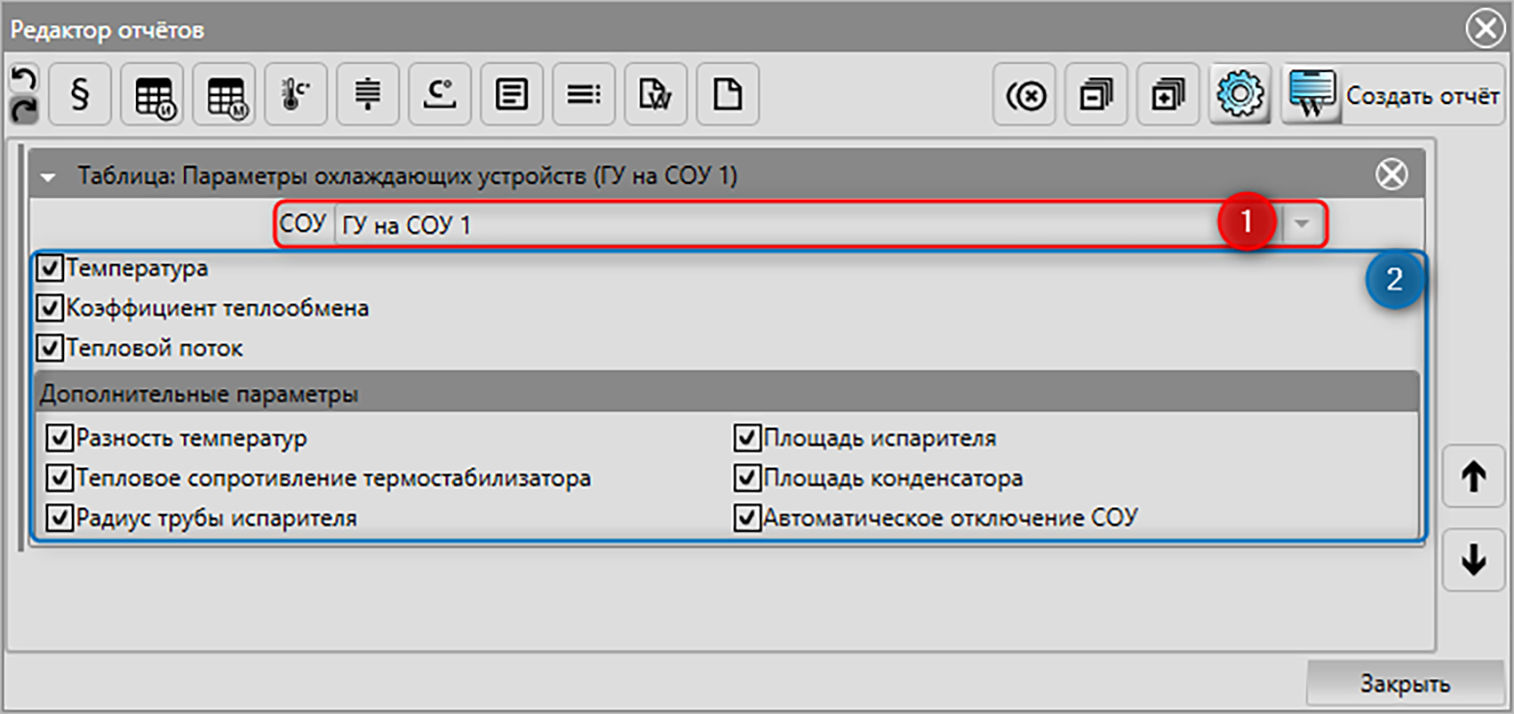
Рис. 6.70 – Добавление таблицы параметров СОУ
Поле выбора ГУ на СОУ, для которого будет добавлена таблица в отчет.
Перечень параметров, добавляемых в таблицу. По умолчанию все флаги включены.
Добавление таблицы термометрических скважин
Для добавления в отчет таблицы, содержащей данные о температурном распределении, необходимо нажать на кнопку «Добавить таблицу термометрических скважин» (Рис. 6.65 №7).
Внешний вид и функциональность
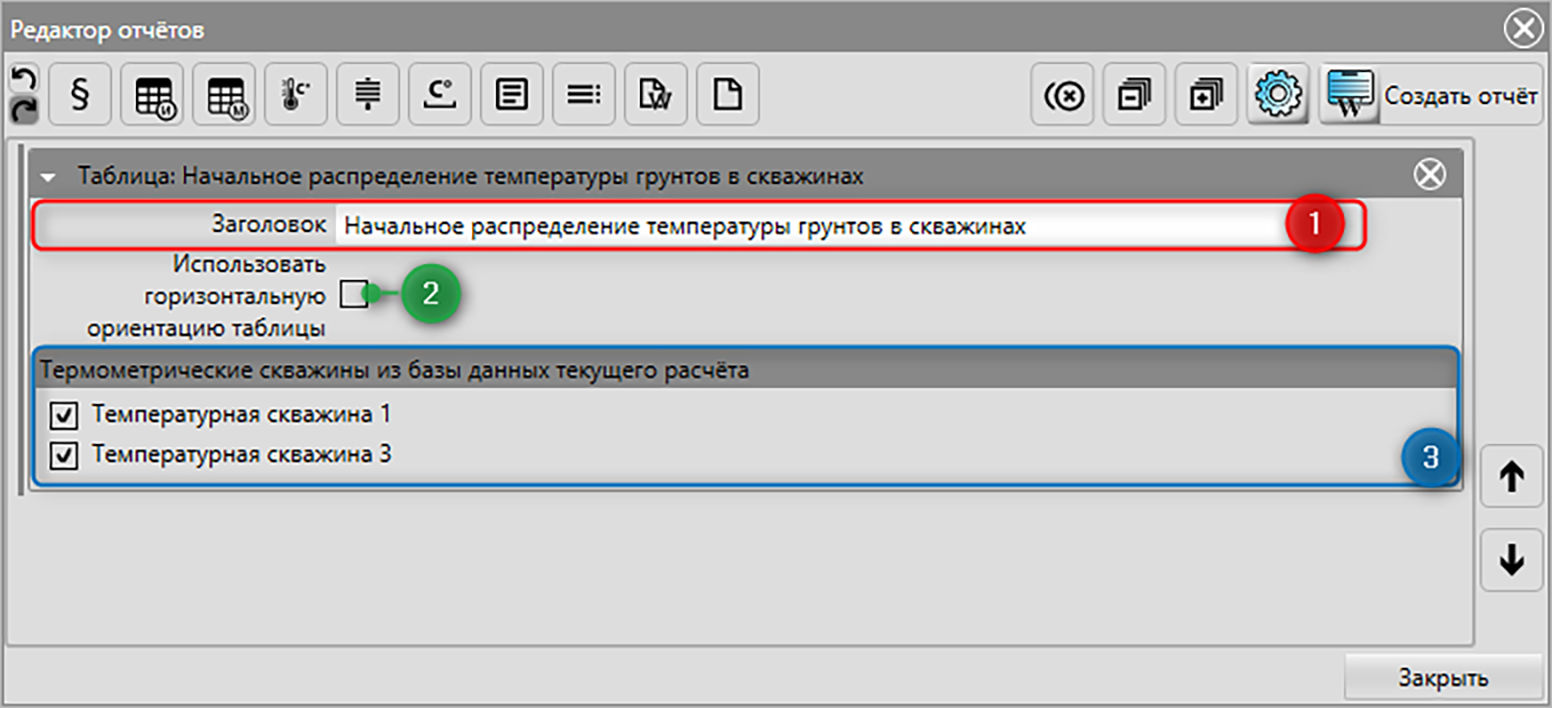
Рис. 6.71 – Добавление таблицы температурного распределения в отчет
Поле для ввода заголовка таблицы.
Флаг, изменяющий ориентацию таблицы в отчете.
Перечень термометрических скважин из Базы данных, добавляемых в таблицу. По умолчанию все флаги включены.
Добавление в отчет текста
Для добавления в отчет текстового элемента необходимо нажать на
кнопку «Добавить текст» (Рис. 6.65 №8).
Текстовый элемент может содержать два типа текста:
1 – «Пользовательский»; 2 – «Из библиотеки текстов». «Пользовательский»
тип текста подразумевает ввод пользователем уникального фрагмента
текста. Тип текста «Из библиотеки текстов» позволяет выбрать заранее
подготовленный текстовый фрагмент.
Внешний вид и функциональность
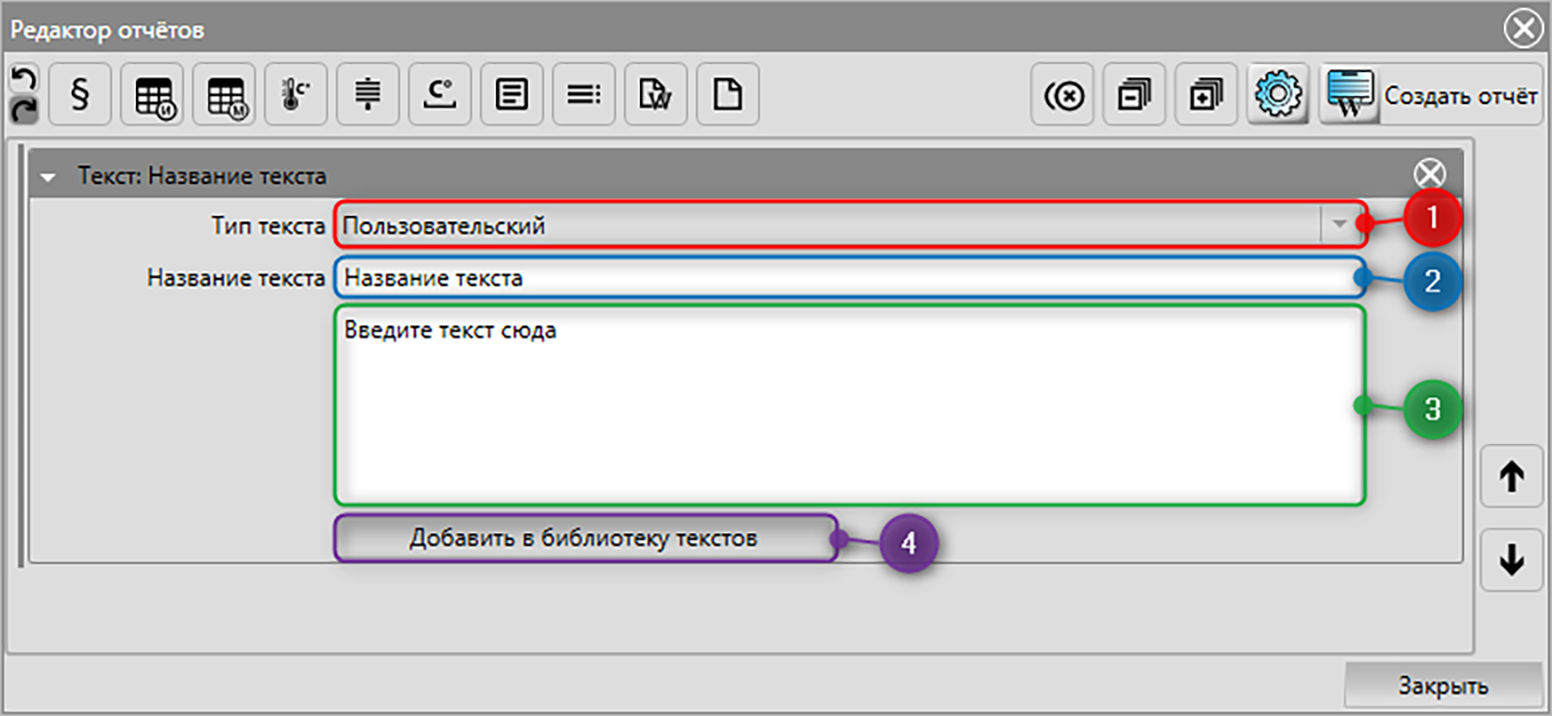
Рис. 6.72 – Добавление текста в случае выбора пользовательского типа текста в отчет
Поле выбора типа добавляемого текста.
Поле ввода названия текстового фрагмента (название не будет перенесено в отчет).
Поле для ввода текстового фрагмента.
Кнопка «Добавить в библиотеку текстов». Добавленный в библиотеку текст можно будет использовать в последующих отчетах.
Внешний вид и функциональность
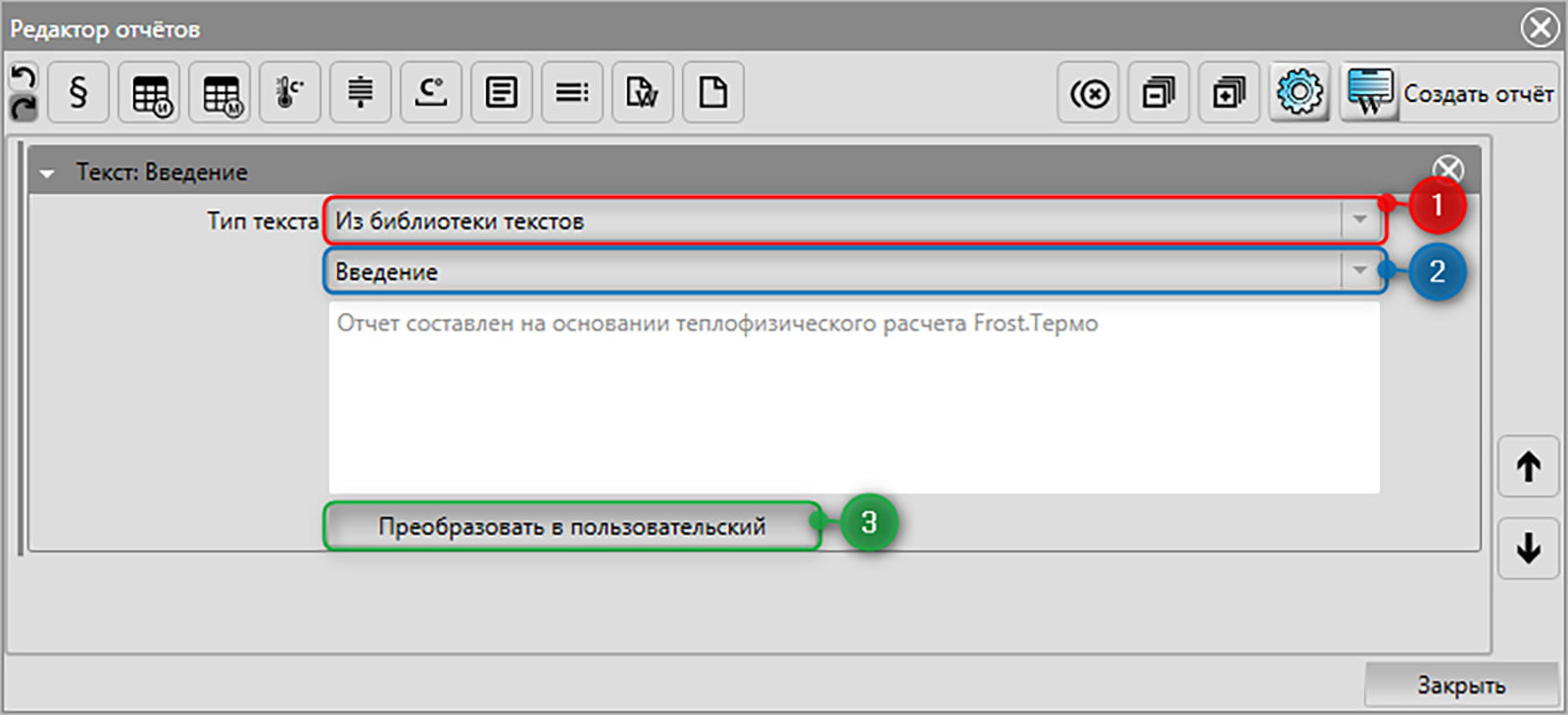
Рис. 6.73 – Добавление текста в случае выбора текста из библиотеки в отчет
Поле выбора типа добавляемого текста.
Поле выбора добавляемого фрагмента текста.
Кнопка «Преобразовать в пользовательский». Преобразует выбранный фрагмент в пользовательский тип для возможности редактирования.
Добавление в отчет содержания
Для добавления в отчет содержания необходимо нажать на кнопку «Добавить содержание» (Рис. 6.65 №9).
Внешний вид и функциональность
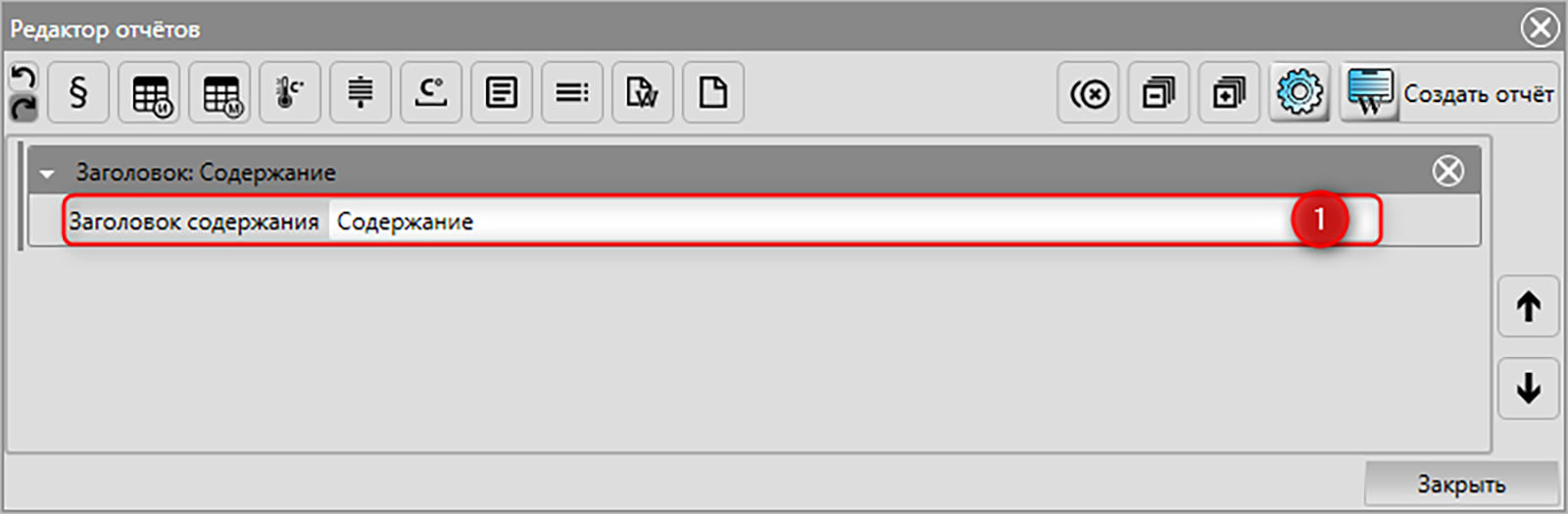
Рис. 6.74 – Добавление содержания в отчет
Поле для ввода заголовка содержания.
Добавление в отчет документа Word
Для добавления в отчет документа Word необходимо нажать на кнопку «Добавить документ Word» (Рис. 6.65 №10). После нажатия на кнопку появится окно Windows для выбора документа. Содержимое выбранного документа будет добавлено в отчет в соответствии с расположением элемента «Документ».
Внешний вид и функциональность
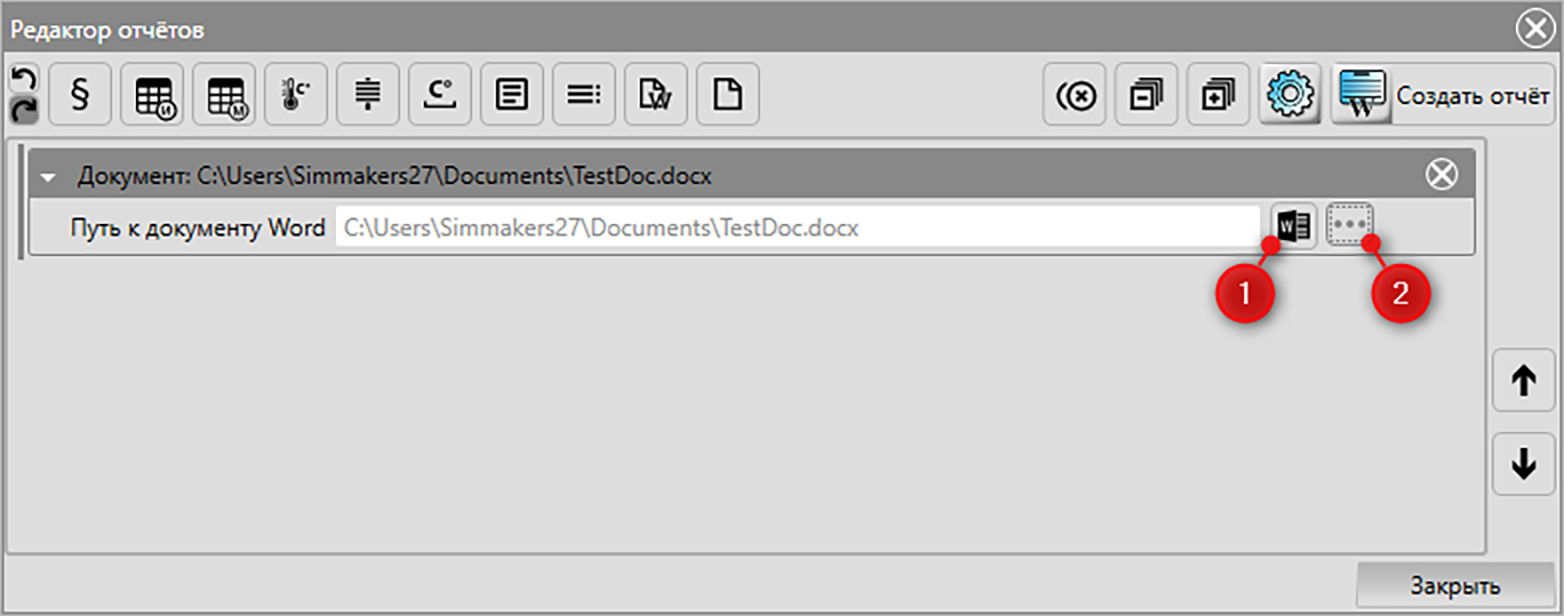
Рис. 6.75 – Добавление документа Word в отчет
Кнопка «Редактировать документ в Word». Открывает выбранный документ в Word для редактирования.
Кнопка выбора другого документа.
Добавление в отчет графиков
Процесс добавления графика в отчет описан в п. 6.9.1.
Внешний вид и функциональность
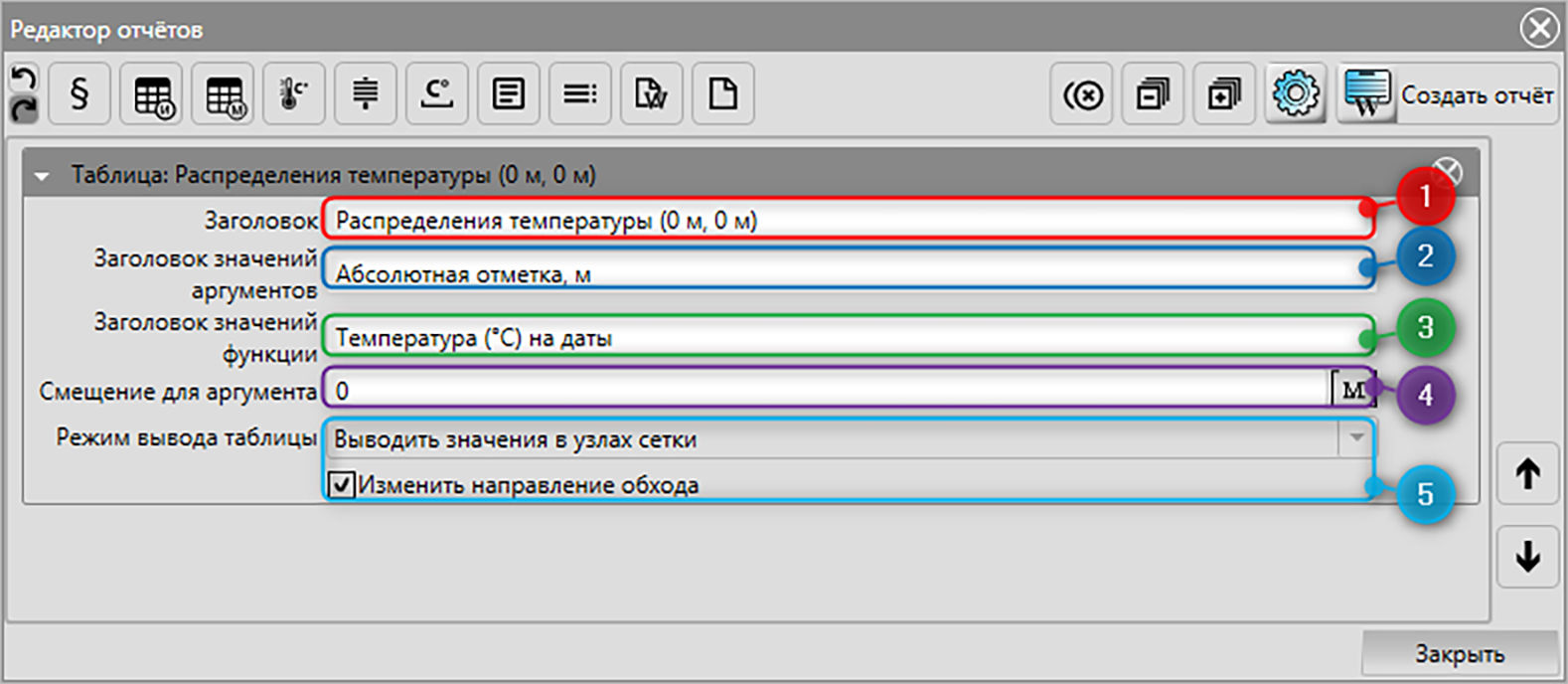
Рис. 6.76 – Добавление таблицы с данными графика в отчет
Поле ввода заголовка таблицы.
Поле ввода заголовка значений аргументов.
Поле ввода заголовков значений функции.
Поле установки смещения для абсолютных координат по оси Z.
Область настроек режима вывода данных таблицы. Имеет флаг регулировки направления обхода и выбор одного из четырех режимов вывода:
Выводить значения в узлах сетки – генерируется таблица значений в узлах расчетной сетки.
Выводить значения с фиксированным шагом аргумента – генерируется таблица значений, полученных на отметках, отличающихся на фиксированный шаг аргумента. Шаг аргумента задается пользователем и вводится в соответствующее поле окна «Редактор отчетов» (Рис. 6.77).
Вывод значения на заданных глубинах – генерируется таблица значений на заданных глубинах. Глубины и абсолютная отметка поверхности задаются пользователем в настройках (п. 1.1.1) и вводятся в соответствующие поля окна «Редактор отчетов» (Рис. 6.78).
Вывод значения в заданных отметках – генерируется таблица значений в заданных отметках. Абсолютные отметки задаются пользователем в настройках (п. 1.1.1) и вводятся в соответствующее поле окна «Редактор отчетов» (Рис. 6.79).
Кнопка «Создание отчета». После нажатия этой кнопки происходит автоматическое создание Word-документа и перенос в него графиков, таблиц и рисунков изолиний с соответствующими подписями и номерами рисунков и таблиц.

Рис. 6.77 – Выбор режима «Выводить значения с фиксированным шагом аргумента» в области настроек

Рис. 6.78 – Выбор режима «Выводить значения на заданных глубинах» в области настроек

Рис. 6.79 – Выбор режима «Выводить значения в заданных отметках» в области настроек
Для вызова окна «Настройка отчета» необходимо нажать на кнопку «Настройки» (Рис. 6.65 №15).